
Giới thiệu về danh sách các thư mục phổ biến
Danh sách các thư mục phổ biến là danh sách có sẵn của các thư mục bạn sử dụng thường xuyên nhất.
Nó không tạo ra bất cứ điều gì trên đĩa, nó chỉ là một danh sách các phím tắt để truy cập nhanh vào các thư mục "nóng".
Bằng cách sử dụng chúng để nhảy đến thư mục, bạn sẽ không nhảy từ nhánh này sang nhánh khác liên tiếp trong cây như một con khỉ.
Ngoài ra, đối với các thư mục quan trọng mà bạn không muốn quên, thật tuyệt khi có một khu vực có các phím tắt trỏ đến chúng.
Ngay cả khi bạn không truy cập chúng thường xuyên, bạn sẽ tiết kiệm thời gian khi bạn cần chúng vì bạn sẽ không phải tìm kiếm chúng.
Double Commander cho phép chỉ định thư mục, đường dẫn mạng hoặc plugin WFX trong hệ thống tệp cục bộ (dưới dạng "wfx://PluginName").
Từ bảng điều khiển chính, bạn có thể xem danh sách các thư mục thường được sử dụng như một menu bật lên.
Nhấp vào một trong các mục nhập và nó sẽ ngay lập tức đưa bạn đến thư mục được xác định, được liên kết.
Bạn không cần phải duyệt từ thư mục này sang thư mục khác để đến đích đó.
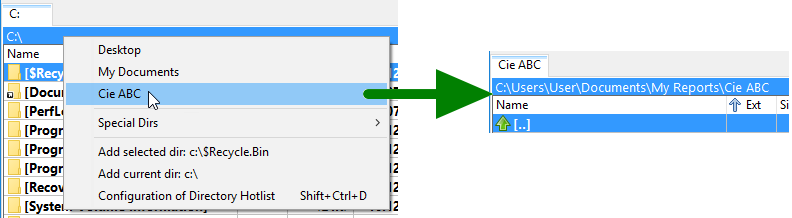
Dưới đây là các hành động phổ biến liên quan đến danh sách nhiệt
ChọnCommandtừ thanh menu, sau đó chọnDanh sách thư mục thường xuyên.
Nó sẽ xuất hiện như một menu bật lên, bạn nhấp vào mục và nó sẽ đưa bạn đến thư mục được xác định bởi mục nhập mà bạn đã đặt.
Bạn có thể nhấp vào nút hình ngôi sao ở phía trên bên phải của bảng điều khiển tệp hoạt động.
Bạn có thể thêm một nút thanh công cụ liên quan đến lệnh nội bộ cm_DirHotList.
Bạn có thể thiết lập một phím nóng cho lệnh cm_DirHotList (mặc định làCtrl+D)。
Bạn có thể nhấp vào thanh thư mục hiện tại của tab đang hoạt động bằng cách nhấp đúp hoặc nhấp chuột giữa.
Từ thanh menu, bạn có thể chọnCấu hình, sau đó chọnDanh sách thư mục thường xuyên.
Cây bạn nhìn thấy ở đó sẽ hiển thị cùng một nội dung mà bạn nhìn thấy từ danh sách các thư mục phổ biến bật lên trong bảng điều khiển chính.
Nhưng thay vì nhìn thấy nó dưới dạng menu bật lên, bạn sẽ thấy nó như một cái cây với nhiều tính năng chỉnh sửa, di chuyển và hơn thế nữa, như bạn có thể thấy trong tài liệu này.
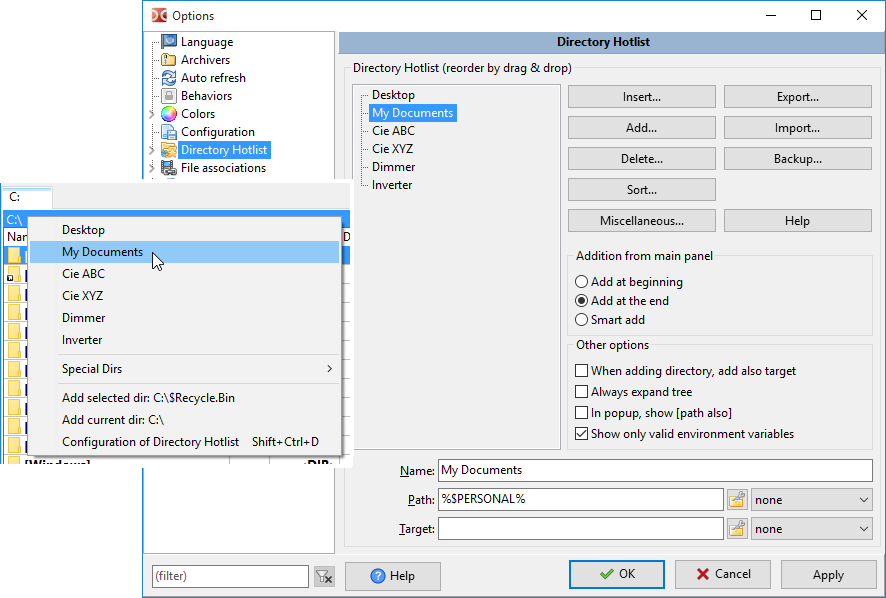
Ở dưới cùng của menu bật lên Danh sách thư mục thường xuyên sử dụng, luôn có một phím tắt menu để đưa bạn đến màn hình cấu hình Danh sách thư mục thường xuyên sử dụng.
Bạn có thể thêm một nút công cụ với lệnh bên trong cm_ConfigDirHotList.
Cách dễ nhất để làm điều này là:
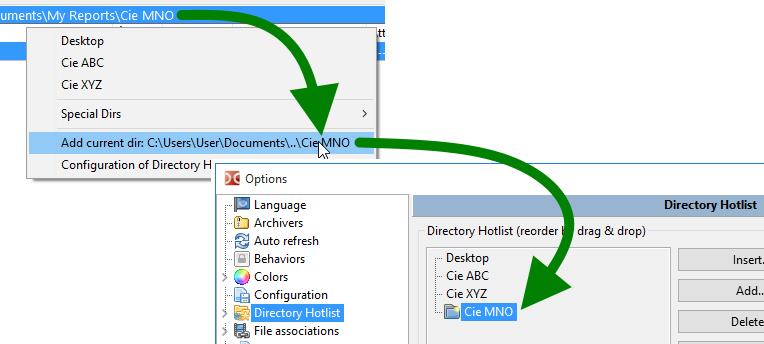
Sau đó, chúng ta sẽ thấy rằng có nhiều cách để thêm các mục vào danh sách các thư mục thường xuyên sử dụng.
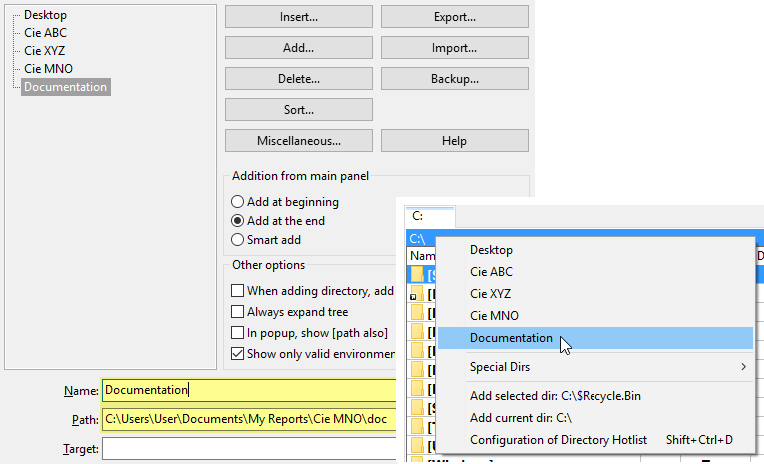
Theo mặc định, khi bạn thêm một thư mục vào danh sách các thư mục thường được sử dụng, tên mục nhập sẽ là tên thư mục cuối cùng.
Nhưng nếu bạn muốn, bạn có thể đổi tên nó. Chỉ cần chọn trườngTênvà nhập tên tham chiếu mà bạn có thể nhớ dễ dàng.
Trong ví dụ này, tên thư mục là "doc", nhưng tên cho mục nhập là "Documentation".
Đó là cách bạn nhìn thấy nó trong menu bật lên của danh sách các thư mục thường xuyên sử dụng.
Ký tự & trong tên có ý nghĩa đặc biệt và chúng ta có thể sử dụng nó để nhanh chóng chọn một thư mục trong menu bằng bàn phím, chỉ cần thêm dấu & trước một trong các chữ cái.Để sử dụng biểu tượng này như hiện tại, chúng ta phải nhân đôi nó (&).
Bạn không chỉ có thể thêm thư mục mà bạn muốn chuyển sang, mà bạn còn có thể chọnThư mục đích, thư mục trong bảng điều khiển không hoạt động trong cửa sổ chính.
Vì vậy, đối với các hành động lặp đi lặp lại phổ biến theo thời gian, khi bạn cần sao chép nội dung từ thư mục "A" sang thư mục "B", bất kể bạn đã ở trong thư mục nào trước đó, bạn chỉ cần chọn nó từ mục menu Danh sách thư mục phổ biến và nó sẽ đặt hai bên làm thư mục được xác định sẵn sàng để hoạt động.
Để xác định thư mục đích khi bạn chọn mục nhập danh sách thư mục thường xuyên sử dụng, chỉ cần thiết lập trườngđích.
Ví dụ sau đây cho thấy "Danh mục A", trong đó "Danh mục B" là đích, như được hiển thị ở đây.
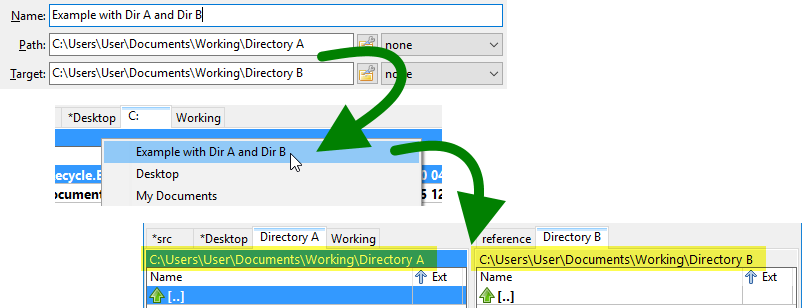
Ở cuối các trườngĐường dẫn vàMục tiêucủa mục nhập, có một hộp thả xuống.
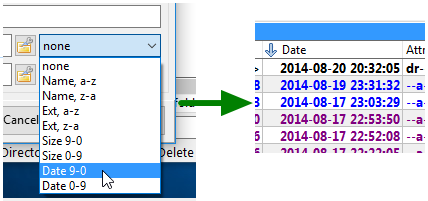
Sử dụng hộp thả xuống này khi bạn muốn xác định trước thứ tự sắp xếp của bảng điều khiển khi bạn chọn mục nhập danh sách thư mục thường xuyên sử dụng.
Vì vậy, nếu bạn đặt nó thành "Ngày 9-0", khi bạn sử dụng danh sách các thư mục thường xuyên sử dụng, nó không chỉ di chuyển đường dẫn hoạt động đến đường dẫn được xác định mà còn sắp xếp theo thứ tự thời gian đảo ngược bất kể bảng điều khiển được sắp xếp như thế nào trước đó.
Nếu bạn không muốn thay đổi bất cứ điều gì bằng cách chọn một đường dẫn mới từ danh sách các thư mục thường xuyên sử dụng, hãy để trường này là "none".
Tất nhiên bạn có thể sử dụng đường dẫn tuyệt đối, nó hoạt động tốt trên máy tính này.
Nhưng giả sử bạn đã cài đặt Double Commander và nhiều công cụ khác trên thanh USB của Swiss Army Knife.
Bạn có thể muốn sử dụng một đường dẫn tương đối cho một cài đặt di động.
Ví dụ như đường dẫn Double Commander.
Vì vậy, bạn có thể có đường dẫn này "E:\PortableApps\Notepad++Portable\Data\Config\" và nó hoạt động bình thường.
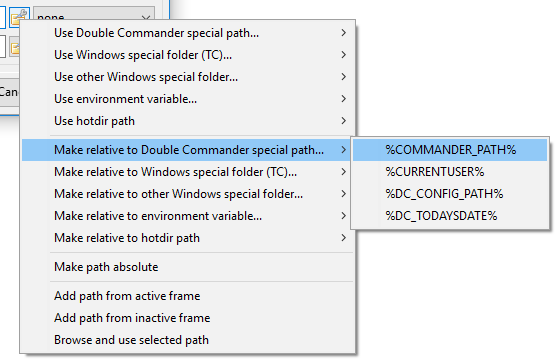
Nhưng bạn cũng có thể làm cho nó liên quan đến đường dẫn hiện tại của "Double Commander" hiện tại và có " % commander_path %\..\.\.\ Notepad++Portable\Data\Config\ "(Di động\Dữ liệu\Config\)
Để giúp bạn xác định những gì để nhập (nói cách khác có bao nhiêu "..\! để sử dụng),Ở phía bên phải của trườngPath vàTarget, có một nút nhỏ , Nó bật lên một menu pop-up với các tiện ích liên quan khác nhau để chỉnh sửa và sắp xếp các đường dẫn theo cách bạn muốn.
Nhưng đó chỉ là một trong những cách sử dụng có thể của nút này.
Dưới đây là một bản tóm tắt đầy đủ những gì bạn sẽ tìm thấy ở đó:
Theo thời gian, danh sách các thư mục thường được sử dụng có thể trở nên dài hơn và không có thứ tự.
Bạn có thể sắp xếp lại thứ tự bằng cách kéo và thả các mục đã chọn vào một vị trí mới có ý nghĩa hơn đối với bạn.
bằng cách sử dụng bàn phímCtrlCác phím, bạn cũng có thể chọn và di chuyển nhiều mục cùng một lúc.
Nếu danh sách các thư mục của bạn rất dài, phương pháp kéo và thả có thể không phù hợp vì nguồn và đích quá xa nhau.
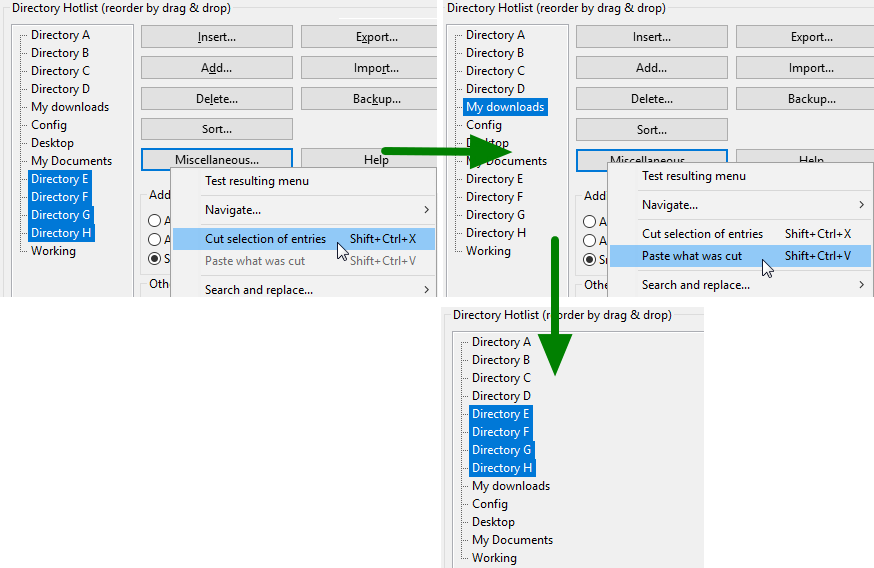
Nếu vậy, bạn có thể chọn mục nhập bạn muốn di chuyển, sau đó nhấp vào nút "Linh tinh" để gọi menu bật lên và chọn "Cắt mục đã chọn".
Sau đó, bạn cuộn qua danh sách để xem vị trí đích mà bạn muốn đặt mục nhập đã chọn.
Sau đó nhấp vào nút "Linh tinh" một lần nữa và chọn "Dán nội dung đã cắt" để dán mục nhập bạn đã chọn ban đầu.
Bằng cách sử dụngCtrlCác phím, bạn có thể chọn nhiều mục cùng một lúc để cắt và dán.
Nếu bạn là một fan hâm mộ của danh sách các thư mục thường được sử dụng, giống như các tác giả của bài viết này, có một danh sách một chiều các thư mục thường được sử dụng là không đủ!
Vì vậy, Double Commander đến để giải cứu. Bạn có thể tạo và sắp xếp các menu con trong danh sách các thư mục phổ biến.
Không chỉ vậy, bạn cũng có thể có các menu con trong một menu con khác.
Điều này có nghĩa là bạn thực sự có thể định cấu hình một danh sách các thư mục thường được sử dụng được tổ chức tốt.
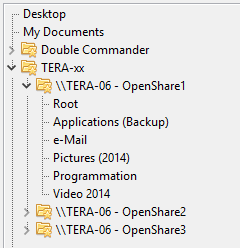
Để thêm một menu con, hãy sử dụng nútChèn (thêm vào vị trí hiện tại) hoặcThêm(thêm vào bên dưới). Bạn cũng có thể sử dụnghotkey.
Nó sẽ tạo ra một menu con gọi là "Submenu name" với một mục nhập được gọi là "Hotdir name".
Rõ ràng, với các trường dưới đây, bạn có thể đặt tên có ý nghĩa cho menu con.
Từ đó, bạn có thể thêm các mục mới, di chuyển các mục khác vào menu phụ mới và hơn thế nữa.
Lưu ý rằng bạn có thể di chuyển hoặc cắt và dán các menu con, điều này giúp dễ dàng sắp xếp lại danh sách các thư mục thường được sử dụng.
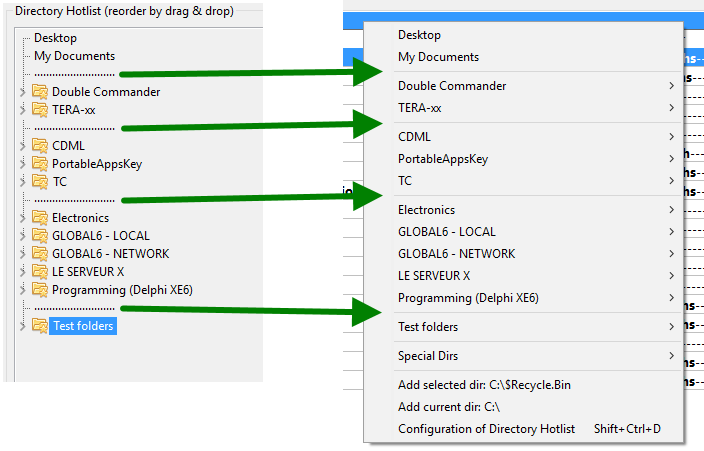
Thêm nhiều mục liên tiếp là tốt, nhưng tạo danh mục bằng cách thêm một số dấu phân cách có thể mang lại thứ tự cho danh sách của bạn.
Vì vậy, để thêm dấu tách, hãy sử dụng nútChèn (thêm vào vị trí hiện tại) hoặcThêm(thêm vào bên dưới). Bạn cũng có thể sử dụnghotkey.
Trong cây Cấu hình Danh sách thư mục thường xuyên sử dụng, nó sẽ hiển thị một dòng với các dấu chấm, nhưng bạn sẽ thấy một dấu phân cách menu đẹp khi trong menu bật lên Danh sách thư mục thường xuyên sử dụng trong bảng điều khiển chính.
Như đã đề cập ở trên, bằng cách kéo và thả và cắt dán, bạn chắc chắn có thể sắp xếp lại các mục danh sách thư mục phổ biến theo cách bạn muốn.
Nhưng nếu bạn đồng ý sử dụng tên theo thứ tự chữ cái, bạn có thể sử dụng chức năng sắp xếp được bao gồm.
Khái niệm sắp xếp rất đơn giản: đặt lựa chọn hiện tại của bạn nơi bạn muốn sắp xếp và sau đó bằng cách nhấn "Sắp xếp... "Nút gọi menu bật lên để chọn chức năng sắp xếp mong muốn của bạn.
Năm tùy chọn có sẵn cung cấp cho bạn tất cả các mức độ tự do mà bạn có thể muốn trong vấn đề này:
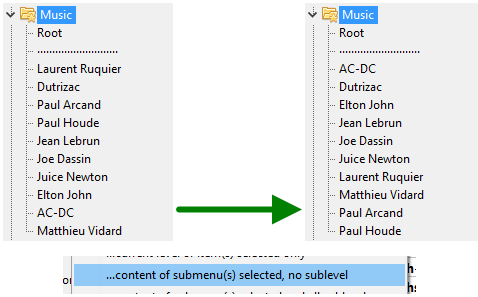
Như đã đề cập trước đó, bất kỳ sắp xếp nào không di chuyển mục để vượt qua dấu phân cách.
Chỉ để đảm bảo rằng bạn hiểu ý nghĩa của việc không vượt qua dấu phân cách khi sắp xếp, hãy xem ví dụ sau.
Thư mục gốc sẽ luôn ở trên các thư mục khác sau khi sắp xếp, * bởi vì * có một dấu phân cách ở đó.
Dấu phân cách rất hữu ích trong trường hợp này.
Nó không chỉ làm cho mọi thứ rõ ràng hơn, mà còn có thể được sử dụng như một dấu phân cách khi sắp xếp!
Dưới đây là các hành động ít thường xuyên hơn nhưng vẫn hữu ích liên quan đến danh sách các thư mục thường được sử dụng.
Khi số lượng phím tắt thư mục trong danh sách các thư mục thường được sử dụng tăng lên, bạn có thể muốn sao lưu nó-chỉ trong trường hợp-mà không mất các liên kết có giá trị này.
Để làm điều này, ở phía bên phải của màn hình cấu hình có một nút gọi làSao lưu. Nhấn vào nó và chọn SaveBackup for the current common folders listtrong menu.
Sau đó, nó sẽ lưu danh sách hiện tại vào một tập tin trong thư mục "Backup" trong thư mục cấu hình được xác định bởi Double Commander. Tên tập tin sẽ chứa ngày và giờ hiện tại. Cũng lưu ý rằng phần mở rộng của tập tin là ".hotlist".
Để khôi phục, hãy chọnKhôi phục sao lưu danh sách các thư mục thường được sử dụngtrong cùng một menu. Từ File Request sẽ xuất hiện, chọn bản sao lưu mà bạn muốn khôi phục.
Khi bạn khôi phục bản sao lưu của mình, trước tiên nó sẽ xóa danh sách các thư mục thường được sử dụng hiện tại và sau đó thêm các mục từ tệp sao lưu của bạn.
Nếu bạn chỉ muốn khôi phục một số mục từ tệp sao lưu của mình, bạn có thể "nhập" và trỏ đến tệp sao lưu của mình. Double Commander sau đó sẽ nhắc bạn chỉ ra những mục nào bạn muốn khôi phục từ tệp sao lưu của mình.
Nếu bạn có nhiều máy tính hoặc nếu bạn có đồng nghiệp truy cập cùng một máy chủ như bạn, bạn có thể muốn có thể xuất danh sách các thư mục thường được sử dụng hoặc các phần của chúng để trên một máy tính khác, bạn sẽ có cùng lối tắt thư mục mà không cần nhập từng cái một.
Để làm điều này, trước tiên hãy nhấp vào nút "Xuất" và sau đó chọn "...đến các tập tin danh sách thư mục thường xuyên (.hotlist)".
Sau đó, nó sẽ nhắc bạn nhập tên tập tin và vị trí tập tin của tập tin xuất khẩu mà bạn muốn tạo.
Sau đó, bạn sẽ được yêu cầu chọn những gì để xuất khẩu.
Bạn có thể xuất toàn bộ cây hoặc bạn có thể chọn từng mục một.
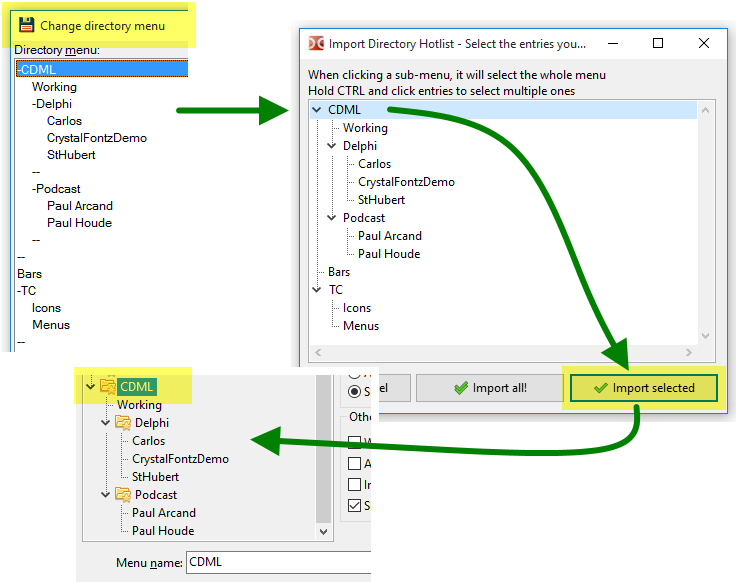
Bạn cũng có thể chọn toàn bộ menu phụ bằng cách chọn tên menu phụ thay vì phải chọn mục nhập nội bộ.
Xin vui lòng sử dụng bàn phím của bạn khi nhấpCtrlCác phím để chọn các mục khác nhau để xuất khẩu.
Sau đó, trên một máy tính khác, bạn sẽ nhấp vào nút"Import" và chọn mục menu "From Common Folder List File (.hotlist) ".
Từ trình yêu cầu tệp, trỏ đến tệp bạn muốn nhập.
Tương tự như xuất, bạn có thể nhập toàn bộ nội dung, nhưng nó cũng được cung cấp cho bạn để chọn các mục cụ thể để nhập.
Các mục nhập bạn đã nhập sẽ được thêm vào cuối danh sách của bạn.
Double Commander cũng có thể xuất/nhập khẩu danh sách các thư mục thường được sử dụng vào/từ danh sách các thư mục thường được sử dụng của Total Commander.
Giả sử bạn muốn nhập một số mục từ Total Commander, đây là những việc cần làm.
Từ màn hình cấu hình danh sách các thư mục phổ biến, nhấp vào "Nhập khẩu... "Nút và chọn..." "Wincmd.ini" của TC.
Sau đó chọn vị trí của tập tin "wincmd.ini" của Total Commander trong File Request.
Nếu bạn không biết tập tin nằm ở đâu, trong Total Commander, hãy nhấp vào menu "Help" và sau đó nhấp vào "About Total Commander... "。
Vị trí của tập tin.INI sẽ được viết ở đó.
Sau đó, một cây các mục nhập thư mục được đọc từ tệp Total Commander .ini sẽ xuất hiện.
Từ cây đó, bạn có thể nhập tất cả các mục hoặc chọn từng mục một khi bạn cần.
Xin vui lòng sử dụng bàn phím của bạn khi nhấpCtrlCác phím để chọn các mục nhập khác nhau để nhập khẩu.
Các mục nhập bạn đã nhập sẽ được thêm vào cuối danh sách của bạn.
Sau đó, ngược lại, bạn có thể xuất tất cả hoặc một phần của danh sách thư mục thường được sử dụng của Double Commander sang danh sách thư mục thường được sử dụng của Total Commander.
Để làm điều này, nhấp vào "Export... "Nút và chọn một trong hai cách có thể để xuất khẩu sang Total Commander.
Nếu bạn biết mình đang làm gì và chấp nhận thay thế toàn bộ mục nhập trong danh sách các thư mục phổ biến của Total Commander, bạn có thể chọnđến TC 'wincmd.ini'(Xóa nội dung hiện có).
Từ đây, bạn cũng có thể chọn nếu bạn muốn xuất toàn bộ nội dung hoặc chỉ các mục nhập bạn muốn xuất.
Xin vui lòng sử dụng bàn phím của bạn khi nhấpCtrlCác phím để chọn các mục khác nhau để xuất khẩu.
Có lẽ bạn nên đóng Total Commander trong khi làm điều này, sau đó mở lại Total Commander sau đó và xem kết quả.
Total Commander không giống như Double Commander cung cấp cho bạn một cách dễ dàng để dễ dàng xây dựng và sắp xếp các mục danh sách thư mục phổ biến của bạn.
Vì vậy, bạn có thể nhập danh sách các thư mục phổ biến của Total Commander vào Double Commander, sau đó sắp xếp lại, sắp xếp, xây dựng và hơn thế nữa, trước khi xuất lại cho Total Commander!
* Lưu ý: Các nỗ lực và thử nghiệm đã được thực hiện để đảm bảo rằng ứng dụng không làm hỏng tệp Total Commander Configuration.INI.
Nhưng sao lưu một số mục trước khi xuất khẩu nó sẽ là một thói quen tốt và được khuyến khích.
Rõ ràng bạn đang làm điều này với nguy cơ của riêng bạn!
... Khám phá những rủi ro của một chương trình tốt như Double Commander!
Theo thời gian, nó có thể xảy ra rằng bạn có các mục trong danh sách các thư mục thường được sử dụng trỏ đến một thư mục không còn tồn tại.
Để tìm các mục này, trong màn hình cấu hình danh sách thư mục thường dùng, hãy nhấp vào nút cónhãn "Linh tinh".
Sau đó chọnScan all hot directory path to verify the actual path that exists.
Điều này sẽ cho phép ứng dụng quét tất cả các thư mục mà phím tắt của bạn trỏ đến.
Nếu có một thư mục bị thiếu, một biểu tượng bị thiếu sẽ được hiển thị ở bên trái của mục nhập.
Chi nhánh của các menu con với ít nhất một mục bị thiếu cũng sẽ hiển thị một biểu tượng đặc biệt cho thấy các mục bị thiếu.
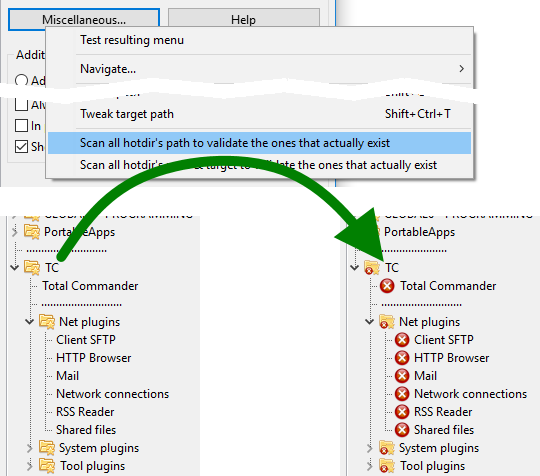
Vì vậy, từ đó bạn có thể xóa các mục nhập vì chúng trỏ đến một thư mục không còn tồn tại hoặc giữ chúng.
Tại sao phải giữ chúng? Rất đơn giản. Trong bối cảnh mà Double Commander sử dụng cho thẻ nhớ USB để di chuyển từ máy tính này sang máy tính khác, việc một số thư mục nhất định tồn tại trên máy tính trước đó và không tồn tại trên máy tính hiện tại là khá bình thường.
Nhưng nếu vậy, tính năngQuét tất cả các đường dẫn thư mục nóng để xác minh các đường dẫn thực sự tồn tạisẽ giúp bạn như thế nào?
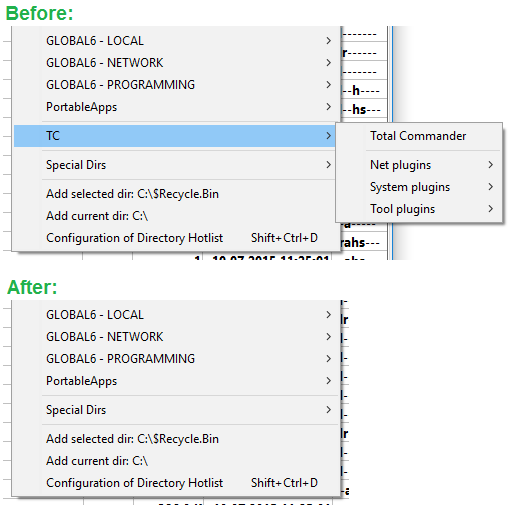
Đó là bởi vì bằng cách làm như vậy, nó cũng sẽ loại bỏ các mục nhập từ menu pop-up danh sách các thư mục phổ biến trong bảng điều khiển chính.
Các mục nhập tham chiếu đến các thư mục không tồn tại sẽ không được hiển thị!
Chúng không bị xóa vĩnh viễn khỏi danh sách bên trong của danh sách các thư mục thường xuyên sử dụng.
Chúng chỉ đơn giản là không xuất hiện từ menu bật lên trong phiên.
Hãy xem kết quả của các ví dụ trước.
Khi bạn thiết lập danh sách các thư mục thường được sử dụng cho một tình huống mới, bạn có thể muốn thêm nhiều thư mục vào danh sách các thư mục thường được sử dụng cùng một lúc.
Có hai cách để làm điều này.
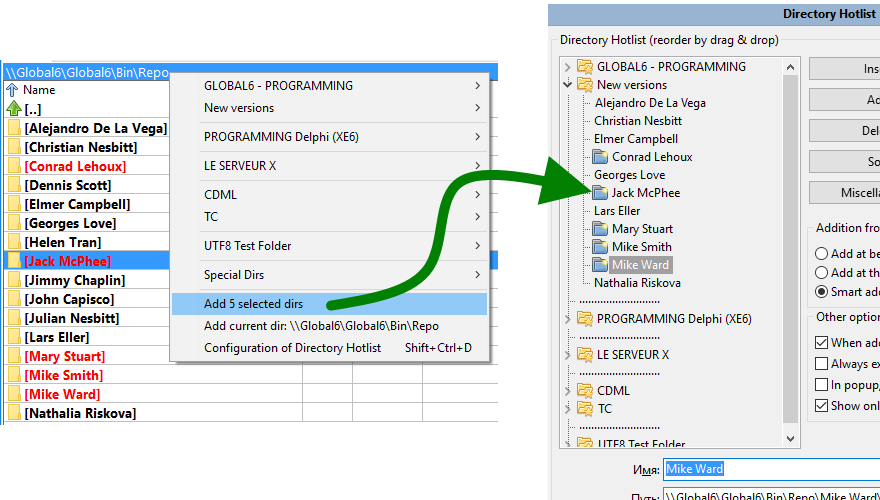
Cách tiếp cận đầu tiên: Trực tiếp từ khung chính với lựa chọn
Nó rất đơn giản: bạn chỉ cần chọn thư mục bạn muốn thêm, gọi trình đơn bật lên danh sách thư mục phổ biến và chọnThêm x thư mục đã chọnở cuối menu.
Các thư mục sẽ được thêm vào nơi cấu hình được thêm vào.
Nếu bạn đã định cấu hình để thêm thông qua phương pháp"thông minh", thật tuyệt khi thấy chúng được đặt tốt như thế nào!
Phương pháp thứ hai: Tương tự như phương pháp đầu tiên, nhưng cửa sổ cấu hình danh sách thư mục phổ biến và bảng điều khiển chính được hiển thị đồng thời
Nó cũng rất dễ dàng: bạn bắt đầu bằng cách gọi cửa sổ cấu hình danh sách thư mục phổ biến.
Sau đó, bạn sẽ đặt vùng chọn ở nơi bạn muốn thêm thư mục mới.
Sau đó nhấn nútInsert (Thêm vào vị trí hiện tại) hoặcAdd (Thêm vào bên dưới) và nhấp vàoActive directory for currently selected or active framework.
Bạn sẽ thấy chúng được thêm vào hoặc chèn vào và sẵn sàng sắp xếp, đổi tên và sắp xếp theo ý muốn của bạn.
Đây là một chức năng gần như ẩn.
Như đã đề cập ởđiểm 2.7 trên trang này, bạn có thể đã cấu hình các mục danh sách thư mục thường được sử dụng để cũng chuyển các thư mục của khung không hoạt động sang thư mục đích được chỉ định.
Nhưng đôi khi, bạn có thể không muốn để thư mục đích chuyển đổi và chỉ chuyển đổi khung hoạt động chính.
Bạn có thể tránh điều này với mẹo nhỏ này: Giữ phím tắt trên bàn phím của bạn trong khi nhấp vào phím tắt trong menu bật lên của danh sách các thư mục phổ biếnCtrlChìa khóa để sử dụng
Nếu bạn nhấn và giữ phím tắt ngay lập tứcCtrlphím, sau đó chỉ có khung hoạt động sẽ chuyển đổi, mục tiêu sẽ không chuyển đổi.
Đây cũng là một tính năng gần như ẩn.
Khi bạn duyệt qua menu bật lên của danh sách các thư mục thường xuyên sử dụng, bạn tình cờ thấy một lỗi chính tả mà bạn muốn sửa hoặc một cái gì đó không được sắp xếp theo cách bạn muốn.
Tất nhiên, bạn có thể nhấp vào bên dưới để đi đến cấu hình, tìm kiếm cây nơi nó nằm và sau đó sửa chữa nó.
Nhưng có một thủ thuật tốt hơn, nhanh hơn và đơn giản hơn.
Trong trình đơn bật lên Danh sách thư mục thường xuyên, khi bạn nhấp vào mục trình đơn mà bạn muốn truy cập trực tiếp vào cửa sổ cấu hình để cấu hình, hãy giữ trên bàn phím của bạnShiftChìa khóa.
Nếu bạn nhấn và giữ phím tắt ngay lập tứcShiftCác phím và DC sẽ đưa bạn đến màn hình cấu hình và sẵn sàng chỉnh sửa theo ý muốn của bạn.
Bạn không cần phải tìm kiếm nó trong danh sách!
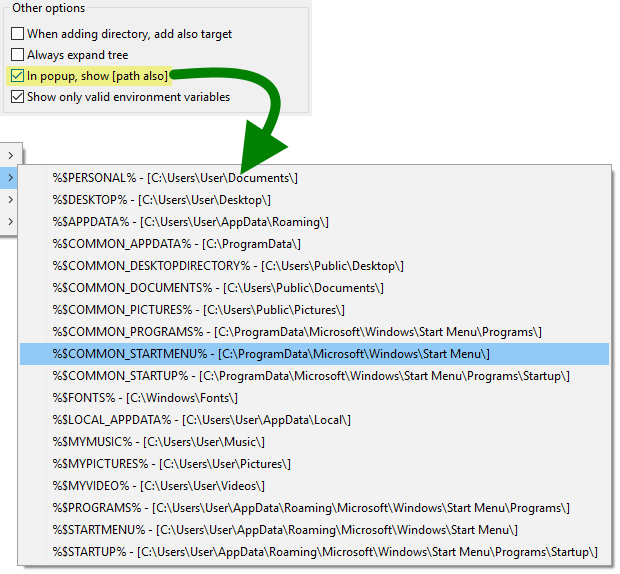
Có một hộp kiểm trong màn hình cấu hình danh sách thư mục thường được sử dụng được gọi làHiển thị [Path] trong menu bật lên.
Khi tùy chọn này được chọn, Double Commander sẽ được hướng dẫn để hiển thị đường dẫn đầy đủ được trỏ trực tiếp bởi phím tắt trong mục nhập bật lên.
Vì vậy, bạn sẽ không chỉ thấy tên thư mục nóng mà bạn đã đưa ra, mà còn hiển thị toàn bộ đường dẫn sẽ nhảy nếu bạn nhấp vào nó.
Điều này có thể gây khó chịu vì nó thêm rất nhiều văn bản trên màn hình và chúng ta có thể cảm thấy mệt mỏi khi nhìn thấy chúng.
Nhưng trong một số trường hợp, đặc biệt là đối với các thư mục đặc biệt liên quan đến các thư mục được xác định bởi Windows và các biến môi trường trỏ đến các thư mục.
Thật tuyệt vời khi có một cái nhìn tổng quan trực tiếp về nơi mỗi thư mục được trỏ đến.
Trong phần "thư mục đặc biệt" của menu pop-up danh sách các thư mục phổ biến, bạn sẽ thấy rằng bạn có thể có các biến môi trường.
Không phải tất cả các biến đều thực sự là thư mục.
Trong các cấu hình danh sách thư mục phổ biến, bạn có thể đánh dấu vào tùy chọn "Chỉ hiển thị %env_var% hợp lệ".
Khi tùy chọn này được chọn, DC sẽ cố gắng loại bỏ các biến môi trường trông giống như một đường dẫn hợp lệ từ menu, ít nhất là đối với phần đầu của đường dẫn.
Nó sẽ không nhất thiết phải tìm kiếm và xác minh các đường dẫn thực sự tồn tại để không làm chậm nó một cách không cần thiết, nhưng sẽ nhanh chóng loại bỏ các biến rõ ràng không liên quan.
Có thể có một số khả năng và chức năng nhỏ khác trong chức năng Danh sách thư mục thường được sử dụng của Double Commander tồn tại trong ứng dụng nhưng không được mô tả ở đây.
Giữ các tệp trợ giúp như thế này được cập nhật có thể khó khăn (và đôi khi thậm chí khó chịu, mặc dù vẫn cần thiết).
Nhưng bạn chắc chắn có thể tìm ra hầu hết mọi thứ, và phần trợ giúp này bao gồm ít nhất những điểm quan trọng nhất của câu hỏi.
