Khi sử dụng trình quản lý tệp bảng điều khiển kép như Double Commander, đôi khi sẽ thuận tiện hơn khi khởi chạy ứng dụng mà chúng tôi sử dụng trực tiếp từ trình quản lý thay vì tìm kiếm các phím tắt từ màn hình nền, thanh tác vụ hoặc menu bắt đầu.
Điều này đặc biệt đúng đối với các nhiệm vụ được thực hiện thường xuyên.
Khái niệm về thanh công cụ là cho phép mọi người tùy chỉnh thanh nút cho các chức năng mà chúng ta thường cần thực hiện.
Double Commander cũng đề xuất nhiều tham số có thể dựa trên các tệp được hiển thị/chọn hiện tại, cho phép chúng tôi vượt qua chúng dưới dạng tham số cho các ứng dụng được khởi chạy.
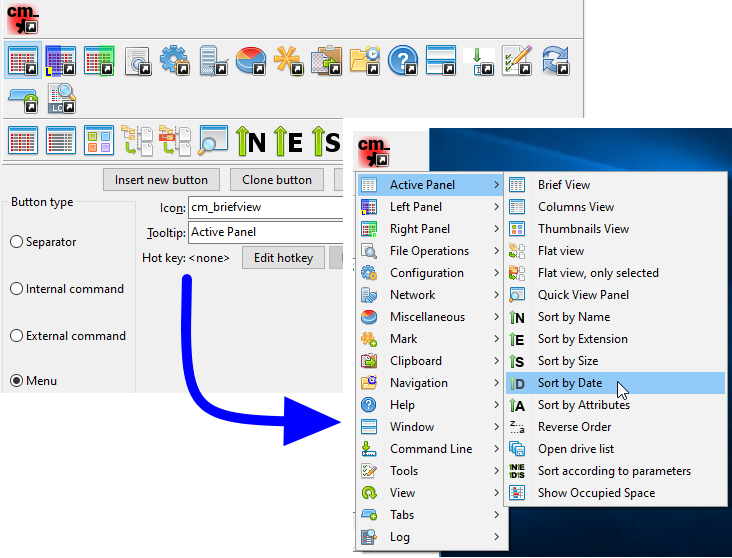
Dưới đây là thanh công cụ mặc định mà DC sẽ hiển thị phía trên bảng điều khiển tệp sau khi cài đặt mặc định. Nhưng đừng lo lắng: bạn có thể cấu hình nó theo nhu cầu và sở thích của bạn.

Thanh công cụ trung gian cũng có sẵn và nằm giữa các bảng tập tin. Các chức năng và quy trình cấu hình thanh công cụ trung gian tương tự như thanh công cụ chính.
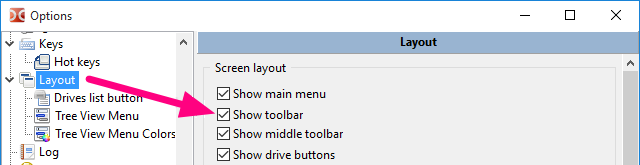
Thanh công cụ có hiển thị hay không phụ thuộc vào các thiết đặt trong các thiết đặt cấu hìnhbố trí.
Để kích hoạt nó, chúng tôi chỉ cần đảm bảo rằng tùy chọnThanh công cụ hiển thịđược thiết lập.
Bảng sau đây cho thấy những gì có thể có trong thanh công cụ
| Các yếu tố có thể trong thanh công cụ | |
|---|---|
| Mô tả | các yếu tố |
| Thanh dọc, được sử dụng để kết hợp các nút có chức năng tương tự và/hoặc ngữ cảnh tương tự. | |
| Gọi các lệnh bên trong từ Double Commander. | |
| Khởi chạy các ứng dụng bên ngoài, tập tin thực thi, tập lệnh và hơn thế nữa. | |
| Cấu hình các thành phần thanh công cụ bổ sung, được hiển thị dưới dạng menu thả xuống của thanh công cụ chính. | |
Để cấu hình nội dung trong thanh công cụ, chúng ta cần làm điều đó.
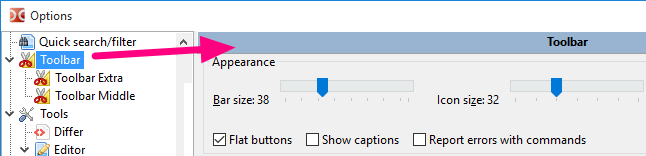
Chúng ta có thể truy cập cấu hình chính của Double Commander, cuộn qua cột bên trái và chọn Toolbar để có thể truy cập nó.
Một cách khác để nhanh chóng đạt được cấu hình là nhấp chuột phải trực tiếp vào một khu vực trống của thanh công cụ và chọnEdit.
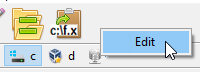
Khi chúng ta đã quen thuộc với thanh công cụ, chúng ta cũng có thể nhấp chuột phải trực tiếp vào nút trên thanh công cụ để không chỉ mở trình soạn thảo thanh công cụ mà còn ngay lập tức chỉnh sửa các hành động liên quan đến nút thanh công cụ mà chúng ta nhấp chuột phải.
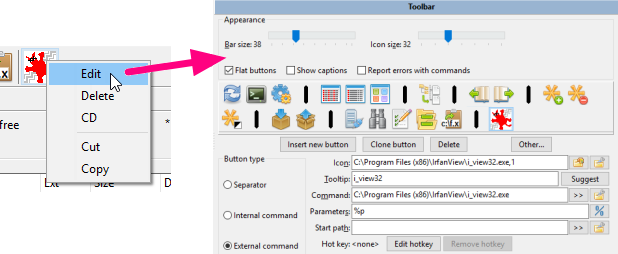
Ngoài ra, menu ngữ cảnh cho phép loại bỏ các nút đã chọn, cắt hoặc sao chép vào clipboard, hoặc chèn các nút từ clipboard.
Chúng tôi cũng có thể thay đổi thứ tự của các thành phần thanh công cụ mà không cần mở cửa sổ cài đặt: Double Commander hỗ trợ giữShiftKéo nút bằng chuột trong khi nhấn phím.
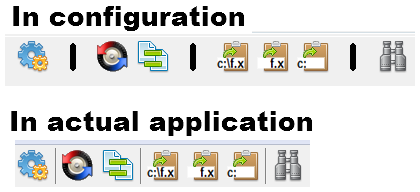
Dấu phân cách không có chức năng hoạt động thực tế, nó chỉ mang tính trang trí, vì mục đích thẩm mỹ. Nó có thể được sử dụng để tách các nhóm nút, kết hợp các hành động liên quan với nhau.
Phong cách có sẵn là:
Dấu phân cách – chỉ là một thanh dọc (nằm ngang trong thanh công cụ ở giữa).
Dấu cách – thêm một dấu cách, chiều rộng của nó tương ứng với kích thước của nút.
Menu sẽ sử dụng kiểu đầu tiên, bất kể bạn chọn kiểu nào.
Trong ví dụ dưới đây, người dùng sử dụng dấu phân cách để kết hợp các tính năng liên quan đến so sánh, các tính năng liên quan đến clipboard và hơn thế nữa.
Các lệnh bên trong là các hoạt động được thực hiện trực tiếp bởi Double Commander và không cần phải gọi các ứng dụng bên ngoài.
Có rất nhiều loại lệnh. Xemtrang này dành riêng để mô tả tất cả các lệnh nội bộ.
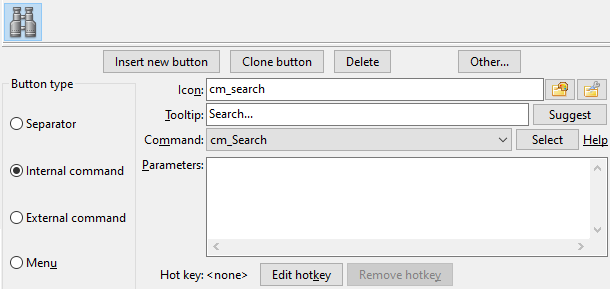
Ví dụ, nếu chúng ta muốn có một nút trên thanh công cụ để bắt đầu tìm kiếm, chúng ta chỉ cần chọn lệnhcm_Searchtừ hộp thả xuống lệnh.
Như bạn có thể thấy trong hình dưới đây, chúng ta có thể chọn một biểu tượng tùy chỉnh cho nó, nhưng thường chỉ cần chọn lệnh từ hộp thả xuống lệnh là đủ vì lệnh đã có biểu tượng liên quan nội bộ.
Các chú giải công cụ cũng ở đây, cho phép chúng tôi viết một số từ dễ nhớ khi chúng tôi di chuyển con trỏ lỗi thời để nhắc nhở chúng tôi về các tác vụ của nút.
Dưới đây là một ví dụ về việc sử dụng lệnhcm_search:
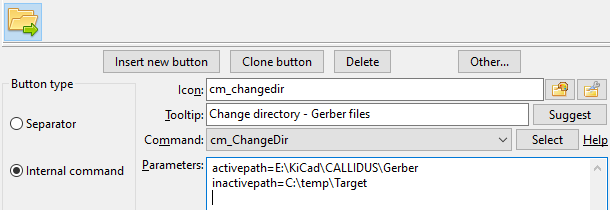
Một số lệnh nội bộ có thể chấp nhận các tham số để cấu hình các hoạt động của chúng. Khi cần thiết, chúng ta chỉ cần viết các tham số vào hộp tham số: hầu hết các tham số phải được thêm vào dưới dạngparameter=value (trừ khi có quy định khác) và mỗi tham số phải ở trong một dòng riêng biệt, không có dấu ngoặc kép và các cách khác để thoát các ký tự và khoảng trắng đặc biệt.
Trong ví dụ dưới đây, chúng tôi sử dụng lệnh nội bộcm_ChangeDir và cung cấp hai tham số để chỉ ra thư mục nào được tải và hiển thị trong mỗi bảng.
Một lệnh bên ngoài là một hành động yêu cầu gọi một chương trình bên ngoài.
Đối với các lệnh bên ngoài, chúng ta có thể thiết lập nhiều cài đặt hơn sẽ cho phép chúng ta định cấu hình chính xác lệnh nào để khởi động, trong thư mục nào để khởi động nó và nếu cần, các tham số nào được cung cấp cho lệnh.
Trường Command chỉ dành cho các tệp thực thi (nguyên trạng, không có dấu ngoặc kép): chúng ta có thể chỉ định tên tệp hoặc tên tệp với đường dẫn đầy đủ hoặc chúng ta có thể sử dụngcác biến môi trường.
Về các tham số, chúng ta có thể chọn các biến người dùng sẽ được thay thế dựa trên các giá trị thực tế như các tệp hiện đang được chọn trong bảng điều khiển hoạt động. Xem trang đặc biệt về các biến có thể được sử dụng làm tham số, được liên kết ởđây (lưu ý sử dụngdấu ngoặc kép).Để chạy lệnh trong terminal, chúng ta có thể sử dụng các biến% t0 và % t1.
Trong ví dụ dưới đây, chúng tôi đã thiết lập một nút trên thanh công cụ để khởi chạy ứng dụng GIMP, tham số%pcó nghĩa là khi chúng tôi nhấp vào nút để khởi động GIMP, tên tệp đầy đủ của tệp hiện đang được chọn trong bảng điều khiển hoạt động sẽ được truyền dưới dạng tham số, bởi vì đó là%pTừ đồng nghĩa với represents
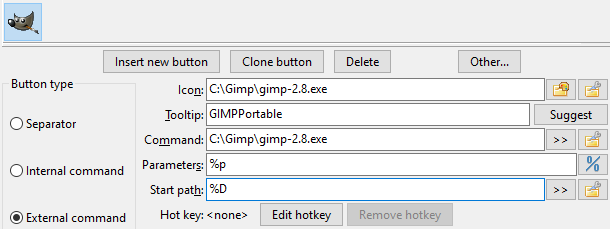
Nếu chúng ta không cần chỉ định rõ thư mục làm việc, chúng ta có thể để trống trường Đường dẫn khởi động, trong trường hợp đó thư mục làm việc sẽ là thư mục hiện tại của bảng điều khiển tệp đang hoạt động.
Nếu chúng ta định cấu hình rất nhiều nút trên thanh công cụ, có thể chúng ta sẽ không thể đặt tất cả các nút trên cùng một mức do thiếu không gian.
Vì vậy, để cho phép chúng tôi thêm nhiều nút hơn, chúng tôi có thể thêm một loại nút đặc biệt để nó hiển thị menu thả xuống bên dưới nút, do đó cho phép chúng tôi truy cập vào một cái gì đó tương tự như thanh công cụ nút nhưng được trình bày dưới dạng menu.
Xem ví dụ bên dưới, trong đó chúng tôi đã thêm một nút kiểu Menu.
Điều này sẽ dẫn đến một thanh công cụ con mới bên dưới và chúng ta có thể điền vào các nút thanh công cụ mới để trỏ đến các tác vụ khác nhau khi cần thiết.
Ví dụ này cũng cho thấy rằng nó có thể giúp chúng ta kết hợp các nút liên quan đến cùng một dự án, cùng một miền.
Trong ví dụ này, thanh công cụ con có các tính năng liên quan đến các loại hệ điều hành khác nhau được cài đặt trong máy ảo.
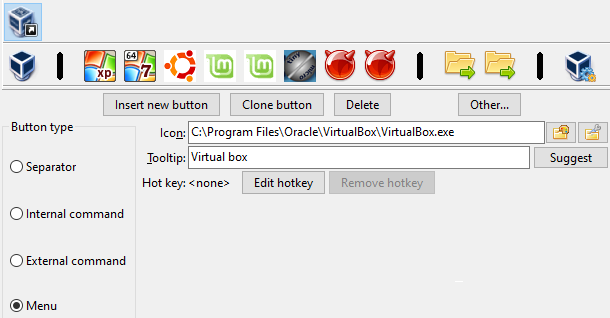
Dưới đây là cách các thanh công cụ con được cấu hình xuất hiện trong ứng dụng:
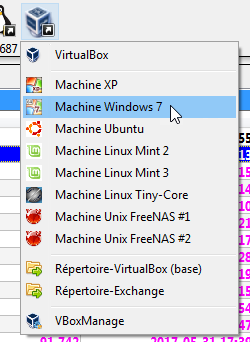
Thanh công cụ con được cấu hình theo cách này có thể chứa cùng loại nút được mô tả trước đó.
Chúng ta thậm chí có thể bao gồm một thanh công cụ con khác trong thanh công cụ con, v.v.
Điều này sẽ hiển thị đơn giản trong ứng dụng dưới dạng một menu con trong các yếu tố menu.
Xem ví dụ dưới đây: