
Trình xem tích hợp được thiết kế để xem các tệp có kích thước bất kỳ cũng như các tệp hình ảnh ở định dạng văn bản, thập lục phân hoặc nhị phân.
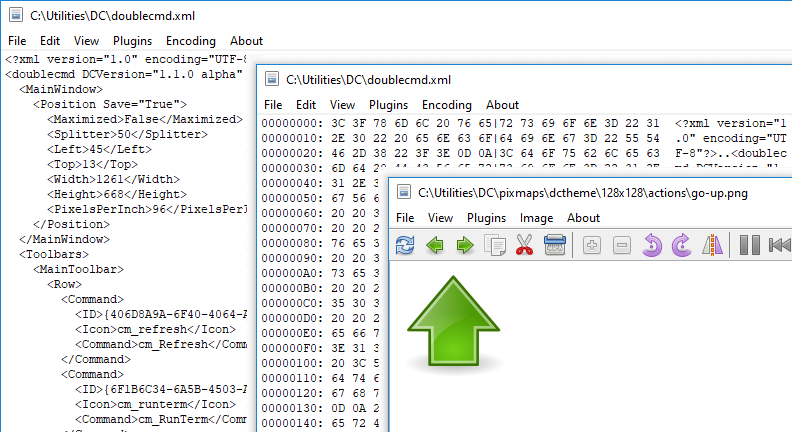
Văn bản được chọn sẽ tự động được sao chép vào clipboard, để vô hiệu hóa tính năng này, chúng ta có thể sử dụng tham số<AutoCopy>.
Theo mặc định, các cuộc gọi trình xem (lệnh nội bộcm_View) được gán choF3Chìa khóa. Nếu có nhiều hơn một tập tin được chọn, tập tin được chọn đầu tiên sẽ mở ra và chúng ta có thể chuyển đổi chúng bằng cách sử dụngcác tập tin trước đó và các lệnhtập tin tiếp theo(nếu không, các lệnh sẽ tải các tập tin trong thư mục hiện tại).Để luôn mở tệp dưới con trỏ, chúng tôi có thể sử dụngShift+F3。Chúng ta có thể thay đổi các phím nóng trong phầnKey hotkeysettings.
Định dạng ảnh được hỗ trợ: BMP, CUR, GIF, ICNS, ICO, JPEG, PNG, PNM (PBM, PGM và PPM), PSD, SVG/SVGZ, TIFF, XPM. Ngoài ra, nếu có sẵn các thư viện:
HEIF/HEIC và AVIF: libheif.dll (Windows) hoặc libheif.so.1 (Linux và các hệ thống giống Unix khác).
SVG/SVGZ: librsvg-2 - 2.dll, libcairo-2.dll và libgobject-2.0 - 0.dll (Windows) hoặc librsvg-2.so.2, libcairo.so.2 và libgobject-2.0.so.0 (Linux và các hệ thống giống Unix khác). Nếu các tập tin này có sẵn, Double Commander sẽ sử dụng thư viện librsvg thay vì thư viện đồ họa Image32 tích hợp.
WebP: libwebp.so.N, trong đó "N" là 7, 6 hoặc 5 (Linux và các hệ thống giống Unix khác).
Double Commander hỗ trợ thư viện TurboJPEG, một codec JPEG sử dụng các lệnh SIMD để tăng tốc giải mã và mã hóa hình ảnh: libturbojpeg.dll (Windows), libturbojpeg.so.0 (Linux và các hệ thống giống Unix khác) hoặc libturbojpeg.dylib (macOS).
Lưu ý: Trong Windows, thư viện phải ở gần file thực thi Double Commander, trong thư mục conplugins\dllgần file thực thi, hoặc trong thư mục hệ thống Windows.
Double Commander hỗ trợ Windows Imaging Component (Windows Vista và cao hơn): Windows Imaging Component (WIC) cung cấp một khung xử lý hình ảnh có thể mở rộng. WIC bao gồm một số codec tích hợp (BMP, DDS, GIF, ICO, JPEG, JPEG XR, PNG và TIFF), cộng với các codec bên ngoài cho các định dạng hình ảnh RAW miễn phí và độc quyền, HEIF/HEIC, WebP. Double Commander sẽ bỏ qua các codec cho BMP, GIF, ICO, JPEG, PNG và TIFF vì các định dạng này đã được hỗ trợ.
Trong Windows, Double Commander có thể sử dụng bộ giải mã HEIC tích hợp (Windows 11 24H2 và cao hơn).
Trình xem tích hợp hỗ trợ lưu dưới dạng các định dạng hình ảnh sau: BMP, ICO, JPEG (chúng tôi có thể chọn chất lượng từ 1 đến 100; mặc định là 80, xem<Jpegander Quality>), PNG (Double Commander sẽ sử dụng cùng độ sâu màu với hình ảnh gốc) và PNM (Double Commander sẽ sử dụng định dạng nhị phân và độ sâu màu sẽ được đặt tự động: 1, 8 hoặc 24 bit mỗi pixel).
Lưu ý: Khi sửa đổi hình ảnh, chúng ta phải lưu tất cả các thay đổi bằng cách sử dụnglưu hoặclưu dưới dạnglệnh: Double Commander không kiểm tra trạng thái tệp (đã thay đổi hoặc không thay đổi) khi đóng cửa sổ trình xem hoặc chuyển sang tệp khác.
Chúng ta có thể gán hoặc thay đổi các phím nóng cho các lệnh có sẵn trong trình xem trong phần cài đặtphím nóng(chuyển sang danh mụctrình xem). Các phím nóng có thể được thiết lập riêng cho chế độ xem văn bản và hình ảnh.
Giao diện và nội dung của menu chính phụ thuộc vào chế độ xem: văn bản, hình ảnh hoặcplugin WLX.
Các mục trướcvàtiếp theo được sử dụng để tải tệp trước hoặc tiếp theo trong thư mục. Nếu bạn chọn nhiều hơn một tập tin, lệnh sẽ tải chúng. Sử dụng thứ tự sắp xếp trong bảng điều khiển tệp.
Save và Save như... Các mục chỉ có sẵn khi hình ảnh được xem.
In ấn... –Mở hộp thoại hệ thống để gửi tập tin để in. In chỉ khi được xem bằng cách sử dụng một plugin hỗ trợ các tập tin in.
Cài đặt in... –Mở hộp thoại để đặt lề in (lề trái, phải, trên và dưới).
Tải lạiDouble Commander sẽ buộc phải đọc lại tập tin mà không cần đóng cửa sổ trình xem.Điều này thuận tiện khi các tập tin được sửa đổi bởi một chương trình bên ngoài.
Tự động tải lạichỉ hoạt động ở chế độ văn bản: Nếu được bật, Double Commander sẽ kiểm tra kích thước tệp mỗi 2 giây và nếu có thay đổi, tệp sẽ được đọc lại và nội dung của nó sẽ được cuộn đến cuối.Điều này rất hữu ích để xem các tệp nhật ký được cập nhật liên tục. Chế độ này chỉ hoạt động với tệp hiện tại và bị vô hiệu hóa khi chuyển sang tệp khác hoặc khi đóng cửa sổ trình xem. Nếu được bật, Double Commander sẽ hiển thị dấu hoa thị "*" trước tên tệp trong thanh trạng thái.
Đóngcửa sổ View.
Menu chứa các lệnh để chọn và sao chép văn bản, cũng như các lệnh để tìm kiếm để xem nội dung của tệp:tìm,tìm tiếp theo vàtìm trước đó.
Tùy chọn tìm kiếm:
Trường hợp – nhạy cảm có nghĩa là nên phân biệt chữ hoa và chữ thường, chẳng hạn như "Fallout" và "fallout" sẽ khác nhau.
Hex – tìm kiếm các ký tự thập lục phân (không phân biệt chữ hoa chữ thường và có thể có hoặc không có khoảng trắng giữa các ký tự, chẳng hạn như "C0 C1 C2" hoặc "c0c1c2").
Biểu thức chính quy – Nếu được bật, chúng ta có thể sử dụng biểu thức chính quy.
Chuyển – hướng tìm kiếm ngược: Tìm kiếm từ cuối tệp thay vì từ đầu.
Menu này được sử dụng để chuyển đổi chế độ xem và chứa một số tùy chọn bổ sung.
Xem trướcHiển thị hoặc ẩn bảngxem trước.
Chương trình tự động chọn chế độ xem tệp thích hợp, các mục sau đây cho phép chuyển đổi bắt buộc:
Hiển thị dưới dạng văn bản – Hiển thị nội dung tệp (hoặc đầu ra lệnh bảng điều khiển, xem Hiệp hội tệp) dưới dạng văn bản thuần túy. Chúng ta có thể đặt số ký tự tối đa được hiển thị trên một dòng văn bản trước khi dòng mới được chuyển sang dòng tiếp theo (mặc định là 1024).
Hiển thị dưới dạng nhị phân – hiển thị nội dung tệp như là. Các ký tự không in được sẽ xuất hiện dưới dạng các dấu chấm, nhưng các ký tự điều khiển (ngắt dòng, trả về, tab, v.v.) sẽ được giữ lại khi văn bản được sao chép. Sử dụng độ rộng dòng cố định 80 ký tự.
Cửa sổ được hiển thị dưới dạng thập lục phân – sẽ hiển thị ba cột: bù từ đầu tệp (tính bằng byte), đại diện thập lục phân 16 ký tự và cùng văn bản thuần 16 ký tự. Các ký tự không in được hiển thị như các điểm. Khi bạn chọn một giá trị trong cột thứ hai, biểu tượng tương ứng sẽ được chọn trong cột thứ ba (và ngược lại).
Hiển thị dưới dạng thập phân – tương tự như trước đó, nhưng các byte sẽ được biểu diễn dưới dạng thập phân.
Hiển thị dưới dạng sách – Một chế độ xem đặc biệt: văn bản sẽ được hiển thị trong nhiều cột (như mở rộng sách hoặc báo). Chúng ta có thể đặt phông chữ và kích thước, văn bản và màu nền và số cột (1, 2 hoặc 3).
Đồ họa – chuyển sang xem hình ảnh. Xem danh sách các định dạng hình ảnh được hỗ trợở đầu trang.
Các plugin – được xem bằng cách sử dụng plugin WLX. Nếu các tệp được chọn có thể được mở bởi nhiều plugin được cài đặt, việc gọi lặp lại lệnh này sẽ lặp lại để chuyển đổi chúng.
Trình xem Office XML (chỉ văn bản) – sẽ hiển thị văn bản từ các tài liệu văn phòng dựa trên XML: Microsoft Office (DOCX, XLSX) và OpenOffice/LibreOffice (ODT, ODS). Không có định dạng văn bản nhưng vẫn giữ các đoạn văn.
Code – Viewer sẽ hiển thị các tập tin được lựa chọn trong chế độ xem mã: với tô sáng cú pháp và số dòng. Các quy tắc làm nổi bật và danh sách phần mở rộng tương tự như trình soạn thảo văn bản tích hợp sẽ được sử dụng (xemchi tiết tại đây). Trong chế độ này, trình xem sử dụngcài đặt của trình soạn thảo tích hợp, xem thêm mô tả của<SynEditMask>.
Plugin được ưu tiên hơn các chế độ xem được hỗ trợ khác.
Ngắt dòng văn bảnBật hoặc tắt ngắt dòng (theo giới hạn từ) của các dòng không phù hợp với cửa sổ.
Hiển thị con trỏ văn bảnBật hiển thị con trỏ văn bản nhấp nháy.
Menu chứa danh sách tất cả các plugin WLX đã được thêm vào và kích hoạt. Phần đầu tiên của menu sẽ chứa các plugin phù hợp với tệp hiện tại (Double Commander để kiểm tra chuỗi phát hiện) và tất cả các plugin khác sẽ được liệt kê trong phần thứ hai.
Không sắp xếp, sử dụng cùng một thứ tự để thêm các plugin trong phần cài đặt tương ứng.
Khi xem tệp ở chế độ văn bản: menu có chứa danh sách các mã hóa văn bản có sẵn, tự động phát hiện được bật theo mặc định.
Khi sử dụng plugin, menu này chỉ chứa ba mục:
Phát hiện tự động – Phát hiện mã hóa tự động.
Mã – hóa ANSI hệ thống mặc định ANSI (tùy thuộc vào cài đặt khu vực hệ thống).
OEM – Hệ thống mặc định Mã hóa OEM (DOS)(tùy thuộc vào cài đặt khu vực hệ thống).
Khi xem các tập tin GIF, menuhình ảnhsẽ không có sẵn.
Kéo dàiđể thay đổi kích thước hình ảnh để điền vào cửa sổ trình xem (tỷ lệ khung hình sẽ được lưu tự động).
Chỉ kéo giãn hình ảnh lớnvà chỉ thay đổi kích thước hình ảnh nếu nó lớn hơn kích thước cửa sổ hiện hành (tỉ lệ co được lưu tự động).
Hình ảnhtrung tâmsẽ được hiển thị ở trung tâm của cửa sổ trình xem thay vì ở góc trên bên trái.
Hiển thị độ trong suốtCho phép sử dụng các mẫu ô vuông làm nền cho các phần trong suốt của hình ảnh.
Rotatesubmenu chứa một số hành động tương tự:
Ba lệnh đầu tiên xoay hình ảnh theo độ được chỉ định xung quanh trung tâm của nó:+ 90 (90 độ sang phải),+ 180 và-90 (90 độ sang trái).
Phản chiếu ngang – Hình ảnh ngược chiều ngang, tức là từ trái sang phải.
Gương dọc – đảo ngược hình ảnh theo chiều dọc, tức là từ trên xuống dưới.
Lệnhphóng to vàthu nhỏ đểthay đổi tỷ lệ hình ảnh.
Toàn màn hìnhChuyển đổi cửa sổ sang chế độ toàn màn hình (nội dung cửa sổ không có giao diện khung cửa sổ điển hình của hệ điều hành). Chế độ này không chỉ có sẵn khi xem hình ảnh, chỉ cần sử dụng phím nóng (mặc định làAlt+Enter)。
ScreenshotSubmenu Tạo ảnh chụp màn hình desktop, ngay lập tức hoặc bị trì hoãn (3 hoặc 5 giây).
Khi sử dụng plugin, menu này chỉ chứa ba mục:Stretch,chỉ Stretch lớn vàCenter.
Chỉ có tên người xem được hiển thị.
Một số lệnh và các công cụ bổ sung cho trình xem nội bộ, được thu thập trong thanh công cụ. Chỉ khi hình ảnh được xem

Tải lại tập tin hiện tạiDouble Commander sẽ buộc phải đọc lại tập tin mà không cần đóng cửa sổ trình xem.Điều này thuận tiện khi các tập tin được sửa đổi bởi một chương trình bên ngoài.
Nút tải tệp trướcvàtải tệp tiếp theo được sử dụng để tải tệp trước hoặc tiếp theo trong thư mục. Sử dụng thứ tự sắp xếp trong bảng điều khiển tệp.
Copy fileXemCopy/Move file.
Di chuyển tập tinXemSao chép/Di chuyển tập tin.
Xóa một tập tinsẽ xóa các tập tin đang được xem và yêu cầu xác nhận.
Lệnhphóng to vàthu nhỏ đểthay đổi tỷ lệ hình ảnh.
Xoay-90 độxoay hình ảnh 90 độ sang trái xung quanh trung tâm của nó.
Xoay +90 độxoay hình ảnh 90 độ sang phải xung quanh trung tâm của nó.
MirrorHorizontal MirrorCommand: đảo ngược hình ảnh theo chiều ngang, tức là từ trái sang phải.
Nhóm tiếp theo chỉ hoạt động với GIF:
Tạm dừng/chơi – tạm dừng hoạt hình chơi.
Chuyển – đổi khung hình hoạt hình trước và sau khung hình trước và sau.
Khung xuất khẩu – cho phép khung hình hoạt hình hiện tại được lưu.
Bộ nút tiếp theo liên quan đến việc lựa chọn:
Đánh dấu – để mở công cụ lựa chọn (Rectangle).
Crop – Cắt ảnh theo lựa chọn.
Chức – năng giảm đau mắt đỏ.
Bộ nút tiếp theo liên quan đến bản vẽ:
Vẽ – Các công cụ vẽ được bật.
Hoàn tác – Hủy bỏ hành động cuối cùng.
Chọn menu của công cụ vẽ: Pen, Rectangle và Ellipse.
Width – Một menu để chọn chiều rộng đường (từ 1 đến 25 px).
Màu sắc – cho phép thiết lập màu đường.
Thay đổi kích thướchình ảnh Công cụ thay đổi kích thước cho phép chỉ định chiều rộng và chiều cao theo pixel (sẽ tự động lưu tỷ lệ khung hình).
Toàn màn hìnhChuyển cửa sổ sang chế độ toàn màn hình (nội dung cửa sổ không có giao diện khung cửa sổ điển hình của hệ điều hành) và quay lại. Chế độ này không chỉ có sẵn khi xem hình ảnh, chỉ cần sử dụng phím nóng (mặc định làAlt+Enter)。
Khi cửa sổ mở rộng ra toàn màn hình, sẽ có các núttrình chiếubổ sung có sẵn: chúng tôi có thể bật tự động tải hình ảnh tiếp theo trong thư mục hiện tại và đặt thời gian hiển thị tệp (từ 1 đến 25 giây).
Thanh trạng thái trông như thế nào và nội dung của nó phụ thuộc vào chế độ xem: văn bản, hình ảnh hoặc plugin WLX.
Ở đầu thanh trạng thái, hiển thị số lượng tệp đã mở và tổng số tệp trong thư mục hiện tại.
Văn bản: Vị trí trong nội dung của tệp (được biểu thị bằng byte và phần trăm), kích thước tệp và mã hóa văn bản.

Hình ảnh: Độ phân giải hiện tại (được biểu thị bằng pixel và phần trăm), độ phân giải tệp thực tế và kích thước được chọn (khi sử dụng công cụ chọn).

Plugin WLX: Tên plugin và mã hóa.

Ở cuối thanh trạng thái, hiển thị tên đầy đủ của tập tin mà bạn đang xem.
Bảng điều khiển ở phía bên trái của cửa sổ, các tập tin thư mục được hiển thị dưới dạng hình thu nhỏ (với tên tập tin bên dưới). Nó trông giống nhưmột mẫu hình thu nhỏtrong bảng điều khiển tập tin.
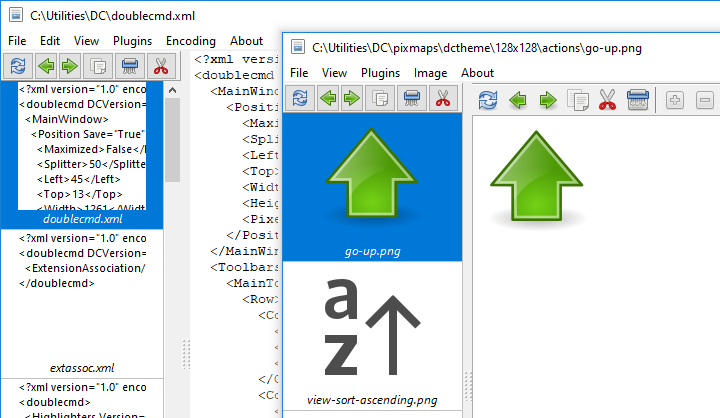
Sử dụng thứ tự sắp xếp trong bảng điều khiển tệp. Tệp khởi chạy trình xem của bạn sẽ luôn là tệp đầu tiên trong danh sách.
Bảng điều khiển xem trước có thể được mở rộng để hiển thị danh sách nhiều cột hình thu nhỏ.
Thanh công cụ riêng biệt với một số chức năng thường được sử dụng:tải lại tệp hiện tại,tải tệp trước đó,tải tệp tiếp theo,sao chép tệp,xóa tệp vàdi chuyển tệp, xem mô tả về các nút tương tựở trên.
Người xem có khả năng sao chép hoặc di chuyển các tập tin để xem bằng cách sử dụng các phím nóng hoặc các nút trên thanh công cụ hoặc bảng điều khiển xem trước (lệnh xem nội bộcm_CopyFile vàcm_MoveFile). Chúng ta có thể chỉ định tối đa 5 thư mục và chuyển đổi giữa chúng:
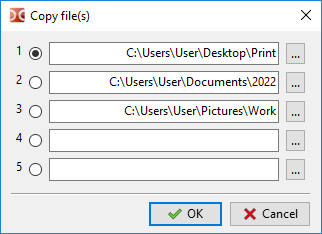
Điều này rất tiện dụng nếu chúng ta cần đặt các tệp đã xem vào các thư mục khác nhau hoặc tạo thêm bản sao.
Chế độ xem tập tin đính kèm (mặc định làCtrl+Q): Hiển thị nội dung của tệp dưới con trỏ trong bảng điều khiển tệp đối diện (không hoạt động), không phải trong một cửa sổ riêng biệt. Nội dung hiển thị được cập nhật khi chúng tôi điều hướng đến mục tiếp theo, cho phép nội dung tệp được xem bằng cách di chuyển con trỏ qua bảng điều khiển tệp.
có thể được thực hiện bằng cách nhấn một lần nữaCtrl+QVô hiệu hóa Quick View, cũng như khi chuyển đổi bất kỳ bảng điều khiển nào (hoạt động hoặc không hoạt động) sang một tab khác.
Hành động "Xem" được thêm vào trong cài đặt liên kết tệp bị bỏ qua, ngoại trừ việc sử dụng {! DC-VIEWER} Các ứng dụng được khởi chạy bởi macro.
Không phải tất cả các lệnh của trình xem đều hoạt động ở chế độ này, ví dụ: lệnh tải tệp trước hoặc tiếp theo trong thư mục (theo mặc định làPhòaN)。
Nhấp chuột phải vào thanh trạng thái sẽ bật lên một menu có chứa một số menu con (tùy thuộc vào chế độ hiện tại):
Chế độ Plug-in: View, Plug-in, Encoding và Image;
Chế độ đồ họa: View, Plug-in và Image;
Các chế độ khác: View, Plug-in và Coding.
(Xem mô tả ở trên.)
Một số yếu tố giao diện có thể bị ẩn (ví dụ: Double Commander sẽ ẩn thanh công cụ khi xem hình ảnh ở chế độ Đồ họa). Không có quy tắc chung hoặc đề xuất cho các plugin, quyết định được thực hiện bởi tác giả plugin.
Xem mô tả trong phần cài đặt Double Commander:Công cụ xem vàmàu sắc (Danh mụcngười xem). Cómột số tham số chỉ có thể được thay đổi bằng tay trong tệp cấu hìnhdoublecmd.xml.
