
Thiết lập chính của Double Commander được lưu/khôi phục vào một tệpXML cótêndoublecmd.xml.
Vị trí của tệp tindoublecmd.xml này có thể ở một nơi khác:
Nếu chúng ta muốn truy cập thông qua các tham số dòng lệnh--config-dir Chỉ định nó, chúng tôi theoliên kết này.
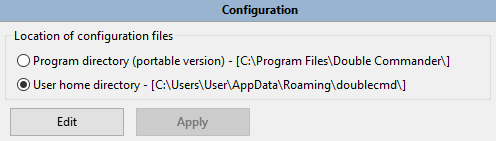
Ngoài ra, chúng ta có thể làm điều này bằng cách cấu hình các tùy chọn...& b) Chọn cây >Đặtvị trí hồ sơtùy chọn.
Một cách khác để nhanh chóng tìm thấy vị trídoublecmd.xml đượcsử dụng bởi instance Double Commander hiện tại là truy cậpvào danh sách các thư mục thường được sử dụng.Ở cuối của nó có một phần phụ được gọi là "thư mục đặc biệt". Sau đó chọn Go to Double Commander Special Path và sau đó chọn % DC_CONFIG_PATH %.Ở đó chúng ta sẽ tìm thấydoublecmd.xmlmà ứng dụng hiện đang sử dụng.
Phần lớn các cài đặt có thể trong Double Commander có thể được thiết lập thông qua các danh mục tùy chọn khác nhau thông qua chính ứng dụng.
Chúng tôi chỉ cần nhấp vào tùy chọn cấu hình từ thanh menu chính và khi chúng tôi đóng ứng dụng, các cài đặt khác nhau được định cấu hình ở đó sẽ được lưu vào tệp tindoublecmd.xml. Sau đó, chúng sẽ được khôi phục vào lần tiếp theo bạn sử dụng ứng dụng.
Vì vậy, thông thường chúng ta không phải chỉnh sửa nội dung của hồ sơ theo cách thủ công.
Nhưng có một số cài đặt cụ thể rất hiếm mà chúng ta sẽ cần phải chỉnh sửa thủ công từ hồ sơ nếu chúng ta muốn điều chỉnh ứng dụng.
Cảnh báo:Chúng tôi sẽ không chỉnh sửa tệp trong khi Double Commander đang chạy!Điều này không chỉ bởi vì dù sao giá trị của chúng chỉ được đọc khi chúng ta khởi chạy ứng dụng, mà còn bởi vì nếu chúng ta chỉnh sửa tệp trong khi chạy DC, khi chúng ta đóng ứng dụng, giá trị chúng ta viết sẽ bị ghi đè bởi ứng dụng lưu lại ngữ cảnh hiện tại của nó cho phiên tiếp theo. Nếu chúng ta cần chỉnh sửa tệp tindoublecmd.xml, chúng ta cần đảm bảo rằng chúng ta đóng Double Commander, sau đó chỉnh sửa tệp trước khi khởi động lại ứng dụng.
Có một giải pháp thay thế, xem chi tiết tạiđây (nhưng để áp dụng các thay đổi đối với các tùy chọn nhất định, bạn vẫn có thể cần phải khởi động lại ứng dụng).
Bảng sau đây đưa ra các cài đặt cụ thể hiếm gặp này và nếu chúng ta cần thay đổi chúng, chúng ta sẽ cần chỉnh sửa tệp theo cách thủ công.
| Cài đặt cần thay đổi bằng tay nếu cần thiết | |||||||||||||||||||||
|---|---|---|---|---|---|---|---|---|---|---|---|---|---|---|---|---|---|---|---|---|---|
| Mô tả | nhãn | ||||||||||||||||||||
Ảnh: AutoRefresh: |
|||||||||||||||||||||
|
Khả năng xóa các thư mục đang được theo dõi. "Thư mục bị theo dõi" là thư mục mà Double Commander có một loại móc trên đó, vì vậy nó có thể theo dõi bất kỳ sửa đổi nào trong đó. Bằng cách đó, nếu nội dung của nó thay đổi, nó có thể làm mới nội dung có thể hiển thị của nó. Cài đặt này cho phép kiểm soát cách Double Commander sẽ phản ứng khi chúng tôi cố gắng xóa các thư mục đang được theo dõi này hiện đang được hiển thị trong bảng điều khiển, ngay cả trong các tab không hoạt động.
<Mode>1</Mode>
|
|||||||||||||||||||||
Nguồn: Behaviours: |
|||||||||||||||||||||
Bảng điều khiển bên phải sẽ hoạt động khi Double Commander khởi động.
<ActiveRight>True</ActiveRight>
|
|||||||||||||||||||||
Hướng dẫn cài đặt game Double Commander (True(không xác nhận)(False)。mặc định làFalse。 |
|||||||||||||||||||||
Về màu sắc: |
|||||||||||||||||||||
Chúng ta có thể cấu hình DC để nó vẽ một hình chữ nhật xung quanh mục hoạt động trong khi đi qua các mục trong bảng điều khiển. <gBorderFrameWidth> Cho phép chúng ta cấu hình chiều rộng của đường được sử dụng để vẽ hình chữ nhật xung quanh mục hiện hoạt. Để xem hình chữ nhật này, chúng ta nên đi tới các tùy chọn cấu hình... nbsp; bảng điều khiển tập tin màu sắc và đánh dấu vào các tùy chọnđể sử dụng con trỏ khung. Các ví dụ: <gBorderFrameWidth>1</gBorderFrameWidth>
|
|||||||||||||||||||||
từ Editor: |
|||||||||||||||||||||
Công cụ chỉnh sửa nội bộ và công cụ khác biệt: Nếu không có gì được chọn, hộp thoại tìm kiếm và thay thế sẽ sử dụng các từ dưới con trỏ (True) hoặc tìm kiếm các văn bản từ lịch sử (False)。mặc định làTrue。 |
|||||||||||||||||||||
Đối với FileOperations: |
|||||||||||||||||||||
|
Giả sử chúng ta đã "đi vào" một tập tin nén và duyệt qua nội dung của nó trong bảng điều khiển hoạt động. khi chúng ta nhấnEnter hoặc khi bấm đúp chuột vào các tệp có phần mở rộng được xác định bởi thiết lập này, các tệp đó được tự động rút ra khỏi tệp thay vì hiển thị cửa sổ thuộc tính. Các ví dụ: <AutoExtractOpenMask>*.txt;*.mp3;*.mp4</AutoExtractOpenMask>
|
|||||||||||||||||||||
Cách sử dụng chuột đểkéo và thả tập tin: Sao chép (True) hoặc di chuyển (False) Các tài liệu được lưu trữ. mặc định làTrue。 |
|||||||||||||||||||||
Cảnh báo khi đường dẫn đích vượt quá chiều dài tối đa của đường dẫn (một số chương trình sẽ không thể truy cập tệp/thư mục có tên dài như vậy). Trong Windows, giá trị này (MAX_PATH) được định nghĩa là 260 ký tự. mặc định làTrue。 |
|||||||||||||||||||||
|
Bỏ qua sự khác biệt thời gian chính xác một giờ giữa các mục khi so sánh ngày và giờ. Điều này xảy ra khi sử dụng các lệnh nội bộcm_CompareDirectories hoặccm_DirSyncs. Điều này rất hữu ích khi so sánh các dự án nằm trên phân vùng NTFS với các dự án không nằm trên phân vùng đó. Vìdấu thời gian tệp trên phân vùng NTFS thay đổi trong thời gian tiết kiệm ánh sáng ban ngày và cùng một tệp chính xác không phải trên FAT32, chúng tôi muốn hai tệp được coi là giống nhau, ngay cả khi chúng tôi thấy rõ sự khác biệt một giờ giữa hai tệp.
<NtfsHourTimeDelay>True</NtfsHourTimeDelay>
|
|||||||||||||||||||||
Bật thông báo âm thanh khi thao tác tập tin hoàn tất.<Sounds> Nội dung có thể có của nhãn là đầy đủ như sau:<Sounds Duration="-1"> <Copy>C:\Windows\Media\Alarm01.wav</Copy> <Move>C:\Windows\Media\Alarm01.wav</Move> <Wipe>C:\Windows\Media\Alarm01.wav</Wipe> <Delete>C:\Windows\Media\Alarm01.wav</Delete> <Split>C:\Windows\Media\Alarm01.wav</Split> <Combine>C:\Windows\Media\Alarm01.wav</Combine> </Sounds> Duration Đây là khoảng thời gian tối thiểu (tính bằng giây) mà một thao tác tập tin nên kéo dài. Giá trị gia tăng: 0 luôn bật,-1 tắt thông báo âm thanh. Thao tác tập tin: Sao chép, di chuyển, xóa, xóa tập tin, chia nhỏ và hợp nhất các tập tin. Nếu một số hành động không yêu cầu thông báo bằng âm thanh, chỉ cần xóa (hoặc không thêm) dòng tương ứng. Các biến môi trườngđược hỗ trợ. Các định dạng âm thanh được hỗ trợ: - Windows (hàmsndPlaySoundWtừ API Windows):.wav. - macOS (Core Audio API):.aac,.adts,. ac3,.caf,. mp3,. m4a và. mp4 (với AAC hoặc ALAC),.wav. - Linux và các hệ thống giống Unix khác: Double Commander có thể sử dụng thư viện GStreamer (chủ yếu làlibgstreamer-1.0.so.0) hoặc thư viện SDL2 (libSDL2-2.0.so.0). GStreamer hỗ trợ hầu hết các định dạng âm thanh phổ biến và với SDL2, chúng tôi chỉ có thể sử dụng.wav. Trong Haiku, bạn chỉ có thể sử dụng SDL2. |
|||||||||||||||||||||
Cấu hình FileOptions: |
|||||||||||||||||||||
Windows: nếu bạn đangTrue, Các thuộc tính của tệp nguồn sẽ được sao chép khi tệp được sao chép/di chuyển; nếuFalse, cũng sẽ sao chép các thuộc tính của tệp nguồn và Double Commander sẽ thiết lập thuộc tính Archive. Linux và những người khác: Sử dụng tùy chọnSao chép thuộc tính trongcửa sổ hội thoại Sao chép/Di chuyển. mặc định là True。
|
|||||||||||||||||||||
Windows: nếu bạn đangTrue, Dấu thời gian của tệp nguồn (ngày tạo, ngày sửa đổi, ngày truy cập cuối cùng) sẽ được sao chép khi tệp được sao chép/di chuyển, nếu không, chỉ ngày sửa đổi sẽ được sao chép và các ngày khác sẽ sử dụng ngày hiện tại. Linux và những người khác: Sử dụng tùy chọnSao chép ngày/giờ trongcửa sổ hội thoại Sao chép/Di chuyển. mặc định là True。
|
|||||||||||||||||||||
|
Cho dù thuộc tính mở rộng hệ thống tập tin được sao chép khi tập tin được sao chép/di chuyển. Windows: Nếu bạn TrueCác thuộc tính nén và mã hóa cũng sẽ được sao chép. Linux và các hệ thống tương tự Unix khác: nếu TrueDouble Commander sẽ sao chép thuộc tính mở rộng hệ thống tập tin (xattr, có nghĩa là thuộc tính được đặt tên). mặc định là True。
|
|||||||||||||||||||||
Ảnh: FilesViews: |
|||||||||||||||||||||
|
Cài đặt này cho phép thêm một số pixel bổ sung vào chiều cao của mỗi phần tử được hiển thị trong bảng điều khiển tệp. Giá trị này được giải thích trực tiếp bằng pixel. Mặc định là 2. Các ví dụ: <ExtraLineSpan>2</ExtraLineSpan>
|
|||||||||||||||||||||
|
Theo mặc định, DC hiển thị dấu ngoặc vuông xung quanh tên thư mục (đây là một tham số tùy chọn trong File View File Add-on), nhưng chúng ta có thể thay thế chúng bằng bất kỳ biểu tượng nào. Lưu ý: Trong XML, một số ký hiệu đặc biệt được giữ lại như là một phần của thẻ và chúng tôi không thể sử dụng chúng trực tiếp. Có năm thực thể được xác định trước: < nên viết là<,> vì>,& vì&,' vì'," vì"。
|
|||||||||||||||||||||
Tùy chọn này thay đổi thao tác bấm chuột khi đổi tên tập tin bên dưới con trỏ: nếuTrue, Nhấp chuột bên ngoài trường chỉnh sửa tên sẽ xác nhận việc đổi tên tệp (như trong Windows Explorer), nếu không, nhấp chuột sẽ khác vớiEsc Key cũng làm tương tự. mặc định là False。Trong cả hai trường hợp, chúng tôi vẫn có thể xác nhận hành động bằng cách sử dụng nút ở bên phải của trường chỉnh sửa. |
|||||||||||||||||||||
Ảnh: FilesViews ColumnsView: |
|||||||||||||||||||||
|
Khi chúng tôi sử dụng chuột để giúp thay đổi chiều rộng cột theo cách thủ công, DC thay đổi nó theo mặc định cho cả hai bảng điều khiển và lưu giá trị mới để sử dụng trong lần khởi động tiếp theo. Nếu chúng ta muốn vô hiệu hóa hành vi này và chỉ sử dụng giá trị mới trong phiên hiện tại, chúng ta nên True thay thế bằngFalse, ngay cả với<AutoSaveWidth>False</AutoSaveWidth>。
|
|||||||||||||||||||||
Nếu hình chiếu cột được đặt và không có tệp nào được chọn, thanh trạng thái hiển thị tên tệp dưới con trỏ (TrueSố lượng file (FalseMặc định). nếu như vì True, khi con trỏ trong "... Thanh trạng thái cũng hiển thị số lượng tệp khi trên một mục.Đối với các liên kết, các đối tượng đích cũng được hiển thị. |
|||||||||||||||||||||
|
Thay đổi diện mạo của thanh tiêu đề nơi trang dừng lại. Giá trị mặc định phụ thuộc vào hệ điều hành của bạn.
<TitleStyle>2</TitleStyle>
|
|||||||||||||||||||||
Từ khóa: Fonts: |
|||||||||||||||||||||
|
Xác định kiểurasterization phôngsẽ được dùng. Nói cách khác, nó xác định chất lượng của phông chữ. Nó có thể được áp dụng riêng lẻ trong nhiều nhãn.
<Quality>1</Quality>
|
|||||||||||||||||||||
Từ lịch sử: |
|||||||||||||||||||||
Count Thuộc tính cho phép chỉ định số lượng mục nhập trong danh sách các thư mục đã truy cập được hiển thị trong menu bật lên (lệnhcm_DirHistory). Mặc định là 30. Các giá trị thuộc tính bị bỏ qua khi bạn sử dụng menu dạng xem cây. |
|||||||||||||||||||||
Từ Icons: |
|||||||||||||||||||||
Tùy chọn này sẽ giúp xác định xem biểu tượng được sử dụng cho ổ đĩa, thư mục hoặc tệp là biểu tượng mặc định từ hệ thống của bạn hay là biểu tượng tùy chỉnh mà chúng tôi có thể tự đặt. CustomIcons Các tùy chọn sẽ được đặt thành một số đại diện cho tổng số các số trong bảng dưới đây, tùy thuộc vào sở thích của chúng tôi:
Nếu chúng ta muốn... ... Tất cả mọi thứ đến từ hệ thống: 0 + 0 + 0= 0 Vì vậy <CustomIcons>0</CustomIcons>... Tất cả mọi thứ là tùy chỉnh: 1 + 2 + 4 = 7 Vì vậy <CustomIcons>7</CustomIcons>...Ổ đĩa tùy chỉnh, khác từ hệ thống: 1 + 0 + 0 = 1 SO <CustomIcons>1</CustomIcons>Khoan đã... Nếu chúng ta muốn sử dụng các biểu tượng tùy chỉnh, đây là nơi mỗi mục được đặt:
|
|||||||||||||||||||||
Tùy chọn để thiết lập mức độ trong suốt cho các biểu tượng ổ đĩa không được gắn kết.
|
|||||||||||||||||||||
| Kích thước của biểu tượng thanh công cụ trong trình soạn thảo nội bộ, trình xem và công cụ khác biệt, các giá trị được hỗ trợ: 16, 24 hoặc 32. | |||||||||||||||||||||
từ Layout: |
|||||||||||||||||||||
Chỉ dành cho Windows: Dấu hai chấm được hiển thị sauthanh nút ổ đĩa vàchữ cái đĩa trongdanh sách ổ đĩa.False Mặc định. |
|||||||||||||||||||||
Chỉ dành cho Windows: Sử dụng chữ hoa trongthanh nút ổ đĩa vàtrongdanh sách ổ đĩa.False Mặc định. Lưu ý: Tùy chọn này không thay đổi chữ cái ổ đĩa trong lịch sử và cài đặt đã lưu trước đó (yêu thích, nút, v.v.). |
|||||||||||||||||||||
Từ Miscelaneous: |
|||||||||||||||||||||
| Tùy chọn này cho phép bạn chỉ định ký tự dấu phân cách thập phân ưa thích (nghĩa là, phần nguyên của số và dấu phân cách của phần thập phân) thay vì sử dụng các giá trị trong cài đặt vùng. Chúng ta có thể chỉ định bất kỳ ký tự nào trong bảng ASCII có mã từ U+0000 đến U+007F (ngụ ý sử dụng ký tự có thể in được, tức là từ U+0020 đến U+007E). | |||||||||||||||||||||
Tùy chọn này cho phép chọn hành động nhấp đúp vàothanh thư mục hiện tại: Hiển thị danh sách các thư mục thường được sử dụng (FalsePhương châm hoạt động của công ty (True)。 |
|||||||||||||||||||||
Linux/FreeBSD:True Giá trị cho phép sử dụng cửa sổ hội thoại thuộc tính tệp của trình quản lý tệp được chỉ định làm chương trình mặc định trong cài đặt môi trường máy tính để bàn (nếu có thể), nếu không, Double Commander sẽ sử dụngcửa sổ thuộc tínhcủa riêng mình. mặc định làFalse。 |
|||||||||||||||||||||
Từ SyncDirs: |
|||||||||||||||||||||
| Cài đặt này cho phép bạn chỉ định định dạng ngày và giờ ưa thích trongcông cụ đồng bộ hóa thư mục.Định dạng ngày và thời gian Mô tả biểu tượng ởđây. Giá trị mặc định là yyyy.mm.dd hh:nn:ss。 |
|||||||||||||||||||||
|
Table Sync: Chế độ bất đối xứng được lưu hoặc không được lưu theo mặc định. Nếu chúng ta muốn lưu trạng thái mẫu, sau đó <Asymmetric Save="True">
nếu không<Asymmetric Save="False">(mặc định).
|
|||||||||||||||||||||
Đồng bộ hóa thư mục: Theo mặc định, Double Commander lưu mặt nạ tệp được sử dụng cuối cùng dưới dạng mặt nạ cho lần chạy tiếp theo của công cụ đồng bộ hóa (nếu không tìm kiếm mẫu),
Để vô hiệu hóa hành vi này, chúng ta có thểTrue Thay thế bằngFalse(<FileMask Save="False">(và trong<FileMask> Giá trị chỉ định mặt nạ tập tin ưa thích hoặc "*"(tức là tất cả các tập tin).
|
|||||||||||||||||||||
Từ người xem: |
|||||||||||||||||||||
Đối với trình xem nội bộ, kích hoạt (True) hoặc vô hiệu hóa (False) Tự động sao chép văn bản đã chọn vào clipboard.True Mặc định. |
|||||||||||||||||||||
|
Đối với người xem nội bộ, cài đặt này cho phép một số pixel bổ sung được thêm vào chiều cao cho phép trên mỗi dòng. Giá trị này được giải thích trực tiếp bằng pixel. Mặc định là 0. Các ví dụ: <ExtraLineSpan>2</ExtraLineSpan>
|
|||||||||||||||||||||
|
Double Commander có thể nhận ra các định dạng siêu dữ liệuEXIFcó thể được mã hóa thành các tệp hình ảnh JPEG. Trong siêu dữ liệu này, có mộtdấu hiệu định hướng có thể được sử dụng để hiển thị hình ảnh theo cùng một hướng như khi chụp, chẳng hạn như chân dung, phong cảnh, đảo ngược, gương, v.v. ImageExifRotate Thẻ được định cấu hình Double Commander để cho biết liệu chúng ta có muốn trình xem hiển thị hình ảnh với thông tin đó hay không.
<ImageExifRotate>True</ImageExifRotate>
|
|||||||||||||||||||||
| Đối với người xem nội bộ, giá trị chất lượng được sử dụng theo mặc định bởi Double Commander khi lưu dưới dạng JPEG (lưu và lưu dưới dạng... lệnh). Mặc định là 80. | |||||||||||||||||||||
|
Đối với trình xem nội bộ, tùy chọn này cho phép thêm không gian giữa viền bên trái của cửa sổ và viền văn bản. Giá trị này được giải thích trực tiếp trong các pixel. Mặc định là 4. Các ví dụ: <LeftMargin>4</LeftMargin>
|
|||||||||||||||||||||
|
Đối với trình xem nội bộ, giới hạn kích thước tệp tối đa khi chế độ xem mã được chọn tự động (cần nhiều tài nguyên hơn để hiển thị văn bản có tô sáng cú pháp so với văn bản thuần túy). Giá trị tùy chọn này bị bỏ qua khi chúng ta buộc chế độ xem mã trong cửa sổ trình xem. Kích thước được chỉ định bằng megabyte và mặc định là 128. |
|||||||||||||||||||||
|
Đối với trình xem nội bộ, hãy định cấu hình số ký tự tối đa được hiển thị trên một dòng văn bản trước khi ngắt dòng đến dòng tiếp theo. Phạm vi hợp lệ từ 80 đến 16384 với giá trị mặc định là 1024. Các ví dụ: <MaxTextWidth>1024</MaxTextWidth>
|
|||||||||||||||||||||
| Đối với trình xem nội bộ, tùy chọn này cho phép quản lý danh sách các phần mở rộng tệp cho chế độ xem mã (tất nhiên, trong danh sách có sẵn). Chúng ta có thể chỉ định các mặt nạ tập tin (phân tách bằng dấu chấm phẩy ";", không có dấu cách) và các tập tin này sẽ tự động được mở trong chế độ này thay vì văn bản thuần túy hoặc tìm kiếm tên của mẫu để loại trừ. Chúng ta cũng có thể vô hiệu hóa việc mở file tự động ở chế độ này bằng cách thiết lập chuỗi rỗng. Mặc định là "*". | |||||||||||||||||||||
|
Đối với trình xem nội bộ, hãy đặt chiều rộng dừng tab mà bạn muốn sử dụng. Phạm vi hợp lệ là từ 1 đến 32, với giá trị mặc định là 8. Các ví dụ: <TabSpaces>4</TabSpaces>
|
|||||||||||||||||||||
