Công cụ Đổi tên Hàng loạt cho phép chúng tôi đổi tên nhiều tệp được chọn cùng một lúc bằng các phương pháp khác nhau.
Nếu chúng ta không quen thuộc với các công cụ đổi tên hàng loạt, trước khi thực sự khám phá nó, nó sẽ là khôn ngoan để làm một số thử nghiệm đầu tiên trong một thư mục tạm thời với một bản sao của các tập tin thực tế.
Sau đó, khi chúng tôi đã nắm bắt được khái niệm, chúng tôi có thể làm việc với các tệp thực tế bằng cách sử dụng công cụ đổi tên hàng loạt.
Giả sử chúng ta đã tải xuống một loạt các tệp podcast MP3.
Chúng tôi có thể muốn đổi tên chúng để đặt tên có ý nghĩa cho mỗi tệp.
Đây là nơi công cụ đổi tên hàng loạt sẽ hữu ích, nó sẽ giúp chúng tôi đổi tên nhiều tệp này cùng một lúc.
Chúng tôi sẽ chọn các yếu tố từ bảng điều khiển mà chúng tôi muốn đổi tên.
Sau đó, chúng tôi gọi công cụ đổi tên hàng loạt bằng cách
Thao tác này sẽ mở cửa sổ hộp thoại Công cụ Đổi tên Hàng loạt như sau:
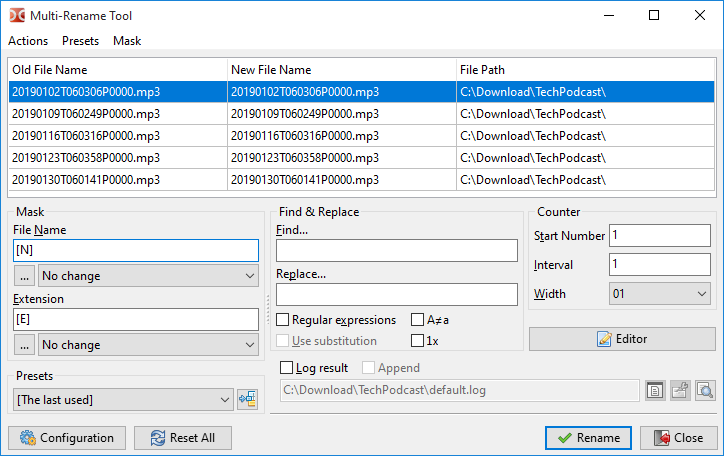
Ở trên cùng, chúng ta thấy một bảng chứa các tệp mà chúng ta đã chọn từ bảng nguồn, một tệp trên mỗi dòng, sắp được đổi tên. Chúng tôi có thể sử dụng kéo và thả hoặcShift+箭头Sắp xếp lại danh sách tập tin.Để xóa một tập tin khỏi danh sách, chúng ta có thể sử dụngDelChìa khóa (Double Commander sẽ đóng công cụ đổi tên hàng loạt sau khi xóa tất cả các tệp).
Table có 3 cột:
| Công cụ Đổi tên Hàng loạt Bảng Xem trước Tên Tập tin | |
|---|---|
| Mô tả | cột |
Tên tập tin cũ | Tên hiện tại của tập tin được đại diện bởi dòng đó |
Tên tập tin mới | Nếu chúng tôi xác nhận đổi tên, sẽ có tên tập tin mới |
Đường dẫn tập tin | Vị trí tập tin hiện tại |
Ý tưởng là làm một cái gì đó cho đến khi cộttên tệp mớihiển thị tên tệp mới thực tế mà chúng tôi muốn.
Sau đó, chúng tôi sẽ nhấn nútđổi tênđể thực sự đổi tên tệp.
Chúng tôi có các công cụ để tạo ra các tên tập tin mới mà chúng tôi muốn.
| Công cụ có thể | |
|---|---|
| Thể loại | Sự miêu tả |
Trình giữ chỗ | sử dụng phần hiện tại của tên tệp, thuộc tính của nó hoặc nội dung của nó để tạo phần của tên mới |
Danh sách tập tin | Một tập tin văn bản, mỗi hàng và một tên, được áp dụng theo thứ tự tương tự cho mỗi tập tin |
Modifier | sửa đổi ký tự của tên mới cuối cùng được tạo ra bởi các yếu tố trên |
Hãy xem các trình giữ chỗ nào bạn có thể sử dụng.
Lưu ý: trình giữ chỗ là trường hợp nhạy cảm!
Chúng ta định nghĩa chúng trong hộp bên trái đượcđánh dấu làmặt nạ.
Như chúng ta có thể thấy, chúng ta đã xác địnhtên tập tin vàphần mở rộngsẽ được sử dụng để tạo thành tên tập tin mới.
Những placeholder này được định nghĩa trong dấu ngoặc vuông.
Thông thường, mỗi placeholder sẽ trả về một chuỗi sẽ trở thành một phần của tên tệp hoặc phần mở rộng mà chúng tôi muốn tạo.
Chúng ta có thể định nghĩa nhiều hơn một trong một dòng và phần tên tệp mới sẽ là kết quả kết nối của tất cả chúng.
Các placeholder cơ bản là như sau:
Đối với hai trình giữ chỗ này, chúng tôi có thể bao gồm một số trình giữ chỗ để đủ điều kiện phạm vi ký tự được sử dụng trong tên tệp và/hoặc phần mở rộng.
Chúng ta hãy nhìn vào một bảng hiển thị kết quả dựa trên tập tin mẫu này:

| Có thể giữ chỗ | ||
|---|---|---|
| Ví dụ | về mô tả | placeholder |
[Nx] | Các ký tự cho vị trí x trong tên tệp | [N9] = T |
[N-x] | Một lần nữa, nhưng bắt đầu đếm từ cuối tên tệp | [N-5] = P |
[Nx:y] | Phạm vi các ký tự từ vị trí x đến y trong tên tệp | [N5:6] = 01 ngày |
[N-x:-y] | Một lần nữa, nhưng đếm từ cuối tên tệp | [N-6:-7] = 06 ngày |
[Nx: -y] | Một lần nữa, nhưng trước tiên đếm từ đầu và cuối cùng đếm từ cuối | [N10:-6] = 060306 lượt xem |
[N-x:y] | Một lần nữa, nhưng trước tiên đếm từ cuối và cuối cùng đếm từ đầu | [N-16:6] = 01 lần |
[Nx,y] | Phạm vi ký tự sẽ bắt đầu từ x và có độ dài của các ký tự y | [N10,6] = 060306 lượt xem |
[N-x,y] | Một lần nữa, nhưng trước tiên đếm từ cuối, chọn y ký tự sang trái | [N-8,4] = 0603 điểm |
[Ex] Các | ký tự ở vị trí x trong phần mở rộng | [E1] = m |
[E-x] | Một lần nữa, nhưng bắt đầu đếm từ cuối phần mở rộng | [E-1] bằng 3 |
[Ex:y] | Phạm vi ký tự từ vị trí x đến y trong phần mở rộng | [E2:3] = P3 |
[E-x:-y] | Một lần nữa, nhưng đếm từ cuối phần mở rộng | [E-3:-2] = mp |
[Ex: -y] | Tương tự, nhưng trước tiên đếm từ đầu và cuối cùng đếm từ cuối | [E1:-2] = mp |
[E-x:y] | Một lần nữa, nhưng trước tiên đếm từ cuối và cuối cùng đếm từ đầu | [E-2:3] = P3 |
[Ex,y] | Phạm vi ký tự sẽ bắt đầu từ x và có độ dài là y ký tự | [E1,3] = mp3 |
[E-x,y] | Một lần nữa, nhưng trước tiên đếm từ cuối, chọn y ký tự sang trái | [E-1,2] = P3 |
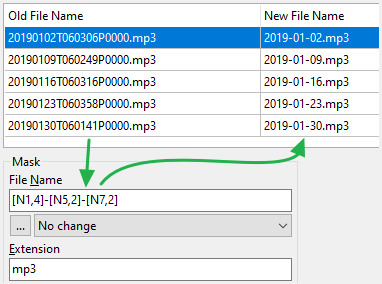
Để chắc chắn rằng chúng tôi hiểu, đây là một ví dụ mà chúng tôi đặt mặt nạ của tên tập tin để[N1,4]-[N5,2]-[N7,2]
Chúng tôi thấy rằng cộttên tệp mớiđã được cập nhật để thay thế mô tả ở trên.
Dưới đây là một số trình giữ chỗ khác vẫn sử dụng cùng tệp mẫu:
| Trình giữ chỗ bổ sung | ||
|---|---|---|
| Ví dụ | mô tả | trình giữ chỗ |
[A] | đại diện cho tên tập tin đầy đủ, bao gồm toàn bộ đường dẫn, dấu tách thư mục, phần mở rộng, dấu hai chấm và dấu chấm | [A] =Tên tập tin hoàn chỉnh |
[A...] | Phạm vi [Ax],[Ax:y],[A-x:-y], v.v... có thể được chỉ định như trước... | [A-9:-5] = T0000 |
[Y] | Hai chữ số cuối cùng của năm ngày của tài liệu | [Y] = 19 điểm |
[YYYY] | Năm có 4 chữ số | [YYYY] = Năm 2019 |
[M] | Số tháng cho ngày của tệp | [M] = 1 |
[MM] | Số tháng, điền vào 2 chữ số với số không nếu cần | [MM] = 01 lần |
[MMM] | tháng viết tắt, chẳng hạn như "jan","feb","mar", vv | [MMM] = bởi Jan |
[MMMM] | Tên tháng đầy đủ, chẳng hạn như "january","tháng hai", vv | [MMMM] = Tháng 1 |
[D] | Số ngày trong ngày của tệp | [D] = 2 của |
[DD] | Số ngày, nếu cần thiết, được điền bằng 0 đến 2 chữ số | [DD] = 02 lần |
[DDD] viết | tắt của tuần, chẳng hạn như "mon","tue","weed", v.v. | [DDD] = Thu |
[DDDD] | Tên tuần đầy đủ, chẳng hạn như "monday","tuesday", v.v. | [DDDD] = Thứ tư |
[h] | Số giờ cho thời gian tệp | [h] = 9. |
[hh] | Số giờ, nếu cần, điền vào số 2 chữ số với số 0 | [hh] = 09 lần |
[n] | phút của thời gian tệp | [n] = 2 của |
[nn] | Số phút, nếu cần, điền vào 2 chữ số với số không | [nn] = 02 lần |
[s] | giây cho thời gian tệp | [s] bằng 7 |
[ss] | giây, điền vào 2 chữ số với số 0 nếu cần | [ss] = 07 điểm |
[G] Định dạng GUID được tạo động: | {XXXXXXXXXX-XXXXXXXX-XXXXXXXXXXXXXXXXXXXXXXXXXXXXXXXXXXXXXXXXXXXXXXXXXXXXXXXXXXXXXXXXXXXXXXXXXXXXXXXXXXXXXXXXXXXXXXXXXXXXXXXXXXXXXXXXXXXXXXXXXXXXXXXXXXXXXXXXXXXXXXXXXXXXXXXXXXXXXXXXXXXXXXXXXXXXXXXXXXXXXXXXXXXXXXXXXXXXXXXXXXXXXXXXXXXXXXXXXXXXXXXXXXXXXXXXXXXXXXXXXXXXXXXXXXXXXXXXXXXXXXXXXXXXXXXXXXXXXXXXXXXXXXXXXXXXXXXXXXXXXXXXXXXXXXXXXXXXXXXXXXXXXXXXXXXXXXXXXXXXXXXXXXXXXXXXXXXXXXXXXXXXXXXXXXXXXXXXXXXXXXXXXXXXXXXXXXXXXXXXXXXXXXXXXXXXXXXXXXXXXXXXXXXXXXXXXXXXXXXXXXXXXXXXXXXXXXXXXXXXXXXXXXXXXXXXXXXX | [G] =16 byteGUID |
[Px] | đặt tên trực tiếp cho tên của cấp x trong đường dẫn đầy đủ, trước tiên gần số gốc | [P2] = Công nghệ Podcasting |
[P-x] | Đặt tên trực tiếp cho tên của cấp độ x trong đường dẫn đầy đủ, trước tiên đếm gần tên tệp | [P-2] = Tải xuống |
[C] | Bộ đếm tăng dần tự động cho mỗi lần lặp với các tham số trong hộp Counter (cũng hỗ trợ số âm) | [C] = Con sốTăng cho mỗi file |
[V:hint] | Biến do người dùng xác định "hint" nhắc người dùng nhập giá trị trong quá trình đổi tên thực tế | [V:Guest] = Gợi ýNhập giá trị của Guest |
[[] | Chèn dấu ngoặc mở | [[] = [ |
[] | Chèn dấu ngoặc nhọn | []] = ] |
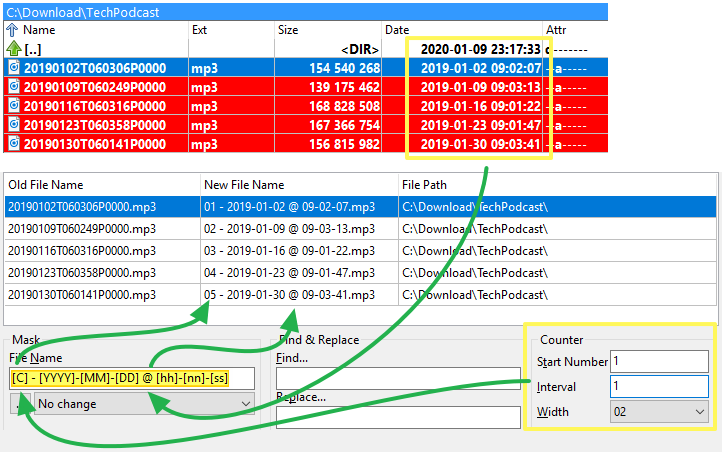
Dưới đây là một ví dụ khác, chúng tôi đã sử dụng một số trình giữ chỗ ở trên để đặt mặt nạ như
[C] - [YYYY]-[MM]-[DD] @ [hh]-[nn]-[ss]
Theo thời gian, nếu chúng ta sử dụng nó thường xuyên, chúng ta sẽ có thể nhập những gì chúng ta cần từ bộ nhớ!
Cho đến lúc đó, may mắn thay, chúng ta có thể nhấn nút bên dưới mỗi mặt nạ và sau đó truy cập menu bật lên, điều này sẽ giúp chúng ta có được ứng dụng nhập cho chúng ta dựa trên những gì chúng ta cần.
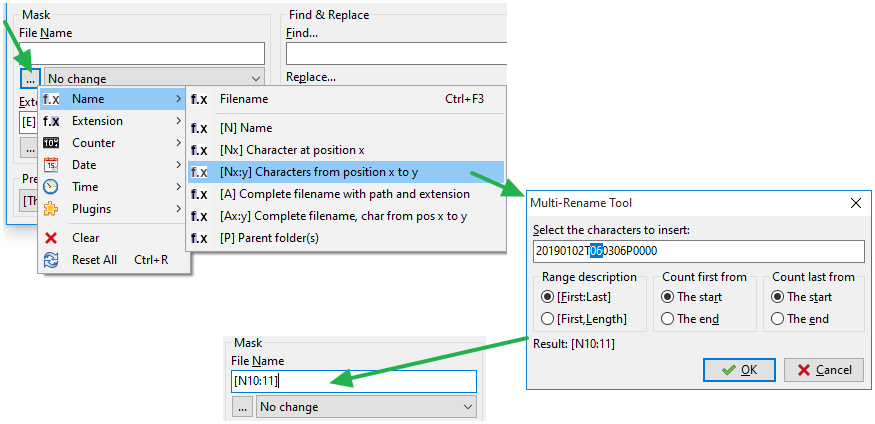
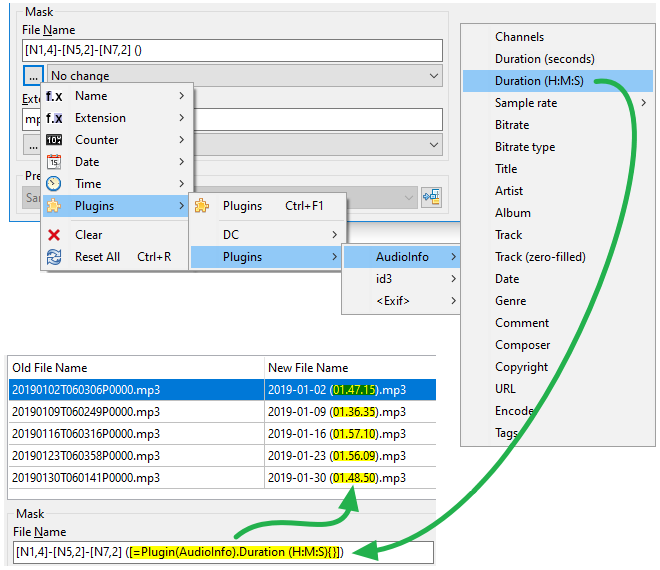
Chúng ta cũng có thể sử dụng một trình giữ chỗ để gọi các plugin nội dung.
Nó sẽ trích xuất các trường được chọn từ tệp và sử dụng chúng như một phần của tên mới mà chúng ta muốn.
Ví dụ sau đây trích xuất thời lượng của tệp podcast MP3 bằng cách sử dụng plugin đa phương tiện, đặt nó trong dấu ngoặc đơn trong tên:
Chúng ta cũng có thể đổi tên các tập tin của chúng tôi bằng cách sử dụng một tập tin văn bản có chứa một danh sách các tên tập tin.
Giả sử rằng mỗi dòng của tệp văn bản đó chứa tên tệp mới mà bạn muốn cung cấp cho tệp phù hợp, bao gồm phần mở rộng, theo thứ tự vị trí tương tự.
Danh sách đó có thể
Cũng có thể tải danh sách tên tệp từ clipboard, để sử dụng tính năng này, bạn cần bậtcài đặt phím nóng, chuyển sang danh mục Công cụ đổi tên hàng loạt và đặt phím nóng cho lệnhcm_LoadNamesFromClipboard.
Nếu chúng ta đã có một tập tin như thế này, chúng ta sẽ nhấn núteditorvà sau đótải tên từ tập tin.
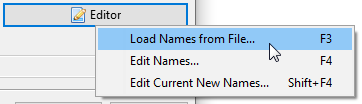
Sau đó, chúng tôi sẽ được nhắc để chỉ định danh sách các tập tin của chúng tôi.
Nếu tập tin có cùng số hàng với các phần tử được đổi tên, chúng ta sẽ thấy tên tập tin mới cho mỗi tập tin trong cộttên tập tin mới.
Quá trình đổi tên thực tế chỉ xảy ra khi chúng ta nhấn nútđổi tên.
Tương tự nhưdanh sách hiện cóđược mô tả ở trên, Double Commander có thể tự động tạo danh sách tệp này cho chúng tôi.
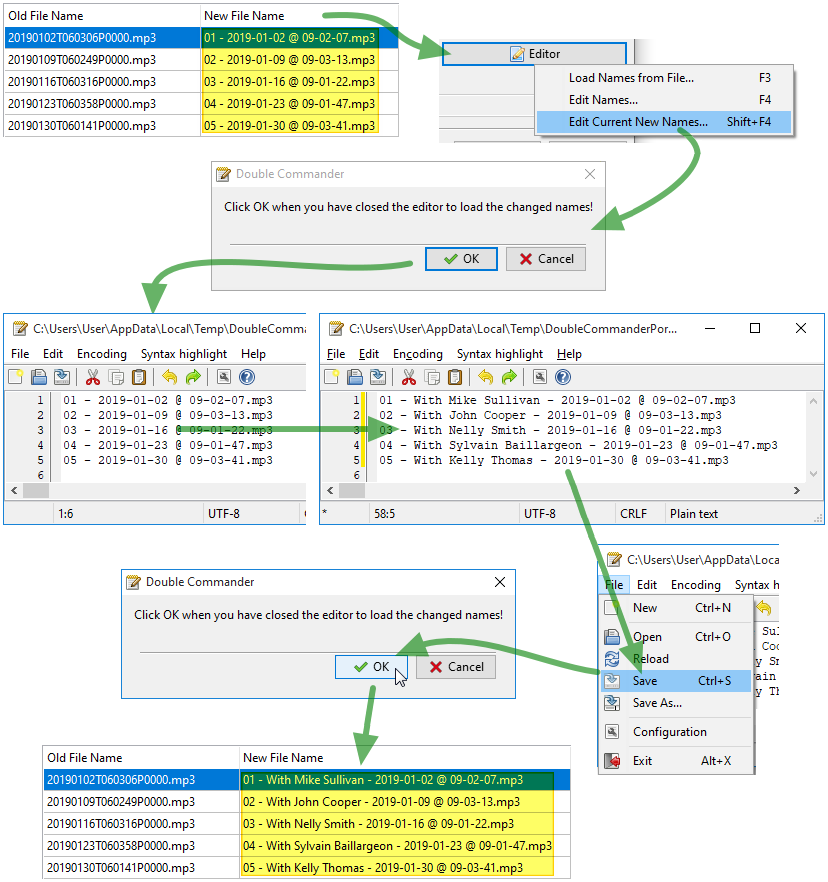
Nhấn nút biên tập, sau đó chỉnh sửa tên... Công cụ sẽ tạo ra một tập tin văn bản tạm thời dựa trên tên tập tin gốc, được sử dụng giống như điểm trước đó.
Tương tự như trên, chỉ có tên tập tin trong danh sách là từ cột hiện tại củatên tập tin mới.
Phương pháp này có thể đặc biệt hữu ích khi phương pháp giữ chỗ cho kết quả "gần như" là tên tệp chúng tôi muốn, vì vậy chúng tôi chỉ cần thực hiện một số điều chỉnh để sửa tên tệp cần đáp ứng nhu cầu của chúng tôi.
Ví dụ sau đây cho thấy dòng sự kiện khi sử dụng phương pháp này.
Saukhi vẫn theo dõi và áp dụng cho các trình giữ chỗ và danh sách tệp được đề cập ở trên, chúng ta có thể áp dụng các công cụ sửa đổi để thay đổi tên tệp mới.
Những modifier này bao gồm:
Các tùy chọn có thể như sau sẽ ảnh hưởng đến trường hợp của các ký tự tên tệp mới:
Ngay cả khi bộ sửa đổi này nằm trong hộpmặt nạ, nó sẽ được áp dụng nếu tên tệp đến từ danh sách.
Các chuỗi trong trườngtra cứuđược thay thế bằng các chuỗi trong trườngthay thế. Một số tính năng bổ sung cũng được cung cấp, xem bên dưới. Tìm kiếm không phân biệt chữ hoa chữ thường!
Các lựa chọn bổ sung:
A≠: – Cho phép tìm kiếm phân biệt chữ hoa chữ thường
1x – Nếu được bật, chỉ thay thế đầu tiên, bất kể số lần xuất hiện.
Hai tham số này cũng ảnh hưởng đến hành vi của regex.
Chúng ta có thể tìm kiếm một chuỗi ký tự đơn trong chuỗi và thay thế nó bằng một chuỗi khác.
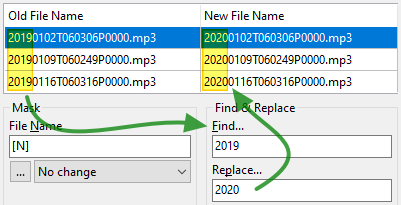
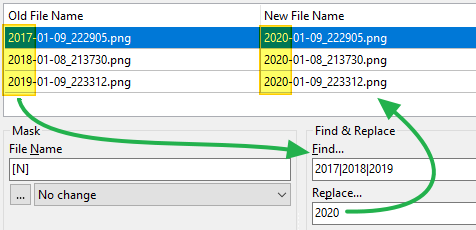
Nhưng chúng ta cũng có thể thay thế các chuỗi khác nhau bằng một chuỗi duy nhất, bằng cách đặt chuỗi giữa các ký hiệu đường ống như trong ví dụ dưới đây, trong đó 2020 sẽ thay thế bất kỳ 2017, 2018 hoặc 2019 nào xuất hiện:
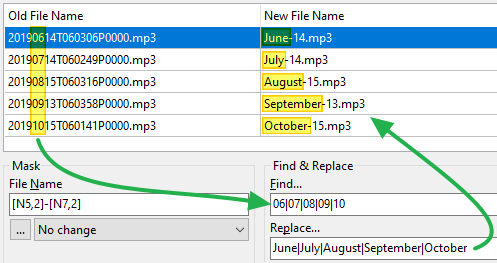
Chúng ta cũng có thể định nghĩa chuỗi nhiều cặp bằng cách đặt chúng giữa các ký hiệu đường ống.
Mỗi chuỗi được tìm kiếm sẽ xác định sự thay thế của nó ở cùng một vị trí.
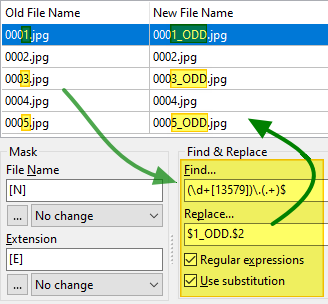
Chúng ta cũng có thể sử dụngbiểu thức chính quy để tìm kiếm một phần của chuỗi, cũng như thay thế nó (sử dụng thay thếđể bậtbiểu thức con trong trườngthay thế).
Khi chúng tôi đã xác định tất cảcác tên tệp mớimà chúng tôi muốn bằng cách sử dụng các phương pháp trên, chúng tôi đã sẵn sàng để bắt đầu hoạt độngđổi tênthực tế.

Nếu tìm thấy tên trùng lặp, Double Commander sẽ cung cấp hủy bỏ hoặc thêm số bằng cách sử dụng đổi tên tự động:"name (1).ext","name (2).ext", v.v. Hãy nhớ rằng, trong trường hợp thứ hai, số được thêm tự động sẽ không xuất hiện trong cột Tên tệp mới.
Sau khi quá trình đổi tên kết thúc, ứng dụng sẽ quét lại tệp và điền lại bảng ở trên.
Cộttên tập tin cũthường sẽ hiển thị kết quả của quá trình đổi tên của chúng tôi.
Cộttên tệp mớicũng được làm mới bằng cách áp dụng lại cùng một chỗ dành sẵn/danh sách/sửa đổi mà vẫn được xác định.
Thông thường, chúng ta nên chú ý nhiều hơn đến cột đầu tiên vì nó đại diện cho tên tệp thực tế mới mà chúng ta vừa đổi tên.
Các ứng dụng có thể tạo các tệp nhật ký, hoặc chắp thêm vào các tệp nhật ký hiện có, ghi lại tất cả các kết quả của các nỗ lực đổi tên thực tế khi bắt đầu đổi tên.
Điều này có thể hữu ích nếu sau này chúng ta tìm kiếm tên tệp gốc hoặc nếu chúng ta vô tình đổi tên.
Chúng ta có thể cần phải sử dụng lại cùng một placeholder/modifier như chúng ta đã làm trong các phiên trước để thực hiện cùng một đổi tên hàng loạt.
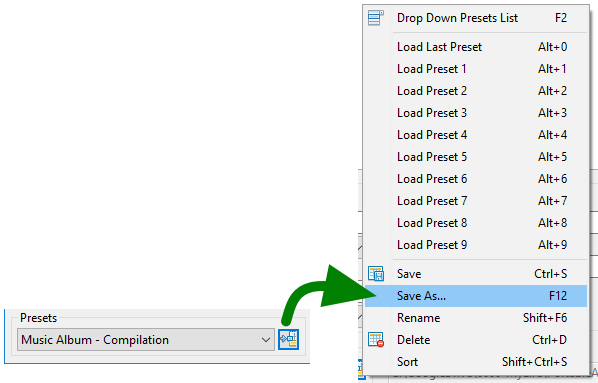
Thay vì nhập lại cùng một cấu hình mà chúng ta đã thực hiện nhiều lần, chúng ta có thể lưu cấu hình hiện tại trong cài đặt trước và sau đó sử dụng lại nó sau.
Để làm điều này, chúng tôi nhấp vào nút để truy cập hành động liên quan đến cài đặt trước và sau đó chọn Lưu dưới dạng... 。
Chúng tôi đã đưa ra một cái tên có ý nghĩa và bây giờ chúng tôi đã thêm một loại cấu hình vào cài đặt trước.
Lần tới khi chúng tôi cần nó để đổi tên hàng loạt, chúng tôi sẽ nhấp vào hộp thả xuống cài sẵn, chọn cài đặt trước của chúng tôi và sau đó các trường sẽ được lấp đầy với những gì chúng tôi đã lưu.
Các menu được đề cập ở trên cung cấp cho chúng tôi các hành động khác nhau liên quan đến cài đặt trước, chẳng hạn như tải, lưu, đổi tên, xóa, sắp xếp, v.v.
Trong trang cấu hình, cài đặt bổ sung cho công cụ đổi tên hàng loạt tồn tại trong trang riêng.

Nếu chúng tôi muốn có một thanh menu ở phía trên cùng của cửa sổ với quyền truy cập vào tất cả các tính năng liên quan và xem chúng trong menu, chúng tôi đánh dấu vào tùy chọn này.
Trong điều chỉnh của chúng tôi, có thể có các ký tự tên tệp không hợp lệ xuất hiện trong tên tệp kết quả.
Để tránh tạo ra lỗi, Double Commander sẽ thay thế ký tự không hợp lệ đó bằng những gì chúng ta đã nhập vào hộp đó.
Nếu chúng ta chỉ muốn loại bỏ các ký tự không hợp lệ, chúng ta sẽ để trống hộp đó.

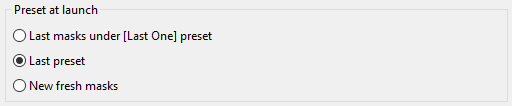
Cài đặt này xác định các cài đặt mặc định sẽ được tải mỗi khi công cụ đổi tên hàng loạt được gọi.
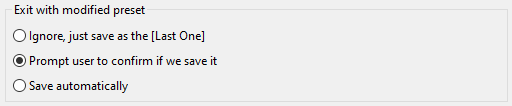
Nếu chúng ta đã tải cài đặt trước hiện có, thay đổi ít nhất một cài đặt và sau đó cố gắng thoát khỏi cửa sổ công cụ đổi tên hàng loạt mà không lưu cài đặt trước đã sửa đổi, tùy chọn này sẽ xác định hành vi của Double Commander.
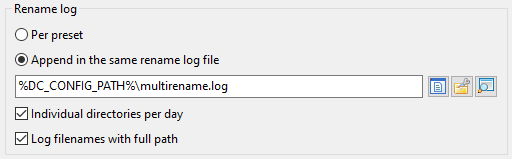
Các cài đặt này giúp xác định cách xử lý việc lưu tệp nhật ký được đổi tên.
Theo truyền thống, mỗi tập tin nhật ký đổi tên được xác định trong mỗi cài đặt trước.
Nhưng với các tùy chọn ở đây, chúng ta có thể hướng dẫn Double Commander lưu các bản ghi này vào một vị trí duy nhất được xác định ở đó, nơi kết quả của mỗi hành động đổi tên sẽ được nối thêm vào tệp nhật ký đổi tên.
Chúng ta có thể định nghĩa việc lưu trữ các bản ghi trong các thư mục riêng biệt được chia theo ngày.