
Double Commander lưu các cài đặt cấu hình của nó trong một tập tin. Bạn có thể định cấu hình vị trí của các cấu hình này từ phần cài đặtcấu hình. Thường không cần chỉnh sửa thủ công các tệp này, vì các tham số của Double Commander có sẵn thông qua giao diện chương trình, ngoại trừ một số trường hợp ngoại lệ.
Các tài liệu chính là:
doublecmd.xmltất cả các cài đặt chương trình chính;
thiết lập màdoublecmd.cfgáp dụng trước khi khởi tạo tất cả các thành phần chương trình và tảidoublecmd.xml;
colors.jsontất cả các cài đặt màu sắc, Double Commander lưu trữ các giá trị màu sắc trong các cấu hình "sáng" và "tối" và tự động chọn các cấu hình theo chủ đề hiện tại (sáng hoặc tối);
extassoc.xmltập tin mở rộng cấu hình liên kết;
favoritetabs.xmlthẻ yêu thích;
history.xmldòng lệnh và lịch sử thư mục, tìm kiếm và thay thế, vv;
multiarc.inikho lưu trữ bên ngoài;
pixmaps.txtánh xạ phần mở rộng tập tin vào tên biểu tượng kiểu MIME;
Kích thước, vị trí và trạng thái của cửa sổsession.ini(các cài đặt này được lưu riêng cho từng độ phân giải màn hình);
shortcuts.scfcài đặt bố trí bàn phím;
tabs.xmldanh sách các nhãn mở;
Các tài liệu khác...Đợi đã...
Các tệp được tạo tự động, ngoại trừmultiarc.ini vàpixmaps.txt: chúng được chứa trong phân phối của Double Commander (trong thư mục "mặc định") và được sao chép vào thư mục tệp cấu hình khi chương trình được chạy lần đầu tiên.
Phiên bản cấu hình trongdoublemd.xmlxác định định dạng lưu trữ dữ liệu: nếu nó đã được thay đổi trong phiên bản mới của chương trình (ví dụ: một tham số mới được thêm vào hoặc một tham số hiện có đã được thay đổi), Double Commander sẽ cập nhật tệp cấu hình khi khởi động lần đầu tiên. Quá trình nâng cấp sẽ sao lưu các phiên bản trước đó củadoublecmd.xml.
Cửa sổ Options cho phép thiết lập gần như tất cả các tùy chọn trong Double Commander, nhưng có một sốtham số chỉ có thể được thay đổi bằng tay trong tệp cấu hìnhdoublecmd.xml.
Phần dưới cùng của cửa sổ cung cấp chức năng lọc theo tên tham số: chương trình sẽ chỉ hiển thị các phần có chứa các tham số phù hợp.Để mở phần tương ứng trong Trợ giúp của chương trình, bạn có thể sử dụng nútTrợ giúphoặcF1 Chìa khóa.
Double Commander có một sốlệnh nội bộ để mở hộp thoại cấu hình và nhanh chóng chuyển đến phần mong muốn.
Double Commander hỗ trợ nhập/xuất một số cài đặt: Danh sách phím nóng thư mục, thẻ yêu thích, lưu trữ bên ngoài, thanh công cụ (thanh công cụ chính và trung gian), chú giải công cụ. Ngoài ra, danh sách các phím nóng có thể được lưu vào các tập tin mới và bạn có thể chuyển đổi giữa chúng.
Lưu ý: Ở bên phải của nút chọn tập tin hoặc thư mục làmột số chức năng của nút để chọn đường dẫn thích hợp : Menu pop-up chứa danh sách các biến (bao gồm các biến môi trường) và một số chức năng bổ sung, xem mô tảở đây.
Đây là những bản dịch khác nhau có sẵn cho Double Commander. Bạn có thể chọn ngôn ngữ ưa thích của bạn.
Có một số tham số ảnh hưởng đến một số hành vi của Double Commander.
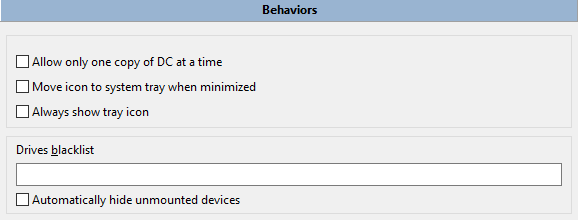
Chỉ cho phép một bản sao DC tại một thời điểmChỉ có một bản sao của chương trình có thể được chạy nếu được bật. Nếu bạn cố gắng chạy bản sao thứ hai của Double Commander, bản sao đầu tiên sẽ được kích hoạt.
Double Commander sẽ hiển thị biểu tượng của nótrên khay hệ thống(khu vực thông báo) thay vì trên bảng điều khiển (hoặc thanh tác vụ Windows) khi di chuyển biểu tượng đến khay hệ thống khi thu nhỏ.
Luôn hiển thị biểu tượng khayNếu được bật, biểu tượng khay sẽ được hiển thị bổ sung ngoài nút cửa sổ Double Commander trên bảng điều khiển (hoặc thanh tác vụ Windows).
Danh sách đen ổ đĩađược sử dụng để ẩn một số ổ đĩa trong thanh menu bảng điều khiển ổ đĩa. Mỗi dự án phải chứa đầy đủ đường dẫn đến ổ đĩa/điểm gắn kết. Tách nhiều ổ đĩa bằng dấu chấm phẩy ";", không có dấu cách. Ví dụ:/media/cdrom;/mnt/win_cLinux (hoặca:\;b:\;d:\(Cửa sổ). Trong Unix/Linux, bạn cũng có thể sử dụng mặt nạ ký tự đại diện, chẳng hạn như tệp AppImage:/tmp/.mount_*。Các ổ đĩa ẩn vẫn có sẵn, ví dụ, bạn có thể mở chúng từ menu danh sách các phím nóng của thư mục hoặc thay đổi đường dẫn theo cách thủ công.
Tự động ẩn cácthiết bị chưa được gắn Các thiết bị chưa được gắn sẽ tự động bị xóa khỏithanh nút ổ đĩa vàdanh sách ổ đĩa.
Phần này chứa các cài đặt cho công cụ Double Commander tích hợp (biên tập viên (F4), người xem (F3) và công cụ so sánh tập tin) và lệnh để khởi động thiết bị đầu cuối.
Bạn có thể chỉ định các chương trình bên ngoài để chỉnh sửa, xem và tìm sự khác biệt. Các chương trình bên ngoài này sẽ thay thế việc sử dụng các công cụ nội bộ.
Có hai bộ tham số trong phần này:
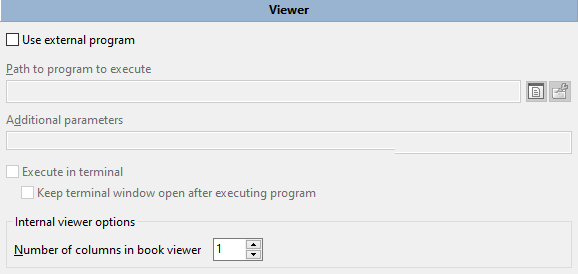
Nhóm đầu tiên cho phép bạn chỉ định các chương trình bên ngoài để xem tệp. Double Commander tự động thêm tên tập tin đầy đủ như là tham số khởi động cuối cùng mỗi khi người xem được gọi.
Ngoài ra:Thực thi trong terminal vàgiữ cửa sổ terminal mở sau khi chương trình được thực thi có thể hữu ích khi việc sử dụng chương trình giao diện điều khiển và/hoặc đầu ra của terminal chương trình là quan trọng (hoặc chỉ tạm thời khi gỡ lỗi).
Bộ tham số tiếp theo làcác tùy chọn trình xem nội bộ, mặc dù gần như tất cả các tham số và công tắc đều có sẵn trong cửa sổtrình xem tích hợp.
Số cột trong trình xem sáchXemmô tảvề mẫu này.
Ngoài ra còn cómột số đối số có thể được thay đổi theo cách thủ công chỉ trong tệp cấu hìnhdoublecmd.xml.
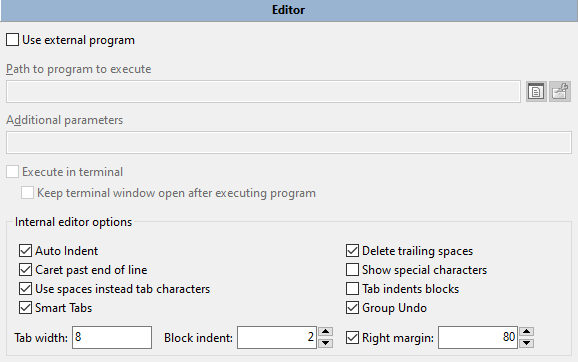
Bộ tham số đầu tiên cho phép bạn chỉ định các chương trình bên ngoài được sử dụng để chỉnh sửa tệp văn bản. Double Commander sẽ tự động thêm tên tập tin đầy đủ như là tham số khởi động cuối cùng mỗi khi bạn gọi trình soạn thảo.
Ngoài ra:Thực thi trong terminal vàgiữ cửa sổ terminal mở sau khi chương trình được thực thi có thể hữu ích khi việc sử dụng chương trình giao diện điều khiển và/hoặc đầu ra của terminal chương trình là quan trọng (hoặc chỉ tạm thời khi gỡ lỗi).
Tùy chọn trình soạn thảo nội bộ:
Thụt lề tự độngcho phép trong việc sử dụngEnterKhi bạn tạo một dòng mới, con trỏ được thụt lề với cùng số khoảng trống dẫn đầu như dòng trước.
Xoá dấu cách sẽtự động xóa dấu cách, điều này chỉ áp dụng cho các dòng đã được chỉnh sửa.
Con trỏ vượt quá cuối dòngcho phép con trỏ đi vào vùng trống sau vị trí cuối dòng.
Hiển thị các ký tự đặc biệt Hiển thị cácký tự đặc biệt cho các dấu cách và các tab.
Sử dụng dấu cách thay cho các ký tự tab đểchuyển đổi các ký tự tab thành một số ký tự dấu cách cụ thể (khi bạn nhập vào).
Các khối thụt lề tab, nếu được bật,Tab hòaShift+Tab Các văn bản được thụt lề, xóa thụt lề khi bạn chọn chúng.
Thẻ thông minhkhi sử dụngTabKhi bạn chọn một phím, con trỏ di chuyển tới ký tự không trống tiếp theo trên dòng trước.
Kết hợp hoàn tácNếu được bật, tất cả các thay đổi cùng loại liên tiếp sẽ được xử lý trong một lệnh gọi hoàn tác hoặc làm lại, thay vì hoàn tác/làm lại từng thay đổi văn bản riêng lẻ.
Chiều rộng tab Chiều rộng củatab, tính theo số ký tự. Nếu việcsử dụng dấu cách thay vì tab đượcbật, thìTabCác phím chèn một số ký tự không gian cụ thể. Nếu bạn bật tùy chọntab thông minh, cài đặt này sẽ không áp dụng.
Thụt lề khốiđặt số ký tự được thụt lề tăng hoặc giảm khi sử dụng lệnh tương ứng.
Dấu hiệu chiều dài hànggiới hạn bên phải, đường thẳng đứng mỏng ở một vị trí nhất định: hàng không bị cắt ngắn bởi ngắt dòng bắt buộc, nó chỉ là dấu hiệu trực quan. Rất hữu ích trong các tình huống có đề xuất giới hạn độ dài chuỗi (ví dụ: 80 hoặc 120 ký tự).
2.3.2.1. Công > cụ chỉnh sửa > tô sáng
Trình soạn thảo tích hợp sử dụng thành phần SynEdit và các quy tắc tô sáng cú pháp một phần của SynEdit có sẵn trong phần này.
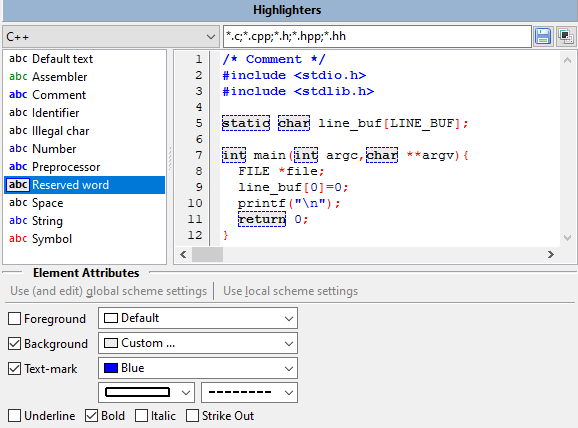
Ở phía trên cùng của cửa sổ là menu thả xuống và trường danh sách phần mở rộng tệp có chứa các loại tệp (văn bản thuần túy, ngôn ngữ lập trình và ngôn ngữ đánh dấu). Nút:
Lưu – sẽ lưu các thay đổi trong danh sách các phần mở rộng tập tin.
Reset – Đặt lại danh sách về giá trị mặc định.
Ở phía bên trái của cửa sổ là danh sách các thành phần có sẵn cho loại tệp đã chọn và ở phía bên phải là khu vực xem trước.
Bạn có thể thay đổi màu văn bản và màu nền và kiểu phông chữ (gạch dưới, đậm, nghiêng và gạch ngang) được sử dụng cho từ khóa, chuỗi, số, toán tử, v.v.Đối với văn bản mặc định, chỉ có văn bản và màu nền có sẵn.
Đánh dấu văn bảnđược sử dụng để thêm viền xung quanh một phần tử: bạn có thể chọn màu, loại viền và loại đường kẻ.
Sử dụng (và sửa) thiết lập lược đồ toàn cầuvàsử dụng thiết lập lược đồ cục bộ chỉ hoạt động với văn bản mặc định: bạn có thể thay đổi màu sắc của tất cả các loại tệp cùng một lúc hoặc chỉ một số loại tệp nhất định.
Tất cả các cài đặt được lưu trong tệpcolors.json.
Lưu ý: Các cách để thay đổi (sửa chữa hoặc cải thiện) phân tích cú pháp tệp (phân tích cú pháp), danh sách từ khóa, v.v.:
Ngoài ra, Double Commander sử dụng SynUniHighlighter component để làm nổi bật cú pháp, xemFAQ để biết chi tiết.
Hầu như tất cả các thông số và công tắc đều có sẵn trong cửa sổ so sánh tích hợp và chỉ có hai bộ tham số trong phần này.
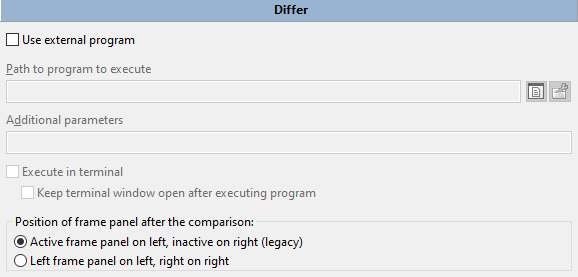
Bộ đầu tiên cho phép bạn chỉ định một trình so sánh tệp bên ngoài. Mỗi lần công cụ Comparator được gọi, Double Commander sẽ tự động thêm tên tập tin đầy đủ làm tham số khởi động cuối cùng.
Ngoài ra:Thực thi trong terminal vàgiữ cửa sổ terminal mở sau khi chương trình được thực thi có thể hữu ích khi việc sử dụng chương trình giao diện điều khiển và/hoặc đầu ra của terminal chương trình là quan trọng (hoặc chỉ tạm thời khi gỡ lỗi).
Vị trí của bảng khung sau khi so sánhxác định thứ tự mà tên tệp được chuyển đến chương trình so sánh (tích hợp hoặc bên ngoài):
Bảng điều khiển khung hoạt động ở bên trái và bảng điều khiển không hoạt động ở bên phải – Các tệp từ bảng điều khiển tệp hoạt động sẽ được mở trong bảng điều khiển bên trái của chương trình so sánh và tệp thứ hai sẽ được mở trong bảng điều khiển bên phải.
Bảng điều khiển khung bên trái ở bên trái và bảng điều khiển khung bên phải ở bên phải – Các tệp từ bảng điều khiển tệp bên trái sẽ được mở trong bảng điều khiển bên trái của chương trình so sánh và tệp thứ hai sẽ được mở trong bảng điều khiển bên phải.
Nếu hai tập tin được chọn trong bảng điều khiển hoạt động, tập tin đầu tiên sẽ được mở ra trong bảng điều khiển bên trái của chương trình so sánh.
2.3.4. Thiết > bị đầu cuối công cụ
Phần này chứa các thông số khởi động terminal:
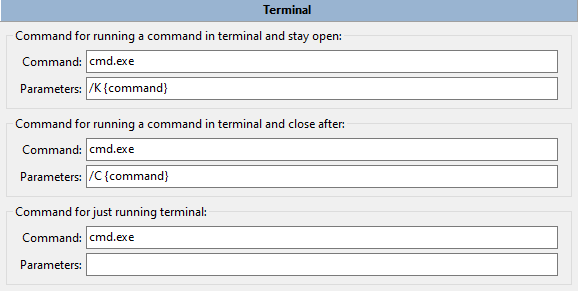
Hai nhóm đầu tiên được sử dụng để chạy các lệnh trong terminal (để chỉ ra vị trí của lệnh đang chạy trên dòng lệnh, hãy sử dụng trong trường tham số{command})。Chúng có thể được sử dụng trong các nút thanh công cụ, liên kết tệp nội bộ, khởi chạy các ứng dụng bên ngoài đểthay thế trình soạn thảo văn bản tích hợp, trình xem và công cụ so sánh tệp. Bạn có thểthêm các hành động này vào menu ngữ cảnh của tệp (vào menu con Action).
Ngoài ra, nhóm đầu tiên được sử dụng đểShift+Enter Mở tập tin dưới con trỏ và chạy lệnh từ dòng lệnh trong terminal (nhưng nếucửa sổ terminal được bật, lệnh sẽ được thực thi ở đó).
Nhóm thứ ba cho phép chỉ định các lệnh sẽ được thực hiện khi thiết bị đầu cuối được gọi (lệnh nội bộcm_RunTerm, mặc định làF9)。
Mặc định:
Cửa sổ:cmd.exe
macOS: Double Commander sẽ tự động phát hiện các chương trình được chỉ định trong cài đặt hệ thống.
Linux và các hệ thống giống Unix khác:
Đối với Debian và các bản phân phối dựa trên Debian (Ubuntu, Linux Mint, antiX, Devuan, v.v.), x-terminal-emulator sẽ được sử dụng: đây là liên kết tượng trưng cho các thiết bị đầu cuối được sử dụng theo mặc định bởi các hệ thống này.
Nếu không, Double Commander sẽ cố gắng lấy giá trị từ cài đặt môi trường máy tính để bàn: Cinnamon, GNOME, KDE, LXDE, LXQt, MATE hoặc Xfce.
Nếu phát hiện tự động không thành công, Double Commander sẽ sử dụng xterm.
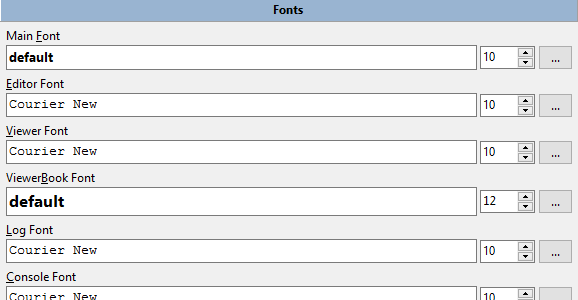
Bạn có thể tham khảo bài viết này (F4), Người xem (F3), bảng điều khiển tập tin (phông chữ chính) và các yếu tố khác của giao diện Double Commander chọn phông chữ và kích thước của chúng. Mỗi dòng dưới cùng cho phép bạn xem phông chữ được chọn sẽ xuất hiện như thế nào. Một lưu ý quan trọng: phông chữ của trình soạn thảo và người xem phải cócùng độ rộng. Hình ảnh dưới đây minh họa phông chữ tỷ lệ trong cửa sổ ở trên (chú ý đến khoảng cách kỳ lạ) và phông chữ monospace trong cửa sổ bên dưới, trông có khoảng cách bình thường. Ngoài ra, với một số phông chữ tỷ lệ nhất định, các ký tự có thể che phủ lẫn nhau và trông kỳ lạ.
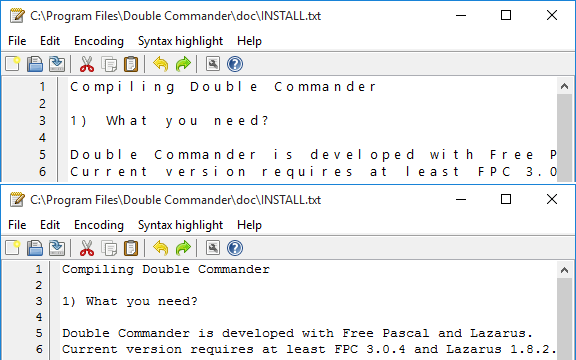
Ở trên là phông chữ bình thường (tỷ lệ) và dưới đây là phông chữ Monospace.
Bạn cũng có thể sử dụngCtrl+ Bánh xe chuột để thay đổi kích thước phông chữ, tính năng này áp dụng cho các yếu tố giao diện sau hoặc các bộ phận của Double Commander:
Danh sách các tập tin trong bảng điều khiển trái và phải;
cột thư mục hiện tại (địa chỉ);
Chức năng thanh nút chính;
Menu xem cây;
Tìm kết quả tìm kiếm trong hộp thoại tập tin;
biên tập viên nội bộ;
Trình xem nội bộ (hành động này sẽ thay đổi kích thước phông chữ nếu trình xem hiển thị văn bản; nếu đó là hình ảnh, hành động sẽ đóng vai trò là lệnh thu phóng).
Bạn cũng có thể chọn kiểu phông chữ rasterization (bất kể cài đặt hệ thống), xem mô tả về<chất lượng>.
Phần này chứa các cài đặt màu không được bao gồm trong các phần cài đặt khác. Các tham số được nhóm theo thể loại.
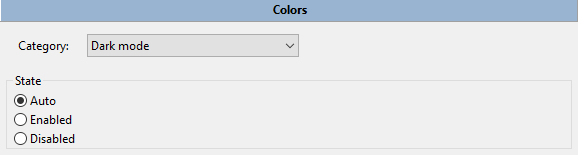
1. Chế độ tốiBật hoặc tắt hỗ trợ chế độ tối (chỉ dành cho macOS và Windows 10 1809 và mới hơn). Trạng thái:
Auto – sẽ sử dụng các thiết lập hệ thống.
Kích hoạt – Enforcement Enable.
Vô hiệu hóa – buộc vô hiệu hóa.
2. Cài đặt màu được sử dụngbởi trình xem tệp tích hợpcủa trình xem(xem mô tả chế độ xemở đây):
Chế độ sáchĐối với chế độ xem sách, bạn có thể đặt màu văn bản và màu nền.
Chế độ hình ảnh:
Background 1: – Đặt màu nền của cửa sổ khi xem ảnh.
Bối cảnh 2: – Nếu tính minh bạch hiển thị được bật, người xem bên trong sử dụng mẫu bàn cờ làm nền để biểu thị tính minh bạch và nền 2 xác định màu của hộp. Nếu không được thiết lập, người xem sẽ tự động tính toán giá trị: Đối với nền tối, hộp màu sáng được sử dụng và ngược lại.
3. Công cụ so sánhnội bộ: Bạn có thể thay đổi màu sắc của các dòng được thêm vào, xóa và sửa đổi, cũng như màu sắc của các ký tự khác nhau trong chế độ nhị phân.
4. Nhật kýĐặt tùy chọn cho màu văn bản trong cửa sổ nhật ký cho thông báo thông tin, thông báo lỗi và thông báo cho các hành động thành công. Ngoài ra, các màu này cũng được sử dụng trong cửa sổ kết quảkiểm tra xác minh.
5. Đồng bộ hóa thưmục Công cụđồng bộ nội bộ:
Bên trái: – Bên trái chọn các tập tin được sao chép hoặc xóa.
Bên phải: – Bên phải chọn các tập tin được sao chép hoặc xóa.
Unknown: – Tập tin có cùng tên nhưng không giống nhau.
6. Chỉ báo không gian trống của ổ đĩaỞ đây bạn có thể thay đổi diện mạo của chỉ báo không gian trống của ổ đĩa:
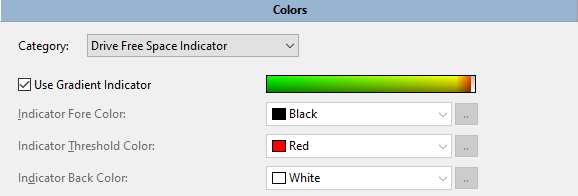
Double Commander có thể hiển thị gradient (từ xanh lá cây đến đỏ) hoặc chỉ báo đơn sắc đơn giản, trong trường hợp thứ hai bạn có thể chọn màu sắc và nền. Chỉ báo ngưỡng màusẽ được sử dụng khi ít hơn 10% không gian đĩa trống.
Ví dụ chỉ báo có thể nhấp, vì vậy bạn có thể xem nó trông như thế nào.
Phần này chứa các cài đặt cho sự xuất hiện của bảng điều khiển tập tin:
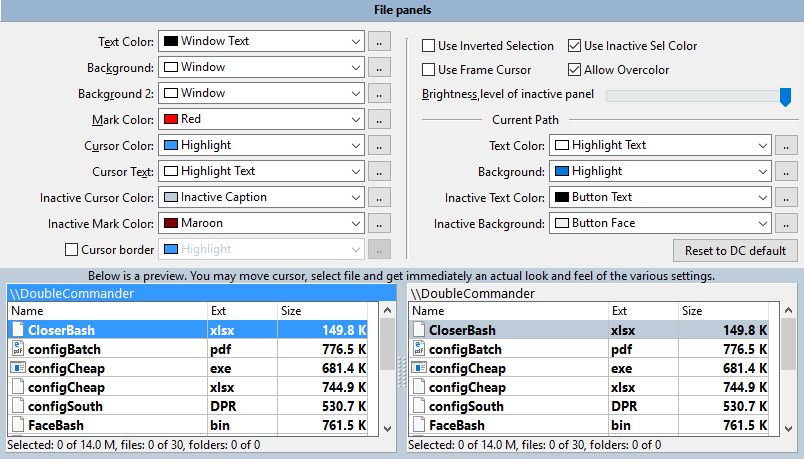
Cài đặt màu ở đây là cài đặt toàn cầu cho cả hai bảng tập tin. Các cài đặt này có thể được thực hiện bằng cách tạo lớp phủ kiểu cột tùy chỉnh có thể đặt cài đặt màu riêng cho từng tab trong bảng điều khiển và hơn thế nữa! Xemthêm Cột tùy chỉnh trong File View Columns. Bạn nên điều chỉnh kiểu cột hiện tại (mặcđịnh) hoặc tạo kiểu của riêng bạn và áp dụng nó cho bất kỳ tab nào.
Ở đây bạn có thể chọn màu được sử dụng để làm việc với bảng điều khiển tệp:màu văn bản,nền,nền 2,màu đánh dấu,màu con trỏ,văn bản con trỏ,màu con trỏ không hoạt động,màu đánh dấu không hoạt động vàviền con trỏ (nếu bạn không sử dụng con trỏ khung). Với hai tùy chọn nền, bạn có thể tạo các sọc xen kẽ trong bảng điều khiển, như được hiển thị trong một số ảnh chụp màn hình.
Sử dụng lựa chọn đảo ngược đểđánh dấu văn bản và màu sắc của văn bản được đánh dấu bên dưới con trỏ.
Sử dụng màu chọn không hoạt độngCho phép hiển thị con trỏ trong bảng điều khiển không hoạt động.
Sử dụng con trỏ khungDouble Commander sẽ sử dụng khung thay vì hình chữ nhật rắn.
Cho phép màu lớp phủCho phép khả năng hiển thị tên tệp bằng cách sử dụng màu khác với màu mặc định (xem phầnKiểu tệp màu).
Trong bộ tham sốđường dẫn hiện tại, bạn có thể thay đổi màu văn bản và màu nền củathanh thư mục hiện tạicho các bảng tập tin hoạt động và không hoạt động.
Ở đây bạn cũng có thể giảm độ sáng của bảng điều khiển không hoạt động.
Có một khu vực xem trước ở dưới cùng của cửa sổ, vì vậy bạn có thể xem tất cả các thay đổi của mình cùng một lúc.
NútReset to DC Defaultsẽ reset tất cả các tham số về giá trị mặc định.
Màu sắc của lưới cũng có thể được thay đổi, nhưng chỉ bằng tay. Bạn cần đóng ứng dụng, mở tệpcolors.jsonvà thay thếFilePaneltrong đối tượngGridLinegiá trị khóa. (Đừng quên rằng màu sắc trongcolors.jsonđược lưu trữ trong hai hồ sơ:"Light" cho các chủ đề sáng và "Dark" cho các chủ đề tối.)
Về định dạng màu sắc: Double Commander nổi tiếng với$BBGGRRĐịnh dạng lưu trữ các giá trị màu dưới dạng số thập phân. Ví dụ, nếu bạn muốn sử dụng màu chàm,#4B0082($RRGGBB), sau đó bạn cần phải sắp xếp lại, bạn sẽ nhận được82004BBây giờ bạn cần phải chuyển đổi số thập lục phân này sang thập phân. Hoặc bạn có thể tạm thời thêm màu cho một loại tệp nhất định (như được hiển thị bên dưới), tìm nó trongcolors.jsontheo tên hoặc mặt nạ, sao chép giá trị và xóa nó.
Ở đây bạn có thể chỉ định các loại tập tin nên được cung cấp các màu khác nhau. Cho phép tham số màu ghi đèphải được bật (được bật theo mặc định).
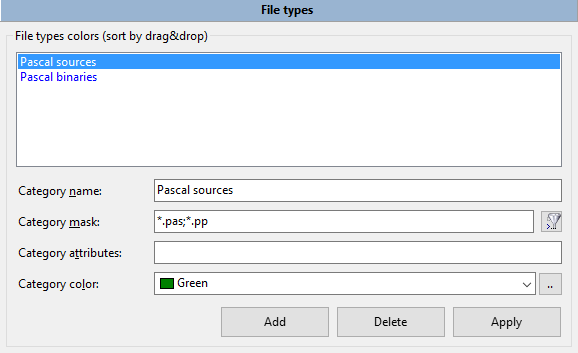
Trong dòngtên thể loại, bạn có thể viết mô tả về tệp, mục đích của nó hoặc chương trình đã mở nó.
Đặt mặt nạ ký tự đại diện để khớp với loại tệp trong hàngmặt nạ thể loại(ký hiệu "*" có nghĩa là khớp với bất kỳ số ký tự, ký hiệu "? "cho bất kỳ nhân vật nào).Ở đây bạn có thể sử dụng dấu chấm phẩy ";" để tách nhiều loại tệp mà không có dấu cách ở giữa. Bạn cũng có thể sử dụng mẫu tìm kiếm ( ), bao gồm tìm kiếm bằng cách sử dụng các plugin nội dung.
Trong dòngthuộc tính thể loại, bạn có thể đặt thuộc tính tệp và DC sẽ khớp với bất kỳ tệp nào có thuộc tính khớp (không có sẵn khi sử dụng mẫu tìm kiếm). Các thuộc tính tệp được chỉ rõ bởi các khuôn mẫu sau:
Cửa sổ:[d hoặcl]rahs[c hoặce]tp
Unix/Linux: [b、c、d、f、l hoặcs]rwxrwxrwx
Tức là mẫu phải khớp với chuỗi văn bản thuộc tính trong danh sách tệp. Mô tả các giá trị:
| Bất động sản trong Windows | |
|---|---|
| Chữ cái thuộc tính | đại diện cho ý nghĩa |
a | nộp |
c | Nén (NTFS Compression) |
d | Danh mục |
| Mã hóa | e | (mã hóa EFS)
h | ẩn |
l | Biểu tượng liên kết |
p | thưa thớt |
r | Chỉ đọc |
| hệ thống | s |
t | tạm thời |
| Thuộc tính (loại tệp) trong Unix/Linux | |
|---|---|
| Kiểu tập tin Chữ cái | đại diện cho ý nghĩa |
| Thiết bị khối | b |
c | Thiết bị nhân vật |
d | Danh mục |
f | Đặt tên ống (FIFO) |
l | Biểu tượng liên kết |
| ổ cắm | s |
Phần thứ hai của mẫu Unix/Linux hiển thị các quyền: đọc (r), viết (w), thực thi (x). Các giá trị được nhóm lại thành ba nhóm theo thứ tự sau: Người dùng (chủ sở hữu), Nhóm người dùng, Mọi người khác.
Nếu thuộc tính không nên được thiết lập, nó phải được thay thế bằng ký hiệu "-" và các thuộc tính không cần thiết nên được ẩn: ký hiệu "*" có nghĩa là phù hợp với bất kỳ số ký tự, ký hiệu "? "cho bất kỳ nhân vật nào. Ví dụ như,?r*(Windows) hoặc?r-*(Linux) sẽ tìm thấy tất cả các tập tin và thư mục chỉ đọc.
Bạn có thể sử dụng màu sắc trong danh sách hoặc sử dụng "... "Nút chỉ định màu của bạn.
Đừng quên nhấp vào nút "Áp dụng" sau khi tùy chỉnh.
Double Commander kiểm tra danh sách từ trên xuống dưới cho đến trận đấu đầu tiên: các quy tắc cao hơn trong danh sách sẽ ghi đè lên bất kỳ quy tắc nào bên dưới.

Ở đây bạn có thể thiết lập những gì bạn sẽ làm khi bạn nhấn một số phím trong bảng điều khiển tệp đang hoạt động:chữ cái,Alt+ chữ cái,Ctrl+Alt+ chữ cái. Bạn có thể chọn một trong các thao tác sau: không làm gì, đặt tiêu điểm đến dòng lệnh và nhập lệnh, chạy
tìm kiếm nhanh hoặc lọc nhanh.
Mũi tên trái và phải để thay đổi thư mục (giống như di chuyển của Lynx)右箭头mở thư mục hoặc chạy chương trình dưới con trỏ,左箭头Mở thư mục mẹ (chỉ trongchế độ đầy đủ).
Trong phần này, bạn có thể thiết lập các phím được sử dụng để khởi chạy các lệnh và bạn cũng có thể chỉ định các tham số cho các lệnh đó.
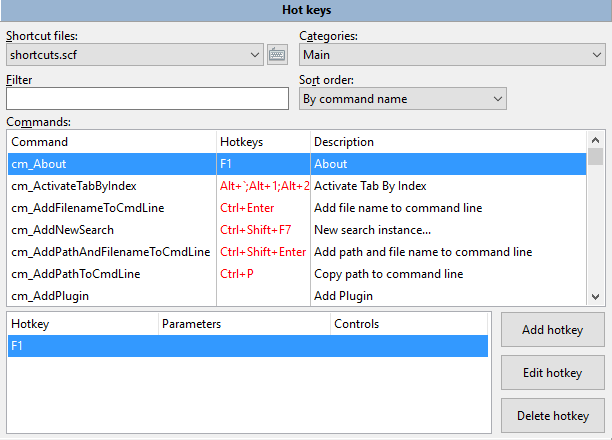
Shortcut Filechứa một menu thả xuống cho một danh sách các tập tin hotkey. Chúng được lưu trữ trong thư mục tập tin cài đặt chương trình.
Ở bên phải là các nút menu liên quan đến tập tin:
Làm gì với tập tin hiện tại: lưu, đổi tên, sao chép và xóa ngay lập tức.
Phục hồi DC Default
Lệnh để chuyển sang các lớp trước và tiếp theo.
Lệnh để chuyển đổi thứ tự sắp xếp của bảng lệnh (xem bên dưới).
Danh mục Danhmục hiển thị tổ hợp phím nóng: Chúa tể, Sao chép/di chuyển hộp thoại, So sánh, Chỉnh sửa hộp thoại nhận xét, biên tập viên, Tìm tập tin, Công cụ đổi tên hàng loạt, Đồng bộ hóa thư mục, Người xem.
Bộ lọccho phép bạn tìm kiếm các lệnh nội bộ nhanh hơn.
Thứ tự sắp xếpChuyển đổi thứ tự sắp xếp của bảng lệnh:
bằng tên của lệnh.
Nhấn phím tắt (nhóm) – Nếu có nhiều phím nóng được gán, chúng sẽ được liệt kê riêng biệt bằng dấu chấm phẩy;.
Nhấn phím tắt (một trên mỗi dòng).
LệnhDanh sách cáclệnh nội bộcó sẵn trong Double Commander. Danh sách được hiển thị dưới dạng bảng có ba cột:
Lệnh (tên lệnh nội bộ).
hotkey (phím tắt được gán).
Mô tả ngắn (Short Description)
Bảng ở dưới cùng của cửa sổ hiển thị các phím tắt, các tham số và các thành phần giao diện được gán bởi lệnh đã chọn (xem bên dưới).
Thêm phím nóngsẽ mở ra cửa sổ nơi bạn thêm chúng.
Chỉnh sửa các phím nóngsẽ mở cùng một cửa sổ, nhưng các phím nóng và các tùy chọn khác đã được thiết lập.
Loại bỏ các phím nóngsẽ loại bỏ các phím nóng được chọn trong danh sách.
Cửa sổ thêm phím nóng:
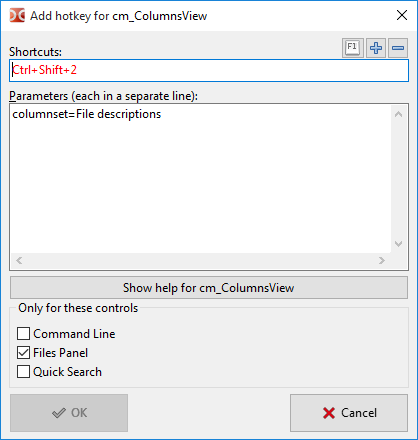
Shortcuts Cácshortcut mới được hiển thị ở đây. Nhấp vào hộp và nhấn tổ hợp phím để nhập phím nóng mới. Double Commander sẽ hiển thị một cảnh báo nếu tổ hợp mới đã được sử dụng bởi một lệnh khác.
Tham số (một trên mỗi dòng):Cho phép một số tham số được đặt cho lệnh. Hầu hết các đối số phải được thêm vào dưới dạngđối số = giá trị(trừ khi có ghi chú khác), mỗi đối số phải nằm trong một dòng riêng biệt, không có dấu ngoặc kép và các cách khác để thoát các ký tự và khoảng trắng đặc biệt. Nút dưới đây sẽ mở ra mô tả lệnh trongtệp trợ giúp tương ứng củaDouble Commander.
Các phím nóng chỉhoạt động cho các điều khiển này chỉ khi phần tử giao diện được chọn lấy tiêu điểm: dòng lệnh, tệp hoặc bảng điều khiển tìm kiếm nhanh.
Các nút sau nằm ở phía bên phải của cửa sổ:
Nút F1 sẽ hiển thị menu với danh sách các phím tắt có sẵn được nhóm lại bằng chữ cái và phím sửa đổi.
Nút "+" sẽ thêm một trường khác vào phím tắt (tối đa năm).
Nút "-" sẽ loại bỏ phím tắt cuối cùng khỏi danh sách.
Bạn có thể thiết lập nhiều phím nóng cho các lệnh nội bộ theo hai cách: sử dụngnút Thêm phím nóng và sau đó sử dụng nút "+" nhiều lần hoặc sử dụng nútThêm phím nóngnhiều lần. Cách thứ hai cho phép các lệnh đã chọn được thực hiện với các tham số khác nhau.
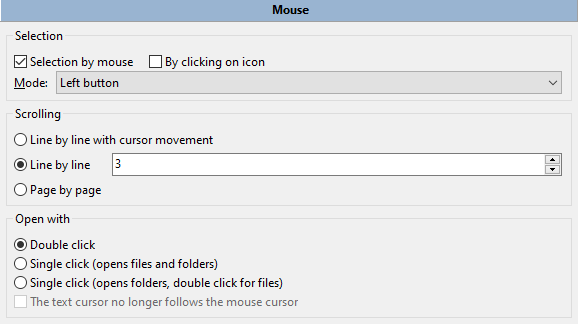
Bộ tham số đầu tiên làsự lựa chọn:
Chọn chuột Cho – phép khả năng chọn và bỏ chọn các tập tin và thư mục bằng chuột.
Bằng cách nhấp vào biểu tượng – cho phép các tập tin được lựa chọn bằng cách nhấp chuột vào biểu tượng. Lựa chọn nhấp chuột biểu tượng trong chế độ xem hình thu nhỏ hoạt động khi bạn nhấp vào phần bên trái của hình ảnh (1/4 hoặc 25%).
Cài đặt chế độ – Nút chuột trái hoặc phải.
XemSelect File Subsection để biết thêm chi tiết.
ScrollKhả năng sử dụng bánh xe chuột để cuộn danh sách các tập tin trong bảng điều khiển.
Lăn và di chuyển con trỏ từng dòng – Con trỏ sẽ di chuyển bảng lên hoặc xuống trước khi cuộn xảy ra.
Con trỏ cuộn tiến bộ – vẫn còn trên tệp và cuộn xảy ra ngay lập tức. Bạn cũng có thể chỉ định số dòng.
Cuộn trang theo trang – giống như trước, nhưng cuộn theo trang thay vì hàng (cuộn nhanh hơn).
Cách mởsẽ xác định những gì sẽ được bắt đầu khi bạn sử dụng nút chuột trên các yếu tố của danh sách các tập tin được hiển thị trong bảng điều khiển:
Double-click để bắt đầu một hành động (mặc định).
Click vào Open Files and Folders.
Click vào Open folders only.Đối với các tập tin, bạn cần nhấp đúp chuột.
Con trỏ văn bản không còn theo con trỏ chuộtcho hai giá trị cuối cùng. Nếu nhấp chuột được bật, con trỏ văn bản sẽ theo con trỏ chuột theo mặc định: Điều này giúp tránh vô tình mở tệp hoặc thư mục. Bạn có thể vô hiệu hóa nó nếu bạn không cần nó (hoặc không thích nó).
Phần này chứa các cài đặt liên quanđếnkéo và thả.
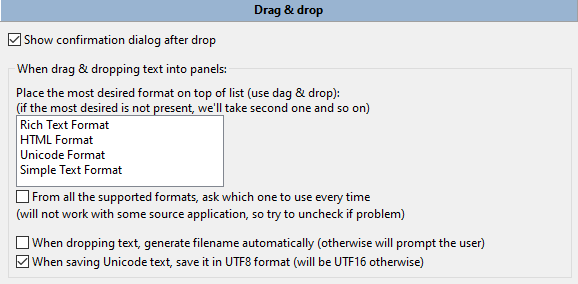
Hiển thị hộp thoại xác nhận sau khi kéo và thảgiúp tránh những lỗi không mong muốn khi kéo và thả tệp trong hoặc giữa các bảng tập tin đang hoạt động: Double Commander sẽ hiển thị hộp thoại xác nhận tương tự như khi sao chép hoặc di chuyển tệp bình thường.
Tính năng tiếp theo chỉ khả dụng trong Windows: Bạn có thể kéo và thả văn bản bạn đã chọn trong trình duyệt web hoặc bộ xử lý văn bản (ví dụ: LibreOffice Writer hoặc Microsoft Word) vào bảng điều khiển và lưu nó. Tại đây, bạn có thể chọn định dạng tệp (văn bản phong phú, HTML hoặc tệp văn bản thuần túy), mã hóa và bật tạo tên tự động.
Trong phần này, bạn có thể đặt các tùy chọn sắp xếp tệp khác nhau và định dạng ngày/giờ và kích thước.
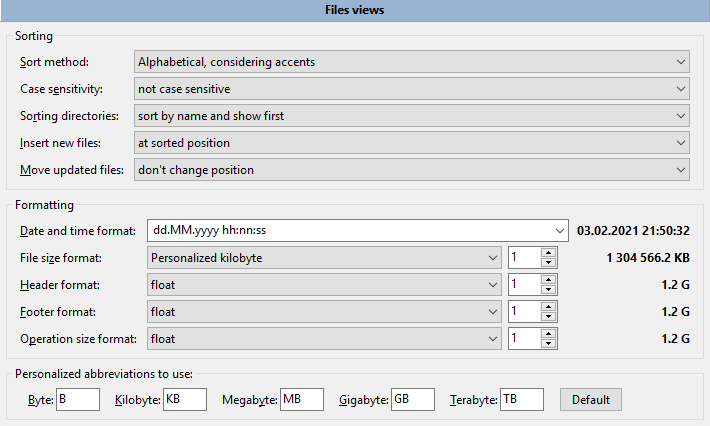
Sắp xếp phương phápThiết lập các phương pháp sắp xếp trong bảng tập tin:
Theo thứ tự bảng chữ cái, xem xét dấu trọng âm – Phương pháp này sẽ được sắp xếp theo thứ tự bảng chữ cái, có tính đến các đặc thù của ngôn ngữ hệ thống và cài đặt vùng: các ký tự bổ sung cũng sẽ được xem xét (ví dụ: dấu phụ và các ký tự phụ khác trong các ngôn ngữ Đức hoặc chữ cái "Compo" trong tiếng Nga).
Sắp xếp theo thứ tự bảng chữ cái với các ký tự đặc biệt – Tương tự như phương pháp trước, nhưng danh sách cũng được sắp xếp theo các ký tự đặc biệt và dấu câu trước các chữ cái.
Sắp xếp tự nhiên: Chữ cái và số – Phương pháp này sắp xếp các số dưới dạng giá trị số: ví dụ:"3" sẽ được hiển thị trước "20" vì 20 lớn hơn 3.
Sắp xếp tự nhiên có chứa các ký tự đặc biệt – tương tự như phương pháp trước đó, nhưng cũng được sắp xếp theo các ký tự đặc biệt và dấu câu.
Trường hợp nhạy cảmbổ sung phương pháp được lựa chọn:
Không phân biệt chữ hoa chữ thường;
theo cài đặt khu vực (aAbBcC);
Viết hoa trước chữ thường (ABCabc).
Sắp xếp thư mụcĐặt vị trí của thư mục trong danh sách tệp:
Sắp xếp theo tên và hiển thị đầu tiên;
Sắp xếp như một tập tin và hiển thị nó đầu tiên;
Sắp xếp như một tập tin
Chèn tệp mớiĐặt vị trí của tệp mới trong danh sách:
ở phía trên cùng của danh sách các tập tin;
Sau khi các thư mục (nếu các thư mục được sắp xếp trước các tệp);
ở vị trí sắp xếp;
Ở dưới cùng của danh sách các tập tin.
Di chuyển tệp đã cập nhậtNếu thuộc tính tệp được sử dụng để sắp xếp đã thay đổi (ngày sửa đổi, kích thước, v.v.), hãy đặt vị trí:
Không thay đổi vị trí;
Sử dụng các thiết lập tương tự như các tập tin mới;
đến vị trí sắp xếp.
Tham số đầu tiên trong nhómđịnh dạnglàđịnh dạng ngày và giờ. Bạn có thể chọn một trong các mẫu hiện có từ danh sách thả xuống hoặc định dạng của riêng bạn bằng cách sử dụng các ký tự định dạng ngày và giờ.
Định dạng ký tự như sau (dựa trêntài liệu Free Pascal). Một số giá trị phụ thuộc vào cài đặt khu vực của hệ điều hành!
Ví dụ, chúng ta sẽ sử dụng 2021.01.24 09:06:02 (tức làyyyy.mm.dd hh:mm:ss) và khu vực Hoa Kỳ.
| Nhân vật có thể | ||
|---|---|---|
| Ví dụ | về mô tả | nhân vật |
c | Định dạng ngày ngắn và định dạng thời gian dài (nếu thời gian không bằng 0) | 1/24/2021 9:06:02 |
f | giống nhưc, nhưng thêm thời gian ngay cả khi thời gian là 0 | 1/24/2021 9:06:02 |
d | Ngày | tháng 24 |
dd | Ngày trong tháng (số 0 đứng đầu) | 24 |
ddd | Ngày trong tuần (viết tắt) | Sun |
dddd | Ngày trong tuần (Full) | Chủ nhật |
ddddd | Định dạng ngày ngắn | 1/24/2021 |
dddd | long date format Chủ nhật | , 24 Tháng 1, 2021 |
m | tháng hoặc phút (nếu có hướng dẫnh hoặchhtrước đó) | 1 |
mm | tháng hoặc phút (nếu có hướng dẫnh hoặchh ởphía trước) với số 0 đứng đầu | 01 |
mm | tháng (viết tắt) | Jun |
mmmm | tháng (đầy đủ) | January |
yy | Năm (hai chữ số) | 21 |
yyyy | Năm với thế | kỷ 2021 |
h | h | 9 |
hh | giờ (số 0 hàng đầu) | 09 |
| phút | 6 | |
nn | Phút (số 0 đứng đầu) | 06 |
| giây | 2 | |
giây ss | (số 0 đứng đầu) | 02 |
| zms | 1 | |
zzz | ms (số 0 đứng đầu) | 001 |
t | Định dạng thời gian ngắn | 9:06 |
TT | Thời gian dài | 9:06:02 |
AM/PM | sử dụng đồng hồ 12 giờ và hiển thị AM và PM tương ứng (cũng như AM/PM, a/m hoặc A/M); ví dụ:t AM/PM | 9:06 sáng |
/ | Chèn dấu phân cách ngày | / |
: | Chèn dấu tách thời gian | : |
Văn | bản văn bản; ví dụ:yyyy "AD" | 2021 HT |
Tham số tiếp theo Đặt định dạng kích thước tệp:
Định dạng kích thước tập tin – sẽ được sử dụng trong bảng điều khiển tập tin.
Định dạng tiêu đề – sẽ được sử dụng trong danh sách ổ đĩa và trong các nhãn không gian trống.
Định dạng chân trang – được sử dụng trong thanh trạng thái của bảng điều khiển tệp.
Định dạng kích thước thao tác – sẽ được sử dụng trong hộp thoại thao tác tệp: sao chép, di chuyển, tính toán tổng kiểm tra, v.v.
Ngoài ra ở bên phải, bạn có thể đặt số chữ số thập phân sau dấu phân cách thập phân (nghĩa là dấu phân cách cho số nguyên và phần thập phân): 0, 1, 2 hoặc 3.
Đơn vị kích thước tệp: byte, kilobyte, megabyte, gigabyte, terabytes hoặc dấu phẩy động (Double Commander sẽ tự động chọn đơn vị dựa trên kích thước).
"Cá nhân hóa" trong tên có nghĩa là Double Commander sẽ sử dụngcác từ viết tắt được cá nhân hóatừ danh sách dưới đây. Nútmặc địnhđặt lại chúng về mặc định cho ngôn ngữ đã chọn (được chỉ định trong tệp ngôn ngữ tương ứng).
2.8.1. Xem tập tin Xem > tập tin đính kèm
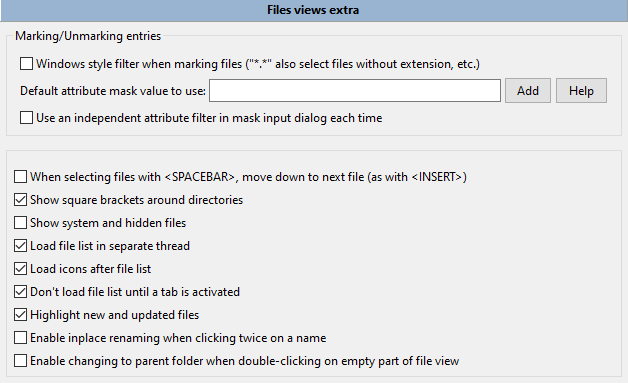
Đánh dấu/bỏ đánh dấu mục nhập:
Sử dụng bộ lọc kiểu Windows khi đánh dấu tệp ("*.* "Cũng chọn các tập tin không có phần mở rộng, vv) – Theo mặc định, mặt nạ"*.* "Khớp với bất kỳ tên tệp nào có phần mở rộng, sử dụng mặt nạ"*"cho bất kỳ tên tệp nào. Mặt nạ nếu được kích hoạt "*.* "Bất kỳ tập tin nào cũng sẽ được khớp.
Giá trị mặt nạ thuộc tính mặc định được sử dụng – sẽ được sử dụng cho các lệnh sau:
Chọn tất cả(cm_MarkMarkAll),
Bỏ chọn tất cả(cm_MarkUnmarkAll),
Lựa chọn ngược(cm_MarkInvert),
Chọn một nhóm(cm_MarkPlus)
vàbỏ chọn một nhóm (cm_MarkMinus).
Ví dụ: nếu bạn muốn các lệnh này chỉ hoạt động với các tệp, hãy chỉ địnhd-。
NútThêmsẽ mở cửa sổ chọn thuộc tính tệp mà bạn có thể sử dụng hoặc nhập thủ công.Để biết thêm thông tin về các thuộc tính tệp và cách sử dụng chúng, hãy xemtại đây.
Sử dụng một bộ lọc thuộc tính độc lập mỗi lần trong hộp thoại nhập mặt nạ – Nếu được kích hoạt, bộ lọc thuộc tính sẽ được thêm vào hộp thoại lệnh Select a Set (cm_MarkPlus) và UnSelect a Set (cm_MarkMinus).
Khi bạn chọn một tập tin bằng cách sử dụng thanh không gian, di chuyển xuống tập tin tiếp theo, chẳng hạn như chèn,sử dụng空格Con trỏ di chuyển xuống dưới khi bạn chọn một phím. Khóa mặc định VângShift+DownhoặcShift+Up。
Hiển thị dấu ngoặc vuông xung quanh một thư mụcgiúp phân biệt trực quan giữa một thư mục và một tập tin khi biểu tượng bị vô hiệu hóa. Bạn cũng có thể thay thế chúng bằng các ký hiệu khác, xem<FolderPrefix>hòa<FolderPostfix>Mô tảcác parameter
Hiển thị các tập tin hệ thống và ẩnNếu được bật, Double Commander sẽ hiển thị các tập tin và thư mục (Windows) có thuộc tính "ẩn" hoặc "hệ thống" hoặc các tập tin có tên bắt đầu bằng ký tự dấu chấm (Linux và các hệ thống giống Unix khác). Bạn cũng có thể thay đổi cài đặt này từmenu chính.
Tải danh sách các tập tin trong các chủ đề riêng biệtvàtải các tham số biểu tượng sau khi danh sách các tập tin nhằm mục đích tăng tốc độ hiển thị danh sách các tập tin trong bảng điều khiển, tức là cửa sổ ứng dụng được giảm treo khi mở một thư mục lớn.
Khi bắt đầu màkhông tải danh sách các tập tin cho đến khi kích hoạt tab, Double Commander không tải danh sách các tập tin cho các tab không hoạt động đã mở trong phiên trước đó.
Làm nổi bật các tập tin mới và cập nhậtTên tập tin hiện đang được tạo hoặc sửa đổi sẽ nhấp nháy nếu được bật.
Bật đổi tên tại chỗ khi nhấp đúp vào tênlà một tính năng bổ sung để đổi tên tệp bằng cách nhấp chuột trái (nó không phụ thuộc vào phím được chọn để chọn bằng chuột), chẳng hạn như trong Windows Explorer. Sau khi nhấp chuột, con trỏ chuột phải đứng yên ít nhất một giây. Trong phầncài đặt chuột, bạn nên chọn tập tin và thư mục nhấp đúp hoặc chỉ tập tin nhấp đúp.
Cho phép thay đổi thành thư mục mẹ khi nhấp đúp vào một phần trống của chế độ xem tệplà một tính năng bổ sung để đơn giản hóa điều hướng thư mục. Nhưng nếu bạn đang sử dụng một tập hợp các cột và danh sách các tệp trong thư mục hiện tại không vừa với bảng điều khiển (tức là bạn thấy thanh cuộn dọc), thì không.
2.8.2. Xem tài liệu > ngắn gọn
Ở đây chỉ có hai tham số.
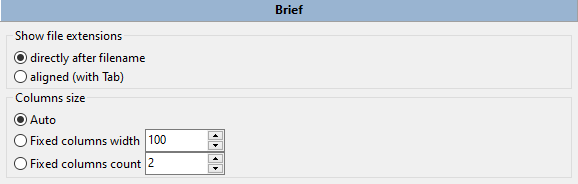
Hiển thị phần mở rộng tệp:Theo ngay sau tên tệp hoặccanh lề (dùng các ký tự tab). Trong trường hợp thứ hai, phần mở rộng tệp được hiển thị riêng lẻ, căn chỉnh với phía bên phải của cột.
Kích thước cột: Double Commander sẽ tự động đặt kích thước (kích thước sẽ phụ thuộc vào độ dài của tên tệp) hoặc bạn có thể đặt chiều rộng cột (theo pixel) hoặc số cột.
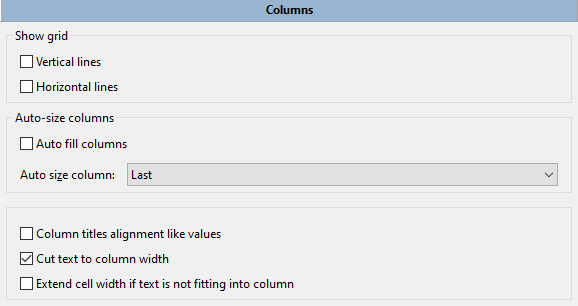
Nhóm đầu tiên làlưới hiển thị:
Các đường thẳng đứng – cho phép các đường kẻ ô thẳng đứng trong bảng điều khiển.
Các đường ngang – cho phép các đường lưới ngang trong bảng điều khiển.
Các ảnh chụp màn hình sau đây minh họa hiệu ứng lưới tinh tế này.Ảnh chụp màn hình bên trái cho phép các đường thẳng đứng và ngang, ảnh chụp màn hình bên phải thì không.

Bạn có thể thay đổi màu sắc của đường kẻ, xem chi tiếttại đây.
Cột tự động điềnNếu được bật, khi thay đổi kích thước cửa sổ (hoặc khi có không gian trống), Double Commander sẽ điều chỉnh cột được chọn trong tùy chọn tiếp theoTự động điều chỉnh cột: (cột đầu tiên hoặc cột cuối cùng). Thanh cuộn ngang sẽ không có sẵn.
Căn chỉnh tiêu đề cột giống như giá trịNếu được bật, Double Commander sẽ căn chỉnh tiêu đề cột với nội dung (thay vì trái).
Nếu nội dung cột lớn hơn chiều rộng của nó:
Cắt văn bản thành chiều rộng cột – Đôi khi văn bản cột có thể chồng chéo vào các cột khác. Tùy chọn này cắt bớt bất kỳ văn bản bổ sung nào tại ranh giới cột.
Mở rộng chiều rộng ô nếu văn bản không phù hợp với cột – Nếu văn bản không phù hợp và các ô liền kề trống, văn bản cũng sẽ chiếm các ô liền kề.
2.8.3.1. Cột Xem > tệp > Cột tùy chỉnh
Trong phần này, bạn có thể tùy chỉnh giao diện bảng điều khiển, cột, màu sắc, phông chữ và hơn thế nữa. Double Commander là rất cấu hình trong lĩnh vực này.
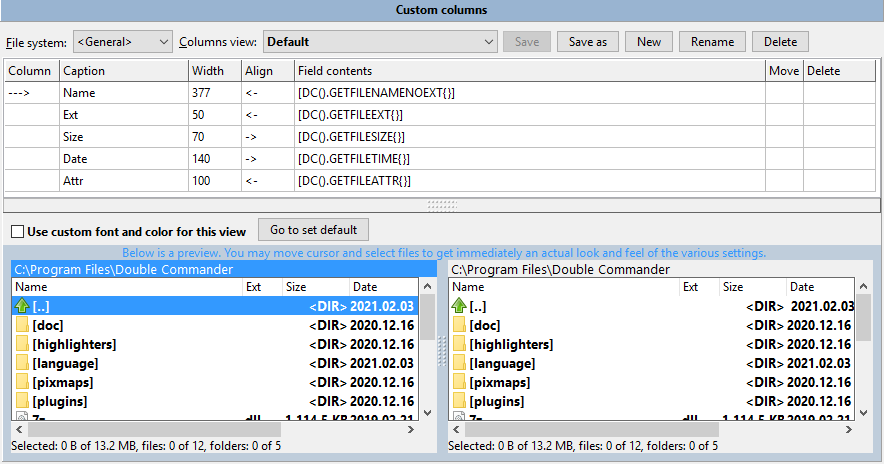
Có một khu vực xem trước ở dưới cùng của cửa sổ, vì vậy bạn có thể xem tất cả các thay đổi của mình cùng một lúc. Bạn có thể di chuyển con trỏ và chọn các tập tin để ngay lập tức có được một cái nhìn thực tế và cảm nhận của các thiết lập khác nhau.
Hệ thống tập tincho phép chuyển sang cài đặt cột của plugin WFX nếu được hỗ trợ bởi plugin đã cài đặt.
Dạng xem cộtDanh sách các kiểu cột hiện có. Có một kiểu mặc định mặcđịnh.
Lưu cácthay đổi được lưu vào bộ cột đã chọn.
Save Ascho phép tập hợp các cột đã chọn (nguyên trạng hoặc có thay đổi) được lưu dưới tên mới.
MớiTạo một tập hợp các cột mới dựa trên các cột đã chọn. Sử dụng cùng một tên + ngày và giờ hiện tại.
Đổi tênđược nhắc cho một tên mới.
DeleteXóa tập hợp các cột đã chọn.
Dưới đây là bảng cột của tuyển tập, nơi bạn có thể đặt số lượng, tên, nội dung, vị trí và kích thước của các cột. Số hàng trong một bảng bằng với số cột trong một tập hợp. Thêm cột mới: Sử dụng下箭头Bấm chuột phải hoặc phím vào vùng trống gần bảng và chọnAdd Columns.
Đây là các tham số để xác định bảng cột (nhấp vào hộp để chỉnh sửa chúng):

Cộthiển thị các chỉ báo cho các cột đã chọn.
Tiêu đềxác định tên của cột sẽ được hiển thị trongthanh tiêu đề cột. Bạn có thể đặt bất kỳ tên nào bạn thích.
Chiều rộng Chiềurộng cột, tính bằng pixel, được đặt khi chương trình bắt đầu. Lưu ý: Chiều rộng phụ thuộc vào nội dung cột, chẳng hạn như danh sách mở rộng tệp sẽ có chiều rộng nhỏ hơn.
AlignThiết lập sự liên kết của nội dung cột. Các biến thể là:
"-"Căn chỉnh trái;
"-"Căn chỉnh phải;
"=" – Căn giữa.
Field ContentThiết lập nội dung cơ bản của cột. Khi chọn một ô, nút "+" sẽ xuất hiện ở bên phải và bạn có thể chọn trường bên trong của Double Commander (menu con "DC") hoặc trường mà plugin WDX đã được cài đặt (menu con "Plug-in"). Danh sách các lĩnh vực nội bộ:
GETFILENAME – Tên tập tin và phần mở rộng (text.txt).
Tên – tệp GETFILENAMENOEXT và không có phần mở rộng (văn bản).
GETFILEEXT – đuôi mở rộng tệp (từ điểm đến cuối, ví dụ, txt).
Kích – thước tệp hoặc thư mục GETFILESIZE. Theo mặc định, sự xuất hiện sẽ phụ thuộc vào các tùy chọn được chọn trong phầnxem tệp, nhưng tất cả các định dạng kích cỡ có thể có sẵn.
Ngày – sửa đổi tệp hoặc thư mục GETFILETIME.
Ngày – tạo tệp hoặc thư mục GETFILECREATIONTIME.
Ngày – truy cập cuối cùng của tệp hoặc thư mục GETFILELASTACCESSTIME.
Ngày – thay đổi trạng thái tệp hoặc thư mục GETFILECHANGETIME.
Các – thuộc tính tệp hoặc thư mục GETFILEATTR. Bạn có thể chọn một chuỗi hoặc một giá trị số (bát phân). Trong Windows, bạn có thể sử dụng giá trị bát phân nếu thuộc tính Unix được hiển thị trong bảng điều khiển tệp (ví dụ: bằng cách sử dụng plugin FTP). Mô tả chi tiết về các giá trị chuỗi đượctìm thấy ở đây.
Đường – dẫn đến dự án hiện tại của GETFILEPATH. Cách sử dụng: Thông thường, cho kết quả tìm kiếm.
GETFILEGROUP – Hiển thị một nhóm các chủ sở hữu tập tin.
GETFILEOWNER – Hiển thị chủ sở hữu tệp.
GETFILELINKTO – Hiển thị đường dẫn và tập tin, đó là nội dung của liên kết tượng trưng này.
Kiểu – tệp GETFILETYPE, chẳng hạn như Windows Explorer hoặc kiểu MIME.
GETFILECOMMENT – Từ mô tả tệp hoặc thư mục (chú thích) của descript.ion (xem chi tiết tại đây).
GETFILECOMPRESSEDSIZE – Nén kích thước tập tin (kích thước thực tế khi nén với NTFS).
Theo mặc định, các trường được đóng dấu thời gian sử dụng định dạng ngày tháng và thời gian được chọn trong phần cài đặtchế độ xem tệp. Bạn cũng có thểđịnh dạng các ký tự với cùng ngày và thời gian bằng cáchchỉ định định dạng ưa thích của bạn trực tiếp trong dấu ngoặc nhọn bên trong cột.
Di chuyểncho phép di chuyển các hàng (tương đương với sắp xếp lại các cột). Nhấp đúp vào hộp di chuyển và bạn sẽ thấy một loại rotator xuất hiện, nhấp vào phần trên để di chuyển hàng lên (cột để di chuyển sang trái).
Deletecho phép xóa bất kỳ dòng nào.Để xóa: Nhấp vào hộp xóa của hàng. Sau đó nhấn một lần nữa, lần này biểu tượng xóa xuất hiện. Nếu bạn nhấp vào lần thứ ba, nó sẽ bị xóa khỏi bảng.
Tiếp theo, bạn có thể thay đổi giao diện của bảng điều khiển tập tin.
Đi đến phần Settings DefaultOpenColor Files Panel.
Việc sử dụng phông chữ và màu sắc tùy chỉnh cho dạng xem nàycho phép thay đổi diện mạo của bảng tập tin chỉ cho tập hợp các cột này (riêng biệt cho từng cột nếu cần). Bạn có thể ghi đè lên phông chữ của bảng điều khiển tập tin và cài đặt toàn cầu từbảng điều khiển tập tin màu:
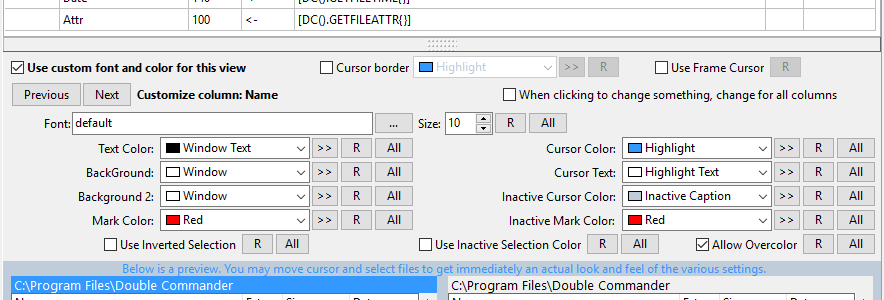
Lưu ý:Đường viền con trỏ vàsử dụng con trỏ khung chỉ có thể được áp dụng cho toàn bộ tập hợp.
Chuyển đổi cộttrước,tiếp theo.
Cột tùy chỉnhHiển thị tên của cột tùy chỉnh của bạn.
>> –Chọn bất kỳ nút màu nào từ bảng màu của bạn.
RKhôi phục giá trị mặc định.
Áp dụng tất cả các sửa đổi cho tất cả các cột khác.
Plugin là một phần mở rộng để tăng cường chức năng của Double Commander.
Lúc đầu, có một số cài đặt chung.
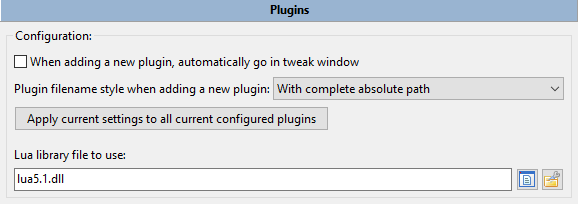
Tự động nhập cửa sổ điều chỉnh khi thêm plugin mớiXem mô tả nútđiều chỉnhbên dưới.
Kiểu tên tập tin plugin khi thêm plugin mớiỞ đây bạn có thể chọn cách đặt đường dẫn khi thêm plugin:
Sử dụng đường dẫn tuyệt đối đầy đủ.
Đường dẫn liên quan đến % COMMANDER_PATH %.
Liên quan đến một đường dẫn cụ thể.
Bạn cũng có thể áp dụng phương pháp bạn đã chọn cho các plugin bạn đã thêm.
Tên đầy đủ của thư việnLua tệp mà bạn muốn sử dụng, nếu tệp nằm trong thư mục chương trình hoặc thư mục thư viện hệ thống, chỉ là tên tệp.Đường dẫn này có thể liên quan đến tập tin thực thi Double Commander. (Lua script có thể được sử dụng để tự động hóa và như một plugin nội dung, xem chi tiếttại đây.)
Có một số loại plugin:
1. Plugin đóng gói (WCX)
Các plugin đóng gói được sử dụng để giải nén các loại tệp cụ thể, thường ở định dạng lưu trữ. Một số plugin cũng hỗ trợ tạo kho lưu trữ mới và sửa đổi các kho lưu trữ hiện có.
Một số plugin cho phép lưu danh sách các tệp được chọn hoặc sử dụng xử lý hàng loạt: tạo liên kết, chuyển đổi tệp, sao chép theo các điều kiện cụ thể, v.v.
Thứ tự quan trọng: Khi chọn một plugin thích hợp, Double Commander bắt đầu kiểm tra theo phần mở rộng từ trên xuống dưới. Chuyển đổi chế độ xem danh sách và kéo và thả bằng cách sử dụng các núttiện ích mở rộng/plugin.
2. Plugin nội dung (WDX)
Plugin nội dung được sử dụng để lấy các thuộc tính tệp hoặc thông tin nội dung của chúng (ví dụ: thẻ EXIF hoặc ID3). Bạn có thể sử dụng dữ liệu này trong tìm kiếm tệp hoặc trong các công cụ đổi tên hàng loạt, tập hợp cột, chú giải công cụ.
Double Commander cũng hỗ trợ các plugin nội dung được viết bằng ngôn ngữ Lua (các tập lệnh được thêm vào theo cách tương tự như các plugin thông thường). Ví dụ có thể được tìm thấy trong thư mục chương trình (plugins/wdx/scripts).
3. Plugin hệ thống tập tin (WFX)
Các plugin hệ thống tệp sử dụng hệ thống tệp riêng của họ hoặc cung cấp quyền truy cập vào các hệ thống tệp và thiết bị khác (cục bộ hoặc từ xa). Ví dụ: máy chủ FTP, thư mục mạng, thiết bị di động. Nó cũng có thể là một danh sách các tập tin, các quá trình đang chạy và các dịch vụ, hoặc Windows registry.
4. Danh sách Plugin (WLX)
Trình xem tích hợp hiển thị các tệp văn bản thuần túy, một số định dạng hình ảnh và đầu ra lệnh giao diện điều khiển, plugin cho phép mở rộng danh sách này: tài liệu và cơ sở dữ liệu điện tử, tệp âm thanh và video, tệp phông chữ, nội dung lưu trữ, chi tiết về một số tệp, tệp mã nguồn với tô sáng cú pháp.
Thứ tự là quan trọng: Khi chọn một plugin thích hợp, Double Commander bắt đầu kiểm tra từ trên xuống dưới.
5. Tìm kiếm Plugin (DSX)
Plugin tìm kiếm là loại plugin thuộc sở hữu của Double Commander, sử dụng chương trình giao diện điều khiển để tìm tệp (ví dụ: Locate, Everything hoặc Recoll). Giao diện plug-in DSX cho phép cácgiá trị tham số tìm kiếm đượcgửi từ các tab "Standard" và "Advanced".
Nút:
Thêm – hộp thoại lựa chọn tập tin mở. Ngoài ra, bạn có thể sử dụng lệnh nội bộcm_AddPlugin (plugin cũng có thể được cài đặt tự động).
Tắt – cho phép tạm thời vô hiệu hóa các plugin đã chọn.
Gỡ bỏ – Gỡ bỏ các plugin đã chọn khỏi danh sách (nhưng không xóa các tập tin plugin!)
Thao tácđiều chỉnhtùy thuộc vào loại plugin:
WCX: Thay đổi đường dẫn plugin, đặt phần mở rộng tệp và các tính năng hỗ trợ;
WDX và WLX: thay đổi đường dẫn plugin, hiển thị tên hoặc phát hiện chuỗi;
WFX: Thay đổi đường dẫn plugin hoặc tên hiển thị.
Cấu hình để – mở cửa sổ cài đặt riêng của plugin (nếu plugin được chọn hỗ trợ tính năng này).
Double Commander hỗ trợ sử dụng mật khẩu chủ để bảo vệ mật khẩu trong các plugin WCX và WFX (nếu nhà phát triển plugin cung cấp tính năng này).Điều này rất thuận tiện vì mật khẩu của bạn sẽ được bảo vệ bằng mật mã và bạn chỉ cần nhớ một mật khẩu. Mật khẩu được mã hóa hai lần, đầu tiên với Blowfish (448 bit) và sau đó là AES (256 bit).
Lưu ý: Hiện tại, Double Commander không hỗ trợ thay đổi mật khẩu chính: nếu cần, bạn sẽ cần phải vô hiệu hóa việc sử dụng mật khẩu chính trong cài đặt plugin, đóng chương trình, mởthư mục hồ sơ, xóa tệppwd.ini, chạy lại chương trình và bật mật khẩu chính trong cài đặt plugin.Để xóa mật khẩu đã lỗi thời hoặc không cần thiết, bạn cần đóng chương trình và chỉnh sửa tệppwd.ini theo cáchthủ công.
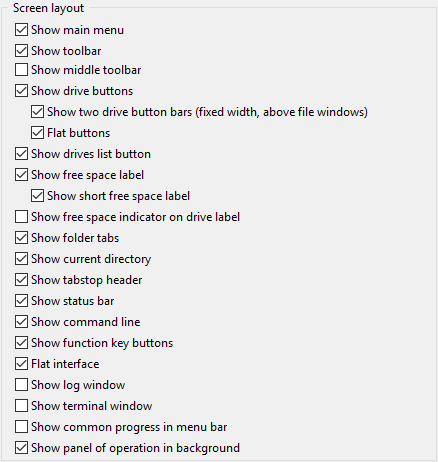
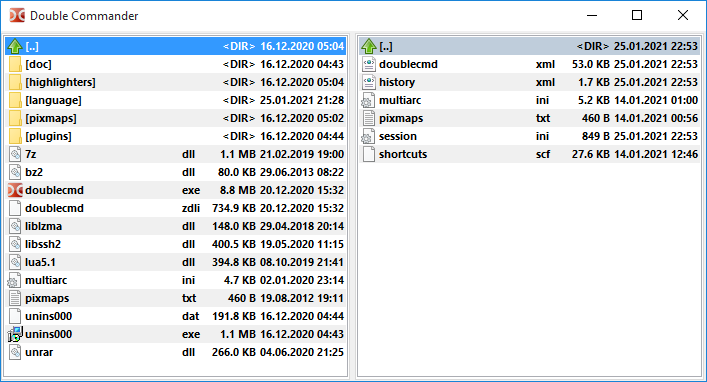
Đây là nơi bạn có thể thay đổi bố cục của cửa sổ chính. Tôi nghĩ rằng tất cả các tùy chọn có sẵn đã được giải thích trong ảnh chụp màn hình ở trên (bố cục).Ảnh chụp màn hình dưới đây minh họa DC trông như thế nào khi tất cả các tùy chọn bố cục không được chọn.
2.10.1. Nút > danh sách ổ đĩa bố trí
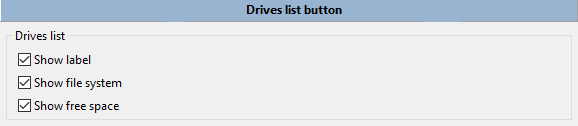
Trong phần này, bạn có thể chọn thông tin bổ sung mà Double Commander sẽ hiển thị trongmenu danh sách ổ đĩa: nhãn ổ đĩa, hệ thống tệp và không gian trống.
Trong phần này, bạn có thể bật menu Tree View và chọn nơi nó sẽ được sử dụng.
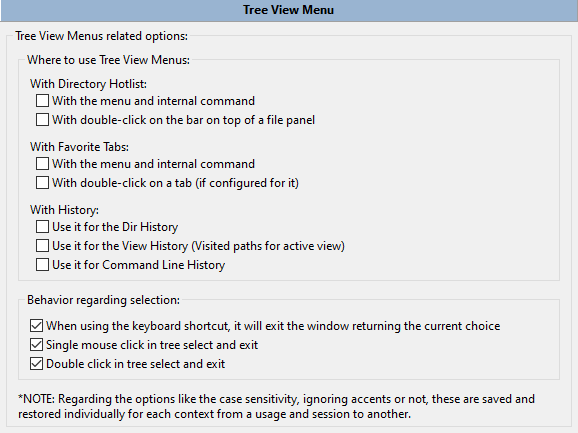
Tree View menu là một cách để hiển thị một số menu Double Commander nhất định trong một cửa sổ riêng biệt trong cây: Danh sách các phím nóng thư mục, tab yêu thích, thư mục và lịch sử dòng lệnh. Trình bày nội dung và bộ lọc này sẽ giúp bạn nhanh chóng chọn các mục menu bạn muốn.
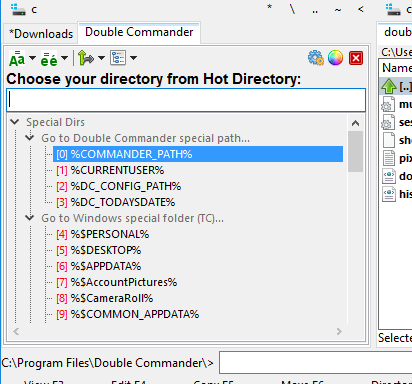
Sử dụng các tham số của lệnh nội bộ tương ứng, bạn có thể đặt vị trí của menu Tree View:
Menu sẽ được hiển thị từ góc trên bên trái của bảng điều khiển hoạt động;
Menu sẽ được hiển thị ở vị trí con trỏ chuột hiện tại.
Các tham số có thể được chỉ định trongcài đặt hotkeyhoặc thêm các nút trênthanh công cụ.
Double Commander cũng có thể hiển thị menu chính và thanh công cụ dưới dạng cây (luôn ở giữa cửa sổ), xem mô tả các lệnhcm_ShowMainMenu vàcm_ShowButtonMenu.
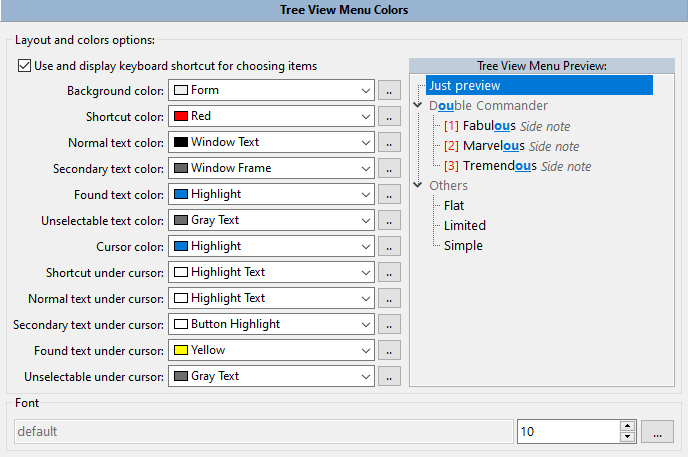
2.10.3. Bố trí > cây xem màu menu
Đây là nơi bạn có thể tùy chỉnh giao diện menu theo ý thích của mình và bản xem trước sẽ hiển thị tất cả các thay đổi trước khi lưu.
2.11. Thanh công cụ giữa các thanh công cụ và các thanh công cụ >
Xem trang trợ giúpthanh công cụchuyên dụng để tìm hiểu cách sử dụng và định cấu hình nó.
2.11.2. Thanh công cụ Additional > Toolbar
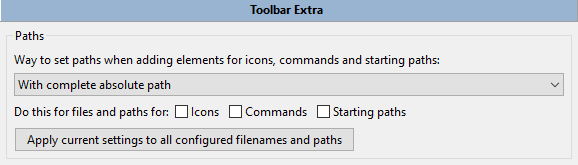
Trong phần này, bạn có thể chọn cách đặt đường dẫn khi bạn thêm biểu tượng, lệnh và đường dẫn khởi động:
Sử dụng đường dẫn tuyệt đối đầy đủ.
Đường dẫn liên quan đến % COMMANDER_PATH %.
Liên quan đến đường dẫn đã xác định.
Bạn cũng có thể áp dụng phương pháp đã chọn cho các đường dẫn mà bạn đã thêm.
Phần này chứa các cài đặt liên quan đến hoạt động của tệp.
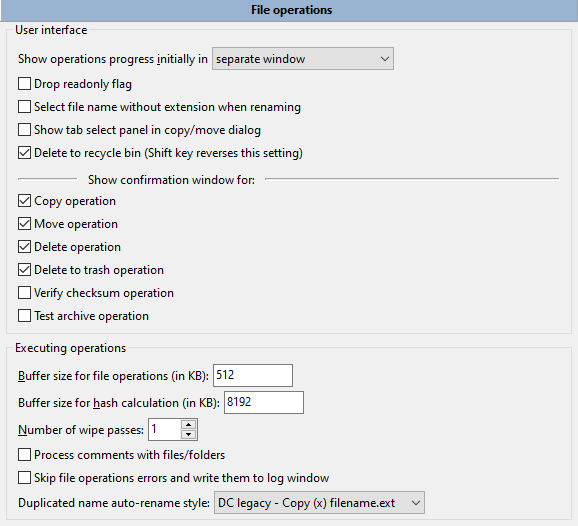
Hiển thị ban đầu Tiến trình hoạt độngThiết lập cách thức và vị trí ban đầu của tiến trình hoạt động của tệp:
cửa sổ riêng biệt;
Thu nhỏ các cửa sổ riêng biệt;
Bảng điều khiển hoạt động: Bảng điều khiển đặc biệt phía trên thanh nút chức năng sẽ được sử dụng
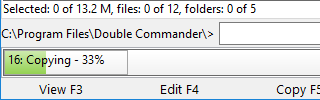
(Bạn có thể chuyển sang hiển thị tiến trình trong một cửa sổ riêng biệt bằng một cú nhấp chuột).
Loại bỏ cờ chỉ đọcNếu được kích hoạt, Double Commander sẽ loại bỏ cờ này trong Windows và thêm thuộc tính "w" trong Linux.Điều này có thể rất tiện dụng nếu bạn sao chép các tập tin từ đĩa CD/DVD phương tiện truyền thông (các tập tin được giữ lại thuộc tính chỉ đọc theo mặc định).
Chọn tên tập tin không có phần mở rộng khi đổi tênNếu được bật, sử dụngF2 Khi đổi tên chính, tất cả các ký tự trước điểm cuối cùng trong tên tệp được chọn, nếu không toàn bộ tên tệp được chọn.
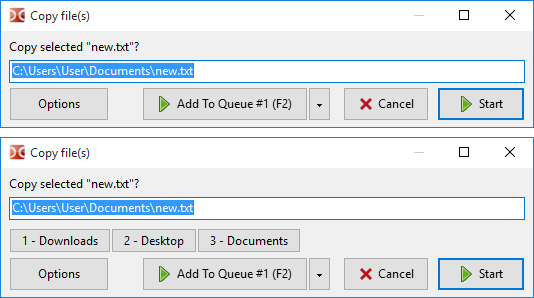
Hiển thị bảng lựa chọn nhãn trong hộp thoại Sao chép/Di chuyểnNếu bảng đích có nhiều nhãn, bạn có thể chọn nhãn đích khi sao chép/di chuyển:
Xóa vào thùng rác (Shift để đảo ngược cài đặt này)Nếu được bật, khi bạn nhấnF8 hoặcDel Khi chỉ huy đôi sẽ loại bỏ các tập tin được lựa chọn hoặc các tập tin dưới con trỏ vào thùng rác (thùng rác), và khi bạn sử dụngShift+F8 hoặcShift+Del sẽ bị xóa vĩnh viễn. Nếu không được chọn, hành vi của các phím này sẽ bị đảo ngược.
Hiển thị cửa sổ xác nhậnCho phép chọn Double Commander sẽ hiển thị các thao tác tập tin của hộp thoại xác nhận. Theo mặc định, hành vi bảo mật tối đa được chọn. Hãy nhớ rằng bộ tham số này không được tính đến khi bạn sử dụngkéo và thả: trong trường hợp này, Double Commander sử dụng các tham số độc lập trong phần cài đặtkéo và thả chuột.
Các tham số sau đây liên quan trực tiếp đến việc thực hiện các hoạt động.
File action buffer size (KB)vàhash computed buffer size (KB) Các thiết lập tham số được sử dụng để sao chép, di chuyển, tách hoặc hợp nhất các tệp, tìm kiếm tệp theo nội dung và tính toán tổng kiểm tra kích thước bộ nhớ được phân bổ. Bạn nên nhớ rằng không có giá trị chung, nhưng bạn có thể cố gắng tìm kích thước phù hợp hơn.
Lưu ý: Tham số đầu tiên không được sử dụng trong chức năng Sao chép của Windows vì Sao chép sử dụng chức năng hệ thống.
Số lần xóaỞ đây bạn có thể chỉ định số lần ghi lại cáctập tin được xóa an toàn.
Xử lý nhận xét về tệp/thư mụcNếu bật và bạn có một tệp/thư mục cónhận xétvà bạn sao chép hoặc di chuyển nó sang một thư mục khác, nhận xét sẽ được sao chép hoặc di chuyển cùng với tệp/thư mục đến vị trí đích.
Bỏ qua lỗi thao tác tập tin và viết chúng vào cửa sổ nhật kýNếu lỗi thao tác tập tin xảy ra, thông báo lỗi sẽ xuất hiện trong cửa sổ nhật ký bên dưới bảng điều khiển thay vì trong hộp thoại bật lên.Điều này có thể hữu ích vì cửa sổ lỗi tạm dừng hoạt động. Trong phần cài đặtnhật ký, bạn có thể giới hạn tổng số tin nhắn và chỉ cho phép các tin nhắn có trạng thái "Lỗi".
Tham số này được xem xét trong hầu hết các thao tác tệp: sao chép, di chuyển, xóa, xóa, hợp nhất và chia tệp, đặt thuộc tính tệp (dấu thời gian, chủ sở hữu, thuộc tính), tính toán tổng kiểm tra và thao tác tệp khi làm việc với lưu trữ, plugin WFX và GVfs.
Lặp lại tên Tự động đổi tên kiểuNếu tệp có cùng tên đã tồn tại trong thư mục đích (tức là khi bạn chọntự động đổi tên tệp nguồn hoặctự động đổi tên tệp đíchtrong hộp thoại Sao chép/Di chuyển), hãy đặt tệp tự động đổi tên mẫu:"Sao chép (x) filename.ext","filename (x).ext" hoặc "filename(x).ext", trong đó "x" là bộ đếm (2, 3, 4, v.v.).
2.12.1. Thao > tác tìm kiếm tập tin
Xem mô tả trên trang trợ giúptìm tệp.
2.12.2.Đổi tên hàng loạt thao tác tập tin >
Xem mô tả trên trang Trợ giúpCông cụ Đổi tên Hàng loạt.
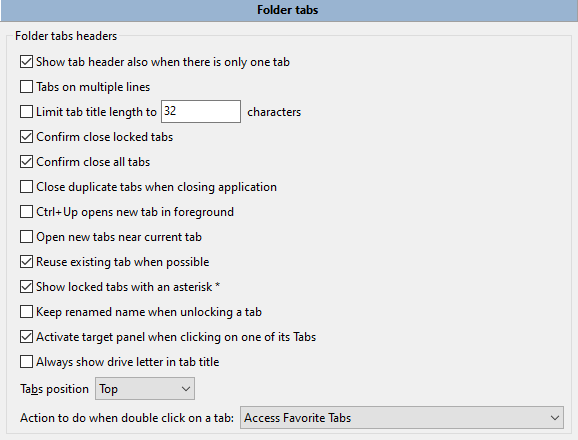
Hiển thị tiêu đề thẻ ngay cả khi chỉ có một thẻNếu tùy chọn này bị tắt và chỉ có một thẻ trên bảng điều khiển, tiêu đề thẻ sẽ không được hiển thị (thường thì điều này hấp dẫn hơn về mặt trực quan).
Nhãn nhiều dòng(chỉ dành cho Windows) Nếu nhãn thư mục không thể được hiển thị trên một dòng, nó được đặt trên nhiều dòng. Nếu không, nút cuộn sẽ được hiển thị ở bên phải (GTK2: ở bên phải và bên trái).
Giới hạn độ dài tiêu đề nhãn vớitên dài hơn sẽ giới hạn độ dài này và nếu bạn vượt quá giá trị này, tên được hiển thị sẽ bị cắt ngắn.
Xác nhận đóng thẻ khóaNếu bật, bạn sẽ được nhắc xác nhận khi bạn muốn đóng thẻ khóa. Nếu không, một nhãn như vậy sẽ đóng lại như một nhãn thông thường.
Xác nhận đóng tất cả các nhãnNếu lệnhđóng tất cả các nhãn đượcchọn và thực hiện, tùy chọn này sẽ nhắc xác nhận rằng bạn muốn loại bỏ tất cả các nhãn không hoạt động.
Đóng các thẻ trùng lặp khi đóng ứng dụngNếu được bật, Double Commander sẽ kiểm tra danh sách các thẻ đang mở và đóng các thẻ trùng lặp (mỗi bảng được xử lý riêng!), Chỉ tiết kiệm đầu tiên (từ trái sang).
Ctrl+Up để mở một tab mới ở phía trướcTùy chọn này thay đổi hành vi của lệnhmở thư mục(cm_OpenDirInNewTab) trong một tab mới: nếu được bật, Double Commander sẽ mở một tab mới cho thư mục dưới con trỏ và chuyển sang tab đó.
Mở một tab mới gần tab hiện tạiNếu được bật, tab mới sẽ được tạo ở bên phải của tab hiện hoạt. Nếu nó không được kích hoạt, một nhãn mới sẽ được thêm vào sau nhãn cuối cùng ở bên phải.
Sử dụng lại các thẻ hiện có bất cứ khi nào có thểĐối với các thẻ bị khóa Thay đổi thư mục trong một thẻ mới: Nếu thư mục đã chọn đã được mở trên bất kỳ thẻ nào, thẻ sẽ được kích hoạt thay vì tạo mới.
Nút đóng nhãn hiển thị(chỉ dành cho các hệ thống tương tự Unix) Nếu được chọn, một nút "x" nhỏ sẽ xuất hiện trên nhãn, cho phép nhấp vào nó để đóng nhãn.
Hiển thị thẻ khóa bằng dấu hoa thị *để phân biệt giữa thẻ khóa và thẻ mở. Thẻ khóa sẽ được đánh dấu là "*". Tải xuốngthẻ bị khóa:

Duy trì đổi tên khi mở khóa thẻKhi bạn thay đổi trạng thái thẻ từ Khóa thẻ thành Bình thường, Double Commander sẽ trả về tên thẻ thông thường (tên thư mục hiện tại): Tùy chọn này cho phép duy trì tên đã thay đổi.
Kích hoạt bảng điều khiển đích khi nhấp vào tabNếu được bật, khi bạn nhấp vào tab trên bảng điều khiển khác, tiêu điểm sẽ tự động chuyển sang bảng điều khiển đó (nó sẽ trở thành bảng điều khiển hoạt động). Ngoài ra, vị trí con trỏ sẽ được duy trì khi chuyển đổi giữa các bảng theo cách này.
Luôn hiển thị chữ cái ổ đĩa trong tiêu đề nhãn(chỉ dành cho Windows) Hiển thị chữ cái ổ đĩa và dấu hai chấm trước tên thư mục, chẳng hạn như "c:plugins".
Vị trí nhãnĐặt nhãn thư mục ở trên cùng hoặc dưới cùng của bảng điều khiển tệp.
Làm gì khi bạn nhấp đúp vào nhãn:Bạn có thể chọn một trong các thao tác sau:
Không làm gì cả;
Đóng tab này;
Truy cập thẻ yêu thích (lưu thẻ hiện tại, tải bộ sưu tập đã lưu hoặc cấu hình);
Một menu pop-up nhãn hiển thị các mục giống như trong menu Nhãn.
2.13.1. Nhãn thư mục > Nhãn yêu thích
Danh sách các bộ thẻ đã lưu có sẵn trong menuYêu thíchvà trong menu bật lên được gọi bởi lệnhcm_LoadFavoriteTabs.
Trong phần này, bạn có thể quản lý chúng: thay đổi thứ tự, tên, loại bỏ không cần thiết, sắp xếp hoặc nhóm chúng vào các menu con.
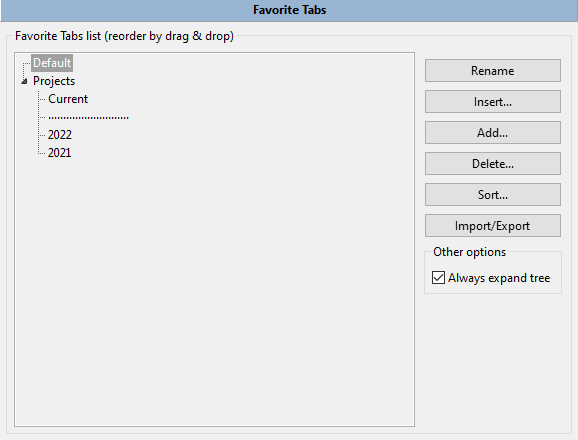
Bạn cũng có thể xuất các mục nhập vào thư mục đã chọn và nhập chúng. Mỗi mục nhập sẽ được lưu vào một tệp.tab riêng biệt (nếu cần, các tab có thể được tải từ tệp đó bằng lệnhcm_LoadTabs).
Một số hành động điển hình đã được thêm vào menu ngữ cảnh của mục nhập.
2.13.2. Nhãn thư mục > Bổ sung nhãn thư mục
Phần này chứa các cài đặt bổ sung cho các nhãn yêu thích của bạn.
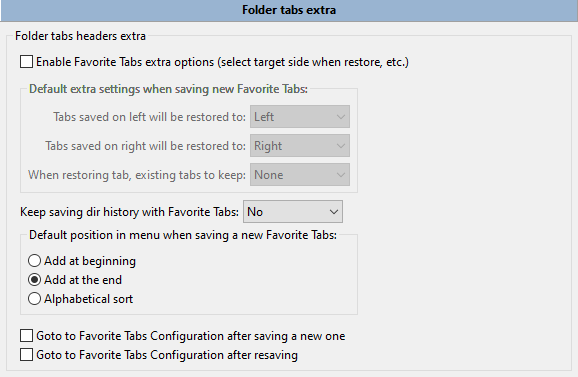
Bật tùy chọn bổ sung thẻ yêu thích (chọn mục tiêu khi khôi phục, v.v.)Theo mặc định, các tab đã lưu sẽ được khôi phục trong cùng một bảng điều khiển và thay thế tất cả các tab đã mở, bạn có thể thay đổi nó bằng cách sử dụng các tùy chọn sau:
Các thẻ được lưu ở bên trái sẽ được phục hồi:
Các thẻ được lưu ở bên phải sẽ được phục hồi:
Khi bạn khôi phục một tab, tab hiện có mà bạn muốn giữ lại: – tức là tab yêu thích sẽ được thêm vào một tab đã mở.
Các giá trị tùy chọn cho mỗi tham số là:trái,phải,hoạt động,không hoạt động,hai bên hoặckhông có.
Giữ lịch sử thư mục lưu với các thẻ yêu thíchBật hoặc tắt lịch sử lưu các thư mục truy cập cho mỗi thẻ.
Bạn cũng có thể áp dụng các tham số này riêng lẻ cho từng bộ nhãn.
Xác định thứ tự các bộ sưu tập mới được thêm vào ởvị trí mặc định trong menu khi bạn lưu nhãn yêu thích mới:
Thêm vào Bắt đầu
Thêm vào cuối
Theo thứ tự chữ cái.
Bạn cũng có thể chọn tự động mở phần cài đặtthẻ yêu thíchsau khi bạn lưu một bộ sưu tập mới hoặc lưu lại bộ sưu tập hiện tại:
Đi đến cấu hình tab yêu thích của bạn sau khi bạn lưu một tab mới.
Đi đến cấu hình tab yêu thích sau khi lưu lại.
Ở đây bạn có thể chọn tên tệp nhật ký ghi lại các hành động Double Commander (sao chép hoặc di chuyển tệp, tạo thư mục, khởi chạy các ứng dụng bên ngoài, v.v.). Bạn cũng có thể chọn những hành động bạn muốn ghi lại.
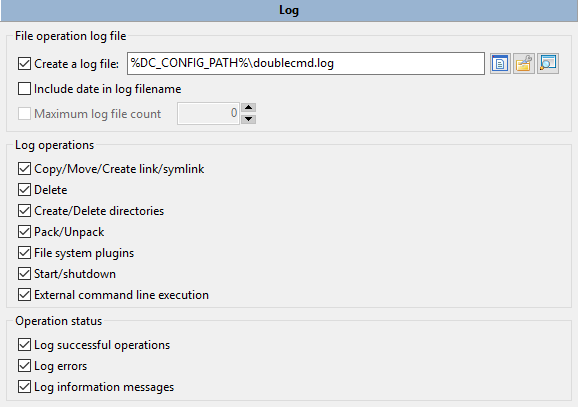
Nếu bạn bậtbao gồm ngày tháng trong tên tệp nhật ký, Double Commander sẽ tạo một tệp riêng biệt cho mỗi ngày. Trong trường hợp này, bạn có thể đặt số lượng tệp nhật ký: các tệp cũ hơn sẽ tự động bị xóa.
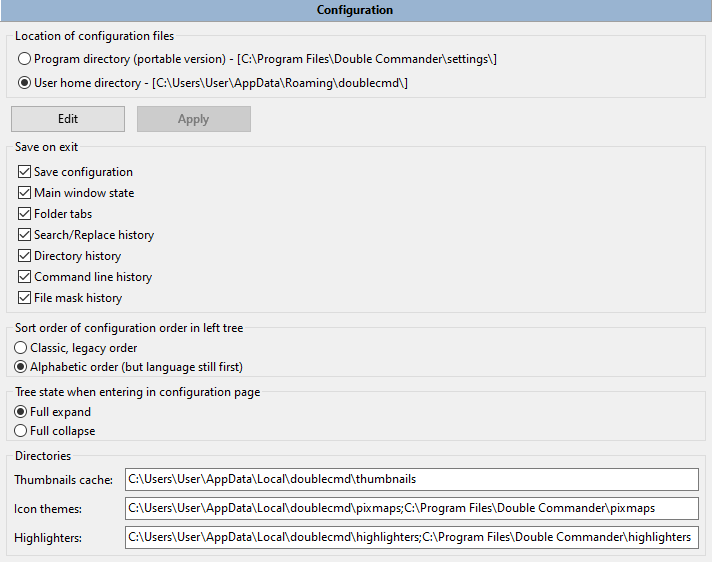
Vị trí hồ sơỞ đây bạn có thể chọn nơi tất cả các hồ sơ được lưu trữ (bạn cũng có thể thấy đường dẫn đầy đủ ở đây):
Thư mục "Settings" trong thư mục chương trình (phiên bản di động).
Nhà của User
Như là một chỉ báo, Double Commander sử dụng một tập tindoublecmd.inftrống trong thư mục "Settings" của thư mục chương trình: Nếu tập tin tồn tại, Double Commander sẽ tải tập tin cấu hình từ thư mục "Settings" và lưu nó ở đây, nếu không Double Commander sẽ sử dụng thư mục của người dùng hiện tại. Bạn có thể tự thêm tệpdoublecmd.infđể có phiên bản di động hoặc xóa nó bằng cách chuyển phương thức lưu trữ sang thư mục của người dùng.
Nếu bạn bắt đầu Double Commander bằng tham số--config-dir, DC sẽ chỉ viết đường dẫn đầy đủ đến tệp cấu hình được đặt và hiển thịtrong dòng lệnh.
Để nhanh chóng điều hướng đến một thư mục chứa các tập tin cấu hình, bạn có thể sử dụng menu conthư mục đặc biệt trong menudanh sách các phím nóng thư mụchoặc sử dụng biến% DC_CONFIG_PATH %.
Nútchỉnh sửa vàáp dụng cho phép mở tệp cấu hìnhdoublecmd.xmlvà thay đổi cài đặt theo cách thủ công. Hãy nhớ rằng một số cài đặt yêu cầu khởi động lại Double Commander để áp dụng.
Lưu ý (hoặc thủ thuật): Cách này cho phép cài đặt được áp dụng ngay lập tức mà không cần khởi động lại DC (nhưng không phải tất cả!): Ví dụ, bạn có thể thay đổi và áp dụng kích thước biểu tượng trong bảng điều khiển tệp ngay lập tức, nhưng bạn sẽ không thể thay đổi ngôn ngữ chương trình mà không cần khởi động lại.
Lưu ở đây khi thoátBạn có thể chọn những gì Double Commander sẽ lưu khi thoát. Cấu hình lưuhộp kiểm Bật hoặc tắt lưu:
Kích – thước và vị trí của cửa sổ ứng dụng trạng thái cửa sổ chính.
Danh – sách các tab đang mở trong bảng điều khiển bên trái và bên phải của tab thư mục.
Tìm kiếm/thay thế – lịch sử tìm kiếm tệp (ngoại trừ mặt nạ tên tệp, xem bên dưới), mặt nạ lịch sử trong các công cụ đổi tên hàng loạt và lịch sử tìm kiếm và thay thế văn bản: tìm kiếm theo nội dung tệp, trình xem, trình soạn thảo tích hợp và bộ so sánh tích hợp, tìm kiếm và thay thế trong danh sách các phím nóng của thư mục và cài đặt thanh công cụ. Trạng thái tùy chọn tìm kiếm văn bản (phân biệt chữ hoa chữ thường,biểu thức chính quy vàthập lục phân) cho mỗi mục cũng được lưu.
Lịch sử thư mục – Danh sách tất cả các thư mục đã truy cập (xem hướng dẫn bên dưới).
Lịch sử dòng lệnh –Các lệnh được sử dụng trong dòng lệnh.
Lịch sử mặt nạ tập tin – Double Commander Lưu lịch sử chung của mặt nạ tập tin được sử dụng cho nhiều công cụ: Tìm các tập tin, đồng bộ hóa thư mục và các bộ lọc trong kho lưu trữ để giải nén, lệnh để chọn và bỏ chọn các nhóm tập tin.
Số lượng mục nhập tối đa trong lịch sử được giới hạn ở 50.
Ghi chú về lịch sử truy cập thư mục: Trong phiên, Double Commander lưu trữ tối đa 255 thư mục đã truy cập trong bộ nhớ (tuy nhiên, khi chương trình đóng, chỉ có 50 mục cuối cùng được lưu). Bạn có thể thay đổi số lượng các mục lịch sử trong menu bật lên khi lệnhcm_DirHistory đượcgọi (giá trị mặc định là 30, xem trong tab<DirHistory>Count Properties), nhưng khi sử dụngmenu Tree View, tất cả lịch sử có sẵn sẽ được hiển thị.
Lưu ý: Các mẫu tìm kiếm không liên quan đến lịch sử và chúng được lưu riêng (trong tệp cấu hìnhdoublecmd.xml).Để quản lý danh sách các mẫu, bạn có thể sử dụng công cụtìm kiếm tệp.
Bạn có thể chọn cách thiết lập danh sách một phần trông như thế nào:
Cách sắp xếp thứ tự cấu hình trong cây bên trái – Bạn có thể chọn cổ điển (như trong mã nguồn và trợ giúp của Double Commander) hoặc theo thứ tự bảng chữ cái. Trong cả hai trường hợp, phầnngôn ngữsẽ là phần đầu tiên.
Trạng thái cây khi vào trang cấu hình – mở rộng toàn bộ cây hoặc thu gọn.
Thư mụcỞ đây bạn có thể thấy danh sách các thư mục mà Double Commander có thể sử dụng để lưu trữ bộ nhớ cache hình thu nhỏ, chủ đề biểu tượng và các tệp được tô sáng cú pháp trình soạn thảo nội bộ. Bạn không thể thay đổi chúng, đó chỉ là thông tin.
Nếu sử dụng chế độ portable, Double Commander sẽ chỉ sử dụng các thư mục tương ứng trong thư mục chương trình ("cache","pixmaps" và "highlighters"). Trong chế độ này, thư mục "plugins" trong thư mục chương trình sẽ được sử dụng để cài đặt tự động các plugin (xem chi tiết tạiđây).
Phần này chứa các cài đặt cho công cụTìm kiếm/Lọc nhanh. Tìm kiếm nhanh được sử dụng để tìm kiếm tên tập tin trong bảng điều khiển và bộ lọc nhanh sẽ ẩn tất cả các tên tập tin không đủ điều kiện.
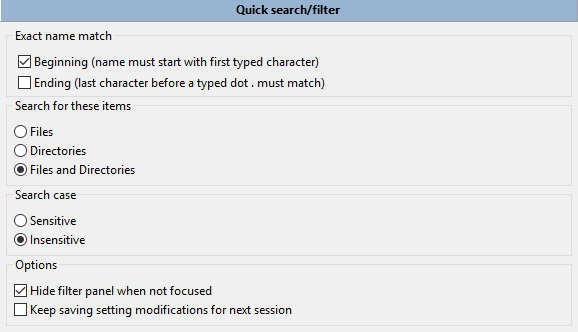
Kết hợp tên chính xác:
Bắt đầu (tên phải bắt đầu bằng ký tự đầu vào đầu tiên) – có nghĩa là văn bản được nhập sẽ khớp với mặt nạ "văn bản *", trong đó "*" là bất kỳ số ký tự nào.
Nhập dấu chấm (Enter a point number) Các ký tự cuối cùng trước đó phải khớp) – Nếu các ký tự được nhập có các dấu chấm, tên phải kết thúc bằng các ký tự đó. Ví dụ, nếu bạn nhập "dx.l", mặt nạ tập tin sẽ là "* dx.l *".
Nếu không có tùy chọn nào được chọn, các ký tự được nhập vào có thể ở bất kỳ phần nào của tên tệp.
Tôi muốn chọnbắt đầu (tên phải bắt đầu bằng ký tự đầu vào đầu tiên) và sau đó tôi chỉ có thể nhập ký tự đầu tiên của tên tệp mà tôi muốn tìm, sau đó là ký tự thứ hai, v.v.Điều này cho phép bạn nhanh chóng xác định vị trí các tập tin.
Dưới đây bạn có thể thiết lập độ nhạy trường hợp và chọn những gì để tìm kiếm: chỉ tập tin, chỉ thư mục, hoặc cả hai.
Các tùy chọn này có thể được thay đổi trực tiếp trong thanh tìm kiếm/lọc nhanh. Bạn cũng có thể chuyển đổi giữa tìm kiếm và lọc.
Tùy chọn:
Ẩn bảng điều khiển bộ lọc khi mất tiêu điểm – Khi bạn di chuyển tiêu điểm đến bảng điều khiển tệp, bảng điều khiển Tìm kiếm/Bộ lọc nhanh sẽ tự động ẩn.Ẩn bảng điều khiển trongchế độ xem ngắn gọnkhông hoạt động đúng, vì vậy tùy chọn này sẽ bị bỏ qua cho đến khi bạn tìm thấy giải pháp phù hợp.
Theo – mặc định, tất cả các tham số thay đổi trong bảng điều khiển tìm kiếm nhanh chỉ còn lại trong bộ nhớ cho đến khi chương trình đóng, tùy chọn này cho phép thay đổi hành vi này.
Phần này chứa các tham số không có vị trí thích hợp trong các phần khác của cài đặt:
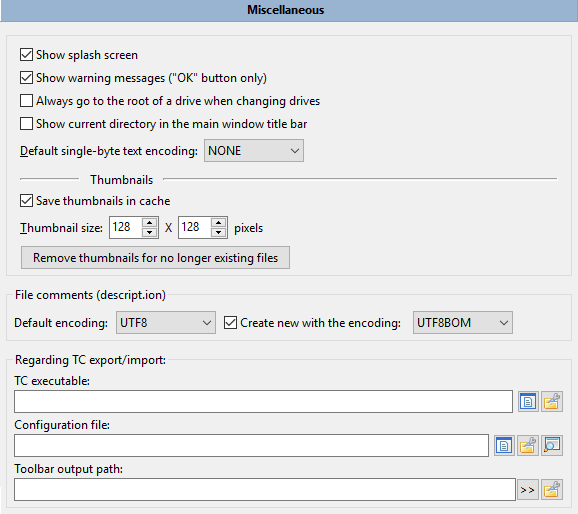
Hiển thị màn hình khởi độngNếu được bật, trước khi cửa sổ chính được hiển thị, Double Commander sẽ hiển thị màn hình khởi động với biểu tượng và phiên bản của chương trình, ngày biên dịch và phiên bản của Lazarus, FPC và hệ điều hành.
Hiển thị thông báo cảnh báo (chỉ nút OK)Hiển thị thông báo cảnh báo nếu bật. (Ví dụ: nếu Double Commander không thể đặt một số thuộc tính hoặc tính năng của tệp do hạn chế hệ thống tệp trong thư mục đích.)
Luôn đi đến thư mục gốc của ổ đĩa khi thay đổi ổ đĩaNếu không được chọn, Double Commander sẽ đi đến thư mục mở cuối cùng trên ổ đĩa này (trong trường hợp này, bạn có thể đi đến thư mục gốc của ổ đĩa bằng cách nhấn nút ổ đĩa hai lần).
Hiển thị thư mục hiện tại trên thanh tiêu đề của cửa sổ chínhNếu được bật, Double Commander sẽ hiển thị tên của thư mục hiện tại và đường dẫn bảng điều khiển hoạt động trong thanh tiêu đề của cửa sổ chính.
Mã hóa văn bản đơn byte mặc định:Theo mặc định (NONE), trình xem tệp tích hợp và trình chỉnh sửa tích hợp sử dụng phát hiện mã hóa tự động, nhưng bạn có thể chỉ định một trong các mã hóa đơn byte được hỗ trợ làm mặc định. Tham số này không ảnh hưởng đến việc phát hiện tự động mã hóa nhiều byte (UTF-8, UTF-16, v.v.). Giá trị đặc biệt cũng có sẵn:
Mã – hóa ANSI hệ thống mặc định ANSI (tùy thuộc vào cài đặt khu vực hệ thống).
OEM – Hệ thống mặc định Mã hóa OEM (DOS)(tùy thuộc vào cài đặt khu vực hệ thống).
Hình thu nhỏỞ đây bạn có thể đặt kích thước hình thu nhỏ của hình ảnh và bật lưu bộ nhớ cache hình thu nhỏ (nếu không, bộ nhớ cache hình thu nhỏ sẽ chỉ được lưu trữ trong bộ nhớ cho đến khi đóng chương trình). Các giá trị tham số được sử dụng trongchế độ xem danh sách tệptương ứng và trongtrình xemtích hợp. Thư mục bộ nhớ cache hình thu nhỏ có thể được tìm thấy trong phầncấu hình. Double Commander sử dụng định dạng PNG hoặc JPEG (chỉ.bmp,.jpg và.jpeg). Tên hình thu nhỏ là giá trị MD5 của tên đầy đủ của tệp nguồn. Tên đầy đủ, kích thước và ngày sửa đổi của tệp nguồn được thêm vào tệp.
Các núthình thu nhỏ để xóa các tập tin không còn tồn tạisẽ giúp loại bỏ các hình thu nhỏ lỗi thời.
Ở đây bạn có thể đặt mã hóa mặc định (OEM, ANSI hoặc UTF-8) chocác chú thích tệphiện có và mã hóa tệp mới (UTF-8 BOM, UTF-16 LE hoặc UTF-16 BE).
Bộ tham số tiếp theo được sử dụng để nhập và xuấtdanh sách các phím nóng thư mục vàthanh công cụtừ Total Commander: đường dẫn và tên của tập tin thực thi và hồ sơ chính của Total Commander và thư mục nơi tập tin thanh công cụ được đặt.
Cho phép Double Commander tự động làm mới bảng điều khiển, so sánh vớiCtrl+R Các lệnh refresh cũng tương tự.
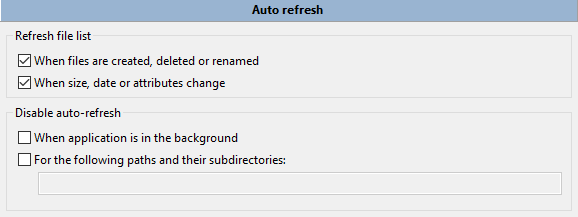
Làm mới danh sách tập tinchỉ định các sự kiện mà Double Commander nên phản hồi và cập nhật danh sách tập tin và thanh trạng thái:
Khi một tập tin được tạo ra, xóa hoặc đổi tên.
Khi kích thước, ngày hoặc thuộc tính thay đổi.
Nếu có thể, Double Commander sẽ thay đổi danh sách các tập tin cho phù hợp, nếu không danh sách các tập tin sẽ được đọc lại hoàn toàn. Nếu có nhiều thay đổi (nếu hơn một phần tư tệp bị ảnh hưởng hoặc tổng số thay đổi vượt quá 100), danh sách tệp sẽ được đọc lại hoàn toàn.
Lưu ý: Tính năng này có thể không hoạt động đúng trong các thư mục mạng được gắn kết.
Nếu cả hai tùy chọn đều bị tắt, Double Commander sẽ không theo dõi các thay đổi được thực hiện bởi các ứng dụng của bên thứ ba và toàn bộ danh sách các tệp sẽ được đọc lại sau khi thay đổi hệ thống tệp được thực hiện trong chương trình.
Trong hệ thống tập tin ảo (plugin WFX, GVfs), Double Commander sẽ đọc lại toàn bộ danh sách các tập tin khi bạn tạo, xóa hoặc đổi tên chúng.
Lưu ý: Hãy nhớ rằng kết quả cuối cùng có thể phụ thuộc vào giá trị củaviệc chèn tệp mới vàdi chuyển các tham số tệp cập nhật trong phần cài đặtdạng xem tệp.
Bạn cũng có thể vô hiệu hóa Auto Refresh:
Khi cửa sổ Double Commander ở chế độ nền hoặc được thu nhỏ.
Đối với các đường dẫn được chỉ định và các thư mục con của chúng, chỉ cần liệt kê chúng, cách nhau bằng dấu chấm phẩy ";", không có dấu cách (ví dụ:/home;/media/cdrom)。
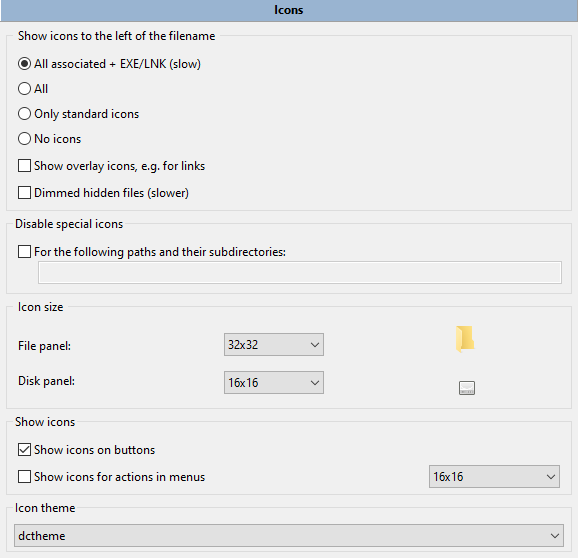
Tùy chọn đầu tiên cho phép hiển thị biểu tượng loại tệp ở bên trái của tên:
Tất cả các liên kết + EXE/LNK (chậm hơn) – giống như tất cả, nhưng ngoài ra: biểu tượng từ.exe,.ico,.cur,.ani và phím tắt (Windows), biểu tượng ứng dụng trong thư mục ứng dụng (tức là.app, macOS),.desktop và.directory (Linux và các hệ thống giống Unix khác). DC cũng sẽ hiển thị biểu tượng thư mục được chỉ định trong các tệpdesktop.ini (Windows) và.directory(Linux).
Tất cả – sẽ hiển thị biểu tượng cho tất cả các loại tệp được liên kết với bất kỳ chương trình nào (từ cài đặt hệ thống và liên kết tệp Double Commander).
Chỉ các biểu tượng chuẩn – chỉ hiển thị các biểu tượng được liệt kê trong tệp pixmaps.txt và các biểu tượng trong cài đặt liên kết tệp. Trong trường hợp này, bạn chỉ có thể sử dụng các biểu tượng trong chủ đề biểu tượng Double Commander (xem thư mụcpixmaps/dctheme/XxX/mimetypestrong thư mục chương trình) hoặc chỉ định tên tệp đầy đủ (có đường dẫn). Tạo chủ đề biểu tượng được mô tả trongCâu hỏi thường gặp.
không có icon.
Hiển thị biểu tượng lớp phủ, chẳng hạn như liên kếtNếu được bật, Double Commander sẽ hiển thị biểu tượng lớp phủ, chẳng hạn như tệp.lnk và mũi tên được liên kết.
Làm mờ các tập tin ẩn (chậm hơn)Nếu được kích hoạt, Double Commander sẽ hiển thị biểu tượng của các tập tin ẩn với độ trong suốt 50%.
Vô hiệu hóa các biểu tượng đặc biệtBạn có thể vô hiệu hóa việc tải các biểu tượng đặc biệt (biểu tượng lớp phủ, biểu tượng từ tệp.exe/.lnk) cho các thư mục được chỉ định và các thư mục con của chúng, chỉ cần liệt kê chúng, được phân tách bằng dấu chấm phẩy ";", không có dấu cách.
Kích thước biểu tượngBạn có thể chọn từ các kích thước sau:
Bảng tập tin – 16 x 16, 24 x 24, 32 x 32 hoặc 48 x 48.
Bảng điều khiển đĩa – 16 x 16, 24 x 24 hoặc 32 x 32.
Menu chính – 16 x 16, 24 x 24 hoặc 32 x 32.
Hiển thị biểu tượng trên các nútNếu được bật, Double Commander sẽ hiển thị biểu tượng trên các nút của cửa sổ hội thoại (OK,Cancel,Start,Add to Queue, v.v.).
Hiển thị biểu tượng trong hành động menuNếu được bật, Double Commander sẽ hiển thị biểu tượng trong menu chính của cửa sổ ứng dụng và trong công cụ đổi tên hàng loạt. Tùy chọn này cũng cho phép hiển thị các biểu tượng menu con trong danh sách các phím nóng thư mục và trong menu tab yêu thích.
Trongchủ đề biểu tượngtham số cuối cùng, bạn có thể chọn một bộ biểu tượng từ menu thả xuống. Double Commander đi kèm với một chủ đề biểu tượngDCTheme, nhưng bạn có thể tạo và thêm chủ đề của riêng mình, xemFAQ để biết chi tiết.
Lưu ý: Trong các hệ thống giống Unix, Double Commander sẽ chủ yếu sử dụng chủ đề biểu tượng hệ thống và nếu một số biểu tượng không tồn tại, nó sẽ sử dụng biểu tượng riêng của mình.
Bỏ qua các tập tin và thư mục cụ thể (mỗi hàng một): chúng sẽ không được hiển thị trong bảng điều khiển.
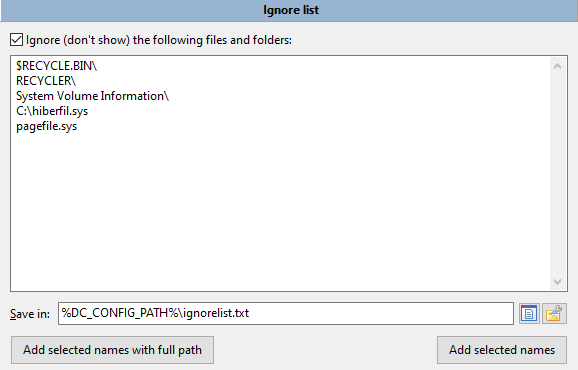
Bạn có thể sử dụng đường dẫn đầy đủ của tập tin hoặc tên tập tin.
Hỗ trợ ký tự đại diện "*" và "? "(Biểu tượng"*"có nghĩa là phù hợp với bất kỳ số lượng ký tự, biểu tượng"? "cho bất kỳ nhân vật nào).
Khi mặt nạ kết thúc bằng dấu tách thư mục, nó sẽ chỉ khớp với thư mục.
Lưu vào:Bỏ qua vị trí của danh sách (ignorelist.txtgầndoublecmd.xml theomặc định).
Thêm tên đã chọn và đường dẫn đầy đủsẽ thêm đường dẫn đầy đủ tới tất cả các tệp/cặp được chọn trong bảng điều khiển hiện hoạt (nếu có) hoặc các tệp dưới con trỏ.
Thêm tên được chọnsẽ thêm tên của tất cả các tập tin/thư mục được chọn trong bảng điều khiển hoạt động (nếu có) hoặc các tập tin dưới con trỏ.Điều này có nghĩa là chúng sẽ được ẩn giấu ở khắp mọi nơi.
Lưu ý: Hai nút này không thêm dấu tách thư mục vào cuối tên thư mục.
Bạn có thể bật hoặc tắt tùy chọn này bằng cách sử dụng lệnh nội bộcm_SwitchIgnoreListhoặc thêm nút vào thanh công cụ hoặc phím nóng.
Xem trang trợ giúpxử lý lưu trữchuyên dụng để tìm hiểu cách sử dụng và định cấu hình nó.
Phần này chứa các thiết lập chú giải công cụ khi con trỏ chuột di chuột qua một tập tin.
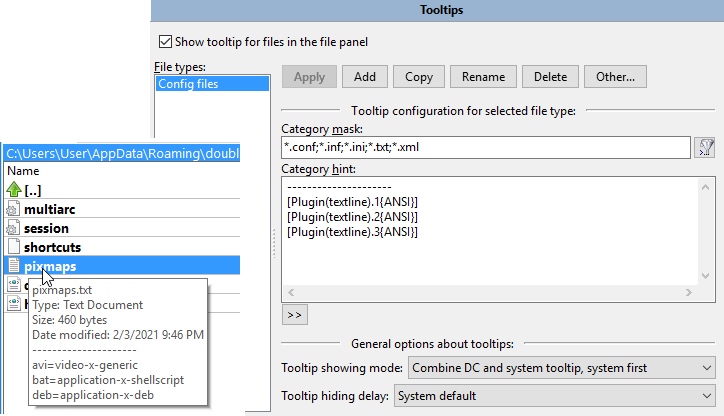
Các chú giải công cụ để hiển thị các tệp trong bảng điều khiển tệpcho phép dùng các chú giải công cụ.
Kiểu filechứa danh sách các nhóm file. Double Commander kiểm tra danh sách từ trên xuống dưới cho đến lần xuất hiện đầu tiên: nhóm tệp cao hơn trong danh sách sẽ ghi đè lên bất kỳ nhóm tệp nào bên dưới.
Nút:
Áp dụng – cài đặt sẽ lưu loại tệp đã chọn.
Thêm – sẽ thêm một loại tệp mới và yêu cầu nhập tên, bạn có thể viết mô tả về tệp, những gì nó làm hoặc chương trình mở nó.
Sao chép – sẽ sao chép loại tệp đã chọn và đặt tên mới.
Đổi tên – sẽ nhắc nhập tên mới cho kiểu tệp bạn chọn.
Loại bỏ – sẽ loại bỏ các loại tập tin đã chọn.
Khác.. Nút bấm là một menu:
Bỏ qua các thay đổi – sẽ đặt lại tất cả các thay đổi chưa được lưu trong loại tệp đã chọn.
Các kiểu tệp chú giải công cụ – sắp xếp các kiểu tệp theo thứ tự bảng chữ cái (chữ hoa trước chữ thường).
Xuất khẩu... Nhập khẩu... –Cho phép xuất khẩu chú giải công cụ sang các tệp chú giải công cụ DC và nhập khẩu từ các tệp đó (toàn bộ hoặc một phần).
Bên dưới, bạn có thể cấu hình nội dung chú giải công cụ cho loại tệp đã chọn.
Đặt mặt nạ ký tự đại diện trong hàngmặt nạ thể loạiđể khớp với loại tệp (ký hiệu "*" để khớp với bất kỳ số ký tự nào, ký hiệu "? "cho bất kỳ nhân vật nào).Ở đây bạn có thể sử dụng dấu chấm phẩy ";" để tách nhiều loại tệp mà không có dấu cách ở giữa. Bạn cũng có thể sử dụng mẫu tìm kiếm (), bao gồm tìm kiếm bằng cách sử dụng các plugin nội dung.
Trong trườngnhắc nhở danh mục, bạn có thể nhập bất kỳ văn bản nào và nhận thông tin bằng cách sử dụng trường plugin WDX ( nút " ").
Các tham số còn lại là các tham số chú giải công cụ chung.
Chế độ hiển thị chú giải công cụxác định loại chú giải công cụ mà Double Commander sẽ hiển thị và cách kết hợp chúng, nếu cả hai loại đều có mặt:
Kết hợp DC và chú giải công cụ hệ thống, DC trước tiên (truyền thống).
Kết hợp DC và chú giải công cụ hệ thống, hệ thống đầu tiên.
Hiển thị chú giải công cụ DC bất cứ khi nào có thể, nếu không hiển thị chú giải công cụ hệ thống.
Chỉ hiển thị chú giải công cụ DC.
Chỉ hiển thị chú giải công cụ hệ thống.
Nội dung của chú giải công cụ hệ thống phụ thuộc vào hệ điều hành:
Windows: Tên tập tin và nội dung giống như trong Windows Explorer. Nếu không thể lấy được thông tin, Double Commander sẽ hiển thị cùng một nội dung như Linux và các hệ thống giống Unix khác.
Linux và các hệ thống giống Unix khác: tên tệp, ngày sửa đổi và kích thước.
Dòng đầu tiên của chú giải công cụ luôn chứa tên tệp và chú giải công cụ DC sẽ chỉ chứa tên tệp nếu bạn không chỉ định bất cứ điều gì trong trườngMẹo danh mục.
Tooltip Ẩn độ trễ Đặtthời gian hiển thị của chú giải công cụ: mặc định hệ thống, 1 giây, 2 giây, 3 giây, 5 giây, 10 giây, 30 giây, 1 phút và Không bao giờ ẩn (chú giải công cụ bị ẩn khi bạn di chuyển con trỏ chuột ra bên ngoài tệp hoặc bảng điều khiển tệp khác).
Trong ảnh chụp màn hình ở đầu phần mô tả này, bạn có thể thấy một ví dụ về chú giải công cụ bằng cách sử dụng plugintextline.wdxhiển thị nội dung của các dòng được chọn của tệp văn bản (trong trường hợp này là dòng đầu tiên, thứ hai và thứ ba), vớiDC kết hợp và chú giải công cụ hệ thống, chế độ ưu tiên hệ thống được chọn.
Mục này mở liên kết hồ sơ. Tất cả các tập hợp liên kết được bao gồm trong tệp tinextassoc.xml.
Ở đây bạn có thể tùy chỉnh liên kết tập tin và đặt lệnh hoặc tập lệnh cho loại tập tin đã chọn. Lệnh sẽ được thêm vàomenu ngữ cảnhcủa tập tin. Double Commander cũng cho phép bạn chỉ cần thiết lập (hoặc thay thế) các biểu tượng cho các loại tệp mà không cần thêm bất kỳ hành động nào.
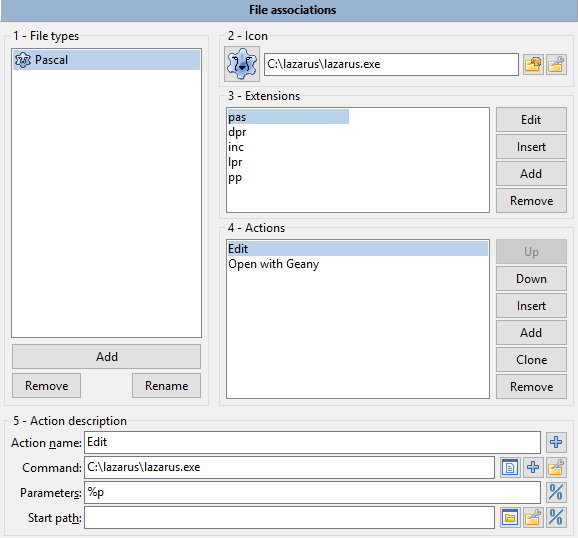
File typechứa một danh sách các extension. Mỗi nhóm có thể chứa nhiều phần mở rộng tệp và các nhóm như vậy có thể được liên kết với các chương trình khác nhau.
ThêmThêm nhóm mới Bạn nên nhập tên nhóm.
XóaXóa một nhóm
Việc đổi têncho phép đặt tên mới cho nhóm.
Biểu tượngBạn có thể đặt đường dẫn của biểu tượng cho nhóm này. Double Commander hỗ trợ các định dạng hình ảnh thường được sử dụng và trong Windows, bạn cũng có thể sử dụng các biểu tượng từ các tệp thực thi nhị phân (.exe hoặc.dll); trong trường hợp này, DC sẽ tự động chọn kích thước phù hợp từ các biểu tượng có sẵn. Bạn cũng có thể chỉ định tên biểu tượng không có phần mở rộng (thường sử dụng biểu tượng kiểu MIME), trong trường hợp này:
Windows: Double Commander sẽ sử dụng các biểu tượng từ chủ đề biểu tượng hiện tại của riêng mình.
Linux và các hệ thống giống Unix khác: Double Commander sẽ sử dụng các biểu tượng trong chủ đề biểu tượng hệ thống vì nó có quyền ưu tiên. Nếu không có tệp biểu tượng, chương trình sẽ dùng các biểu tượng từ chủ đề biểu tượng hiện hành của chính nó.
Đây là một cách thuận tiện, vì Double Commander sẽ tự động chọn kích thước phù hợp từ các biểu tượng có sẵn và sẽ tính đến việc chuyển đổi chủ đề biểu tượng.
Phần mở rộngỞ đây bạn có thể đặt phần mở rộng cho nhóm đã chọn (không có dấu chấm). Bạn có thể sử dụng các đường thẳng đứng "|Thêm nhiều phần mở rộng (không có khoảng trắng giữa chúng). Các giá trị đặc biệt:
filebất kỳ tập tin nào;
thư mụcBất kỳ thư mục nào;
Mặc định – được sử dụng khi một liên kết mở rộng cụ thể không tồn tại.
Chènvị trí hiện tại mà bạn sẽ thêm phần mở rộng mới vào danh sách.
Thêmtiện ích mở rộng mới vào cuối danh sách.
Xoábỏ phần mở rộng khỏi nhóm.
Ở đây bạn có thể thiết lập các lệnh cho một nhóm.
Chènvị trí hiện tại mà hành động mới được thêm vào danh sách.
ThêmThêm hành động mới vào cuối danh sách.
Loại bỏhành động loại bỏ khỏi danh sách
Di chuyển lên, dichuyển xuống hoạt động di chuyển. Các hoạt động (nếu có nhiều hơn một) có thể được sắp xếp lại.
Action Name:Thiết lập loại hoạt động. Lựa chọn:
Ảnh: Popup Menu
Mở – ra. NhấnEnter Hoặc nhấp đúp vào nó sẽ làm gì đó.
Xem – báo chíF3 Các hành động sẽ được thực hiện sau đó.
Biên tập – PressF4 Các hành động sẽ được thực hiện sau đó.
Các hành động bổ sung được hiển thị trong menu ngữ cảnh của tệp (menu con "Hành động").
LệnhBất kỳ lệnh nào đến từ môi trường Desktop. Ngoài ra còn có một số macro (tên nhạy cảm chữ hoa chữ thường!):
{! DC-EDITOR} – gọi trình soạn thảo nội bộ;
{! DC-VIEWER} – gọi trình xem nội bộ;
{! EDITOR} – để gọi trình soạn thảo (bên trong hoặc bên ngoài, tùy thuộc vào cấu hình);
{! VIEWER} – gọi trình xem (bên trong hoặc bên ngoài, tùy thuộc vào cấu hình);
{! SHELL} – chạy trong terminal và vẫn mở ở cuối.
{! TERMSTAYOPEN} – chạy trong thiết bị đầu cuối và vẫn mở ở cuối;
{! TERMANDCLOSE} đang – chạy trong terminal và yêu cầu đóng nó ở cuối.
Với {! DC-VIEWER} Hành động xem của macro được xem xét để xem nhanh và các macro và lệnh khác bị bỏ qua.
{! T. O. P. và {! TERMANDCLOSE} đã được thêm vào khả năng thống nhất và sử dụng các biến % t0 và % t1,{! SHELL} được giữ lại để tương thích ngược.
Như một lệnh, bạn có thể sử dụngcác lệnh nội bộcủa Double Commander. Các lệnh nội bộ chỉ định một đối số cho mỗi dòng, vì vậy bạn chỉ có thể chỉ định một ở đây. Ngoài ra, với lệnh nội bộcm_ExecuteScript, bạn có thể chạyLua script, trong trường hợp này bạn có thể sử dụngcm_CopyFullNamesToClip hoặccm_SaveSelectionToFile để lấy tên của tệp đã chọn.
Tham số Tham số lệnh bao gồm các biến:
Bất kỳ biến nào đến từ biến dấu phần trăm.
<? Lệnh? gt; – Chạy "command" trong shell hệ thống và cung cấp đầu ra cho lệnh trên.
Ở mức tối thiểu, bạn phải chỉ định một tên tập tin, thường%p hoặc%p0 cho các tập tin dưới con trỏ.
Lệnh đường dẫn khởi độngthư mục khởi động. Thư mục này sẽ trở thành thư mục làm việc của chương trình khởi chạy và nếu bạn không cần chỉ định rõ ràng, chỉ cần để trống trường này: trong trường hợp này, thư mục làm việc sẽ là thư mục hiện tại của bảng điều khiển tệp hoạt động (tệp chung) hoặc thư mục hệ thống của các tệp tạm thời (tệp từ kho lưu trữ và plugin WFX).
Tất cả các hành động có sẵn sẽ được hiển thị trong menu hành động con của menu ngữ cảnh:
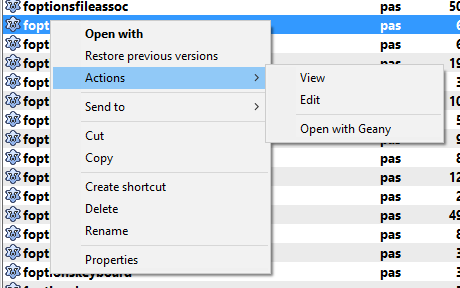
2.23.1. Liên kết tài liệu Liên > kết tài liệu Đính kèm
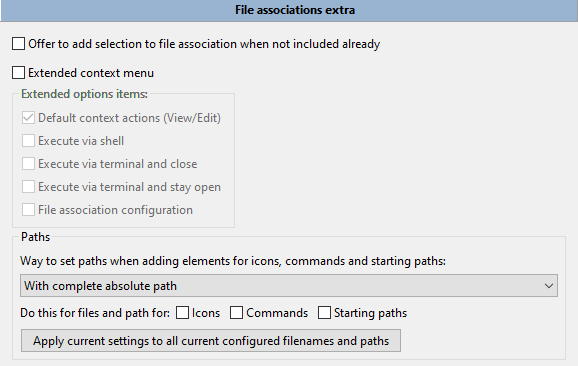
Cung cấp thêm lựa chọn để liên kết tệp khi chưa được bao gồm Cung cấp thêm tùy chọn khi truy nhập liên kết tệp nếu tệp hiện đang được chọn không được bao gồm trong loại tệp đã được cấu hình. –Đây là một cách nhanh chóng để thêm hành động Open With: Double Commander sẽ nhắc bạn chỉ định tên loại và tệp thực thi và mọi thứ khác sẽ được thực hiện tự động.
Menu ngữ cảnh mở rộngcho phép một số mục được thêm vào menu con Action:
Lệnh – được sử dụng để mở các tập tin trong trình xem và trình soạn thảo (xem/chỉnh sửa). Các công cụ tích hợp sẵn hoặc các ứng dụng bên ngoài (tùy thuộc vào cài đặt) sẽ được sử dụng và các hiệp hội tệp nội bộ sẽ bị bỏ qua.
Làm việc với macro! {{! truyềntruyềntruyềnvà {! TERMSTAYOPEN} đang chạy (xem chi tiết tại đây):
Thực hiện thông qua Shell
Thực hiện thông qua terminal và đóng
Thực hiện thông qua thiết bị đầu cuối và vẫn mở
Cấu hình liên kết tập tin – Mở phần cài đặt liên kết tệp.
Dưới đây bạn có thể chọn cách thiết lập đường dẫn khi thêm biểu tượng, lệnh và đường dẫn khởi động:
Sử dụng đường dẫn tuyệt đối đầy đủ.
Đường dẫn liên quan đến % COMMANDER_PATH %.
Liên quan đến một đường dẫn cụ thể.
Bạn cũng có thể áp dụng phương pháp đã chọn cho các đường dẫn mà bạn đã thêm.
Xem trang trợ giúp Danh sách hotkey dành riêng chothư mục để biết cách sử dụng và định cấu hình nó.
2.24.1. Danh sách các phím nóng Danh sách > các phím nóng Bổ sung
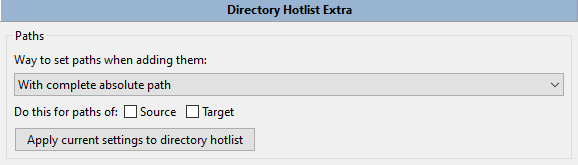
Trong phần này, bạn có thể chọn cách đặt đường dẫn và đường dẫn đích:
Sử dụng đường dẫn tuyệt đối đầy đủ.
Đường dẫn tương ứng với % COMMANDER_PATH %.
Liên quan đến đường dẫn đã xác định.
Bạn cũng có thể áp dụng phương pháp đã chọn cho các đường dẫn mà bạn đã thêm.
Được tạo bởi Rustem (dok_russt @ bk.ru)
Phiên bản tiếng Anh được dịch bởi Rod J (rodmac_shiels @ hotmail.com)
