
Công cụ đồng bộ hóa thư mục quét các thư mục của bảng điều khiển tập tin bên trái và bên phải, hiển thị sự khác biệt trong nội dung của chúng và làm cho chúng giống nhau.
Chúng ta có thể đồng bộ hóa hai thư mục cục bộ hoặc thư mục cục bộ và các thư mục trong hệ thống tệp ảo (các thư mục trong kho lưu trữ mở hoặc các plugin hệ thống tệp).
Theo mặc định, công cụ đồng bộ so sánh các tệp theo tên, kích thước và ngày sửa đổi.
Phương pháp xóa tập tin (vào thùng rác hoặc xóa vĩnh viễn) phụ thuộc vào trạng thái của tùy chọnxóa vào thùng rác (Shift để đảo ngược cài đặt này).
Lưu ý: Các thư mục rỗng sẽ bị bỏ qua.
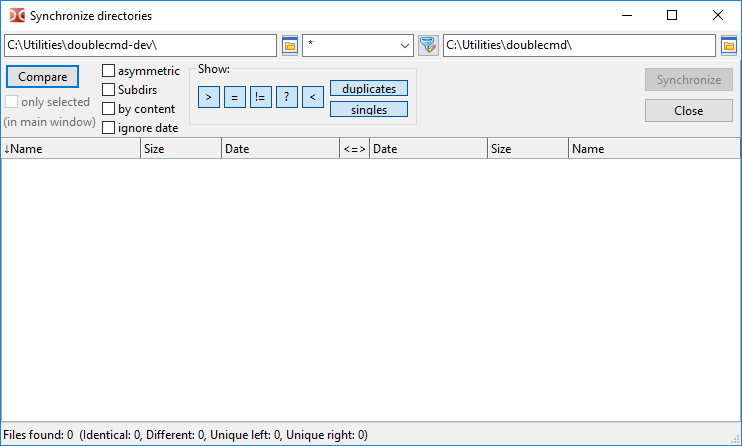
Ở trên cùng của cửa sổ có các trường cho thư mục hiện tại của bảng điều khiển tập tin trái và phải. Chúng ta có thể thay đổi chúng bằng tay hoặc sử dụng các nút để chọn thư mục.
Giữa chúng có một trường để lọc các tệp theo mặt nạ (ký hiệu "*" có nghĩa là khớp với bất kỳ số ký tự nào, ký hiệu "? "cho bất kỳ một nhân vật nào). Các tập tin không khớp với mặt nạ sẽ bị bỏ qua.Ở đây chúng ta có thể sử dụng dấu chấm phẩy ";" để đặt nhiều loại tệp, không có dấu cách giữa các dấu chấm phẩy. Chúng tôi cũng có thể sử dụng mẫu tìm kiếm ( ), bao gồm tìm kiếm bằng cách sử dụng các plugin nội dung. Giá trị mặc định là "*"(tất cả các file).
Nút có mũi tên mở danh sách các mặt nạ tập tin đã được sử dụng (hãy nhớ rằng Double Commander lưu lịch sử mặt nạ tập tin chung cho một số công cụ: tìm tập tin, đồng bộ hóa thư mục, lưu trữ giải nén, lệnh chọn nhóm tập tin). Theo mặc định, Double Commander giữ (bất kể trạng thái của tùy chọnlịch sử mặt nạ tệp) mặt nạ tệp được sử dụng cuối cùng làm mặt nạ mặc định cho lần chạy tiếp theo của công cụ đồng bộ hóa (nếu không tìm kiếm mẫu), xemcài đặt bổ sung.
Để loại trừ các liên kết tượng trưng cho các thư mục và thư mục, chúng ta có thể sử dụng mẫu tìm kiếm vàloại trừ các trường thư mục con.
Việc so sánh bắt đầubằng việc so sánh các thư mục đã chọn. Tiến độ của các hoạt động so sánh được hiển thị trong thanh trạng thái. Nếu cần, bạn có thể sử dụngEsc Key làm gián đoạn hoạt động.
Thông số:
Chỉ chọn (trong cửa sổ chính) – Nếu bật, chỉ các tệp và thư mục được chọn trong bảng điều khiển tệp sẽ được so sánh. Chọn các tập tin và thư mục trong một trong các bảng điều khiển tập tin là đủ.
Asymmetric – Tùy chọn này được sử dụng để tạo bản sao lưu: một bản sao của nội dung bảng điều khiển bên trái nên được tạo trong bảng điều khiển bên phải. Các tập tin không tồn tại ở bên trái sẽ được đánh dấu để xóa ở bên phải. Nếu bạn không thể thực hiện thao tác xóa trong thư mục bên phải, nó sẽ không khả dụng (ví dụ: đó là kho lưu trữ và định dạng của nó không hỗ trợ sửa đổi hoặc đó là CD/DVD).
Các thư mục con – cho phép tìm kiếm tập tin đệ quy: Double Commander sẽ kiểm tra nội dung của tất cả các thư mục con.
Theo nội dung – Nếu được bật, các tệp có cùng kích thước và ngày được so sánh theo nội dung (by-byte). Nếu thư mục thứ hai không có sẵn trong hệ thống tập tin ảo.
Bỏ qua ngày Theo – mặc định, Double Commander ưu tiên các tệp mới hơn và tự động chọn hướng sao chép, nhưng nếu tùy chọn này được bật, các tệp có cùng kích thước sẽ được coi là giống nhau.
Sau khi thay đổi các tùy chọn này, chúng ta phải chạy lại so sánh.
Hiển thị:Một tập hợp các nút để bật hoặc tắt hiển thị các nhóm tệp khác nhau trong danh sách:
> –Hiển thị các tập tin bạn muốn sao chép hoặc xóa ở phía bên trái.
= – Hiển thị các tập tin được coi là giống hệt nhau theo các thông số so sánh hiện tại.
≠ –Hiển thị các file không giống nhau.
? –Hiển thị các tệp có trạng thái "không xác định"(ví dụ: các liên kết tượng trưng bị hỏng (hoặc treo) hoặc các tệp không thể đọc được khi so sánh theo nội dung)
< –Hiển thị các tập tin mà bạn muốn sao chép hoặc xóa ở bên phải.
Lặp lại – các tập tin hiện diện ở cả hai bên.
Hiển – thị riêng các tập tin chỉ tồn tại ở một bên.
Dưới đây là các khu vực được chia thành ba phần:
Danh sách các tập tin sẽ được hiển thị ở bên trái và bên phải. Cả hai phần đều chứa các cột Tên, Kích thước và Ngày và chúng tôi có thể sắp xếp các tệp bằng cách nhấp vào tiêu đề.
Cột giữa hiển thị trạng thái của tệp hoặc các hành động theo lịch trình.
Thanh trạng thái hiển thị kết quả tổng thể của so sánh.
Sau khi so sánh hoàn tất, công cụ đồng bộ hóa sẽ hiển thị nội dung của thư mục bằng một vài màu:
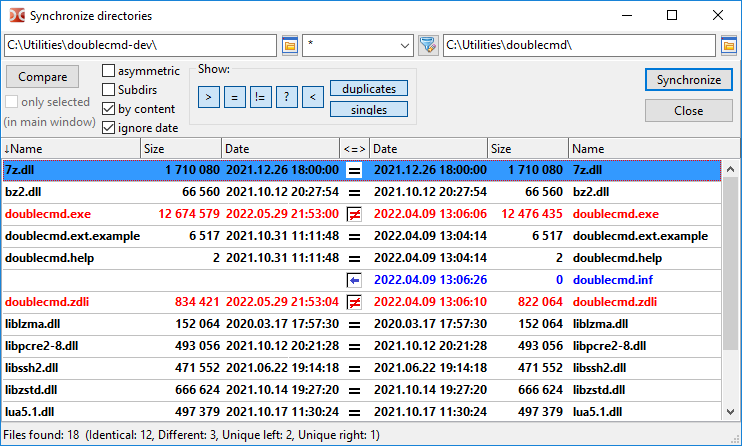
Các – tập tin được sử dụng để sao chép hoặc xóa được chọn ở bên trái màu xanh lá cây.
Các – tập tin được sử dụng để sao chép hoặc xóa được chọn ở bên phải màu xanh.
Tập tin màu đỏ – có cùng tên nhưng không phải là cùng tên.
Đối với các tập tin còn lại, màu văn bản mặc định sẽ được sử dụng.
Chúng ta có thể thay đổi chúng trong phần cài đặtmàu( danh mụcthư mục đồng bộ hóa).
Xác định trong cột =:
 –không rõ;
 –cùng một tài liệu;
 –Các tài liệu không giống nhau;
 –Tập tin sẽ được sao chép sang bên phải;
 –Tập tin sẽ được sao chép sang bên trái;
 –Các tập tin sẽ bị xóa ở bên trái;
 –Các tập tin sẽ bị xóa ở bên phải;
 –Các tập tin sẽ bị xóa ở cả hai bên;
 –Không làm gì cả.
Sử dụng chuột hoặcSpace Key, chúng ta có thể hủy bỏ các hoạt động và loại trừ các tập tin từ các hoạt động đồng bộ hóa.
Nhấp đúp vào tên tệp để gọi lệnhso sánh theo nội dung.
Sử dụng phím tắt bàn phímCtrl+CChúng ta có thể sao chép nội dung của tất cả các cột vào clipboard.
Tắt công cụTurn off sync tool.
Đồng bộ hóaMở một cửa sổ hội thoại xác nhận đồng bộ hóa, hiển thị một số chi tiết về hành động sắp tới:
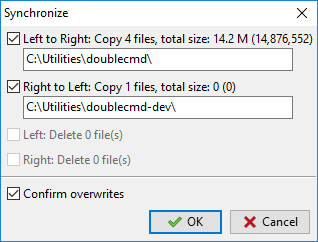
Ở đây chúng ta có thể loại trừ các hành động theo lịch trình theo kiểu (sao chép hoặc xóa) hoặc theo hướng.
Ghi đè xác nhậnTrong trường hợp xung đột tên, Double Commander sẽ sử dụng cùng một hộp thoại với các lựa chọn hành động (bỏ qua, đổi tên, v.v.) như các tệp sao chép/di chuyển thông thường.
Các lệnh được áp dụng cho các tệp dưới con trỏ hoặc các tệp được chọn. Tất cả các lệnh có sẵn trong công cụ đồng bộ hóa đã được thêm vào menu chuột phải. Chúng ta có thể gán hoặc thay đổi các phím nóng cho các lệnh này trong phần cài đặtphím nóng(chuyển sang danh mụcthư mục đồng bộ hóa).
Chọn để sao chép (hướng mặc định) – Double Commander sẽ kiểm tra lại tệp và cố gắng chọn hành động tự động.
Loại bỏ – các hành động đã chọn để hủy gán và loại trừ các tệp khỏi quy trình đồng bộ hóa.
Chọn để sao chép->(từ trái sang phải).
Chọn Use for Copy<-(từ phải sang trái).
Hướng copy ngược
Xem bên trái và xem bên phải – Mở tập tin trong File Viewer ở bên trái hoặc bên phải của con trỏ.
Lệnh – Compare by content được gọi là một file dưới con trỏ.
Chọn để loại bỏ<-(trái).
Chọn để xóa->(bên phải).
Chọn để xóa<->(cả hai bên).
<- Xóa phần bên trái.
-> Xóa bên phải.
Xóa ở cả hai bên.
Ba lệnh cuối cùng loại bỏ các tập tin được lựa chọn ngay trước khi hoạt động đồng bộ hóa. Trong trường hợp này, Double Commander sẽ hiển thị yêu cầu xác nhận.
Ghi chú: Các phím nóng đểxem bên trái,xem bên phải vàso sánh cáclệnh được đặt trong mã nguồn của Double Commander và không thể thay đổi.
Có một số tham sốchỉ có thể được thay đổi bằng tay trong tệp cấu hìnhdoublecmd.xml:<Asymmetric>、<DateTimeFormat>、<FileMask>、<NtfsHourTimeDelay>。
