
Chức năng công cụ tìm kiếm được nhóm lại theo tab, chúng ta có thể sử dụngAlt+1...Alt+4 Kết hợp các phím để chuyển đổi giữa các tab.
Ngoài ra, một số tính năng có thể được truy cập từ menu chính của cửa sổ đó.
Trên tab này, chúng ta có thể tìm kiếm các tập tin theo tên và nội dung.
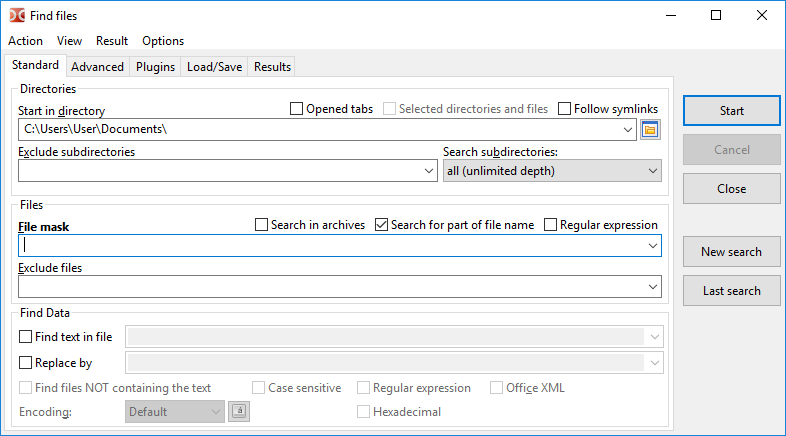
Trườngthư mục bắt đầuchỉ định thư mục để bắt đầu tìm kiếm và thư mục hiện tại của bảng điều khiển hoạt động sẽ được sử dụng theo mặc định.
Các tùy chọn bổ sung để xác định vị trí tìm kiếm tệp:
Các tab đã mở – chỉ sử dụng thư mục của các tab đã mở (các tab của bảng điều khiển hoạt động và không hoạt động).
Các thư mục và tệp đã chọn – Nếu được bật, chỉ các tệp và thư mục được chọn trong bảng điều khiển hoạt động mới được tìm kiếm. Tùy chọn này được bật tự động nếu có các tập tin/thư mục được chọn trong bảng điều khiển tập tin.
Theo liên kết tượng trưng – Nếu một liên kết tượng trưng cho một thư mục được tìm thấy, thư mục đích sẽ được đọc và sử dụng, nếu không liên kết tượng trưng này sẽ được coi là một tệp thông thường.
Loại trừ – danh sách các mặt nạ thư mục mà các thư mục con muốn loại trừ khỏi tìm kiếm, ở đây chúng ta có thể chỉ định tên thư mục và đường dẫn tương đối hoặc tuyệt đối.
Tìm kiếm một thư mục concó thể có:
Danh mục hiện tại,
Chọn lớp (từ 1 đến 100),
Độ sâu không giới hạn (Unlimited depth)
Cài đặt này kiểm soát độ sâu tìm kiếm trong cây hệ thống tệp. Nếu bạn đặt thành Chỉ thư mục hiện tại, bạn chỉ tìm kiếm trong thư mục được chỉ định trong trường Thư mục bắt đầu (không phải trong bất kỳ thư mục con nào).
TrườngFile Maskthiết lập mặt nạ tìm kiếm. Hoặc chúng ta chỉ có thể chỉ định tên tập tin hoặc các phần của nó.
Các lựa chọn bổ sung:
Tìm kiếm trong gói nén – Nếu được bật, Double Commander sẽ cố gắng đọc thêm nội dung của tất cả các gói nén trong thư mục tìm kiếm. Danh sách các định dạng được hỗ trợ phụ thuộc vào các plugin đóng gói được thêm vào.
Tìm kiếm một phần của tên tập tin – nên bị vô hiệu hóa nếu chúng ta muốn sử dụng tên tập tin chính xác.
Biểu thức chính quy – Nếu được bật, chúng ta có thể sử dụng biểu thức chính quy.
Loại trừ – danh sách các tên tập tin mà các tập tin muốn loại trừ khỏi tìm kiếm. Mặt nạ cũng được hỗ trợ.
Lưu ý:Mặt nạ tệp,loại trừ tệp,bắt đầu vàloại trừ các thư mục con cho phép nhập nhiều giá trị, được phân tách bằng dấu chấm phẩy ";" và không có dấu cách. Nếu chúng ta cần tìm một tệp có dấu chấm phẩy trong tên của nó, chúng ta có thể sử dụng biểu thức chính quy.
Nếu hộp kiểm traTìm văn bản trong tệp đượcbật, quá trình sẽ tìm kiếm văn bản được chỉ định trong tệp. Bằng cách bật hộp kiểm, chúng tôi cũng có thể thay thế văn bản này bằng bất kỳ văn bản nào khác được chỉ định trong trường.
Các lựa chọn bổ sung:
Tìm tệp không chứa văn bản – Hiển thị tệp không chứa văn bản được chỉ định trong văn bản tìm kiếm trong tệp.
Trường hợp – nhạy cảm có nghĩa là nên phân biệt chữ hoa và chữ thường, chẳng hạn như "Fallout" và "fallout" sẽ khác nhau.
Lục phân – tìm kiếm các ký tự thập lục phân (không phân biệt chữ hoa chữ thường và có thể có hoặc không có khoảng trắng giữa các ký tự, chẳng hạn như "C0 C1 C2" hoặc "c0c1c2").
Office XML – cho phép tìm kiếm trong Microsoft Office (DOCX, XLSX) và các tệp OpenOffice/LibreOffice (ODT, ODS).
Chúng ta cũng có thể thiết lập mã hóa (UTF, ISO, KOI, DOS, ANSI, v.v.) và bật biểu thức chính quy.
Hướng dẫn về mã hóa văn bản: Chúng ta có thể thiết lập mã hóa văn bản hoặc sử dụng một trong các giá trị đặc biệt sau:
Mặc địnhphụ thuộc vào hệ điều hành và cài đặt vùng hệ thống được chọn:
Windows: Mã hóa ANSI hệ thống mặc định.
Linux và các hệ thống giống Unix khác: mã hóa văn bản hệ thống mặc định, thường được sử dụng trong các hệ thống hiện đại với UTF-8.
Mã – hóa ANSI hệ thống mặc định ANSI (tùy thuộc vào khu vực hệ thống).
OEM – Hệ thống mặc định Mã hóa OEM (DOS)(tùy thuộc vào cài đặt khu vực hệ thống).
Nútmã hoá( ) Cho phép chỉ định một số mã hóa.
NútStartbắt đầu tìm kiếm,bỏ chặn tìm kiếm,đóng cửa sổ Close to find file.
Tìm kiếm mớiXóa kết quả cũ và cho phép bắt đầu tìm kiếm mới (điều kiện mới cũng có sẵn).
Tìm kiếm cuối cùngtải các tham số của tìm kiếm trước đó (trong phiên hiện tại, trước khi đóng Double Commander).
Theo mặc định, Double Commander lưu lịch sử của các trường đã nhập. Để loại bỏ các mục không cần thiết khỏi lịch sử, chúng ta có thể sử dụngShift+Del, Chúng tôi cũng có thể vô hiệu hóa lưu lịch sử trong phần cài đặtcấu hình.
Các tabnâng caocho phép chỉ định các điều kiện bổ sung: ngày, thời gian và tuổi của tệp theo ngày sửa đổi, kích thước tệp tối thiểu và tối đa và thuộc tính tệp.
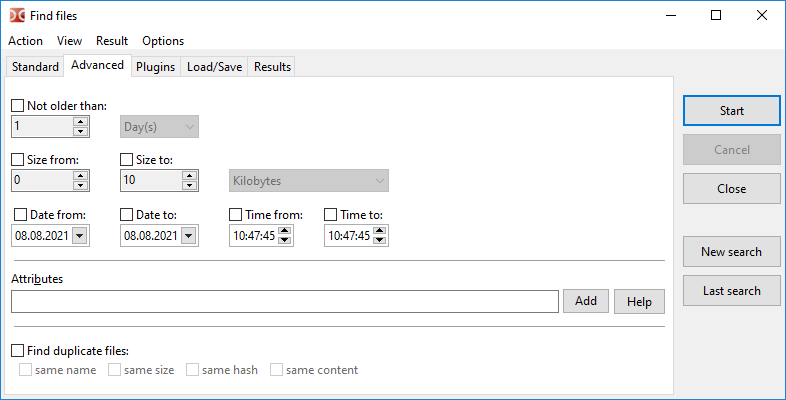
Thuộc tính tệp có thể được chỉ định thủ công hoặc bằng cách sử dụng trợ lý nhỏ trên nútThêm(xem bên dưới để biết thêm chi tiết về cách sử dụng thuộc tính tệp). Núttrợ giúp sẽmở ra phần tiếp theo của trang này.
Ở đây chúng tôi cũng có tùy chọn để tìm kiếm các tệp trùng lặp bằng một hoặc nhiều tiêu chí sau:
So sánh tên tập tin;
So sánh kích thước của các file;
So sánh các tập tin băm: BLAKE2b (x64) hoặc BLAKE2s checksum sẽ được sử dụng;
So sánh nội dung tập tin (byte-by-byte).
Kết quả hiển thị tên tệp, số nhóm của tệp khớp và vị trí tệp. Sau khi được cung cấp cho hộp danh sách, chúng tôi cũng có thể sử dụng chế độ lựa chọn đặc biệt, nơi chúng tôi có thể chọn chỉ trùng lặp: Đánh dấu cácnhóm đã chọnvàbỏ chọn trong menu con.
Để tìm kiếm một thuộc tính cụ thể, chúng ta phải nhập một lược đồ chuỗi xác định những thuộc tính nào được tìm kiếm và liệu chúng nên được bật hay tắt.
Các thuộc tính riêng lẻ được thể hiện dưới dạng:
<attribute>+ hoặc<attribute>-
Các dấu cộng chỉ ra rằng một tệp phải có thuộc tính được đặt và các dấu trừ chỉ ra rằng tệp không được đặt thuộc tính.
Các định danh<attribute> khác nhau như sau:
| Bất động sản trong Windows | |
|---|---|
| Chữ cái thuộc tính | đại diện cho ý nghĩa |
a | Tài liệu lưu trữ |
c | Nén (NTFS Compression) |
d | Danh mục |
| Mã hóa | e | (Mã hóa EFS)
H. | giấu |
l | Biểu tượng liên kết |
p | thưa thớt |
r | Chỉ đọc |
| hệ thống | s |
t | tạm thời |
| Thuộc tính (quyền) trong Unix/Linux | |
|---|---|
| Chữ cái cho phép | có nghĩa là gì |
| Người dùng | ur | đọc
uw | người dùng viết |
| Người dùng | x | thực hiện
Nhóm gr | đọc |
gw | nhóm viết |
| Thực hiện nhóm | gx |
Hoặc | người khác đọc |
người | khác viết |
x Lời | bài hát The Others |
chúng tôi | thiết lập ID người dùng |
gs | Thiết lập ID Nhóm |
sb | dính chút |
| Thuộc tính (loại tệp) trong Unix/Linux | |
|---|---|
| Kiểu tập tin Chữ cái | đại diện cho ý nghĩa |
| Thiết bị khối | b |
c | Thiết bị nhân vật |
d | Danh mục |
f | Đường ống có tên (FIFO) |
l | Biểu tượng liên kết |
r | Tài liệu thông thường |
| ổ cắm | s |
Trong Unix/Linux, chúng ta cũng có thể sử dụng ký hiệu bát phân cho các quyền. Ví dụ như 0750 vớiur、uw、ux、gr hòagx combo giống nhau.
Một số thuộc tính có thể được kết hợp với nhau bởi mối quan hệ AND. Chỉ cần chỉ định một mẫu theo sau bởi một mẫu khác.
Ví dụ:r+s+h+ Match các file có cả 3 thuộc tính: read-only, hidden, và system properties.
Ngoài ra, các nhóm thuộc tính AND như vậy có thể được nhóm lại với nhau thông qua mối quan hệ OR.Điều này được thực hiện bằng cách sử dụng "|"Ký tự (thanh dọc) được thực hiện.
Ví dụ:r+|s+h+ Khớp một tệp có một trong các điều kiện sau:
Có thể sử dụng những gì được chỉ định ở đầu chuỗi "! "Các ký tự để phủ nhận chuỗi AND.
Ví dụ:!r+s+h+ Khớp với các tệp không có tất cả các thuộc tính chỉ đọc, ẩn và hệ thống được đặt. Các tệp khớp có thể không đặt các thuộc tính này, hoặc chỉ đặt một hoặc nhiều thuộc tính, nhưng không phải tất cả.
Phủ định chỉ áp dụng cho chuỗi AND, vì vậy mẫu!r+|!s+h+ Các tệp khớp một trong các điều kiện sau:
r- giống nhau)| Ví dụ trên Windows | |
|---|---|
| Giải thích | chữ mẫu |
a+s-h- | đối sánh các tập tin có thuộc tính lưu trữ được đặt nhưng không có hệ thống và thuộc tính ẩn được đặt |
e+| c+ | So khớp các tập tin đã được nén hoặc mã hóa |
d- | So khớp tập tin nhưng không so khớp thư mục |
| Ví dụ trong Unix/Linux | |
|---|---|
| Giải thích | chữ mẫu |
uw+| HP +| ow+ | so khớp các tập tin có thể được viết cho người dùng, nhóm hoặc bất kỳ ai khác |
222+ | tập tin phù hợp với người dùng, nhóm và bất cứ ai khác có thể viết |
d+ox+ | phù hợp với các thư mục có thể truy cập được cho bất kỳ ai |
! 700+ | phù hợp với các tập tin không hoàn toàn có thể truy cập cho người dùng |
Tìm kiếm bằng cách sử dụng plugin Tìm kiếm (DSX) và Nội dung (WDX)(xem mô tả loại plugin và phương pháp cài đặt tạiđây).
Ví dụ về tìm kiếm hình ảnh theo chiều rộng, có chứa giá trị tối thiểu và tối đa:
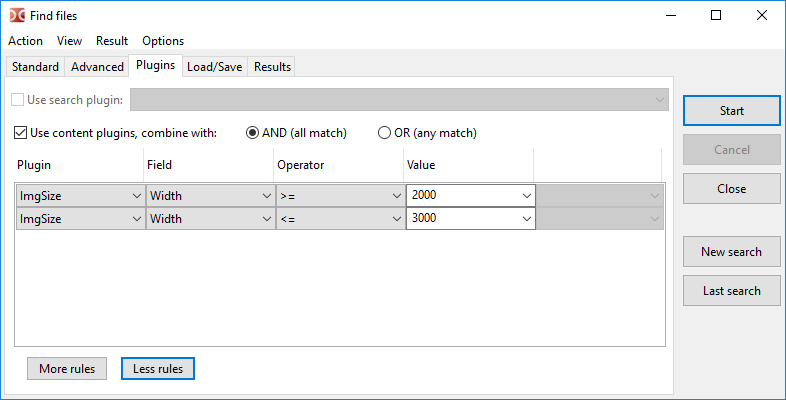
Giao diện plug-in DSX cho phép các giá trị tham số được gửi từ các tab Standard và Advanced, và danh sách chính xác các giá trị được truyền phụ thuộc vào khả năng của plugin cụ thể.
Plugin WDX bổ sung chức năng tìm kiếm, các trường của nó có thể được kết hợp theo các quy tắc sau:
AND (Match all) – Tất cả các điều kiện phải khớp.
Hoặc (hoặc trận đấu) – Một trận đấu là đủ.
Các toán tửvàgiá trị phụ thuộc vào kiểu dữ liệu được trả về bởi trường plugin: số, chuỗi, ngày, thời gian hoặc kiểu Boolean.Đối với một số giá trị số, chúng ta có thể chọn đơn vị đo lường (ví dụ: đối với kích thước hoặc thời lượng). Hỗ trợ các hoạt động so sánh sau:
| toán tử | Sự miêu tả |
|---|---|
= |
tương đương |
!= |
không tương đương |
=(trường hợp) |
Tương đương, phân biệt chữ hoa chữ thường |
!= (Trường hợp) |
Không bằng nhau, nhạy cảm với trường hợp |
> |
Lớn hơn |
< |
nhỏ hơn |
>= |
lớn hơn hoặc bằng |
<= |
Nhỏ hơn hoặc bằng |
nội dung |
String chứa văn bản cụ thể |
! nội dung |
Chuỗi không chứa văn bản cụ thể |
contains(ca) |
Chuỗi chứa văn bản cụ thể, phân biệt chữ hoa chữ thường |
! contains(case) |
Chuỗi không chứa văn bản cụ thể, phân biệt chữ hoa chữ thường |
regexp |
String MatchBiểu thức chính quy |
! regexp |
Chuỗi không khớp vớibiểu thức chính quy |
TabLoad/Save cho phép lưu các tham số tìm kiếm để sử dụng lại sau này.
Ngoài ra, ở đây chúng ta có thể thấy các mẫu được tạo trong cài đặt chương trình (loại tệp màu,chú giải công cụ) và trong một số công cụ (chọn nhóm,đồng bộ hóa thư mục).
Bên dưới danh sách các mẫu có một trường với lời nhắc: Đối với các mẫu được chọn, giá trị củamặt nạ tệp vàthư mục bắt đầu đượchiển thị, nếu đã lưu.
Tab này chứa các kết quả tìm kiếm (chỉ có danh sách đầy đủ các tên tệp) và có các nút sau:
Xem – các tập tin được chọn để mở trong trình xem (F3)。
Sửa – tập tin đã chọn để mở trong trình soạn thảo (F4)。
Chuyển đến tập tin – để đóng cửa sổ tìm kiếm, mở thư mục của tập tin được lựa chọn trong bảng điều khiển tập tin hoạt động và đặt con trỏ trên tập tin (Enter hoặc double-click)
Cung cấp cho hộp danh sách Chuyển – danh sách các tập tin được tìm thấy vào bảng điều khiển tập tin hoạt động.
Bạn cũng có thể sử dụng menu ngữ cảnh:
Mở trong một tab mới – tương tự như đi đến lệnh tệp, nhưng tệp được chọn sẽ mở trong tab nền (nhiều tệp được chọn sẽ mở trong tab nền riêng biệt).
Hiển thị trong Viewer
hiển thị trong editor.
Xóa khỏi danh sách (hoặcDel) Cho phép loại bỏ các kết quả không phù hợp từ danh sách (hệ thống tập tin sẽ không bị ảnh hưởng).
Hiển thị tất cả các mục được tìm thấy – Hoàn tác hành động của lệnh trước đó.
Để chọn nhiều tập tin, chúng ta có thể sử dụng chuột vàCtrl hòaShift Chìa khóa hoặcShift Và các phím mũi tên.
左箭头 hòa右箭头 Các phím chuyển đổi tiêu điểm giữa danh sách kết quả tìm kiếm và núttìm kiếm mới.
Các tham số bổ sung liên quan đến công cụ tìm kiếm được trình bày trong phần cài đặttìm kiếm tệpthao tác tệp
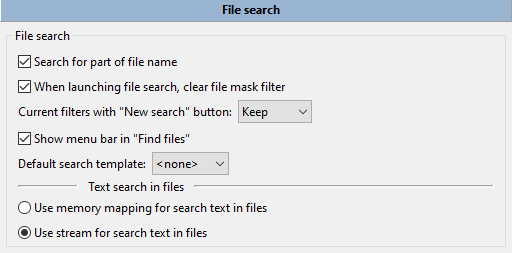
Tìm kiếm tập tin:
Tìm kiếm một phần của tên tập tin – Nếu không được chọn, Double Commander sẽ tìm kiếm chính xác tên phù hợp.
Khi bắt đầu tìm kiếm tập tin, Clear File Mask Filter – Nếu được kích hoạt, Double Commander sẽ tự động xóa các trường mặt nạ tập tin mỗi lần.
Đặt – trạng thái của các thông số tìm kiếm còn lại bằng cách sử dụng bộ lọc hiện tại khi nút Tìm kiếm mới: Double Commander sẽ giữ chúng, đặt lại trạng thái mặc định hoặc hỏi.
Hiển thị thanh menu trong Tìm tệp – Menu này chứa các lệnh để tìm hộp thoại tệp (các phím nóng cũng được hiển thị) và các mục để nhanh chóng nhảy đến phần cài đặt này và cài đặt phím nóng.
Mẫu tìm kiếm mặc định – Chúng tôi có thể chọn một trong các mẫu tìm kiếm được lưu trước đó và Double Commander sẽ sử dụng các tham số của nó làm tham số mặc định mỗi khi hộp thoại Tìm tệp được mở.
Tìm kiếm văn bản trong tập tin:
Sử dụng bản đồ bộ nhớ để tìm kiếm văn bản trong tệp – Sao chép tệp vào bộ nhớ ảo trước khi thực hiện tìm kiếm. Nó nhanh hơn, nhưng đòi hỏi một máy tính mạnh mẽ hơn.
Sử dụng dòng để tìm kiếm văn bản trong tệp – để chia tệp thành các phần và bắt đầu tìm kiếm (chậm hơn, nhưng cần ít tài nguyên hơn).
