Bienvenue dans Double Commander !
Double Commander – est un projet lancé par le programmeur russe Alexander Koblov (Alexx2000@mail.ru), en tant que branche de Sexi Commander (auteur – Radek Cervinka, radek.cervinka@centrum.cz).
Il existe plusieurs façons d'obtenir Double Commander :
La page des versions sur GitHub.
La page des versions sur SourceForge.
Double Commander est disponible dans les dépôts de nombreuses distributions Linux et dans la collection de ports FreeBSD.
Double Commander propose ses propres dépôts pour plusieurs distributions Linux (les dépôts officiels des distributions ne contiennent pas toujours la version actuelle (la plus récente) du programme).
Vous pouvez également compiler Double Commander vous-même.
Des archives de versions et des nightly builds sont également fournis.
Tout d'abord, vous devez choisir votre système d'exploitation (Windows, Linux, macOS), l'architecture du processeur, puis vous pouvez choisir la version à télécharger.
Pour Windows, il existe des fichiers exécutables .exe (Inno Setup) ou .msi ainsi que des archives .zip (version dite portable).
Pour Linux, il existe des versions basées sur la bibliothèque GTK et sur Qt (Qt5 ou Qt6). Sont également fournis : la version portable (binaires compilés empaquetés avec XZ) et des fichiers au format AppImage.
Lors du premier lancement, Double Commander détectera automatiquement la langue du système et la définira comme langue de l'interface. DC a été traduit en de nombreuses langues. La langue peut être modifiée dans les paramètres du programme.
Double Commander détecte et utilise automatiquement le thème système actuel. Voici à quoi cela ressemble (Ubuntu, trois thèmes et deux jeux d'icônes) :
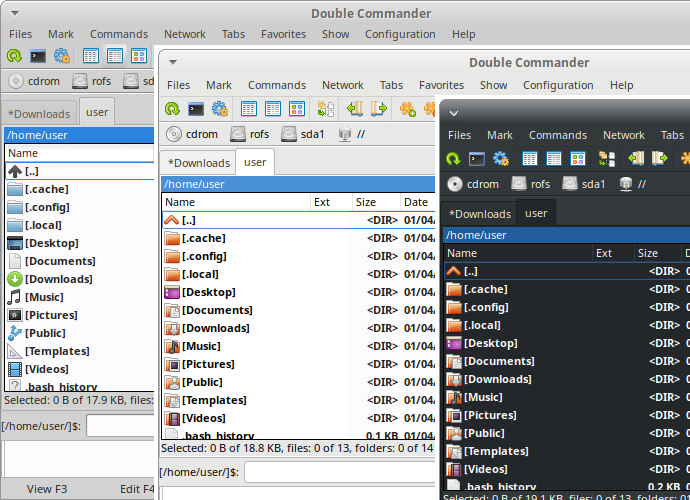
Comme on peut le voir sur l'image, il y a le panneau de fichiers de gauche, une ligne de commande et une fenêtre en bas qui est l'afficheur de journal (il montre toutes les opérations effectuées par le gestionnaire de fichiers). Double Commander supporte également le mode sombre sous Windows (Windows 10 1809 et versions ultérieures).
Double Commander utilise l'API des greffons de Total Commander, vous pouvez donc utiliser sous Windows les greffons de Total Commander (dont beaucoup sont compatibles avec DC). Voir la description des types de greffons dans la section des paramètres des Greffons. DC est préinstallé avec plusieurs greffons, d'autres peuvent être installés manuellement.
L'interface de Double Commander.

La barre de menus permet d'accéder à toutes les fonctionnalités de Double Commander. Mais n'oubliez pas que la plupart des opérations peuvent être effectuées d'autres manières : en utilisant des raccourcis clavier ou des boutons sur la barre d'outils.
Ce menu contient presque toutes les opérations applicables aux fichiers. Voici les différents éléments :
Créer un lien symbolique... (commande interne cm_SymLink). À l'aide de cet élément, Double Commander crée un lien symbolique pour le fichier sous le curseur et le place dans le dossier ouvert dans le panneau opposé.
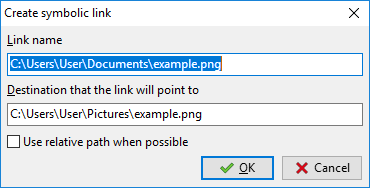
Nom du lien – ici se trouvent le chemin et le nom du lien. Le nom est le dernier mot après le dernier séparateur de répertoire dans cette ligne.
Cible vers laquelle pointe le lien – objet vers lequel pointe le lien créé.
Utiliser un chemin relatif si possible – si possible, Double Commander utilisera un chemin relatif vers le répertoire de l'objet.
Créer un lien physique... (commande interne cm_HardLink). Semblable au lien symbolique ci-dessus, mais le lien est un lien physique, et les chemins relatifs ne peuvent pas être utilisés.
Créer un répertoire (commande interne cm_MakeDir) – crée un nouveau sous-répertoire dans le répertoire actuel. Le nom du fichier sous le curseur (sans extension) ou le nom du répertoire sera proposé, ce qui est utile pour créer plusieurs répertoires avec des noms similaires. Vous pouvez également créer plusieurs sous-répertoires en une seule opération, il suffit de les séparer par le séparateur de répertoire ("/" dans les systèmes Unix/Linux, "\" sous Windows).
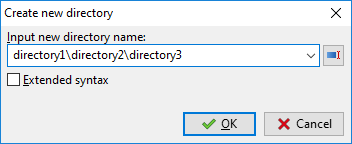
Le bouton avec la flèche ouvre l'historique des noms déjà saisis. Le bouton à droite du champ de saisie permet d'activer ou de désactiver la complétion automatique à partir de l'historique de création des répertoires.
Si la Syntaxe étendue est activée, vous pouvez utiliser le modèle <[] pour insérer la date/heure actuelle : à l'intérieur des crochets, vous pouvez utiliser les caractères de formatage de date et d'heure et tout caractère autorisé pour un nom de fichier.
Créer un raccourci (Windows uniquement) – Double Commander crée un raccourci (fichier .lnk de Microsoft Windows) pour le fichier sous le curseur et le place dans le dossier ouvert dans le panneau opposé.
Changer les attributs... (commande interne cm_SetFileProperties) – permet de modifier les horodatages et les attributs (Windows) ou les permissions de fichiers (Linux et autres systèmes de type Unix), incluant ou non les sous-dossiers.
Afficher les propriétés du fichier... (commande interne cm_FileProperties) affichera le dialogue par défaut "Propriétés" (Windows) ou le dialogue propre à Double Commander (Linux et autres systèmes de type Unix), comme montré ci-dessous :
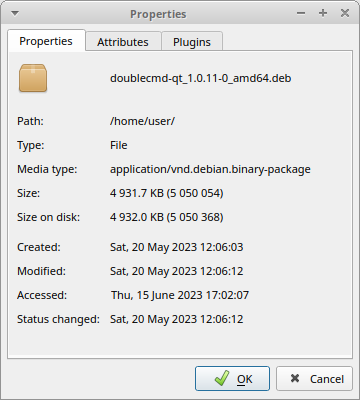
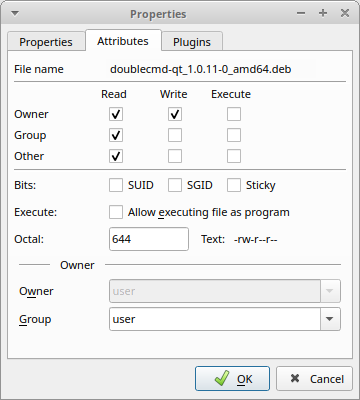
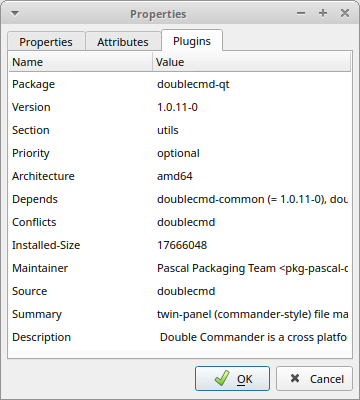
Il affiche le nom du fichier ou du dossier, le type MIME, la taille, l'heure d'écriture et de dernier accès. Pour les liens, Double Commander affichera également l'objet lié (liens symboliques) ou leur nombre total (liens physiques). Dans l'onglet "Propriétés", vous pouvez changer les droits d'accès du fichier et son propriétaire (si vous avez la permission de le faire). L'onglet "Greffons" est optionnel et n'est disponible que si vous avez des greffons de contenu appropriés (ici DEB). Voir également la description de <SystemItemProperties>.
En utilisant l'élément Modifier le commentaire... (commande interne cm_EditComment), vous pouvez créer ou modifier des commentaires de fichiers, ils sont stockés dans le fichier descript.ion. Les encodages UTF, ISO, KOI et ANSI sont supportés. Dans la section des paramètres Divers, vous pouvez définir l'encodage texte par défaut.
Les commentaires ne sont disponibles que pour les fichiers normaux sur le système de fichiers local, mais pas pour les systèmes de fichiers distants ou virtuels (par exemple sur un serveur FTP, dans une archive, etc.). Pour que Double Commander tienne compte du contenu de descript.ion lors de la copie ou du déplacement de fichiers, assurez-vous que Traiter les commentaires des fichiers/dossiers est activé dans la section des paramètres des Opérations sur les fichiers.
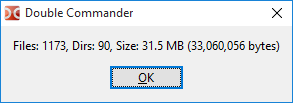
Calculer l'espace occupé (commande interne cm_CalculateSpace) calcule la taille des objets sélectionnés en unités arrondies et en octets.
Comparer par contenu (commande interne cm_CompareContents) affiche une fenêtre avec deux panneaux pour comparer des fichiers (généralement du texte).
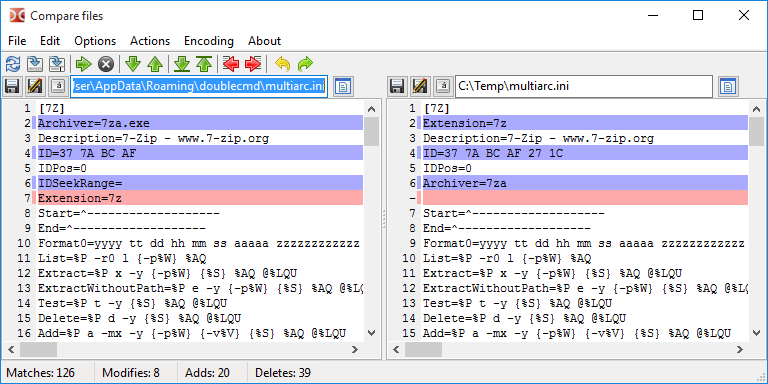
Il s'agit d'un outil de comparaison et de fusion visuel simple doté de fonctionnalités typiques : navigation entre les différences (suivante, précédente, première ou dernière), copie de blocs de texte de droite à gauche et de gauche à droite, édition des fichiers sur place, annulation et rétablissement des derniers changements, enregistrement sous un nom différent, etc.
Options :
Comparaison automatique – compare automatiquement lors du changement des paramètres Ignorer les blancs et Ignorer la casse. Ainsi que lors de la sélection de nouveaux fichiers.
Ignorer les blancs – si activé, plusieurs espaces seront comptés comme un seul.
Ignorer la casse – si activé, les majuscules et minuscules ne seront pas distinguées.
Différences de ligne – si activé, affichera également les différences à l'intérieur des lignes.
Mode binaire – le résultat est présenté sous forme binaire.
Maintenir le défilement – permet un défilement synchronisé (vertical et horizontal).
Les couleurs utilisées peuvent être modifiées dans la section des paramètres Couleurs (catégorie Differ). Voir également Position du cadre des panneaux après comparaison.
Deux fichiers seront sélectionnés comme suit :
Si deux fichiers sont sélectionnés dans le panneau actif, ils seront ouverts dans l'outil de comparaison. Le premier fichier sélectionné sera ouvert dans le panneau de gauche de l'outil de comparaison.
Si un seul fichier est sélectionné, il sera comparé au fichier sélectionné dans le panneau inactif.
Si un seul fichier est sélectionné et que rien n'est sélectionné dans le panneau inactif, il sera comparé au fichier portant le même nom dans le second panneau (s'il existe) ou au fichier sous le curseur.
Si rien n'est sélectionné, le fichier sous le curseur sera comparé au fichier portant le même nom dans l'autre panneau (s'il existe) ou au fichier sous le curseur.
Dans la section Outils > Differ, vous pouvez définir un outil de comparaison externe.
Outil de renommage multiple (commande interne cm_MultiRename)
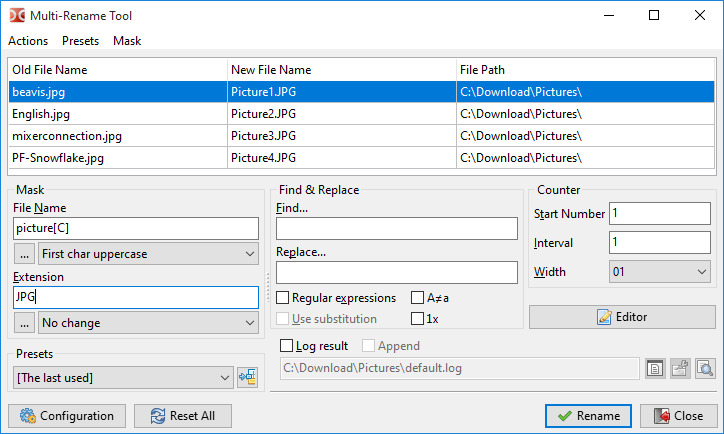
Permet de renommer n'importe quel fichier selon des masques définis. Par exemple, certains fichiers ayant des noms différents peuvent être renommés en Image1, Image2, Image3, etc. Tout d'abord, sélectionnez les fichiers à renommer, puis lancez cet outil (voir image ci-dessus). Vous pouvez y voir l'ancien et le nouveau nom des fichiers. Une description détaillée se trouve sur cette page.
En choisissant l'élément Packer les fichiers (commande interne cm_PackFiles), nous appelons un dialogue standard pour compresser des fichiers aux formats zip, tar et autres : la liste des formats supportés dépend des greffons de compression ajoutés et des archiveurs externes (voir Gestion des archives).
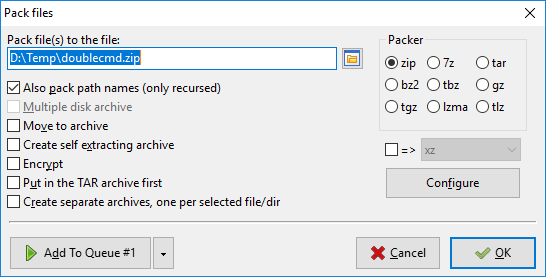
Si la liste des formats disponibles est trop longue pour tenir dans la fenêtre, Double Commander les placera dans un menu déroulant (dans ce cas, utilisez la case à cocher avec le libellé "=>").
L'action du bouton Configurer dépend de l'archiveur sélectionné :
Greffon de compression (WCX) : ouvre la propre fenêtre de paramètres du greffon (si le greffon sélectionné supporte cette fonction) ;
Archiveur externe : ouvre une fenêtre avec des champs de saisie pour des paramètres d'archiveur supplémentaires (lors de l'utilisation de la variable %S).
Nous pouvons également décompresser des fichiers via Extraire les fichiers (commande interne cm_ExtractFiles). Le même dialogue est appelé lorsque vous copiez des fichiers à partir d'une archive.
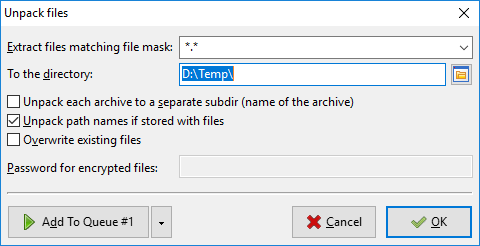
Dans la ligne Extraire les fichiers correspondant au masque, vous pouvez spécifier un masque déterminant quels fichiers seront décompressés. L'historique des masques se trouve dans la liste déroulante. La ligne suivante spécifie le répertoire de destination (lieu de décompression de l'archive). Il peut être modifié manuellement, ou par clic sur le bouton de navigation à l'extrême droite.
Décompresser chaque archive dans un sous-répertoire séparé (nom de l'archive) – si coché, Double Commander créera un dossier du même nom que l'archive dans le répertoire cible et y extraira les fichiers. Vous pouvez utiliser cette option pour extraire plusieurs archives simultanément, chacune sera extraite dans son propre dossier dans le répertoire cible. L'état indéterminé de la case à cocher (trois états) active l'extraction intelligente : si la racine de l'archive contient plusieurs objets, le contenu de l'archive sera décompressé dans un dossier nommé d'après l'archive, mais s'il n'y a qu'un seul objet, le contenu sera décompressé tel quel. Par défaut, elle n'est pas cochée, et son état n'est pas sauvegardé pour le prochain appel de la commande d'extraction.
Décompresser les noms de chemins s'ils sont stockés avec les fichiers – si coché, la structure des répertoires de l'archive sera préservée. Sinon, tous les fichiers seront extraits sans recréer la structure des répertoires.
La case à cocher Écraser les fichiers existants désactive la confirmation pour écraser les fichiers existants.
Tester l'archive (commande interne cm_TestArchive) vérifiera l'intégrité du contenu du fichier d'archive sélectionné ou du fichier sous le curseur. Un message d'erreur sera rapporté si le contenu de l'archive est corrompu. La liste des formats supportés dépend des greffons de compression ajoutés et des archiveurs externes.
Éléments Scinder le fichier et Fusionner les fichiers (commandes internes cm_FileSpliter et cm_FileLinker)
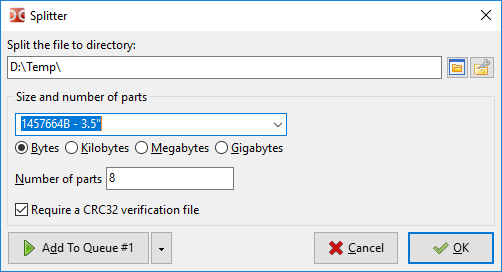
Scinder le fichier dans le répertoire – spécifie le dossier de destination pour les fichiers scindés. Par défaut, le répertoire du panneau de fichiers inactif sera utilisé.
Le groupe de paramètres suivant permet de choisir la taille ou le nombre de parties scindées. Vous pouvez entrer vos propres valeurs ou utiliser l'un des préréglages suivants :
1457664 o - 3.5" – disquette 3.5 pouces ;
98078 Ko - ZIP 100 Mo – lecteur ZIP ;
650 Mo - CD 650 Mo – taille d'un CD ;
700 Mo - CD 700 Mo – taille d'un CD ;
4482 Mo - DVD+R – taille d'un DVD.
Si vous utilisez le paramètre Nombre de parties, la taille des parties est toujours affichée en octets.
Si Nécessite un fichier de vérification CRC32 est activé, Double Commander créera un fichier texte avec le nom du fichier source et l'extension ".crc", contenant le nom, la taille et la somme de contrôle du fichier source (utilisant l'algorithme CRC32). C'est un moyen simple de vérifier si le fichier a été fusionné correctement et que ses parties n'ont pas été modifiées lors du déplacement. Si ce fichier n'est pas disponible, Double Commander affichera un avertissement, mais cela ne vous empêchera pas de récupérer le fichier original (cependant, dans ce cas, le programme ne pourra pas ajouter l'extension du fichier original).
Après avoir cliqué sur le bouton OK, vous obtiendrez plusieurs fichiers dans le répertoire cible. Comme extension de fichier, Double Commander utilise une numérotation séquentielle de trois chiffres ou plus (si nécessaire). Pour fusionner à nouveau les fichiers, sélectionnez la première partie et cliquez sur Fusionner les fichiers (cm_FileLinker). Ou sélectionnez toutes les parties, vous pouvez également spécifier l'ordre des parties scindées à fusionner.
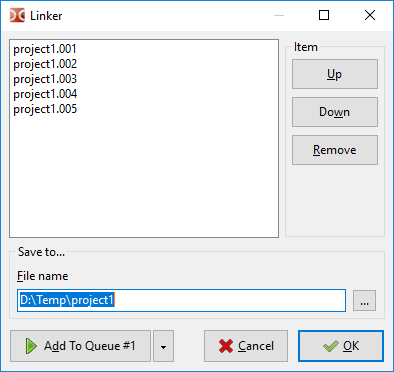
Cette fonction est utile si vous avez des disques de petite capacité et des fichiers volumineux. Les parties de fichiers peuvent être déplacées. Veuillez noter que cet outil ne crée aucun conteneur ou archive spécifique, mais se contente de scinder ou de coller des fichiers, les parties de fichiers peuvent donc être récupérées et collées en toute sécurité par d'autres programmes.
L'élément Calculer les sommes de contrôle... (commande interne cm_CheckSumCalc) sert à calculer des sommes de contrôle pour vérifier l'intégrité des fichiers. Les sommes de contrôle disponibles incluent : BLAKE2 (BLAKE2s, BLAKE2sp, BLAKE2b, BLAKE2bp), BLAKE3, CRC32, HAVAL, MD4, MD5, RIPEMD128, RIPEMD160, SFV, SHA, SHA2 (tailles de condensat 224, 256, 384 ou 512 bits), SHA3 (tailles de condensat 224, 256, 384 ou 512 bits), Tiger/192.
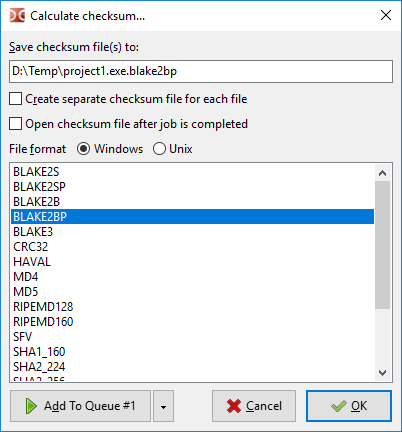
Enregistrer le fichier de sommes de contrôle sous : – ligne spécifiant le nom et le chemin des sommes de contrôle calculées.
Créer un fichier de somme de contrôle séparé pour chaque fichier – si les sommes de contrôle sont calculées pour plusieurs fichiers, cette option permet de créer un fichier de somme de contrôle séparé pour chaque fichier cible.
Ouvrir le fichier de sommes de contrôle une fois la tâche terminée – le fichier de sommes de contrôle sera ouvert dans le visionneur de fichiers après l'opération.
Format de fichier – permet de spécifier le type de fin de ligne et le séparateur de répertoire, au lieu des valeurs couramment utilisées sous Windows (CRLF et "\") et les systèmes de type Unix (LF et "/").
L'élément Vérifier les sommes de contrôle... (commande interne cm_CheckSumVerify) commencera à vérifier la liste des sommes de contrôle dans le fichier de sommes de contrôle sous le curseur. Vous pouvez également exécuter cette commande en double-cliquant sur le fichier de sommes de contrôle (ou en utilisant la touche Entrée).
Double Commander peut vérifier les fichiers un par un : sélectionnez le fichier, lancez cette commande, puis entrez sa somme de contrôle (ou collez-la depuis le presse-papiers) et choisissez l'algorithme.
Vous pouvez utiliser des fichiers de sommes de contrôle générés par d'autres programmes, mais assurez-vous d'abord que Double Commander supporte leur algorithme et leur format.
L'élément Effacer (commande interne cm_Wipe) sert à la suppression sécurisée (raccourci par défaut Alt+Suppr) : avant d'être supprimés du disque dur, les fichiers sélectionnés seront renommés de manière aléatoire, et leur contenu sera écrasé trois fois (zéros, uns et données aléatoires). Vous pouvez définir le nombre de passes d'effacement dans Configuration > Options... > Opérations sur les fichiers. Les répertoires et les liens ne seront que renommés avant d'être supprimés.
Remarque : Certaines caractéristiques des disques SSD (Garbage Collection, TRIM) augmentent considérablement la difficulté de récupération des fichiers supprimés ou la rendent impossible, l'utilisation de la commande cm_Wipe sur un SSD peut donc être un gaspillage inutile des ressources de l'appareil.
L'élément Supprimer (commande interne cm_Delete) – supprime les fichiers sélectionnés ou le fichier sous le curseur vers la corbeille ou de manière permanente. Par défaut, Double Commander déplace les fichiers vers la corbeille, vous pouvez modifier ce paramètre dans Configuration > Options... > Opérations sur les fichiers. La suppression vers la corbeille peut ne pas être disponible sur toutes les plateformes.
Pour supprimer des fichiers à l'intérieur d'une archive (dans ce cas, les fichiers seront supprimés directement), vous devez ajouter un greffon WCX approprié ou configurer un programme d'archivage externe, et le format d'archive doit supporter l'opération de suppression.
L'élément Quitter (commande interne cm_Exit) – ferme Double Commander.
Il existe plusieurs commandes dans ce groupe pour sélectionner des fichiers de différentes manières.
Les premier et deuxième éléments Sélectionner un groupe et Désélectionner un groupe (commandes internes cm_MarkPlus et cm_MarkMinus). Ces commandes sélectionnent des groupes de fichiers par masque. Avec ce masque, vous pouvez spécifier un nom de fichier ou une extension (plusieurs valeurs peuvent être spécifiées, séparées par des points-virgules ";", sans espaces). Il y a aussi une liste déroulante contenant l'historique des masques. Par exemple, pour sélectionner tous les fichiers ayant l'extension .txt :
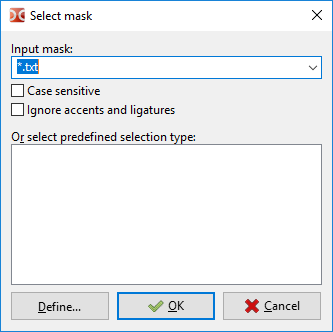
Le bouton Définir... permet de créer de nouveaux modèles de recherche.
Si les résultats d'une recherche de doublons sont ouverts dans le panneau actif, ces commandes fonctionneront en mode spécial :
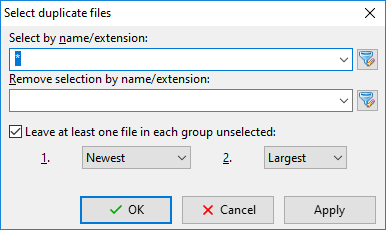
Sélectionner par nom/extension : – identique au dialogue de sélection de groupe habituel. Vous pouvez également utiliser des modèles de recherche ( ).
).
Supprimer la sélection par nom/extension : – appliqué après l'option précédente, exclut les fichiers correspondants de la sélection.
Garder au moins un fichier non sélectionné dans chaque groupe : – une option utile si vous voulez supprimer les fichiers doublons mais en garder au moins un dans chaque groupe. Tout d'abord, Double Commander appliquera la Méthode 1 : comparer la date de modification (plus récent, plus ancien), la taille (plus grand, plus petit) ou la position dans le groupe (premier ou dernier fichier du groupe). Si aucun fichier ne répond au critère (par exemple, tous les fichiers ont la même date de modification ou la même taille), la Méthode 2 sera appliquée : dans ce cas, la date de modification ou la taille sera comparée.
Le bouton Appliquer permet de voir les résultats immédiatement sans fermer ce dialogue.
Les troisième et quatrième éléments du menu sont Tout sélectionner (commande interne cm_MarkMarkAll) et Tout désélectionner (commande interne cm_MarkUnmarkAll). Ils permettent de sélectionner ou désélectionner rapidement tous les éléments du panneau.
Le cinquième élément est Inverser la sélection (commande interne cm_MarkInvert). Il fait en sorte que les fichiers actuellement sélectionnés deviennent non sélectionnés, et vice versa.
Les sixième et septième éléments Sélectionner tous les fichiers de même extension (commande interne cm_MarkCurrentExtension) et Désélectionner tous les fichiers de même extension (commande interne cm_UnmarkCurrentExtension). Ces fonctions aident à sélectionner et désélectionner les fichiers ayant la même extension que le fichier sous le curseur.
Les huitième et neuvième éléments Enregistrer la sélection (commande interne cm_SaveSelection) et Restaurer la sélection (commande interne cm_RestoreSelection). La première commande enregistrera les éléments actuellement sélectionnés dans un tampon interne. Plus tard, vous pourrez utiliser la seconde commande pour resélectionner les mêmes éléments que ceux sélectionnés précédemment.
Les dixième et onzième éléments Enregistrer la sélection dans un fichier (commande interne cm_SaveSelectionToFile) et Charger la sélection à partir d'un fichier (commande interne cm_LoadSelectionFromFile). Semblable aux commandes précédentes, mais utilise un fichier texte simple (un nom de fichier par ligne).
Le douzième élément est Charger la sélection depuis le presse-papiers (commande interne cm_LoadSelectionFromClip). Les fichiers et dossiers seront sélectionnés selon la liste dans le presse-papiers (un nom de fichier par ligne).
Les treizième et quatorzième éléments Copier les noms de fichiers dans le presse-papiers (commande interne cm_CopyNamesToClip) et Copier les noms de fichiers avec chemin complet dans le presse-papiers (commande interne cm_CopyFullNamesToClip). La première commande copie la liste des fichiers sélectionnés dans le presse-papiers, la seconde fait de même mais inclut le chemin complet des fichiers.
Le quinzième élément est Copier toutes les colonnes affichées (commande interne cm_CopyFileDetailsToClip). Copie les informations des fichiers sélectionnés dans le presse-papiers : un fichier par ligne, le contenu des colonnes sera séparé par des tabulations.
Le dernier élément est Comparer les répertoires (commande interne cm_CompareDirectories). Sélectionnera les éléments qui existent dans les panneaux actif et inactif mais qui n'existent pas dans le panneau opposé (par défaut, seuls les fichiers sont sélectionnés). Les fichiers portant le même nom seront comparés par date de modification, après quoi le fichier le plus récent sera sélectionné.
Le premier élément est Chercher (commande interne cm_Search). Cet outil est utilisé pour rechercher des fichiers et des dossiers selon des critères spécifiés. Il peut également être utilisé pour rechercher par contenu de fichier. Une description détaillée se trouve sur cette page.
Nouvelle instance de recherche... (commande interne cm_AddNewSearch) – ouvre une nouvelle instance du dialogue de recherche avec les paramètres par défaut. Cela permet également de lancer une nouvelle instance de recherche pour chercher autre chose pendant qu'une recherche longue est en cours.
Voir les instances de recherche actuelles (commande interne cm_ViewSearches) – affichera une fenêtre avec la liste des instances de recherche et leurs brèves informations (état, nombre de fichiers trouvés, si terminée et masque de fichiers) et permettra de basculer vers l'une d'elles.
Le quatrième élément est Liste des répertoires favoris (commande interne cm_DirHotList). Cette commande est identique à l'appui sur le bouton "*".
En choisissant cet élément, un menu Liste des répertoires favoris apparaîtra, à partir duquel vous pourrez choisir :
Basculer le chemin actuel du panneau actif vers l'un des répertoires de votre liste préconfigurée ;
Ajouter un nouveau marque-page : répertoire actuel, répertoires sélectionnés (plusieurs si nécessaire) ou répertoire sous le curseur ;
Configurer les marque-pages existants.
Consultez la page d'aide dédiée Liste des répertoires favoris pour savoir comment l'utiliser et la configurer.
Synchroniser les répertoires... (commande interne cm_SyncDirs) ouvre l'Outil de synchronisation de répertoires : il scannera les répertoires des panneaux gauche et droit, vous permettant de voir les différences dans leur contenu et de les rendre identiques.
Lancer le terminal (commande interne cm_RunTerm) ouvre un terminal dans le répertoire actuel (paramètres situés dans Outils).
Exécuter une commande interne (commande interne cm_DoAnyCmCommand) ouvre une fenêtre avec toutes les commandes internes et leurs descriptions. Les commandes sont regroupées par catégorie, avec filtrage rapide et fonctions de tri : vous pouvez exécuter la commande sélectionnée, copier son nom ou ouvrir la page des Commandes internes (certaines commandes supportent des paramètres).
Vue à plat (commande interne cm_FlatView) scannera tous les sous-répertoires du répertoire actuel du panneau actif et affichera tous les fichiers dans une seule liste. Appuyer sur Échap peut interrompre le scan, appeler à nouveau la commande reviendra au mode normal. Si le curseur est sur un fichier, Double Commander placera le curseur sur ce fichier lors du retour au mode normal.
De plus, la commande cm_FlatViewSel peut être utilisée, elle affiche également tous les fichiers dans une liste, mais uniquement pour les fichiers et répertoires sélectionnés. Appeler à nouveau cette commande reviendra simplement au mode normal du répertoire de base.
Ouvrir la liste des systèmes de fichiers virtuels (commande interne cm_OpenVirtualFileSystemList) ouvrira une liste des greffons de système de fichiers ajoutés (greffons WFX) qui utilisent leur propre système de fichiers ou fournissent un accès à d'autres systèmes de fichiers et périphériques (locaux ou distants). Ainsi que des dossiers virtuels :
Ordinateur – contient une liste de disques normaux avec des lettres de lecteur et des périphériques sans lettre de lecteur (par exemple, périphériques USB connectés via le protocole MTP, c'est-à-dire smartphones, tablettes ou lecteurs). Windows uniquement.
Linux – liste de toutes les distributions Linux que vous avez ajoutées à WSL et leurs systèmes de fichiers racine (Windows 10 et versions ultérieures).
Réseau – accès aux ressources réseau partagées (Windows) ou ressources réseau via Gio (Linux).
Corbeille – accès aux fichiers supprimés dans la corbeille.
(La liste est triée par ordre alphabétique et dépend des paramètres de langue du système et du programme.)
Échanger les panneaux (commande interne cm_Exchange) échange les panneaux de fichiers gauche et droit et tous leurs onglets ouverts.
Cible = Source (commande interne cm_TargetEqualSource) ouvre le même répertoire dans le panneau de fichiers inactif.
Afficher l'espace occupé calcule et affiche la taille totale de tous les fichiers dans les sous-dossiers du répertoire actuel. Le texte <DIR> dans la colonne de taille du panneau actif sera remplacé par la taille totale.
Connexion réseau – ouvrira la liste des greffons de système de fichiers ajoutés (greffons WFX), tout comme la commande Ouvrir la liste VFS du menu "Commandes".
Déconnexion réseau – fermera la connexion réseau active. Double Commander fermera l'une des connexions selon l'ordre de priorité suivant :
connexion ouverte dans le panneau actif ;
connexion ouverte dans le panneau inactif ;
dernière connexion créée.
Les éléments suivants ne s'appliquent qu'à Windows.
Connecter un lecteur réseau et Déconnecter un lecteur réseau – appelleront les dialogues système de Windows pour connecter et déconnecter des lecteurs réseau.
Copier les noms avec chemin UNC – copie le nom de fichier complet sur le réseau dans le presse-papiers : nom du serveur, nom du partage et chemin relatif du fichier.
Ce groupe gère les panneaux de fichiers avec onglets.
Nouvel onglet (commande interne cm_NewTab) – ajoute un nouvel onglet sur le panneau actif (en utilisant le chemin actuel) et bascule vers celui-ci.
Renommer l'onglet (commande interne cm_RenameTab) – permet de changer le titre de l'onglet actuel.
Ouvrir le dossier dans un nouvel onglet (commande interne cm_OpenDirInNewTab) – ouvre un nouvel onglet pour le répertoire sous le curseur, mais ne bascule pas vers celui-ci (c'est-à-dire l'ouvre en arrière-plan).
Fermer l'onglet (commande interne cm_CloseTab) – ferme l'onglet actif et bascule le panneau vers l'onglet suivant (ou le précédent s'il s'agissait du dernier onglet fermé).
Fermer tous les onglets (commande interne cm_CloseAllTabs) – ferme tous les onglets inactifs. Si certains sont verrouillés, une confirmation sera demandée.
Fermer les onglets en double (commande interne cm_CloseDuplicateTabs) – Double Commander vérifiera la liste des onglets ouverts et fermera les onglets en double (chaque panneau est traité séparément !). Les règles de priorité suivantes sont utilisées :
les onglets verrouillés ont une priorité plus élevée ;
s'il existe un onglet verrouillé avec le même répertoire, l'onglet renommé sera fermé ;
s'il existe un onglet renommé avec le même répertoire qu'un autre onglet non renommé, le second onglet sera fermé ;
un onglet renommé verrouillé a priorité sur un onglet non renommé, donc le second onglet sera fermé ;
s'il y a deux onglets avec la même priorité, le premier (en partant de la gauche) sera conservé.
Options des onglets – ce sous-menu permet de changer l'état de l'onglet :
Normal (commande interne cm_SetTabOptionNormal) – remet l'onglet à l'état normal : onglet régulier créé par Double Commander par défaut.
Verrouillé (commande interne cm_SetTabOptionPathLocked) – verrouille l'onglet, toute tentative de changement de répertoire à l'intérieur de cet onglet proposera d'ouvrir un nouvel onglet.
Verrouillé avec changements de répertoire autorisés (commande interne cm_SetTabOptionPathResets) – si vous verrouillez l'onglet par cette méthode, vous pouvez naviguer vers d'autres répertoires à l'intérieur, mais après avoir basculé vers un autre onglet (ou redémarré Double Commander), l'onglet reviendra au répertoire original de l'onglet verrouillé.
Verrouillé avec ouverture des répertoires dans un nouvel onglet (commande interne cm_SetTabOptionDirsInNewTab) – lorsque vous tentez d'entrer dans n'importe quel répertoire à l'intérieur du panneau, celui-ci s'ouvrira dans un nouvel onglet.
Le reste des éléments de ce sous-menu effectuera la même action, mais pour tous les onglets en une seule fois.
Remarque : Par défaut, Double Commander ne permet pas de fermer les onglets verrouillés sans confirmation (Confirmer la fermeture des onglets verrouillés dans la section des paramètres des Onglets de dossiers).
Passer à l'onglet suivant (commande interne cm_NextTab) et Passer à l'onglet précédent (commande interne cm_PrevTab) – basculent respectivement vers l'onglet à droite (suivant) et à gauche (précédent).
Enregistrer les onglets dans un fichier (commande interne cm_SaveTabs) et Charger les onglets depuis un fichier (commande interne cm_LoadTabs) – permettent d'enregistrer les noms des onglets actuels et leurs répertoires associés dans un fichier .tab, et de les charger à partir d'un tel fichier.
Enregistrer les onglets actuels comme nouveaux favoris (commande interne cm_SaveFavoriteTabs) – enregistre les onglets actuellement ouverts dans la collection d'onglets favoris. Par la suite, ils pourront être rechargés en utilisant l'élément de menu suivant si nécessaire.
Charger les onglets depuis les favoris (commande interne cm_LoadFavoriteTabs) – affichera un menu contextuel pour choisir l'un des jeux d'onglets précédemment enregistrés.
Les deux derniers éléments servent à sauter rapidement vers les sections des paramètres Onglets de dossiers et Onglets favoris.
Ce menu contient la liste de vos onglets favoris enregistrés ainsi que quelques commandes pour les gérer.
Les onglets favoris sont des jeux d'onglets enregistrés par groupes selon vos propres critères (travail, projets, loisirs, etc.), ils vous permettent d'ouvrir tous les répertoires nécessaires dans les onglets en une seule fois.
Enregistrer les onglets actuels comme nouveaux favoris (commande interne cm_SaveFavoriteTabs) – enregistre les onglets actuellement ouverts dans la collection d'onglets favoris.
Réenregistrer sur les derniers onglets favoris chargés (commande interne cm_ResaveFavoriteTabs) – réenregistre la configuration actuelle des onglets sur l'entrée des derniers onglets favoris chargés.
Recharger les derniers onglets favoris chargés (commande interne cm_ReloadFavoriteTabs) – recharge les paramètres des derniers onglets favoris chargés, c'est-à-dire que cette commande sert à restaurer le jeu enregistré tel quel.
L'élément suivant Configuration des onglets favoris sert à sauter rapidement vers la section des paramètres des Onglets favoris.
Pour décharger le dernier jeu d'onglets favoris chargé, utilisez la commande cm_LoadFavoriteTabs avec le paramètre setup= (en ajoutant un bouton sur la barre d'outils ou un raccourci clavier). Les onglets actuellement ouverts ne seront pas affectés, cette commande déchargera seulement le nom du jeu d'onglets favoris utilisé de la mémoire, Double Commander continuera de fonctionner normalement.
Gère ce qui est affiché dans les panneaux de fichiers.
Les trois premiers éléments permettent de changer la vue de la liste des fichiers : Vue brève (commande interne cm_BriefView), Détails (commande interne cm_ColumnsView) et Miniatures (commande interne cm_ThumbnailsView). Plus de détails ci-dessous.
Panneau de vue rapide (commande interne cm_QuickView) – ouvre le fichier dans le visionneur, mais le contenu de l'élément sélectionné est affiché dans le panneau opposé (au lieu d'une fenêtre séparée). Plus de détails ici.
Panneau de vue en arbre (commande interne cm_TreeView) – affiche l'arborescence des répertoires du panneau de fichiers actif. La commande interne cm_FocusTreeView bascule le focus entre la liste de fichiers actuelle et l'arbre (raccourci par défaut Maj+Tab).
Les cinq éléments suivants : Trier par nom (commande interne cm_SortByName), Trier par extension (commande interne cm_SortByExt), Trier par taille (commande interne cm_SortBySize), Trier par date (commande interne cm_SortByDate), Trier par attributs (commande interne cm_SortByAttr) – permettent de choisir différents ordres de tri pour les fichiers. Vous pouvez également cliquer avec le bouton gauche de la souris sur l'en-tête de colonne pour changer l'ordre de tri.
Ordre de tri inverse (commande interne cm_ReverseOrder) – inverse l'ordre de tri du panneau actif.
Actualiser (commande interne cm_Refresh) – Double Commander relira le contenu du répertoire dans le panneau actif.
Afficher les fichiers cachés/système (commande interne cm_ShowSysFiles) – contrôle l'affichage des fichiers et dossiers ayant les attributs "Caché" ou "Système" (Windows) ou dont le nom commence par un point (Linux et autres systèmes de type Unix). Identique au paramètre dans la configuration – Afficher les fichiers système et cachés.
Mode panneaux horizontaux (commande interne cm_HorizontalFilePanels) – définit la position des panneaux de fichiers : deux panneaux verticaux à gauche et à droite ou deux panneaux horizontaux en haut et en bas.
Visionneur d'opérations (commande interne cm_OperationsViewer) – affiche une fenêtre avec la liste des opérations sur les fichiers. Vous pouvez changer l'ordre des opérations dans la file d'attente, arrêter ou mettre en pause des tâches.
Le premier élément est Options (commande interne cm_Options), qui ouvre la fenêtre des "Options", voir les instructions sur la page d'aide dédiée.
Autres éléments : sauts rapides vers certaines sections de paramètres (Liste des répertoires favoris, Onglets favoris, Associations de fichiers, Onglets de dossiers et Archiveurs) ainsi que les commandes Enregistrer la position et Enregistrer la configuration.
Ici, vous pouvez obtenir des informations d'aide (ce document) et des informations sur le programme :
Contenu – ouvre la page d'index de l'aide.
Clavier – ouvre la page des raccourcis clavier.
Visiter le site de Double Commander – si vous êtes en ligne, vous amènera à la page d'accueil du projet.
À propos – affiche les informations sur la version du programme et les développeurs.

La barre d'outils contient des boutons pour exécuter des commandes internes et lancer nos applications.
La configuration par défaut est celle suggérée, mais chacun d'entre nous la configurera selon ses besoins car c'est probablement la partie la plus configurable de Double Commander.
C'est pourquoi il y a une page dédiée pour cela, accessible via ce lien.

La barre des boutons de lecteurs vous aide à changer rapidement de lecteur par un simple clic de souris. Un clic avec le bouton central (molette de souris) ouvrira le disque dans un nouvel onglet du panneau actif. Il y a deux façons d'ouvrir un lecteur, voir la description du paramètre Aller toujours à la racine du disque lors d'un changement de disque.
Le clic droit affichera le menu contextuel avec des opérations telles que monter/démonter, formater, etc. (selon l'OS et le type de lecteur).
Le dernier bouton est Ouvrir la liste des systèmes de fichiers virtuels.

Aide à changer de lecteur, contient également des informations additionnelles (taille, espace libre) et des boutons de navigation – « * \ .. ~ < ».
Les commandes internes sont cm_LeftOpenDrives (pour le panneau de gauche) et cm_RightOpenDrives – (pour le panneau de droite). Raccourcis par défaut : Alt+F1 et Alt+F2, mais ils ne fonctionnent pas dans la plupart des environnements de bureau Linux (il suffit d'ouvrir la section des paramètres des Raccourcis clavier et de les remplacer).
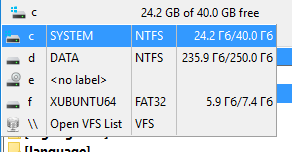
La commande interne cm_SrcOpenDrives affichera ce menu pour le panneau actif.
Il y a deux façons d'ouvrir un lecteur, voir la description du paramètre Aller toujours à la racine du disque lors d'un changement de disque.
Boutons de navigation additionnels :
"*" – affiche la liste des marque-pages favoris, voir la page d'aide Liste des répertoires favoris ;
"\" ou "/" – va à la racine du lecteur actuel (Windows) ou à la racine du système de fichiers (Linux et autres systèmes de type Unix). Exceptions :
".." – va au répertoire parent ;
"~" – va à votre répertoire personnel ;
"<" et ">" – commandes cm_LeftEqualRight et cm_RightEqualLeft.

Affiche les onglets. Cliquez avec le bouton gauche de la souris sur un onglet, ou vous pouvez utiliser le clavier pour naviguer entre les onglets (par défaut Ctrl+Tab et Ctrl+Maj+Tab). Pour changer l'ordre des onglets, utilisez le glisser-déposer ou les commandes cm_MoveTabLeft et cm_MoveTabRight.
Vous pouvez protéger les onglets contre la fermeture ou le changement de répertoire, les états d'onglet disponibles sont décrits dans la sous-section "Onglets". Les onglets verrouillés seront marqués d'un astérisque (si Afficher les onglets verrouillés avec un astérisque * est activé).

Affiche le répertoire ouvert dans le panneau de fichiers.
Un clic gauche sur la barre de répertoire déroulera l'historique des répertoires (commande interne cm_DirHistory), permettant de naviguer rapidement vers les répertoires précédents :
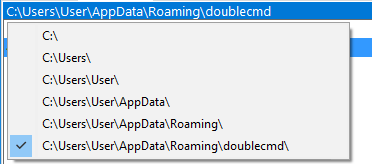
Un clic droit sur la barre de répertoire permettra de copier le nom du chemin dans le presse-papiers ou d'entrer manuellement un nouveau chemin. Vous pouvez utiliser le clavier au lieu de la souris, il suffit de régler un raccourci clavier pour la commande cm_EditPath. Les variables d'environnement sont supportées, et sous Linux et autres systèmes d'exploitation de type Unix, vous pouvez également utiliser le symbole tilde "~" pour désigner le répertoire personnel de l'utilisateur actuel.
Un double-clic ou un clic avec le bouton central déroulera la Liste des répertoires favoris. Nous pouvons remplacer l'action du double-clic par la commande d'édition de chemin, voir la description du paramètre <DoubleClickEditPath>.
Il est également possible de cliquer sur des parties de la barre de répertoire pour reculer rapidement dans la structure des répertoires. C'est très pratique si vous voulez remonter de plusieurs niveaux de répertoires parents. C'est ce qu'on appelle la navigation par "fil d'Ariane" (breadcrumbs).

Affiche le nom des colonnes. Un clic gauche permet de trier les fichiers par colonne. La petite flèche à gauche du texte de l'en-tête montre la direction du tri. Vous pouvez également définir l'ordre de tri pour plusieurs colonnes en cliquant sur les en-têtes tout en maintenant la touche Ctrl enfoncée. Par exemple, essayez de trier les fichiers par extension, maintenant cliquez sur l'en-tête "Date" tout en maintenant Ctrl : chaque type de fichier sera trié par date indépendamment des autres.
La barre des en-têtes permet de changer la largeur des colonnes à la souris. Par défaut, DC change la largeur des colonnes pour les deux panneaux et enregistre les nouvelles valeurs pour le prochain lancement (voir <AutoSaveWidth>).
Un clic droit affiche un menu pour changer et éditer les jeux de styles de colonnes personnalisés.
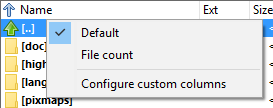
Par défaut, Compte de fichiers – styles existants.
Configurer les colonnes personnalisées – ouvre la section Vue des fichiers > Colonnes > Colonnes personnalisées.
Les panneaux de fichiers affichent les noms des fichiers du répertoire actuel. Double Commander peut disposer les panneaux de fichiers verticalement (gauche/droite, par défaut) ou horizontalement (haut/bas) en utilisant l'élément Mode panneaux horizontaux du menu Afficher ou Ctrl+Maj+H.
Par défaut, les deux panneaux ont la même largeur. La taille est définie comme un pourcentage du panneau gauche (ou supérieur), il existe plusieurs façons de la modifier : faites simplement glisser le séparateur de panneaux à la souris (le programme affichera la largeur du panneau gauche dans une bulle d'aide), utilisez le menu contextuel du clic droit avec des proportions de taille fixes (20/80, 30/70, 40/60, 50/50, 60/40, 70/30, 80/20) ou la commande cm_PanelsSplitterPerPos.
Les paramètres généraux pour l'affichage du contenu des panneaux de fichiers sont regroupés dans les sections de paramètres Vue des fichiers et Vue des fichiers étendue.
Plusieurs modes de vue de la liste des fichiers sont fournis.
Complet – un fichier par ligne avec des colonnes par défaut ou définies par l'utilisateur. Pour les dossiers et les liens, Double Commander affiche <DIR> et <LNK> au lieu de la taille. Les options sont disponibles dans la section des paramètres Colonnes, vous pouvez ajouter ou modifier des jeux de colonnes dans la section Colonnes personnalisées. La vue par colonnes est utilisée dans la plupart des illustrations.
Vue brève – n'affiche que les noms de fichiers. Si possible, sur plusieurs colonnes. Les options sont disponibles dans la section des paramètres Vue des fichiers > Brève.
Miniatures – les fichiers sont affichés sous forme de petites images. Si possible, sur plusieurs colonnes. Vous pouvez changer la taille des miniatures dans la section des paramètres Divers.
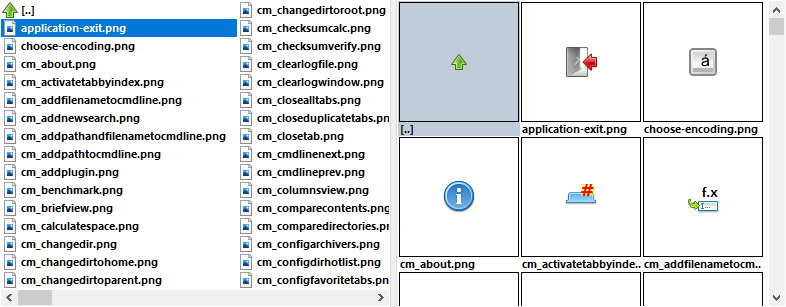
Double Commander peut créer des miniatures en utilisant les fonctionnalités du système d'exploitation ou les créer lui-même. Vous pouvez choisir d'autoriser l'enregistrement du cache des miniatures sur le disque, ou de les garder seulement en mémoire jusqu'à la fermeture du programme (voir Divers).
Les méthodes de création de miniatures et les formats de fichiers supportés dépendent de la famille du système d'exploitation.
Windows : Double Commander utilise les fonctionnalités du système d'exploitation (comme l'Explorateur Windows), les greffons WLX supportant la création de miniatures, et complète cela par la liste des formats d'images supportés par le visionneur intégré.
macOS : Double Commander utilise les fonctionnalités du système d'exploitation (Quick Look), et complète cela par la liste des formats d'images supportés par le visionneur intégré. Le programme supporte également les formats OpenDocument (.odt, .ods, .odp, .odg) et tente d'en créer des miniatures avant d'utiliser l'API Quick Look (si le fichier contient "Thumbnails/thumbnail.png").
Linux et autres systèmes de type Unix : Double Commander crée des miniatures pour les formats suivants :
formats d'images supportés par le visionneur intégré ;
format d'image XCF (si la bibliothèque ImageMagick est disponible) ;
certains formats vidéo populaires (si la bibliothèque FFmpegthumbnailer est disponible) : .avi, .flv, .mkv, .mov, .mp4, .mpeg, .mpg, .vob, .webm, .wmv ;
couvertures d'album intégrées pour les fichiers MP3 ;
formats OpenDocument (si le fichier contient "Thumbnails/thumbnail.png") : .odt, .ods, .odp, .odg.
Double Commander crée également des miniatures pour les fichiers texte (texte brut et autres fichiers non binaires). Les miniatures de ces fichiers ne sont pas enregistrées sur le disque.
Double Commander peut afficher des icônes de fichiers à gauche des noms de fichiers (activé par défaut), montrant le type de fichier et l'association avec les programmes (système ou interne). DC utilise ses propres thèmes d'icônes et/ou selon les paramètres du système (voir la section des paramètres des Icônes).
Le programme permet également de spécifier des types de fichiers dont les noms doivent être de couleurs différentes, plus de détails dans la section des paramètres Couleurs > Types de fichiers.
Le fichier actuel sera entouré d'un rectangle fin avec ou sans remplissage de couleur, et le nom des fichiers sélectionnés sera affiché en rouge. Vous pouvez changer les couleurs utilisées et l'apparence du curseur dans la section des paramètres Couleurs > Panneaux de fichiers.
Lorsque le curseur de la souris survole un fichier, Double Commander peut afficher une bulle d'aide, plus de détails dans la section des paramètres des Bulles d'aide.
Il existe plusieurs façons de sélectionner des fichiers.
Pour sélectionner le fichier ou le répertoire sous le curseur, il suffit d'appuyer sur la touche Inser (après la sélection, Double Commander déplacera automatiquement le curseur vers le fichier suivant) ou sur la touche Espace. Si vous utilisez la touche Espace pour sélectionner un répertoire, le programme calculera la taille totale du répertoire et l'affichera dans la colonne correspondante.
Vous pouvez choisir le bouton gauche ou droit pour sélectionner les fichiers :
Bouton gauche – la souris fonctionne comme dans l'Explorateur Windows, le bouton droit sert uniquement à ouvrir le menu contextuel. Dans ce mode, vous pouvez désélectionner tous les fichiers sélectionnés en cliquant sur le nom de n'importe quel fichier non sélectionné ou sur l'élément "..". Vous pouvez également utiliser les commandes internes correspondantes (voir ci-dessous).
Bouton droit – le bouton gauche fonctionne de la même manière, le bouton droit permet de sélectionner un fichier en cliquant sur son nom. Une pression prolongée sur le bouton droit appellera le menu contextuel du fichier. Pour sélectionner plusieurs fichiers consécutifs, vous pouvez maintenir le bouton droit enfoncé et déplacer le curseur de la souris sur la liste des fichiers. Pour désélectionner tous les fichiers sélectionnés, vous pouvez utiliser les commandes internes correspondantes (voir ci-dessous).
Vous pouvez utiliser le clic de souris avec des touches de modification : Ctrl (sélectionne le fichier suivant dans la liste) et Maj (ajoute plusieurs fichiers consécutifs à la sélection). Pour sélectionner plusieurs fichiers consécutifs, vous pouvez également maintenir Maj et utiliser les touches haut/bas.
Il est également possible de sélectionner un fichier en cliquant sur l'icône du fichier, vous pouvez activer cette fonctionnalité dans la section des paramètres de la Souris. En même temps, Double Commander déplace le curseur vers le fichier sélectionné, tout comme lors d'un clic de souris avec la touche Ctrl. En vue miniatures, cela fonctionne lorsque vous cliquez sur la partie gauche (1/4 ou 25 %) de l'image, vous pouvez donc positionner le curseur sans sélectionner en cliquant sur la partie droite de l'image. Cette fonctionnalité est pratique pour désélectionner un grand nombre de fichiers : cliquez sur l'icône de n'importe quel fichier sélectionné, puis cliquez sur son nom.
Vous pouvez désactiver complètement la sélection à la souris : le bouton gauche ne fait que positionner le curseur, le bouton droit appelle le menu contextuel.
Il existe des commandes spéciales pour sélectionner et désélectionner des fichiers, permettant différentes conditions : par nom ou partie du nom, type de fichier, attributs, etc. Certaines d'entre elles ont été ajoutées au menu Marquer, vous pouvez assigner des raccourcis clavier ou ajouter des boutons sur la barre d'outils. Ou ouvrez une fenêtre avec la liste et la description de toutes les commandes internes (commande interne cm_DoAnyCmCommand, par défaut Maj+F12) et allez dans la catégorie Marquer.
Double Commander supporte le glisser-déposer de fichiers à l'aide de la souris (c'est-à-dire en maintenant le bouton gauche enfoncé) vers des fenêtres d'applications externes (par exemple, éditeurs de texte ou graphiques, visionneurs), vers la barre d'outils, ainsi que pour copier/déplacer des fichiers entre répertoires. Si l'opération est réalisable, le symbole "+" apparaîtra près du curseur de la souris.
Lorsque vous faites glisser un fichier sur un espace vide de la barre d'outils, un bouton avec une commande externe sera créé, le fichier passé étant utilisé comme commande. Faire glisser un fichier sur un bouton n'est réalisable que si ce bouton est un bouton de commande externe : la commande sera lancée et le fichier lui sera passé comme paramètre de lancement (notez que dans ce cas, les paramètres de la commande du bouton seront ignorés).
Pour les opérations de copie ou de déplacement de fichiers (en utilisant les touches Ctrl ou Maj), les cibles suivantes sont possibles : le panneau de fichiers opposé, n'importe quel dossier dans le panneau actif ou inactif (le nom du dossier sera mis en évidence par un cadre), le répertoire de n'importe quel onglet ouvert (faites simplement glisser le fichier sur le titre de l'onglet souhaité). L'utilisation de ".." copiera le fichier dans le répertoire parent. Double Commander peut également copier des fichiers dans une archive si l'ajout de fichiers est supporté. Vous pouvez activer ou désactiver les dialogues de confirmation et choisir l'opération par défaut (voir la description de <DefaultDropEffect>).
Faire glisser avec le bouton droit affichera un menu avec les opérations suivantes : Copier, Déplacer, Créer un lien (lien physique), Créer un lien symbolique et Annuler. Si plusieurs fichiers sont sélectionnés, Double Commander ne proposera de créer un lien que pour le premier fichier de la liste.
Vous pouvez utiliser Ctrl+Maj pour créer un lien symbolique.
Lorsque vous faites glisser des fichiers vers la fenêtre d'une autre application, Double Commander utilise l'implémentation système du glisser-déposer. Avec la touche Alt, vous pouvez appeler des opérations alternatives (par exemple, lors du glissement vers une fenêtre de l'Explorateur Windows, un raccourci sera créé au lieu d'une copie).
L'apparence et le contenu du menu contextuel des fichiers (clic droit) dépendent de la famille du système d'exploitation. Sous Windows, Double Commander utilise le menu contextuel système (comme l'Explorateur Windows) avec un sous-menu "Actions" (voir ci-dessous), sur les autres systèmes d'exploitation, Double Commander crée son propre menu contextuel contenant les opérations typiques. Si vous préférez utiliser le mode de sélection avec le bouton droit, vous devrez maintenir le bouton droit un peu plus longtemps pour appeler ce menu. Vous pouvez appeler le menu contextuel avec la commande interne cm_ContextMenu (par défaut Maj+F10).
Menu contextuel de Double Commander sous Linux et autres systèmes de type Unix :
Ouvrir – ouvre le fichier sous le curseur dans le programme par défaut (les associations de fichiers système seront utilisées).
Sous-menu Actions – contient toutes les actions ajoutées aux Associations de fichiers pour l'extension de fichier sous le curseur. Vous pouvez également ajouter des actions additionnelles.
Sous-menu Ouvrir avec – contient la liste des applications appropriées pour ouvrir le fichier. Pour obtenir la liste sous macOS, Double Commander utilise l'API Launch Services, sur les autres systèmes, le programme suit les spécifications du menu de bureau.
Élément additionnel Autre...
macOS : ouvrira la liste de toutes les applications installées.
Linux et autres systèmes de type Unix : ouvrira la fenêtre de sélection d'application, vous pourrez choisir une application parmi la liste de toutes les applications disponibles ou spécifier manuellement la ligne de commande pour ouvrir le fichier. Ici, vous pouvez également enregistrer une association système additionnelle pour le type de fichier, en ajouter une nouvelle ou changer l'application par défaut (Double Commander utilisera le fichier ~/.config/mimeapps.list (voir Associations MIME de type vers application).
Services – uniquement macOS, analogue du sous-menu système "Services".
Partager... – uniquement macOS, analogue du sous-menu système "Partager".
Packer ici... – appelle la commande de compression pour les fichiers sélectionnés, le répertoire actuel sera utilisé comme répertoire cible.
Extraire ici... – appelle la commande de décompression pour les fichiers sélectionnés, le répertoire actuel sera utilisé comme répertoire cible. Cet élément n'est ajouté que si l'extension de fichier est spécifiée dans les paramètres des greffons d'archive ou des programmes d'archivage externes.
Appel des opérations de fichiers de base : Déplacer (F6), Copier (F5), Supprimer (F8), Renommer (F2).
Commandes pour copier et déplacer des fichiers via le presse-papiers : Couper, Copier, Coller
Afficher les propriétés du fichier – affiche la fenêtre des propriétés du fichier.
Sous Linux et autres systèmes de type Unix, un clic droit sur un espace vide du panneau de fichiers appellera un menu contenant les éléments suivants :
Actualiser – commande pour relire le contenu du répertoire dans le panneau.
Sous-menu Trier par – contient les commandes pour changer la méthode de tri : par nom, extension de fichier, taille, date de modification ou attributs. La commande Ordre de tri inverse est également ajoutée pour basculer la direction du tri.
Coller – pour copier et déplacer des fichiers à l'aide du presse-papiers.
Sous-menu Nouveau – contient les commandes pour créer un répertoire (F7) et un fichier texte (Maj+F4). Si le répertoire des modèles système existe et n'est pas vide, ce sous-menu contient également des modèles pour de nouveaux fichiers (non disponible sous macOS).
Afficher les propriétés du fichier – affiche la fenêtre des propriétés du répertoire actuel.
Le menu contextuel à l'intérieur d'une archive ouverte ou d'un greffon de système de fichiers (WFX) est toujours le même et ne dépend pas du système d'exploitation :
Ouvrir – ouvre le fichier dans le programme par défaut, tout comme un double-clic ou l'appui sur Entrée (les associations de fichiers internes et système seront utilisées). Par défaut, à l'intérieur d'une archive, cette commande affichera la fenêtre des propriétés du fichier compressé (voir Gestion des archives), où vous pourrez choisir d'ouvrir le fichier dans le programme associé, mais Double Commander permet de configurer l'ouverture automatique directe dans le programme associé (en utilisant <AutoExtractOpenMask>).
Voir – ouvre le fichier dans le visionneur (F3).
Appel de plusieurs opérations de fichiers : Copier (F5), Renommer (F2) et Supprimer (F8).
Afficher les propriétés du fichier – affiche la fenêtre des propriétés du fichier. Le contenu dépend des capacités du système de fichiers virtuel. À l'intérieur d'une archive, ce sera la fenêtre des propriétés du fichier compressé (voir Gestion des archives).
Veuillez noter que toutes les opérations de fichiers ne fonctionnent pas toujours normalement. Par exemple, si certains formats d'archives ne supportent pas la suppression de fichiers, Double Commander masquera l'élément de menu Supprimer.
Double Commander permet de renommer des fichiers directement dans le panneau de fichiers. Plusieurs méthodes permettent d'appeler cette opération : à l'aide de la commande interne cm_RenameOnly (par défaut F2 ou Maj+F6), par clic gauche de la souris ou via l'élément correspondant du menu contextuel du clic droit.
Par défaut, Double Commander sélectionne le nom complet du fichier, mais vous pouvez activer la sélection du nom de fichier sans l'extension. De plus, des appuis répétés sur le raccourci clavier permettent de sélectionner le nom de fichier par segments, les caractères suivants étant utilisés comme séparateurs : espace, trait d'union, soulignement et point. Le nom des dossiers est toujours sélectionné en entier.
Pour confirmer le changement de nom, utilisez la touche Entrée ou le bouton de confirmation de renommage à droite de la zone d'édition. Pour annuler les changements non confirmés (quitter le mode édition), utilisez la touche Échap ou cliquez à l'extérieur de la zone d'édition. Vous pouvez également cliquer à l'extérieur de la zone d'édition pour confirmer le renommage (comme dans l'Explorateur Windows), voir la description du paramètre <RenameConfirmMouse>.
Pour le renommage par lots de fichiers, vous pouvez utiliser l'outil correspondant.
Lors de l'utilisation de l'outil de recherche/filtrage rapide, son panneau s'affiche au bas du panneau de fichiers. La recherche rapide est utilisée pour chercher dans le contenu actuel du panneau de fichiers : le curseur se déplacera vers le fichier correspondant le plus proche, et en utilisant les touches Flèche Haut et Flèche Bas, le programme déplacera le curseur cycliquement, s'arrêtant uniquement sur les fichiers dont le nom correspond aux critères. Le filtrage rapide masquera tous les noms de fichiers ne répondant pas aux critères (pour réinitialiser le filtre, utilisez la touche Échap ou le bouton "X").

Filtre – bascule entre recherche et filtrage ;
{ – le nom doit commencer par le premier caractère saisi ;
} – le dernier caractère avant le point "." doit correspondre ;
Aa – sensible à la casse ;
F – filtre les fichiers ;
D – filtre les répertoires ;
X – désactive la recherche rapide et ferme le panneau.
Double Commander supporte le Pinyin (le fichier pinyin.tbl dans le répertoire du programme sera utilisé).
Vous pouvez définir la manière d'appeler le panneau de recherche/filtrage rapide dans la section des paramètres du Clavier, ou utiliser les commandes cm_QuickSearch et cm_QuickFilter.
Tous les paramètres modifiés dans le panneau de recherche rapide seront conservés pour le prochain appel de recherche/filtrage rapide (jusqu'à la fermeture du programme). Vous pouvez modifier ces paramètres et leurs valeurs par défaut dans la section des paramètres Recherche/Filtrage rapide.

Affiche quelques détails sur le contenu du panneau de fichiers.
Si la vue par colonnes est définie, la barre d'état affichera la taille et le nombre de fichiers sélectionnés, ainsi que le nombre total et la taille totale des fichiers du panneau.
Si la vue brève ou miniatures est définie, le nom de fichier, la taille, la date de modification et les attributs sous le curseur seront affichés ici. Si des fichiers sont sélectionnés, la barre d'état affichera les mêmes informations qu'en vue par colonnes.
Si la vue à plat (sans sous-répertoires) est activée, le nom du fichier sous le curseur avec son chemin relatif sera affiché ici. Si des fichiers sont sélectionnés, la barre d'état affichera les mêmes informations qu'en vue par colonnes.

Sert à saisir manuellement des commandes, vous pouvez rapidement exécuter ou ouvrir des fichiers dans le répertoire actuel ou dans le PATH (avec des paramètres additionnels si nécessaire).
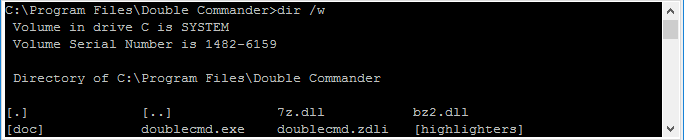
Le chemin du répertoire actif est affiché au début de la ligne (dans la capture d'écran, c'est C:\Program Files\Double Commander\). Le bouton avec la flèche à droite ouvrira l'historique des commandes déjà saisies. Utilisez Maj+Suppr pour supprimer les entrées inutiles de l'historique.
Il existe plusieurs commandes internes pour gérer la ligne de commande, voir également les options de saisie dans la section des paramètres du Clavier.
Si la ligne de commande est masquée dans la configuration, vous pouvez toujours l'utiliser. Dans ce cas, la ligne de commande sera automatiquement masquée après l'exécution de la commande. Vous pouvez utiliser la touche Échap (si le champ de saisie est vide) ou simplement déplacer le curseur sur le panneau de fichiers (ou changer de focus par un autre moyen) pour la masquer.
Les variables d'environnement sont supportées, et sous Linux et autres systèmes d'exploitation de type Unix, vous pouvez également utiliser le symbole tilde "~" pour désigner le répertoire personnel de l'utilisateur actuel.
Double Commander gère la commande cd de manière indépendante, vous pouvez l'utiliser pour changer le répertoire actuel du panneau actif (uniquement pour le système de fichiers local ou les ressources distantes montées comme disques locaux). Si vous utilisez un chemin incluant un nom de fichier, Double Commander changera de répertoire et placera le curseur sur ce fichier. Si seul le nom du fichier est spécifié, Double Commander placera le curseur sur ce fichier dans le répertoire actuel. La commande cd .. peut être utilisée pour naviguer vers le répertoire parent, et exécuter la commande sans paramètres ouvrira le répertoire personnel de l'utilisateur actuel.
Vous pouvez utiliser des barres obliques : cd \ pour aller à la racine du lecteur actuel (Windows) et cd / pour aller à la racine du système de fichiers (Linux et autres systèmes de type Unix).
Sous Windows, vous pouvez changer de lecteur en spécifiant simplement la lettre du lecteur suivie de deux-points : c:, d:, etc.
Un clic droit affichera le menu classique de la zone de saisie contenant les commandes standard Couper, Copier, Coller, Supprimer, Tout sélectionner et le sous-menu Insérer un caractère de contrôle Unicode.

Contient des boutons pour un accès rapide via la souris à plusieurs opérations courantes. De plus, les raccourcis clavier des commandes internes correspondantes sont affichés.
Créé par Rustem (dok_rust@bk.ru)
Version anglaise traduite par Rod J (rodmac_shiels@hotmail.com)