
Double Commander enregistre ses paramètres de configuration dans des fichiers. Vous pouvez configurer l'emplacement de ces fichiers à partir de la section Configuration globale. Il n'est généralement pas nécessaire de modifier ces fichiers manuellement car, à quelques rares exceptions près, les paramètres de Double Commander sont accessibles via l'interface du programme.
Les fichiers principaux sont :
doublecmd.xml – Tous les paramètres principaux du programme ;
doublecmd.cfg – Paramètres appliqués avant l'initialisation des composants et le chargement de doublecmd.xml ;
colors.json – Tous les paramètres de couleur. Double Commander stocke les valeurs dans des profils "clair" et "sombre" et choisit automatiquement le profil en fonction du thème actuel ;
extassoc.xml – Configuration des associations d'extensions de fichiers ;
favoritetabs.xml – Onglets favoris ;
history.xml – Historique de la ligne de commande, des répertoires, des recherches et remplacements, etc. ;
multiarc.ini – Archiveurs externes ;
pixmaps.txt – Mappe les extensions de fichiers aux noms d'icônes de type MIME ;
session.ini – Taille, position et état des fenêtres secondaires (enregistré séparément pour chaque résolution d'écran) ;
shortcuts.scf – Paramètres de disposition du clavier ;
tabs.xml – Liste des onglets ouverts ;
D'autres fichiers... – Etc.
Les fichiers sont générés automatiquement, à l'exception de multiarc.ini et pixmaps.txt qui sont inclus dans la distribution (dans le dossier "default") et copiés dans le répertoire de configuration lors de la première exécution.
La version de configuration dans doublecmd.xml définit le format de stockage : s'il change dans une nouvelle version (par exemple, ajout de paramètres), Double Commander mettra à jour le fichier au premier démarrage, en créant une sauvegarde de la version précédente.
La fenêtre "Options" permet de régler presque toutes les options de Double Commander, à l'exception de quelques paramètres qui ne peuvent être modifiés que manuellement dans doublecmd.xml.
En bas de la fenêtre, une fonction de filtrage par nom de paramètre est disponible : le programme n'affichera que les sections contenant des paramètres correspondants. Pour ouvrir la section correspondante dans l'aide, utilisez le bouton Aide ou la touche F1.
Double Commander dispose de plusieurs commandes internes pour ouvrir la boîte de dialogue de configuration et accéder rapidement à la section souhaitée.
Double Commander prend en charge l'importation/exportation de certains paramètres : liste de raccourcis de répertoires, onglets favoris, archiveurs externes, barres d'outils, infobulles. De plus, les listes de raccourcis peuvent être enregistrées dans de nouveaux fichiers entre lesquels vous pouvez basculer.
Note : À droite des boutons de sélection de fichiers ou de répertoires se trouve le bouton Fonctions de sélection de chemin  : le menu contextuel contient une liste de variables (y compris d'environnement) et des fonctions supplémentaires décrites ici.
Il s'agit des différentes traductions disponibles pour Double Commander. Vous pouvez choisir votre langue préférée.
Plusieurs paramètres influencent certains comportements de Double Commander.
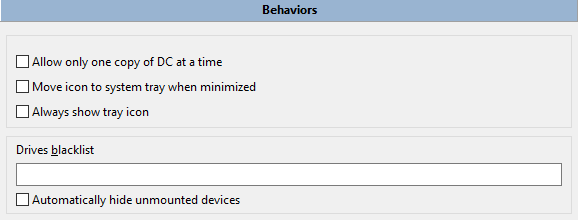
Une seule instance autorisée – Si activé, une seule copie du programme peut être exécutée. Si vous tentez d'en lancer une deuxième, la première sera activée.
Réduire dans la zone de notification (systray) – Lors de la réduction, Double Commander affichera son icône dans la zone de notification au lieu de la barre des tâches.
Toujours afficher l'icône de notification – Si activé, l'icône sera toujours visible en plus du bouton de la barre des tâches.
Liste noire des lecteurs – Utilisé pour masquer certains lecteurs dans la barre ou le menu. Chaque élément doit être le chemin complet du point de montage. Séparez par des points-virgules ";" sans espaces. Exemple : /media/cdrom;/mnt/win_c (Linux) ou a:\;b:\;d:\ (Windows). Sous Unix/Linux, vous pouvez utiliser des masques (wildcards), par exemple pour les fichiers AppImage : /tmp/.mount_*. Les lecteurs masqués restent accessibles via les raccourcis ou en saisissant le chemin manuellement.
Masquer automatiquement les périphériques non montés – Les périphériques non montés seront retirés de la barre des boutons de lecteurs et de la liste des lecteurs.
Cette section contient les paramètres des outils intégrés (Éditeur (F4), Visionneuse (F3) et Comparateur de fichiers) ainsi que les commandes de lancement du terminal.
Vous pouvez spécifier des programmes externes pour l'édition, la visualisation et la comparaison, qui remplaceront les outils internes.
Cette section comporte deux groupes de paramètres :
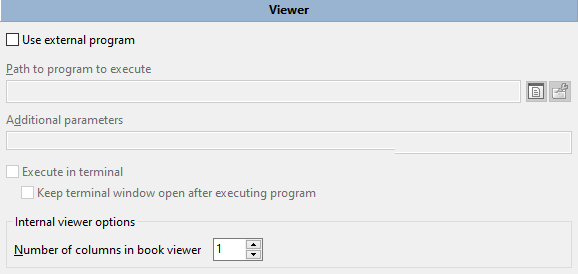
Le premier permet de spécifier le programme externe de visualisation. Double Commander ajoutera automatiquement le nom complet du fichier comme dernier paramètre de lancement.
De plus : Exécuter dans un terminal et Garder le terminal ouvert après exécution peuvent être utiles pour les programmes en console ou pour le débogage.
Le groupe suivant concerne les Options de la visionneuse interne, bien que presque tous soient accessibles directement dans la visionneuse intégrée.
Nombre de colonnes en mode livre – Voir la description de ce mode.
Il existe également quelques paramètres modifiables uniquement dans doublecmd.xml.
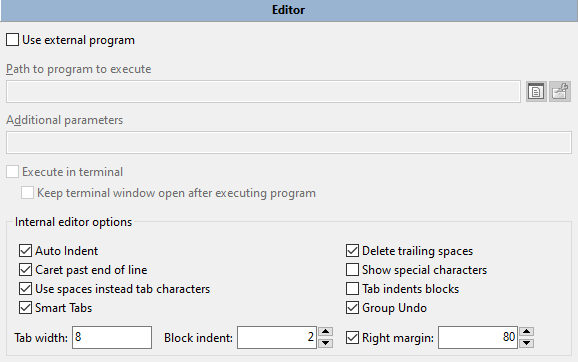
Le premier groupe permet de spécifier le programme externe d'édition. Double Commander ajoutera automatiquement le nom complet du fichier comme dernier paramètre.
Options de l'éditeur interne :
Retrait automatique – Aligne le curseur sur le retrait de la ligne précédente lors d'un appui sur Entrée.
Supprimer les espaces en fin de ligne – Supprime automatiquement les espaces inutiles en fin de ligne lors de l'édition.
Curseur au-delà de la fin de ligne – Autorise le curseur à se déplacer dans la zone vide après la fin de la ligne.
Afficher les caractères spéciaux – Affiche les symboles pour les espaces et les tabulations.
Utiliser des espaces à la place des tabulations – Remplace les tabulations par un nombre spécifié d'espaces lors de la saisie.
Indenter les blocs par tabulation – Si activé, Tab et Shift+Tab indentent/désindentent le bloc de texte sélectionné.
Tabulations intelligentes – Aligne le curseur sur le prochain caractère non vide de la ligne précédente lors de l'utilisation de Tab.
Annulation groupée – Regroupe les modifications consécutives de même type pour les annuler/rétablir en une seule fois.
Largeur de tabulation – Nombre de caractères pour une tabulation.
Retrait de bloc – Nombre d'espaces ajoutés ou retirés lors de l'indentation de bloc.
Marge droite – Ligne verticale indiquant la limite de longueur de ligne conseillée (ex: 80 ou 120 caractères).
2.3.2.1. Outils > Éditeur > Coloration syntaxique
L'éditeur interne utilise le composant SynEdit, dont certains paramètres de coloration sont disponibles ici.
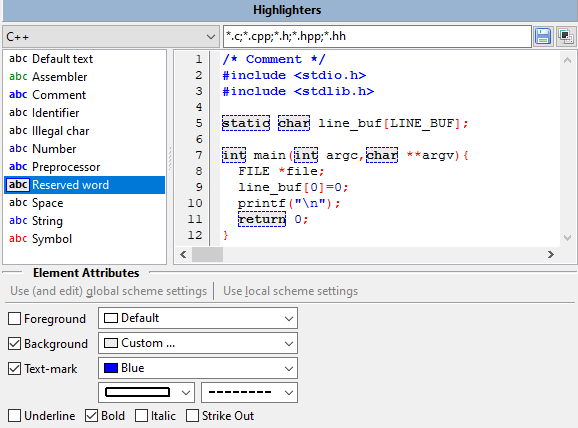
En haut se trouve le menu déroulant des types de fichiers et le champ des extensions associées. Boutons :
Enregistrer – Enregistre les modifications des extensions.
Réinitialiser – Restaure les valeurs par défaut.
Vous pouvez modifier les couleurs de texte et de fond ainsi que les styles de police (souligné, gras, italique, barré) pour les mots-clés, chaînes, nombres, opérateurs, etc.
Bordure de texte permet d'ajouter un cadre autour des éléments : couleur, type de bordure et de ligne.
Toutes les configurations sont enregistrées dans le fichier colors.json.
Double Commander utilise également le composant SynUniHighlighter, voir la FAQ pour plus de détails.
Presque tous les paramètres sont accessibles dans la fenêtre du comparateur lui-même. Cette section ne comporte que deux groupes.
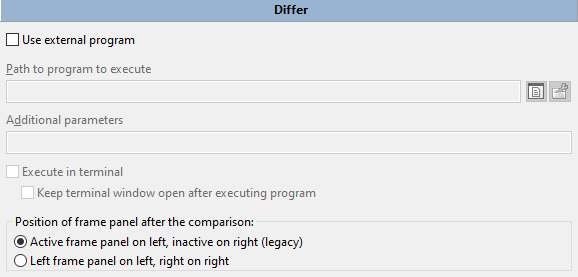
Le premier permet de spécifier un programme externe de comparaison de fichiers.
Position des panneaux après comparaison – Définit l'ordre d'envoi des fichiers au comparateur :
Panneau actif à gauche, inactif à droite – Le fichier du panneau actif s'ouvrira à gauche dans le comparateur.
Panneau gauche à gauche, panneau droit à droite – Le fichier du panneau gauche de Double Commander s'ouvrira à gauche dans le comparateur.
Cette section contient les paramètres de lancement du terminal :
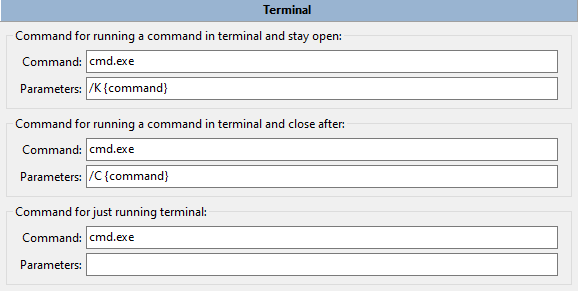
Les deux premiers groupes servent à exécuter des commandes dans un terminal (utilisez {command} pour indiquer l'emplacement de la commande). Ils sont utilisés par les boutons, les associations de fichiers, etc.
Le troisième groupe définit la commande exécutée par F9 (cm_RunTerm).
Valeurs par défaut :
Windows : cmd.exe
macOS : Détecté automatiquement selon les paramètres système.
Linux : Détecté selon l'environnement (GNOME, KDE, etc.) ou utilise xterm.
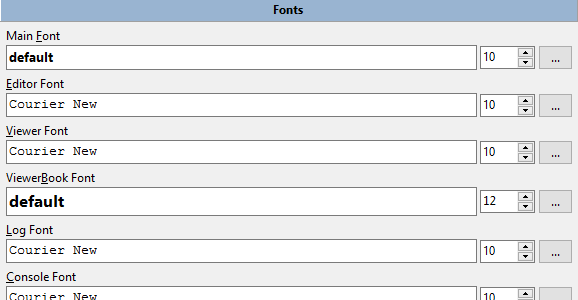
Vous pouvez choisir les polices et tailles pour l'éditeur, la visionneuse, les panneaux de fichiers (Police principale) et d'autres éléments. Note : les polices de l'éditeur et de la visionneuse doivent être à chasse fixe (monospaced) pour un alignement correct.
Vous pouvez utiliser Ctrl + molette de la souris pour changer la taille de la police dans diverses parties de l'interface (panneaux, barre d'adresse, éditeur, etc.).
Contient les paramètres de couleur non inclus ailleurs, groupés par catégorie.
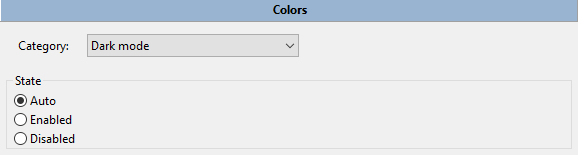
1. Mode sombre – Active ou désactive le support du mode sombre (macOS et Windows 10+).
2. Visionneuse – Couleurs pour le mode livre et le mode image (fond, transparence).
3. Comparateur – Couleurs pour les lignes ajoutées, supprimées, modifiées et les différences binaires.
4. Journal – Couleurs des messages d'info, d'erreur et de succès.
5. Synchroniser les répertoires – Couleurs pour les fichiers à copier à gauche, à droite ou inconnus.
6. Indicateur d'espace libre – Apparence de la barre d'espace libre (dégradé ou couleur unie, seuil d'alerte à 10%).
2.5.1. Couleurs > Panneaux de fichiers
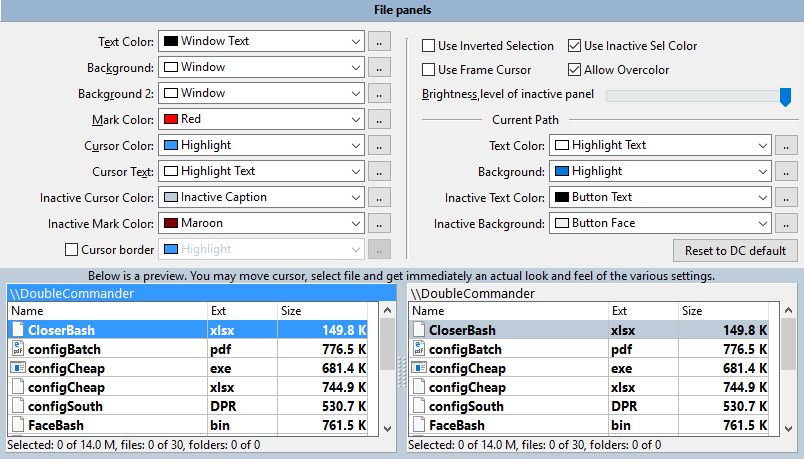
Ces réglages sont globaux pour les deux panneaux mais peuvent être surchargés par les colonnes personnalisées. Vous pouvez régler les couleurs de texte, fond (alterné ou non), sélection, curseur, etc.
Utiliser la sélection inversée – Inverse les couleurs du texte et du curseur pour les fichiers marqués.
Utiliser un curseur encadré – Utilise un cadre au lieu d'un rectangle plein.
Les réglages de la Barre d'adresse permettent de distinguer visuellement le panneau actif de l'inactif.
2.5.2. Couleurs > Types de fichiers
Permet de colorer les fichiers selon des masques ou des attributs. L'option Autoriser la surcharge des couleurs doit être activée.
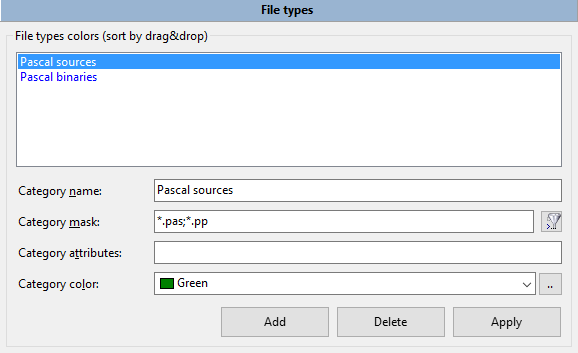
Vous pouvez définir des masques (ex: *.txt;*.doc) ou utiliser des modèles de recherche complexes incluant des plugins de contenu.

Définit l'action lors de l'appui sur des lettres seules ou avec Alt/Ctrl+Alt : rien, focus sur la ligne de commande ou recherche/filtre rapide.
Flèches gauche/droite pour changer de répertoire – Navigation style "Lynx" (droite pour entrer, gauche pour sortir).
2.6.1. Touches > Raccourcis clavier
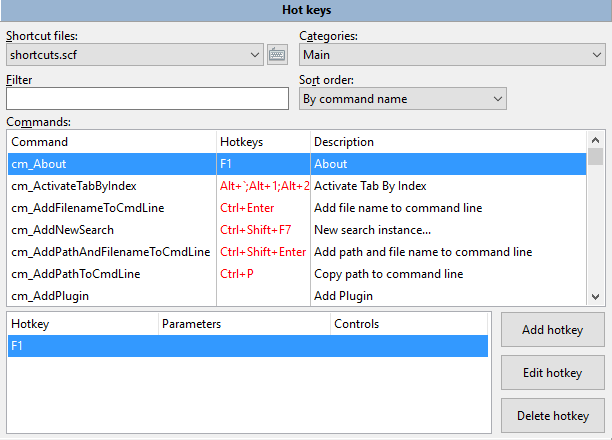
Permet d'assigner des combinaisons de touches aux commandes internes. Vous pouvez filtrer par commande ou par touche, et gérer plusieurs fichiers de raccourcis.
Chaque commande peut recevoir des paramètres spécifiques (un par ligne, sous forme parametre=valeur).
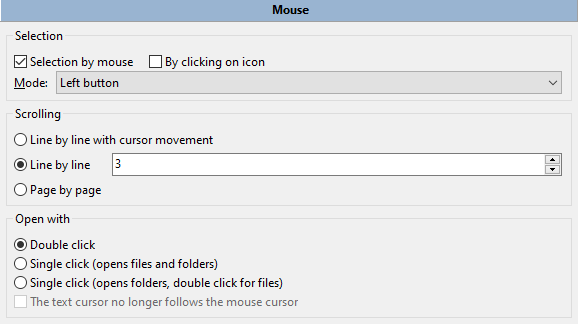
Réglages pour la Sélection (bouton gauche ou droit, par clic sur l'icône), le Défilement (molette) et l' Ouverture (simple ou double-clic).
2.7.1. Souris > Glisser-déposer
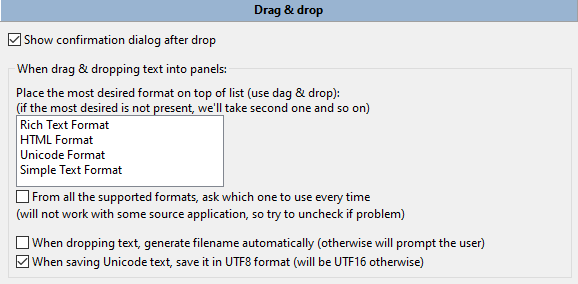
Afficher une confirmation après un glisser-déposer – Évite les erreurs de manipulation accidentelle.
Sous Windows, vous pouvez également glisser du texte depuis un navigateur ou un éditeur vers un panneau pour créer un fichier automatique.
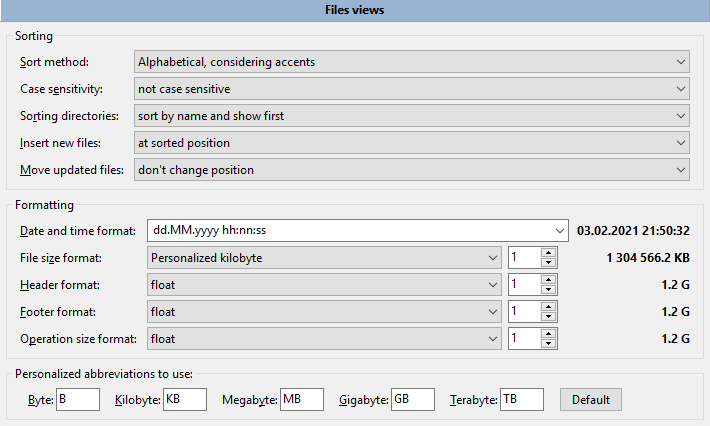
Réglages du tri (alphabétique, naturel, sensible à la casse ou non) et du formatage de la date, de l'heure et de la taille des fichiers.
2.8.1. Vue des fichiers > Vue des fichiers (supplémentaire)
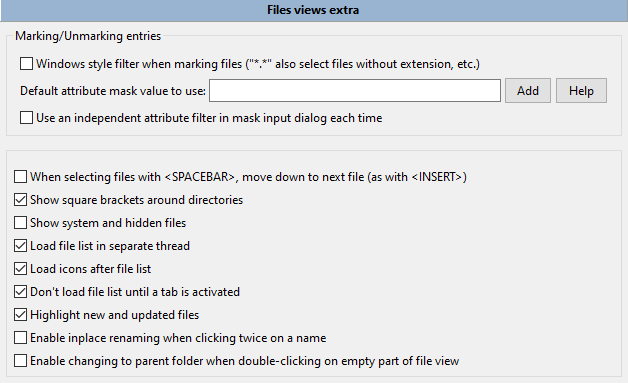
Options pour les masques de sélection (style Windows ou non), l'affichage des fichiers cachés/système, le chargement des icônes dans un thread séparé et le renommage par double-clic lent.
2.8.2. Vue des fichiers > Bref
Réglages pour l'affichage de l'extension (à la suite ou alignée) et la largeur des colonnes en vue "Bref".
2.8.3. Vue des fichiers > Colonnes
Réglages des lignes de grille, de l'ajustement automatique des colonnes et de la gestion du texte qui dépasse de la cellule.
2.8.3.1. Vue des fichiers > Colonnes > Colonnes personnalisées
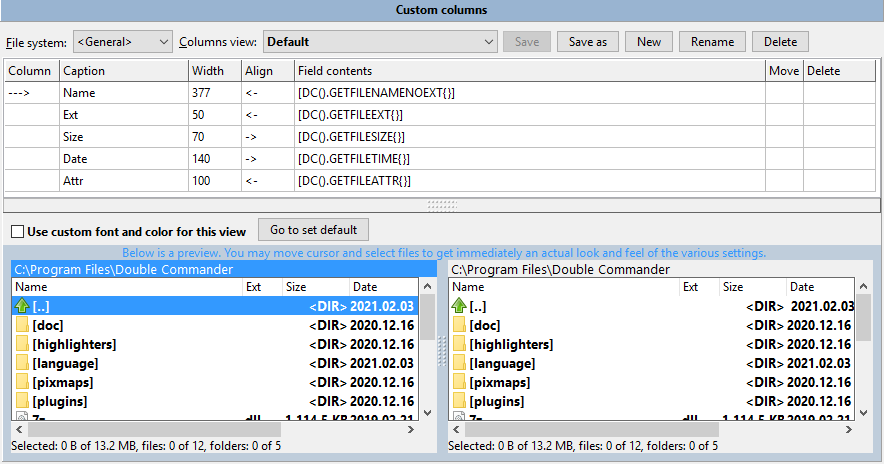
Permet de créer des jeux de colonnes spécifiques (ex: pour la musique avec artiste/titre via plugins WDX). Vous pouvez définir le titre, la largeur, l'alignement et le contenu de chaque colonne (champs internes DC ou plugins).
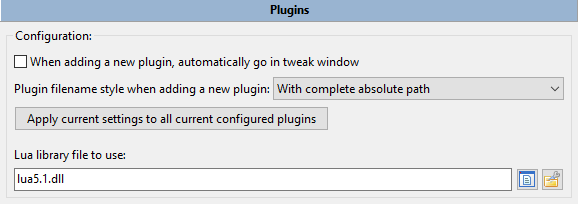
Gestion des plugins WCX (archiveurs), WDX (contenu/attributs), WFX (système de fichiers) et WLX (visionneuse). Permet également de spécifier le chemin vers la bibliothèque Lua pour les scripts.
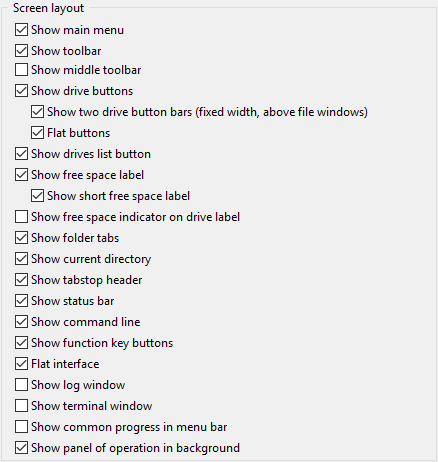
Permet d'afficher ou masquer les différents éléments de l'interface (barre de boutons, onglets, ligne de commande, touches de fonction, etc.).
2.10.1. Mise en page > Bouton de liste des lecteurs
Définit les informations supplémentaires (nom, système, espace libre) à afficher dans le menu des lecteurs.
2.10.2. Mise en page > Menu en arborescence
Active l'affichage sous forme d'arbre pour certains menus (favoris, historique) afin de faciliter la navigation et le filtrage.
2.10.3. Mise en page > Couleurs du menu en arborescence
Réglages visuels spécifiques pour ces menus.
Voir la page Barre d'outils pour les détails de configuration.
2.11.2. Barre d'outils > Barre d'outils supplémentaire
Réglages pour la gestion des chemins (absolus ou relatifs) lors de l'ajout d'icônes ou de commandes.
2.12. Opérations sur les fichiers
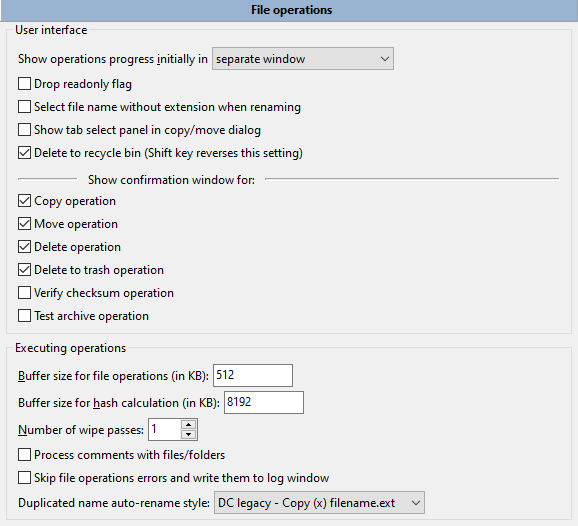
Réglages pour la progression des opérations, la gestion de l'attribut lecture seule, la suppression vers la corbeille et les tailles de tampons mémoire pour les transferts.
2.12.1. Opérations > Recherche de fichiers
Voir la page Recherche de fichiers.
2.12.2. Opérations > Renommage multiple
Voir la page Renommage multiple.
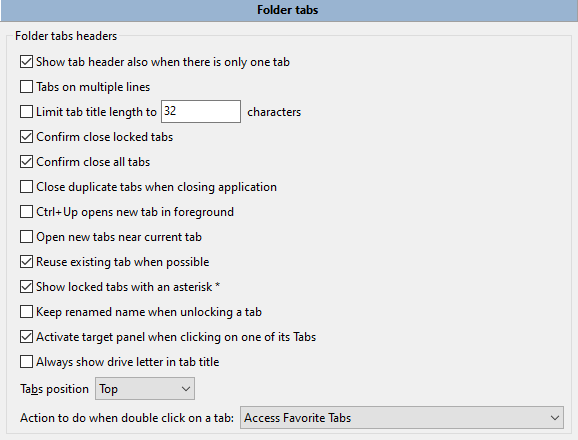
Gestion de l'apparence et du comportement des onglets : verrouillage, fermeture, duplication, position (haut ou bas) et actions sur double-clic.
2.13.1. Onglets > Onglets favoris
Permet de gérer les jeux d'onglets enregistrés (exportation, importation, organisation en sous-menus).
2.13.2. Onglets > Onglets de dossiers (supplémentaire)
Options pour la restauration des onglets favoris (panneau cible, maintien de l'historique).
Définit le fichier de log et les types d'opérations à enregistrer (erreurs, succès, etc.).
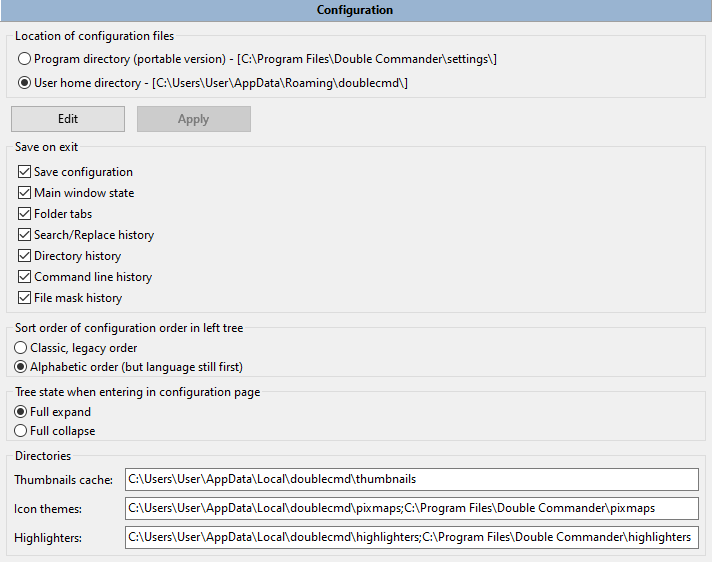
Permet de choisir l'emplacement des fichiers de configuration (dossier utilisateur ou dossier du programme pour une version portable) et de gérer les éléments sauvegardés à la sortie.
Paramètres de la recherche instantanée dans les panneaux (insensibilité à la casse, début ou milieu de nom).
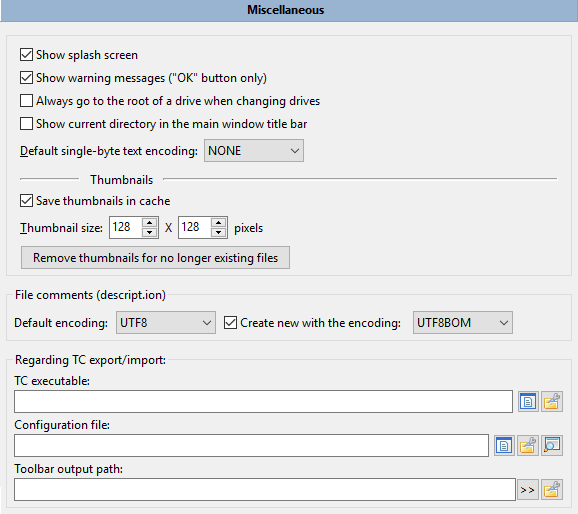
Options variées : écran de démarrage, avertissements, encodage texte par défaut, taille des vignettes et cache des images.
2.18. Actualisation automatique
Définit comment Double Commander détecte les changements de fichiers faits par d'autres programmes pour rafraîchir les panneaux automatiquement.
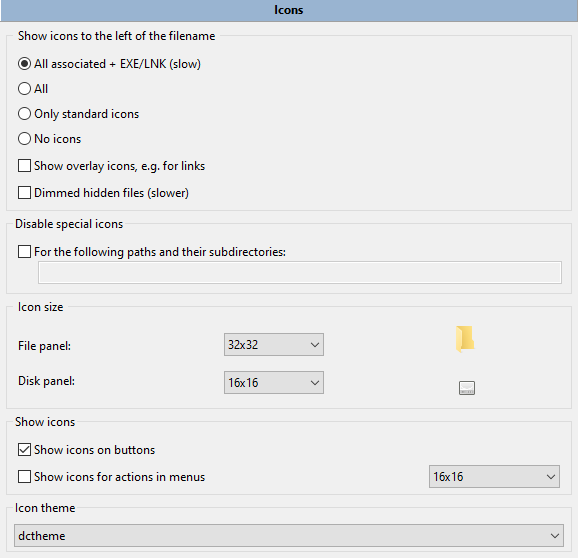
Réglages pour l'affichage des icônes système ou internes, leur taille et le choix du thème d'icônes.
Permet de masquer certains fichiers ou dossiers de l'affichage des panneaux (via masques ou chemins complets).
Voir la page Archiveurs.
Configure le contenu des bulles d'aide qui s'affichent au survol des fichiers (possibilité d'utiliser des plugins WDX).
2.23. Associations de fichiers
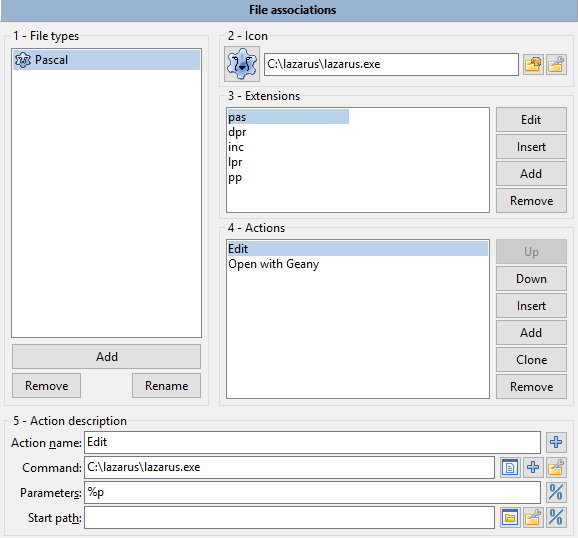
Permet de définir des actions personnalisées (ouvrir, voir, éditer) et des icônes pour des groupes d'extensions.
2.23.1. Associations > Associations de fichiers (supplémentaire)
Options pour l'extension du menu contextuel et la gestion des chemins.
2.24. Liste de raccourcis de répertoires
Voir la page Liste de raccourcis de répertoires.
2.24.1. Liste de raccourcis > Liste de raccourcis de répertoires (supplémentaire)
Réglages pour la gestion des chemins dans les raccourcis.
Créé par Rustem (dok_rust@bk.ru)
Version anglaise traduite par Rod J (rodmac_shiels@hotmail.com)
