Lors de l'utilisation d'un gestionnaire de fichiers à double panneau comme Double Commander, il est parfois plus pratique de lancer les applications que nous utilisons directement depuis le gestionnaire, plutôt que de chercher des raccourcis sur le bureau, la barre des tâches ou le menu démarrer.
C'est particulièrement vrai pour les tâches que nous exécutons fréquemment.
Le concept de la barre d'outils est de permettre à chacun de personnaliser une barre de boutons pour les fonctions que nous devons souvent effectuer.
Double Commander propose également de nombreux paramètres possibles basés sur le fichier actuellement affiché/sélectionné, nous permettant de les passer comme paramètres à l'application à lancer.
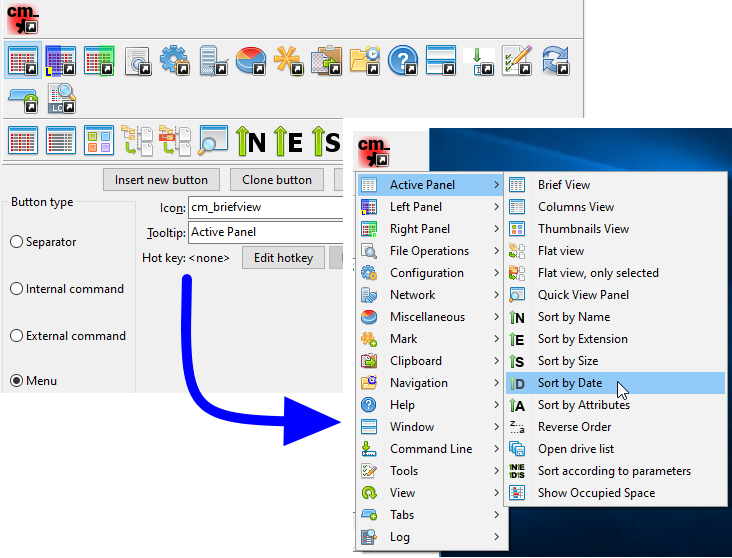
Voici la barre d'outils par défaut de DC telle qu'elle s'affiche au-dessus des panneaux de fichiers après une installation par défaut. Mais ne vous inquiétez pas : vous pouvez la configurer selon vos besoins et vos préférences.

Une barre d'outils centrale est également disponible, située entre les panneaux de fichiers. Les fonctions et le processus de configuration de la barre d'outils centrale sont similaires à ceux de la barre d'outils principale.
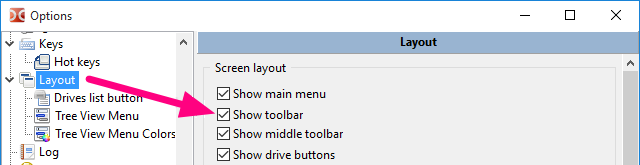
L'affichage de la barre d'outils dépend des réglages de configuration dans la section Disposition (Layout).
Pour l'activer, nous devons simplement nous assurer que l'option Afficher la barre d'outils est cochée.
Le tableau ci-dessous montre les éléments possibles que peut contenir la barre d'outils
| Éléments possibles dans la barre d'outils | |
|---|---|
| Élément | Description |
| Barre verticale utilisée pour regrouper des fonctions similaires et/ou des boutons de contexte similaire. | |
| Appel de commandes internes dans Double Commander. | |
| Lancement d'applications externes, d'exécutables, de scripts, etc. | |
| Configuration d'autres éléments de barre d'outils qui s'afficheront comme un menu déroulant de la barre d'outils principale. | |
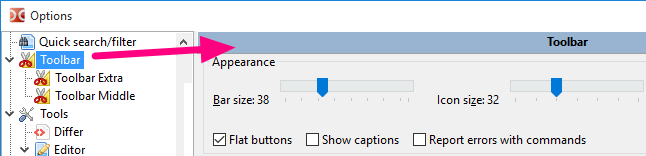
Pour configurer le contenu de la barre d'outils, nous devons accéder à la configuration.
Nous pouvons aller dans la configuration principale de Double Commander, faire défiler la colonne de gauche et sélectionner "Barre d'outils" pour y accéder.
Un autre moyen rapide d'accéder à la configuration est de faire un clic droit directement sur une zone vide de la barre d'outils et de sélectionner Édition.
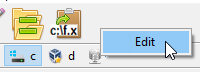
Une fois familiarisé avec la barre d'outils, il est également possible de faire un clic droit directement sur un bouton de la barre d'outils, ce qui ouvrira non seulement l'éditeur de barre d'outils, mais permettra également d'éditer immédiatement l'action relative au bouton sur lequel vous avez cliqué.
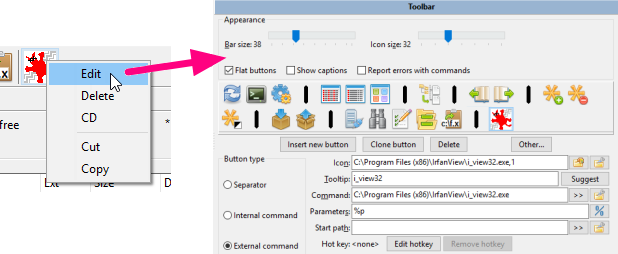
De plus, le menu contextuel permet de supprimer le bouton sélectionné, de le couper ou de le copier dans le presse-papiers, ou d'insérer un bouton depuis le presse-papiers.
Nous pouvons également changer l'ordre des éléments de la barre d'outils sans ouvrir la fenêtre des réglages : Double Commander permet de déplacer les boutons avec la souris tout en maintenant la touche Shift enfoncée.
Le séparateur n'a pas de fonction active réelle, il est purement décoratif, pour l'esthétique. Il peut être utilisé pour séparer des groupes de boutons, rassemblant des opérations liées.
Les styles disponibles sont :
Séparateur – juste une barre verticale (horizontale dans la barre d'outils centrale).
Espace – ajoute un espace dont la largeur correspond à la taille d'un bouton.
Les menus utiliseront le premier style, quel que soit le style choisi.
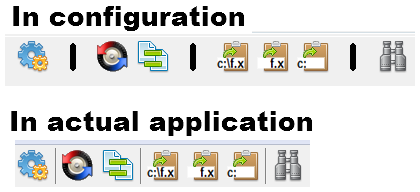
Dans l'exemple ci-dessous, l'utilisateur a utilisé des séparateurs pour regrouper les fonctions liées à la comparaison, les fonctions liées au presse-papiers, etc.
Les commandes internes sont des actions exécutées directement par Double Commander, sans nécessiter l'appel d'une application externe.
Il existe une grande variété de commandes. Veuillez consulter cette page, qui décrit spécifiquement toutes les commandes internes.
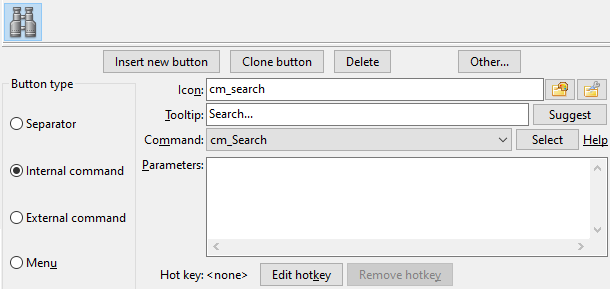
Par exemple, si nous voulons un bouton de barre d'outils pour lancer la recherche, nous choisissons simplement la commande cm_Search dans la liste déroulante des commandes.
Comme on peut le voir dans l'image ci-dessous, nous pouvons choisir une icône personnalisée pour cela, mais généralement il suffit de sélectionner la commande dans la liste car les commandes ont déjà des icônes associées en interne.
L'infobulle est également ici, nous permettant d'écrire des mots faciles à retenir qui nous rappelleront la tâche du bouton lorsque nous passerons le curseur dessus.
Voici un exemple utilisant la commande cm_Search :
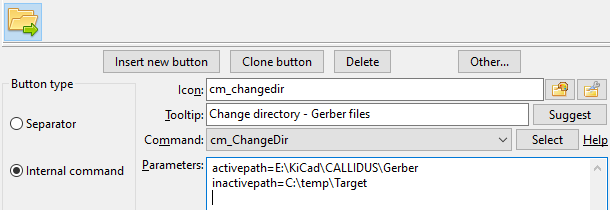
Certaines commandes internes peuvent accepter des paramètres pour configurer leur opération. Lorsque nécessaire, nous écrivons simplement les paramètres dans la boîte de paramètres : la plupart des paramètres doivent être ajoutés sous la forme paramètre=valeur (sauf indication contraire), chaque paramètre devant être sur une ligne séparée, sans guillemets ni autres caractères d'échappement spéciaux et sans espaces.
Dans l'exemple ci-dessous, nous utilisons la commande interne cm_ChangeDir et fournissons deux paramètres pour indiquer quel répertoire charger et afficher dans chaque panneau.
Les commandes externes sont des actions qui nécessitent l'appel d'un programme externe.
Pour les commandes externes, nous pouvons configurer davantage de réglages qui nous permettront de configurer précisément la commande à lancer, dans quel répertoire la lancer, et si nécessaire, quels paramètres fournir à la commande.
Le champ "Commande" est uniquement destiné au fichier exécutable (tel quel, sans guillemets) : nous pouvons spécifier le nom du fichier ou le nom du fichier avec son chemin complet, et nous pouvons également utiliser des variables d'environnement.
Concernant les paramètres, nous pouvons choisir des variables utilisateur qui seront remplacées par des valeurs réelles basées sur le fichier actuellement sélectionné dans le panneau actif, etc. Veuillez vous référer à la page dédiée sur les variables utilisables comme paramètres, liée ici (attention à l'utilisation des guillemets). Pour exécuter la commande dans un terminal, nous pouvons utiliser les variables %t0 et %t1.
Dans l'exemple ci-dessous, nous avons configuré un bouton de barre d'outils pour lancer l'application GIMP, le paramètre %p signifiant que lorsque nous cliquons sur le bouton pour lancer GIMP, le nom de fichier complet du fichier actuellement sélectionné dans le panneau actif sera passé comme paramètre, car c'est ce que représente %p.
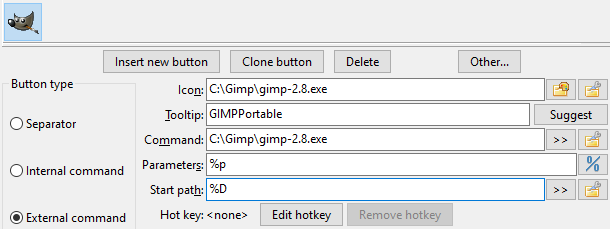
Si nous n'avons pas besoin de spécifier explicitement un répertoire de travail, nous pouvons laisser le champ "Répertoire de départ" vide ; dans ce cas, le répertoire de travail sera le répertoire actuel du panneau de fichiers actif.
Si nous configurons beaucoup de boutons de barre d'outils, nous risquons de manquer d'espace pour les placer tous sur la même ligne horizontale.
Ainsi, pour nous permettre d'ajouter plus de boutons, nous pouvons ajouter un type de bouton spécial qui affichera un menu déroulant sous le bouton, nous donnant accès à un contenu similaire à une barre d'outils de boutons mais sous forme de menu.
Veuillez voir l'exemple ci-dessous où nous avons ajouté un bouton de type "Menu".
Cela fera apparaître une nouvelle sous-barre d'outils en dessous, que nous pourrons remplir de nouveaux boutons de barre d'outils selon nos besoins, pointant vers différentes tâches.
Cet exemple montre également que cela peut nous aider à regrouper des boutons liés au même projet, au même domaine.
Dans cet exemple, la sous-barre d'outils a des fonctions liées à différents types de systèmes d'exploitation installés dans une machine virtuelle.
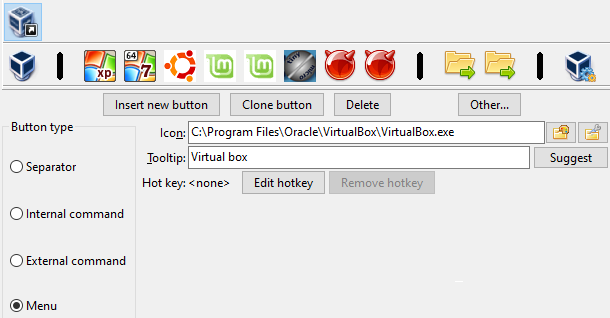
Ci-dessous est montré comment la sous-barre d'outils configurée s'affiche dans l'application :
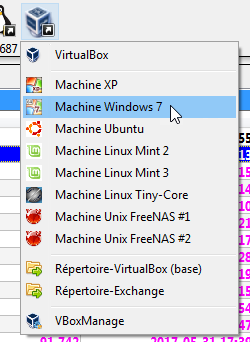
Une sous-barre d'outils configurée de cette manière peut contenir les mêmes types de boutons que ceux présentés précédemment.
Nous pouvons même inclure une sous-barre d'outils dans une sous-barre d'outils, et ainsi de suite.
Cela s'affichera simplement dans l'application comme un sous-menu au sein des éléments de menu.
Veuillez voir l'exemple suivant :