
L'outil de synchronisation des répertoires analyse les répertoires des panneaux de fichiers gauche et droit, affiche les différences de leur contenu et permet de les rendre identiques.
Nous pouvons synchroniser deux répertoires locaux ou un répertoire local et un répertoire dans un système de fichiers virtuel (archive ouverte ou répertoire dans un greffon de système de fichiers).
Par défaut, l'outil de synchronisation compare les fichiers par nom, taille et date de modification.
La méthode de suppression des fichiers (vers la corbeille ou suppression permanente) dépend de l'état de l'option Supprimer vers la corbeille (la touche Shift inverse ce réglage).
Remarque : Les répertoires vides sont ignorés.
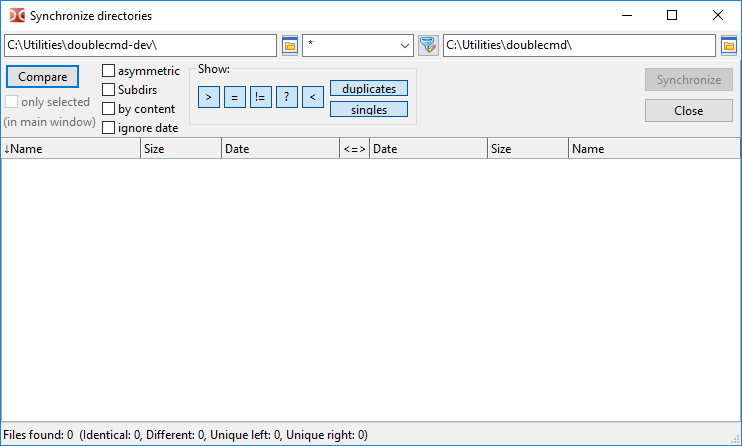
En haut de la fenêtre se trouvent les champs pour les répertoires actuels des panneaux de fichiers gauche et droit. Nous pouvons les modifier manuellement ou utiliser les boutons pour sélectionner un répertoire.
Entre eux se trouve un champ pour filtrer les fichiers par masque (le symbole "*" correspond à n'importe quel nombre de caractères, le symbole "?" à n'importe quel caractère unique). Les fichiers ne correspondant pas au masque seront ignorés. Nous pouvons placer ici plusieurs types de fichiers en utilisant le point-virgule ";" comme séparateur, sans espaces. Nous pouvons également utiliser des modèles de recherche ( ), y compris des recherches utilisant des greffons de contenu. La valeur par défaut est "*" (tous les fichiers).
Le bouton avec une flèche ouvre la liste des masques de fichiers déjà utilisés (rappelez-vous que Double Commander enregistre un historique général des masques de fichiers pour plusieurs outils : Recherche de fichiers, Synchronisation de répertoires, Extraction d'archives, Commandes de sélection de groupes de fichiers). Par défaut, Double Commander enregistre (quel que soit l'état de l'option Historique des masques de fichiers) le dernier masque de fichiers utilisé comme masque par défaut pour la prochaine exécution de l'outil de synchronisation (s'il ne s'agit pas d'un modèle de recherche), voir Paramètres supplémentaires.
Pour exclure des répertoires et des liens symboliques de répertoires, nous pouvons utiliser des modèles de recherche et le champ Exclure des sous-répertoires.
Comparer – lance la comparaison des répertoires sélectionnés. La progression de l'opération de comparaison est affichée dans la barre d'état. Si nécessaire, l'opération peut être interrompue avec la touche Esc.
Paramètres :
Seulement la sélection (dans la fenêtre principale) – si activé, seuls les fichiers et répertoires sélectionnés dans les panneaux de fichiers seront comparés. Il suffit de sélectionner les fichiers et répertoires dans l'un des panneaux de fichiers.
Asymétrique – cette option est utilisée pour créer des sauvegardes : une copie du contenu du panneau gauche doit être créée dans le panneau droit. Les fichiers n'existant pas à gauche seront marqués pour suppression à droite. Non disponible s'il est impossible d'effectuer une opération de suppression dans le répertoire de droite (par exemple, s'il s'agit d'une archive dont le format ne supporte pas la modification, ou s'il s'agit d'un CD/DVD).
Sous-répertoires – permet une recherche récursive de fichiers : Double Commander vérifiera le contenu de tous les sous-répertoires.
Par contenu – si activé, les fichiers ayant la même taille et la même date seront comparés par leur contenu (comparaison octet par octet). Non disponible si le second répertoire est dans un système de fichiers virtuel.
Ignorer la date – par défaut, Double Commander privilégie le fichier le plus récent et choisit automatiquement la direction de copie, mais si cette option est activée, les fichiers de même taille seront considérés comme identiques.
Après avoir modifié ces options, nous devons relancer la comparaison.
Afficher : – un groupe de boutons pour activer ou désactiver l'affichage de divers groupes de fichiers dans la liste :
> – affiche les fichiers à copier ou à supprimer sur le côté gauche.
= – affiche les fichiers considérés comme identiques avec les paramètres de comparaison actuels.
≠ – affiche les fichiers non identiques.
? – affiche les fichiers dont l'état est "inconnu" (par exemple, des liens symboliques cassés ou des fichiers illisibles lors d'une comparaison par contenu).
< – affiche les fichiers à copier ou à supprimer sur le côté droit.
Doublons – affiche les fichiers présents des deux côtés.
Seuls – affiche les fichiers présents d'un seul côté.
En dessous se trouve une zone divisée en trois parties :
La liste des fichiers s'affichera à gauche et à droite. Les deux sections contiennent les colonnes "Nom", "Taille" et "Date" ; nous pouvons trier les fichiers en cliquant sur les en-têtes.
La colonne centrale affiche l'état des fichiers ou les opérations prévues.
La barre d'état affiche le résultat global de la comparaison.
Une fois la comparaison terminée, l'outil de synchronisation affichera le contenu des répertoires en utilisant plusieurs couleurs :
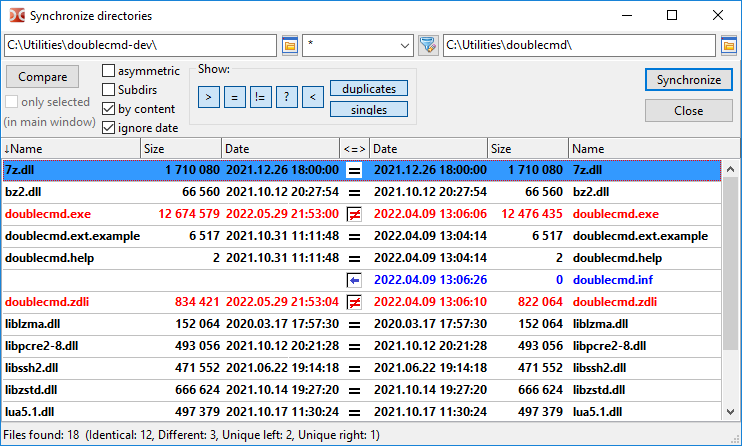
Vert – fichiers sélectionnés à gauche pour copie ou suppression.
Bleu – fichiers sélectionnés à droite pour copie ou suppression.
Rouge – fichiers ayant le même nom mais non identiques.
Pour les autres fichiers, la couleur de texte par défaut sera utilisée.
Nous pouvons les modifier dans la section des réglages de Couleurs (catégorie Synchroniser des répertoires).
Identifications dans la colonne "<=>" :
 – Inconnu ;
 – Fichiers identiques ;
 – Fichiers non identiques ;
 – Le fichier sera copié vers la droite ;
 – Le fichier sera copié vers la gauche ;
 – Le fichier sera supprimé à gauche ;
 – Le fichier sera supprimé à droite ;
 – Le fichier sera supprimé des deux côtés ;
 – Ne rien faire.
À l'aide de la souris ou de la touche Space, nous pouvons annuler l'opération et exclure le fichier de l'opération de synchronisation.
Un double-clic sur le nom de fichier appelle la commande Comparer par contenu.
À l'aide du raccourci clavier Ctrl+C, nous pouvons copier le contenu de toutes les colonnes vers le presse-papiers.
Fermer – ferme l'outil de synchronisation.
Synchroniser – ouvre une fenêtre de dialogue de confirmation de synchronisation, qui affiche quelques détails sur les opérations à venir :
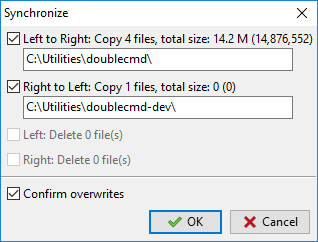
Ici, nous pouvons exclure les opérations planifiées par type (copier ou supprimer) ou par direction.
Confirmer l'écrasement – en cas de conflit de noms, Double Commander utilisera le même dialogue avec choix d'actions (passer, renommer, etc.) que pour la copie/déplacement normale de fichiers.
Les commandes s'appliquent au fichier sous le curseur ou aux fichiers sélectionnés. Toutes les commandes disponibles dans l'outil de synchronisation ont été ajoutées au menu contextuel (clic droit). Nous pouvons assigner ou modifier les raccourcis clavier pour ces commandes dans la section de réglage Touches > Raccourcis clavier (basculez sur la catégorie Synchroniser des répertoires).
Sélectionner pour copie (direction par défaut) – Double Commander réanalysera le fichier et tentera de choisir automatiquement l'opération.
Retirer la sélection – annule l'opération assignée et exclut le fichier du processus de synchronisation.
Sélectionner pour copie -> (de gauche à droite).
Sélectionner pour copie <- (de droite à gauche).
Inverser la direction de copie。
Voir à gauche et Voir à droite – ouvre le fichier à gauche ou à droite du curseur dans le Visionneur de fichiers.
Comparer – appelle la commande Comparer par contenu pour les fichiers sous le curseur.
Sélectionner pour suppression <- (gauche)。
Sélectionner pour suppression -> (droite)。
Sélectionner pour suppression <-> (des deux côtés)。
<- Supprimer à gauche。
-> Supprimer à droite。
Supprimer des deux côtés。
Les trois dernières commandes suppriment les fichiers sélectionnés immédiatement avant l'opération de synchronisation. Dans ce cas, Double Commander affichera une demande de confirmation.
Remarque : Les raccourcis clavier pour les commandes Voir à gauche, Voir à droite et Comparer sont définis dans le code source de Double Commander et ne peuvent pas être modifiés.
Il existe plusieurs paramètres qui ne peuvent être modifiés que manuellement dans le fichier de configuration doublecmd.xml : <Asymmetric>, <DateTimeFormat>, <FileMask>, <NtfsHourTimeDelay>.
