L'outil de renommage par lot nous permet de renommer plusieurs fichiers sélectionnés en une seule fois en utilisant différentes méthodes.
Si nous ne sommes pas familiers avec l'outil de renommage par lot, il est sage de faire quelques tests avec des copies de fichiers réels dans un répertoire temporaire avant l'exploration réelle.
Ensuite, une fois que nous maîtrisons le concept, nous pouvons utiliser l'outil de renommage par lot avec les fichiers réels.
Supposons que nous ayons téléchargé un lot de fichiers MP3 de podcasts.
Nous pourrions vouloir les renommer pour donner à chaque fichier un nom significatif.
C'est là que l'outil de renommage par lot est utile, il nous aidera à renommer ces multiples fichiers en une seule fois.
Nous sélectionnerons les éléments à renommer depuis le panneau.
Ensuite, nous appellerons l'outil de renommage par lot via :
Cela ouvrira la fenêtre de dialogue de l'outil de renommage par lot comme illustré ci-dessous :
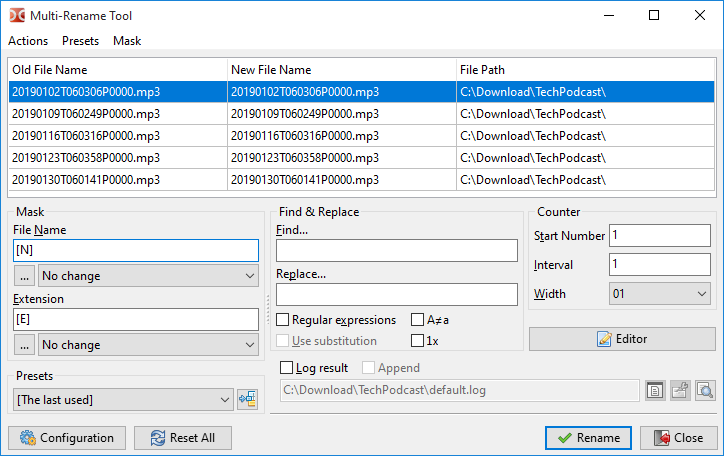
En haut, nous voyons un tableau contenant les fichiers sélectionnés depuis le panneau source, un fichier par ligne, prêt à être renommé. Nous pouvons réorganiser la liste des fichiers par glisser-déposer ou avec Shift+Flèches. Pour supprimer un fichier de la liste, nous pouvons utiliser la touche Del (après avoir supprimé tous les fichiers, Double Commander fermera l'outil de renommage par lot).
Le tableau comporte trois colonnes :
| Tableau de prévisualisation des noms de fichiers de l'outil de renommage par lot | |
|---|---|
| Nom de la colonne | Description |
Ancien nom de fichier | Le nom actuel du fichier représenté par cette ligne |
Nouveau nom de fichier | Le nouveau nom de fichier si nous confirmons le renommage |
Chemin du fichier | L'emplacement actuel du fichier |
L'idée est d'effectuer des opérations jusqu'à ce que la colonne Nouveau nom de fichier affiche les nouveaux noms de fichiers réels que nous souhaitons.
Ensuite, nous appuierons sur le bouton Renommer pour renommer réellement les fichiers.
Nous disposons d'outils pour générer les nouveaux noms de fichiers souhaités.
| Outils possibles | |
|---|---|
| Catégorie | Description |
Espaceurs (Placeholders) | Utilise des parties actuelles du nom de fichier, ses attributs ou son contenu pour générer des parties du nouveau nom |
Liste de fichiers | Un fichier texte contenant un nom par ligne, appliqué séquentiellement à chaque fichier dans le même ordre |
Modificateurs | Modifie les caractères du nouveau nom final généré par les éléments ci-dessus |
Voyons les espaceurs qui peuvent être utilisés.
Remarque : Les espaceurs sont sensibles à la casse !
Nous les définissons dans la zone de gauche marquée Masque.
Comme nous pouvons le voir, nous définissons le nom de fichier et l'extension qui seront utilisés pour former le nouveau nom de fichier.
Ces espaceurs sont définis entre crochets.
En général, chaque espaceur retournera une chaîne de caractères qui fera partie du nom de fichier ou de l'extension que nous voulons créer.
Nous pouvons en définir plusieurs sur une ligne, la partie du nouveau nom de fichier sera le résultat de la concaténation de tous ceux-ci.
Les espaceurs de base sont les suivants :
Pour ces deux espaceurs, nous pouvons inclure des paramètres pour limiter la plage de caractères qui sera utilisée dans le nom de fichier et/ou l'extension.
Voyons un tableau affichant les résultats basés sur ce fichier d'exemple :

| Espaceurs possibles | ||
|---|---|---|
| Espaceur | Description | Exemple |
[Nx] | Le caractère à la position x dans le nom de fichier | [N9] = T |
[N-x] | Idem, mais en comptant à partir de la fin du nom de fichier | [N-5] = P |
[Nx:y] | La plage de caractères de la position x à y dans le nom de fichier | [N5:6] = 01 |
[N-x:-y] | Idem, mais en comptant à partir de la fin du nom de fichier | [N-6:-7] = 06 |
[Nx:-y] | Idem, mais en comptant d'abord depuis le début, puis depuis la fin | [N10:-6] = 060306 |
[N-x:y] | Idem, mais en comptant d'abord depuis la fin, puis depuis le début | [N-16:6] = 01 |
[Nx,y] | La plage de caractères commencera à x et aura une longueur de y caractères | [N10,6] = 060306 |
[N-x,y] | Idem, mais en comptant d'abord depuis la fin, en prenant y caractères vers la gauche | [N-8,4] = 0603 |
[Ex] | Le caractère à la position x dans l'extension | [E1] = m |
[E-x] | Idem, mais en comptant à partir de la fin de l'extension | [E-1] = 3 |
[Ex:y] | La plage de caractères de la position x à y dans l'extension | [E2:3] = p3 |
[E-x:-y] | Idem, mais en comptant à partir de la fin de l'extension | [E-3:-2] = mp |
[Ex:-y] | Idem, mais en comptant d'abord depuis le début, puis depuis la fin | [E1:-2] = mp |
[E-x:y] | Idem, mais en comptant d'abord depuis la fin, puis depuis le début | [E-2:3] = p3 |
[Ex,y] | La plage de caractères commencera à x et aura une longueur de y caractères | [E1,3] = mp3 |
[E-x,y] | Idem, mais en comptant d'abord depuis la fin, en prenant y caractères vers la gauche | [E-1,2] = p3 |
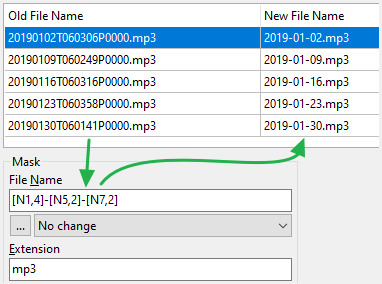
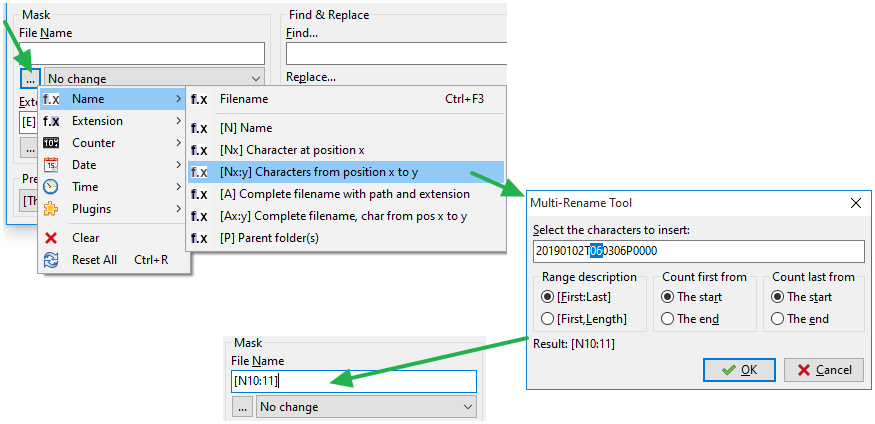
Pour s'assurer d'avoir bien compris, voici un exemple où nous avons réglé le masque du nom de fichier sur [N1,4]-[N5,2]-[N7,2]
Nous voyons que la colonne Nouveau nom de fichier a été mise à jour selon les remplacements décrits ci-dessus.
Voici d'autres espaceurs, utilisant toujours le même fichier d'exemple :
| Autres espaceurs | ||
|---|---|---|
| Espaceur | Description | Exemple |
[A] | Représente le nom de fichier complet, y compris le chemin entier, les séparateurs de répertoires, l'extension, les deux-points et les points | [A] =Nom complet |
[A...] | Peut spécifier une plage comme précédemment [Ax], [Ax:y], [A-x:-y] etc... | [A-9:-5] = P0000 |
[Y] | Les 2 derniers chiffres de l'année de la date du fichier | [Y] = 19 |
[YYYY] | L'année représentée par 4 chiffres | [YYYY] = 2019 |
[M] | Le numéro du mois de la date du fichier | [M] = 1 |
[MM] | Le numéro du mois, rempli avec un zéro à 2 chiffres si nécessaire | [MM] = 01 |
[MMM] | L'abréviation du mois, comme "jan", "feb", "mar" etc. | [MMM] = Jan |
[MMMM] | Le nom complet du mois, comme "janvier", "février" etc. | [MMMM] = Janvier |
[D] | Le numéro du jour de la date du fichier | [D] = 2 |
[DD] | Le numéro du jour, rempli avec un zéro à 2 chiffres si nécessaire | [DD] = 02 |
[DDD] | L'abréviation du jour de la semaine, comme "mon", "tue", "wed" etc. | [DDD] = Mer |
[DDDD] | Le nom complet du jour de la semaine, comme "lundi", "mardi" etc. | [DDDD] = Mercredi |
[h] | L'heure de l'heure du fichier | [h] = 9 |
[hh] | L'heure, remplie avec un zéro à 2 chiffres si nécessaire | [hh] = 09 |
[n] | Les minutes de l'heure du fichier | [n] = 2 |
[nn] | Les minutes, remplies avec un zéro à 2 chiffres si nécessaire | [nn] = 02 |
[s] | Les secondes de l'heure du fichier | [s] = 7 |
[ss] | Les secondes, remplies avec un zéro à 2 chiffres si nécessaire | [ss] = 07 |
[G] | GUID généré dynamiquement sous la forme : {XXXXXXXX-XXXX-XXXX-XXXX-XXXXXXXXXXXX} | [G] =GUID 16 octets |
[Px] | Le nom du x-ième niveau dans le chemin complet, en comptant depuis la racine | [P2] = TechPodcast |
[P-x] | Le nom du x-ième niveau dans le chemin complet, en comptant depuis le nom de fichier | [P-2] = Download |
[C] | Compteur à auto-incrémentation pour chaque utilisation des paramètres dans la boîte "Compteur" (supporte aussi les nombres négatifs) | [C] =Nombreincrémenté |
[V:hint] | Variable définie par l'utilisateur "hint", une valeur sera demandée à l'utilisateur lors du processus de renommage réel | [V:Guest] = Invitesaisie Guest |
[[] | Insère un crochet ouvrant | [[] = [ |
[]] | Insère un crochet fermant | []] = ] |
Voici un autre exemple où nous avons utilisé certains des espaceurs ci-dessus, en réglant le masque sur
[C] - [YYYY]-[MM]-[DD] @ [hh]-[nn]-[ss]
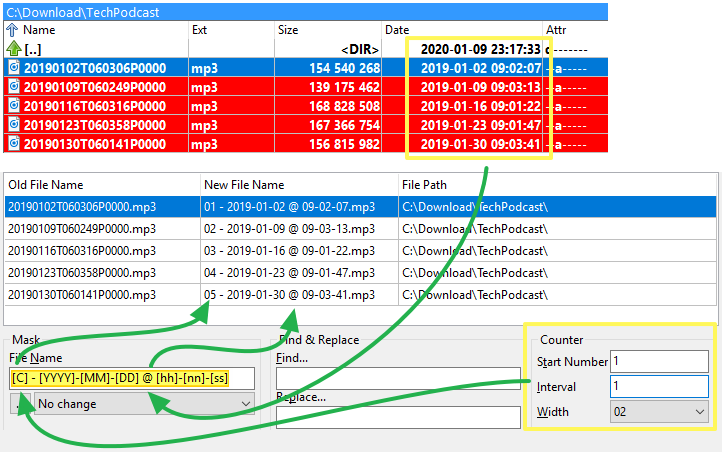
Avec le temps, si nous l'utilisons souvent, nous serons capables de saisir ce dont nous avons besoin de mémoire !
D'ici là, heureusement, nous pouvons appuyer sur le bouton sous chaque masque pour accéder à un menu contextuel qui nous aidera à laisser l'application saisir pour nous selon ce dont nous avons besoin.
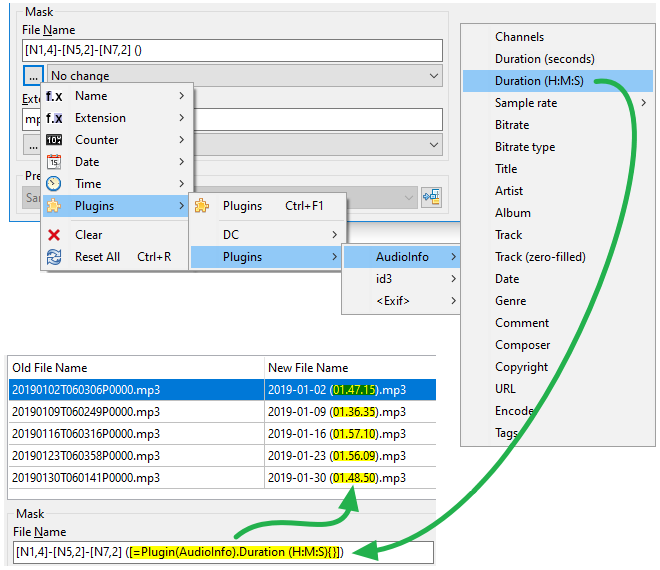
Nous pouvons également utiliser un espaceur pour appeler un greffon de contenu.
Il extraira un champ sélectionné du fichier et l'utilisera comme partie du nouveau nom que nous souhaitons.
L'exemple suivant utilise un greffon multimédia pour extraire la durée d'un fichier podcast MP3, en la plaçant entre parenthèses dans le nom :
Nous pouvons également utiliser un fichier texte contenant une liste de noms de fichiers pour renommer nos fichiers.
On suppose que chaque ligne du fichier texte contient le nouveau nom de fichier à donner au fichier correspondant, y compris l'extension, dans le même ordre de position.
Cette liste peut :
Il est également possible de charger une liste de noms de fichiers depuis le presse-papiers ; pour utiliser cette fonction, vous devez ouvrir les réglages des raccourcis clavier, basculer sur la catégorie "Outil de renommage par lot" et définir un raccourci pour la commande cm_LoadNamesFromClipboard.
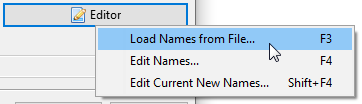
Si nous avons déjà un tel fichier, nous appuierons sur le bouton Éditeur, puis sur Charger les noms depuis un fichier.
On nous demandera ensuite de spécifier notre fichier de liste.
Si le fichier contient le même nombre de lignes que d'éléments à renommer, nous verrons le nouveau nom de chaque fichier dans la colonne Nouveau nom de fichier.
Le processus de renommage réel ne se produira que lorsque nous appuierons sur le bouton Renommer.
Similaire à la liste existante décrite ci-dessus, Double Commander peut créer dynamiquement cette liste de fichiers pour nous.
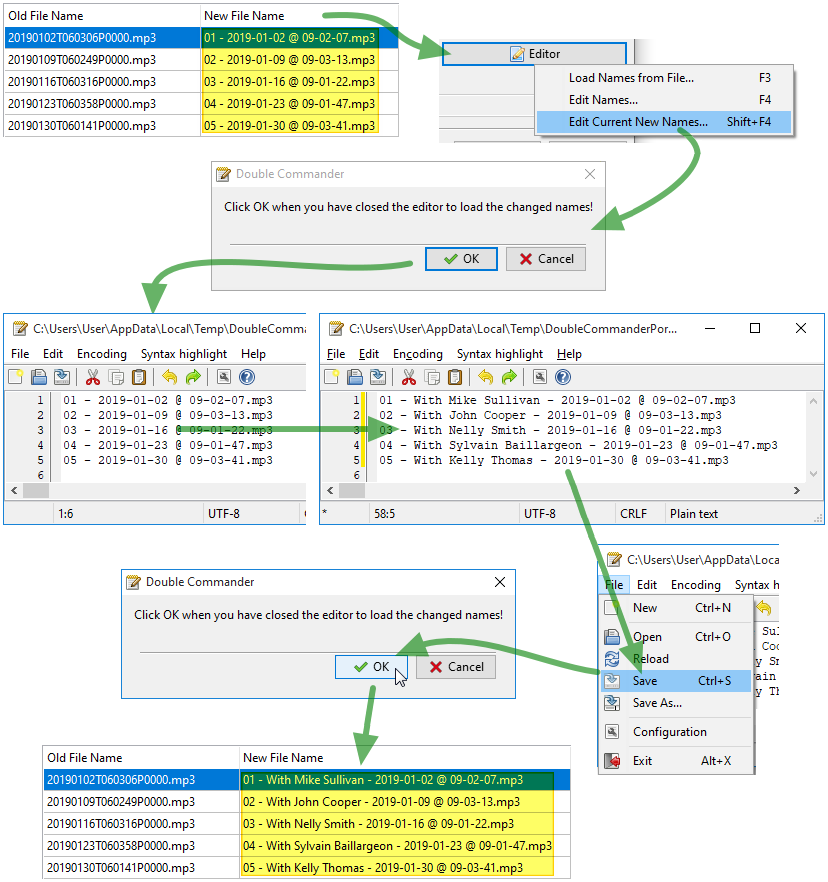
Appuyer sur le bouton Éditeur, puis sur Éditer les noms... fera en sorte que l'outil crée un fichier texte temporaire basé sur les noms de fichiers originaux, qui sera utilisé de la même manière que le point précédent.
Identique à ce qui précède, sauf que les noms de fichiers de la liste proviennent de la colonne actuelle Nouveau nom de fichier.
Cette méthode peut être particulièrement utile lorsque le résultat donné par la méthode des espaceurs est "presque" le nom de fichier que nous souhaitons, de sorte que nous n'ayons qu'à faire quelques ajustements pour corriger les noms de fichiers afin qu'ils répondent à nos besoins.
L'exemple suivant montre le flux d'événements lors de l'utilisation de cette méthode.
Toujours en suivant et appliqué après les espaceurs et la liste de fichiers mentionnés ci-dessus, nous pouvons appliquer des modificateurs pour changer le nouveau nom de fichier.
Ces modificateurs incluent :
Les options possibles sont les suivantes et affecteront la casse des caractères du nouveau nom de fichier :
Même si ce modificateur se trouve dans la zone Masque, il sera appliqué si le nom de fichier provient d'une liste.
La chaîne dans le champ Rechercher sera remplacée par la chaîne dans le champ Remplacer par. Quelques fonctions supplémentaires sont également proposées, voir ci-dessous. La recherche n'est pas sensible à la casse !
Options supplémentaires :
A≠a – active la recherche sensible à la casse.
1x – si activé, seul le premier est remplacé, quel que soit le nombre de correspondances.
Ces deux paramètres affectent également le comportement des expressions régulières.
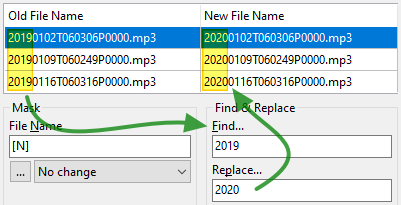
Nous pouvons rechercher une séquence unique de caractères dans la chaîne et la remplacer par une autre séquence.
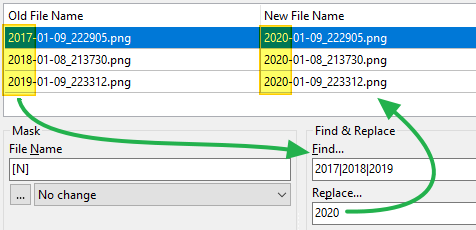
Mais nous pouvons aussi remplacer différentes séquences par une séquence unique, en plaçant les séquences entre des barres verticales, comme dans l'exemple suivant où 2020 remplacera toute occurrence de 2017, 2018 ou 2019 :
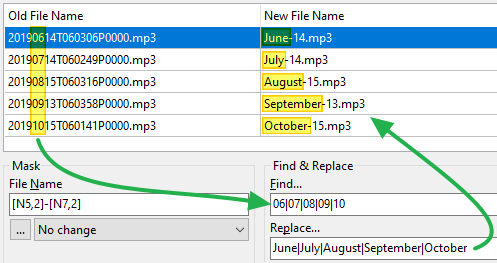
Nous pouvons également définir plusieurs paires de séquences en les plaçant entre des barres verticales.
Chaque séquence à rechercher verra son remplacement défini à la même position.
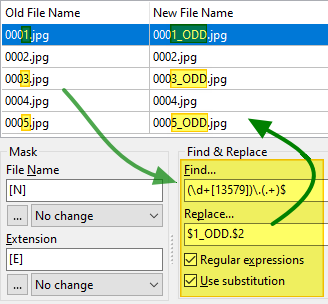
Nous pouvons également utiliser des expressions régulières pour la partie recherche de la chaîne ainsi que pour son remplacement (Utiliser substitution active les sous-expressions dans le champ Remplacer par).
Une fois que nous avons défini tous les nouveaux noms de fichiers souhaités en utilisant les méthodes ci-dessus, nous pouvons lancer l'opération de renommage réelle.

Si des noms en double sont trouvés, Double Commander proposera d'interrompre l'opération ou d'ajouter un nombre automatiquement via le renommage automatique : "nom (1).ext", "nom (2).ext", etc. Rappelez-vous que dans le second cas, les nombres ajoutés automatiquement ne s'afficheront pas dans la colonne "Nouveau nom de fichier".
Une fois le processus de renommage terminé, l'application réanalysera les fichiers et repeuplera le tableau ci-dessus.
La colonne Ancien nom de fichier affichera généralement le résultat de notre processus de renommage.
La colonne Nouveau nom de fichier sera également actualisée en réappliquant les mêmes espaceurs/listes/modificateurs toujours définis.
En général, nous devrions accorder plus d'attention à la première colonne, car elle représente les nouveaux noms de fichiers réels que nous venons de renommer.
L'application peut créer un fichier journal, ou l'ajouter à un fichier journal existant, enregistrant tous les résultats des tentatives de renommage lors du lancement du renommage réel.
Cela peut être utile si nous recherchons plus tard un nom de fichier original ou ce que nous avons renommé par accident.
Nous pourrions avoir besoin de réutiliser les mêmes espaceurs/modificateurs que lors d'une session précédente pour effectuer le même renommage par lot.
Au lieu de ressaisir de manière répétée la même configuration que celle que nous avons déjà faite, nous pouvons enregistrer la configuration actuelle dans un préréglage, puis la réutiliser plus tard.
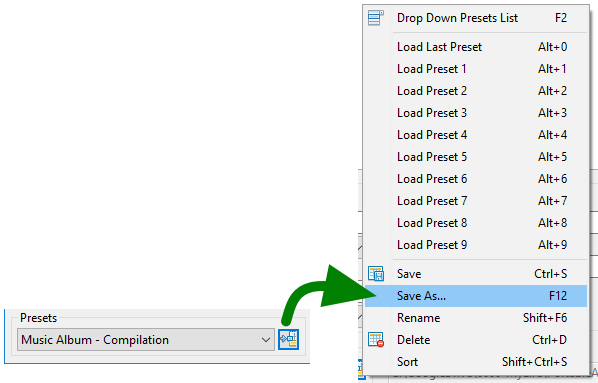
Pour ce faire, nous appuyons sur le bouton pour accéder aux actions liées aux préréglages, puis sélectionnons Enregistrer sous....
Nous donnons un nom significatif, et nous avons maintenant ajouté une configuration aux préréglages.
La prochaine fois que nous en aurons besoin pour un renommage par lot, nous cliquerons sur la liste déroulante des préréglages, sélectionnerons notre préréglage, et les champs seront remplis avec ce que nous avons enregistré.
Le menu mentionné ci-dessus nous propose diverses actions liées aux préréglages, comme charger, enregistrer, renommer, supprimer, trier, etc.
Dans la page de configuration, des réglages supplémentaires concernant l'outil de renommage par lot existent dans une page dédiée.

Si nous préférons avoir une barre de menus en haut de la fenêtre pour accéder à toutes les fonctions liées et les voir dans les menus, nous cochons cette option.
Lors de nos ajustements, il peut arriver que des caractères de nom de fichier invalides apparaissent dans le nom de fichier résultant.
Pour éviter de générer des erreurs, Double Commander remplacera ce caractère invalide par ce que nous avons saisi dans cette case.
Si nous souhaitons simplement supprimer les caractères invalides, nous laissons cette case vide.

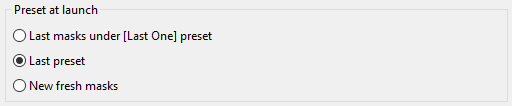
Ce réglage détermine le préréglage par défaut qui sera chargé à chaque fois que l'outil de renommage par lot est appelé.
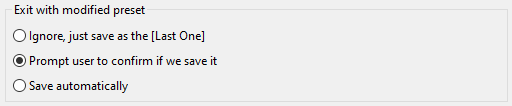
Si nous avons chargé un préréglage existant, changé au moins un réglage, puis tenté de quitter la fenêtre de l'outil de renommage par lot sans enregistrer le préréglage modifié, cette option déterminera le comportement de Double Commander.
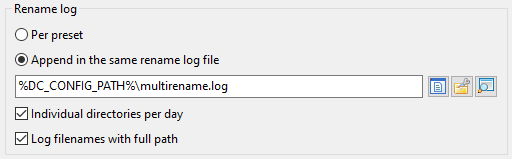
Ces réglages aident à déterminer comment gérer l'enregistrement du fichier journal de renommage.
Traditionnellement, chaque fichier journal de renommage est défini dans chaque préréglage.
Mais via les options ici, nous pouvons indiquer à Double Commander d'enregistrer ces journaux dans un emplacement unique défini là, où les résultats de chaque opération de renommage seront ajoutés au fichier journal de renommage.
Nous pouvons définir de stocker les journaux dans des répertoires séparés par jour.