
La visionneuse intégrée est conçue pour visualiser des fichiers de n'importe quelle taille aux formats texte, hexadécimal ou binaire, ainsi que des fichiers d'images.
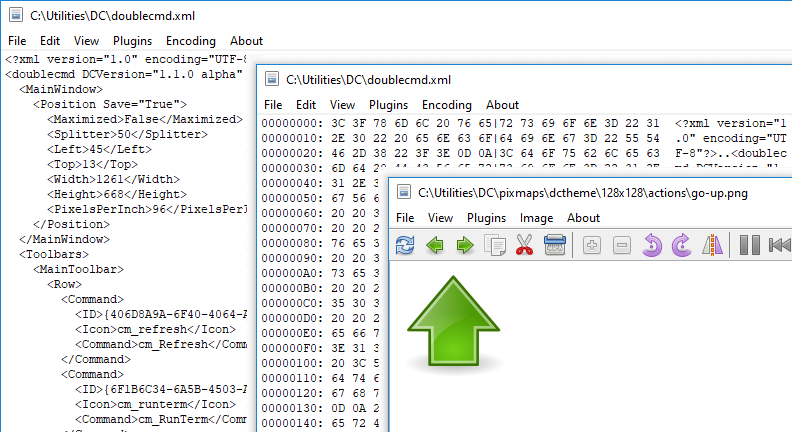
Le texte sélectionné est automatiquement copié dans le presse-papiers, pour désactiver cette fonction, nous pouvons utiliser le paramètre <AutoCopy>.
Par défaut, l'appel de la visionneuse (commande interne cm_View) est assigné à la touche F3. Si plusieurs fichiers sont sélectionnés, le premier fichier sélectionné sera ouvert, et nous pourrons basculer entre ces fichiers en utilisant les commandes Fichier précédent et Fichier suivant (sinon, ces commandes chargeront les fichiers du répertoire courant). Pour toujours ouvrir le fichier sous le curseur, nous pouvons utiliser Shift+F3. Nous pouvons modifier les raccourcis clavier dans la section des paramètres Clavier > Raccourcis.
Formats d'images supportés : BMP, CUR, GIF, ICNS, ICO, JPEG, PNG, PNM (PBM, PGM et PPM), PSD, SVG/SVGZ, TIFF, XPM. De plus, si les bibliothèques sont disponibles :
HEIF/HEIC et AVIF : libheif.dll (Windows) ou libheif.so.1 (Linux et autres systèmes de type Unix).
SVG/SVGZ : librsvg-2-2.dll, libcairo-2.dll et libgobject-2.0-0.dll (Windows) ou librsvg-2.so.2, libcairo.so.2 et libgobject-2.0.so.0 (Linux et autres systèmes de type Unix). Si ces fichiers sont disponibles, Double Commander utilisera la bibliothèque librsvg au lieu de la bibliothèque graphique intégrée Image32.
WebP : libwebp.so.N, où "N" est 7, 6 ou 5 (Linux et autres systèmes de type Unix).
Double Commander supporte la bibliothèque TurboJPEG, qui est un codec JPEG utilisant des instructions SIMD pour accélérer le décodage et l'encodage des images : libturbojpeg.dll (Windows), libturbojpeg.so.0 (Linux et autres systèmes de type Unix) ou libturbojpeg.dylib (macOS).
Remarque : Sous Windows, les bibliothèques doivent se trouver à côté de l'exécutable Double Commander, dans le sous-répertoire plugins\dll près de l'exécutable ou dans le répertoire système de Windows.
Double Commander supporte Windows Imaging Component (Windows Vista et versions ultérieures) : Windows Imaging Component (WIC) fournit un framework de traitement d'images extensible. WIC inclut plusieurs codecs intégrés (BMP, DDS, GIF, ICO, JPEG, JPEG XR, PNG et TIFF), ainsi que des codecs externes pour les formats d'images RAW gratuits et propriétaires, HEIF/HEIC, WebP. Double Commander ignorera les codecs pour BMP, GIF, ICO, JPEG, PNG et TIFF car ces formats sont déjà supportés.
Sous Windows, Double Commander peut utiliser le décodeur HEIC intégré (Windows 11 24H2 et versions ultérieures).
La visionneuse intégrée supporte l'enregistrement dans les formats d'images suivants : BMP, ICO, JPEG (nous pouvons choisir la qualité de 1 à 100 ; 80 par défaut, voir <JpegQuality>), PNG (Double Commander utilisera la même profondeur de couleur que l'image originale) et PNM (Double Commander utilisera le format binaire, la profondeur de couleur sera réglée automatiquement : 1, 8 ou 24 bits par pixel).
Remarque : Lors de la modification d'une image, nous devons enregistrer toutes les modifications en utilisant les commandes Enregistrer ou Enregistrer sous : lors de la fermeture de la fenêtre de la visionneuse ou du passage à un autre fichier, Double Commander ne vérifiera pas l'état du fichier (modifié ou non).
Nous pouvons assigner ou modifier les raccourcis clavier pour les commandes disponibles dans la visionneuse dans la section des paramètres Clavier > Raccourcis (basculez vers la catégorie Visionneuse). Des raccourcis peuvent être définis séparément pour le mode texte et le mode de visualisation d'images.
L'apparence et le contenu du menu principal dépendent du mode de visualisation : texte, image ou greffon WLX.
Les éléments Précédent et Suivant sont utilisés pour charger le fichier précédent ou suivant du répertoire. Si plusieurs fichiers sont sélectionnés, les commandes chargeront ces fichiers. L'ordre de tri du panneau de fichiers est utilisé.
Les éléments Enregistrer et Enregistrer sous... sont uniquement disponibles lors de la visualisation d'images.
Imprimer... – ouvre le dialogue système pour envoyer le fichier à l'impression. L'impression n'est possible que lors de la visualisation avec un greffon qui supporte l'impression de fichiers.
Configuration de l'impression... – ouvre un dialogue pour régler les marges d'impression (marges gauche, droite, haute et basse).
Recharger – Double Commander forcera la relecture du fichier sans fermer la fenêtre de la visionneuse. C'est pratique lorsqu'un fichier est modifié par un programme externe.
Rechargement automatique – uniquement pour le mode texte : si activé, Double Commander vérifiera la taille du fichier toutes les 2 secondes et, si elle change, relira le fichier et fera défiler son contenu jusqu'à la fin. C'est pratique pour visualiser des fichiers journaux (logs) constamment mis à jour. Ce mode n'est valable que pour le fichier actuel, il sera désactivé lors du passage à un autre fichier ou de la fermeture de la fenêtre de la visionneuse. S'il est activé, Double Commander affichera un astérisque "*" devant le nom du fichier dans la barre d'état.
Quitter – ferme la fenêtre de la visionneuse.
Le menu contient des commandes pour sélectionner et copier du texte, ainsi que des commandes pour rechercher dans le contenu du fichier visualisé : Rechercher, Rechercher le suivant et Rechercher le précédent.
Options de recherche :
Respecter la casse – indique qu'il faut distinguer les majuscules des minuscules, par exemple "Fallout" et "fallout" seront différents.
Hexadécimal – recherche des caractères hexadécimaux (insensible à la casse, il peut y avoir ou non des espaces entre les caractères, par exemple "C0 C1 C2" ou "c0c1c2").
Expressions régulières – si activé, nous pouvons utiliser des expressions régulières.
Vers l'arrière – bascule la direction de la recherche : recherche depuis la fin du fichier au lieu du début.
Ce menu est utilisé pour basculer entre les modes de visualisation et contient plusieurs options supplémentaires.
Aperçu – affiche ou masque le panneau d'aperçu.
Le programme choisit automatiquement le mode de visualisation de fichier approprié, les éléments suivants permettent de forcer le basculement :
Afficher comme texte – affiche le contenu du fichier (ou la sortie d'une commande console, voir les associations de fichiers) en texte brut. Nous pouvons régler le nombre maximum de caractères affichés sur une ligne de texte avant le passage à la ligne suivante (1024 par défaut).
Afficher comme binaire – affiche le contenu du fichier tel quel. Les caractères non imprimables seront affichés sous forme de points, mais lors de la copie du texte, les caractères de contrôle (saut de ligne, retour chariot, tabulation, etc.) seront conservés. Utilise une largeur de ligne fixe de 80 caractères.
Afficher comme hexadécimal – la fenêtre affichera trois colonnes : l'offset depuis le début du fichier (en octets), la représentation hexadécimale de 16 caractères et le texte brut des mêmes 16 caractères. Les caractères non imprimables seront affichés sous forme de points. Lors de la sélection d'une valeur dans la deuxième colonne, le symbole correspondant sera sélectionné dans la troisième (et vice versa).
Afficher comme décimal – similaire au précédent, mais les octets seront représentés en décimal.
Afficher comme livre – un mode de visualisation spécial : le texte sera affiché sur plusieurs colonnes (comme un livre ouvert ou un journal). Nous pouvons régler la police et la taille, les couleurs du texte et de l'arrière-plan ainsi que le nombre de colonnes (1, 2 ou 3).
Graphique – bascule vers la visualisation d'images. Voir la liste des formats d'images supportés au début de la page.
Greffon – visualisation en utilisant des greffons WLX. Si le fichier sélectionné peut être ouvert par plusieurs greffons installés, l'appel répété de cette commande les fera défiler en boucle.
Office XML (texte seulement) – la visionneuse affichera le texte des documents de bureau basés sur XML : Microsoft Office (DOCX, XLSX) et OpenOffice/LibreOffice (ODT, ODS). Sans formatage de texte, mais en conservant les paragraphes.
Code – la visionneuse affichera le fichier sélectionné en mode visualisation de code : avec coloration syntaxique et numéros de lignes. Les mêmes règles de coloration et listes d'extensions que pour l'éditeur de texte intégré seront utilisées (plus de détails ici). Dans ce mode, la visionneuse utilise les paramètres de l'éditeur intégré, voir aussi la description de <SynEditMask>.
Les greffons ont priorité sur les autres modes de visualisation supportés.
Retour automatique à la ligne – active ou désactive le retour à la ligne pour les lignes qui ne rentrent pas dans la fenêtre (aux limites des mots).
Afficher le curseur de texte – active l'affichage d'un curseur de texte clignotant.
Le menu contient la liste de tous les greffons WLX ajoutés et activés. La première partie du menu contiendra les greffons adaptés au fichier actuel (Double Commander vérifie la chaîne de détection), tous les autres greffons seront listés dans la deuxième partie.
Pas de tri, le même ordre que lors de l'ajout des greffons dans la section des paramètres correspondante est utilisé.
Lors de la visualisation d'un fichier en mode texte : menu contenant la liste des codages de texte disponibles, la détection automatique est activée par défaut.
Lors de l'utilisation de greffons, ce menu ne contient que trois éléments :
Détection automatique – détection automatique du codage.
ANSI – codage ANSI système par défaut (dépend de la langue du système).
OEM – codage OEM (DOS) système par défaut (dépend de la langue du système).
Lors de la visualisation de fichiers GIF, le menu Image ne sera pas disponible.
Étirer – ajuste la taille de l'image pour remplir la fenêtre de la visionneuse (conserve automatiquement les proportions).
Étirer seulement les grandes – ajuste la taille de l'image uniquement si elle est plus grande que la taille actuelle de la fenêtre (conserve automatiquement les proportions).
Centrer – l'image sera affichée au centre de la fenêtre de la visionneuse au lieu du coin supérieur gauche.
Afficher la transparence – active l'utilisation d'un motif en damier comme arrière-plan pour les parties transparentes de l'image.
Le sous-menu Faire pivoter contient plusieurs actions similaires :
Les trois premières commandes font pivoter l'image autour de son centre du nombre de degrés spécifié : + 90 (90 degrés vers la droite), + 180 et - 90 (90 degrés vers la gauche).
Miroir horizontal – inverse l'image horizontalement, c'est-à-dire de gauche à droite.
Miroir vertical – inverse l'image verticalement, c'est-à-dire de haut en bas.
Zoom avant et Zoom arrière – commandes pour changer l'échelle de l'image.
Plein écran – bascule la fenêtre en mode plein écran (le contenu de la fenêtre est affiché sans le cadre typique de l'interface des fenêtres du système d'exploitation). Ce mode n'est pas seulement disponible lors de la visualisation d'images, il suffit d'utiliser le raccourci clavier (par défaut Alt+Entrée).
Sous-menu Capture d'écran – crée une capture d'écran du bureau, immédiatement ou avec un délai (3 ou 5 secondes).
Lors de l'utilisation de greffons, ce menu ne contient que trois éléments : Étirer, Étirer seulement les grandes et Centrer.
Affiche simplement le nom de la visionneuse.
Plusieurs commandes de la visionneuse interne et outils supplémentaires regroupés dans une barre d'outils. Uniquement lors de la visualisation d'images.

Recharger le fichier actuel – Double Commander forcera la relecture du fichier sans fermer la fenêtre de la visionneuse. C'est pratique lorsqu'un fichier est modifié par un programme externe.
Les boutons Charger le fichier précédent et Charger le fichier suivant sont utilisés pour charger le fichier précédent ou suivant du répertoire. L'ordre de tri du panneau de fichiers est utilisé.
Copier le fichier – voir Copier/Déplacer les fichiers.
Déplacer le fichier – voir Copier/Déplacer les fichiers.
Supprimer le fichier – supprimera le fichier en cours de visualisation et demandera une confirmation.
Zoom avant et Zoom arrière – commandes pour changer l'échelle de l'image.
Faire pivoter -90 degrés – fait pivoter l'image de 90 degrés vers la gauche autour de son centre.
Faire pivoter +90 degrés – fait pivoter l'image de 90 degrés vers la droite autour de son centre.
Miroir – commande Miroir horizontal : inverse l'image horizontalement, c'est-à-dire de gauche à droite.
Le groupe suivant est uniquement destiné aux animations GIF :
Pause/Lecture – interrompt la lecture de l'animation.
Image précédente et Image suivante – bascule entre les images (frames) de l'animation.
Exporter l'image – permet d'enregistrer l'image actuelle de l'animation.
Le groupe de boutons suivant est lié à la sélection :
Mettre en évidence – ouvre l'outil de sélection (rectangle).
Recadrer – recadre l'image selon la sélection.
Yeux rouges – fonction de correction des yeux rouges.
Le groupe de boutons suivant est lié au dessin :
Dessiner – active les outils de dessin.
Annuler – annule la dernière opération.
Menu de sélection de l'outil de dessin : Crayon, Rectangle et Ellipse.
Largeur – menu de sélection de la largeur de ligne (de 1 à 25 pixels).
Couleur – permet de définir la couleur de la ligne.
Redimensionner – l'outil de redimensionnement d'image permet de spécifier la largeur et la hauteur en pixels (conserve automatiquement les proportions).
Plein écran – bascule la fenêtre en mode plein écran (le contenu de la fenêtre est affiché sans le cadre typique de l'interface des fenêtres du système d'exploitation) et inversement. Ce mode n'est pas seulement disponible lors de la visualisation d'images, il suffit d'utiliser le raccourci clavier (par défaut Alt+Entrée).
Lorsque la fenêtre est étendue en plein écran, un bouton supplémentaire Diaporama sera disponible : nous pouvons activer le chargement automatique de l'image suivante du répertoire courant et régler le temps d'affichage du fichier (de 1 à 25 secondes).
L'apparence et le contenu de la barre d'état dépendent du mode de visualisation : texte, image ou greffon WLX.
Au début de la barre d'état, le numéro du fichier ouvert et le nombre total de fichiers dans le répertoire courant sont affichés.
Texte : position dans le contenu du fichier (en octets et en pourcentage), taille du fichier et codage du texte.

Image : résolution actuelle (en pixels et en pourcentage), résolution réelle du fichier et taille de la sélection (lors de l'utilisation de l'outil de sélection).

Greffon WLX : nom du greffon et codage.

À la fin de la barre d'état, le nom complet du fichier visualisé est affiché.
Panneau dans la partie gauche de la fenêtre, les fichiers du répertoire sont affichés sous forme de miniatures (avec le nom du fichier sous la miniature). Ressemble au mode miniatures dans le panneau de fichiers.
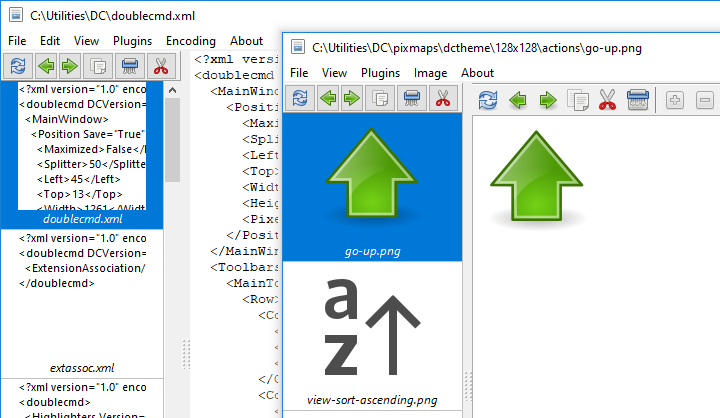
L'ordre de tri du panneau de fichiers est utilisé. Le fichier qui a lancé la visionneuse sera toujours le premier de la liste.
Le panneau d'aperçu peut être étendu pour afficher une liste de miniatures sur plusieurs colonnes.
Barre d'outils séparée avec quelques fonctions courantes : Recharger le fichier actuel, Charger le fichier précédent, Charger le fichier suivant, Copier le fichier, Supprimer le fichier et Déplacer le fichier, voir la description des boutons similaires ci-dessus.
La visionneuse a la possibilité de copier ou déplacer le fichier visualisé en utilisant des raccourcis clavier ou des boutons sur la barre d'outils ou le panneau d'aperçu (commandes de la visionneuse interne cm_CopyFile et cm_MoveFile). Nous pouvons spécifier jusqu'à 5 répertoires et basculer entre eux :
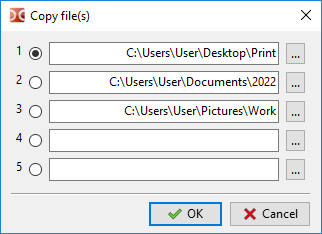
C'est pratique si nous devons placer le fichier visualisé dans un répertoire différent ou en faire une copie supplémentaire.
Mode de visualisation de fichier supplémentaire (par défaut Ctrl+Q) : non pas dans une fenêtre séparée, mais dans le panneau de fichiers opposé (inactif). L'affichage se met à jour lorsque nous naviguons vers l'élément suivant, ce qui permet de visualiser le contenu des fichiers en déplaçant le curseur dans le panneau de fichiers.
La vue rapide peut être désactivée en appuyant à nouveau sur Ctrl+Q, et sera également désactivée lors du basculement de n'importe quel panneau (actif ou inactif) vers un autre onglet.
L'action "Voir" ajoutée dans les paramètres d'associations de fichiers est ignorée, sauf pour les applications lancées avec la macro {!DC-VIEWER}.
Toutes les commandes de la visionneuse ne fonctionnent pas dans ce mode, par exemple, les commandes pour charger le fichier précédent ou suivant du répertoire (par défaut P et N).
Un clic droit sur la barre d'état fait apparaître un menu contenant plusieurs sous-menus (selon le mode actuel) :
Mode "Greffon" : "Vue", "Greffons", "Codage" et "Image" ;
Mode "Graphique" : "Vue", "Greffons" et "Image" ;
Autres modes : "Vue", "Greffons" et "Codage".
(Voir les descriptions ci-dessus.)
Certains éléments de l'interface peuvent être masqués (par exemple, lors de la visualisation d'images en mode "Graphique", Double Commander masquera la barre d'outils). Il n'y a pas de règle générale ou de recommandation pour les greffons, la décision est prise par l'auteur du greffon.
Voir la description dans les sections des paramètres de Double Commander : Outils > Visionneuse et Couleurs (catégorie Visionneuse). Il y a plusieurs paramètres qui ne peuvent être modifiés que manuellement dans le fichier de configuration doublecmd.xml.
