
Les paramètres principaux de Double Commander sont sauvegardés/restaurés dans un fichier XML nommé doublecmd.xml.
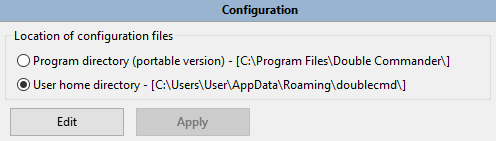
L'emplacement de ce fichier doublecmd.xml peut varier :
Si vous souhaitez le spécifier via le paramètre de ligne de commande --config-dir, suivez ce lien.
En dehors de cela, on peut le régler via Configuration > Options... > en sélectionnant dans l'arbre  > option Emplacement des fichiers de configuration.
Une autre façon rapide de trouver l'emplacement du fichier doublecmd.xml utilisé par l'instance actuelle de Double Commander est d'accéder à la Liste des répertoires favoris. À la fin, il y a une sous-section nommée "Répertoires spéciaux". Sélectionnez "Aller au chemin spécial de Double Commander", puis "%DC_CONFIG_PATH%". C'est là que vous trouverez le fichier doublecmd.xml actuellement utilisé par l'application.
La grande majorité des paramètres possibles dans Double Commander peuvent être réglés via l'application elle-même à travers les différentes catégories d'options.
Il suffit de cliquer sur Configuration > Options dans la barre de menu principale, et lorsque vous fermez l'application, les différents réglages configurés seront enregistrés dans le fichier doublecmd.xml. Ils seront ensuite restaurés lors de la prochaine utilisation de l'application.
Par conséquent, il n'est normalement pas nécessaire d'éditer manuellement le contenu du fichier de configuration.
Cependant, il existe quelques paramètres spécifiques très rares qu'il est nécessaire d'éditer manuellement dans le fichier de configuration si l'on souhaite ajuster l'application.
AVERTISSEMENT : Ne modifiez pas ce fichier pendant que Double Commander est en cours d'exécution ! Non seulement parce que les valeurs ne sont lues qu'au démarrage de l'application, mais aussi parce que si vous modifiez le fichier pendant que DC tourne, à la fermeture de l'application, les valeurs que vous avez écrites seront écrasées par l'application qui réenregistre son contexte actuel pour la session suivante. Si vous devez éditer le fichier doublecmd.xml, assurez-vous de fermer Double Commander, d'éditer le fichier, puis de relancer l'application.
Il existe une solution alternative détaillée ici (mais pour appliquer les changements de certaines options, vous devrez peut-être tout de même redémarrer l'application).
Le tableau ci-dessous présente ces rares paramètres spécifiques qui nécessitent une édition manuelle du fichier si vous devez les modifier.
| Paramètres à modifier manuellement si nécessaire | |||||||||||||||||||||
|---|---|---|---|---|---|---|---|---|---|---|---|---|---|---|---|---|---|---|---|---|---|
| Balise | Description | ||||||||||||||||||||
Depuis <AutoRefresh> : |
|||||||||||||||||||||
|
Capacité à supprimer des répertoires surveillés. Un "répertoire surveillé" est un répertoire sur lequel Double Commander a posé un "hook" afin de surveiller toute modification à l'intérieur. De cette façon, il peut actualiser son contenu affichable si celui-ci change. Ce réglage permet de contrôler la réaction de Double Commander lorsque vous tentez de supprimer ces "répertoires surveillés" qui sont actuellement affichés dans un panneau, même dans un onglet non actif.
<Mode>1</Mode>
|
|||||||||||||||||||||
Depuis <Behaviours> : |
|||||||||||||||||||||
Le panneau de droite sera actif au démarrage de Double Commander.
<ActiveRight>True</ActiveRight>
|
|||||||||||||||||||||
Confirmer la fermeture de Double Commander (True) ou non (False). Par défaut False. |
|||||||||||||||||||||
Depuis <Colors> : |
|||||||||||||||||||||
On peut configurer DC pour qu'il dessine un rectangle autour de l'élément actif lors de la navigation dans les panneaux.<gBorderFrameWidth> permet de configurer la largeur de la ligne utilisée pour dessiner ce rectangle autour de l'élément focalisé.Pour voir ce rectangle, allez dans Configuration > Options... > Couleurs > Panneaux de fichiers et cochez l'option Utiliser un cadre autour du curseur. Exemple : <gBorderFrameWidth>1</gBorderFrameWidth>
|
|||||||||||||||||||||
Depuis <Editor> : |
|||||||||||||||||||||
Éditeur interne et outil de comparaison : si rien n'est sélectionné, les dialogues de recherche et remplacement utiliseront le mot sous le curseur (True) ou le texte de l'historique de recherche (False). Par défaut True. |
|||||||||||||||||||||
Depuis <FileOperations> : |
|||||||||||||||||||||
|
Supposons que nous soyons "entrés" dans un fichier compressé et que nous parcourions son contenu. Lorsque nous appuyons sur Entrée ou double-cliquons sur des fichiers ayant les extensions spécifiées par ce réglage, ils seront automatiquement extraits de l'archive au lieu d'afficher la fenêtre des propriétés. Exemple : <AutoExtractOpenMask>*.txt;*.mp3;*.mp4</AutoExtractOpenMask>
|
|||||||||||||||||||||
Action par défaut lors du glisser-déposer de fichiers à la souris : copier (True) ou déplacer (False) les fichiers. Par défaut True. |
|||||||||||||||||||||
Avertir lorsque le chemin de destination dépasse la longueur maximale autorisée (certains programmes ne pourront pas accéder aux fichiers/répertoires ayant un nom aussi long). Sous Windows, cette valeur (MAX_PATH) est définie à 260 caractères. Par défaut True. |
|||||||||||||||||||||
|
Ignorer une différence d'une heure exactement entre les entrées lors de la comparaison des dates et heures. Cela se produit lors de l'utilisation des commandes internes cm_CompareDirectories ou cm_SyncDirs. C'est utile lors de la comparaison d'éléments situés sur une partition NTFS avec des éléments qui ne le sont pas. Comme l'horodatage des fichiers sur partition NTFS change lors du passage à l'heure d'été alors que le même fichier sur FAT32 ne change pas, nous voulons que les deux fichiers soient considérés comme identiques même si nous voyons clairement une heure de décalage entre eux.
<NtfsHourTimeDelay>True</NtfsHourTimeDelay>
|
|||||||||||||||||||||
Activer les notifications sonores à la fin des opérations sur les fichiers. Le contenu complet possible de la balise <Sounds> est le suivant :<Sounds Duration="-1"> <Copy>C:\Windows\Media\Alarm01.wav</Copy> <Move>C:\Windows\Media\Alarm01.wav</Move> <Wipe>C:\Windows\Media\Alarm01.wav</Wipe> <Delete>C:\Windows\Media\Alarm01.wav</Delete> <Split>C:\Windows\Media\Alarm01.wav</Split> <Combine>C:\Windows\Media\Alarm01.wav</Combine> </Sounds> Duration est la durée minimale que doit prendre l'opération de fichier (en secondes). Valeurs additionnelles : 0 – toujours activé, -1 désactive les notifications sonores.Opérations de fichiers : copier, déplacer, effacer (wipe), supprimer des fichiers, diviser des fichiers et combiner des fichiers. Si certaines opérations ne nécessitent pas de notification sonore, supprimez (ou n'ajoutez pas) simplement la ligne correspondante. Supporte les variables d'environnement. Formats audio supportés : - Windows (fonction sndPlaySoundW de l'API Windows) : .wav. - macOS (API Core Audio) : .aac, .adts, .ac3, .caf, .mp3, .m4a et .mp4 (avec AAC ou ALAC), .wav. - Linux et autres systèmes de type Unix : Double Commander peut utiliser la bibliothèque GStreamer (principalement libgstreamer-1.0.so.0) ou la bibliothèque SDL2 (libSDL2-2.0.so.0). GStreamer supporte la plupart des formats audio populaires, avec SDL2 nous ne pouvons utiliser que .wav. Sous Haiku, seul SDL2 peut être utilisé. |
|||||||||||||||||||||
Depuis <FileOperations><Options> : |
|||||||||||||||||||||
Windows : Si True, les attributs du fichier source seront copiés lors de la copie/déplacement ; si False, les attributs seront également copiés mais Double Commander définira l'attribut "Archive".Linux et autres : Utilise l'option Copier les attributs dans la fenêtre de dialogue Copier/Déplacer. Par défaut True.
|
|||||||||||||||||||||
Windows : Si True, les horodatages du fichier source (date de création, date de modification, date de dernier accès) seront copiés lors de la copie/déplacement, sinon, seule la date de modification sera copiée et les autres dates utiliseront la date actuelle.Linux et autres : Utilise l'option Copier la date/heure dans la fenêtre de dialogue Copier/Déplacer. Par défaut True.
|
|||||||||||||||||||||
|
Indique s'il faut copier les attributs étendus du système de fichiers lors de la copie/déplacement. Windows : Si True, les attributs de compression et de chiffrement seront également copiés.Linux et autres systèmes de type Unix : Si True, Double Commander copiera les attributs étendus du système de fichiers (xattr, soit les attributs nommés).Par défaut True.
|
|||||||||||||||||||||
Depuis <FilesViews> : |
|||||||||||||||||||||
|
Ce réglage permet d'ajouter quelques pixels supplémentaires à la hauteur de chaque élément affiché dans les panneaux de fichiers. La valeur est interprétée directement en pixels. La valeur par défaut est 2. Exemple : <ExtraLineSpan>2</ExtraLineSpan>
|
|||||||||||||||||||||
|
Par défaut, DC affiche des crochets autour des noms de répertoires (c'est un paramètre optionnel dans Vue des fichiers > Suppléments), mais nous pouvons utiliser n'importe quel symbole à leur place. Remarque : En XML, certains symboles spéciaux sont réservés en tant que partie du balisage et nous ne pouvons pas les utiliser directement. Il existe cinq entités prédéfinies : < doit être écrit <, > est >, & est &, ' est ', et " est ".
|
|||||||||||||||||||||
Cette option modifie l'action du clic de souris lors du renommage d'un fichier sous le curseur : si True, cliquer avec la souris en dehors du champ d'édition du nom confirmera le renommage du fichier (comme dans l'Explorateur Windows), sinon, le clic de souris aura le même effet que la touche Échap.Par défaut False.Dans les deux cas, nous pouvons toujours utiliser le bouton situé à droite du champ d'édition pour confirmer l'opération. |
|||||||||||||||||||||
Depuis <FilesViews><ColumnsView> : |
|||||||||||||||||||||
|
Lorsque nous modifions manuellement la largeur des colonnes à l'aide de la souris, DC la modifie par défaut pour les deux panneaux et enregistre la nouvelle valeur pour le prochain démarrage. Si nous souhaitons désactiver ce comportement et utiliser la nouvelle valeur uniquement pour la session en cours, nous devons remplacer True par False, soit <AutoSaveWidth>False</AutoSaveWidth>.
|
|||||||||||||||||||||
Si la vue en colonnes est définie et qu'aucun fichier n'est sélectionné, la barre d'état affiche le nom du fichier sous le curseur (True) ou le nombre de fichiers (False, par défaut).Si True, lorsque le curseur est sur l'élément "..", la barre d'état affichera également le nombre de fichiers. Pour les liens, l'objet cible sera également affiché. |
|||||||||||||||||||||
|
Modifie l'apparence de la barre de titre des onglets. La valeur par défaut dépend de votre système d'exploitation.
<TitleStyle>2</TitleStyle>
|
|||||||||||||||||||||
Depuis de nombreuses balises <Fonts> : |
|||||||||||||||||||||
|
Détermine le type de rastérisation de police qui sera utilisé. En d'autres termes, cela détermine la qualité de la police. Peut être appliqué individuellement dans de nombreuses balises.
<Quality>1</Quality>
|
|||||||||||||||||||||
Depuis <History> : |
|||||||||||||||||||||
L'attribut Count permet de spécifier le nombre d'entrées affichées dans le menu contextuel de la liste des répertoires visités (commande cm_DirHistory). La valeur par défaut est 30.Lors de l'utilisation du menu de la vue en arbre, la valeur de l'attribut est ignorée. |
|||||||||||||||||||||
Depuis <Icons> : |
|||||||||||||||||||||
|
Cette option aidera à déterminer si les icônes utilisées pour les lecteurs, les dossiers ou les archives proviennent des icônes par défaut du système ou si nous pouvons définir nos propres icônes personnalisées. L'option CustomIcons sera définie par un nombre qui représente la somme des nombres du tableau ci-dessous, selon nos préférences :
Si nous voulons... ...que tout vienne du système : 0 + 0 + 0= 0 donc <CustomIcons>0</CustomIcons>...que tout soit personnalisé : 1 + 2 + 4 = 7 donc <CustomIcons>7</CustomIcons>...les lecteurs personnalisés, les autres du système : 1 + 0 + 0 = 1 donc <CustomIcons>1</CustomIcons>Et ainsi de suite... Si nous souhaitons utiliser des icônes personnalisées, voici où se trouve chaque élément :
|
|||||||||||||||||||||
Option pour régler le niveau de transparence des icônes de lecteurs non montés.
|
|||||||||||||||||||||
| Taille des icônes de la barre d'outils dans l'éditeur interne, le visionneur et l'outil de comparaison, valeurs supportées : 16, 24 ou 32. | |||||||||||||||||||||
Depuis <Layout> : |
|||||||||||||||||||||
Windows uniquement : affiche un deux-points après la lettre du disque dans la barre de boutons de lecteurs et la liste des lecteurs. False par défaut. |
|||||||||||||||||||||
Windows uniquement : utilise des lettres majuscules dans la barre de boutons de lecteurs et la liste des lecteurs. False par défaut.Remarque : Cette option ne changera pas les lettres de lecteur dans l'historique et les réglages sauvegardés précédemment (favoris, boutons, etc.). |
|||||||||||||||||||||
Depuis <Miscellaneous> : |
|||||||||||||||||||||
| Cette option permet de spécifier le caractère de séparation décimale préféré (c'est-à-dire le séparateur entre la partie entière et la partie décimale d'un nombre), au lieu d'utiliser la valeur issue des réglages régionaux. On peut spécifier n'importe quel caractère dont le code va de U+0000 à U+007F dans la table ASCII (l'utilisation de caractères imprimables est implicite, c'est-à-dire de U+0020 à U+007E). | |||||||||||||||||||||
Cette option permet de choisir l'action d'un double-clic sur la barre du répertoire actuel : afficher la liste des répertoires favoris (False, par défaut) ou éditer le chemin actuel (True). |
|||||||||||||||||||||
Linux/FreeBSD : La valeur True permet d'utiliser la fenêtre de dialogue des propriétés de fichiers du gestionnaire de fichiers spécifié comme programme par défaut dans les réglages de l'environnement de bureau (si possible), sinon, Double Commander utilisera sa propre fenêtre de propriétés. Par défaut False. |
|||||||||||||||||||||
Depuis <SyncDirs> : |
|||||||||||||||||||||
| Ce réglage permet de spécifier le format de date et d'heure préféré dans l'outil de synchronisation de répertoires. Les symboles de format de date et d'heure sont décrits ici. La valeur par défaut est yyyy.mm.dd hh:nn:ss. |
|||||||||||||||||||||
|
Synchronisation de répertoires : enregistrer ou non par défaut le mode asymétrique. Si nous voulons enregistrer l'état du mode, alors <Asymmetric Save="True">sinon <Asymmetric Save="False"> (par défaut).
|
|||||||||||||||||||||
Synchronisation de répertoires : par défaut, Double Commander enregistre le dernier masque de fichier utilisé comme masque pour la prochaine exécution de l'outil de synchronisation (s'il ne s'agit pas d'un modèle de recherche).
Pour désactiver ce comportement, nous pouvons remplacer True par False (<FileMask Save="False">) et spécifier le masque de fichier préféré ou "*" (c'est-à-dire tous les fichiers) dans la valeur de <FileMask>.
|
|||||||||||||||||||||
Depuis <Viewer> : |
|||||||||||||||||||||
Pour le visionneur interne, active (True) ou désactive (False) la copie automatique du texte sélectionné dans le presse-papiers. True par défaut. |
|||||||||||||||||||||
|
Pour le visionneur interne, ce réglage permet d'ajouter quelques pixels supplémentaires à la hauteur autorisée de chaque ligne. La valeur est interprétée directement en pixels. La valeur par défaut est 0. Exemple : <ExtraLineSpan>2</ExtraLineSpan>
|
|||||||||||||||||||||
|
Double Commander est capable de reconnaître le format de métadonnées EXIF qui peut être codé dans les fichiers images JPEG. Dans ces métadonnées, il existe un indicateur d'orientation qui peut être utilisé pour afficher l'image avec la même orientation que lors de la prise de vue, comme portrait, paysage, à l'envers, miroir, etc. La balise ImageExifRotate configure Double Commander pour indiquer si nous voulons que le visionneur utilise cette information pour afficher l'image.
<ImageExifRotate>True</ImageExifRotate>
|
|||||||||||||||||||||
| Pour le visionneur interne, valeur de qualité utilisée par défaut par Double Commander lors de l'enregistrement au format JPEG (commandes Enregistrer et Enregistrer sous...). Par défaut 80. | |||||||||||||||||||||
|
Pour le visionneur interne, cette option permet d'ajouter de l'espace entre la bordure gauche de la fenêtre et la bordure du texte. La valeur est interprétée directement en pixels. La valeur par défaut est 4. Exemple : <LeftMargin>4</LeftMargin>
|
|||||||||||||||||||||
|
Pour le visionneur interne, limite la taille maximale du fichier lors de la sélection automatique du mode vue de code (afficher du texte avec coloration syntaxique nécessite plus de ressources que l'affichage de texte brut). La valeur de l'option est ignorée lorsque nous forçons l'utilisation du mode vue de code dans la fenêtre du visionneur. La taille est spécifiée en mégaoctets, la valeur par défaut est 128. |
|||||||||||||||||||||
|
Pour le visionneur interne, configure le nombre maximal de caractères à afficher sur une ligne de texte avant de passer à la ligne suivante. La plage valide va de 80 à 16384, la valeur par défaut est 1024. Exemple : <MaxTextWidth>1024</MaxTextWidth>
|
|||||||||||||||||||||
| Pour le visionneur interne, cette option permet de gérer la liste des extensions de fichiers pour le mode vue de code (bien sûr, dans la limite de la liste disponible). On peut spécifier des masques de fichiers (séparés par un point-virgule ";", sans espaces) qui seront automatiquement ouverts dans ce mode au lieu du texte brut, ou le nom d'un modèle de recherche à exclure. On peut aussi désactiver l'ouverture automatique des fichiers dans ce mode en définissant une chaîne vide. La valeur par défaut est "*". | |||||||||||||||||||||
|
Pour le visionneur interne, définit la largeur des arrêts de tabulation à utiliser. La plage valide va de 1 à 32, la valeur par défaut est 8. Exemple : <TabSpaces>4</TabSpaces>
|
|||||||||||||||||||||
