
Présentation de la liste des répertoires favoris (Directory Hotlist)
La liste des répertoires favoris est une liste accessible de vos répertoires les plus fréquemment utilisés.
Elle ne crée rien sur le disque, c'est simplement une liste de raccourcis pour accéder rapidement aux répertoires "chauds".
En les utilisant pour sauter vers un répertoire, vous ne sautez pas continuellement d'une branche à l'autre dans l'arborescence comme un singe.
De plus, pour les répertoires importants que vous ne voulez pas oublier, il est bon d'avoir une zone contenant des raccourcis vers ceux-ci.
Même si vous n'y accédez pas souvent, cela vous fera gagner du temps quand vous en aurez besoin, car vous n'aurez pas à les chercher.
Double Commander permet de spécifier des répertoires du système de fichiers local, des chemins réseau ou des greffons WFX (sous la forme "wfx://NomDuGreffon").
Depuis les panneaux principaux, vous visualisez la liste des répertoires favoris sous forme de menu contextuel.
Cliquez sur l'une des entrées et elle vous amènera instantanément au répertoire défini associé.
Vous n'avez pas à naviguer de dossier en dossier pour atteindre cette destination.
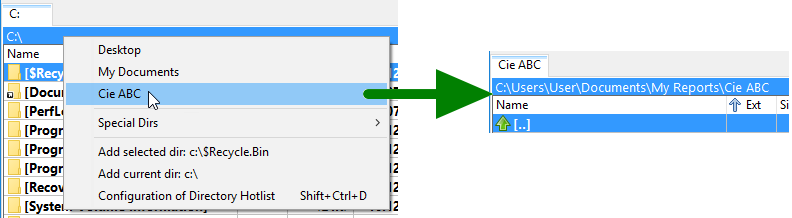
Voici les opérations courantes liées à la liste des favoris
Depuis la barre de menus, sélectionnez "Commandes", puis sélectionnez "Liste des répertoires favoris".
Elle apparaîtra comme un menu contextuel, vous cliquez sur un élément et il vous amènera au répertoire défini par l'entrée que vous avez configurée.
Vous pouvez cliquer sur le bouton étoile en haut à droite du panneau de fichiers actif.
Vous pouvez ajouter un bouton de barre d'outils associé à la commande interne cm_DirHotList.
Vous pouvez définir un raccourci clavier pour la commande cm_DirHotList (par défaut Ctrl+D).
Vous pouvez utiliser un double-clic ou un clic du bouton central de la souris sur la barre du répertoire actuel de l'onglet actif.
Depuis la barre de menus, vous pouvez sélectionner "Configuration", puis sélectionner "Liste des répertoires favoris".
L'arborescence que vous y voyez affichera le même contenu que ce que vous voyez dans le menu contextuel des favoris depuis les panneaux principaux.
Mais au lieu de le voir sous forme de menu, vous le voyez comme une arborescence avec de nombreuses fonctions d'édition, de déplacement, etc., comme vous le verrez dans ce document.
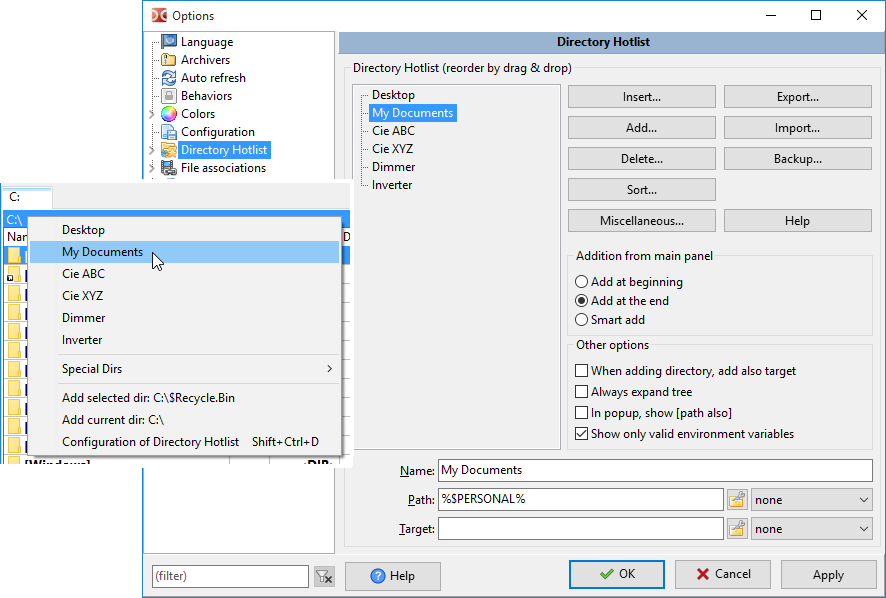
En bas du menu contextuel de la liste des répertoires favoris, il y a toujours un raccourci de menu qui vous amène à l'écran de configuration des favoris.
Vous pouvez ajouter un bouton d'outil avec la commande interne cm_ConfigDirHotList.
Le moyen le plus simple est :
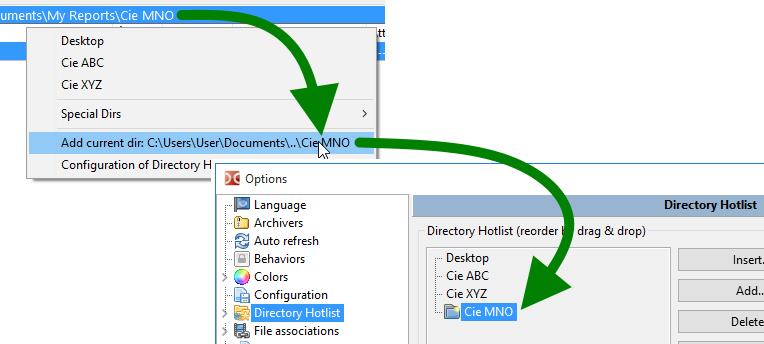
Plus tard, nous verrons qu'il existe d'autres moyens d'ajouter des entrées à la liste des favoris.
Par défaut, lors de l'ajout d'un répertoire à la liste des favoris, le nom de l'entrée sera le nom du dernier répertoire.
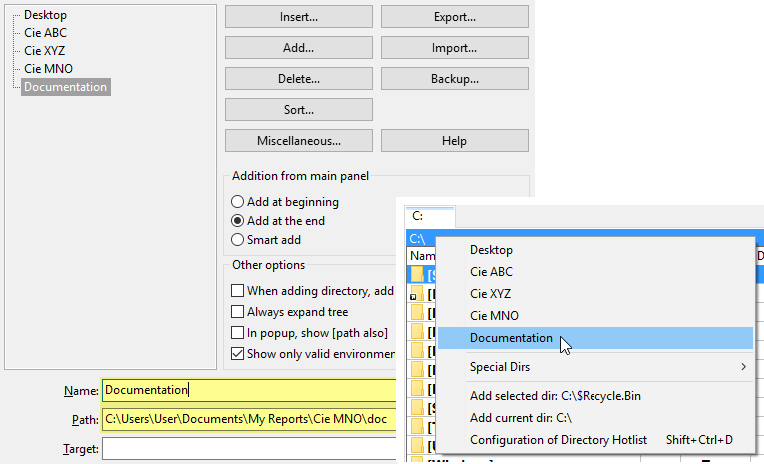
Mais si vous le souhaitez, vous pouvez le renommer. Sélectionnez simplement le champ "Nom" et tapez un nom de référence facile à retenir.
Dans cet exemple, le nom du dossier est "doc" mais le nom donné à l'entrée est "Documentation".
C'est ainsi que vous le verrez dans le menu contextuel de la liste des favoris.
Le caractère "&" dans le nom a une signification spéciale, nous pouvons l'utiliser pour sélectionner rapidement un répertoire dans le menu à l'aide du clavier, simplement en l'ajoutant avant l'une des lettres. Pour utiliser ce symbole tel quel, nous devons le doubler ("&&").
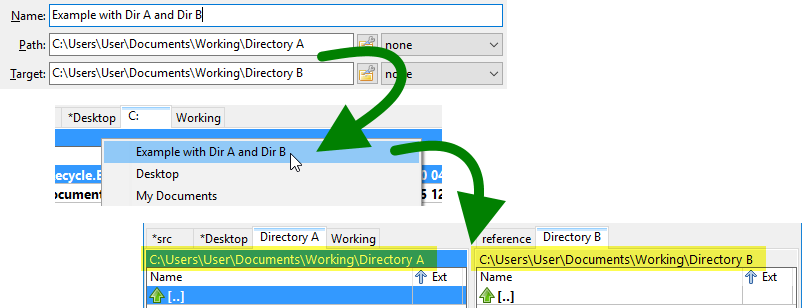
Vous pouvez non seulement ajouter le répertoire vers lequel vous souhaitez basculer, mais vous pouvez également choisir un "Répertoire cible", qui est le répertoire dans le panneau inactif de la fenêtre principale.
Ainsi, pour les opérations répétitives courantes au fil du temps où vous devez copier des éléments d'un répertoire "A" vers un répertoire "B", quel que soit le dossier dans lequel vous étiez auparavant, vous n'avez qu'à le sélectionner dans l'élément de menu de la liste des favoris et il réglera les deux côtés sur les répertoires définis, prêts pour l'action.
Pour définir le répertoire cible lors de la sélection d'une entrée de la liste des favoris, réglez simplement le champ "Cible".
L'exemple suivant montre "Répertoire A" avec "Répertoire B" comme cible, comme montré ici.
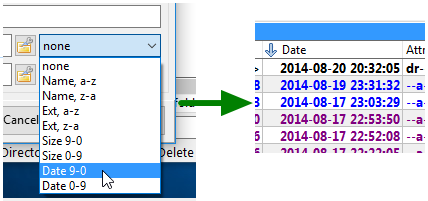
À la fin des champs "Chemin" et "Cible" d'une entrée, se trouve une liste déroulante.
Utilisez cette liste déroulante lorsque vous souhaitez prédéterminer l'ordre de tri des panneaux lors de la sélection de l'entrée de la liste des favoris.
Ainsi, si vous le réglez sur "Date 9-0", lorsque vous utiliserez le favori, il ne déplacera pas seulement le chemin actif vers le chemin défini, mais il effectuera également un tri par ordre chronologique inverse, peu importe comment le panneau était trié auparavant.
Laissez ce champ sur "aucun" si vous ne voulez rien changer en choisissant un nouveau chemin depuis la liste des favoris.
Bien sûr, vous pouvez utiliser des chemins absolus, cela fonctionnera parfaitement sur cet ordinateur.
Mais supposons que vous ayez Double Commander et de nombreux autres outils installés sur une clé USB "couteau suisse".
Vous pourriez vouloir utiliser des chemins relatifs pour votre installation portable.
C'est-à-dire par rapport au chemin de Double Commander, par exemple.
Ainsi, vous pourriez avoir ce chemin "E:\PortableApps\Notepad++Portable\Data\Config\", qui fonctionnera.
Mais vous pourriez aussi le rendre relatif au chemin actuel du "Double Commander" actuel et avoir ceci "%commander_path%\..\..\Notepad++Portable\Data\Config\".
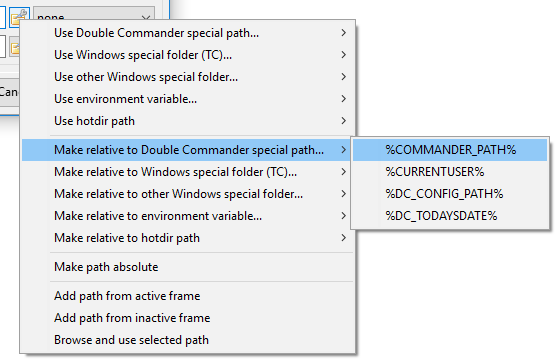
Pour vous aider à déterminer quoi taper (en d'autres termes, combien de "..\!), à droite des champs "Chemin" et "Cible", il y a un petit bouton  qui fera apparaître un menu contextuel avec divers petits outils liés pour éditer et arranger le chemin de la manière que vous souhaitez.
Mais ce n'est qu'une des utilisations possibles de ce bouton.
Voici un résumé complet de ce que vous y trouverez :
Au fil du temps, la liste des favoris peut devenir longue et désordonnée.
Vous pouvez réorganiser l'ordre en effectuant un glisser-déposer de l'entrée sélectionnée vers une nouvelle position qui a plus de sens pour vous.
En utilisant la touche Ctrl de votre clavier, vous pouvez également sélectionner et déplacer plusieurs entrées à la fois.
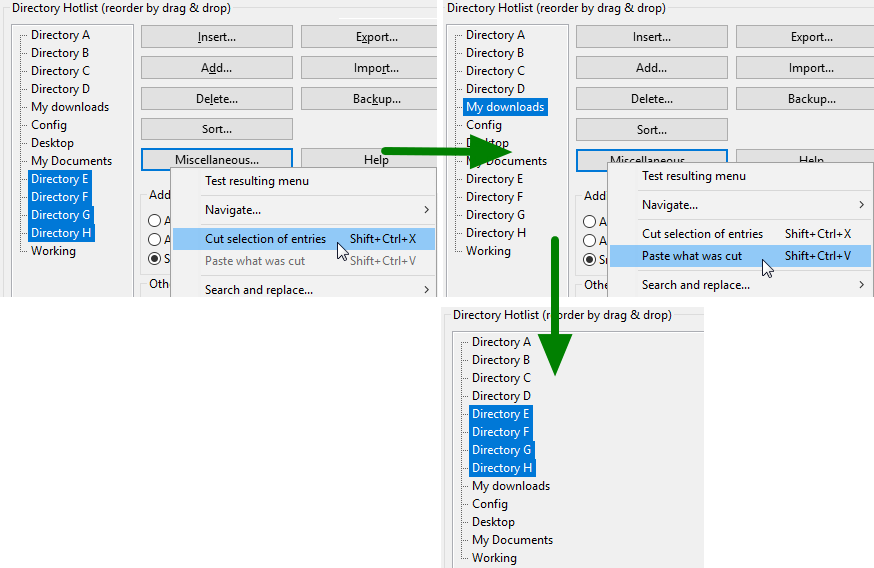
Si votre liste de répertoires est très longue, la méthode du glisser-déposer peut ne pas être appropriée car la source et la destination sont trop éloignées.
Si c'est le cas, vous pouvez sélectionner les entrées que vous souhaitez déplacer, puis cliquer sur le bouton "Divers" pour appeler le menu contextuel et sélectionner "Couper les entrées sélectionnées".
Vous faites ensuite défiler votre liste pour voir l'emplacement cible où vous souhaitez placer les entrées sélectionnées.
Cliquez ensuite à nouveau sur le bouton "Divers" et sélectionnez "Coller le contenu coupé" pour coller les entrées que vous aviez sélectionnées au départ.
En utilisant la touche Ctrl, vous pouvez sélectionner plusieurs entrées à la fois pour les couper et les coller.
Si vous êtes un fan de la liste des répertoires favoris, tout comme l'auteur de ce texte, avoir une liste de favoris à une seule dimension ne suffit pas !
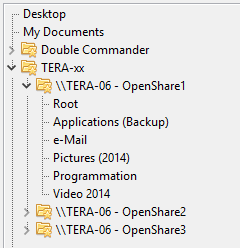
Double Commander vient à la rescousse. Vous pouvez créer et organiser des sous-menus au sein de votre liste de favoris.
Non seulement cela, mais vous pouvez aussi avoir un sous-menu dans un autre sous-menu.
Cela signifie que vous pouvez réellement configurer une liste de favoris bien organisée.
Pour ajouter un sous-menu, utilisez les boutons "Insérer" (pour ajouter à la position actuelle) ou "Ajouter" (pour ajouter en dessous). Vous pouvez également utiliser des raccourcis clavier.
Cela créera un sous-menu nommé "Nom du sous-menu" avec une entrée à l'intérieur nommée "Nom du répertoire favori".
Évidemment, via les champs ci-dessous, vous pouvez donner un nom significatif au sous-menu.
À partir de là, vous pouvez ajouter de nouvelles entrées, en déplacer d'autres vers le nouveau sous-menu, etc.
Notez que vous pouvez déplacer ou couper-coller des sous-menus, ce qui rend la réorganisation de la liste des favoris encore plus simple.
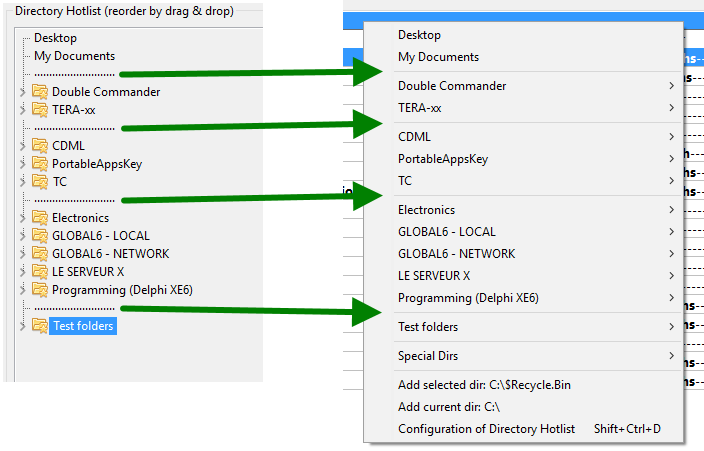
Avoir de nombreuses entrées d'affilée est bien, mais créer des catégories en ajoutant quelques séparateurs peut apporter de l'ordre à votre liste.
Ainsi, pour ajouter un séparateur, utilisez les boutons "Insérer" (pour ajouter à la position actuelle) ou "Ajouter" (pour ajouter en dessous). Vous pouvez également utiliser des raccourcis clavier.
Dans l'arborescence de configuration de la liste des favoris, il s'affichera comme une ligne avec des points, mais une fois dans le menu contextuel de la liste des favoris du panneau principal, vous verrez un joli séparateur de menu.
Comme mentionné plus haut, par glisser-déposer et couper-coller, vous pouvez certainement réorganiser les entrées de la liste des favoris comme vous le souhaitez.
Mais si vous acceptez d'utiliser des noms par ordre alphabétique, vous pouvez utiliser les fonctions de tri incluses.
Le concept du tri est simple : mettez la sélection actuelle à l'endroit où vous souhaitez effectuer le tri, puis appelez le menu contextuel en appuyant sur le bouton "Trier..." pour choisir la fonction de tri que vous désirez.
Les cinq options disponibles vous donnent toute la liberté que vous pourriez souhaiter sur cette question :
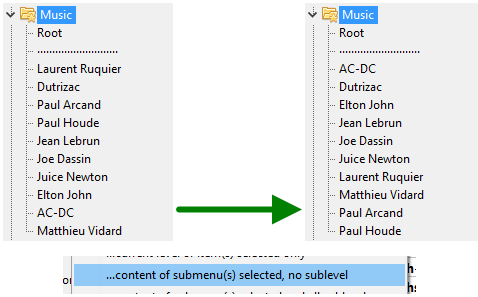
Comme mentionné, aucun tri ne déplacera des éléments pour franchir des séparateurs.
Juste pour être sûr que vous compreniez ce que signifie ne pas franchir un séparateur lors d'un tri, voyez l'exemple suivant.
Le dossier "Root" restera toujours au-dessus des autres après le tri, *parce qu'*il y a un séparateur là.
Les séparateurs sont très utiles à cet égard.
Non seulement ils rendent les choses plus claires, mais ils servent aussi de délimiteurs lors du tri !
Voici les opérations moins fréquentes mais toujours utiles liées à la liste des répertoires favoris.
À mesure que le nombre de raccourcis de répertoires dans votre liste de favoris augmente, vous pourriez souhaiter en faire une sauvegarde "au cas où" un accident arriverait pour ne pas perdre ces précieux liens.
Pour faire cela, il y a un bouton nommé "Sauvegarde" sur le côté droit de l'écran de configuration. Appuyez dessus et choisissez "Enregistrer une sauvegarde de la liste des favoris actuelle" dans le menu.
Cela enregistrera ensuite votre liste actuelle dans un fichier dans le dossier "Backup" au sein de votre répertoire de configuration défini pour Double Commander. Le nom du fichier contiendra la date et l'heure actuelles. Notez également que l'extension du fichier est ".hotlist".
Pour restaurer, sélectionnez "Restaurer une sauvegarde de la liste des favoris" dans le même menu. Depuis le sélecteur de fichiers qui apparaîtra, choisissez la sauvegarde que vous souhaitez restaurer.
Lorsque vous restaurez une sauvegarde, cela effacera d'abord votre liste de favoris actuelle, puis ajoutera les entrées du fichier de sauvegarde.
Si vous ne voulez restaurer que certaines entrées d'un fichier de sauvegarde, vous pouvez effectuer une "Importation" et pointer vers le fichier de sauvegarde. Double Commander vous demandera alors d'indiquer quelles entrées du fichier de sauvegarde vous souhaitez restaurer.
Si vous avez plusieurs ordinateurs, ou si vous avez des collègues accédant aux mêmes serveurs que vous, vous pourriez vouloir être capable d'exporter votre liste de favoris ou une partie de celle-ci afin de retrouver les mêmes raccourcis de répertoires sur un autre ordinateur sans avoir à les saisir un par un.
Pour faire cela, cliquez d'abord sur le bouton "Exporter", puis sélectionnez "... vers un fichier de liste de favoris (.hotlist)".
Il vous sera ensuite demandé d'indiquer un nom de fichier et un emplacement pour le fichier d'exportation à créer.
Il vous sera ensuite demandé de sélectionner ce que vous souhaitez exporter.
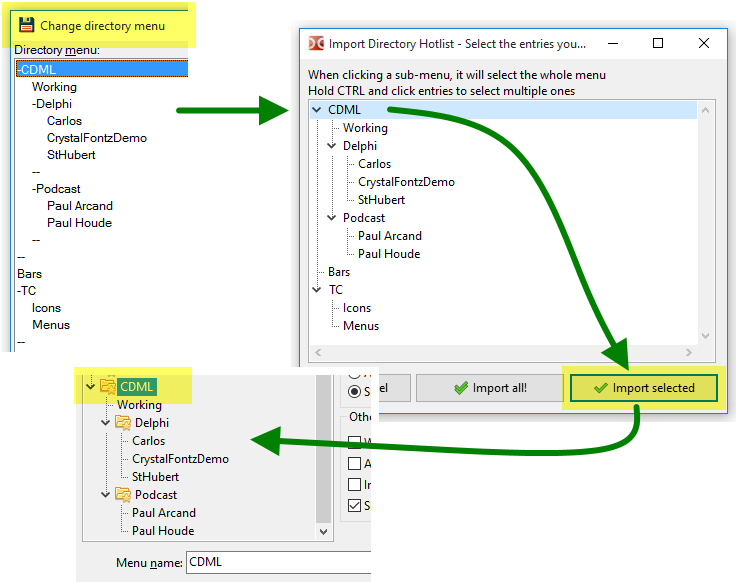
Vous pouvez exporter l'arborescence entière mais on vous propose aussi de choisir les entrées une par une.
Vous pouvez aussi choisir un sous-menu complet en sélectionnant le nom du sous-menu sans avoir à sélectionner les entrées internes.
Veuillez utiliser la touche Ctrl de votre clavier lors du clic pour sélectionner les différentes entrées à exporter.
Ensuite, sur l'autre ordinateur, vous cliquerez sur le bouton "Importer", puis sélectionnerez l'élément de menu "Depuis un fichier de liste de favoris (.hotlist)".
Depuis le sélecteur de fichiers, pointez vers le fichier que vous souhaitez importer.
Comme pour l'exportation, vous pouvez importer tout le contenu mais on vous propose aussi de choisir les entrées spécifiques que vous souhaitez importer.
Les entrées que vous importerez seront ajoutées à la fin de votre liste.
Double Commander peut également exporter/importer la liste des répertoires favoris vers/depuis celle de Total Commander.
Supposons que vous souhaitiez importer certaines entrées de Total Commander, voici comment faire.
Depuis l'écran de configuration de la liste des favoris, cliquez sur le bouton "Importer..." et sélectionnez "... depuis le "wincmd.ini" de TC".
Sélectionnez ensuite l'emplacement du fichier "wincmd.ini" de Total Commander dans le sélecteur de fichiers.
Si vous ne savez pas où se trouve ce fichier, dans Total Commander, cliquez sur le menu "Aide", puis sur "À propos de Total Commander...".
L'emplacement du fichier .INI sera écrit là.
Une arborescence des entrées de répertoires lues depuis le fichier .ini de Total Commander apparaîtra alors.
Depuis cette arborescence, vous pouvez importer toutes les entrées mais vous pouvez aussi les choisir une par une si vous le souhaitez.
Veuillez utiliser la touche Ctrl de votre clavier lors du clic pour sélectionner les différentes entrées à importer.
Les entrées que vous importerez seront ajoutées à la fin de votre liste.
Ensuite, comme opération inverse, vous pouvez exporter tout ou partie de votre contenu de liste de répertoires favoris Double Commander vers celle de Total Commander.
Pour faire cela, cliquez sur le bouton "Exporter..." et choisissez l'une des deux façons possibles d'exporter vers Total Commander.
Si vous savez ce que vous faites et que vous acceptez de remplacer l'entièreté des entrées de la liste des favoris de Total Commander, vous pouvez choisir "Vers le "wincmd.ini" de TC (effacer le contenu existant)".
Ici aussi, vous pourrez choisir si vous souhaitez tout exporter ou seulement les entrées sélectionnées.
Veuillez utiliser la touche Ctrl de votre clavier lors du clic pour sélectionner les différentes entrées à exporter.
Peut-être devriez-vous fermer Total Commander pendant que vous effectuez cette opération, puis rouvrir Total Commander après pour voir le résultat.
Total Commander ne vous offre pas de moyens aussi simples que Double Commander pour construire et trier facilement vos entrées de favoris.
Vous pouvez donc importer vos favoris de Total Commander vers Double Commander, puis les réarranger, trier, construire, etc., et les réexporter vers Total Commander !
*Remarque : Des efforts et des tests ont été faits pour s'assurer que l'application ne corrompra pas le fichier de configuration .INI de Total Commander.
Mais ce sera une bonne pratique, et c'est encouragé, d'en faire une sauvegarde avant d'y exporter certaines entrées.
Évidemment, vous faites cela à vos propres risques !
...le risque de découvrir un programme aussi bon que Double Commander !
Au fil du temps, il peut arriver que vous ayez dans votre liste de favoris des entrées pointant vers des répertoires qui n'existent plus.
Pour trouver ces entrées, dans l'écran de configuration de la liste des favoris, cliquez sur le bouton marqué "Divers".
Sélectionnez ensuite "Analyser tous les chemins de répertoires favoris pour vérifier leur présence réelle".
Cela permettra à l'application d'analyser tous les répertoires vers lesquels pointent vos raccourcis.
S'il y a des répertoires manquants, une icône de manque sera affichée à gauche de l'entrée.
Une branche de sous-menu ayant au moins une entrée manquante affichera également une icône spéciale montrant qu'il y a des entrées manquantes.
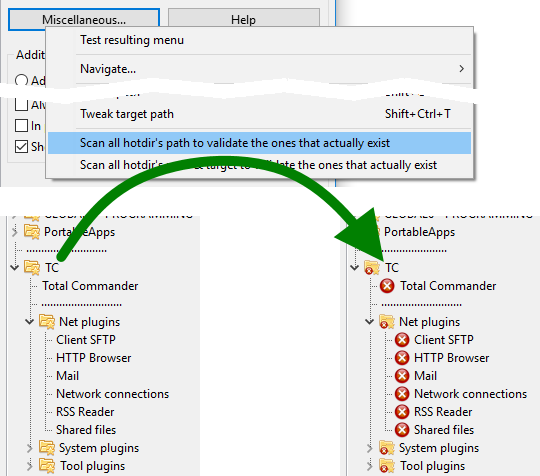
À partir de là, vous pouvez soit supprimer les entrées parce qu'elles pointent vers des répertoires qui n'existent plus, soit les conserver.
Pourquoi les conserver ? Simple. Dans un contexte où Double Commander est utilisé sur une clé USB d'un ordinateur à l'autre, il est normal que certains répertoires existent sur l'ordinateur précédent et non sur l'actuel.
Mais si c'est le cas, comment la fonction "Analyser tous les chemins de répertoires favoris pour vérifier leur présence réelle" vous aidera-t-elle ?
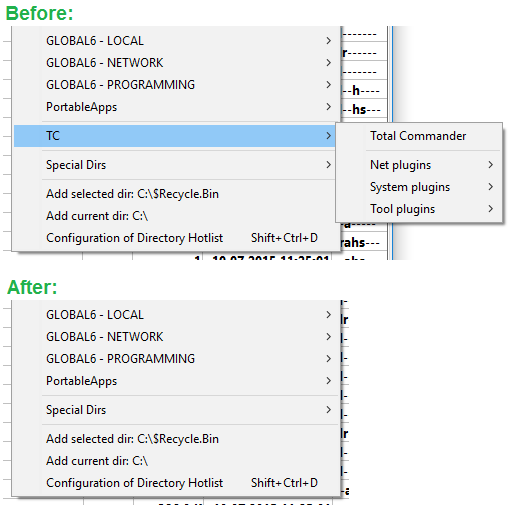
C'est parce qu'en faisant cela, elle supprimera également ces entrées du menu contextuel de la liste des favoris du panneau principal.
Ces entrées faisant référence à des dossiers inexistants ne seront pas affichées !
Elles ne sont pas supprimées de manière permanente de votre liste interne de favoris.
Elles ne seront simplement pas affichées du menu contextuel pendant la session.
Voyez le résultat de l'exemple précédent.
Lors de la configuration de la liste des favoris pour une nouvelle situation, on peut souhaiter ajouter plusieurs répertoires à la fois.
Il existe deux façons de faire cela.
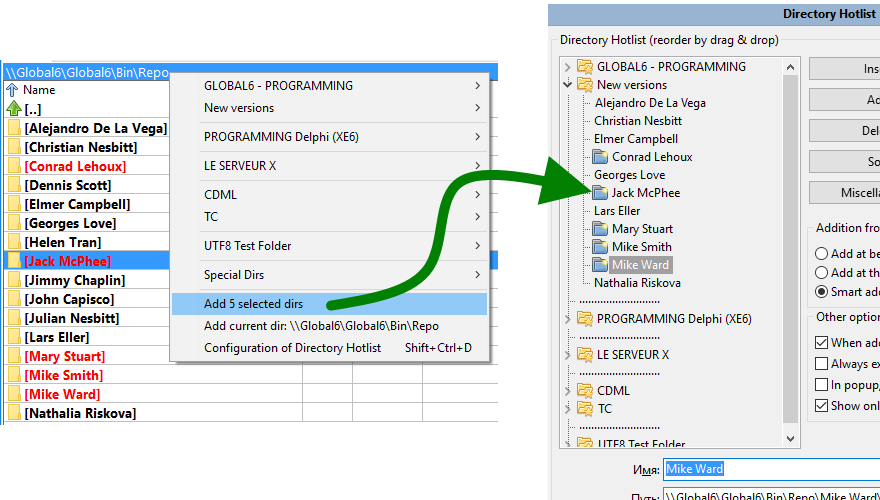
Première façon : directement depuis le cadre principal avec une sélection
C'est simple : vous sélectionnez simplement les répertoires que vous souhaitez ajouter, vous appelez le menu contextuel de la liste des favoris, puis vous sélectionnez à la fin du menu "Ajouter x répertoires sélectionnés".
Les répertoires seront ajoutés à l'emplacement configuré pour les ajouts.
Si vous avez configuré l'ajout par la méthode "Smart" (intelligente), c'est un plaisir de voir à quel point ils sont bien placés !
Deuxième façon : similaire à la première mais avec la fenêtre de configuration des favoris et le panneau principal affichés simultanément
C'est aussi très simple : vous appelez d'abord la fenêtre de configuration de la liste des favoris.
Vous mettez ensuite votre sélection à l'endroit où vous souhaitez que les nouveaux répertoires soient ajoutés.
Appuyez ensuite sur le bouton "Insérer" (pour ajouter à la position actuelle) ou "Ajouter" (pour ajouter en dessous) et cliquez sur "Répertoires actifs du cadre actuellement sélectionné ou actif".
Vous les verrez être ajoutés ou insérés et prêts à être triés, renommés et arrangés à votre guise.
C'est une fonctionnalité presque cachée.
Comme décrit au point 2.7 de cette page, vous pourriez avoir configuré une entrée de favori pour faire basculer également le répertoire du cadre inactif vers un répertoire cible spécifié.
Mais parfois, on peut souhaiter ne pas laisser le dossier cible basculer et ne faire basculer que le cadre actif principal.
Vous pouvez éviter cela avec cette petite astuce : maintenez la touche Ctrl de votre clavier enfoncée lors du clic sur le raccourci dans le menu contextuel de la liste des favoris.
Si la touche Ctrl est enfoncée au moment du clic sur le raccourci, seul le cadre actif basculera, la cible ne changera pas.
C'est aussi une fonctionnalité presque cachée.
Pendant que vous naviguez dans le menu contextuel de la liste des favoris, il arrive que vous voyiez une faute de frappe que vous souhaitez corriger ou quelque chose qui n'est pas organisé de la manière dont vous le voudriez.
Bien sûr, vous pouvez cliquer plus bas pour entrer dans la configuration, chercher dans l'arborescence l'endroit où elle se trouve, puis faire la correction.
Mais il existe une astuce meilleure, plus rapide et plus simple.
Dans le menu contextuel de la liste des favoris, quand vous cliquez sur l'élément de menu pour lequel vous souhaitez aller directement dans la fenêtre de configuration pour le configurer, maintenez la touche Shift de votre clavier enfoncée.
Si la touche Shift est enfoncée au moment du clic sur le raccourci, DC vous amènera à l'écran de configuration et sera prêt pour l'édition selon votre souhait.
Vous n'avez pas à le chercher dans la liste !
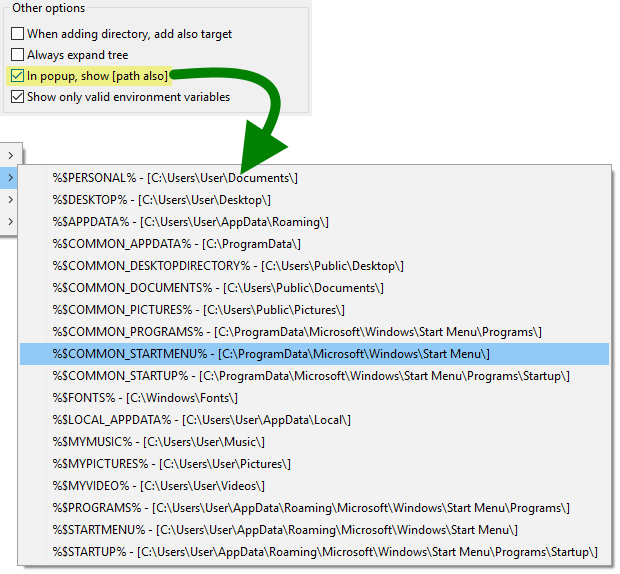
Il y a une case à cocher dans l'écran de configuration de la liste des favoris nommée "Afficher le [chemin] dans le menu contextuel".
Quand elle est cochée, cela indiquera à Double Commander d'afficher directement le chemin complet vers lequel pointe le raccourci dans l'entrée contextuelle.
Ainsi, vous verrez non seulement le nom que vous avez donné au répertoire favori, mais aussi le chemin complet où vous sauterez si vous cliquez dessus.
Cela peut être gênant car cela ajoute beaucoup de texte à l'écran et on peut se lasser de voir tout cela.
Mais dans certains cas, et particulièrement pour les répertoires spéciaux concernant les répertoires définis par Windows et les variables d'environnement pointant vers des répertoires.
C'est bien d'avoir un aperçu direct de l'endroit où pointe chacun d'eux.
Dans la section "Dossiers spéciaux" du menu contextuel de la liste des favoris, vous voyez que vous pouvez avoir des variables d'environnement.
Toutes les variables ne sont pas réellement des répertoires.
Dans la configuration de la liste des favoris, vous pouvez cocher l'option "Afficher uniquement les %env_var% valides".
Quand elle est cochée, DC tentera d'éliminer du menu les variables d'environnement qui ne ressemblent pas à un chemin valide, du moins pour le début du chemin.
Il ne va pas nécessairement chercher et valider que le chemin existe réellement pour ne pas ralentir inutilement les choses, mais il éliminera rapidement les variables manifestement non pertinentes.
Il peut y avoir d'autres petites possibilités et fonctions existant dans l'application pour la liste des répertoires favoris de Double Commander qui ne sont pas décrites ici.
Garder un fichier d'aide comme celui-ci à jour est difficile (et parfois même ennuyeux, bien que toujours nécessaire).
Mais vous pourrez certainement comprendre la plupart d'entre elles et cette section d'aide couvre au moins les points les plus importants de cette question.
