
Les fonctions de l'outil de recherche sont regroupées par onglets. On peut basculer entre eux avec les touches Alt+1...Alt+4.
De plus, certaines fonctions sont accessibles via le menu principal de cette fenêtre.
Sur cet onglet, on peut rechercher des fichiers par leur nom et leur contenu.
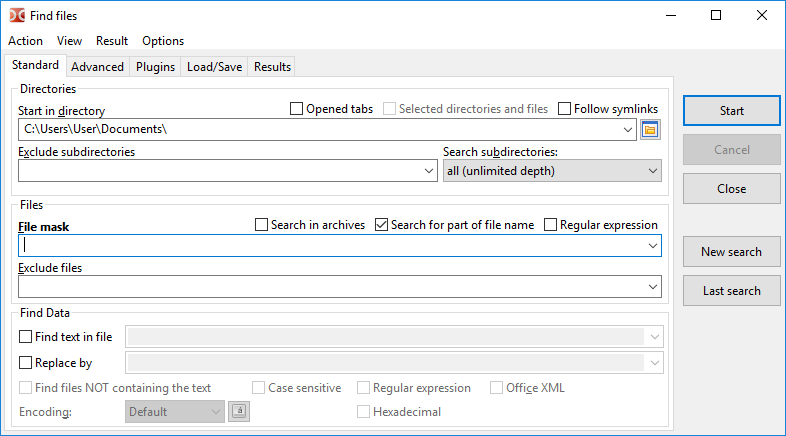
Le champ Répertoire de départ spécifie le répertoire où commence la recherche. Par défaut, il utilise le répertoire actuel du panneau actif.
Options supplémentaires pour spécifier l'emplacement de recherche :
Onglets ouverts – Utilise uniquement les répertoires des onglets ouverts (panneaux actifs et inactifs).
Répertoires et fichiers sélectionnés – Si activé, la recherche s'effectue uniquement dans les fichiers et dossiers sélectionnés du panneau actif. Cette option s'active automatiquement si des éléments sont sélectionnés dans le panneau.
Suivre les liens symboliques – Si un lien symbolique vers un répertoire est trouvé, le contenu du répertoire cible est lu, sinon le lien est traité comme un fichier normal.
Exclure les sous-répertoires – Liste de masques de répertoires à exclure de la recherche. On peut spécifier des noms de dossiers ou des chemins relatifs/absolus.
Rechercher dans les sous-répertoires peut être :
Uniquement le répertoire actuel,
Nombre de niveaux (de 1 à 100),
Tous (profondeur illimitée).
Ce paramètre contrôle la profondeur de recherche dans l'arborescence. Si réglé sur "Uniquement le répertoire actuel", la recherche se limite au dossier spécifié dans "Répertoire de départ".
Le champ Masque de fichier définit le masque de recherche. On peut aussi simplement spécifier le nom du fichier ou une partie de celui-ci.
Options supplémentaires :
Rechercher dans les archives – Si activé, Double Commander tentera de lire le contenu de toutes les archives présentes. La liste des formats supportés dépend des plugins d'archivage installés.
Rechercher une partie du nom – À désactiver si vous souhaitez rechercher un nom de fichier exact.
Expressions régulières – Si activé, vous pouvez utiliser des expressions régulières.
Exclure les fichiers – Liste de noms de fichiers à exclure de la recherche. Les masques sont supportés.
Note : Les champs Masque de fichier, Exclure les fichiers, Répertoire de départ et Exclure les sous-répertoires acceptent plusieurs valeurs séparées par des points-virgules ";" sans espaces. Si vous devez rechercher un fichier contenant un point-virgule dans son nom, utilisez une expression régulière.
Si la case Rechercher du texte dans les fichiers est cochée, la recherche portera sur le texte spécifié à l'intérieur des fichiers. En cochant également la case associée, vous pouvez remplacer ce texte par celui spécifié dans le champ Remplacer par.
Options supplémentaires :
Fichiers ne contenant pas le texte – Affiche les fichiers qui ne contiennent pas le texte spécifié.
Respecter la casse – Distingue les majuscules des minuscules (ex: "Texte" et "texte" seront différents).
Hexadécimal – Recherche des caractères hexadécimaux (insensible à la casse, avec ou sans espaces, ex: "C0 C1 C2" ou "c0c1c2").
Office XML – Active la recherche dans les fichiers Microsoft Office (DOCX, XLSX) et OpenOffice/LibreOffice (ODT, ODS).
Vous pouvez également définir l'encodage (UTF, ISO, KOI, DOS, ANSI, etc.) et activer les expressions régulières.
Note sur l'encodage du texte : Vous pouvez définir l'encodage ou utiliser l'une des valeurs spéciales suivantes :
Par défaut – Dépend du système d'exploitation et de la région choisie :
Windows : Encodage ANSI système par défaut.
Linux et autres systèmes Unix : Encodage texte système par défaut, généralement UTF-8 sur les systèmes modernes.
ANSI – Encodage ANSI système par défaut.
OEM – Encodage OEM (DOS) système par défaut.
Le bouton Encodage ( ) permet de spécifier plusieurs encodages.
Le bouton Démarrer lance la recherche, Annuler l'arrête, et Fermer ferme la fenêtre de recherche.
Nouvelle recherche – Efface les anciens résultats et permet de démarrer une nouvelle recherche (éventuellement avec de nouveaux critères).
Dernière recherche – Charge les paramètres de la recherche précédente (durant la session actuelle, avant de fermer Double Commander).
Par défaut, Double Commander enregistre l'historique des champs de saisie. Pour supprimer une entrée inutile de l'historique, utilisez Shift+Del. Vous pouvez désactiver l'enregistrement de l'historique dans la section Configuration.
L'onglet Avancé permet de spécifier des conditions supplémentaires : date, heure et âge du fichier (par date de modification), taille minimale et maximale, ainsi que les attributs du fichier.
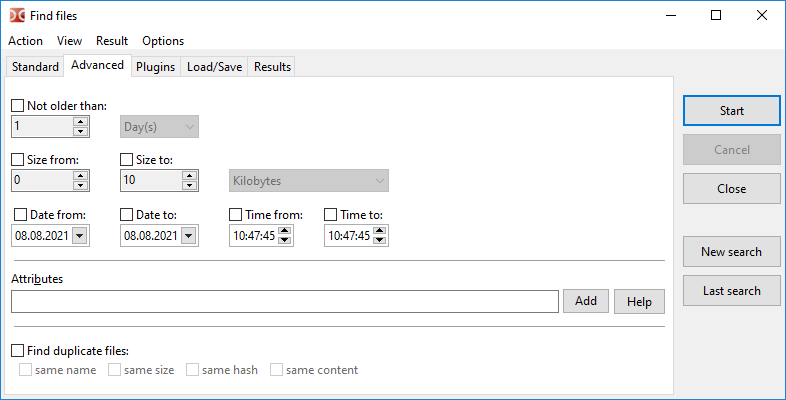
Les attributs de fichiers peuvent être spécifiés manuellement ou via l'assistant du bouton Ajouter (voir plus bas pour plus de détails). Le bouton Aide ouvre la sous-section suivante de cette page.
Ici, nous pouvons aussi choisir de rechercher des doublons selon un ou plusieurs critères :
Comparer le nom du fichier ;
Comparer la taille du fichier ;
Comparer le hachage du fichier : utilise les sommes de contrôle BLAKE2b (x64) ou BLAKE2s ;
Comparer le contenu du fichier (comparaison octet par octet).
Les résultats afficheront le nom du fichier, le numéro du groupe de doublons et l'emplacement. Une fois les résultats envoyés au panneau, on peut utiliser des modes de sélection spéciaux pour choisir uniquement les doublons via le menu Marquer (Sélectionner le groupe et Désélectionner le groupe).
Pour rechercher des attributs spécifiques, on doit saisir une chaîne de caractères définissant quels attributs rechercher et s'ils doivent être présents ou absents.
Un attribut individuel se présente sous la forme suivante :
<attribut>+ ou <attribut>-
Le signe plus signifie que le fichier doit avoir cet attribut, le signe moins signifie qu'il ne doit pas l'avoir.
Voici les différents identifiants d'<attribut> :
| Attributs sous Windows | |
|---|---|
| Lettre | Signification |
a | Archive |
c | Compressé (compression NTFS) |
d | Répertoire |
e | Chiffré (EFS) |
h | Caché |
l | Lien symbolique |
p | Sparse (creux) |
r | Lecture seule |
s | Système |
t | Temporaire |
| Attributs sous Unix/Linux (Permissions) | |
|---|---|
| Lettre | Signification |
ur | Lecture utilisateur |
uw | Écriture utilisateur |
ux | Exécution utilisateur |
gr | Lecture groupe |
gw | Écriture groupe |
gx | Exécution groupe |
or | Lecture autres |
ow | Écriture autres |
ox | Exécution autres |
us | Set User ID (suid) |
gs | Set Group ID (sgid) |
sb | Sticky bit |
| Attributs sous Unix/Linux (Types de fichiers) | |
|---|---|
| Lettre | Signification |
b | Périphérique bloc |
c | Périphérique caractère |
d | Répertoire |
f | Tube nommé (FIFO) |
l | Lien symbolique |
r | Fichier régulier |
s | Socket |
Sous Unix/Linux, on peut également utiliser la notation octale pour les permissions. Par exemple, 0750 correspond à la combinaison ur, uw, ux, gr et gx.
Plusieurs attributs peuvent être combinés avec une relation ET (AND). Il suffit de spécifier les motifs les uns après les autres.
Par exemple : r+s+h+ correspond aux fichiers ayant les trois attributs : lecture seule, système et caché.
De plus, ces groupes d'attributs ET peuvent être combinés avec une relation OU (OR) en utilisant le caractère "|" (barre verticale).
Par exemple : r+|s+h+ correspond aux fichiers remplissant l'une de ces conditions :
On peut nier une séquence ET en utilisant le caractère "!" au début.
Par exemple : !r+s+h+ correspond aux fichiers qui n'ont pas simultanément les attributs lecture seule, système et caché. Les fichiers trouvés peuvent avoir aucun, un ou deux de ces attributs, mais pas les trois.
La négation s'applique uniquement à la séquence ET suivante. Ainsi, !r+|!s+h+ correspond aux fichiers qui :
r-)| Exemples sous Windows | |
|---|---|
| Exemple | Explication |
a+s-h- | Fichiers avec l'attribut archive mais sans les attributs système et caché |
e+|c+ | Fichiers compressés ou chiffrés |
d- | Fichiers uniquement (pas de répertoires) |
| Exemples sous Unix/Linux | |
|---|---|
| Exemple | Explication |
uw+|gw+|ow+ | Fichiers accessibles en écriture pour l'utilisateur, le groupe ou les autres |
222+ | Fichiers accessibles en écriture pour tout le monde |
d+ox+ | Répertoires accessibles à tous |
!700+ | Fichiers qui ne sont pas totalement accessibles par l'utilisateur |
Recherche via les plugins de recherche (DSX) et de contenu (WDX). La description et l'installation des plugins sont détaillées ici.
Exemple de recherche d'images par largeur, avec valeurs min et max :
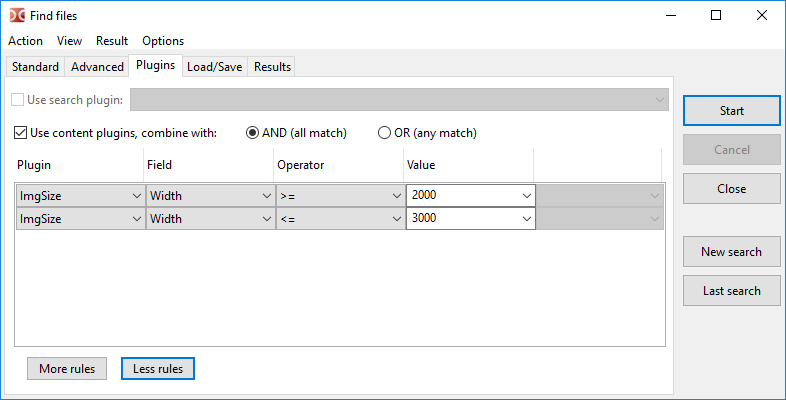
L'interface des plugins DSX permet d'envoyer des valeurs de paramètres depuis les onglets "Standard" et "Avancé". La liste exacte dépend des capacités du plugin.
Les plugins WDX complètent la recherche, leurs champs peuvent être combinés selon ces règles :
ET (tous correspondent) – Toutes les conditions doivent être remplies.
OU (n'importe lequel correspond) – Une seule condition suffit.
L'Opérateur et la Valeur dépendent du type de données retourné par le champ du plugin : nombre, chaîne, date, heure ou booléen. Pour certaines valeurs numériques, on peut choisir l'unité de mesure (ex: taille ou durée). Les opérations de comparaison suivantes sont supportées :
| Opérateur | Description |
|---|---|
= |
Égal à |
!= |
Différent de |
=(case) |
Égal à (respecte la casse) |
!=(case) |
Différent de (respecte la casse) |
> |
Supérieur à |
< |
Inférieur à |
>= |
Supérieur ou égal à |
<= |
Inférieur ou égal à |
contient |
La chaîne contient le texte spécifié |
!contient |
La chaîne ne contient pas le texte spécifié |
contient(case) |
La chaîne contient le texte spécifié (respecte la casse) |
!contient(case) |
La chaîne ne contient pas le texte spécifié (respecte la casse) |
regexp |
La chaîne correspond à l'expression régulière |
!regexp |
La chaîne ne correspond pas à l'expression régulière |
L'onglet Charger/Enregistrer permet de sauvegarder les paramètres de recherche pour une utilisation ultérieure.
On peut aussi y voir les modèles créés dans les paramètres du programme (Couleurs > Types de fichiers, Infobulles) et dans d'autres outils (Sélectionner le groupe, Synchroniser les répertoires).
Sous la liste des modèles, un champ d'aide affiche les valeurs de Masque de fichier et Répertoire de départ pour le modèle sélectionné (s'ils ont été enregistrés).
Cet onglet affiche les résultats de la recherche (liste des noms de fichiers complets) avec les boutons suivants :
Voir – Ouvre le fichier sélectionné dans la visionneuse (F3).
Éditer – Ouvre le fichier sélectionné dans l'éditeur (F4).
Aller au fichier – Ferme la fenêtre de recherche, ouvre le répertoire du fichier sélectionné dans le panneau actif et place le curseur dessus (Entrée ou double-clic).
Envoyer au panneau – Transfère la liste des fichiers trouvés vers le panneau de fichiers actif.
Un menu contextuel est également disponible :
Ouvrir dans un nouvel onglet – Similaire à Aller au fichier, mais ouvre le fichier dans un onglet en arrière-plan (plusieurs fichiers seront ouverts dans des onglets séparés).
Afficher dans la visionneuse.
Afficher dans l'éditeur.
Supprimer de la liste (ou Del) – Permet de retirer les résultats inutiles de la liste (le système de fichiers n'est pas affecté).
Afficher tous les éléments trouvés – Annule l'action précédente.
Pour sélectionner plusieurs fichiers, utilisez la souris avec les touches Ctrl et Shift, ou Shift avec les touches fléchées.
Les touches Flèche gauche et Flèche droite permettent de basculer le focus entre la liste des résultats et le bouton Nouvelle recherche.
D'autres paramètres liés à l'outil de recherche sont disponibles dans la section Opérations sur les fichiers > Recherche de fichiers de la configuration.
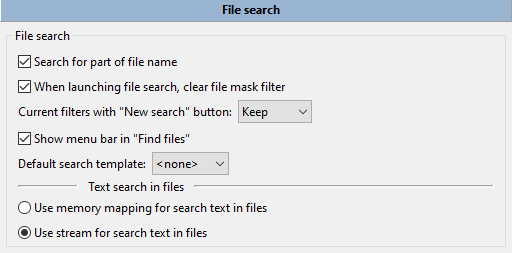
Recherche de fichiers :
Rechercher une partie du nom – Si non coché, Double Commander recherchera une correspondance exacte du nom.
Effacer le filtre de masque au démarrage – Si activé, Double Commander videra le champ Masque de fichier à chaque fois.
Filtre actuel lors de l'utilisation du bouton "Nouvelle recherche" – Définit l'état des autres paramètres : conserver, réinitialiser par défaut ou demander.
Afficher la barre de menu dans "Rechercher des fichiers" – Ce menu contient les commandes de la boîte de dialogue de recherche (avec raccourcis) ainsi que des liens vers les sections correspondantes des paramètres des raccourcis.
Modèle de recherche par défaut – Permet de choisir l'un des modèles sauvegardés pour qu'il soit utilisé par défaut à chaque ouverture de la recherche.
Recherche de texte dans les fichiers :
Utiliser le mappage mémoire pour la recherche de texte – Copie le fichier dans la mémoire virtuelle avant la recherche. Plus rapide, mais nécessite plus de ressources.
Utiliser des flux pour la recherche de texte – Divise le fichier en parties pour la recherche (plus lent, mais consomme moins de ressources).
