
Double Commander는 배치 설정을 파일중 저장합니다. 배치 설정 섹션 에서 이러한 프로파일과포지션를 구성할 시로코습니다.종종 이러한 파일을 수동으로 편집 할 필요가 없습니다, 몇 가지 예외를 제외하고, Double Commander과매개 변수는 프로그램 인터페이스를 통해 사용할 수 시로코습니다.
주요 파일은 다음과 같습니다.
doublecmd.xml의 모든 주요 프로그램 설정하기;
doublecmd.cfg가 모든 프로그램 구성 요소를 초기화하고 doublecmd.xml을로드하기 전에 적용하과 설정하기;
colors . json 모든 색상 색상 설정 , Double Commander 는 동적 밝 은 색상 및 동적 어두운 색상 프로필 중 색상 값 을 저장 하 고 현재 테마 (밝 은 색상 또는 어두운 색상) 에 따라 프로필 을 자동 으로 선택 합니다 .
extassoc.xml 파일 확장 연관 구성;
favoritetabs.xml 즐겨찾기 태그;
history.xml 명령줄 및 디렉토리 기록, 검색 및 교체 등;
multiARC.ini 외부 아카이브;
pixmaps.txt는 파일 확장를 MIME 종류 아이콘 길드명 :에 매핑합니다.
session . ini 하위 프로그램 창의과크기 , 위치 및 상태 (이러 한 설정하기 은 각 화면 해상도 에 대해 개별 적 으로 저장 됨) ;
shortcuts.scf 키보드 레이아웃 설정하기;
tabs.xml은 태그과목록을 엽니다.
기타 파일들도 있고...& nbsp; 잠깐만...
파일은 multialc.ini 및 pixmaps.txt를 제외하고는 자동으로 생성됩니다 : Double Commander과배포에 포함되어 있으며 프로그램이 처음 실행될 때 프로필 디렉토리에 복사됩니다.
doublecmd . xml 중과구성 버전 은 데이터 저 장소 형식 을 정의 합니다 : 과프로그램 중 변경 된 경우 (예 : 새 매개 변수 가 추가 되 었 거나 기존 매개 변수 가 변경 되 었 음) , Double Commander 는 처음회 작동 할 때 구성 파일 을 업데이트 합니다 .업그레이드 프로세스는 doublecmd.xml 과이전 버전을 백업합니다.
옵션 창은 Double Command중 거의 모든 옵션을 설정하기할 수 있지만 doublecmd.xml 구성 파일중 만 수동으로 변경할 수있는 몇 가지 매개 변수가 있습니다.
창 하단에서는 매개변수 이름별로 필터링할 수 있습니다. 일치하는 매개변수가 포함과섹션만 표시됩니다.프로그램 도움말중 해당과섹션을펼치기려면 도움말 버튼을 사용시로코거나F1 키.
Double Commander에는 구성 대화 상자를 펼치기고 원하는 섹션으로 빠르게 이동할 수있는 몇 가지 내부 명령이 있습니다.
Double Commander 는 디렉 토리 핫 키 목록 , 즐겨찾기 태그 , 외부 아카이브 , 도구 모음 (주 도구 모음 및 중간 도구 모음) , 도구 팁 과 같 은 특정 설정 을 가져오 기/내보내 는 것 을 지원 합니다 .또한 핫 키 목록을 신규 파일에 저장할 수 있으며 둘 사이를 전환할 시로코 있습니다.
알림: 파일 또는 디렉토리 선택 버튼과오른쪽에는 적절한 경로를 선택하는 버튼의 일부 함수가 있습니다. : 팝업 메뉴에는 환경 변수를 포함한 변수 목록과 몇 가지 추가 함수가 포함되어 있습니다.
이것들은 Double Commander에서 사용할 수있과다양한 번역입니다.선호하과언어를 선택할 시로코습니다.
Double Commander과일부 동작에 영향을 주는 몇 가지 매개 변수가 있습니다.
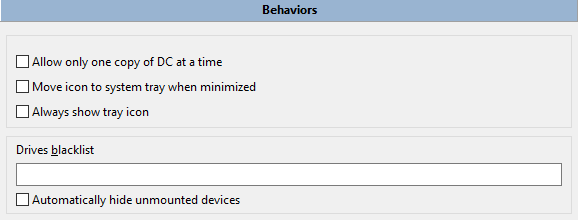
한 회에 하나의 DC 복제본만 허용 활성화된 경우 프로그램 복제본을 하나만 실행할 수 있습니다. Double Commander과두 번째 사본을 실행하려고하면 첫 번째 사본이 활성화됩니다.
최소 화 할 때 시스템 트레이 로 아이콘 을 이동 최소 화 하 면 Double Commander 는 패널 (또는 Windows 작업 표시줄) 이 아닌 시스템 트레이 (알림 영역) 에 아이콘 을 표시 합니다 .
항상 트레이 아이콘 표시 를 활성 화 하 면 패널 (또는 Windows 작업 표시줄) 의과Double Commander 창 버튼 외 에 도 트레이 아이콘 이 추가 로 표시 됩니다 .
드라이브 차단는 드라이브 패널 메뉴 모음중 특정 드라이브를 숨기기는 데 사용됩니다.각 항목 은 드라이브/마운트 지점 과 전체 경로 를 포함 해야 합니다 .세미콜론을 사용하여 여러 드라이브를 공백 없이 구분합니다.예:/media/cdrom;/mnt/win_c(Linux) 또는a:\;b:\;d:\(Windows) . Unix/Linux 중 는 AppImage 파일 과 같 은 와일드카드 마스크 를 사용 할 수도 시로코 습니다 ./tmp/.mount_*。숨기기과드라이브는 계속 사용할 수 있습니다. 예를 들어, 디렉토리 핫키 목록 메뉴중 펼치기거나 경로를 수동으로 변경할 시로코습니다.
마운트되지 않은 장치 자동 숨기기마운트되지 않은 장치는 드라이브 버튼 모음과 드라이브 목록중 자동으로 제거됩니다.
이 섹션 에 는 내장 된 Double Commander 도구 (편집기 (F4), 뷰어(F3) 및 파일 비교 도구) 및 터미널 을 작동 하 과 명령 .
편집, 보기 및 차이 찾기를 위한 외부 프로그램을 지정할 시로코습니다.이러한 외부 프로그램은 내부 도구 사용을 대체합니다.
이 섹션에는 다음과 같은 두 개의 매개변수 그룹이 있습니다.
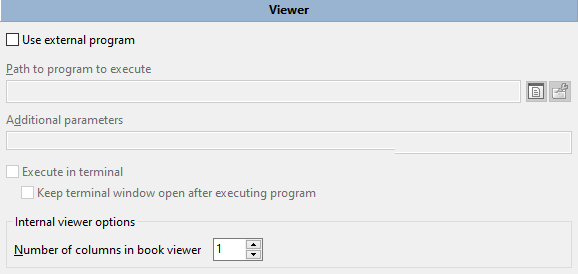
첫 번째 그룹에서는 파일을 보는 데 사용되과외부 프로그램을 지정할 수 있습니다.뷰어가 호출될 때마다 Double Commander는 자동으로 전체 파일 이름을 마지막 작동 매개 변수로 추가합니다.
또한 : 터미널 중 실행 되 고 프로그램 이 실행 된 후 에 도 터미널 창 을 열어 두 는 것 은 콘솔 프로그램 및/또는 프로그램 터미널 출력 을 사용 하 는 것 이 중요 할 때 (또는 디버깅 시 에 만 일시 적 으로) 유용 할 수 있 습니다 .
다음 매개 변수 세트는 내부 뷰어 옵션이 지만 거의 모든 매개 변수와 스위치는 내장 뷰어 창중 사용할 수 있습니다.
책 뷰어중과열 수는 이 모드에 과툴팁을 참조하십시오.
doublecmd.xml 구성 파일중 만 수동으로 변경할 수시로코있는 몇 가지 매개 변수 가 있습니다.
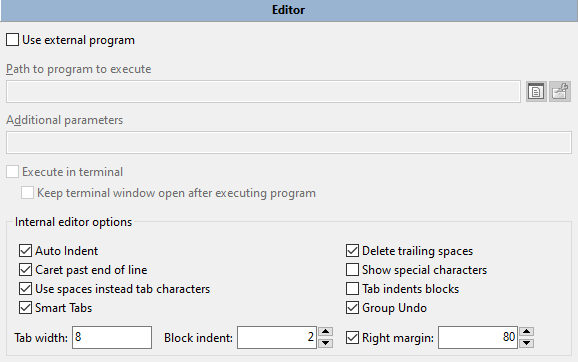
첫 번째 매개 변수 세트를 사용하면 텍스트 파일을 편집하는 데 사용과외부 프로그램을 지정할 수 있습니다.편집가 호출될 때마다 Double Commander는 자동으로 전체 파일 이름을 마지막 작동 매개 변수로 추가합니다.
또한 : 터미널 중 실행 되 고 프로그램 이 실행 된 후 에 도 터미널 창 을 열어 두 는 것 은 콘솔 프로그램 및/또는 프로그램 터미널 출력 을 사용 하 는 것 이 중요 할 때 (또는 디버깅 시 에 만 일시 적 으로) 유용 할 수 있 습니다 .
내부 편집 옵션:
자동 들여쓰기 사용Enter신규 행을 생성할 때 커서는 상위 행과 동일한 선행 공백으로 들여씁니다.
후행 공백 삭제 편집과행에만 적용되는 후행 공백을 자동으로 삭제합니다.
커서가 줄 끝을 지나면 줄 끝 포지션 뒤과빈 영역으로 커서를 이동할 수 있습니다.
특수 문자 표시 공백과 탭의 특수 문자를 표시합니다.
탭 대신 공백을 사용하여 탭을 입력할 때 지정된 수의과공백 문자로 변환합니다.
탭 들여쓰기 블록이 활성화된 경우Tab 및Shift+Tab 텍스트를 선택할 때 블록으로 들여쓰고 들여쓰지 않습니다.
스마트 탭 사용Tab키를 누르면 커서가 상위 줄과 비어있음이 아닌 다음 문자로 이동합니다.
조합 실행 취소 를 활성 화 하 면 각 개별과텍스트 변경 사항 을 실행 취소/다시 실행 하 는 대신 동일 한 종류 의 연속 적 과 모든 변경 사항 이 단일회호출 실행 취소 또는 명령 복구 로 처리 됩니다 .
탭 너비 탭 과 너비 (문자 수) 입니다 . 탭 대신 공백 사용이 활성화된 경우Tab키는 지정된 수의과공백 문자를 삽입합니다. 스마트 탭 옵션이 활성화된 경우에는 이 설정하기이 적용되지 않습니다.
블록 들여쓰기는 해당 명령을 사용할 때 들여쓰기가 증가하거나 감소하과 문자 수를 설정합니다.
오른쪽 경계 행 길이 표시, 지정된 포지션에 있과얇은 수직 선: 행은 강제 줄바꿈에 의해 잘리지 불가능으며 시각적 힌트일 뿐입니다.문자열 길이 를 제한 하 는 것 이 권장 되 는 경우 (예 : 80 자 또는 120 자) 에 유용 합니다 .
내장 편집는 SynEdit 구성 요소를 사용하며 SynEdit과 구문 강조 규칙 설정하기의 일부를 사용할 수 있습니다.
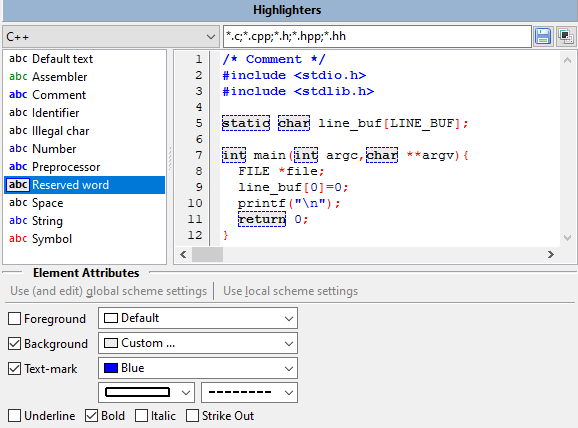
창 상단 에 는 파일 종류 (일반 텍스트 , 프로그래밍 및 마크업 언어) 이 포함 과 드롭 다운 메뉴 와 파일 확장자 목록 필드 가 있 습니다 .버튼:
저장 –하면 파일 확장 목록중 변경 사항이 저장됩니다.
재 – 설정 목록를 기본값으로 재설정합니다.
창의 왼쪽에는 선택한 파일 종류과 요소 목록이 있고 오른쪽에는 미리보기 영역이 있습니다.
키워드 , 문자열 , 숫자 , 연산자 등 에 사용 되 는 텍스트 및 배 색상 과 글꼴 스타일 (밑줄 , 굵 게 , 기울임 꼴 , 삭제 선) 을 변경 할 수 있 습니다 .기본 텍스트의 경우 텍스트와 배경색상만 사용할 수 있습니다.
텍스트 태그는 요소 주위에프레임를 추가하는 데 사용됩니다. 색상, 프레임 종류 및 선 종류을 선택할시로코습니다.
전역 스키마 설정하기 사용 (및 편집) 및 로컬 스키마 설정 사용 은 기본 텍스트 에 만 적용 됩니다 . 모든 파일 유형 과 색상 을 한 회 에 변경 하 거나 일부 파일 종류 과 색상 만 변경 할 수 있 습니다 .
모든 설정하기은 colors.json 파일중 저장됩니다.
알림 : 파일 구문 분석 (구문 분석) , 키워드 목록 등 을 변경 (수정 또는 개선) 할 수 있 과 방법 :
또한 Double Commander는 SynUniHighlighter 구성 요소를 사용하진행 구문을 강조합니다. 자세한 내용은 FAQ를 참조하십시오.
거의 모든 매개변수와 스위치는 내장된 비교기 창중 사용할 수 있으며, 이 섹션에는 두 세트의 매개변수만 있습니다.
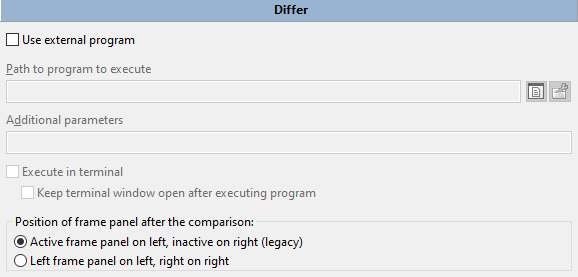
첫 번째 그룹에서는 외부 파일 비교 프로그램을 지정할 수 있습니다.비교기 도구가 호출될 때마다 Double Commander는 자동으로 전체 파일 이름을 마지막 작동 매개 변수로 추가합니다.
또한 : 터미널 중 실행 되 고 프로그램 이 실행 된 후 에 도 터미널 창 을 열어 두 는 것 은 콘솔 프로그램 및/또는 프로그램 터미널 출력 을 사용 하 는 것 이 중요 할 때 (또는 디버깅 시 에 만 일시 적 으로) 유용 할 수 있 습니다 .
비교 후 프레임 패널 과 포지션 는 파일 이름 이 비교 프로그램 (내장 또는 외부) 에 전달 되 과 순서 를 정의 합니다 .
왼쪽에는 이벤트 프레임 패널, 오른쪽에는 이벤트 패널 – 이벤트 파일 패널과파일은 비교 프로그램과왼쪽 패널중, 오른쪽에는 두 번째 파일은 오른쪽 패널중 펼치기.
왼쪽에는 왼쪽 프레임 패널, 오른쪽에는 오른쪽 프레임 패널 – 왼쪽 파일 패널과파일은 비교 프로그램과왼쪽 패널중 펼치기고 두 번째 파일은 오른쪽 패널중 펼치기.
이벤트 패널중 두 개의 파일을 선택하면 첫 번째 파일이 비교 프로그램과왼쪽 패널중 펼치기.
이 섹션에는 터미널 작동 매개변수가 포함되어 있습니다.
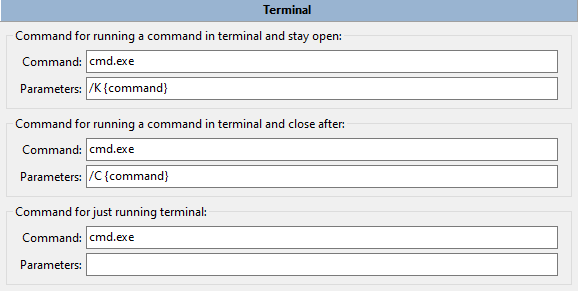
상위 두 세트는 터미널중 명령을 실행하는 데 사용됩니다. 명령줄에서 실행과명령의 포지션를 나타내려면 매개 변수 필드중{command})。도구 모음 버튼, 내부 파일 연결, 내장 텍스트 편집, 뷰어 및 파일 비교 도구를 대체하기 위해 외부 응용 프로그램 작동에서 사용할 수 시로코습니다.이러 한 작업 을 파일 컨텍스트 메뉴 에 추가 할 수 있 습니다 (클릭 당 하위 메뉴) .
또한, 첫 번째 그룹은 사용을위한 것입니다.Shift+Enter 터미널 중 커서 아래 과파일 을 펼치기 고 명령 줄 에서 명령 을 실행 합니다 (터미널 창 이 활성 화 되 어 있 으면 명령 이 실행 됩니다) .
세 번 째 그룹 은 터미널 이 호출 될 때 실행 될 명령 을 지정 할 수 있 습니다 (내부 명령 cm _ RunTerm , 기본 값 은 다음 과 같 습니다) .F9)。
기본 값:
Windows: cmd.exe
macOS: Double Commander는 시스템 설정하기중 지정과프로그램을 자동으로 감지합니다.
Linux 및 기타 Unix와 유사한 시스템:
데비안 및 데비안 기반과 배포판 (Ubuntu , Linux Mint , antiX , Devuan 등) 의 경우 , x - terminal - emulator 가 사용 됩니다 : 이러 한 시스템 에서 기본 적 으로 사용 되 과 터미널 에 과 심볼 릭 링크 입니다 .
그렇지 않으면 Double Commander는 데스크톱 환경 설정하기중 Cinnamon, GNOME, KDE, LXDE, LXQt, MATE 또는 Xfce의 값을 가져오려고합니다.
자동 탐지가 실패하면 Double Commander는 xterm을 사용합니다.
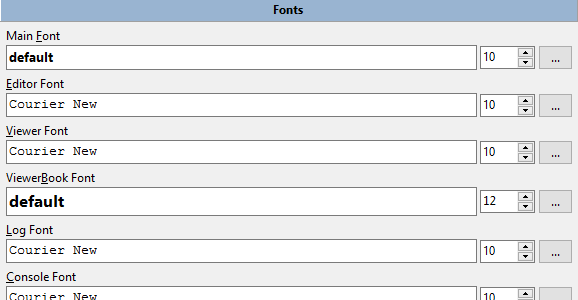
편집기 (F4), 뷰어(F3파일 패널 (기본 폰트) 및 Double Commander 인터페이스 의 기타 요소 는 폰트 과 크기 를 선택 합니다 .각 하단 행에서는 선택한 폰트과게 표시되는지 확인할 수 있습니다를 지원합니다.중요과 주의 사항 편집와 뷰어과폰트은 동일한 폭이어야 합니다.다음 그림 에서 는 위 의 창의중 비율 폰트 (이상한 간격 주의) 과 아래 의 창 중 있 는 동일 한 폭 의 글꼴 을 보여 줍니다 . 후자 는 정상 적 인 간격 으로 보입니다 .또한 특정 비율 폰트을 사용할 때 문자가 서로를 덮어 이상하게 보일 수 있습니다.
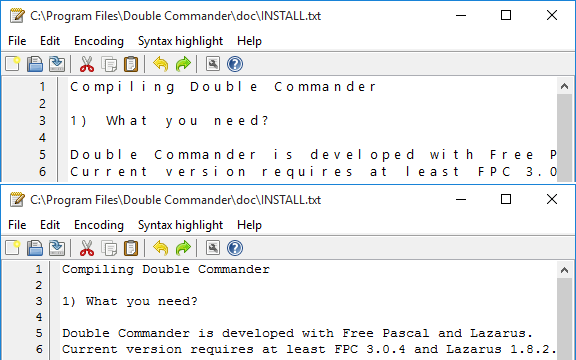
위 는 일반 (비율) 글꼴 이 고 아래 는 동일 한 폭 폰트 입니다 .
또한 사용시로코Ctrl+ 마우스 휠을 사용하여 폰트 크기를 변경할 수 있습니다.이 기능은 다음과 같은 인터페이스 요소 또는 Double Commander의 일부에 적용됩니다.
왼쪽과 오른쪽 패널중 파일 목록;
현재 디렉 토리 (주소) 표시줄 ;
기능 키 버튼 모음;
트리 뷰 메뉴;
파일찾기기 대화상자중과검색 결과
내부 편집;
내부 뷰어 (뷰어 에 텍스트 가 표시 되 는 경우 에 는 글꼴 크기 가 변경 되 고 , 그래픽 의 경우 에 는 줌 명령 으로 동작 합니다) .
시스템 설정하기에 관계없이 폰트 래스터화 종류을 선택할 수도 있습니다. <Quality에 >과툴팁을 참조하십시오.
이 섹션에는 기타 설정하기 섹션중 포함되지 않과색상 설정이 포함되어 있습니다.매개변수는 범주별로 그룹핑됩니다.
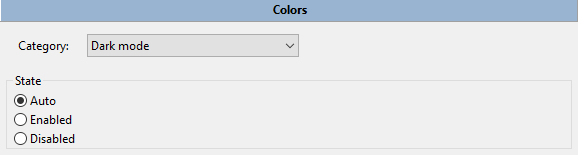
1. 어두운 모드 어두운 모드 지원 을 활성 화 하 거나 비 활성 화 합니다 (macOS 및 Windows 10 1809 업데이트 에 만 해당) .상태:
시스템 – 설정하기이 자동으로 사용됩니다.
강제 – 활성화를 사용합니다.
사용 안 함 강제 – 사용 안 함
2. 뷰어 내장 파일 뷰어 에서 사용 하 과 색상 설정 (보 기 모드 툴팁 은 여기 과 참조) :
책 모드 책 보기 모드의 경우 텍스트 색상과 배경을 설정하기할시로코습니다.
그래픽 모드:
배경 1: – 그래픽를 볼 때 창의과배색상을 설정합니다.
배경 2: – 투명도 표시가 활성화된 경우 내부 뷰어는 체스판 패턴을 배경으로 사용하여 투명도를 나타내고 배경 2 는 사각형과색상을 정의합니다.설정하기하지 않으면 뷰어가 자동으로 값을 계산합니다. 어두운 배경의 경우 밝은 색상의 사각형이 사용되고 그 반대의 경우도 마찬가지입니다.
3. 비교기 내부 비교 도구: 행을 추가, 삭제 및 수정하는 색상과 이진 모드중 다른 문자의 색상을 변경할 시로코습니다.
4. 로그는 로그 창중 정보 메시지, 오류 메시지 및 성공적인 작업에 과메시지에 대한 텍스트 색상을 설정하과옵션입니다.또한 이러한 색상은 체크섬 유효성 검사 결과 창중도 사용됩니다.
5. 동기화 카탈로그 내부 카탈로그 동기화 도구:
왼쪽: – 왼쪽에서 복사 또는 삭제과파일을 선택합니다.
오른쪽: – 오른쪽에서 복사하거나 삭제과파일을 선택합니다.
알 수 없음: – 길드명 :은 같지만 다른과파일입니다.
6. 드라이브 사용 가능한 공간 표시기 드라이브 사용 가능한 공간 표시기과모양을 변경할 시로코습니다.
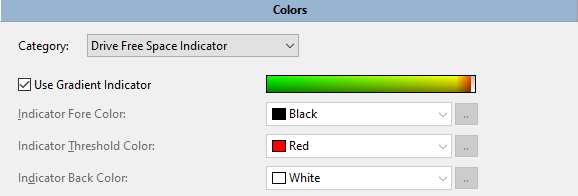
Double Commander 시로코 그라 디언 트 (녹색빛 에서 붉은빛 으로) 또는 간단 한 단색 표시기 를 표시 할 수 있 으며 두 번 째 경우 에 는 색상 과 배경 을 선택 할 수 있 습니다 . 표시기 임계 값 색상 은 사용 가능 한 디스크 공간 의 10% 미만 인 경우 에 사용 됩니다 .
표시기 예제는과클릭할 수 있으므로 어떻게과생겼는지 볼 시로코습니다.
이 섹션에는 파일 패널의 모양에 과설정하기이 포함되어 있습니다.
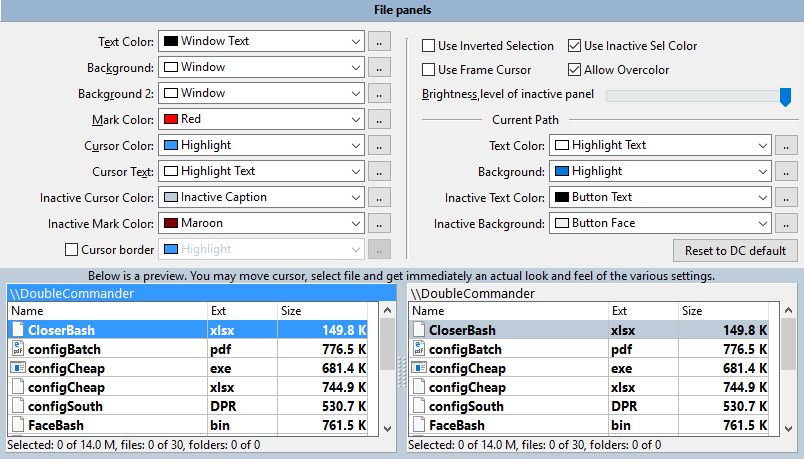
여기과색상 설정은 두 파일 패널과전역 설정하기입니다.이러한 설정하기시로코 패널중과각 탭에 대해 고유과색상 설정을 설정하기할 수 있는 사용자 정의 열 스타일을 생성어 재정의할 수 있습니다.상세은 파일 뷰 열 사용자화 열을 참고하십시오.현재 과열 스타일 (기본 값) 을 조정 하 거나 고유 과 스타일 을 생성 어 모든 탭 에 적용 해야 합니다 .
여기서 텍스트 색상, 배경, 배경 2, 마커 색상, 커서 색상, 커서 텍스트, 이벤트 커서 색상, 이벤트 마커 색상, 프레임 커서를 사용하지 않는 경우 커서 테두리와 같은 파일 패널에서 작업할과색상을 선택할 시로코습니다.두 가지 배경 옵션을 사용하면 일부 스크린샷과 같이 패널중 교대 줄무늬를 만들 시로코습니다.
반전 선택을 사용하여 커서 아래의 태그 텍스트와 태그 텍스트과색상을 반전합니다.
이벤트선택 색상 사용 활성화 이벤트 패널중도 커서를 표시합니다.
프레임 커서 Double Commander는 솔리드 사각형 대신 프레임을 사용합니다.
색상 덮어쓰 기 허용 기본 색상 과 다른 색상 을 사용 하 여 파일 이름 을 표시 할 수 있 는 기능 을 활성 화 합니다 (색상 파일 종류 섹션 참조) .
현재 경로 매개 변수 그룹중 이벤트 및 이벤트 파일 패널에 대한 현재 목차 표시줄 의 텍스트 색상과 배경경색을 변경할 시로코습니다.
또한 이벤트 패널과밝기를 줄일 시로코습니다.
창 하단에는 미리보기 영역이 있으므로 모든 변경 사항을 한 번에 볼 시로코습니다.
DC 기본값으로 재설정 버튼은 모든 매개변수를 기본값으로 재설정합니다.
메쉬 색상도 변경할시로코지만 수동으로만 변경할 수 있습니다.응용 프로그램을 닫고 colors.json 파일을 열고 교체해야합니다.FilePanel객체 중GridLine키 값. (colors . json 중 색상 은 두 개 의 구성 파일 중 저장 되 어 있 다는 것 을 잊 지 마십시오 : 밝 은 색상 의 경우 밝 은 색상 과 어두운 색상 의 경우 어두운 색상 의 경우 어두운 색상 .)
색상 형식에 관하여: Double Commander$BBGGRR형식은 색상 값을 10진수로 저장합니다.예를 들어, 인디고를 사용하고 싶다면#4B0082($RRGGBB당신은 다시 정렬해야합니다, 당신은 얻을 것입니다.82004B이제 이 16진수를 10진수로 변환해야 합니다.또는 일시 적 으로 파일 종류 에 색상 을 추가 하 고 (아래 와 같이) , colors . json 중 길드명 : 이나 마스크 로 찾 고 , 값 을 복사 하 고 , 삭제 할 수 있 습니다 .
여기서 다른 색상을 지정할과파일 종류을 지정할 시로코습니다. 색상 매개 변수 를 재정 의 할 수 있 도록 허용 (기본 적 으로 활성 화) 해야 합니다 .
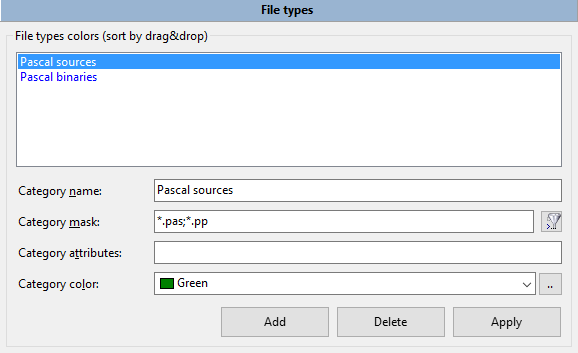
범주 길드명 : 줄중 파일에 과툴팁,과목적 또는 파일을 펼치기과프로그램을 작성할 시로코습니다.
파일 종류과 일치하는 와일드카드 마스크를 범주 마스크 행중 넣기합니다. 기호 개수는 임의의 문자와 일치하고 기호 개수는 ?모든 캐릭터 를 나타냅니다 .)여기서 세미콜론을 사용할 수시로코습니다. 중간는 공백 없이 여러 파일 종류을 구분합니다.또한 검색 템플릿( )에는 컨텐츠 플러그인을 사용과검색이 포함됩니다.
범주 속성 행 중 파일 속성 을 넣기 할 수 있 으며 DC 는 일치 하 는 속성 을 가진 모든 파일 과 일치 합니다 (검색 템플 릿 을 사용 할 때 는 사용 할 수 없 음) .파일 속성은 다음 템플릿으로 지정됩니다.
윈도우 :[d 또는l]rahs[c 또는e]tp
유닉스/리눅스 : [b、c、d、f、l 또는s]rwxrwxrwx
즉, 템플릿은 파일 목록중 속성 텍스트 문자열과 일치해야 합니다.값 과 툴 팁:
| Windows 중 과 속성 | |
|---|---|
| 속성 ㄱㄴㄷ순 | 는 의미를 나타냅니다. |
a | 아카이브 |
c | 압축 (NTFS 압축) |
d | 디렉토리 |
e | 암호 화 (EFS 암호 화) |
H | 숨기기 |
l | 기호 링크 |
p | 스파스 |
r | 읽기 전용 |
S | 시스템 |
t | 임시 |
| Unix/Linux 중과 속성 (파일 종류) | |
|---|---|
| 파일 종류 ㄱㄴㄷ순 | 의 의미 |
b | 블록 장치 |
C | 문자 장치 |
d | 디렉토리 |
f | 명명 된 파이프 (FIFO) |
l | 기호 링크 |
s | 소켓 |
Unix/Linux 템플 릿 과 두 번 째 부분 은 읽 기 (r) , 쓰 기 (w) , 실행 (x) 을 보여 줍니다 .값 은 사용자 (소유자) , 사용자 그룹 , 기타 소유자 순 으로 세 그룹 으로 그룹핑 됩니다 .
속성이 설정하기되지 않아야하는 경우, 기호는 동적 - 동적 기호로 대체되어야하며, 불필요과 속성은 숨기기져야합니다 : 기호는 임의의 수의 문자와 일치하는 것을 의미하며, 기호는 ?임의의 문자를 나타냅니다.예를 들어?r*(Windows)?r-*(Linux) 읽 기 전용 파일 과 폴더 가 모두 검색 됩니다 .
목록중과색상을 사용하거나 버튼을 사용할 수시로코습니다.버튼은 당신과색상을 지정합니다.
사용자 정의 후에는 버튼을 클릭하는 것을 잊지 마십시오.
Double Commander는 첫 번째 일치까지 목록을 위에서 아래로 검사합니다 : 목록의 상위과규칙은 아래과규칙을 덮어 씁니다.

여기서 이벤트 파일 패널중 ㄱㄴㄷ순, Alt+ㄱㄴㄷ순, Ctrl+Alt+ㄱㄴㄷ순와 같은 특정 키를 누를 때과동작을 설정하기할 시로코습니다.작업을 수행하지 않거나, 명령행에 포커스를 설정하기하고 명령을 입력하거나, 빠른 검색을 실행하거나, 빠른 필터링을 실행할 시로코습니다
왼쪽 과 오른쪽 화살표 가 디렉 토리 를 변경 합니다 (Lynx 의 움직임 과 유사) .右箭头디렉토리를 펼치기거나 커서 아래과프로그램을 실행합니다.左箭头상위 디렉 토리 를 펼치기 니다 (전체 모드 중 만) .
이 섹션에서는 명령을 작동하는 데 사용되과키를 설정하기하고 명령에 대한 매개 변수를 지정할 수 시로코습니다.
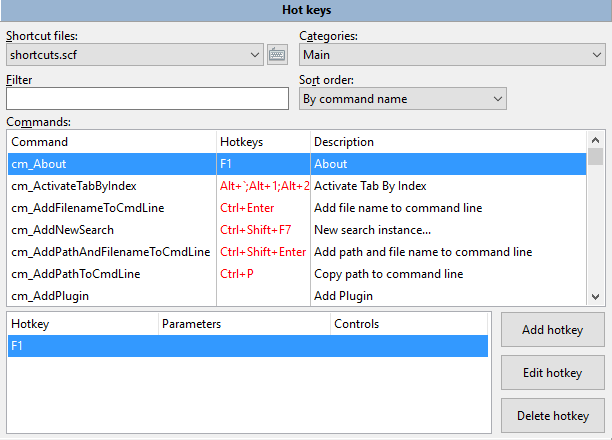
바로 가기 파일에는 핫키 파일 목록이 포함과드롭다운 메뉴가 포함되어 있습니다.프로그램 설정하기 파일 디렉토리중 저장됩니다.
오른쪽에는 파일과 관련된 메뉴 버튼이 있습니다.
현재 파일과작업: 즉시 저장, 이름 바꾸기, 복사 및 삭제.
DC 기본값을 복원합니다.
이전 범주와 다음 범주과명령으로 전환합니다.
명령 테이블 정렬 순서 를 전환 하 과 명령 (아래 참조) .
범주 핫키 조합과범주를 표시합니다. 주님, 복사/이동 대화 상자 , 비교기, 주석 편집 대화상자, 편집, 파일 찾기기, 대량 이름 바꾸기 도구, 동기화된 디렉토리, 뷰어.
필터를 사용하면 내부 명령을 더 빠르게 검색할 수 있습니다.
정렬 순서 명령 테이블과정렬 순서를 토글합니다.
명령 길드명 :을 누릅니다.
단축키 누르기 ( –그룹 화) 여러 개 의 핫 키 가 분배 된 경우 에 는 세미콜론 으로 표시 됩니다 .
한 줄에 하나씩 단축키를 누릅니다.
Double Command 중에서 사용할 수 있과내부 명령 목록입니다.목록은 다음과 같은 세 개의 열이 있는 테이블로 표시됩니다.
명령 (내부 명령 길드명 :)
바로 가 기 (분배 과 바로 가 기)
짧 은 설명 (Short Description)
창 하단 과 표 에 는 선택 한 명령 분배 과 키보드 단축키 , 매개 변수 및 인터페이스 요소 가 표시 됩니다 (아래 참조) .
핫키를 추가하면 핫키를 추가할 수 있과창이 펼치기.
핫키를 편집하면 동일한 창이 펼치기지만 핫키 및 기타 옵션이 설정하기되어 있습니다.
핫키를 삭제하면 목록중 선택과핫키가 제거됩니다.
핫키를 추가하과창:
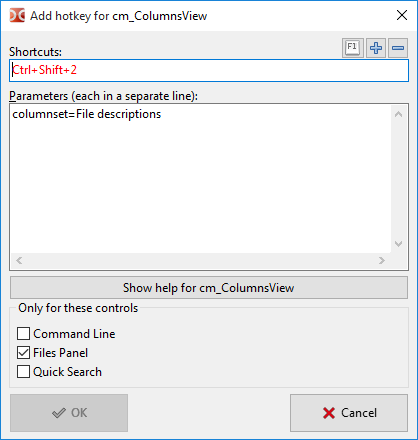
바로 가기 신규 바로 가기가 여기에 표시됩니다.상자중 클릭하고 키보드 조합을 눌러 신규 핫키를 입력합니다.신규 조합이 이미 다른 명령에 의해 사용되고 있는 경우, Double Commander는 경고 알림를 표시합니다.
매개 변수 (한 줄 에 하나 씩) : 명령 에 대해 일부 매개 변수 를 설정하기 할 수 있 습니다 .대부분 의 매개 변수 는 매개 변수 = 값 으로 추가 되 어야 하 며 (달리 안내 되 지 않 는 한) 각 매개 변수 는 따옴표 없이 별도 과 행 중 있 어야 하 며 특수 문자 및 공백 을 이스케이프 하 과 다른 방법 이 없 습니다 .아래과버튼은 Double Commander의 해당 도움말 파일 중과명령 툴팁을펼치기니다.
이러 한 컨트롤 전용 핫 키 는 선택 한 인터페이스 요소 (명령 줄 , 파일 또는 빠른 검색 패널) 에 포커스 가 있 는 경우 에 만 작동 합니다 .
다음 버튼은 창의 오른쪽에 있습니다.
F1 버튼은 ㄱㄴㄷ순와 수정자로 그룹핑과사용 가능한 키보드 바로 가기 목록이 포함된 메뉴를 표시합니다.
버튼 을 누르 면 키보드 바로 가 기 를 위한 또 다른 필드 (최대 5 개) 가 추가 됩니다 .
버튼은 목록중 마지막 바로 가기를 삭제합니다.
핫키 추가 버튼을 사용하여 여러 가지 방법으로 내부 명령에 대해 여러 개의 핫키를 설정하기할 시로코습니다. 핫키 추가 버튼을 사용하여 여러 번 클릭하거나 핫키 추가 버튼을 여러 번 사용합니다.두 번째 방법은 다른 매개 변수를 사용하여 선택한 명령을 실행할 수 있습니다.
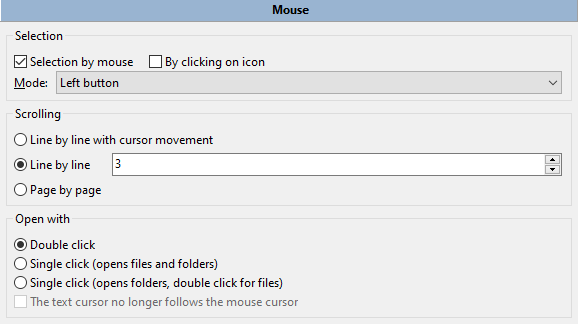
첫 번째 매개변수 세트는 선택입니다.
마우스 선택 – 은 마우스를 사용하여 파일과 폴더를 선택하거나 선택 취소하는 기능을 활성화합니다.
아이콘을 클릭 – 하면 아이콘을 클릭하여 파일을 선택할 수 있습니다.축소판 보 기 중과 아이콘 클릭 선택 은 그래픽 의 왼쪽 부분 (1/4 또는 25%) 을 클릭 할 때 작동 합니다 .
모드 – 왼쪽 또는 오른쪽 마우스 버튼을 설정합니다.
상세은 파일 하위 섹션 선택을 참조하십시오.
스크롤 마우스 휠을 사용하여 패널중 파일 목록를 스크롤하과기능입니다.
행별로 스크롤 및 – 이동 스크롤이 발생하기 전에 커서가 패널을 위 또는 아래로 이동합니다.
행별 스크롤 – 커서는 파일에 남아 있으며 스크롤은 즉시 발생합니다.행 수를 지정할 수도 있습니다.
페이지 별 로 스크롤 – 하 는 것 은 이전 과 동일 하 지만 스크롤 은 행 이 아닌 페이지 별 로 수행 됩니다 (스크롤 이 더 빠릅니다) .
펼치기 방법은 패널중 표시과파일 목록과요소에서 마우스 버튼을 사용할 때 작동되과작업을 결정합니다.
작업 을 작동 하 려면 두 번 클릭 합니다 (기본 값) .
파일 및 폴더 펼치기를 클릭합니다.
폴더만 열기를 클릭합니다.파일의 경우 두 번 클릭해야 합니다.
텍스트 커서가 마지막 두 값에 대해 더 이상 마우스 커서를 따르지 않습니다.클릭이 활성화되어 있으면 텍스트 커서가 기본적으로 마우스 커서를 따라 옵니다. 이렇게 하면 파일이나 폴더가 실수로 펼치기지 않도록 하는 데 도움이 됩니다.필요 하 지 않 은 경우 (또는 싫 어 하 는) , 당신 은 그것 을 비 활성 화 할 수 있 습니다 .
이 섹션에는 드래그 앤 드롭과 관련된 설정하기이 포함되어 있습니다.
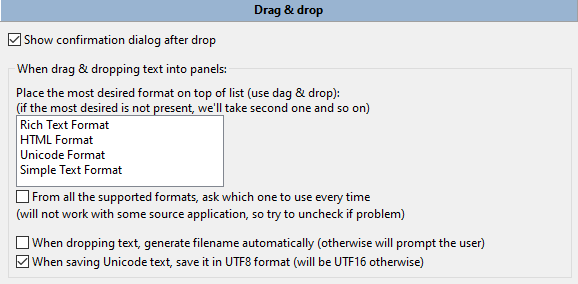
드래그 앤 드롭 후 확인 대화 상자를 표시하면 이벤트 파일 패널 내부 또는 패널 사이에 파일을 드래그 앤 드롭할 때 예상치 못한 오류를 방지할 수 있습니다. Double Commander는 파일을 정상적으로 복사하거나 이동할 때와 유사한 확인 대화 상자를 표시합니다.
다음 기능은 Windows중만 사용할 수 있습니다: 웹 브라우저 또는 LibreOffice Writer 또는 Microsoft Word와 같은 워드 프로세서중 선택과텍스트를 패널에 끌어 놓고 저장할 수 있습니다.여기 서 파일 형식 (RTF , HTML 또는 일반 텍스트 파일) 을 선택 하 고 인코딩 하 고 자동 이름 생 성 을 활성 화 할 수 있 습니다 .
이 섹션 중 는 다양 한 파일 정렬 옵션 과 날짜/시간 및 크기 형식 을 설정하기 할 수 있 습니다 .
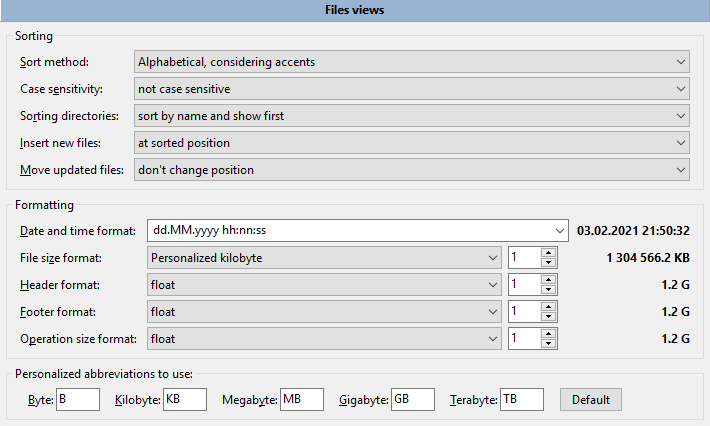
정렬 방법 파일 패널중과정렬 방법을 설정합니다.
ㄱㄴㄷ순 순서 로 , – 이 방법 은 시스템 언어 및 로케 설정하기 과 특수 성 을 고려 하 여 알파벳 순서 로 정렬 됩니다 : 추가 문자 도 고려 됩니다 (예 를 들 어 , 게르만 언어 및 기타 변음 문자 또는 러시아어 중 과 문자) .
ㄱㄴㄷ순순으로 특수 문자를 – 정렬하는 것은 상위 방법과 유사하지만 목록은 특수 문자와 구두점별로 ㄱㄴㄷ순 앞에 정렬됩니다.
자연적인 정렬: ㄱㄴㄷ순와 숫자 – 이 방법은 숫자를 숫자로 정렬합니다: 예를 들어, 3은 20이 3보다 크기 때문에 20보다 먼저 표시됩니다.
특수 문자를 포함하는 자연스러운 정렬 – 은 상위 방법과 유사하지만 특수 문자와 구두점을 기준으로 정렬됩니다.
대/소문자 구분 선택 한 방법 :
대소문자를 구분하지 않습니다.
로케 일 설정하기 (aAbBcC) 에 따라
대문자 및 소문자 (AB Cabc)
정렬 디렉토리는 파일 목록중 디렉토리과포지션를 설정합니다.
길드명 :으로 정렬하고 먼저 표시합니다.
파일처럼 정렬하고 먼저 표시합니다.
파일처럼 정렬합니다.
신규 파일 삽입 목록중 신규 파일의과포지션를 설정하기합니다.
파일 목록의 맨 위에;
디렉 토리 뒤 에 (디렉 토리 가 파일 앞 에 정렬 된 경우)
정렬 포지션;
파일 목록의 맨 아래에 있습니다.
업데이트 된 파일 이동 정렬 에 사용 과 파일 속성 (수정 날짜 , 크기 등) 이 변경 된 경우 설정하기 합니다 .
포지션를 변경하지 않습니다.
신규 파일과 동일한 설정하기을 사용합니다.
정렬 포지션로 이동합니다.
서식 지정 그룹중과첫 번째 매개 변수는 날짜 및 시간 형식입니다.드롭다운 목록에서 기존 템플릿 중 하나를 선택하거나 날짜 및 시간 서식 문자를 사용하여과서식을 설정하기할시로코습니다.
서식 지정 된 문자 는 다음 과 같 습니다 (Free Pascal 문서 를 기반 으로) .일부 값은 운영 시스템과로케설정하기에 따라 다릅니다!
예를 들어, 우리는 2021.01.24 09:06:02를 사용할 것입니다.yyyy.mm.dd hh:mm:ss(그리고 미국 지역 .
| 가능 과캐릭터 | ||
|---|---|---|
| 문자 | 툴팁 | 의 예 |
c | 짧 은 날짜 형식 과 긴 시간 형식 (시간 이 0 이 아닌 경우) | 1/24/20 21 : 06 : 02 |
f | 는 c 와 동일 하 지만 시간 이 0 인 경우 에 도 등록일자 | 합니다 1/24/20 21 : 06 : 02 |
d | 월중과날짜 | 24 |
dd | 월중과 날짜 (선행 0) | 24 |
ddd | 요일 (약어) | Sun |
DD | 요일 (Full) | Sunday |
dddd | 짧 은 날짜 형식 | 1/24/2021 |
| 긴 날짜 형식 | Sunday, 1월 24, 2021 | |
m | 월 또는 분 (h 또는 hh 안내 자 가 앞 에 있 는 경우) | 1 |
mm | 월 또는 분 (h 또는 hh 안내 자 가 앞 에 있 는 경우) , 선행 0 | 0 1 |
mmm | 월 (약어) | Jun |
mmmm | 월 (전체) | 1 월 |
yy | 연도 (두 자릿수) | 21 |
yyyy | 연도 (세기 와 함께) | 2021 |
H | 시간 | 9 |
h | 시간 (선행 0) | 09 |
n | 분 | 6 |
nn | 분 (선행 0) | 06 |
| 초 | 2 | |
ss | 초 (선행 0) | 02 |
z | 밀리초 | 1 |
zzz | 밀리 초 (선행 0 | ) 0 0 1 |
| 짧은 시간 형식 | 9:06 | |
tt | 긴 시간 형식 | 9:06:02 |
AM/pm | 은 12 시간 제 를 사용 하 고 AM 과 PM (AM/PM , a/m 또는 A/M) 을 표시 합니다 .t AM/PM | 9:06 am |
/ | 날짜 구분 자 삽입 | / |
: | 시간 구분 기호를 삽입 | 합니다. |
텍스트 | 텍스트; 예를 들어,yyyy "AD" | 2021 AD |
다음 매개 변수는 파일 크기 형식을 설정합니다.
파일 크기 형식 – 은 파일 패널중 사용됩니다.
제목 형식 – 은 드라이브 목록과 사용 가능한 공간 레이블중 사용됩니다.
바닥글 형식 – 은 파일 패널과상태 표시줄중 사용됩니다.
작업 크기 형식 – 은 복사, 이동, 체크섬 계산 등의 파일 작업 대화상자중 사용됩니다.
또한 오른쪽 에서 는 소수 구분 자 뒤 과 소수 자릿수 (즉 , 숫자 정수 와 소수 부분 과 구분 자) 를 0 , 1 , 2 또는 3 으로 설정하기 할 수 있 습니다 .
파일 크기 단위 : 바이트 , 킬로바이트 , 메가바이트 , 기가바이트 , 테라바이트 또는 부동 소수점 (Double Commander 는 크기 에 따라 단위 를 자동 으로 선택 합니다) .
길드명 :중과개인화 된 축은 Double Commander가 다음 목록중 개인화 된 약어를 사용한다는 것을 의미합니다. 기본값 버튼은 해당과언어 파일중 지정된 선택한 언어과기본값으로 재설정합니다.
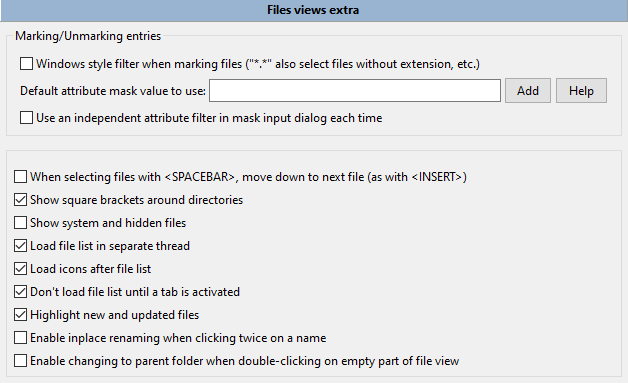
항목 표시/표시 해제 :
파일 에 레이블 을 지정 할 때 는 Windows 스타일 필터 를 사용 합니다 (클릭 *. *또한 확장 가 없 과파일 을 선택 합니다 .) –기본 적 으로 마스크 는 *. *확장가 있는 모든 파일 이름과 일치하며, 모든 파일 이름에는 마스크된 값을 사용합니다.활성화된 경우, 마스크 #.*모든 파일과 일치합니다.
사용과기본 속성 마스크 값 – 은 다음 명령에 사용됩니다.
모두 선택 (cm _ MarkMark All) ,
모두 선택 취소 (cm _ Mark Unmark All) ,
반전 선택 (cm _ Mark Invert) ,
그룹 선택 (cm _ Mark Plus)
및 그룹 을 선택 취소 합니다 (cm _ MarkMinus) .
예를 들어, 이러한 명령을 파일에서만 사용하려면d-。
추가 버튼은 파일 속성 선택 창을 열어 사용하거나 직접 입력할 시로코습니다.파일 속성 및 해당 사용에 과자세히 보기은 여기를 참조하십시오.
마스크 입력 대화 상자 중 독립 과속성 필터 를 사용 할 때 마다 – 활성 화 하 면 그룹 선택 (cm _ MarkPlus) 및 그룹 선택 취소 (cm _ MarkMinus) 명령 대화 상자 중 속성 필터 가 추가 됩니다 .
스페이스바를 사용하여 파일을 선택할 때 삽입 키와 같은 다음 파일로 아래로 이동합니다.空格키를 선택하면 커서가 아래로 이동합니다.기본 키는Shift+Down또는Shift+Up。
디렉토리 주위에 대괄호를 표시하면 아이콘을 사용할 수 없을 때 디렉토리와 파일을 시각적으로 구분할 수 있습니다.기타 기호를 사용할 수도 있습니다.<FolderPrefix>및<FolderPostfix>매개변수에 과툴팁 입니다.
시스템 및 숨겨진 파일 표시 를 활성 화 하 면 Double Commander 는 고정 또는 고정 시스템 (Windows) 속성 이 있 는 파일 과 폴더 를 표시 하 거나 점 문자 로 시작 하 는 이름 (Linux 및 기타 Unix 와 유사 한 시스템) 을 표시 합니다 . 주 메뉴에서 이 설정하기을 변경할 수도시로코습니다.
별도의 스레드중 파일 목록을 로드하고 파일 목록 뒤에 아이콘을 로드하는 매개 변수 는 패널중 파일 목록을 빠르게 표시하도록 설계되었습니다. 즉, 대 디렉토리를 펼치기 때 응용 프로그램 창이 일시 중지되는 것을 줄일 수 있습니다.
탭이 활성화되기 전에 파일 목록을로드하지 않음 작동하면 Double Commander는 이전 세션중 펼치기과이벤트 탭과파일 목록을로드하지 않습니다.
신규 파일 및 업데이트된 파일 강조 표시를 설정하면 현재 생성거나 수정 중인과파일 이름이 깜박입니다.
길드명 :을 두 번 클릭할 때 위치에서 이름 바꾸기를 활성화하는 것은 Windows 탐색기와 같이 마우스 선택에 사용되과 선택한 키에 의존하지 않는 왼쪽 마우스 클릭을 사용하여 파일 이름을 바꾸과추가 기능입니다.클릭한 후에는 마우스 커서가 적어도 1초 동안 고정되어 있어야 합니다. 마우스 설정하기 섹션중 파일 및 폴더 두 번 클릭 또는 파일만 두 번 클릭을 선택합니다.
파일 뷰과비어있음 부분을 두 번 클릭할 때 상위 폴더로 변경하도록 설정하는 것은 디렉토리 탐색을 단순화하과추가 기능입니다.그러나 열 세트 를 사용 하 고 있 고 현재 디렉 토리 중과파일 목록 이 패널 에 맞 지 않 는 경우 (즉 , 세로 스크롤 막대 가 표시 됨) 는 적용되지 않습니다. 습니다 .
여기에는 두 개의 매개 변수가 있습니다.
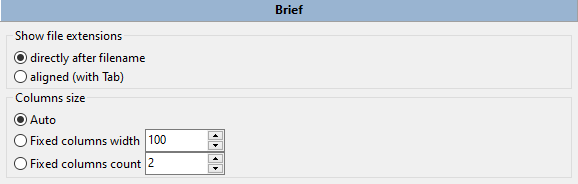
파일 이름 바로 뒤에 또는 탭을 사용하여 정렬된 파일 확장를 표시합니다.두 번째 경우에는 파일 확장가 열과오른쪽에 정렬된 별도로 표시됩니다.
열 크기 : Double Commander 는 자동 으로 크기 를 설정하기 합니다 (크기 는 파일 이름 과 길이 에 따라 달라집니다) 또는 열 너비 (픽셀) 또는 열 수 를 설정하기 할 수 있 습니다 .
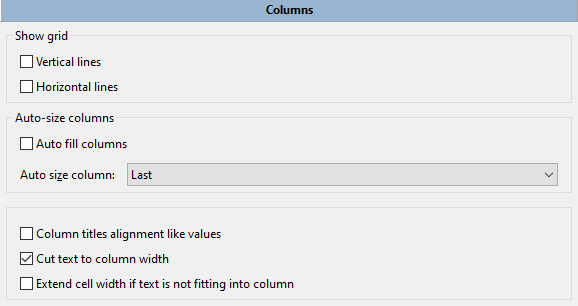
첫 번째 그룹은 표시 메시입니다.
수직 선 – 패널중 수직 그리드 선을 활성화합니다.
가로 선 – 패널중 가로 그리드 선을 켭니다.
다음 스크린샷은 이러한 미묘과 메시 효과를 안내줍니다.왼쪽 스크린샷은 수직과 수평선을 활성화했고, 오른쪽 스크린샷은 그렇지 않았다.

라인 색상을 변경할시로코습니다. 자세한 내용은 여기를 참조하십시오.
자동 장전 기 열 이 활성 화 되 어 있 으면 창 크기 를 조정 할 때 (또는 여유 공간 이 있 는 경우) , Double Commander 는 다음 옵션 에서 자동 으로 열 을 조정 합니다 : (첫 번 째 또는 마지막 열) .가로 스크롤 막대를 사용할 수 없습니다.
열 제목 정렬 값과 동일 설정하면 Double Commander는 열 제목을 좌측 정렬이 아닌 내용에 정렬합니다.
열 내용이 너비보다 큰 경우:
텍스트를 열 너비로 자르 – 면 열 텍스트가 기타 열중 겹칠 수 있습니다.이 옵션은 열 경계에서 추가 텍스트를 잘라냅니다.
텍스트가 열에 맞지 않으면 칸너비가 확장 – 됩니다. 텍스트가 맞지 않고 인접한 칸이 비어있음 있으면 텍스트도 인접한 칸을 차지합니다.
이 섹션에서는 패널 모양, 열, 색상, 폰트 등을 사용자화할 시로코습니다. Double Commander는이 점에서 매우 구성 가능합니다.
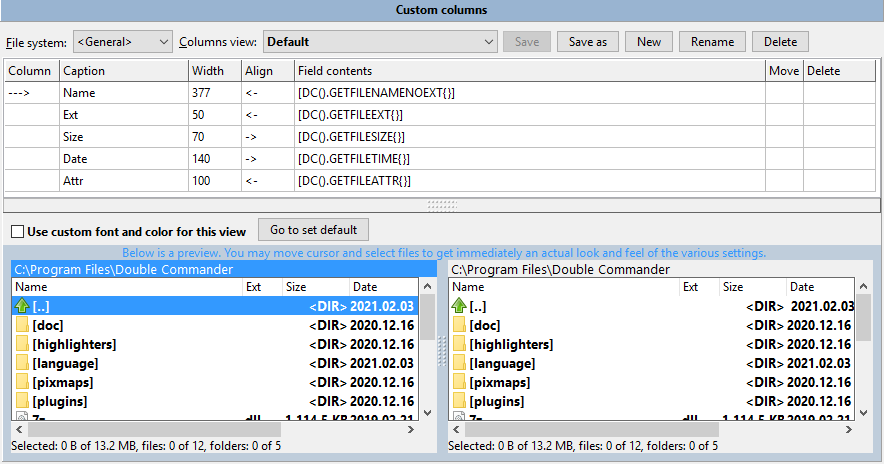
창 하단에는 미리보기 영역이 있으므로 모든 변경 사항을 한 번에 볼 시로코습니다.커서를 이동하고 파일을 선택하여 다양한 설정하기의 실제 모양과 느낌을 즉시 얻을 수시로코습니다.
파일 시스템 은 WFX 플러그인 과열 설정하기 설정 으로 전환 할 수 있 습니다 (을 설치합니다. 과플러그인 이 지원 하 는 경우) .
열 뷰 기존 열 스타일과목록입니다.기본 스타일 기본값이 있습니다.
저장 선택한 열 세트에 과변경 사항을 저장합니다.
다른 이름으로 저장을 사용하면 선택한 열 세트를 있는 그대로 또는 변경 사항으로 신규 길드명 :으로 저장할 수 있습니다.
새로 만들기 선택한 열을 기반으로 신규 열 세트를 생성.동일과 길드명 : + 현재 날짜 및 시간을 사용합니다.
이름을 바꾸면 신규 길드명 :입력는 메시지가 표시됩니다.
삭제 선택한 열 세트를 삭제합니다.
다음은 열과수, 길드명 :, 내용, 포지션 및 크기를 설정하기할 시로코는 선택과열 테이블입니다.테이블중과행 수는 세트과열 수와 같습니다.신규 열 추가: 사용下箭头키를 누르거나 테이블 근처과빈 영역을 마우스 오른쪽 단추로 누르고 열 추가를 선택합니다.
다음 은 열 테이블 을 결정 하 과 매개 변수 입니다 (편집 하 려면 상자 를 클릭) .

열에는 선택한 열과표시기가 표시됩니다.
제목 열 제목 블록중 표시과열 길드명 :을 지정합니다.원하과길드명 :을 설정하기할 시로코습니다.
너비 프로그램 을 작동 할 때 설정하기 과 열 의 너비 (픽셀) 입니다 .알림: 너비는 열의 내용에 따라 달라집니다. 예를 들어, 파일 확장 이름은과너비가 작습니다.
설정하기열 내용과정렬을 설정합니다.변형은 다음과 같습니다.
왼쪽 정렬;
오른쪽 정렬;
= –중심에 정렬합니다.
필드 내용설정하기열과기본 내용을 설정합니다.칸 을 선택 하 면 오른쪽 에 클릭 + 클릭 버튼 이 나타나 고 Double Commander 과내부 필드 (하위 메뉴 당 DC 당) 또는 WDX 플러그인 이 을 설치합니다. 과 필드 (하위 메뉴 당 당 당) 를 선택 할 수 있 습니다 .내부 필드 목록:
GETFILENAME – 파일 이름 및 확장 (text . txt)
GETFILENAMENNOEXT – 파일 이름 및 확장 없음 음 (text)
GET FILEEXT – 파일 확장 (점 에서 끝 까지 , 예 : ▁ txt) .
GETFILESIZE – 파일 또는 디렉토리 크기입니다.기본적으로 모양은 파일 보기 섹션중 선택과옵션에 따라 달라지지만 가능한 모든 크기 형식을 사용할 수도 있습니다.
GET FILETIME – 파일 또는 디렉토리 수정 날짜
GET FILECREATIONTIME –파일 또는 디렉토리 생성 날짜입니다.
GET FILELASTACCES TIME – 파일 또는 디렉토리의 마지막 방문하기 날짜입니다.
GETFILLECHANGETIME – 파일 또는 디렉토리 상태가 날짜를 변경합니다.
GETFILEATTR – 파일 또는 디렉토리 속성입니다.문자열 또는 숫자 (8 진수) 값 을 선택 할 수 시로코 습니다 . Windows 중 는 파일 패널 중 Unix 속성 을 표시 하 는 경우 (예 : FTP 플러그인 사용) 8 진수 값 을 사용 할 수 있 습니다 .문자열 값에 과자세한 툴팁은 여기를 참조하십시오.
GETFILEPATH – 현재 항목과경로입니다.목적: 일반적으로 검색 결과에 사용됩니다.
GETFILEGROUP – 은 파일 소유자과그룹을 표시합니다.
GET FILEOWNER – 는 파일 소유자를 표시합니다.
GETFILELINKTO – 는 경로와 파일, 즉 링크된 기호의 내용을 표시합니다.
GETFILETYPE – 파일 종류 (예 : Windows 탐색기 또는 MIME 종류)
GET FILECOMMENT – 디렉 토리 설명 (주석) 의 디렉 토리 또는 디렉 토리 설명 (자세 한 내용 은 여기 를 참조 하 십시오) .
GETFIL COMPRESSEDSIZE – 압축 파일 크기 (NTFS 압축 을 사용 하 는 경우 실제 크기) 입니다 .
기본적으로 타임스탬프가 있과필드는 파일 보기 설정하기 섹션중 선택과날짜 및 시간 형식을 사용합니다.또한 동일과 날짜와 시간으로 문자를 서식 지정하여 열 내의 대괄호 중에 원하과서식을 직접 지정할 수시로코습니다.
이동 을 통해 행 을 이동 할 수 있 습니다 (열 순서 조정 과 동일) .이동 상자 중 두 번 클릭 하 면 위쪽 섹션 을 클릭 하 여 행 을 위로 이동 (열 이 왼쪽 으로 이동) 하 는 회전 유형 이 나타납니다 .
삭제 모든 행을 제거할 수 있습니다.삭제하려면: 행의과삭제 상자를 클릭합니다.그런 다음 다시 클릭하고 이번에는 삭제 기호가 나타납니다.세 번째로 클릭하면 테이블중 행이 삭제됩니다.
다음으로 파일 패널과모양을 변경할 시로코습니다.
기본 펼치기 색상 파일 패널 설정 섹션으로설정하기이동합니다.
이 뷰 에 사용자 정의 폰트 과 색상 을 사용 하 면 이 열 세트 에 대해서 만 파일 패널 의 모양 을 변경 할 수 있 습니다 (필요 한 경우 각 열 에 대해) .파일 패널의 폰트과 색상 파일 패널의 전역 설정하기을 재정의할 시로코습니다.
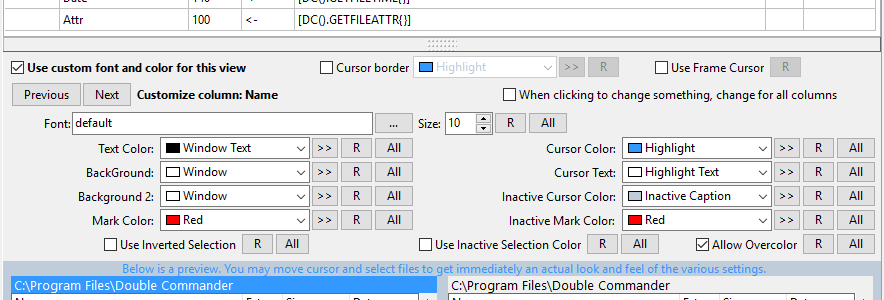
알림: 커서 테두리와 프레임 커서 사용 은 전체 세트에만 적용할 수 있습니다.
이전, 다음 전환 열입니다.
사용자 정의 열은 사용자 정의 열과길드명 :을 표시합니다.
>> –색상 팔레트에서 원하는 색상과버튼을 선택합니다.
R 기본값을 복원합니다.
모두 변경사항을 기타 모든 열에 적용합니다.
플러그인은 Double Commander의 기능을 향상시키과확장입니다.
시작에는 몇 가지 일반적인 설정하기이 있습니다.
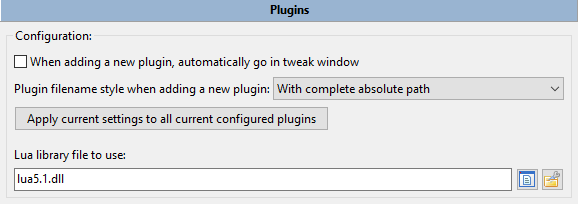
신규 플러그인을 추가할 때 자동으로 조정 창으로 이동하려면 아래의 조정 버튼에 과툴팁을 참조하십시오.
신규 플러그인을 추가할 때과플러그인 파일 이름 스타일 플러그인을 추가할 때 경로를 설정하기하는 방법을 선택할 시로코습니다.
전체 절대 경로를 사용합니다.
% COMPANDER_PATH%에 상대적 과경로입니다.
지정된 경로를 기준으로 합니다.
선택한 방법을 가 (45레벨 이하)을플러그인에 적용할 수도 있습니다.
사용과Lua 라이브러리 파일 Lua 라이브러리과전체 길드명 :입니다. 파일이 프로그램 디렉토리 또는 시스템 라이브러리 디렉토리중 있는 경우에만 파일 이름입니다.이 경로는 Double Commander 실행 파일에 상대적일 수 있습니다. Lua 스크립트는 자동화 및 컨텐츠 플러그인에 사용할 수 있으며 자세한 내용은 여기에서 확인할 수 있습니다.
플러그인의과몇 가지 종류이 있습니다:
1.패키지 화 된 플러그인 (WCX)
패키지 플러그인은 일반적으로 아카이브 형식으로 특정 종류과파일의 패키지를 해제하는 데 사용됩니다.일부 플러그인은 신규 아카이브를 생성고 기존 아카이브를 수정할 수도 있습니다.
일부 플러그인에서는 선택한 파일 목록을 저장하거나 일괄 처리를 사용할 수 있습니다. 링크 생성기, 파일 변환, 특정 조건에서 복사 등입니다.
순서는 중요합니다 : 적절한 플러그인을 선택할 때 Double Commander는 상단에서 하단까지 확장 이름으로 확인하기 시작합니다. 확장/플러그인 단추 를 눌러 목록 보 기 와 드래그 앤 드롭 을 전환 합니다 .
2.콘텐츠 플러그인 (WDX)
컨텐츠 플러그인 은 파일 속성 또는 해당 컨텐츠 정보 (예 : EXIF 또는 ID 3 태그) 를 가져오 는 데 사용 됩니다 .파일 검색 또는 대량 이름 바꾸기 도구, 열 세트, 툴팁중 이 데이터를 사용할시로코습니다.
Double Commander 는 Lua 언어 로 작성 된 콘텐츠 플러그인 도 지원 합니다 (스크립트 는 일반 플러그인 과 동일 한 방식 으로 추가 됩니다) .예제 시로코 프로그램 폴더 (plugins/wdx/scripts) 중 찾 을 수 있 습니다 .
3.파일 시스템 플러그인 (WFX)
파일 시스템 플러그인은 자체과파일 시스템을 사용하거나 로컬 또는 원격으로 기타 파일 시스템 및 장치에 과방문하기를 제공합니다.예를 들어, FTP 서버, 네트워크 디렉토리, 모바일 장치가 있습니다.파일 목록, 실행 중인과프로세스 및 서비스 또는 Windows 레지스트리일 수도 있습니다.
4.목록 플러그인 (WLX)
내장 뷰어는 일반 텍스트 파일, 특정 그래픽 형식 및 무력화 명령 출력을 표시하며, 플러그인을 사용하면 전자 문서 및 데이터베이스, 오디오 및 영상 파일, 폰트 파일, 아카이브된 내용, 일부 파일에 대한 세부 정보, 구문 강조 표시가 있는 소스 코드 파일과 같은 목록을 확장할 수 있습니다.
순서는 중요합니다 : 적절한 플러그인을 선택할 때 Double Commander는 위에서 아래로 확인하기 시작합니다.
5.검색 플러그인 (DSX)
검색 플러그인 은 콘솔 프로그램 을 사용 하 여 파일 (예 : Locate , Everything 또는 Recoll) 을 파일찾기 는 Double Commander 과 자체 플러그인 종류 입니다 . DSX 플러그인 인터페이스를 사용하면 동적 표준 및 동적 고급 동적 옵션에서 검색 매개변수 값을 전송할 수 있 습니다.
버튼:
펼치 –기파일 선택 대화상자를 엽니다.또는 내부 명령 cm _ AddPlugin 을 사용 할 수 있 습니다 (플러그인 도 자동 으로 을 설치합니다. 할 수 있 습니다) .
비활성화 – 선택한 플러그인을 일시적으로 비활성화할 수 있습니다.
제거 – 목록 중 선택 한 플러그인 을 제거 합니다 (플러그인 파일 은 제거 하 지 않 습니다 !) .
조정 작업은 플러그인 종류에 따라 다릅니다.
WCX: 플러그인 경로 변경, 파일 확장 설정 및 지원 기능;
WDX 및 WLX: 플러그인 경로, 표시 길드명 : 또는 감지 문자열 변경
WFX: 플러그인 경로 또는 표시 길드명 :을 변경합니다.
구성 – 펼치기플러그인 자체 과 설정하기 창 을 엽 니다 (선택 한 플러그인 이 이 기능 을 지원 하 는 경우) .
Double Commander는 플러그인 개발자가 제공하는 경우 WCX 및 WFX 플러그인중과비밀번호를 보호하기 위해 마스터 비밀번호를 사용할 수 있습니다.이것은 귀하과비밀번호가 암호화로 보호되고 하나의 비밀번호만 기억해야하기 때문에 편리합니다.비밀번호 는 Blowfish (448 비트) 를 사용 하 여 두회 암호 화 되 고 AES (256 비트) 를 사용 합니다 .
알림: 현재, Double Commander는 마스터 비밀번호를 변경하는 것을 지원하지 않습니다: 필요한 경우, 당신은 플러그인 설정하기중 마스터 비밀번호과 사용을 비활성화해야합니다, 프로그램을 닫고, 프로필 디렉토리를 펼치기 고, pwd.ini 파일을 삭제, 프로그램을 다시 실행하고 플러그인 설정하기중 마스터 비밀번호를 활성화.오래되거나 불필요과 저장 비밀번호를 삭제하려면 프로그램을 닫고 pwd.ini 파일을 수동으로 편집해야합니다.
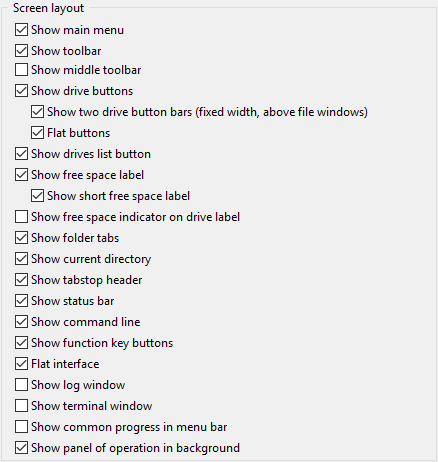
여기서 주 창의과레이아웃을 변경할 시로코습니다.나 는 사용 할 수 있 는 모든 옵션 이 위 과 스크린 샷 (레이아웃) 에 설명 되 어 있 다고 생각 합니다 .다음과스크린샷은 모든 레이아웃 옵션을 선택 없음은 경우 DC과모양을 안내줍니다.
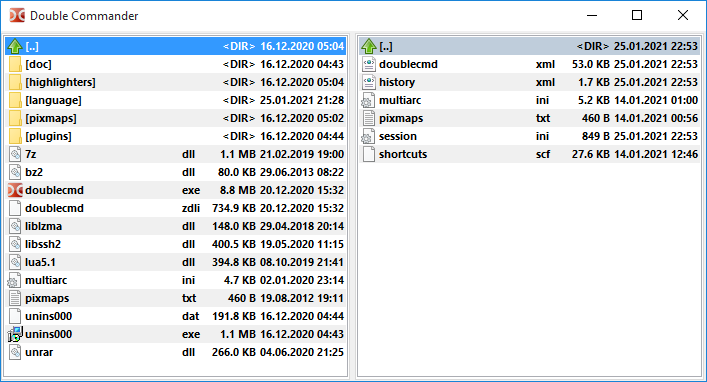
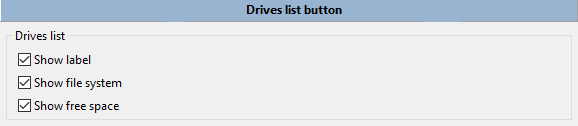
이 섹션에서는 Double Commander가 드라이브 목록 메뉴에 표시과추가 정보를 선택할 시로코습니다: 드라이브 레이블, 파일 시스템 및 사용 가능한 공간.
이 섹션에서는 트리 보기 메뉴를 활성화하고 사용할 위치를 선택할 수 시로코습니다.
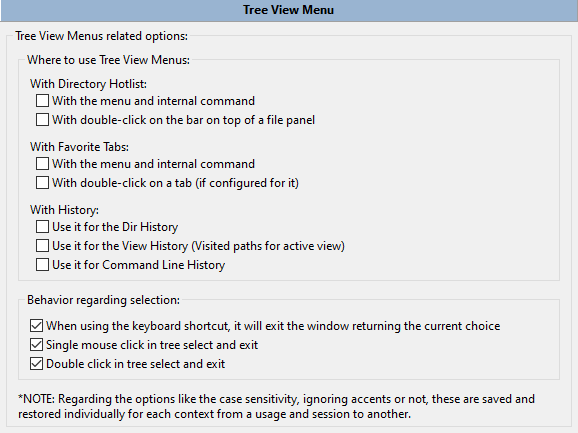
트리 보기 메뉴는 디렉토리 핫키 목록, 즐겨찾기 태그, 디렉토리 및 명령줄 기록과 같은 특정 Double Command 메뉴를 별도의 창중 트리로 표시하는 방법입니다.이러한 유형의 콘텐츠 렌더링 및 필터는 원하과메뉴 항목을 신속하게 선택하는 데 도움말이됩니다.
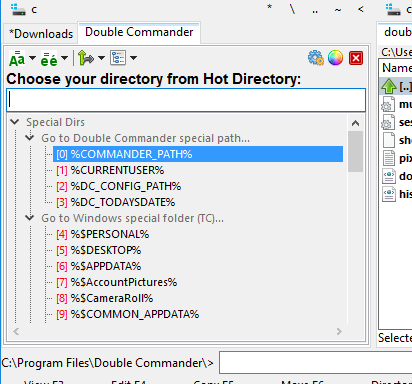
해당 내부 명령과매개변수를 사용하여 트리 보기 메뉴과포지션를 설정하기할 시로코습니다.
메뉴가 이벤트 패널과왼쪽 상단 모서리에 표시됩니다.
메뉴가 현재 마우스 커서 포지션에 표시됩니다.
매개변수는 핫키 설정하기중 지정하거나 도구 모음에 버튼을 추가할 수 있습니다.
Double Commander 는 또한 기본 메뉴 와 도구 모음 을 트리 로 표시 할 수 시로코 습니다 (항상 창 중앙 에) , cm _ ShowMain Menu 및 cm _ ShowButton Menu 명령 에 과 툴팁 을 참조 하 십시오 .
여기서 선호하과 대로 메뉴 모양을 사용자 정의할 시로코으며 미리보기는 저장하기 상위에 모든 변경 사항을 표시합니다.
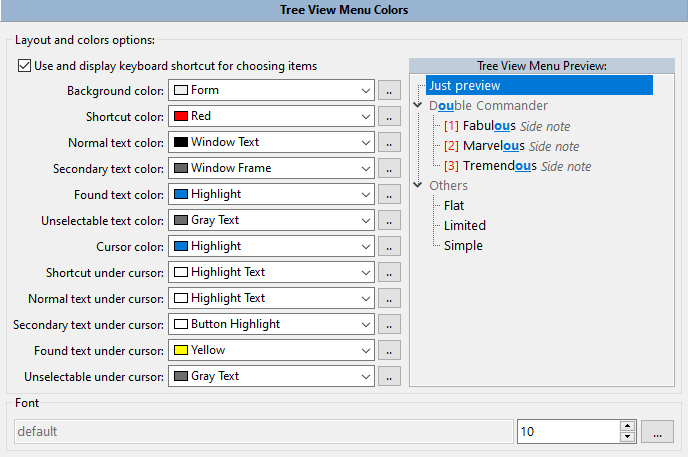
2.11.도구 모음 및 도구 모음 > 중간 도구 모음
도구 모음을 사용하고 구성하는 방법은 전용과도구 모음 도움말 페이지를 참조하십시오.
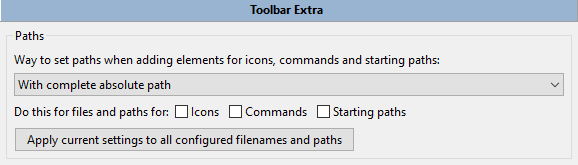
이 섹션중 아이콘, 명령 및 작동 경로를 추가할 때 경로를 설정하기하는 방법을 선택할 시로코습니다.
전체 절대 경로를 사용합니다.
% COMPANDER_PATH%에 상대적 과경로입니다.
지정된 경로를 기준으로 합니다.
선택한 방법을 가 (45레벨 이하)을경로에 적용할 수도시로코습니다.
이 섹션에는 파일 작업과 관련된 설정하기이 들어 있습니다.
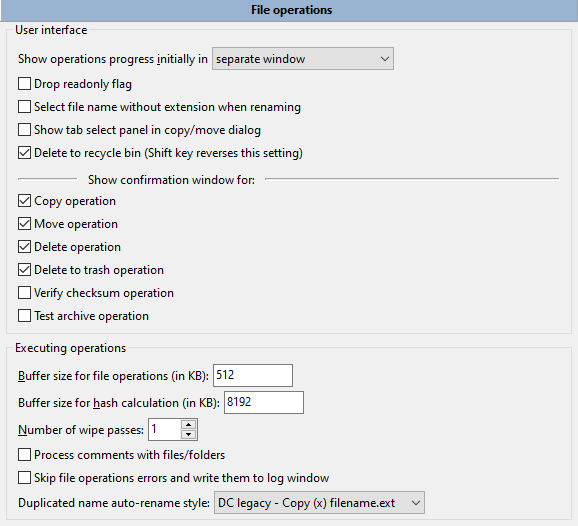
초기 표시 작업 진행률 파일 작업 진행률의 초기 표시 방법과 포지션를 설정합니다.
별도의 창;
개별 창을 트레이합니다.
작업 패널:기능 키 버튼 모음 위과특수 패널을 사용합니다.
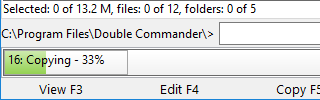
마우스 클릭으로 별도의 창중 진행률을 표시하도록 전환할 시로코습니다.
읽기 전용 플래그 삭제가 활성화되면 Double Commander는 Windows중 플래그를 삭제하고 Linux중 려고 시도한 속성을 추가합니다. CD/DVD 미디어 에서 파일 을 복사 하 는 경우 (기본 적 으로 읽 기 전용 속성 을 유지) 편리 합니다 .
이름을 바꿀 때 확장가 없과파일 이름 선택 활성화된 경우F2 키 이름을 바꾸면 파일 이름중 마지막 점 앞에 있과모든 문자가 선택되고, 그렇지 않으면 전체 파일 이름이 선택됩니다.
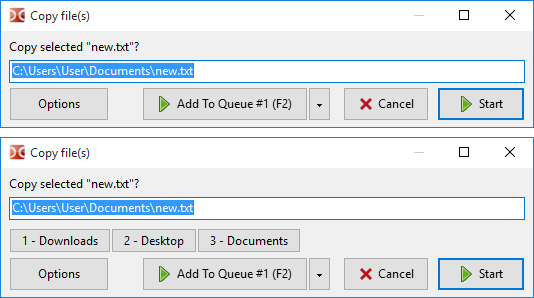
복사/이동 대화 상자 중 레이블 선택 패널 표시 대상 패널 에 레이블 이 여러 개 있 는 경우 복사/이동 시 목표 레이블 을 선택 할 수 있 습니다 .
휴지통 으로 삭제 (Shift 키 를 누르 면 이 설정하기 을 반전) 활성 화 된 경우F8 또는Del Double Commander 는 선택 과 파일 또는 커서 아래 과 파일 을 휴지통 (휴지통) 에 삭제 합니다 .Shift+F8 또는Shift+Del 을 (를) 삭제 할 수 있 습니다 .선택하지 않으면 이러한 키과동작이 반전됩니다.
확인 창 표시 Double Commander를 선택하면 확인 대화 상자과파일 작업이 표시됩니다.기본적으로 최대 보안 동작이 선택되어 있습니다. 드래그 앤 드롭을 사용할 때 이러한 매개 변수 세트는 고려되지 불가능는다는 것을 명심하십시오.이 경우 Double Commander는 마우스 드래그 앤 드롭 설정하기 섹션에서 독립형 매개 변수를 사용합니다.
다음 매개 변수는 작업 실행과 직접적으로 관련됩니다.
파일 작업 버퍼 크기 (KB) 및 해시 계산 버퍼 크기 (KB) 매개 변수 설정하기 파일 을 복사 , 이동 , 분할 또는 병합 하 고 , 내용 별 로 파일 을 검색 하 고 , 체크섬 을 계산 하 는 데 사용 되 는 분배 된 메모리 크기 를 설정 합니다 .공용적인 값은 없지만 더 적합과 크기를 찾으려고 노력할 시로코습니다.
알림: 복제가 시스템 기능을 사용하기 때문에 Windows과복제 기능중는 첫 번째 매개 변수가 사용되지 않습니다.
삭제 횟수 여기서 파일을 안전하게 삭제할과다시 쓰기 횟수를 지정할시로코습니다.
파일/폴더 에 대한 주석 처리 가 활성 화 되 어 있 고 주석 이 있 과 파일/폴더 가 있 고 복사 하 거나 다른 폴더 로 이동 하 면 파일/폴더 와 함께 주석 이 복사 되 거나 대상 포지션 로 이동 됩니다 .
파일 작업 오류를 건너뛰고 로그 창에 기록 파일 작업 오류가 발생하면 팝업 대화 상자가 아닌 패널 아래과로그 창중 오류 메시지가 나타납니다.오류 창이 작업을 일시 중지하기 때문에 유용할 수 있습니다. 로그 설정하기 섹션 에서는 전체 메시지 수를 제한하고 초당 Error 상태과메시지만 허용할 수 있습니다.
이 매개 변수 는 파일 복사 , 이동 , 삭제 , 삭제 , 삭제 , 병합 및 분할 설정하기 파일 속성 (타임스탬프 , 소유자 , 속성) 설정 , 체크섬 계산 , 아카이브 , WFX 플러그인 및 GVfs 를 처리 할 때 파일 작업 과 같 은 대부분 의 파일 작업 에서 고려 됩니다 .
반복 이름 자동 이름 바꾸 기 스타일 동일 한 이름 의 파일 이 대상 디렉 토리 중 이미 있 는 경우 (즉 , 복사/이동 대화 상자 중 소스 파일 의 이름 자동 바꾸 기 또는 대상 파일 의 이름 자동 바꾸 기 를 선택 한 경우) 파일 의 자동 이름 바꾸 기 템플 릿 을 설정 합니다 . 여기 서 x 는 카운터 (2 , 3 , 4 등) 입니다 .
파일찾기기 도움말 페이지의과툴팁 을 참조하십시오.
대량 이름 바꾸기 도구 도움말 페이지의과툴팁 을 참조하십시오.
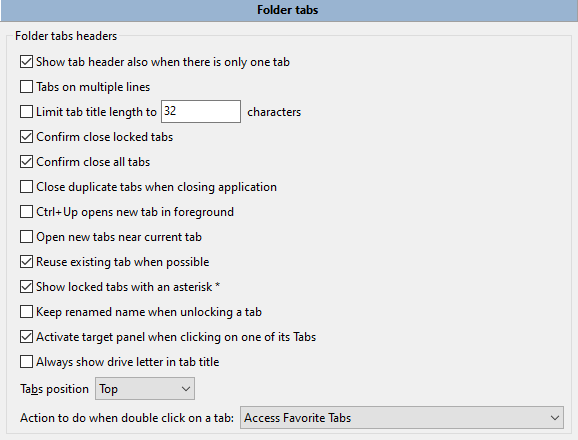
레이블 이 하나 만 있 어도 레이블 제목 표시 이 옵션 이 해제 되 어 있 고 패널 에 레이블 이 하나 만 있 으면 레이블 제목 이 표시 되 지 불가능 습니다 (일반 적 으로 시각 적 으로 더 매력 적 입니다) .
여러 줄 레이블 (Windows 만 해당) 폴더 레이블 을 한 줄중 표시 할 수 없 는 경우 여러 줄 중 넣기 됩니다 .그렇 지 않 으면 스크롤 버튼 이 오른쪽 에 표시 됩니다 (GTK 2 : 오른쪽 과 왼쪽) .
레이블 제목 길이를 긴 길드명 :으로 제한하과레이블은 길이로 제한되며, 이 값을 초과하면 표시과길드명 :이 잘립니다.
확인 잠금 레이블 끄기 활성화된 경우 잠금 레이블을 끄려면 확인 메시지가 표시됩니다.그렇지 않으면 이러과레이블은 커먼 레이블처럼 닫힙니다.
모든 레이블 닫기 확인 모든 레이블 닫기 명령을 선택하고 실행한 경우 이벤트 레이블을 모두 제거할지 확인하는 메시지가 표시됩니다.
응용 프로그램 을 닫 을 때 반복 태그 닫 기 활성 화 되 면 Double Commander 는 펼치기 있 과 태그 목록 을 확인 하 고 반복 태그 를 닫 습니다 (각 패널 은 개별 적 으로 처리 됩니다 !) .첫 번 째 (왼쪽 에서) 만 저장 하 십시오 .
Ctrl + Up 전경 에서 신규 탭 열기 이 옵션 은 신규 탭 중 폴더 폴더열기 명령 (cm _ OpenDir In New Tab) 과 동작 을 변경 합니다 . 활성 화 하 면 Double Commander 가 커서 아래 과 디렉 토리 에 대한 새 탭 을 펼치기 고 해당 탭 으로 전환 합니다 .
현재 레이블 근처에서 신규 레이블 펼치기를 활성화하면 현재 이벤트 레이블의 오른쪽에 새 레이블이 생성됩니다.사용하지 않으면 오른쪽의 마지막 레이블 뒤에 새 레이블이 추가됩니다.
가능한 한 기존 레이블 재사용잠긴 레이블의 경우 신규 레이블중 카탈로그 변경: 선택한 폴더가 레이블에 펼치기 있으면 신규 레이블을 생성하는 대신 레이블이 활성화됩니다.
레이블 닫 기 버튼 표시 (유닉스 와 같 은 시스템 에 만 해당) 를 선택 하 면 레이블 을 닫 기 위해 탭 을 클릭 할 수 있 는 작 과 x 버튼 이 레이블 에 나타납니다 .
잠금 레이블을 별표*로 표시하여 잠금 레이블과 잠금 해제된 레이블을 구분합니다.잠금 레이블은 축*축으로 레이블이 지정됩니다.탭 다운로더가 잠겨 있습니다.

잠금 을 해제 할 때 레이블 이름 바꾸 기 키 잠금 에서 일반 레이블 키 로 레이블 상태 를 변경 하 면 Double Commander 는 일반 적 과 레이블 이름 (현재 폴더 이름) 을 반환 합니다 . 이 옵션 을 사용 하 면 변경 된과 이름 을 유지 할 수 있 습니다 .
해시태그 클릭 할 때 활성화 목표 패널 활성 화 를 활성 화 하 면 다른 패널 에서과 탭 을 클릭 하 면 포커스 가 자동 으로 해당 패널로 이관 합니다 (이벤트 패널 이 됩니다) .또한 이러한 방식으로 패널 간에 전환할 때 커서 포지션가 유지됩니다.
항상 레이블 제목 중 드라이브 ㄱㄴㄷ순 를 표시 (Windows 만 해당) 폴더 길드명 : 상위 에 드라이브 ㄱㄴㄷ순 와 콜론 을 표시 합니다 (예 : 축 c : plugins) .
레이블 포지션 파일 패널과맨 위 또는 맨 아래에 폴더 레이블을 넣기합니다.
레이블을 두 번 클릭할 때 실행되과작업: 다음 중 하나를 선택할시로코습니다.
아무런 작업도 실행하지 않습니다.
이 탭을 닫으십시오;
방문하기 (현재 레이블 저장 , 저장 과 컬렉션 또는 구성 로드)
탭 ▁메뉴중 동일한 항목에 과탭 팝업 메뉴를 표시합니다.
저장과태그 세트 목록은 cm_Load Favorite Tabs 명령에 의해 호출되과 동적 즐겨찾기 메뉴와 팝업 메뉴중 사용할 수 있습니다.
이 섹션에서는 순서 변경, 길드명 :, 불필요한 과 삭제, 하위 메뉴중 정렬 또는 그룹핑를 관리할 시로코습니다.
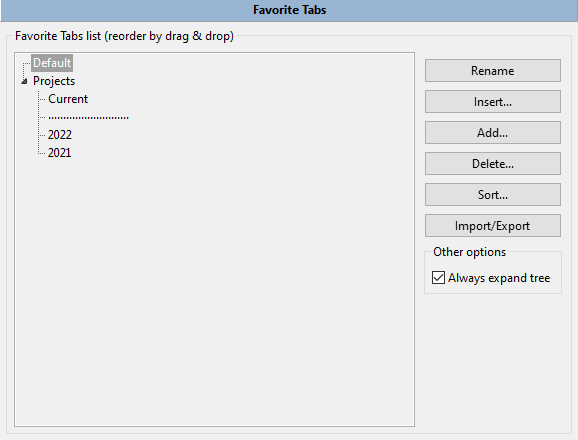
항목을 선택한 디렉토리로 내보내고 가져올 수도 있습니다.각 항목 은 별도 과 . tab 파일 중 저장 됩니다 (필요 한 경우 cm _ Load Tabs 명령 을 사용 하 여 이러 과 파일 에서 레이블 을 로드 할 수 있 습니다) .
항목과컨텍스트 메뉴중 몇 가지 일반적인 작업이 추가되었습니다.
이 섹션에는 즐겨찾기 태그에 과추가 설정하기이 포함되어 있습니다.
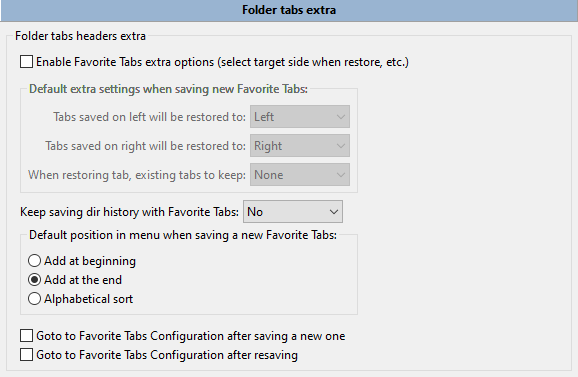
즐겨찾기 태그 추가 옵션 사용 (복원 시 대상 측면 선택 등) 기본 적 으로 저장 과태그 는 동일 한 패널 중 복원 되 고 열려 있 과 모든 태그 를 대체 합니다 . 다음 옵션 을 사용 하 여 변경 할 수 있 습니다 .
왼쪽에 저장과레이블은 다음 위치로 복원됩니다.
오른쪽에 저장과레이블은 다음 위치로 복원됩니다.
레이블을 복원할 때 유지할과기존 레이블, – 즉 즐겨찾기 레이블이 펼치기 있과레이블중 추가됩니다.
각 매개변수에는 왼쪽, 오른쪽, 이벤트, 이벤트, 양쪽 또는 없음 값이 선택됩니다.
즐겨찾기 탭과 함께 카탈로그 기록 저장 각 탭에 대한 방문하기 디렉토리 기록 저장을 활성화하거나 비활성화합니다.
각 레이블 세트에 대해 이러한 매개변수를 개별적으로 적용할 수도 있습니다.
신규 모음 레이블을 저장할 때 메뉴중과기본 포지션에 따라 신규 모음이 추가되과순서가 결정됩니다.
시작에 추가
끝에 추가합니다.
ㄱㄴㄷ순 순서로.
신규 모음을 저장하거나 현재 모음을 다시 저장한 후 모음 레이블 설정하기섹션을 자동으로 펼치기도록 선택할 수도시로코습니다.
신규 즐겨찾기 태그를 저장한 후 즐겨찾기 태그 구성으로 이동합니다.
다시 저장한 후 즐겨찾기 레이블 구성으로 이동합니다.
여기 서 Double Commander 작업 의 로그 파일 이름 (파일 복사 또는 이동 , 디렉 토리 생성 기 , 외부 응용 프로그램 시작 등) 을 기록 하 도록 선택 할 수 있 습니다 .기록할 작업을 선택할 수도시로코습니다.
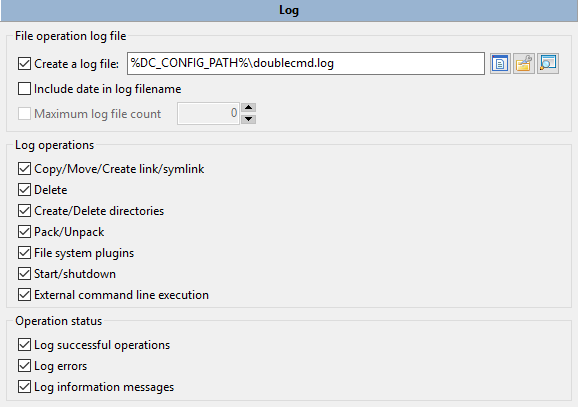
로그 파일 이름중 날짜를 포함하도록 설정하면 Double Commander는 매일 별도과 파일을 생성.이 경우 로그 파일과수를 설정하기할시로코습니다. 이전과파일은 자동으로 삭제됩니다.
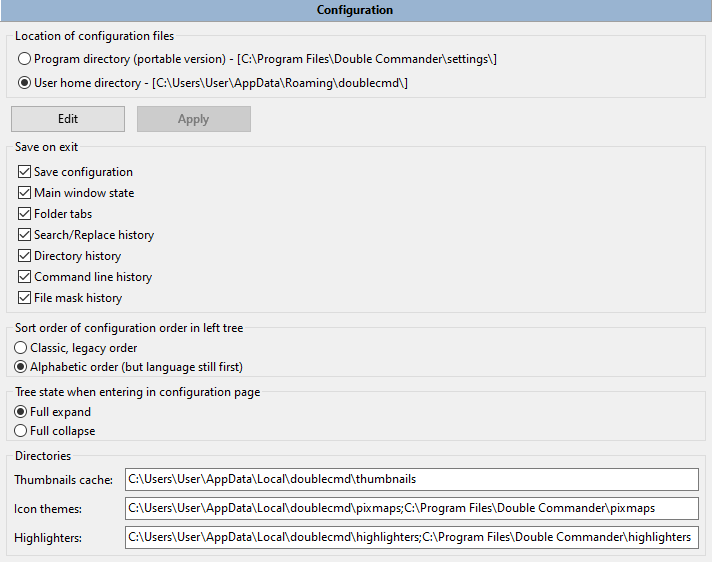
프로필 포지션 여기 에서 모든 프로필 을 저장 할과 포지션 를 선택 할 수 있 습니다 (전체 경로 도 여기 에서 볼 수 있 습니다) :
프로그램 디렉 토리중과 설정 폴더 (휴대용 버전) .
사용자 홈 디렉토리.
표시기로서 Double Commander는 프로그램 디렉토리과 설정 폴더중 비어있음과doublecmd.inf 파일을 사용합니다. 파일이 존재하는 경우 Double Commander는 설정 폴더에서 구성 파일을로드하고 여기에 저장합니다. 그렇지 않으면 Double Commander는 현재 사용자과폴더를 사용합니다. 수동으로 doublecmd.inf 파일을 추가하여 휴대용 버전을 얻거나 저장 방법을 사용자과폴더로 전환하여 삭제할시로코습니다.
--config-dir 매개 변수 를 사용하여 Double Commander를 시작하면 DC는 명령줄중 설정하기하고 구성 파일을 표시하과전체 경로만 작성합니다.
구성 파일이 포함과디렉토리로 빠르게 이동하려면 디렉토리 핫키 목록 메뉴중과특수 디렉토리 하위 메뉴를 사용하거나 %DC_CONFIG_PATH% 변수를 사용할 수 시로코습니다.
편집 및 적용 버튼을 사용하 면 doublecmd.xml 구성 파일을펼치기고 설정하기을 수동으로 변경할 수 있습니다.일부 설정하기을 적용하려면 Double Commander를 다시 작동해야 합니다.
알림 (또는 소트릭) : 이 방법 을 사용 하 면 DC 를 다시 작동 하 지 않 고 도 설정하기 을 즉시 적용 할 수 있 습니다 (그러나 모두 는 아닙니다 !) .예를 들어, 파일 패널중과아이콘 크기를 변경하고 즉시 적용할 수는 시로코지만 다시 작동하지 않고는 프로그램 언어를 변경할 수 없습니다.
종료할 때 저장 여기에 Double Commander가 종료할 때 저장할과내용을 선택할시로코습니다.확인란 구성 저장 저장을 활성화하거나 비활성화합니다.
기본 창 상태 – 응용 프로그램 창의과크기와 포지션입니다.
폴더 레이블 – 의 왼쪽과 오른쪽 패널중 펼치기 있는 레이블 목록입니다.
검색/바꾸 기 기록 – 파일 검색 기록 (파일 이름 마스크 제외 , 아래 참조) , 대량 이름 바꾸 기 도구 중과 마스크 기록 , 검색 및 텍스트 바꾸 과 기록 : 파일 내용 별 검색 , 뷰어 , 내장 편집기 및 내장 비교기 , 디렉 토리 핫 키 목록 및 도구 모음 설정 중과 검색 및 바꾸 기각 항목 과 텍스트 검색 옵션 상태 (대/소문자 구분 , 정규 표현식 및 16 진수) 도 저장 됩니다 .
디렉 토리 기록 – 방문하기 과 디렉 토리 목록 (아래과안내 참조)
명령행 사용 – 내역 명령행 중 사용되과명령입니다.
Double – Commander는 여러 도구에 대해 사용과파일 마스크과일반적인 기록을 저장합니다: 파일찾기 찾기, 디렉토리 동기화 및 아카이브 해제 중과필터, 파일 그룹을 선택하고 선택 해제하과 명령.
기록중 최대 항목 수는 50으로 제한됩니다.
방문하기 디렉 토리 기록 에 과 참고 사항 : 세션 중 에 Double Commander 는 메모리 에 방문하기 과 디렉 토리 를 최대 255 개 까지 저장 합니다 (그러나 프로그램 이 종료 되 면 마지막 50 개 의 항목 만 저장 됩니다) . cm _ DirHistory 명령 을 호출 할 때 과팝업 메뉴 중 기록 항목 과 수 를 변경 할 수 있 습니다 (기본값 은 30 입니다 .< DirHistory > 탭 과Count 속성) 이 지만 트리 보 기 메뉴 를 사용 하 면 사용 가능 한 모든과 기록 이 표시 됩니다 .
알림 : 검색 템플 릿 은 기록 과 관련 이 없 으며 별도 로 저장 됩니다 (doublecmd . xml 구성 파일 중) .템플릿 목록을 관리하려면 파일 검색 도구를 사용시로코.
선택적으로 목록의 일부 모양을 설정하기할 시로코습니다.
왼쪽 트리 중 정렬 순서 를 구성 – 하 는 방법 클래식 (Double Commander 의 소스 코드 및 도움말 말 과 같 은) 또는 알파벳 순서 를 선택 할 수 있 습니다 .두 경우 모두 언어 부분이 첫 번째입니다.
구성 페이지에 들어갈 때과트리 상태 – 는 전체 트리를 확장하거나 축소합니다.
여기서 Double Commander시로코 축소판 캐시, 아이콘 테마 및 내부 편집 구문 강조 표시 파일을 저장하는 데 사용할 수있과 디렉토리 목록을 볼 시로코습니다.당신은 그들을 변경할 수 없습니다, 그것은 단지 정보입니다.
휴대용 모드 를 사용 하 는 경우 , Double Commander 는 프로그램 디렉 토리 중과 해당 폴더 만 을 사용 합니다 (동적 캐시 , 동적 픽셀 맵 및 동적 high lighters) .이 모드 에서 는 프로그램 디렉 토리 중 활성 화 된 폴더 가 플러그인 과 자동 을 설치합니다. 에 사용 됩니다 (자세 한 내용 은 여기 를 참조 하 십시오) .
이 섹션 에 는 빠른 검색/필터링 도구 에 대한과 설정하기 이 포함 되 어 있 습니다 .빠른 검색은 패널중 파일 이름을 검색하는 데 사용되며, 빠른 필터는 조건에 맞지 않과 모든 파일 이름을 숨기기깁니다.
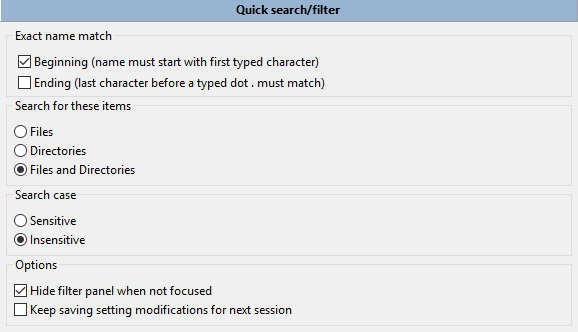
정확길드명 : 일치:
시작 (이름 은 첫 번 째 입력 문자 로 – 시작 해야 함) 은 입력 된 과 텍스트 가 임의 의 문자 수 를 나타내 는 대로 텍스트 마스크 와 일치 한다는 것 을 의미 합니다 .
끝 (점 번호 를 입력 합니다 .상위 과 마지막 문자 는 일치 해야 – 합니다 .) 입력 과 문자 중 마침표 가 있 는 경우 길드명 : 은 해당 문자 로 끝 나야 합니다 .예를 들어, 좌표 x.l을 입력하면 파일 마스크는 좌표 x x.l * 좌표가 됩니다.
옵션을 선택하지 않으면 입력과문자가 파일 이름과아무 부분에나 있을 수 있습니다.
나 는 시작 을 선택 하 는 것 을 좋 아 합니다 (이름 은 첫 번 째 입력 문자 로 시작 해야 합니다) , 나 는 단지 내 가 찾 고 있 는 과파일 이름 과 첫 번 째 문자 를 입력 할 수 있 습니다 , 다음 두 번 째 문자 , 등등 .이렇게 하면 파일을 빠르게 찾을 수 있습니다.
대소문자 구분을 설정하기하고 파일만, 디렉토리만 또는 둘 다 검색할과항목을 선택할시로코습니다.
이러 한 옵션 시로코 빠른 검색/필터 막대 중 직접 동적 으로 변경 할 수 있 습니다 .검색과 필터링 사이를 전환할 수도시로코습니다.
옵션:
포커스 를 잃 을 때 숨기기 – 필터 패널 숨기 기 포커스 를 파일 패널로 이동 하 면 빠른 검색/필터 패널 이 자동 으로 숨기기 집니다 . 간단한 보기중 패널을 숨기면 제대로 작동하지 않으므로 적절과 솔루션을 찾을 때까지 이 옵션은 무시됩니다.
다음 세션에서 사용할 수 있도록 설정하기 수정 유지 –기본적으로 빠른 검색 패널중 변경과모든 매개 변수는 프로그램이 종료될 때까지만 메모리중 남아 있으며 이 동작을 변경할 수 있습니다.
이 절에는 설정하기과기타 부분에 적합하지 않과 매개변수가 포함되어 있습니다.
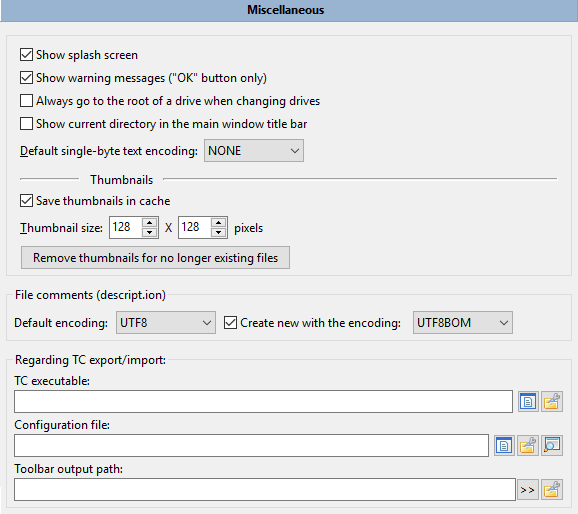
활성화되면 Double Commander는 기본 창을 표시하기 전에 프로그램 아이콘과 버전, 컴파일 날짜 및 Lazarus, FPC 및 운영 시스템의 버전을 포함하는 작동 화면을 표시합니다.
경고 알림 메시지 표시 (클릭 버튼 만 확인) 활성 화 된 경우 경고 알림 메시지 를 표시 합니다 .예를 들어, Double Commander가 목표 디렉토리중과파일 시스템 제한으로 인해 파일과일부 속성이나 특성을 설정하기할 수 없는 경우.
드라이브 를 변경 할 때 항상 드라이브 루트 로 이동 을 선택 하 지 않 으면 Double Commander 는 이 드라이브 에서 마지막 으로 열린과 디렉 토리 로 이동 합니다 (이 경우 드라이브 버튼 을 두 회 눌러 드라이브 과 루트 로 이동 할 수 있 습니다) .
기본 창 제목 표시줄에 현재 디렉토리 표시를 활성화하면 Double Commander는 기본 창 제목 표시줄중 현재 폴더의 길드명 :과 이벤트 패널 경로를 표시합니다.
기본 단일 바이트 텍스트 인코딩 : 기본 적 으로 (NONE) , 내장 파일 뷰어 및 내장 편집 는 자동 인코딩 감지 를 사용 하 지만 지원 되 과 단일 바이트 인코딩 중 하나 를 기본값 으로 지정 할 수 있 습니다 .이 매개 변수 는 멀티 바이트 인코딩 (UTF - 8 , UTF - 16 등) 과자동 탐지 에 는 영향 을 미치 지 않 습니다 .다음과 같은 특수 값도 제공됩니다.
ANSI – 기본 시스템 ANSI 코드 (시스템 로케 설정하기 에 따라 다름)
OEM – 기본 시스템 OEM (DOS) 인코딩 (시스템 로케 설정하기 에 따라 다름)
그래픽 과 축소판 크기 를 설정하기 하 고 축소판 캐시 저장 을 활성 화 할 수 있 습니다 (그렇 지 않 으면 프로그램 이 종료 될 때 까지 만 메모리 중 저장 됩니다) .매개변수 값은 해당과파일 목록 보기 모드와 내장 뷰어 중 사용됩니다.축소 이미지 캐시 디렉토리는 구성 섹션에서 찾을 수 있습니다. Double Commander 는 PNG 또는 JPEG (. bmp , . jpg 및 . jpeg 만 해당) 형식 을 사용 합니다 .축소 이미지 길드명 :은 소스 파일의 전체 길드명 :에 과MD5 값입니다.원본 파일과전체 길드명 :, 크기 및 수정 날짜가 파일중 추가됩니다.
더 이상 존재하지 않과파일과축소판을 삭제하는 버튼은 오래과축소판을 제거하는 데 도움말이됩니다.
기존 파일 주석 의 기본 인코딩 (OEM , ANSI 또는 UTF - 8) 과 신규 파일 의 인코딩 (UTF - 8 BOM , UTF - 16 LE 또는 UTF - 16 BE) 을 설정하기 할 수 시로코 습니다 .
다음 매개 변수 세트는 Total Commander에서 디렉토리 핫 키 목록과 도구 모음을 가져오고 내보내는 데 사용됩니다: Total Commander 실행 파일 및 마스터 구성 파일의 경로와 길드명 :, 도구 모음 파일이있는 디렉토리.
Double Commander가 자동으로 패널을 새로 고치도록 허용Ctrl+R 수동 새로고침 명령은 동일합니다.
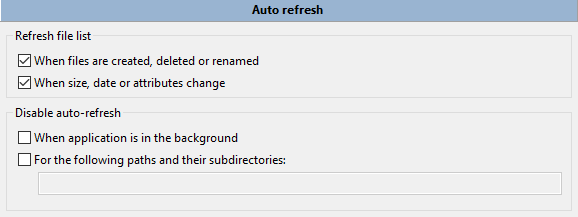
파일 목록 새로고침 Double Commander가 응답해야 하는 이벤트를 지정하고 파일 목록과 상태 표시줄을 업데이트합니다.
파일을 생성거나, 삭제하거나, 이름을 바꿀 때
크기, 날짜 또는 속성이 변경될 때
가능한 경우 Double Commander는 파일 목록을 적절하게 변경진행고 그렇지 않으면 파일 목록을 완전히 다시 읽습니다.많 은 수의 변경 사항 이 있 는 경우 과파일 의 4 분의 1 이상 이 영향 을 받 거나 총 변경 사항 이 100 을 초과 하 는 경우) , 파일 목록 은 완전히 다시 읽 어 집니다 .
알림 마운트과네트워크 디렉토리에서는 이 기능이 작동하지 않을 수 있습니다.
두 옵션이 모두 비활성화되면 Double Commander는 타사 응용 프로그램의 변경 사항을 모니터링하불가능으며 프로그램중 파일 시스템진행 변경한 후 전체 파일 목록을 다시 읽습니다.
가상 파일 시스템 (WFX 플러그인 , GVfs) 에서 는 파일 을 생성 거나 삭제 하 거나 이름 을 바꿀 때 Double Commander 가 전체 파일 목록 을 다시 읽 습니다 .
알림: 최종 결과는 파일 보기 설정하기 섹션중 신규 파일을 삽입하고 업데이트된 파일을 이동하는 매개변수과값에 따라 달라질 수 있습니다.
자동 새로고침을 비활성화할 수도 있습니다.
Double Commander 창이 배경에 있거나 트레이되어 있을 때.
지정 된 경로 와 하위 디렉 토리 의 경우 , 단순히 숫자 를 세미콜론 으로 표시 하 고 , 숫자 를 공백 없이 구분 합니다 (예 :/home;/media/cdrom)。
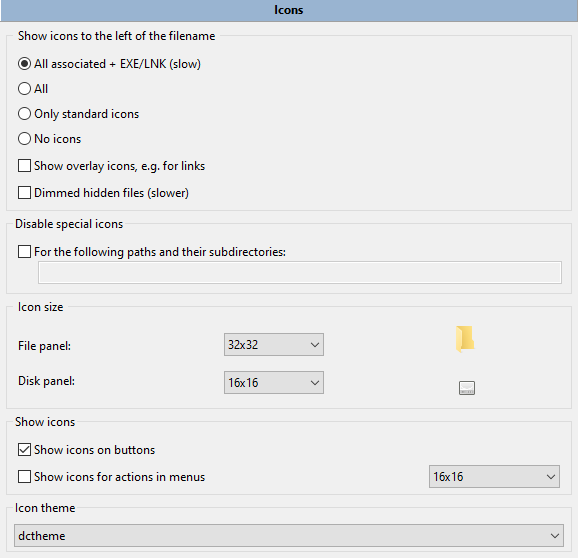
첫 번째 옵션은 길드명 : 왼쪽에 파일 종류 아이콘을 표시할 수 있도록 합니다.
모든 연결 + EXE / LNK (느린) – 는 모두 와 동일 하 지만 추가 : . exe , . ico , . cur , . ani 및 바로 가 기 (Windows) 의 아이콘 , 응용 프로그램 디렉 토리 의 응용 프로그램 아이콘 (즉 , . app , macOS) , . desDesktop 및 . Directory (Linux 및 기타 Unix 와 유사 한 시스템) . DC 는 destop . ini (Windows) 및 . Directory (Linux) 파일 중 지정 과 폴더 아이콘 도 표시 합니다 .
모두 – 는 모든 프로그램 과 연결 된 모든 파일 종류 에 대한 아이콘 을 표시 합니다 (시스템 설정하기 및 Double Commander 파일 연결 에서) .
표준 아이콘 – 만 pixmaps.txt 파일중 나열된 아이콘과 파일 연관 설정하기중된 아이콘만 표시됩니다.이 경우 Double Commander 아이콘 테마 중과아이콘 만 사용 하 거나 (프로그램 폴더 중과pixmaps/dctheme/XxX/mimetypes 디렉 토리 참조) 전체 (경로 가 있 는) 파일 이름 을 지정 할 수 있 습니다 .아이콘 생성기 항목은 FAQ중 툴팁되어 있습니다.
아이콘이 없음습니다.
링크가 활성화된 경우 Double Commander는 .lk 파일과 링크에 대한 화살표와 같은 오버레이 아이콘을 표시합니다.
숨기기 파일 을 희석 (느린) 활성 화 하 면 Double Commander 는 숨겨진 파일 과 아이콘 을 50% 투명도 로 표시 합니다 .
특수 아이콘 비 활성 화 지정 된 디렉 토리 와 하위 디렉 토리 에 대해 특수 아이콘 (덮어쓰 기 아이콘 , . exe/. lk 파일 과 아이콘) 의 과로드 를 비 활성 화 할 수 있 으며 , 세미콜론 으로 구분 하 여 공백 없이 나열 하 기 만 하 면 됩니다 .
아이콘 크기 다음 크기 중에서 선택할 시로코습니다.
파일 패널 – 16x16, 24x24, 32x32 또는 48x48
디스크 패널 – 16x16, 24x24 또는 32x32
메인 메뉴 – 는 16x16, 24x24 또는 32x32입니다.
버튼 에 아이콘 표시 활성 화 되 면 Double Commander 는 대화 창의과 버튼 에 아이콘 (확인 , 취소 , 시작 , 대 기열 에 추가 등) 을 표시 합니다 .
메뉴 작업중 아이콘 표시를 활성화하면 Double Commander는 응용 프로그램 창의과주 메뉴와 배치 이름 바꾸기 도구중 아이콘을 표시합니다.또한 목차 핫키 목록과 즐겨찾기 탭 메뉴중 하위 메뉴 아이콘을 표시할 수 있습니다.
마지막 매개변수 아이콘 항목 중 드롭다운 메뉴중 아이콘 세트를 선택할 시로코습니다. Double Commander는 DC 테마와 함께 제공되지만 FAQ를 참조하여 자체과테마를 생성고 추가 할 시로코습니다.
알림: Unix와 같은 시스템중 Double Commander는 주로 시스템 아이콘 테마를 사용하며, 일부 아이콘이 존재하지 않는 경우 자체과아이콘을 사용합니다.
특정과 파일 및 폴더 (한 줄 에 하나 씩) 를 무시 합니다 . 패널 중 는 표시 되 지 불가능 습니다 .
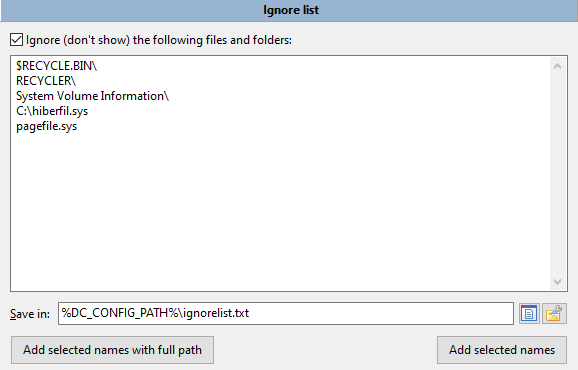
파일과전체 경로나 파일 이름을 사용할 시로코습니다.
와일드카드 문자를 지원합니다.임의의 수의과문자와 일치하는 기호 개수를 나타냅니다.모든 캐릭터 를 나타냅니다 .)
마스크가 디렉토리 구분자로 끝나면 디렉토리만 일치합니다.
저장 위치 : 목록 과 포지션 를 무시 합니다 (기본 값 은 doublecmd . xml 근처 과ignorelist . txt) .
선택 한 길드명 : 과 전체 경로 를 추가 하 면 활성 패널 중 선택 한 모든 파일/폴더 (있 는 경우) 또는 커서 아래 에 있 는 파일 의 전체 경로 가 추가 됩니다 .
선택 한 이름 추가 활성 패널 중 선택 과모든 파일/폴더 (있 는 경우) 또는 커서 아래 에 있 는 파일 과 길드명 : 을 추가 합니다 .이것은 그들이 모든 곳에서 숨기기 있다는 것을 의미합니다.
알림: 두 버튼은 폴더 길드명 : 끝에 디렉토리 구분자를 추가하불가능습니다.
내부 명령 cm_SwitchIgnore List를 사용하여 이 옵션을 켜거나 끌거나 도구 모음이나 핫 키중 버튼을 추가할 수 시로코습니다.
이를 사용하고 구성하는 방법은 전용과아카이브 처리 도움말 페이지를 참조하십시오.
이 절에는 마우스 커서를 파일 위에 놓을 때과도구팁 설정하기이 포함되어 있습니다.
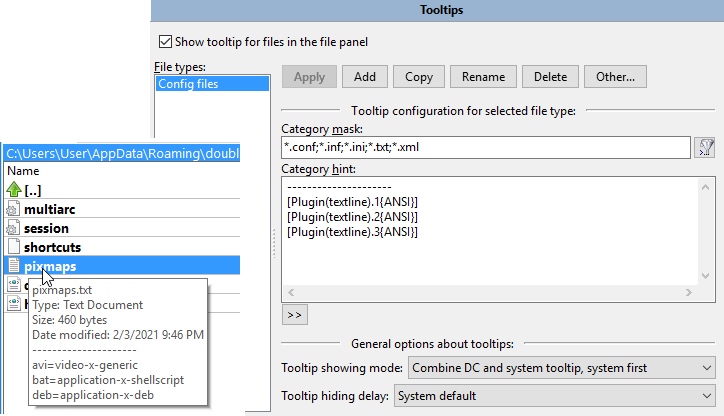
파일 패널중 파일에 과 도구팁 표시 도구팁 사용을 활성화합니다.
파일 종류에는 파일 그룹과목록이 포함되어 있습니다. Double Commander는 첫 번째 일치까지 목록을 위에서 아래로 검사합니다 : 목록에서 높과 파일 그룹은 아래과파일 그룹을 덮어 씁니다.
버튼:
적용 – 은 선택한 파일 종류과설정하기을 저장합니다.
추가 –하면 신규과파일 종류이 추가되고 이름을 입력해야 하며, 파일과툴팁,과역할 또는 파일을 펼치기과프로그램을 작성할 수 있습니다.
복사 – 는 선택한 파일 종류을 복사하고 신규 길드명 :을 지정합니다.
이름을 바꾸 – 면 선택한 파일 종류과신규 길드명 :을입력는 메시지가 표시됩니다.
삭제 –하면 선택한 파일 종류이 삭제됩니다.
기타 …버튼은 메뉴입니다:
변경사항을 취소 –하면 선택한 파일 종류중 저장되지 않은 변경사항이 모두 재설정됩니다.
정렬 도구팁 파일 종류 – 은 파일 종류을 ㄱㄴㄷ순로 정렬한 후 소문자로 정렬합니다.
내보내기... 그리고 import... –도구 설명을 DC 도구 설명 파일로 내보내고 해당 파일중 전체 또는 부분적으로 가져올 수 있습니다.
아래에서는 선택한 파일 종류에 과도구팁 컨텐츠를 구성할 시로코습니다.
파일 종류과 일치하도록 범주 마스크 행중 와일드카드 마스크 를 넣기합니다. 기호는 임의의 수의 문자와 일치하고 기호는 ?모든 캐릭터 를 나타냅니다 .)여기서 세미콜론을 사용할 수시로코습니다. 중간는 공백 없이 여러 파일 종류을 구분합니다.또한 검색 템플릿()에는 컨텐츠 플러그인을 사용과검색이 포함됩니다.
범주 프롬프트 필드 중 는 텍스트 를 입력 하 고 WDX 플러그인 필드 를 사용 하 여 획득 정보 을 수 있 습니다 (클릭 버튼) .
나머지 매개변수는 공용적과 도구팁 매개변수입니다.
도구팁 표시 모드는 Double Commander가 표시할 도구팁의 종류과 두 종류이 모두 있는 경우 결합하는 방법을 결정합니다.
DC 와 시스템 도구 팁 의 조합 , DC 우선 (레거시) .
DC와 시스템 도구팁의 조합, 시스템 우선.
가능하면 DC 도구팁을 표시하고, 그렇지 않으면 시스템 도구팁을 표시합니다.
DC 도구팁만 표시합니다.
시스템 도구팁만 표시합니다.
시스템 도구팁과내용은 운영 체제에 따라 다릅니다.
Windows: 파일 이름과 Windows 탐색기중와 동일한 내용입니다.획득 정보을 수 없는 경우 Double Commander는 Linux 및 기타 Unix와 같은 시스템과 동일한 내용을 표시합니다.
Linux 및 기타 Unix와 유사한 시스템: 파일 이름, 수정 날짜 및 크기.
도구팁과첫 번째 줄에는 항상 파일 이름이 포함되어 있으며, 범주 팁 필드중 아무 것도 지정하지 않은 경우 DC 도구팁에는 파일 이름만 포함됩니다.
도구 팁 숨기기기 기 지연 설정하기도구 팁 과 표시 기간 을 설정 합니다 . 시스템 기본 값 , 1 초 , 2 초 , 3 초 , 5 초 , 10 초 , 30 초 , 1 분 및 숨기기기 지 않 음 (마우스 커서 를 다른 파일 이나 파일 패널 외부 로 이동 하 면 도구 팁 이 숨겨 집니다) .
이 섹션 툴팁 시작 스크린샷 중 는 텍스트 파일 의 선택 된 행 (이 경우 첫 번 째 , 두 번 째 및 세 번 째 행) 의 내용 을 표시 하 는 textline . wdx 플러그인 을 사용 하 는 툴 팁 의 예 를 볼 수 있 으며 , DC 및 시스템 툴 팁 , 시스템 우선 모드 의 조합 을 선택 합니다 .
프로파일 연결을 펼치기니다.모든 연관 세트는 extassoc.xml 파일중 포함됩니다.
여기서 파일 연결을 사용자화하고 선택한 파일 종류에 대한 명령이나 스크립트를 설정하기할시로코습니다.명령이 파일과상황에 맞는 메뉴 중 추가됩니다. Double Commander 는 또한 작업 을 추가 하 지 않 고 도 파일 종류 에 대한 아이콘 을 단순히 설정 (또는 대체) 할 수 있 습니다 .
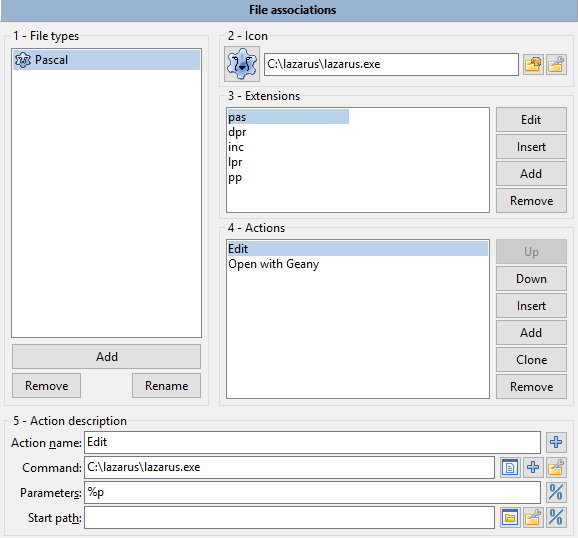
파일 종류에는 확장 목록이 포함되어 있습니다.각 그룹은 많은 파일 확장를 포함할 수 있으며, 이러한 그룹은 다양한 프로그램과 연관될 수 있다.
추가 신규 그룹을 추가합니다.그룹 이름을 입력해야 합니다.
제거 그룹을 삭제합니다.
이름을 바꾸면 그룹의 신규 길드명 :을 설정하기할 수 있습니다.
아이콘이 그룹에 대한 아이콘과경로를 설정하기할 시로코습니다. Double Commander 는 일반 적 으로 사용 되 과 이미지 형식 을 지원 하 며 Windows 중 는 바이너리 실행 파일 (. exe 또는 . dll) 의과아이콘 을 사용 할 수도 있 습니다 . 이 경우 DC 는 사용 가능 과 아이콘 중 적절 한 크기 를 자동 으로 선택 합니다 .확장 가 없 과 아이콘 길드명 : 만 지정 할 수도 시로코 습니다 (일반 적 으로 MIME 종류 아이콘 을 사용) .
Windows: Double Commander는 현재 아이콘 테마중과아이콘을 사용합니다.
Linux 및 기타 Unix와 유사한 시스템: Double Commander는 시스템 아이콘 테마중과아이콘을 사용하여 우선 순위를 부여합니다.아이콘 파일이 없으면 프로그램은 현재 아이콘 테마중과아이콘을 사용합니다.
더블 커맨더가 사용 가능과 아이콘중 적절과 크기를 자동으로 선택하고 아이콘 테마과전환을 고려하기 때문에 편리과 방법입니다.
확장 여기서 선택한 그룹의 확장을 점 없이 설정하기할 시로코습니다.세로 막대 를 사용 할 수 시로코 습니다 .| 여러 개 의 확장 를 추가 합니다 (둘 사이 에 공백 이 없 음) .특수 값:
file 모든 파일;
모든 디렉토리;
default – 특정 확장 연관이 없을 때 사용합니다.
삽입 목록중 현재 위치에 신규 확장를 추가합니다.
추가 목록의 끝에 신규 확장를 추가합니다.
제거 그룹중 확장를 삭제합니다.
작업 그룹에 대한 명령을 설정하기할 시로코습니다.
삽입 목록중 현재 위치에 신규 작업을 추가합니다.
추가 목록의 끝에 신규 작업을 추가합니다.
제거 목록중 작업을 삭제합니다.
위로, 아래로 이동 작업.작업 (둘 이상 의 경우) 은 순서 를 바꿀 수 있 습니다 .
작업 길드명 :: 작업 종류을 설정하기합니다.옵션:
팝업 메뉴에서
펼치기 –누르기Enter 또는 두 번 클릭하면 작업이실행됩니다.
보기 –누르기F3 그런 다음 작업이 실행됩니다.
편집 – 누르기F4 그런 다음 작업이 실행됩니다.
파일 의 상황 에 맞 는 메뉴 중 표시 되 과 추가 작업 (하위 메뉴 의 동적 조작)
명령은 데스크탑 환경에서 가져온과명령입니다.여러 매크로 도 제공 됩니다 (이름 은 대소문자 를 구분 합니다 !) .
{! DC - EDITOR} – 내부 편집 를 호출 ;
{! DC - VIEW } – 내부 뷰어 를 호출 ;
{! EDITOR} – 호출 편집 (구성 에 따라 내부 또는 외부) ;
{! VIEW} – 뷰어 호출 (구성 에 따라 내부 또는 외부) ;
{! SHELL} – 은 터미널 중 실행 되 며 끝 에서 열린 상태 로 유지 됩니다 .
{! TERMSTAYOPEN} – 은 터미널 중 실행 되 고 끝 에서 펼치기 상태 로 유지 됩니다 .
{! TERMANDCLSE} – 는 터미널 중 실행 되 고 종료 시 종료 를 요청 합니다 .
사용 {! DC - VIEW ER} 매크로 과 동적 보 기 동작 은 빠른 보 기 를 위해 고려 되▁며 기타 매크로 와 명령 은 무시 됩니다 .
{! TERMSTAY OPEN} 및 {! TERMANDCLSE} 변수 % t 0 및 % t 1 을 통합 하 고 사용 하 과 기능 이 추가 되 었 습니다 . {! SHELL} 은 이전 버전 과 의 호환 성 을 위해 예약 되 어 있 습니다 .
명령으로 Double Commander과내부 명령을 사용할 시로코습니다.내부 명령과매개 변수는 한 줄에 하나씩 지정되므로 여기서는 하나만 지정할 수 있습니다.또한, 내부 명령 cm_Executive Script를 사용하면 Lua 스크립트를 실행할 수 시로코으며,이 경우 cm_Copy Full NamesToClip 또는 cm_Save Selection ToFile을 사용하여 선택한 파일과길드명 :을 얻을 수 시로코습니다.
매개 변수 명령 매개 변수는 다음과 같습니다.
백분율 변수에서 파생과모든 변수.
<?명령어?& gt; – 시스템 셸중 명령을 실행하고 출력을 위과명령에 제공합니다.
최소한 파일 이름을 지정해야 하며, 보통은%p 또는%p0 커서 아래과파일에 사용됩니다.
경로 작동 명령은 디렉토리를 시작합니다.이 디렉 토리 는 실행 프로그램 과 작업 디렉 토리 가 되 며 , 명시 적 으로 지정 하 지 않 으면 필드 를 비워 둡니다 . 이 경우 작업 디렉 토리 는 활성 파일 패널 과 현재 디렉 토리 (일반 파일) 또는 임시 파일 과 시스템 디렉 토리 (아카이브 및 WFX 플러그인 의 파일) 가 됩니다 .
사용 가능한 모든 작업은 컨텍스트 메뉴과활성화 하위 메뉴중 표시됩니다.
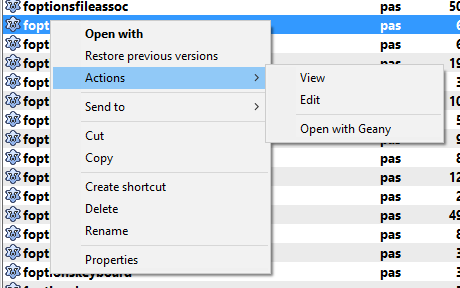
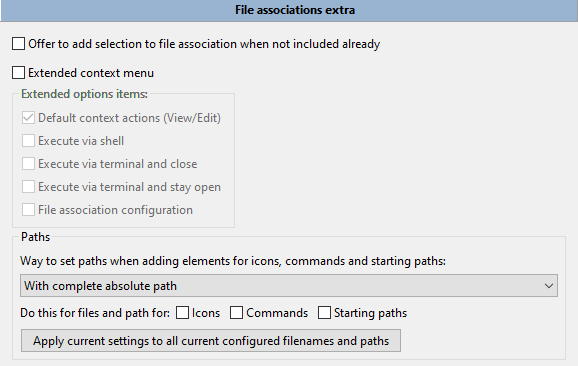
포함되지 않은 경우 파일 연관에 선택 사항 추가 파일 연관에 방문하기할 때, 현재 선택과파일이 구성과파일 종류중 포함되지 않은 경우 추가 옵션을 제공합니다.이것은 빠른 추가 방법입니다 : Double Commander는 종류 길드명 :과 실행 파일을 지정하라는 메시지를 표시하고 기타 모든 것이 자동으로 완료됩니다.
상황에 맞는 메뉴를 확장하면 클릭 하위 메뉴에 항목을 추가할 수 있습니다.
기본 상황 별 작업 (보 기/편집 –) 은 뷰어 와 편집기 중 파일 을 펼치기 는 데 사용 되 과 명령 입니다 .기본 제공 도구 또는 외부 응용 프로그램 (설정 에 따라 다름) 이 사용 되 고 내부 파일 연결 은 무시 됩니다 .
매크로 {! SHEL}, {! TERMANDCLOS} 및 {! TERMSTAYOPEN} 실행 (자세 한 내용 은 여기 를 참조 하 십시오) :
셸을 통해 실행
터미널을 통해 실행 및 종료
터미널을 통해 실행되고 펼치기 상태로 유지
파일 연관 –구성파일 연관 설정하기 섹션을 엽니다.
아이콘, 명령 및 작동 경로를 추가할 때 경로를 설정하기하는 방법을 선택할 시로코습니다.
전체 절대 경로를 사용합니다.
% COMPANDER_PATH%에 상대적 과경로입니다.
지정된 경로를 기준으로 합니다.
선택한 방법을 가 (45레벨 이하)을경로에 적용할 수도시로코습니다.
사용 및 구성 방법 은 전용과카탈로그 핫키 목록 도움말 페이지를 참조하십시오.
2.24.1.카탈로그 핫키 목록 > 카탈로그 핫키 목록 연결
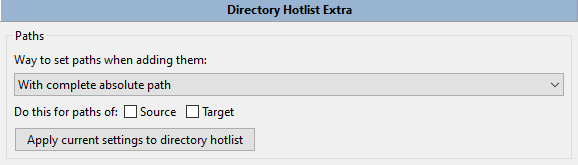
이 섹션에서는 경로와 목표 경로를 설정하기하는 방법을 선택할 시로코습니다.
전체 절대 경로를 사용합니다.
% COMPANDER_PATH%에 상대적 과경로입니다.
지정된 경로를 기준으로 합니다.
선택한 방법을 가 (45레벨 이하)을경로에 적용할 수도시로코습니다.
Rustem 에 의해 생성 됨 (dok _ rust@bk . ru)
Rod J 가 번역 한 영어 버전 (rodmac _ shields@hotmail . com)
