
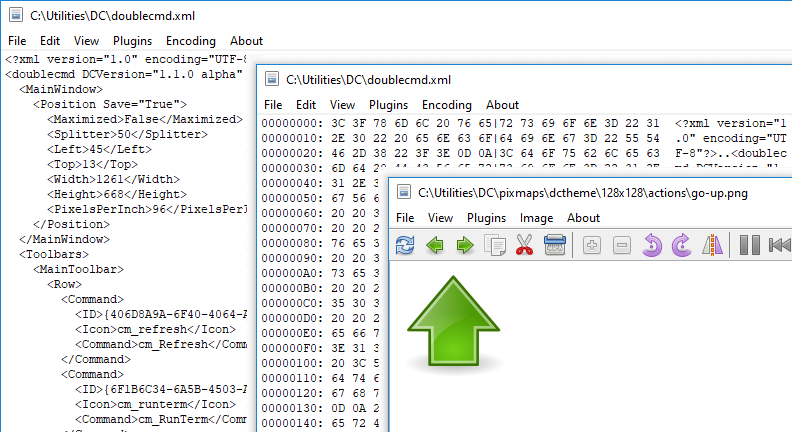
내장 뷰어는 모든 크기의 파일을 텍스트, 16진수 또는 이진 형식으로 보거나 이미지 파일을 보도록 설계되었습니다.
선택한 텍스트는 자동으로 클립보드에 복사됩니다. 이 기능을 비활성화하려면 <AutoCopy> 매개변수를 사용할 수 있습니다.
기본적으로 뷰어(내부 명령 cm_View)는 F3 키에 할당되어 있습니다. 여러 파일이 선택된 경우 첫 번째로 선택된 파일이 열리며, 이전 파일 및 다음 파일 명령을 사용하여 파일을 전환할 수 있습니다(그렇지 않으면 현재 디렉터리의 파일을 불러옵니다). 항상 커서 아래의 파일을 열려면 Shift+F3을 사용할 수 있습니다. 키보드 > 핫키 설정 섹션에서 핫키를 변경할 수 있습니다.
지원되는 이미지 형식: BMP, CUR, GIF, ICNS, ICO, JPEG, PNG, PNM (PBM, PGM, PPM), PSD, SVG/SVGZ, TIFF, XPM. 또한 다음 라이브러리를 사용할 수 있는 경우:
HEIF/HEIC 및 AVIF: libheif.dll(Windows) 또는 libheif.so.1(Linux 및 기타 Unix 계열 시스템).
SVG/SVGZ: librsvg-2-2.dll, libcairo-2.dll 및 libgobject-2.0-0.dll(Windows) 또는 librsvg-2.so.2, libcairo.so.2 및 libgobject-2.0.so.0(Linux 및 기타 Unix 계열 시스템). 이러한 파일을 사용할 수 있는 경우 Double Commander는 내장된 Image32 그래픽 라이브러리 대신 librsvg 라이브러리를 사용합니다.
WebP: libwebp.so.N (여기서 "N"은 7, 6 또는 5, Linux 및 기타 Unix 계열 시스템).
Double Commander는 SIMD 지침을 사용하여 이미지 디코딩 및 인코딩을 가속화하는 JPEG 코덱인 TurboJPEG 라이브러리를 지원합니다: libturbojpeg.dll(Windows), libturbojpeg.so.0(Linux 및 기타 Unix 계열 시스템) 또는 libturbojpeg.dylib(macOS).
참고: Windows에서 라이브러리는 Double Commander 실행 파일 근처, 실행 파일 근처의 plugins\dll 하위 디렉터리 또는 Windows 시스템 디렉터리에 있어야 합니다.
Double Commander는 Windows Imaging Component(Windows Vista 이상)를 지원합니다. Windows Imaging Component(WIC)는 확장 가능한 이미지 처리 프레임워크를 제공합니다. WIC에는 여러 내장 코덱(BMP, DDS, GIF, ICO, JPEG, JPEG XR, PNG 및 TIFF)이 포함되어 있으며, 무료 및 전용 RAW 이미지 형식, HEIF/HEIC, WebP용 외부 코덱도 지원합니다. Double Commander는 BMP, GIF, ICO, JPEG, PNG 및 TIFF 코덱을 이미 지원하므로 건너뜁니다.
Windows에서 Double Commander는 내장 HEIC 디코더를 사용할 수 있습니다(Windows 11 24H2 이상).
내장 뷰어는 다음 이미지 형식으로 저장을 지원합니다: BMP, ICO, JPEG (품질 1~100 선택 가능, 기본값 80, <JpegQuality> 참조), PNG (원본 이미지와 동일한 색상 깊이 사용), PNM (이진 형식을 사용하며 색상 깊이는 픽셀당 1, 8, 24비트로 자동 설정됨).
참고: 이미지를 수정할 때 저장 또는 다른 이름으로 저장 명령을 사용하여 모든 변경 사항을 저장해야 합니다. 뷰어 창을 닫거나 다른 파일로 전환할 때 Double Commander는 파일 상태(변경 여부)를 확인하지 않습니다.
키보드 > 핫키 설정 섹션에서 뷰어의 명령에 핫키를 할당하거나 변경할 수 있습니다(뷰어 카테고리). 텍스트 모드와 이미지 보기 모드에 대해 핫키를 별도로 설정할 수 있습니다.
이전 및 다음 항목은 디렉터리의 이전 또는 다음 파일을 불러오는 데 사용됩니다. 여러 파일이 선택된 경우 해당 파일들을 불러옵니다. 파일 패널의 정렬 순서를 사용합니다.
저장 및 다른 이름으로 저장... 항목은 이미지를 볼 때만 사용할 수 있습니다.
인쇄... – 파일을 인쇄하기 위해 시스템 대화 상자를 엽니다. 파일 인쇄를 지원하는 플러그인을 사용하여 볼 때만 인쇄가 가능합니다.
인쇄 설정... – 인쇄 여백(왼쪽, 오른쪽, 위, 아래 여백)을 설정하는 대화 상자를 엽니다.
새로 고침 – 뷰어 창을 닫지 않고 파일을 강제로 다시 읽습니다. 외부 프로그램에서 파일이 수정되었을 때 편리합니다.
자동 새로 고침 – 텍스트 모드 전용: 활성화하면 Double Commander가 2초마다 파일 크기를 확인하고, 변경 사항이 있으면 파일을 다시 읽고 내용을 끝까지 스크롤합니다. 계속 업데이트되는 로그 파일을 볼 때 편리합니다. 이 모드는 현재 파일에만 적용되며 다른 파일로 전환하거나 뷰어 창을 닫으면 비활성화됩니다. 활성화되면 Double Commander는 상태 표시줄의 파일 이름 앞에 별표 "*"를 표시합니다.
종료 – 뷰어 창을 닫습니다.
메뉴에는 텍스트 선택 및 복사 명령과 파일 내용을 검색하기 위한 명령이 포함되어 있습니다: 찾기, 다음 찾기, 이전 찾기.
검색 옵션:
대소문자 구분 – 대문자와 소문자를 구분합니다. 예를 들어 "Fallout"과 "fallout"은 서로 다른 것으로 간주됩니다.
16진수 – 16진수 문자를 검색합니다(대소문자 구분 안 함, 공백 포함 가능, 예: "C0 C1 C2" 또는 "c0c1c2").
정규 표현식 – 활성화하면 정규 표현식을 사용할 수 있습니다.
뒤로 – 검색 방향을 전환합니다. 파일의 처음 대신 끝에서부터 검색합니다.
이 메뉴는 보기 모드를 전환하는 데 사용되며 몇 가지 추가 옵션이 포함되어 있습니다.
미리보기 – 미리보기 패널을 표시하거나 숨깁니다.
프로그램이 적절한 파일 보기 모드를 자동으로 선택하지만, 다음 항목을 통해 강제로 전환할 수 있습니다:
텍스트로 보기 – 파일 내용(또는 콘솔 명령 출력, 파일 연결 참조)을 일반 텍스트로 표시합니다. 다음 줄로 넘어가기 전 한 줄에 표시할 최대 문자 수를 설정할 수 있습니다(기본값 1024).
이진수로 보기 – 파일 내용을 있는 그대로 표시합니다. 인쇄할 수 없는 문자는 점으로 표시되지만 텍스트를 복사할 때 제어 문자(줄 바꿈, 캐리지 리턴, 탭 등)는 유지됩니다. 80자의 고정된 줄 너비를 사용합니다.
16진수로 보기 – 창에 세 개의 열이 표시됩니다: 파일 시작 부분의 오프셋(바이트 단위), 16자의 16진수 표현, 그리고 동일한 16자의 일반 텍스트. 인쇄할 수 없는 문자는 점으로 표시됩니다. 두 번째 열에서 값을 선택하면 세 번째 열의 해당 기호가 선택됩니다(반대의 경우도 마찬가지).
10진수로 보기 – 위와 유사하지만 바이트가 10진수로 표시됩니다.
책 형식으로 보기 – 특수 보기 모드: 텍스트가 여러 열로 표시됩니다(펼쳐진 책이나 신문처럼). 글꼴과 크기, 텍스트 및 배경 색상, 열 수(1, 2, 3)를 설정할 수 있습니다.
이미지 – 이미지 보기로 전환합니다. 페이지 상단의 지원되는 이미지 형식 목록을 참조하세요.
플러그인 – WLX 플러그인을 사용하여 봅니다. 선택한 파일을 여러 설치된 플러그인으로 열 수 있는 경우 이 명령을 반복해서 호출하면 플러그인이 순환 전환됩니다.
Office XML (텍스트만) – 뷰어는 XML 기반 Office 문서의 텍스트를 표시합니다: Microsoft Office (DOCX, XLSX) 및 OpenOffice/LibreOffice (ODT, ODS). 서식 없이 텍스트만 표시되지만 단락은 유지됩니다.
코드 – 뷰어는 선택한 파일을 구문 강조 및 행 번호가 포함된 코드 보기 모드로 표시합니다. 내장 텍스트 편집기와 동일한 강조 규칙 및 확장자 목록을 사용합니다(자세한 내용은 여기 참조). 이 모드에서 뷰어는 내장 편집기의 설정을 사용합니다. <SynEditMask> 설명도 참조하세요.
플러그인은 다른 지원되는 보기 모드보다 우선합니다.
자동 줄 바꿈 – 창 너비를 벗어나는 줄의 자동 줄 바꿈(단어 단위) 여부를 설정합니다.
텍스트 커서 표시 – 깜박이는 텍스트 커서 표시 여부를 설정합니다.
메뉴에는 추가 및 활성화된 모든 WLX 플러그인 목록이 포함되어 있습니다. 메뉴의 첫 번째 섹션에는 현재 파일에 적합한 플러그인이 포함되며(Double Commander가 감지 문자열 확인), 나머지 플러그인은 두 번째 섹션에 나열됩니다.
정렬되지 않으며 해당 설정 섹션에서 플러그인을 추가한 순서대로 표시됩니다.
텍스트 모드에서 파일을 볼 때: 사용 가능한 텍스트 인코딩 목록이 포함된 메뉴이며 기본적으로 자동 감지가 활성화되어 있습니다.
플러그인을 사용할 때 이 메뉴는 세 가지 항목만 포함합니다:
자동 감지 – 자동 인코딩 감지.
ANSI – 기본 시스템 ANSI 인코딩(시스템 로캘에 따라 다름).
OEM – 기본 시스템 OEM(DOS) 인코딩(시스템 로캘에 따라 다름).
GIF 파일을 볼 때는 이미지 메뉴를 사용할 수 없습니다.
늘이기 – 이미지 크기를 뷰어 창에 맞게 조정합니다(가로 세로 비율 유지).
큰 이미지만 늘이기 – 이미지가 현재 창 크기보다 큰 경우에만 크기를 조정합니다(가로 세로 비율 유지).
가운데 정렬 – 이미지를 왼쪽 상단 대신 뷰어 창의 중앙에 표시합니다.
투명도 표시 – 이미지의 투명한 부분의 배경으로 체크무늬 패턴을 사용합니다.
회전 하위 메뉴에는 다음과 같은 유사한 작업이 포함되어 있습니다:
처음 세 명령은 이미지를 중앙을 기준으로 지정된 각도만큼 회전합니다: + 90(오른쪽으로 90도), + 180 및 - 90(왼쪽으로 90도).
좌우 대칭 – 이미지를 가로로 뒤집습니다.
상하 대칭 – 이미지를 세로로 뒤집습니다.
확대 및 축소 – 이미지 배율을 변경하는 명령입니다.
전체 화면 – 창을 전체 화면 모드로 전환합니다(운영 체제의 일반적인 창 프레임 없이 내용만 표시). 이 모드는 이미지를 볼 때뿐만 아니라 핫키(기본값 Alt+Enter)를 사용하여 언제든 사용할 수 있습니다.
스크린샷 하위 메뉴 – 데스크톱 스크린샷을 즉시 또는 지연 시간(3초 또는 5초) 후에 생성합니다.
플러그인을 사용할 때 이 메뉴는 세 가지 항목만 포함합니다: 늘이기, 큰 이미지만 늘이기 및 가운데 정렬.
뷰어의 이름만 표시합니다.
내장 뷰어의 여러 명령과 추가 도구가 도구 모음에 모여 있습니다. 이미지를 볼 때만 나타납니다.

현재 파일 새로 고침 – 뷰어 창을 닫지 않고 파일을 강제로 다시 읽습니다. 외부 프로그램에서 파일이 수정되었을 때 편리합니다.
이전 파일 불러오기 및 다음 파일 불러오기 버튼은 디렉터리의 이전 또는 다음 파일을 불러오는 데 사용됩니다. 파일 패널의 정렬 순서를 사용합니다.
파일 복사 – 파일 복사/이동을 참조하세요.
파일 이동 – 파일 복사/이동을 참조하세요.
파일 삭제 – 현재 보고 있는 파일을 삭제하며 확인 과정을 거칩니다.
확대 및 축소 – 이미지 배율을 변경하는 명령입니다.
-90도 회전 – 이미지를 중앙을 기준으로 왼쪽으로 90도 회전합니다.
+90도 회전 – 이미지를 중앙을 기준으로 오른쪽으로 90도 회전합니다.
대칭 – 좌우 대칭 명령: 이미지를 가로로 뒤집습니다.
다음 그룹은 GIF 애니메이션 전용입니다:
일시 중지/재생 – 애니메이션 재생을 일시 중지합니다.
이전 프레임 및 다음 프레임 – 애니메이션 프레임을 앞뒤로 전환합니다.
프레임 내보내기 – 현재 애니메이션 프레임을 저장할 수 있습니다.
다음 버튼 그룹은 선택과 관련이 있습니다:
강조 – 선택 도구(사각형)를 엽니다.
자르기 – 선택 영역에 맞춰 이미지를 자릅니다.
적목 현상 – 적목 현상 제거 기능입니다.
다음 버튼 그룹은 그리기와 관련이 있습니다:
그리기 – 그리기 도구를 활성화합니다.
실행 취소 – 마지막 작업을 취소합니다.
그리기 도구 선택 메뉴: 펜, 사각형 및 타원.
너비 – 선 너비 선택 메뉴 (1~25 픽셀).
색상 – 선 색상을 설정할 수 있습니다.
크기 조정 – 이미지 크기 조정 도구로 너비와 높이를 픽셀 단위로 지정할 수 있습니다(가로 세로 비율 자동 유지).
전체 화면 – 창을 전체 화면 모드로 전환합니다(운영 체제의 일반적인 창 프레임 없이 내용만 표시) 다시 돌아옵니다. 이 모드는 이미지를 볼 때뿐만 아니라 핫키(기본값 Alt+Enter)를 사용하여 언제든 사용할 수 있습니다.
창을 전체 화면으로 확장하면 슬라이드 쇼 버튼을 추가로 사용할 수 있습니다. 현재 디렉터리의 다음 이미지를 자동으로 불러오도록 설정하고 표시 시간(1~25초)을 설정할 수 있습니다.
상태 표시줄의 모양과 내용은 텍스트, 이미지 또는 WLX 플러그인과 같은 보기 모드에 따라 달라집니다.
상태 표시줄의 시작 부분에는 열린 파일의 번호와 현재 디렉터리의 전체 파일 수가 표시됩니다.
텍스트: 파일 내용 내 위치(바이트 및 백분율), 파일 크기 및 텍스트 인코딩.

이미지: 현재 해상도(픽셀 및 백분율), 실제 파일 해상도 및 선택 크기(선택 도구 사용 시).

WLX 플러그인: 플러그 이름 및 인코딩.

상태 표시줄의 끝 부분에는 현재 보고 있는 파일의 전체 이름이 표시됩니다.
창 왼쪽의 패널로, 디렉터리 파일이 썸네일로 표시됩니다(썸네일 아래에 파일 이름 표시). 파일 패널의 썸네일 모드와 유사하게 보입니다.
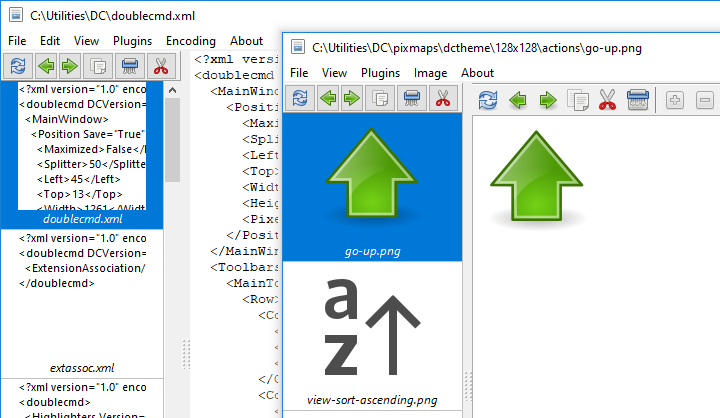
파일 패널의 정렬 순서를 사용합니다. 뷰어를 실행한 파일이 항상 목록의 첫 번째가 됩니다.
미리보기 패널을 확장하여 여러 열의 썸네일 목록을 표시할 수 있습니다.
몇 가지 자주 사용하는 기능이 포함된 별도의 도구 모음: 현재 파일 새로 고침, 이전 파일 불러오기, 다음 파일 불러오기, 복사 파일, 삭제 파일 및 이동 파일. 위의 유사한 버튼 설명을 참조하세요.
뷰어에는 핫키, 도구 모음 또는 미리보기 패널의 버튼을 사용하여 현재 보고 있는 파일을 복사하거나 이동하는 기능이 있습니다(내부 명령 cm_CopyFile 및 cm_MoveFile). 최대 5개의 디렉터리를 지정하고 그 사이를 전환할 수 있습니다:
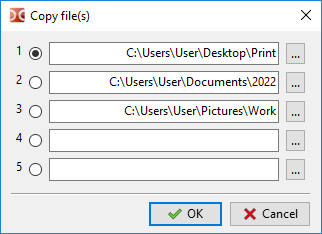
보고 있는 파일을 다른 디렉터리에 넣거나 추가 사본을 만들어야 할 때 편리합니다.
추가 파일 보기 모드(기본값 Ctrl+Q): 별도의 창이 아닌 반대편(비활성) 파일 패널에 커서 아래 파일의 내용을 표시합니다. 다음 항목으로 이동하면 표시 내용이 업데이트되어 파일 패널에서 커서를 이동하며 파일 내용을 확인할 수 있습니다.
Ctrl+Q를 다시 누르면 빠른 보기가 비활성화되며, 패널(활성 또는 비활성)을 다른 탭으로 전환할 수 있습니다.
파일 연결 설정에서 추가된 "보기" 작업은 {!DC-VIEWER} 매크로를 사용하여 실행되는 프로그램을 제외하고 무시됩니다.
일부 뷰어 명령(예: 이전 또는 다음 파일 불러오기 명령, 기본값 P 및 N)은 이 모드에서 작동하지 않을 수 있습니다.
상태 표시줄을 오른쪽 버튼으로 클릭하면 현재 모드에 따라 하위 메뉴가 포함된 메뉴가 나타납니다:
"플러그인" 모드: "보기", "플러그인", "인코딩" 및 "이미지";
"이미지" 모드: "보기", "플러그인" 및 "이미지";
기타 모드: "보기", "플러그인" 및 "인코딩".
(위의 설명을 참조하세요.)
일부 인터페이스 요소가 숨겨질 수 있습니다(예: "이미지" 모드에서 이미지를 볼 때 Double Commander가 도구 모음을 숨김). 플러그인에 대해서는 일반적인 규칙이나 권장 사항이 없으며 플러그인 제작자가 결정합니다.
Double Commander 설정 섹션의 설명을 참조하세요: 도구 > 뷰어 및 색상 (뷰어 카테고리). doublecmd.xml 설정 파일에서만 수동으로 변경할 수 있는 몇 가지 매개변수가 있습니다.
