일괄 이름 바꾸기 도구를 사용하면 다양한 방법을 사용하여 선택한 여러 파일의 이름을 한 번에 바꿀 수 있습니다.
일괄 이름 바꾸기 도구가 익숙하지 않다면, 실제 파일에 적용하기 전에 임시 디렉터리에서 복사본을 만들어 테스트해 보는 것이 좋습니다.
개념을 이해한 후에는 실제 파일에 도구를 적용할 수 있습니다.
예를 들어, 여러 개의 팟캐스트 MP3 파일을 다운로드했다고 가정해 봅시다.
각 파일에 의미 있는 이름을 붙여 이름을 바꾸고 싶을 것입니다.
이럴 때 일괄 이름 바꾸기 도구가 유용하며, 여러 파일의 이름을 한 번에 바꿀 수 있도록 도와줍니다.
패널에서 이름을 바꿀 항목들을 선택한 후, 다음 방법 중 하나로 일괄 이름 바꾸기 도구를 실행합니다:
도구를 실행하면 아래와 같은 일괄 이름 바꾸기 대화 상자가 열립니다:
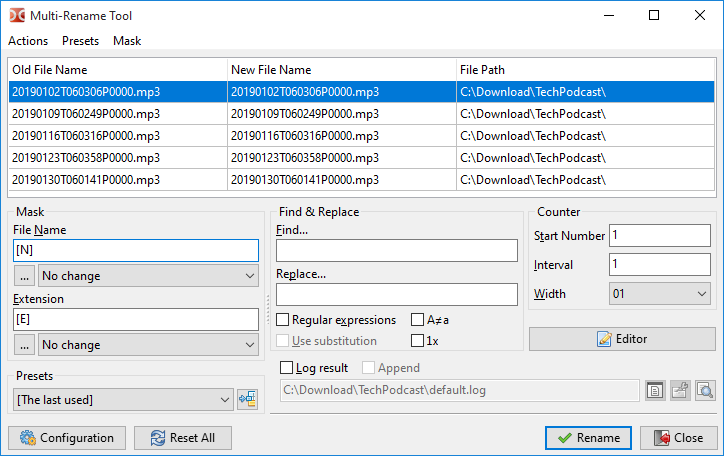
상단에는 원본 패널에서 선택한 파일 목록이 표시되며, 각 행은 이름을 바꿀 파일 하나를 나타냅니다. 드래그 앤 드롭이나 Shift+방향 키를 사용하여 파일 순서를 변경할 수 있습니다. 목록에서 파일을 제거하려면 Del 키를 사용합니다(모든 파일이 제거되면 Double Commander가 일괄 이름 바꾸기 도구를 닫습니다).
표에는 세 개의 열이 있습니다:
| 일괄 이름 바꾸기 파일 이름 미리보기 표 | |
|---|---|
| 열 이름 | 설명 |
기존 파일 이름 | 해당 행 파일의 현재 이름 |
새 파일 이름 | 이름 바꾸기를 확인했을 때 적용될 새 이름 |
파일 경로 | 파일의 현재 위치 |
새 파일 이름 열에 원하는 이름이 표시될 때까지 여러 작업을 수행한 후, 이름 바꾸기 버튼을 눌러 실제 파일 이름을 변경합니다.
새 파일 이름을 생성하기 위한 도구들이 준비되어 있습니다.
| 사용 가능한 도구 | |
|---|---|
| 범주 | 설명 |
자리 표시자 | 현재 파일 이름의 일부, 속성 또는 내용을 사용하여 새 이름의 일부를 생성합니다. |
파일 목록 | 파일당 하나씩 이름이 적힌 텍스트 파일로, 순서대로 각 파일에 적용됩니다. |
수정자 | 위의 요소들로 생성된 최종 새 이름의 문자를 수정합니다. |
마스크라고 표시된 왼쪽 상자에 정의합니다.
새 파일 이름을 구성할 파일 이름과 확장자 마스크를 정의합니다.
자리 표시자는 대괄호 안에 정의됩니다.
일반적으로 각 자리 표시자는 문자열을 반환하며, 이는 생성하려는 파일 이름이나 확장자의 일부가 됩니다.
한 줄에 여러 개를 정의할 수 있으며, 새 파일 이름은 이들의 조합 결과가 됩니다.
기본 자리 표시자는 다음과 같습니다:
이 두 자리 표시자의 경우, 파일 이름 또는 확장자에서 사용할 문자 범위를 지정하는 매개변수를 포함할 수 있습니다.
다음 예제 파일을 기준으로 한 결과 표입니다:

| 사용 가능한 자리 표시자 | ||
|---|---|---|
| 자리 표시자 | 설명 | 예제 |
[Nx] | 파일 이름의 x번째 위치에 있는 문자 | [N9] = T |
[N-x] | 파일 이름의 끝에서부터 x번째 위치에 있는 문자 | [N-5] = P |
[Nx:y] | 파일 이름의 x번째부터 y번째까지의 문자 범위 | [N5:6] = 01 |
[N-x:-y] | 끝에서부터 카운트한 문자 범위 | [N-6:-7] = 06 |
[Nx:-y] | 앞에서 x번째부터 끝에서 y번째까지의 범위 | [N10:-6] = 060306 |
[N-x:y] | 끝에서 x번째부터 앞에서 y번째까지의 범위 | [N-16:6] = 01 |
[Nx,y] | x번째 위치부터 y개의 문자 | [N10,6] = 060306 |
[N-x,y] | 끝에서 x번째 위치부터 왼쪽으로 y개의 문자 | [N-8,4] = 0603 |
[Ex] | 확장자의 x번째 위치에 있는 문자 | [E1] = m |
[E-x] | 확장자의 끝에서부터 x번째 위치에 있는 문자 | [E-1] = 3 |
[Ex:y] | 확장자의 x번째부터 y번째까지의 문자 범위 | [E2:3] = p3 |
[E-x:-y] | 끝에서부터 카운트한 확장자 범위 | [E-3:-2] = mp |
[Ex:-y] | 앞에서 x번째부터 끝에서 y번째까지의 확장자 범위 | [E1:-2] = mp |
[E-x:y] | 끝에서 x번째부터 앞에서 y번째까지의 확장자 범위 | [E-2:3] = p3 |
[Ex,y] | 확장자의 x번째 위치부터 y개의 문자 | [E1,3] = mp3 |
[E-x,y] | 확장자의 끝에서 x번째 위치부터 왼쪽으로 y개의 문자 | [E-1,2] = p3 |
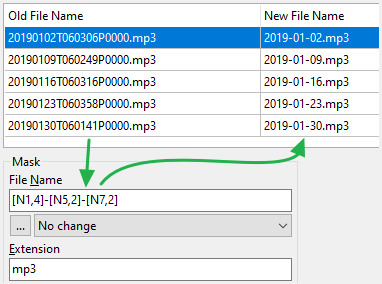
이해를 돕기 위해, 파일 이름 마스크를 [N1,4]-[N5,2]-[N7,2]로 설정한 예제입니다.
새 파일 이름 열이 위에서 설명한 규칙에 따라 업데이트된 것을 볼 수 있습니다.
동일한 예제 파일을 사용한 기타 자리 표시자입니다:
| 기타 자리 표시자 | ||
|---|---|---|
| 자리 표시자 | 설명 | 예제 |
[A] | 전체 경로, 디렉터리 구분 기호, 확장자 등을 포함한 전체 파일 이름 | [A] =전체 파일 이름 |
[A...] | [Ax], [Ax:y], [A-x:-y] 등과 같이 범위를 지정할 수 있습니다. | [A-9:-5] = P0000 |
[Y] | 파일 날짜 연도의 마지막 두 자리 | [Y] = 19 |
[YYYY] | 4자리 연도 | [YYYY] = 2019 |
[M] | 파일 날짜의 월 | [M] = 1 |
[MM] | 2자리 월 (필요 시 0으로 채움) | [MM] = 01 |
[MMM] | 월 약어 (예: "jan", "feb", "mar" 등) | [MMM] = Jan |
[MMMM] | 월의 전체 이름 (예: "january", "february" 등) | [MMMM] = January |
[D] | 파일 날짜의 일 | [D] = 2 |
[DD] | 2자리 일 (필요 시 0으로 채움) | [DD] = 02 |
[DDD] | 요일 약어 (예: "mon", "tue", "wed" 등) | [DDD] = Wed |
[DDDD] | 요일의 전체 이름 (예: "monday", "tuesday" 등) | [DDDD] = Wednesday |
[h] | 파일 시간의 시 | [h] = 9 |
[hh] | 2자리 시 (필요 시 0으로 채움) | [hh] = 09 |
[n] | 파일 시간의 분 | [n] = 2 |
[nn] | 2자리 분 (필요 시 0으로 채움) | [nn] = 02 |
[s] | 파일 시간의 초 | [s] = 7 |
[ss] | 2자리 초 (필요 시 0으로 채움) | [ss] = 07 |
[G] | 동적으로 생성된 GUID 형식: {XXXXXXXX-XXXX-XXXX-XXXX-XXXXXXXXXXXX} | [G] =16바이트 GUID |
[Px] | 전체 경로에서 루트부터 x번째 디렉터리 이름 | [P2] = TechPodcast |
[P-x] | 전체 경로에서 파일부터 역순으로 x번째 디렉터리 이름 | [P-2] = Download |
[C] | 파일마다 '카운터' 상자의 매개변수에 따라 자동으로 증가하는 카운터 | [C] =파일마다증가하는 숫자 |
[V:hint] | 사용자 정의 변수 'hint', 실제 이름 바꾸기 시 사용자에게 값을 입력받음 | [V:Guest] = Guest 값을입력받는 창 |
[[] | 왼쪽 대괄호 삽입 | [[] = [ |
[]] | 오른쪽 대괄호 삽입 | []] = ] |
위의 자리 표시자들을 사용한 또 다른 예제입니다. 마스크를 다음과 같이 설정했습니다:
[C] - [YYYY]-[MM]-[DD] @ [hh]-[nn]-[ss]
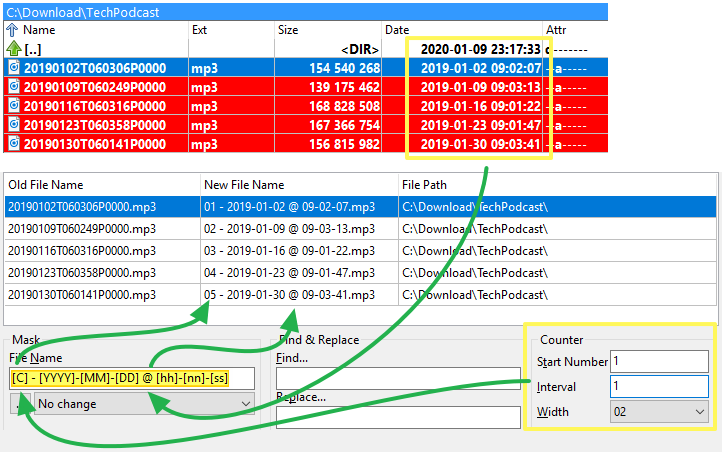
자주 사용하다 보면 필요한 규칙을 외워서 입력할 수 있게 될 것입니다!
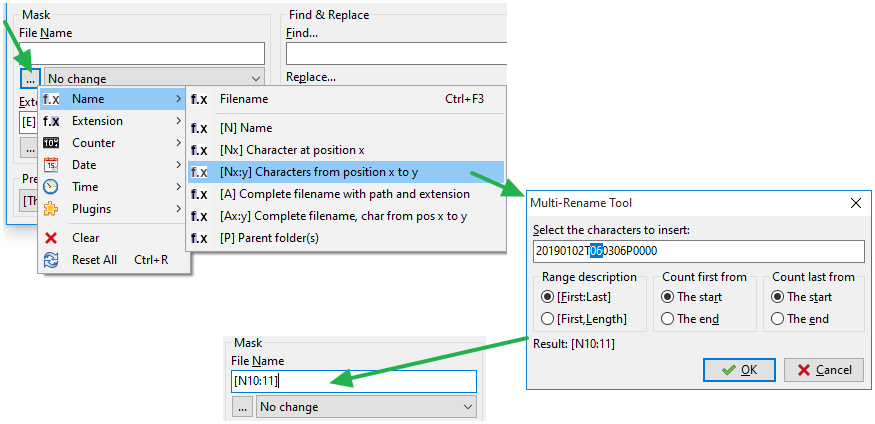
그전까지는 각 마스크 아래에 있는 버튼을 눌러 나타나는 팝업 메뉴를 통해 필요한 내용을 손쉽게 입력할 수 있습니다.
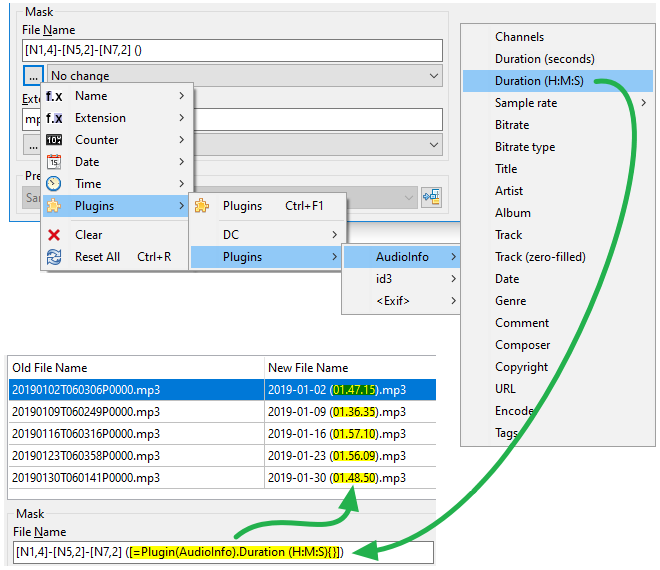
콘텐츠 플러그인을 호출하는 자리 표시자를 사용할 수도 있습니다.
파일에서 선택한 필드를 추출하여 새 이름의 일부로 사용합니다.
다음 예제는 멀티미디어 플러그인을 사용하여 MP3 파일의 재생 시간을 추출하고 이름 뒤의 괄호 안에 넣는 방법을 보여줍니다:
파일 이름 목록이 포함된 텍스트 파일을 사용하여 이름을 바꿀 수도 있습니다.
텍스트 파일의 각 행에는 확장자를 포함하여 해당 위치의 파일에 부여할 새 이름이 포함되어야 합니다.
이 목록은 다음 중 하나일 수 있습니다:
클립보드에서 파일 이름 목록을 불러올 수도 있습니다. 이 기능을 사용하려면 핫키 설정에서 "일괄 이름 바꾸기 도구" 카테고리로 이동하여 cm_LoadNamesFromClipboard 명령에 핫키를 지정해야 합니다.
이미 이러한 파일이 준비되어 있다면 편집기 버튼을 누른 후 파일에서 이름 불러오기를 선택합니다.
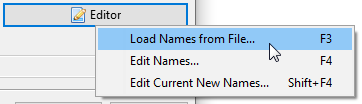
파일 목록을 지정하라는 메시지가 표시됩니다.
파일의 행 수가 이름을 바꿀 항목의 수와 일치하면 새 파일 이름 열에 각 파일의 새 이름이 표시됩니다.
실제 이름 바꾸기는 이름 바꾸기 버튼을 누를 때 수행됩니다.
위에서 설명한 기존 목록과 유사하게, Double Commander가 자동으로 파일 목록을 생성하게 할 수 있습니다.
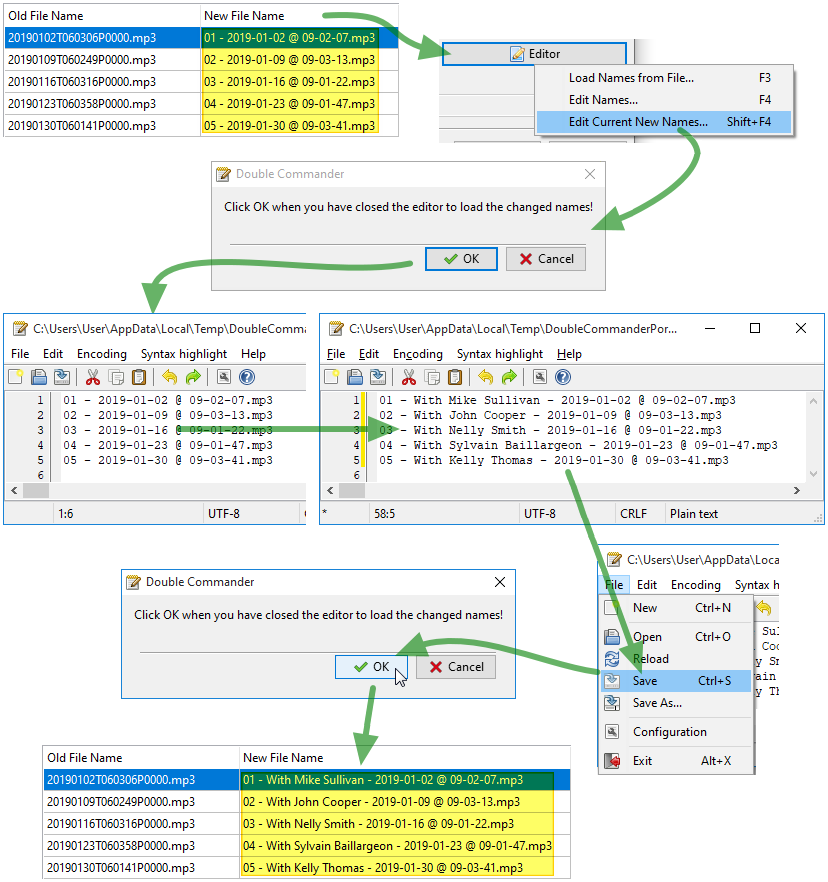
편집기 버튼을 누르고 이름 편집...을 선택하면 원본 파일 이름을 기반으로 임시 텍스트 파일이 생성되며, 위와 동일한 방식으로 사용할 수 있습니다.
위와 동일하지만 목록의 파일 이름이 현재 새 파일 이름 열에서 가져온다는 점이 다릅니다.
자리 표시자 방식의 결과가 원하는 이름과 '거의' 비슷할 때 유용하며, 수동으로 세부 사항만 수정하여 요구 사항에 맞출 수 있습니다.
다음 예제는 이 방법을 사용할 때의 과정을 보여줍니다.
자리 표시자나 파일 목록이 적용된 이후에 수정자를 적용하여 새 파일 이름을 변경할 수 있습니다.
수정자에는 다음이 포함됩니다:
새 파일 이름 문자의 대소문자에 영향을 미치는 옵션은 다음과 같습니다:
이 수정자가 마스크 상자 안에 있더라도 파일 이름이 목록에서 온 경우에도 적용됩니다.
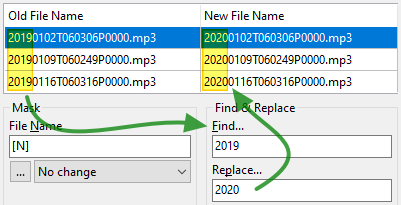
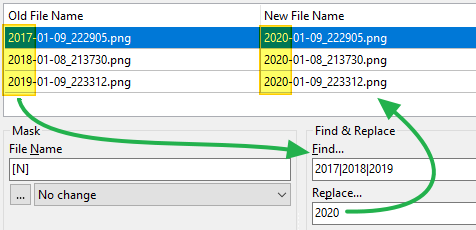
찾기 필드의 문자열이 바꾸기 필드의 문자열로 대체됩니다. 추가 기능은 아래를 참조하세요. 검색은 대소문자를 구분하지 않습니다!
추가 옵션:
A≠a – 대소문자를 구분하여 검색합니다.
1x – 활성화하면 일치하는 항목이 여러 개이더라도 첫 번째 항목만 바꿉니다.
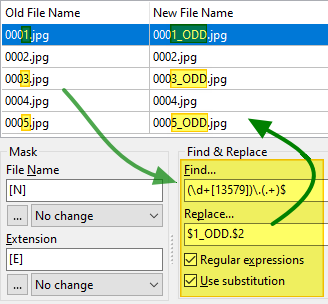
이 두 매개변수는 정규 표현식의 동작에도 영향을 미칩니다.
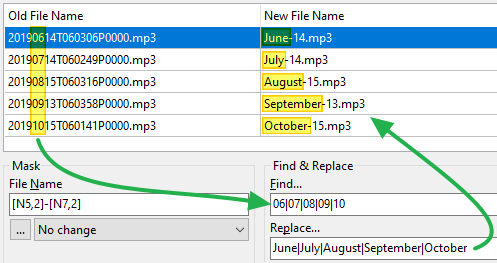
하나의 시퀀스로 여러 개의 다른 시퀀스를 바꿀 수도 있습니다. 아래 예제와 같이 시퀀스 사이에 파이프 기호를 넣으면 2020이 2017, 2018 또는 2019를 대체합니다:
원하는 새 파일 이름이 모두 정의되면 실제 이름 바꾸기 작업을 시작할 수 있습니다.

중복된 이름이 발견되면 Double Commander는 작업을 중단하거나 자동으로 숫자를 붙여 이름을 바꾸는 옵션("name (1).ext", "name (2).ext" 등)을 제공합니다. 후자의 경우 자동으로 추가된 숫자는 "새 파일 이름" 열에 표시되지 않습니다.
이름 바꾸기 작업이 완료되면 프로그램은 파일을 다시 스캔하여 표를 업데이트합니다.
기존 파일 이름 열에는 이름 바꾸기 작업의 결과가 표시됩니다.
새 파일 이름 열도 현재 정의된 자리 표시자/목록/수정자를 다시 적용하여 새로 고침됩니다.
일반적으로 첫 번째 열이 방금 이름을 바꾼 실제 파일 이름을 나타내므로 이 열에 더 주의를 기울여야 합니다.
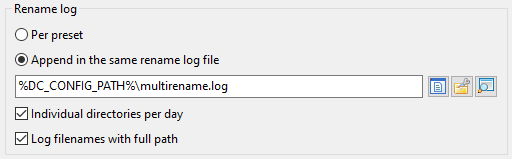
이름 바꾸기 작업의 결과를 기록하기 위해 로그 파일을 생성하거나 기존 파일에 추가할 수 있습니다.
나중에 원래 파일 이름을 확인하거나 실수로 변경한 내용을 확인할 때 유용합니다.
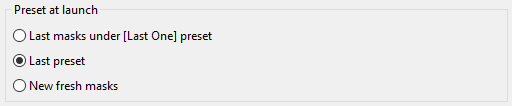
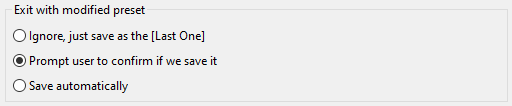
이전 세션에서 사용한 것과 동일한 자리 표시자나 수정자 설정을 다시 사용해야 할 때가 있습니다.
동일한 구성을 매번 다시 입력하는 대신 사전 설정으로 저장하여 나중에 다시 사용할 수 있습니다.
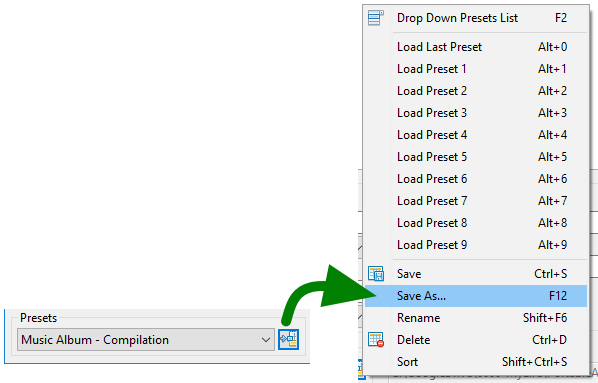
사전 설정 버튼을 누르고 다른 이름으로 저장...을 선택합니다.
의미 있는 이름을 지정하면 구성이 사전 설정에 추가됩니다.
나중에 필요할 때 사전 설정 드롭다운 상자에서 해당 설정을 선택하면 저장된 내용으로 필드들이 채워집니다.
위에서 언급한 메뉴를 통해 사전 설정 불러오기, 저장, 이름 변경, 삭제, 정렬 등 다양한 작업을 수행할 수 있습니다.
창 상단에 메뉴 모음을 두어 모든 기능에 접근하고 싶다면 이 옵션을 선택합니다.
작업 과정에서 새 파일 이름에 잘못된 문자가 포함될 수 있습니다.
오류를 방지하기 위해 Double Commander는 해당 상자에 입력한 문자로 잘못된 문자를 대체합니다.
단순히 제거하고 싶다면 상자를 비워 둡니다.

이 설정들은 이름 바꾸기 로그 파일의 저장 방식을 결정하는 데 도움을 줍니다.
기본적으로 이름 바꾸기 로그 파일은 각 사전 설정마다 정의됩니다.
하지만 여기 옵션을 통해 모든 로그를 지정된 단일 위치에 저장하도록 설정할 수 있으며, 매번 결과가 해당 파일에 추가됩니다.
로그를 날짜별로 구분된 별도의 디렉터리에 저장하도록 설정할 수도 있습니다.