Double Commander 실행 파일을 실행할 때 몇 가지 명령줄 매개변수를 지정하여 시작을 사용자 지정할 수 있습니다.
예를 들어 파일 패널에 표시될 디렉터리를 지정할 수 있습니다.
일부 스위치 매개변수를 사용할 수도 있습니다.
이 스위치 매개변수는 대소문자를 구분하지 않습니다.
다음은 명령줄에서 가능한 구문의 요약 설명입니다:
doublecmd.exe [-C] [-T] [-P L|R] [path1\subpath1] [path2\subpath2]
다음과 같이 다른 형식도 가능합니다:
doublecmd.exe [-C] [-T] [-P L|R] [-L path1\subpath1] [-R path2\subpath2]
참고: macOS 명령줄에는 몇 가지 특수성이 있습니다. 전체 응용 프로그램 이름("Double Commander"는 -a 포함)과 --args를 사용하여 매개변수를 전달하는 open 명령을 사용하세요. 두 번째 및 후속 인스턴스의 경우 -n을 추가합니다.
다음은 Double Commander를 시작할 때 매개변수로 사용할 수 있는 내용 목록입니다.
| 명령줄 매개변수 | |
|---|---|
| 매개변수 | 설명 |
path1\sub1 [path2\sub2] (스위치 없음, 직접 경로) |
경로를 하나만 전달하면 활성 패널에 로드됩니다. 경로를 두 개 전달하면 첫 번째 경로는 왼쪽 패널에, 두 번째 경로는 오른쪽 패널에 로드됩니다. 공백이 포함된 디렉터리 이름은 큰따옴표로 묶어야 합니다. 항상 전체 경로 이름을 지정하세요. |
-C 또는 --client | Double Commander가 이미 실행 중인 경우 해당 인스턴스를 활성화하고 명령줄의 경로를 전달합니다. |
-L 디렉터리 | 왼쪽 패널에 표시될 디렉터리를 설정합니다. |
-R 디렉터리 | 오른쪽 패널에 표시될 디렉터리를 설정합니다. |
-P L|R | 프로그램 시작 시 활성 패널을 설정합니다:
|
-T | 전달된 디렉터리를 새 탭에서 엽니다. |
--config-dir=경로 | DC 설정 파일이 포함된 사용자 지정 디렉터리 경로를 설정합니다. |
--servername=x |
매개변수를 전달하는 데 사용할 수 있는 DC 인스턴스(서버)의 이름을 설정합니다. 기존 인스턴스가 없으면 생성합니다. 이미 인스턴스가 있고 현재 인스턴스가 클라이언트인 경우 매개변수를 서버(즉, 기존 인스턴스)로 보냅니다. 이미 인스턴스가 있고 현재 인스턴스가 클라이언트가 아닌 경우(즉, '한 번에 하나의 DC 복사본만 실행 허용'이 false이고 --client/-c 옵션이 제공되지 않은 경우) 사용자가 제공한 서버 이름을 수정합니다. 먼저 숫자 '2'를 끝에 추가합니다.이미 끝에 숫자가 있는 경우 사용되지 않은 서버 이름을 찾을 때까지 숫자를 1씩 늘린 다음 해당 서버 이름을 사용하여 인스턴스를 생성합니다. |
--no-splash | DC 시작 시 스플래시 화면을 비활성화합니다. |
--debug-log=파일 |
Double Commander를 실행하고 디버그 출력을 지정된 파일로 보냅니다. 사용된 모듈(Lazlogger)은 환경 변수 xxx_debuglog를 지원합니다. 여기서 xxx는 확장자가 없는 프로그램 파일 이름입니다. 이 경우 doublecmd_debuglog가 됩니다. 이 환경 변수가 존재하면 그 값에 지정된 파일을 사용합니다.Linux에서는 터미널에서 실행하고 출력을 파일로 리다이렉션하는 것이 가장 좋습니다(stdout 및 stderr 두 스트림 모두). |
참고: 디렉터리가 아닌 전체 파일 이름을 지정하면 Double Commander가 해당 폴더를 열고 커서를 해당 파일로 이동합니다.
다음은 명령줄 매개변수를 통해 Double Commander를 시작할 때 구현할 수 있는 몇 가지 예상 동작의 예시입니다.
왼쪽 패널에서 e:\Xilinx\ISE DS 디렉터리를 열고 오른쪽 패널에서 c:\temp 디렉터리를 엽니다:
doublecmd.exe "e:\Xilinx\ISE DS" c:\temp
이미 실행 중인 Double Commander 인스턴스의 활성 패널 내 새 탭에서 c:\Logs 디렉터리를 엽니다:
doublecmd.exe -c -t c:\Logs
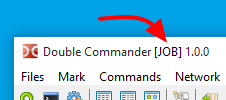
f:\Documents\DC\Job Settings 디렉터리의 설정 파일을 사용하여 응용 프로그램을 시작하고 응용 프로그램 제목 표시줄에 JOB을 표시합니다:
doublecmd.exe --config-dir="f:\Documents\DC\Job Settings" --servername="JOB"