
검색 도구의 기능은 탭별로 그룹화되어 있으며, Alt+1...Alt+4 조합 키를 사용하여 탭 사이를 전환할 수 있습니다.
또한 이 창의 주 메뉴를 통해 특정 기능에 액세스할 수 있습니다.
이 탭에서는 이름과 내용을 기준으로 파일을 검색할 수 있습니다.
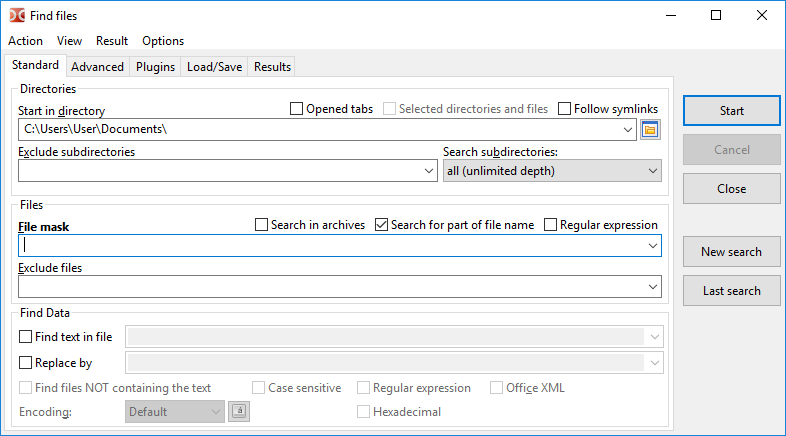
시작 디렉터리 필드는 검색을 시작할 디렉터리를 지정하며, 기본적으로 활성 패널의 현재 디렉터리가 사용됩니다.
파일 검색 위치를 지정하는 추가 옵션:
열려 있는 탭 – 열려 있는 탭의 디렉터리(활성 및 비활성 패널의 탭)만 사용합니다.
선택한 디렉터리 및 파일 – 활성화하면 활성 패널에서 선택한 파일과 폴더 내에서만 검색합니다. 파일 패널에 선택된 파일/폴더가 있으면 이 옵션이 자동으로 활성화됩니다.
심볼릭 링크 따라가기 – 디렉터리에 대한 심볼릭 링크를 찾으면 대상 디렉터리를 읽고 사용하며, 그렇지 않으면 일반 파일로 간주됩니다.
하위 디렉터리 제외 – 검색에서 제외할 디렉터리 마스크 목록으로, 폴더 이름이나 상대/절대 경로를 지정할 수 있습니다.
하위 디렉터리 검색 설정:
현재 디렉터리만,
단계 선택 (1~100),
전체 (깊이 제한 없음).
이 설정은 파일 시스템 트리에서의 검색 깊이를 제어합니다. '현재 디렉터리만'으로 설정하면 '시작 디렉터리' 필드에 지정된 디렉터리 내에서만 검색하며 하위 디렉터리는 검색하지 않습니다.
파일 마스크 필드는 검색 마스크를 설정합니다. 또는 파일 이름이나 그 일부를 지정할 수도 있습니다.
추가 옵션:
압축 파일 내 검색 – 활성화하면 Double Commander가 검색 디렉터리 내 모든 압축 파일의 내용도 읽으려고 시도합니다. 지원되는 형식은 설치된 압축 플러그인에 따라 다릅니다.
파일 이름의 일부 검색 – 정확한 파일 이름을 사용하려는 경우 비활성화해야 합니다.
정규 표현식 – 활성화하면 정규 표현식을 사용할 수 있습니다.
파일 제외 – 검색에서 제외할 파일 이름 목록입니다. 마스크도 지원됩니다.
참고: 파일 마스크, 파일 제외, 시작 디렉터리, 하위 디렉터리 제외는 세미콜론 ";"으로 구분하여 공백 없이 여러 값을 입력할 수 있습니다. 파일 이름에 세미콜론이 포함된 파일을 찾으려면 정규 표현식을 사용해야 합니다.
파일 내 텍스트 찾기 확인란을 활성화하면 파일 내에서 지정된 텍스트를 검색합니다. 또한 바꿀 내용 필드에 지정된 다른 텍스트로 해당 텍스트를 바꿀 수도 있습니다.
추가 옵션:
텍스트를 포함하지 않는 파일 찾기 – 파일 내 텍스트 찾기에 지정된 텍스트를 포함하지 않는 파일을 표시합니다.
대소문자 구분 – 대문자와 소문자를 구분합니다. 예를 들어 "Fallout"과 "fallout"은 서로 다른 것으로 간주됩니다.
16진수 – 16진수 문자를 검색합니다(대소문자 구분 안 함, 공백 포함 가능, 예: "C0 C1 C2" 또는 "c0c1c2").
Office XML – Microsoft Office(DOCX, XLSX) 및 OpenOffice/LibreOffice(ODT, ODS) 파일 내 검색을 활성화합니다.
인코딩(UTF, ISO, KOI, DOS, ANSI 등)을 설정하고 정규 표현식을 사용할 수도 있습니다.
텍스트 인코딩 관련 참고: 특정 인코딩을 설정하거나 다음 특수 값 중 하나를 사용할 수 있습니다:
기본값 – 운영 체제 및 선택된 시스템 로캘에 따라 달라집니다:
Windows: 기본 시스템 ANSI 인코딩.
Linux 및 기타 Unix 계열 시스템: 기본 시스템 텍스트 인코딩으로, 최신 시스템에서는 보통 UTF-8을 사용합니다.
ANSI – 기본 시스템 ANSI 인코딩(시스템 로캘에 따라 다름).
OEM – 기본 시스템 OEM(DOS) 인코딩(시스템 로캘에 따라 다름).
인코딩 버튼 ( )을 사용하면 여러 인코딩을 지정할 수 있습니다.
시작 버튼은 검색을 시작하고, 취소는 검색을 중단하며, 닫기는 파일 찾기 창을 닫습니다.
새 검색 – 이전 결과를 지우고 새로운 조건으로 검색을 시작할 수 있게 합니다.
마지막 검색 – 이전 검색의 매개변수를 불러옵니다(현재 세션에서 Double Commander를 종료하기 전까지 유효).
기본적으로 Double Commander는 입력 필드 기록을 저장합니다. 불필요한 항목은 Shift+Del을 사용하여 삭제할 수 있으며, 설정 섹션에서 기록 저장을 비활성화할 수도 있습니다.
'고급' 탭에서는 수정 날짜/시간 및 파일 기간, 최소/최대 파일 크기, 파일 속성 등 추가 조건을 지정할 수 있습니다.
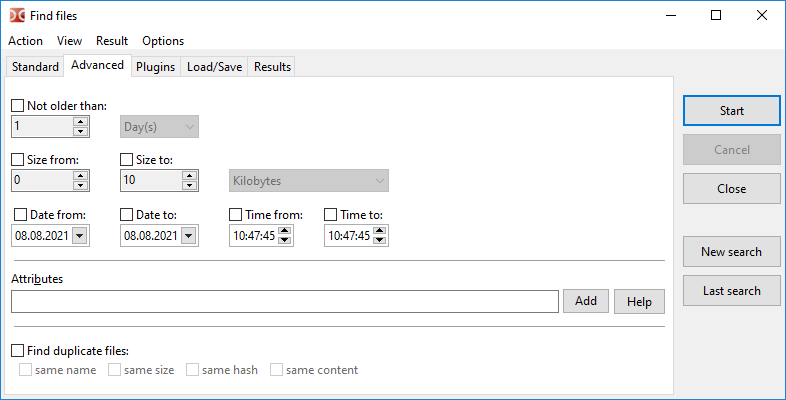
파일 속성은 수동으로 지정하거나 추가 버튼의 도우미를 사용할 수 있습니다(파일 속성 사용에 대한 자세한 내용은 아래 참조). 도움말 버튼을 누르면 이 페이지의 다음 섹션이 열립니다.
여기서 다음 중 하나 이상의 조건을 사용하여 중복 파일을 검색할 수 있습니다:
파일 이름 비교;
파일 크기 비교;
파일 해시 비교: BLAKE2b (x64) 또는 BLAKE2s 체크섬이 사용됩니다;
파일 내용 비교 (바이트 단위 비교).
결과에는 파일 이름, 일치하는 파일 그룹 번호 및 파일 위치가 표시됩니다. '목록으로 내보내기'를 수행한 후 마크 하위 메뉴의 그룹 선택 및 그룹 선택 해제 기능을 사용하여 중복된 항목만 선택할 수 있습니다.
특정 속성을 검색하려면 어떤 속성을 검색할지, 활성화할지 비활성화할지 지정하는 문자열 패턴을 입력해야 합니다.
개별 속성은 다음과 같은 형식으로 표시됩니다:
<attribute>+ 또는 <attribute>-
더하기 기호(+)는 파일에 해당 속성이 있어야 함을, 빼기 기호(-)는 해당 속성이 없어야 함을 의미합니다.
각종 <attribute> 식별자는 다음과 같습니다:
| Windows 속성 | |
|---|---|
| 속성 기호 | 의미 |
a | 보관 (Archive) |
c | 압축 (NTFS 압축) |
d | 디렉터리 |
e | 암호화 (EFS 암호화) |
h | 숨김 |
l | 심볼릭 링크 |
p | Sparse 파일 |
r | 읽기 전용 |
s | 시스템 |
t | 임시 |
| Unix/Linux 속성 (권한) | |
|---|---|
| 권한 기호 | 의미 |
ur | 사용자 읽기 |
uw | 사용자 쓰기 |
ux | 사용자 실행 |
gr | 그룹 읽기 |
gw | 그룹 쓰기 |
gx | 그룹 실행 |
or | 기타 사용자 읽기 |
ow | 기타 사용자 쓰기 |
ox | 기타 사용자 실행 |
us | Set UID |
gs | Set GID |
sb | Sticky bit |
| Unix/Linux 속성 (파일 유형) | |
|---|---|
| 파일 유형 기호 | 의미 |
b | 블록 장치 |
c | 문자 장치 |
d | 디렉터리 |
f | 명명된 파이프 (FIFO) |
l | 심볼릭 링크 |
r | 일반 파일 |
s | 소켓 |
Unix/Linux에서는 권한을 8진수 표기법으로 나타낼 수도 있습니다. 예를 들어 0750은 ur, uw, ux, gr, gx 조합과 동일합니다.
여러 속성을 AND 관계로 결합할 수 있습니다. 패턴을 이어서 지정하면 됩니다.
예: r+s+h+는 읽기 전용, 시스템, 숨김 속성이 모두 설정된 파일과 일치합니다.
또한 이러한 AND 속성 그룹을 OR 관계로 결합할 수 있습니다. 이는 "|" (파이프) 문자를 사용하여 수행합니다.
예: r+|s+h+는 다음 중 하나라도 해당하는 파일과 일치합니다:
시퀀스 시작 부분에 "!" 문자를 사용하여 AND 시퀀스를 부정할 수 있습니다.
예: !r+s+h+는 읽기 전용, 시스템, 숨김 속성이 모두 설정되지는 않은 파일과 일치합니다. 이러한 속성 중 일부가 설정되어 있거나 하나도 설정되지 않은 파일은 일치하지만, 세 속성이 모두 설정된 파일은 제외됩니다.
부정은 AND 시퀀스에만 적용되므로 !r+|!s+h+는 다음 중 하나라도 해당하는 파일과 일치합니다:
r-와 동일)| Windows 예제 | |
|---|---|
| 패턴 | 설명 |
a+s-h- | 보관 속성이 설정되어 있고 시스템 및 숨김 속성이 없는 파일 |
e+|c+ | 압축되거나 암호화된 파일 |
d- | 디렉터리가 아닌 일반 파일 |
| Unix/Linux 예제 | |
|---|---|
| 패턴 | 설명 |
uw+|gw+|ow+ | 사용자, 그룹 또는 기타 사용자 중 누구라도 쓰기 권한이 있는 파일 |
222+ | 사용자, 그룹, 기타 사용자 모두에게 쓰기 권한이 있는 파일 |
d+ox+ | 누구에게나 접근 권한이 있는 디렉터리 |
!700+ | 사용자에게 전체 접근 권한이 없는 파일 |
검색(DSX) 및 내용(WDX) 플러그인을 사용하여 검색합니다(플러그인 유형 설명 및 설치 방법은 여기 참조).
최소 및 최대 값을 포함하여 이미지 너비로 검색하는 예제:
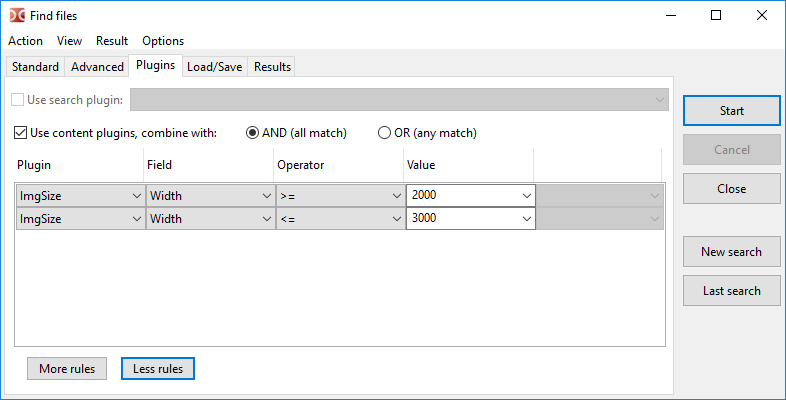
DSX 플러그인 인터페이스는 '기본' 및 '고급' 탭에서 매개변수 값을 보낼 수 있으며, 전달되는 값 목록은 특정 플러그인의 기능에 따라 다릅니다.
WDX 플러그인은 검색 기능을 보완하며, 필드는 다음 규칙에 따라 조합할 수 있습니다:
AND (모두 일치) – 모든 조건이 일치해야 합니다.
OR (하나라도 일치) – 하나만 일치해도 충분합니다.
연산자 및 값은 플러그인 필드에서 반환하는 데이터 유형(숫자, 문자열, 날짜, 시간, 부울)에 따라 달라집니다. 특정 수치의 경우 측정 단위(예: 크기나 시간)를 선택할 수 있습니다. 다음 비교 연산이 지원됩니다:
| 연산자 | 설명 |
|---|---|
= |
같음 |
!= |
같지 않음 |
=(case) |
같음 (대소문자 구분) |
!=(case) |
같지 않음 (대소문자 구분) |
> |
보다 큼 |
< |
보다 작음 |
>= |
크거나 같음 |
<= |
작거나 같음 |
contains |
텍스트를 포함함 |
!contains |
텍스트를 포함하지 않음 |
contains(case) |
텍스트를 포함함 (대소문자 구분) |
!contains(case) |
텍스트를 포함하지 않음 (대소문자 구분) |
regexp |
정규 표현식과 일치함 |
!regexp |
정규 표현식과 일치하지 않음 |
'불러오기/저장' 탭 – 검색 매개변수를 저장하여 나중에 다시 사용할 수 있게 합니다.
또한 여기에서 프로그램 설정(색상 > 파일 유형, 툴팁)이나 특정 도구(그룹 선택, 디렉터리 동기화)에서 생성된 템플릿을 확인할 수 있습니다.
템플릿 목록 아래에는 힌트 필드가 있어 선택한 템플릿의 파일 마스크 및 시작 디렉터리 값(저장된 경우)을 보여줍니다.
이 탭에는 검색 결과(전체 파일 경로 목록)가 표시되며 다음 버튼이 포함되어 있습니다:
보기 – 선택한 파일을 뷰어에서 엽니다 (F3).
편집 – 선택한 파일을 편집기에서 엽니다 (F4).
파일로 이동 – 검색 창을 닫고 활성 파일 패널에서 선택한 파일의 디렉터리를 열고 커서를 해당 파일에 놓습니다 (Enter 또는 더블 클릭).
목록으로 내보내기 – 검색된 파일 목록을 활성 파일 패널로 전달합니다.
컨텍스트 메뉴도 사용할 수 있습니다:
새 탭에서 열기 – '파일로 이동' 명령과 유사하지만 선택한 파일이 백그라운드 탭에서 열립니다(여러 파일이 선택된 경우 각각 별도의 백그라운드 탭에서 열림).
뷰어에서 보기.
편집기에서 보기.
목록에서 삭제 (또는 Del) – 목록에서 불필요한 결과를 제거할 수 있습니다(실제 파일 시스템에는 영향을 주지 않음).
검색된 모든 항목 표시 – 이전 명령의 작업을 취소합니다.
여러 파일을 선택하려면 마우스와 Ctrl, Shift 키 또는 Shift와 방향 키를 사용할 수 있습니다.
왼쪽 방향 키 및 오른쪽 방향 키를 사용하여 검색 결과 목록과 새 검색 버튼 사이의 포커스를 전환할 수 있습니다.
검색 도구와 관련된 추가 매개변수는 파일 작업 > 파일 검색 설정 섹션에 있습니다.
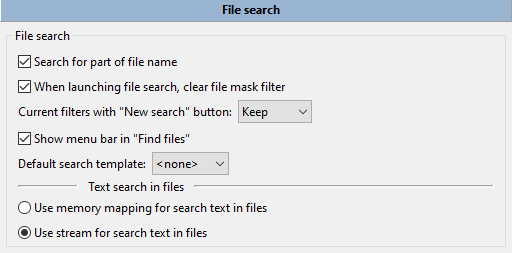
파일 검색:
파일 이름의 일부 검색 – 선택하지 않으면 Double Commander가 정확히 일치하는 이름을 검색합니다.
파일 검색을 시작할 때 파일 마스크 필터 지우기 – 활성화하면 Double Commander가 매번 파일 마스크 필드를 자동으로 비웁니다.
'새 검색' 버튼을 사용할 때 현재 필터 – 나머지 검색 매개변수의 상태를 설정합니다: 그대로 유지하거나 기본값으로 재설정하거나 매번 묻습니다.
'파일 찾기'에서 메뉴 모음 표시 – 이 메뉴에는 파일 찾기 대화 상자의 명령(핫키 포함)과 이 설정 섹션 및 핫키 설정으로 바로 이동하는 항목이 포함됩니다.
기본 검색 템플릿 – 이전에 저장한 검색 템플릿 중 하나를 선택할 수 있으며, Double Commander는 파일 찾기 대화 상자를 열 때마다 해당 매개변수를 기본값으로 사용합니다.
파일 내 텍스트 검색:
메모리 맵을 사용하여 파일 내 텍스트 검색 – 검색을 수행하기 전에 파일을 가상 메모리에 복사합니다. 더 빠르지만 더 많은 컴퓨터 자원을 필요로 합니다.
스트림을 사용하여 파일 내 텍스트 검색 – 파일을 여러 부분으로 나누어 검색을 수행합니다(느리지만 자원 소비가 적습니다).
