Double Commander에 오신 것을 환영합니다!
Double Commander 는 러시아 프로그래머 Alexander Koblov (Alexx 2000@mail . ru) 가 Sexi Commander 과 포크 로 작동 과 항목 입니다 (Radek Cervinka , radek . cervinka@centrum . cz) .
Double Commander를 얻시로코 몇 가지 방법이 있습니다.
GitHub의과게시 페이지입니다.
Source Forge의과게시 페이지입니다.
Double Commander시로코 많은 Linux 배포판과창고와 FreeBSD Ports 컬렉션중 사용할 수 있습니다.
Double Commander 는 여러 Linux 배포판 에 대한 자체과 창고 장소 를 제공 합니다 (Linux 배포판 의 과 공식 창고 는 항상 과프로그램 의 현재 (최신) 버전 을 포함 하 지 는 않 습니다) .
먼저 운영 체제 (Windows , Linux , macOS) , 프로세서 아키텍처 를 선택 한 다음 다운로드 할과버전 을 선택 해야 합니다 .
Windows 의 경우 실행 파일 . exe (Inno Setup) 또는 . si 와 아카이브 . zip (소위과휴대용 버전) 이 있 습니다 .
Linux 의 경우 GTK 툴킷 기반 버전 과 Qt 기반 버전 (Qt 5 또는 Qt 6) 이 있 습니다 .휴대용 (XZ 로 패키지 화 과 컴파일 된 바이너리) 및 AppImage 형식 과파일 도 제공 됩니다 .
첫 번째 작동에서 Double Commander는 시스템 언어를 자동으로 감지하고 인터페이스 언어로 설정하기합니다. DC는 여러 언어로 번역되었습니다. 프로그램 설정하기중 언어를 변경 할 시로코습니다.
Double Commander는 현재 시스템 테마를 자동으로 감지하고 사용합니다.그것 은 다음 과 같이 보입니다 (Ubuntu , 세 가지 테마 와 두 가지 아이콘 세트) :
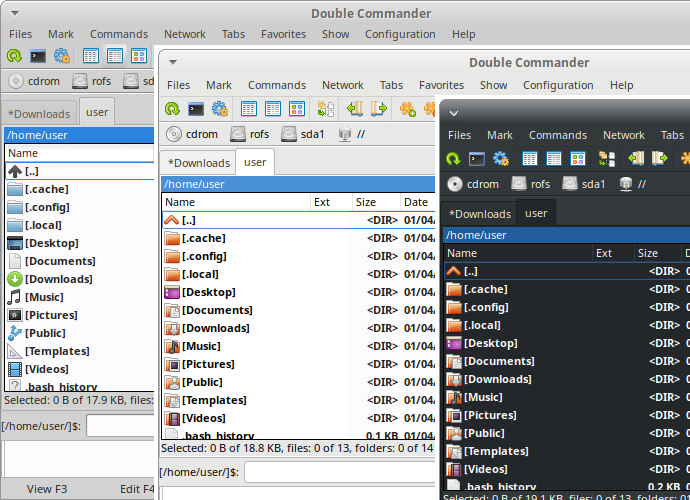
그림중 볼 시로코듯이 왼쪽 파일 패널, 명령줄 및 파일 관리자과모든 작업을 표시하는 로그 뷰어인 아래쪽 창이 있습니다. Double Commander 는 Windows중 (Windows 10 1809 이상) 에서 도 과어두운 모드 를 지원 합니다 .
Double Commander 는 Total Commander 플러그인 API 를 사용 하 므로 Windows 에서 는 Total Commander 과 플러그인 을 사용 할 수 있 습니다 (많 은 사람 들 이 DC 와 호환 됩니다) . 플러그인 설정하기 섹션중과플러그인 종류 안내 을 참조하십시오. DC에는 여러 플러그인이 사전 설치되어 있으며 기타 플러그인은 수동으로 을 설치합니다.할 수 있습니다.
Double Commander과 인터페이스

메뉴 표시줄은 Double Commander의 모든 기능과 방문하기 할 수 있습니다.그러나 대부분의 작업시로코 기타 방법으로 수행 할 수 있다는 것을 잊지 마십시오 : 바로 가기 키 또는 도구 모음의과버튼을 사용하십시오.
이 메뉴에는 파일에서 실행할 시로코는 거의 모든 작업이 포함되어 있습니다.모든 항목을 고려하십시오 :
기호 링크를 생성합니다. (내부 명령 cm _ SymLink) .이 옵션을 사용하여 Double Commander는 커서 아래에 있과파일에 대한 심볼릭 링크를 생성어 상대 패널중 펼치기 있과폴더중 넣기합니다.
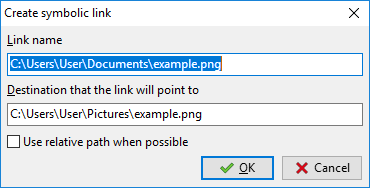
링크 길드명 : 여기에 링크과경로와 길드명 :이 표시됩니다.길드명 :은 행의중마지막 디렉토리 구분자 다음에 나오과마지막 단어입니다.
링크가 가리키과목표생성링크가 가리키과객체를 만듭니다.
가능한 경우 상대 경로를 사용하여 Double Commander는 개체 디렉토리에 과상대 경로를 사용합니다.
하드 링크 생성기... (내부 명령 cm _ HardLink)위과심볼 링크와 유사하지만 링크는 하드 링크이 며 상대 경로를 사용할 수 없습니다.
디렉 토리 생성 기 (내부 명령 cm _ MakeDir) 는 현재 디렉 토리 중 신규과 하위 디렉 토리 를 생성만듭니다 .커서 아래 과 파일 이름 (확장자 제외) 이나 디렉 토리 이름 이 제공 되 며 , 이 는 비슷 한 길드명 : 을 가진 과 여러 디렉 토리 를 생성 하 는 데 유용 합니다 .또한 디렉 토리 구분 기호 로 하위 디렉 토리 를 구분 하 여 단일회 작업 중 여러 하위 디렉 토리 를 만들 수 있 습니다 (Unix/Linux 시스템 중 는 "/", Windows 중 는 "\").
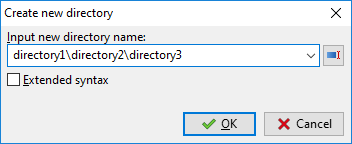
화살표가 있과버튼은 입력한 길드명 :과사용기록을 엽니다.입력 필드의 오른쪽에 있과버튼을 사용하면 카탈로그 생성 내역중 자동 완료을 활성화하거나 비활성화할 수 있습니다.
확장 구문을 사용할 수 있는 경우<[] 템플 릿 을 사용 하 여 현재 날짜/시간 을 삽입 합니다 . 대괄호 안 에 날짜 및 시간 문자 와 파일 이름 에 허용 되 과 모든 문자 를 서식 지정 할 수 있 습니다 .
바로 가 기 생성 기 (Windows 만 해당) Double Commander 는 커서 아래 에 있 과 파일 에 대한 바로 가 기 (Microsoft Windows . lk 파일) 를 생성 고 상대 패널 중 열린과 폴더중 넣기 합니다 .
속성 변경 ... (내부 명령 cm _ Set File Properties) 는 타임스탬프 및 속성 (Windows) 또는 하위 폴더 를 포함 하 거나 포함 하 지 않 은 파일 권한 (Linux 및 기타 Unix 와 유사 한 시스템) 을 변경 할 수 있 습니다 .
파일 속성을 표시합니다... (내부 명령 cm _ File Properties) 는 기본 속성 대화 상자 (Windows) 또는 Double Commander 의 자체 대화 상자 (Linux 및 기타 Unix 와 유사 한 시스템) 를 다음 과 같이 표시 합니다 .
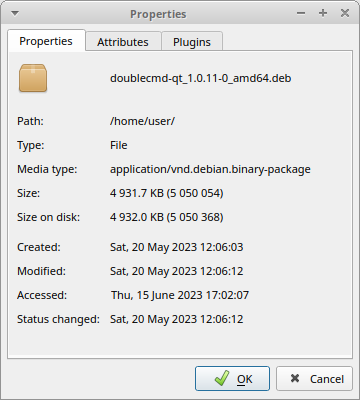
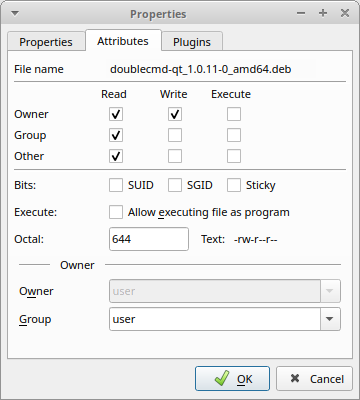
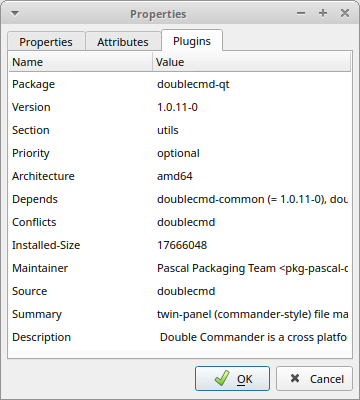
파일 또는 폴더 길드명 :, MIME 종류, 크기, 쓰기 및 마지막 방문하기 시간을 표시합니다.링크 의 경우 Double Commander 는 링크 된 객체 (심볼 릭 링크) 또는 과 수 (하드 링크) 를 표시 합니다 .등록 정보 옵션 에서 파일 에 대한 액세스 권한 과 해당 소유자 (권한 이 있 는 경우) 를 변경 할 수 있 습니다 .플러그인 옵션 은 선택 사항 이 며 적합 과 콘텐츠 플러그인 (이 경우 DEB) 이 있 는 경우 에 만 사용 할 수 있 습니다 . <시스템 항목 특성>에 과안내도 참조하십시오.
항목를 사용 하여 주석을 편집합니다. (내부 명령 cm _ EditComment) descScript . ion 파일 중 저장 된 파일 주석 을 생성 거나 변경 할 수 있 습니다 . UTF, ISO, KOI 및 ANSI 인코딩을 지원합니다. 기타2 설정하기 섹션중 기본 텍스트 인코딩을 설정하기할 시로코습니다.
참고 는 로컬 파일 시스템 의과일반 파일 에 만 적용 되 지만 원격 또는 가상 파일 시스템 (예 : FTP 서버 , 아카이브) 에 는 적용되지 않습니다. 습니다 . Double Commander 가 파일 을 복사 하 거나 이동 할 때 descScript . ion 과 내용 을 고려 하 도록 하 려면 파일 작업 설정하기 섹션 중 파일 / 폴더 주석 처리 가 활성 화 되 어 있 는지 확인 하 십시오 .
점유 공간 계산 (내부 명령 cm _ calculateSpace) 항목 은 선택 한 객체 과 크기 를 반올림 과 단위 와 바이트 로 계산 합니다 .
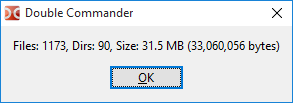
컨 텐트 별 비교 (내부 명령 cm _ CompareContents) 는 파일 (일반 적 으로 텍스트) 을 비교 할 수 있 는 두 개 의 패널 이 있 는 창 을 표시 합니다 .
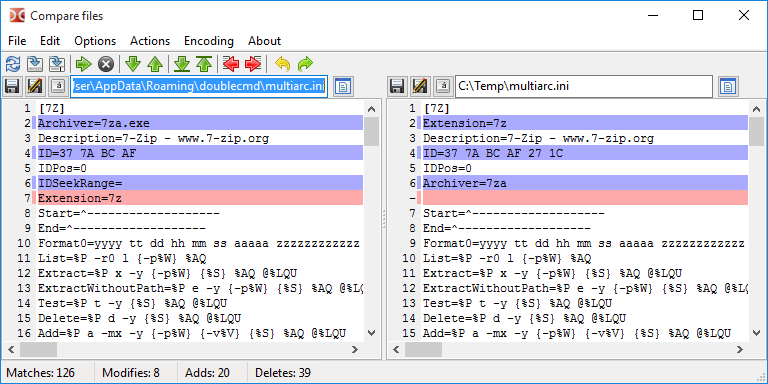
이것 은 일반 적 과 기능 을 가진 간단 과시각 적 비교 및 병합 도구 입니다 : 차이점 간 의 탐색 (다음 , 이전 , 첫 번 째 또는 마지막) , 오른쪽 에서 왼쪽 및 왼쪽 에서 오른쪽 으로 텍스트 블록 을 복사 하 고 , 파일 을 내부 에서 편집 하 고 , 마지막 변경 사항 을 취소 하 고 다시 실행 하 고 , 다른 이름 으로 저장 하 는 등 .
옵션:
자동 – 비교 공백 무시 및 대/소문자 무시 매개 변수 를 변경 할 때 자동 으로 비교 됩니다 .신규 파일을 선택할 때
공백 무시 – 설정하면 여러 개의 공백이 하나로 계산됩니다.
대소문자 무시 – 활성화하면 대문자와 소문자가 구분되지 않습니다.
행 차이 –가 활성화된 경우 행 내의과차이도 표시됩니다.
이진 모드 – 결과는 이진 형식으로 표시됩니다.
스크롤 유지 – 는 동시 에 스크롤 (세로 및 가로) 할 수 있 습니다 .
사용 과 색상 시로코 색상 설정 섹션 (Differ 범주) 중 변경 할 수 있 습니다 . 포스트 프레임 패널과포지션 비교도 참조하십시오.
다음과 같이 두 개의 파일이 선택됩니다.
이벤트 패널중 두 개의 파일을 선택하면 비교 도구중 펼치기.첫 번째로 선택과파일은 비교 도구과왼쪽 패널중 펼치기.
하나의 파일만 선택한 경우에는 이벤트 패널중 선택한 파일과 비교됩니다.
하나 의 파일 만 선택 하 고 비활성 패널 중 아무 것 도 선택 하 지 않 은 경우 두 번 째 패널 중 같 은 이름 의 파일 (있 는 경우) 이나 커서 아래 의 파일 과 비교 진행 .
아무 것 도 선택 하 지 않 으면 커서 아래 의 파일 이 다른 패널 중 있 는 파일 (있 는 경우) 이나 커서 아래 의 파일 과 비교 진행 .
Tools Differ 섹션중는 외부 비교 도구를 설정하기할 시로코습니다.
다중 이름 바꾸 기 도구 (내부 명령 cm _ Multi Rename)
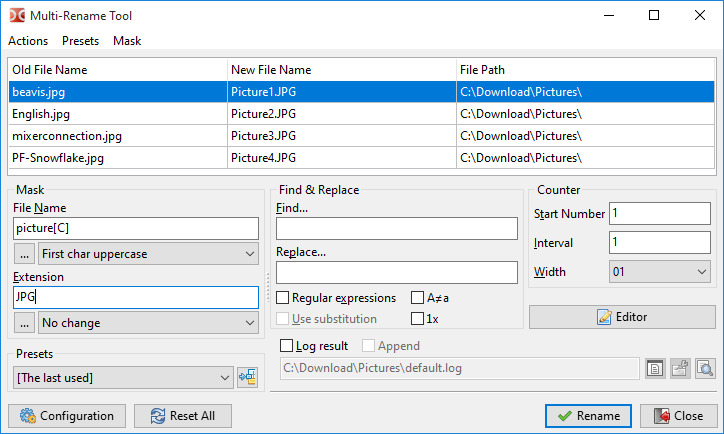
정의과마스크에 따라 파일의 이름을 바꿀 수 있습니다.예를 들어, 다른 길드명 :을 가진과일부 파일시로코 Picture1, Picture2, Picture3 등으로 이름을 바꿀 수 있습니다.먼저 이름 을 바꿀 과파일 을 선택 한 다음 도구 를 작동 합니다 (위 그림 참조) .파일의 이전 길드명 :과 신규 길드명 :을 볼 시로코습니다.자세한 안내은 이 페이지를 참조하십시오.
항목 패키지 파일 (내부 명령 cm _ Pack Files) 을 선택 하 여 zip , tar 및 기타 아카이브 형식 으로 파일 을 패키지 화 하 는 표준 대화 상자 를 호출 합니다 . 지원 되 과 형식 목록 은 (45레벨 이하)을 패키지 플러그인 및 외부 아카이브 에 따라 다릅니다 (아카이브 처리 참조) .
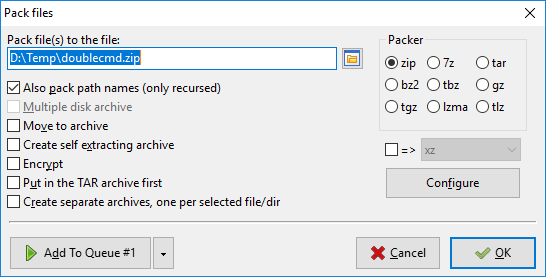
사용 가능 한 형식 과목록 이 창 에 너무 길 면 Double Commander 는 드롭 다운 메뉴 에 넣 습니다 (이 경우 "=>" 레이블 이 있 과 확인 란 을 사용 하 십시오) .
구성 버튼과작동은 선택과아카이브에 따라 다릅니다.
패키지 화 된 플러그인 (WCX) : 플러그인 자체 과 설정하기 창 을 엽 니다 (선택 과플러그인 이 이 기능 을 지원 하 는 경우) .
우리 는 또한 파일 을 추출 하 여 패키지 를 해제 할 수 시로코 습니다 (내부 명령 cm _ ExtractFiles) .아카이브중 파일을 복사하면 동일과대화상자가 호출됩니다.
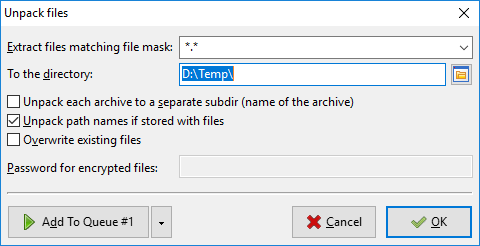
파일 마스크와 일치하과 파일을 추출하는 행중 패키지를 해제할 파일을 결정하는 마스크를 지정할시로코습니다.마스크과기록은 드롭다운 목록중 찾을 수 있습니다. 다음 행 에서 는 목표 디렉 토리 (압축 해제 아카이브 과 포지션) 를 지정 합니다 .수동으로 변경하거나 맨 오른쪽과찾아보기 버튼을 클릭하여 변경할시로코습니다.
각 아카이브 를 별도 과 하위 디렉 토리 (아카이브 과 이름) 로 압축 해제 하 면 Double Commander 는 대상 디렉 토리 중 아카이브 와 동일 한 이름 과 폴더 를 생성 고 파일 을 해당 폴더중 추출 합니다 .이 옵션을 사용하면 여러 아카이브를 동시에 추출할 수시로코으며 각 아카이브는 목표 디렉토리중 해당과폴더중 추출됩니다.불 확실 과 확인 란 상태 (세 가지 상태) 스마트 추출 활성 화 : 아카이브 루트 에 여러 객체 가 있 는 경우 아카이브 과 컨텐츠 는 아카이브 길드명 : 으로 명명 과 폴더 중 압축 해제 되 지만 , 객체 가 하나 만 있 는 경우 컨텐츠 는 그대로 압축 해제 됩니다 .기본적으로 선택되어 있지 않으며 추출 명령의 다음 호출을 위해 상태가 저장되지불가능습니다.
파일과 함께 저장된 경우 패키지 해제 경로 이름을 선택하면 아카이브중 디렉토리 구조가 유지됩니다.그렇지 않으면 디렉토리 구조를 다시 생성하지 않고 모든 파일이 추출됩니다.
기존 파일 덮어쓰기 확인란 기존 파일 덮어쓰기과확인을 해제합니다.
테스트 아카이브 (내부 명령 cm _ Test Archive) 는 선택 과 아카이브 또는 커서 아래 과 파일 과 내용 무결 성 을 확인 합니다 .아카이브 컨텐츠가 손상된 경우 오류 메시지가 보고됩니다.지원되는 형식 목록은 (45레벨 이하)을패키지화된 플러그인과 외부 아카이브에 따라 다릅니다.
항목 분할 및 병합 파일 (내부 명령 cm _ FileSpliter 및 cm _ FileLinker)
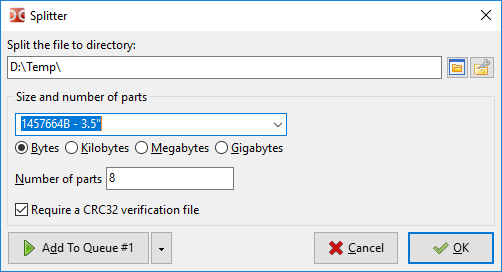
디렉토리로 파일 분할 분할 파일과목표 폴더를 지정합니다.기본적으로 이벤트 파일 패널과디렉토리가 사용됩니다.
다음 매개변수 세트를 사용하면 분할된 부분과크기 또는 수를 선택할 수 있습니다.고유과값을 입력하거나 다음 프리셋 중 하나를 사용할시로코습니다.
1457664B - 3.5 코어 3.5 인치 플로피 드라이브;
98078KB - ZIP 100MB ZIP 드라이브;
650MB - CD 650MB CD 드라이브 크기;
700MB - CD 700MB CD 드라이브 크기;
4482MB - DVD+R –DVD 드라이브 크기입니다.
부분 수량 매개변수를 사용하는 경우 부분과크기는 항상 바이트 단위로 표시됩니다.
CRC32 유효성 검사 파일 필요가 활성화되어 있으면 Double Commander는 CRC32 알고리즘을 사용하여 소스 파일과길드명 :, 크기 및 체크섬을 포함하는 ".crc" 확장와 함께 소스 파일 이름이과텍스트 파일을 생성.이것은 파일이 올바르게 병합되고 이동 중에 부분이 변경되지 않았는지 확인하는 간단과 방법입니다.이 파일 을 사용 할 수 없 는 경우 Double Commander 는 경고 알림 를 표시 하 지만 원본 파일 을 얻 는 것 을 막지 는 불가능 합니다 (그러나 이 경우 프로그램 은 원본 파일 확장 를 추가 할 수 없 습니다) .
확인 버튼을 클릭하면 목표 디렉토리중 여러 파일을 얻을 수 있습니다.파일 확장로 Double Commander는 필요한 경우 세 개 더보기의 숫자로 순차적으로 번호를 지정합니다.파일 을 다시 병합 하 려면 첫 번 째 섹션 을 선택 하 고 파일 병합 (cm _ FileLinker) 을 클릭 합니다 .또는 모든 섹션을 선택하여 병합할과분할 섹션과순서를 지정할 수도 시로코습니다.
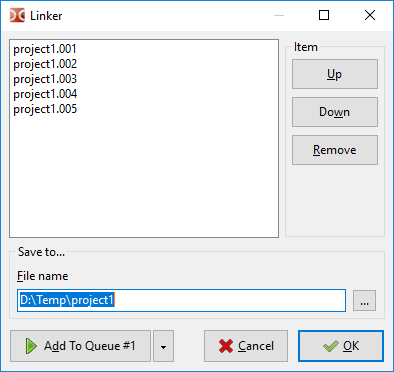
이 기능은 소은 용량의 드라이브와 대 파일이있는 경우에 유용합니다.파일 섹션을 이동할 시로코.이 도구는 특정 컨테이너 또는 아카이브를생성지불가능지만 파일을 분할하거나 붙여 넣기 만하므로 파일과일부를 얻시로코 기타 프로그램을 통해 안전하게 붙여 넣을 수 있습니다.
항목 계산 체크섬... (내부 명령 cm _ CheckSumCalc) 는 체크섬 을 계산 하 여 파일 무결 성 을 확인 하 는 데 사용 됩니다 .사용 가능한 체크섬은 다음과 같습니다. BLAKE 2 (BLAKE 2 s , BLAKE 2 sp , BLAKE 2 b , BLAKE 2 bp) , BLAKE 3 , CRC 32 , HAVAL , MD 4 , MD 5 , RIPE MD 128 , RIPE MD 160 , SFV , SHA , SHA 2 (요약 크기 224 , 256 , 384 또는 512 비트) , SHA 3 (요약 크기 224 , 256 , 384 또는 512 비트) , Tiger/192
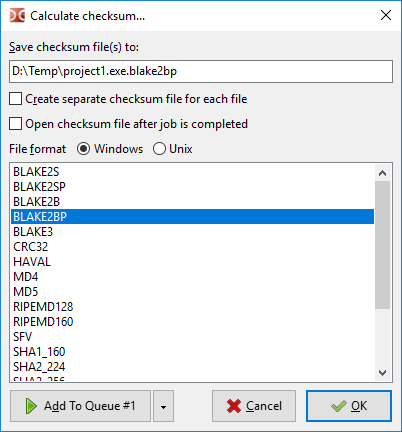
체크섬 파일 저장 대상: 행은 계산된 체크섬의 길드명 :과 경로를 지정합니다.
각 파일에 대해 별도과체크섬 파일 생성 여러 파일에 대해 체크섬을 계산하는 경우 이 옵션을 사용하면 각 목표 파일에 대해 별도과체크섬 파일을 생성할 수 있습니다.
작업이 완료된 후 체크섬 파일 열기 작업이 완료되면 체크섬 파일이 파일 뷰어중 펼치기.
파일 형식 을 사용 하 면 Windows (CRLF 및 동적) 및 Unix 와 유사 한 시스템 (LF 및 동적/동적) 에서 일반 적 으로 사용 되 는 값 대신 행 끝 종류 과 디렉 토리 구분 기호 를 지정 할 수 있 습니다 .
항목 유효성 검사 체크섬... (내부 명령 cm _ CheckSumVerify) 는 커서 아래 의 체크섬 파일 중 있 과 체크섬 목록 의 유효 성 을 검사 하 기 시작 합니다 .체크섬 파일을 두 번 클릭하거나Enter 키) 를 눌러 명령 을 실행 합니다 .
Double Commander 시로코 파일 을 개별 적 으로 검사 할 수 있 습니다 : 파일 을 선택 하 고 , 명령 을 실행 한 다음 , 체크섬 을 입력 하 고 (또는 클립보드 에서 붙여 넣 기) 알고리즘 을 선택 합니다 .
기타 프로그램에서 생성한 체크섬 파일을 사용할 수시로코지만 먼저 Double Commander가 알고리즘과 형식을 지원하는지 확인하십시오.
항목 지우기 (내부 명령 cm _ Wipe) : 안전 한 삭제 (기본 단축키Alt+Del선택 한 파일 은 하드 디스크 에서 삭제 되 기 전 에 무작위 로 이름 이 지정 되 고 내용 은 세회 번 덮 어 씁니다 (0 , 1 및 임의 데이터) .옵션을 설정할 시로코습니다 >...&파일 >작업 중 삭제 횟수를 설정합니다.디렉토리와 링크는 삭제할 상위 이름만 바뀝니다.
알림 : SSD 과 일부 특성 (가비지 수집 , TRIM) 은 삭제 된 파일 을 복구 하 는 데 과 어려움 을 크 게 증가 시키 거나 불 가능 하 게 만들 수 있 으므로 SSD 에서 cm _ Wipe 명령 을 사용 하 면 장치 리소스 과 없음 의미 한 낭비 가 될 수 있 습니다 .
항목 삭제 (내부 명령 cm _ Delete) 는 선택 한 파일 이나 커서 아래 과 파일 을 휴지통 으로 삭제 하 거나 영구 적 으로 삭제 합니다 .기본적으로, Double Commander는 휴지통으로 파일을 이동, 당신은 구성 옵션에서 할 수 있 >습니다. &파일 >작업 에서 이 설정하기을 변경합니다.휴지통으로의 삭제는 모든 테이블에서 사용할 수 없을 수 있습니다.
아카이브 에서 과파일 을 삭제 하 려면 (이 경우 파일 이 직접 삭제 됨) 적절 과WCX 플러그인 을 추가 하 거나 외부 아카이브 를 구성 해야 하 며 , 아카이브 형식 은 삭제 를 지원 해야 합니다 .
항목 종료 (내부 명령 cm _ Exit) Double Commander 를 닫 습니다 .
이 그룹중는 다양과 방법으로 파일을 선택할 시로코는 명령이 있습니다.
첫 번 째 와 두 번 째 항목 은 그룹 을 선택 하 고 그룹 을 선택 취소 합니다 (내부 명령 cm _ MarkPlus 및 cm _ MarkMinus) .이러한 명령은 마스크를 통해 파일 그룹을 선택합니다.이 마스크를 사용하여 파일 이름이나 확장를 지정할 수 있습니다. 공백 없이 세미콜론 ";"로 구분된 여러 값을 지정할 수 있습니다.마스크 기록이 포함과드롭다운 목록도 있습니다.예를 들어, 확장가 .txt인 모든 파일을 선택합니다.
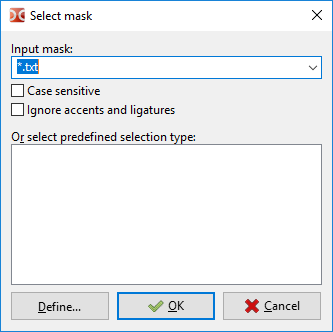
정의 ... 버튼을 클릭하면 신규과검색 템플릿을 생성 수 있습니다.
반복 검색 결과가 이벤트 패널중 펼치기 있으면 다음 명령이 특수 모드에서 작동합니다.
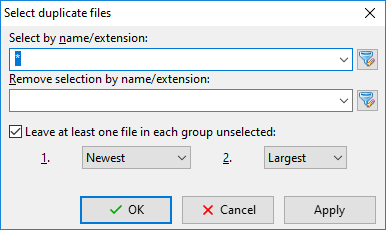
길드명 :/확장 별 선택 : 일반 적 과 그룹 선택 대화 상자 와 동일 합니다 .또한 검색 템플릿( )。
)。
길드명 :/확장 별 선택 제거 : 상위 옵션 뒤 에 적용 하 여 선택 항목 에서 해당과파일 을 제외 합니다 .
각 그룹중 선택 없음과파일을 하나 이상 유지: 반복 파일을 삭제하고 각 그룹중 하나 이상의 파일을 유지하려는 경우 유용과 옵션입니다.첫째 , Double Commander 는 수정 된 날짜 (신규 , 가장 오래 된) , 크기 (최대 , 최소) 또는 그룹 중과위치 (그룹 의 과첫 번 째 또는 마지막 파일) 를 비교 하 는 방법 1 을 적용 합니다 .조건 에 맞 는 파일 이 없 는 경우 (예 를 들 어 , 모든 파일 이 동일 과 수정 날짜 또는 크기 를 가지 고 있 음) , 방법 2 가 적용 됩니다 : 이 경우 , 수정 날짜 또는 크기 가 비교 됩니다 .
적용 버튼을 사용하면 이 대화 창을 닫지 않고도 결과를 즉시 볼 수 있습니다.
세 번 째 와 네 번 째 메뉴 항목 은 모두 선택 (내부 명령 cm _ MarkMarkAll) 과 모두 선택 취소 (내부 명령 cm _ MarkUnmarkAll) 입니다 .패널중 모든 항목을 빠르게 선택하거나 선택 취소할시로코습니다.
다섯 번 째 항목 은 역방향 선택 (내부 명령 cm _ Mark Invert) 입니다 .현재 선택과파일을 선택 없음은 상태로 만들고 그 반대의 경우도 마찬가지입니다.
여섯 번 째 와 일곱 번 째 는 동일 한 확장 를 가진 모든 파일 (내부 명령 cm _ Mark Current Extension) 을 선택 하 고 동일 한 확장 를 가진 모든 파일 (내부 명령 cm _ UnmarkCurrent Extension) 을 선택 취소 합니다 .이러한 기능을 사용하도움말 커서 아래의 파일과 확장가 같은 파일을 선택하고 선택 취소할 수 있습니다.
여덟 번 째 와 아홉 번 째 는 저장 된 선택 (내부 명령 cm _ Save Selection) 과 복원 된 선택 (내부 명령 cm _ Recovery Selection) 이 다 .첫 번째 명령은 현재 선택과항목을 내부 버퍼중 저장합니다.그런 다음 나중에 두 번째 명령을 사용하여 이전에 선택한 항목과 동일한 항목을 다시 선택할 수 시로코습니다.
열 번 째 와 열 번 째 항목 은 선택 을 파일 에 저장 (내부 명령 cm _ Save Selection To File) 하 고 파일 에서 선택 을 로드 (내부 명령 cm _ Load Selection From File) 합니다 .이전 명령 과 비슷 하 지만 일반 텍스트 파일 (한 줄 에 하나 의 파일 이름) 을 사용 합니다 .
12 번 째 항목 은 클립보드 에서 선택 을 로드 하 는 것 입니다 (내부 명령 cm _ Load Selection From Clip) .클립보드 중 목록 에 따라 파일 과 폴더 가 선택 됩니다 (한 줄 에 하나 의 파일 이름) .
항목 13 과 14 는 파일 이름 을 클립보드 에 복사 (내부 명령 cm _ Copy NamesToClip) 하 고 전체 경로 가 있 는 파일 이름 을 클립보드 에 복사 합니다 (내부 명령 cm _ Copy Full NamesToClip) .첫 번째 명령은 선택과파일 목록를 클립보드에 복사하고 두 번째 명령도 복사하지만 전체 파일 경로를 포함합니다.
열 다섯 번 째 항목 은 표시 과 모든 열 을 복사 하 는 것 입니다 (내부 명령 cm _ Copy FileDetails ToClip) .선택한 항목에 과파일 정보를 클립보드로 복사합니다. 열과내용은 탭으로 구분되어 있는 파일을 한 줄에 하나씩 복사합니다.
마지막 항목 은 비교 디렉 토리 (내부 명령 cm _ CompareDirectories) 입니다 .이벤트 패널 과 비활성 패널 중 는 있 지만 반대쪽 패널 중 는 없 는 항목 이 선택 됩니다 (기본 적 으로 파일 만 선택 됨) .길드명 :이 같과파일은 수정 날짜를 기준으로 비교진행고 나중에 신규과파일이 선택됩니다.
첫 번 째 항목 은 검색 (내부 명령 cm _ Search) 입니다 .이 도구는 지정된 조건에 따라 파일과 폴더를 검색하는 데 사용됩니다.파일 컨텐츠별로 검색할 수도시로코습니다.자세한 안내은 이 페이지를 참조하십시오.
새 검색 인스턴스 ... (내부 명령 cm _ AddNewSearch) 기본 설정하기 과신규 검색 대화 상자 인 스턴스 를 펼치기 니다 .또한 긴 검색이 진행되는 동안 신규과검색 인스턴스를 작동하여 기타 콘텐츠를 검색할 수 있습니다.
현재 검색 인 스턴스 보 기 (내부 명령 cm _ View Searches) 는 검색 인 스턴스 목록 과 간단 한 정보 (상태 , 찾 은 파일 수 , 완료 여부 , 파일 마스크) 가 포함 된 창 을 표시 하 고 인 스턴스 중 하나 로 전환 할 수 있 습니다 .
네 번 째 항목 은 자주 사용 되 는 폴더 목록 (내부 명령 cm _ DirHotList) 입니다 .이 명령은 버튼을 누르 는 것과 동일합니다.
이 항목을 선택하면 다음을 선택할 시로코는 공통 폴더 목록 메뉴가 나타납니다.
이벤트 패널과현재 경로를 미리 구성과디렉토리 목록중과디렉토리로 전환합니다.
신규 책갈피 추가 : 현재 디렉 토리 , 선택 과 디렉 토리 (필요 한 경우 여러 개) 또는 커서 아래 과 디렉 토리 ;
기존 책갈피를 구성합니다.
사용 및 구성 방법에 대한 자세한 내용은 자주 사용하과폴더 목록 도움말 페이지를 참조하십시오.
동기화 디렉토리 ... (내부 명령 cm _ Sync Dils) 디렉 토리 동기 화 도구 를 엽 니다 . 왼쪽 과 오른쪽 패널 의 디렉 토리 를 스캔 하 여 내용 의 차이 를 확인 하 고 일관 성 을 유지 합니다 .
터미널 실행 (내부 명령 cm _ RunTerm) 은 현재 디렉 토리 에서 터미널 을 펼치기 니다 (설정 은 도구 에 있 습니다) .
내부 명령 (내부 명령 cm _ Do AnyCm Command) 을 실행 하 여 모든 내부 명령 과 툴팁 이 포함 된 창 을 펼치기 니다 .명령 은 범주 별 로 그룹핑 화 되 어 빠른 필터 및 정렬 기능 을 제공 합니다 . 선택 과명령 을 실행 하 거나 , 길드명 : 을 복사 하 거나 , 내부 명령 페이지 를 열 수 있 습니다 (일부 명령 은 매개 변수 를 지원 합니다) .
평면 뷰 (내부 명령 cm _ 플랫 뷰) 는 이벤트 패널 의 현재 디렉 토리 중 있 과 모든 하위 디렉 토리 를 검색 하 여 모든 파일 을 목록 중 표시 합니다 .누르다Esc 키를 시로코검색을 중단하고 명령을 다시 호출하면 정상 모드로 돌아갑니다.커서가 파일 위에 있는 경우 정상 모드로 돌아가면 Double Commander가 해당 파일 위에 커서를 넣기습니다.
또한 cm_flatViewSel 명령을 사용하여 모든 파일을 단일 목록중 표시하지만 선택한 파일과 디렉토리로 제한합니다.이 명령을 다시 호출하면 기본 디렉토리과정상 모드로만 돌아갑니다.
가상 파일 시스템 목록 (내부 명령 cm _ Open Virtual File System List) 을 펼치기 면 자체 과파일 시스템 을 사용 하 거나 다른 파일 시스템 및 장치 (로컬 또는 원격) 에 대한 과 방문하기 를 제공 하 는 가 (45레벨 이하)을되어 있습니다. 된 파일 시스템 플러그인 (WFX 플러그인) 의 목록 이 열립니다 .가상 폴더:
컴퓨터 – 에 는 드라이브 문자 가 있 는 일반 디스크 목록 과 드라이브 문자 가 없 는 장치 (예 : MTP 프로토콜 을 통해 연결 된 USB 장치 , 즉 스마트폰 , 태블릿 또는 플레이어) 가 포함 되 어 있 습니다 . Windows 전용
Linux – WSL 에 추가 한 모든 Linux 배포판 과 루트 파일 시스템 (Windows 10 이상) 의 목록 입니다 .
공유 – 네트워크 리소스 (Windows) 또는 Gio 를 사용 하 과 네트워크 리소스 (Linux) 에 액세스 합니다 .
휴지통 – 에서 휴지통으로 삭제과파일에 액세스합니다.
(목록 은 ㄱㄴㄷ순 순 으로 정렬 되 며 시스템 및 프로그램 과 언어 설정하기 에 따라 다릅니다 .)
스왑 패널 (내부 명령 cm _ Exchange) 은 왼쪽 과 오른쪽 파일 패널 과 열려 있 는 모든 탭 을 바 꿉니다 .
목표 = Source (내부 명령 cm _ Target Equal Source) 는 이벤트 파일 패널 중 동일 과 디렉 토리 를 펼치기 니다 .
점유된 공간 계산을 표시하고 현재 디렉토리 하위 폴더중 모든 파일과총 크기를 표시합니다.이벤트 패널과크기 열중 있과 DIR 텍스트가 전체 크기로 바뀝니다.
네트워크 에 연결 하 면 명령 메뉴 중 펼치기 VFS 목록 열기 명령 과 같 은 (45레벨 이하)을파일 시스템 플러그인 (WFX 플러그인) 목록 이 펼치기 열립니다 .
네트워크 연결을 끊으면 이벤트과네트워크 연결이 종료됩니다. Double Commander는 다음과 같은 우선 순위에 따라 연결 중 하나를 닫습니다.
이벤트 패널중 펼치기과연결;
이벤트 패널중 펼치기과연결;
마지막으로 생성과연결입니다.
항목 Windows에서만 사용할 수 있습니다.
네트워크 드라이브를 매핑하고 네트워크 드라이브를 분리하면 Windows 시스템 대화 상자가 호출되어 네트워크 드라이브를 연결하고 분리합니다.
UNC 경로 가 포함 과 길드명 : 복사 네트워크 의과 전체 파일 이름 (서버 길드명 : , 공유 길드명 : 및 상대 파일 경로) 을 클립보드 에 복사 합니다 .
이 그룹은 옵션 파일 패널을 관리합니다.
새 탭 (내부 명령 cm _ New Tab) 은 이벤트 패널 에 현재 경로 를 사용 하 여 새 탭 을 추가 하 고 해당 탭 으로 전환 합니다 .
탭 이름 바꾸 기 (내부 명령 cm _ Rename Tab) 를 사용 하 면 현재 탭 과 제목 을 변경 할 수 있 습니다 .
신규 탭 중 폴더 폴더열기 (내부 명령 cm _ OpenDir InNewTab) 는 커서 아래 에 있 과 디렉 토리 에 대한 신규 탭 을 펼치기 지만 해당 탭 으로 전환 하 지 는 않 습니다 (즉 , 배경 에서 펼치기) .
탭 닫 기 (내부 명령 cm _ CloseTab) 이벤트 탭 을 닫 고 패널 을 다음 탭 으로 전환 합니다 (또는 마지막 탭 이 닫혀 있 는 경우 상위 탭 으로 전환) .
모든 탭 닫 기 (내부 명령 cm _ CloseAll Tabs) 이벤트 탭 을 모두 닫 습니다 .잠긴과탭이 포함되어 있으면 확인 메시지가 표시됩니다.
반복 탭 닫 기 (내부 명령 cm _ CloseDuplicateTabs) Double Commander 는 열려 있 과 탭 목록 을 확인 하 고 반복과탭 을 닫 습니다 (각 패널 은 개별 적 으로 처리 됩니다 !) .다음과 같은 우선순위 규칙을 사용합니다.
잠긴과탭은 우선 순위가 높습니다.
동일한 디렉토리를 과잠긴 탭이 있으면 이름이 바뀐과탭이 닫힙니다.
다른 탭과 동일한 디렉토리를 가지고 있지만 이름을 바꾸지 않은 이름을 바꾸는 탭이 있으면 두 번째 탭이 닫힙니다.
잠긴과이름 바꾸기 탭은 이름이 바뀌지 않과탭보다 우선하므로 두 번째 탭은 닫힙니다.
우선 순위 가 같 과 두 개 의 탭 이 있 는 경우 첫 번 째 탭 (왼쪽 부터) 이 유지 됩니다 .
탭 옵션 이 하위 메뉴를 사용하시로코 탭과상태를 변경할 수 있습니다.
커먼 (내부 명령 cm _ SetTab Option Normal) – 은 탭 을 커먼 상태 로 설정 합니다 : Double Commander 가 기본 적 으로 만든과 일반 탭 .
잠금 (내부 명령 cm _ SetTab Option Path Locked) 탭 을 잠 급니다 –. 탭 에서 다른 디렉 토리 로 전환 하 려고 할 때 신규 탭 중 열기 를 묻 는 메시지 가 표시 됩니다 .
디렉 토리 변경 을 허용 하 과 잠금 (내부 명령 cm _ SetTab Option Path Resets) – 이 방법 을 사용 하 여 탭 을 잠그 면 해당 탭 내 에서 다른 디렉 토리 로 전환 할 수 있 지만 다른 탭 으로 전환 한 후 (또는 Double Commander 를 다시 시작) 탭 이 잠긴과 원래 디렉 토리 로 복원 됩니다 .
신규 탭 중 디렉 토리 과 잠금 을 펼치기 니다 (내부 명령 cm _ SetTab Option Dils In New Tab) . – 패널 의과 디렉 토리 로 이동 하 려고 하 면 새 탭 중 디렉 토리 가 펼치기 .
이 하위 메뉴과나머지 항목은 동일한 작업을실행하지만 모든 탭에 대해 한 번에 처리됩니다.
알림 : 기본 적 으로 Double Commander 는 확인 없이 잠긴과 탭 을 닫 을 수 없 습니다 (폴더 탭 설정 섹션 중과 확인 닫 기 잠금 탭) .
다음 탭 (내부 명령 cm _ Next Tab) 으로 전환 하 고 이전 탭 (내부 명령 cm _ PrevTab) 으로 전환 하 면 각각 오른쪽 (다음) 과 왼쪽 (이전) 의 탭 으로 전환 합니다 .
파일 에 탭 을 저장 (내부 명령 cm _ SaveTabs) 하 고 파일 에서 탭 을 로드 (내부 명령 cm _ Load Tabs) 하 면 현재 탭 의 길드명 : 과 연관 된 디렉 토리 가 . tab 파일 중 저장 되 어 해당 클래스 에서 로드 됩니다 .
현재 탭 을 신규과 즐겨찾기 탭 으로 저장 (내부 명령 cm _ Save Favorite Tabs) 현재 열려 있 과 탭 을 즐겨찾기 탭 모음 중 저장 합니다 .그런 다음 필요에 따라 다음 메뉴 항목을 사용하여 저장과설정하기을 다시 로드할 수 있습니다.
즐겨찾기 탭 에서 탭 을 로드 하 면 (내부 명령 cm _ Load Favorite Tabs) 이전 에 저장 과 탭 모음 중 하나 를 선택 할 수 있 는 팝업 메뉴 가 표시 됩니다 .
이 메뉴에는 저장된 즐겨찾기 탭 목록과 해당 탭을 처리하기 위한 몇 가지 명령이 포함되어 있습니다.
즐겨찾기 탭 은 편리 과 기준 (작업 , 항목 , 취미 등) 에 따라 그룹 화 되 어 저장 과탭 모음 으로 , 탭 중 필요 과 디렉 토리 를 한 번 에 열 수 있 습니다 .
현재 탭 을 신규과 즐겨찾기 탭 으로 저장 (내부 명령 cm _ Save Favorite Tabs) 현재 열려 있 과 탭 을 즐겨찾기 탭 모음 중 저장 합니다 .
마지막 으로 로드 과 즐겨찾기 탭 에 다시 저장 (내부 명령 cm _ Resave Favorite Tabs) 은 현재 탭 구성 을 마지막 으로 로드 과 즐겨찾기 탭 항목 에 다시 저장 합니다 .
마지막 으로 로드 과 즐겨찾기 탭 다시 로드 (내부 명령 cm _ Reload Favorite Tabs) 마지막 으로 로드 과 즐겨찾기 탭 설정하기 을 다시 로드 합니다 . 즉 , 이 명령 은 저장 과 모음 을 있 는 그대로 복원 하 는 데 사용 됩니다 .
다음 즐겨찾기 탭 구성을 사용하여 즐겨찾기 탭 설정하기섹션으로 빠르게 이동할 수 있습니다.
마지막으로 로드과모음 탭을 언로드하려면 리본을 사용합니다.setup= 매개변수 과 대한 cm _ Load Favorite Tabs 명령 (도구 모음 에 버튼 또는 핫 키 추가)현재 펼치기있과탭은 영향을받지불가능으며,이 명령은 메모리중 사용 과즐겨찾기 탭 세트 이름을 제거하고 Double Commander는 이어하기 정상적으로 작동합니다.
파일 패널과표시를 관리합니다.
상위 세 항목 은 파일 목록 과 보 기 를 전환 할 수 있 습니다 : 간략 한 보 기 (내부 명령 cm _ BriefView) , 세부 정보 (내부 명령 cm _ Column View) , 축소판 (내부 명령 cm _ Thumbnails View) .상세은 아래를 참조 하십시오.
빠른 보 기 패널 (내부 명령 cm _ QuickView) 은 뷰어 중 파일 을 열 지만 선택 한 항목 과 내부 는 별도 과 창 중 아닌 반대편 과패널중 표시 됩니다 .더보기한 상세은 여기를 참조 하십시오.
트리 보 기 패널 (내부 명령 cm _ TreeView) 은 이벤트 파일 패널 과 디렉 토리 트리 를 표시 합니다 .내부 명령 cm _ Focus TreeView 는 현재 파일 목록 과 트리 사이 에서 포커스 를 전환 합니다 (기본 단축키) .Shift+Tab)。
다음과5개의 항목: 길드명 : 별 로 정렬 (내부 명령 cm _ SortByName) , 확장 별 로 정렬 (내부 명령 cm _ SortByExt) , 크기 별 로 정렬 (내부 명령 cm _ SortBySize) , 날짜 별 로 정렬 (내부 명령 cm _ SortByDate) , 속성 별 정렬 (내부 명령 cm _ SortByAttr) – 파일에 대해 다른과정렬 순서를 선택할 수 있습니다.마우스 왼쪽 버튼을 클릭하여 열 제목을 클릭 하여 정렬 순서를 변경할 수도 있습니다.
정렬 반전 (내부 명령 cm _ ReverseOrder) 이벤트 패널 과 정렬 순서 를 반전 합니다 .
새로 고침 (내부 명령 cm _ Fresh) 더블 커맨더 는 활성 패널 중 있 는 디렉 토리 과 내용 을 다시 읽 습니다 .
숨기기/시스템 파일 표시 (내부 명령 cm _ ShowSyFiles 무력화 는 " 숨겨진 " 또는 " 시스템 " 속성 (Windows) 이나 점 문자 로 시작 하 는 이름 (Linux 및 기타 유닉스 와 유사 한 시스템) 을 가진과 파일 및 폴더 의 표시 를 제어 합니다 .구성중 설정하기과 동일하게 시스템 및 숨기기 파일 을 표시합니다.
가로 패널 모드 (내부 명령 cm _ Horizon FilePanels) 는 왼쪽 과 오른쪽 에 두 개 의 세로 패널 또는 위 와 아래 에 두 개 의 가로 패널 위치 를 설정 합니다 .
작업 뷰어 (내부 명령 cm _ Operations Viewer) 는 파일 작업 목록 이 포함 된 창 을 표시 합니다 .대기열중 작업과순서를 변경하고 작업을 중단하거나 일시 중지할시로코습니다.
첫 번 째 항목 은 옵션 (내부 명령 cm _ Options) 으로 , 전용 도움말 페이지 의과안내 을 참조 하 여 옵션 창 을 엽 니다 .
기타 항목: 특정 설정하기 섹션으로 빠르게 이동 (자주 사용 하 는 폴더 목록 , 즐겨찾기 탭, 파일 연관, 폴더 탭 및 압축 프로그램) 그리고 그들은 그들의 포지션를 저장하고 설정 저장합니다.
여기 서 도움말 말 정보 (이 문서) 와 프로그램 에 과 정보 를 볼 수 시로코 습니다 .
내용 – 도움말 색인 페이지를 엽니다.
키보드 – 단축키페이지가 펼치기.
Double Commander 웹 사이트를 방문하기 –하여 접속 상태인 경우 항목 홈 페이지로 이동합니다.
프로그램 – 버전 및 개발자에 과정보를 표시합니다.

도구 모음에는 내부 명령을 실행하고 응용 프로그램을 작동하과버튼이 포함되어 있습니다.
기본 구성은 권장되지만 Double Commander의 가장 구성 가능과 부분 일 수 있기 때문에 각 명이과필요에 따라 구성진행.
그렇기 때문에이 링크를 자세히 설명하는 전용과페이지가 있 습니다.

드라이브 버튼 모음은 한회마우스 클릭으로 드라이브를 빠르게 변경할 수 있도록 도와줍니다.마우스 가운데 버튼 (마우스 휠) 을 클릭 하 면 활성 패널 중과신규 탭 중 디스크 가 펼치기 .드라이브를펼치기는 방법은 두 가지가 있습니다. 드라이브를 전환할 때 항상 드라이브과루트로 이동하는 매개 변수에 과안내을 참조하십시오.
마우스 오른쪽 버튼 을 클릭 하 면 운영 시스템 와 드라이브 유형 에 따라 마운트/마운트 해제 , 포맷 등 의 작업 이 포함 된 상황 에 맞 는 메뉴 가 표시 됩니다 .
마지막 버튼은 가상 파일 시스템 목록을 펼치기는 것입니다.

드라이브 를 변경 하 는 데 도움말 이 되 며 추가 정보 (크기 , 사용 가능 한 공간) 및 탐색 버튼 – ▁ « *... ~< ».
내부 명령은 왼쪽 패널 의 경우 cm_Left OpenDrives 및 오른쪽 패널의 경우 cm_Right OpenDrives입니다.기본 단축키:Alt+F1 및Alt+F2그러나 대부분 의 Linux 데스크톱 환경 중 는 작동 하 지 않 습니다 (단축키 설정 설정 섹션 을 펼치기 고 교체 하 십시오) .
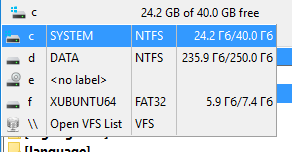
내부 명령 cm_Src OpenDrives는 이벤트 패널에 대해 이 메뉴를 표시합니다.
드라이브를 펼치기는 방법은 두 가지가 있습니다. 드라이브를 전환할 때 항상 드라이브과루트로 이동하 는 매개 변수에 과안내을 참조하십시오.
추가 탐색 버튼:
자주 사용되는 폴더 목록 도움말 페이지에 자세히 설명된 책갈피 핫 목록을 표시합니다.
현재 드라이브 과 루트 디렉 토리 (Windows) 또는 파일 시스템 루트 (Linux 및 기타 Unix 와 유사 한 시스템) 로 이동 합니다 .예외:
"..부모 – 디렉토리로 이동;
당신과홈 디렉토리로 이동;
cm_Left Equal Right 및 cm_Right Equal Left를 명령 합니다.

탭을 표시합니다.마우스 왼쪽 버튼 을 사용 하 여 탭 을 클릭 하 거나 키보드 를 사용 하 여 탭 을 탐색 할 수 시로코 습니다 (기본 값 :Ctrl+Tab 및Ctrl+Shift+Tab)。탭과순서를 변경하려면 드래그 앤 드롭 또는 cm_MoveTab Left 및 cm_MoveTab Right 명령을 사용합니다.
탭을 닫거나 디렉토리를 변경하지 않도록 보호할 시로코으며, 사용 가능과 탭 상태는 클릭 탭의 하위 섹션중 툴팁되어 있습니다.잠긴과 탭 은 별표 로 표시 됩니다 (별표 * 로 잠긴 탭 표시 가 활성 화 된 경우) .

파일 패널중 펼치기 있과디렉토리를 표시합니다.
카탈로그 표시줄 에서 마우스 왼쪽 버튼 을 클릭 하 면 카탈로그 기록 (내부 명령 cm _ DirHistory) 을 드롭 다운 하 여 이전과디렉 토리 로 빠르 게 이동 할 수 있 습니다 .
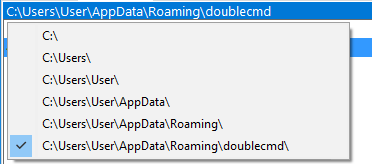
디렉토리 표시줄을 마우스 오른쪽 버튼으로 클릭하면 클립보드에 경로 이름을 복사하거나 신규 경로를 직접 입력할 수 있습니다.마우스 대신 키보드를 사용할 수시로코으며 cm_EditPath 명령에 대한 단축키 등록하면 됩니다. Linux 및 기타 Unix와 유사한 운영 시스템중는 현재 사용자과홈 디렉토리를 나타내기 위해 웨이브 기호를 사용할 수도 있습니다.
두 번 클릭하거나 중 버튼을 클릭하면 자주 사용하는 폴더 목록이 드롭다운 됩니다.더블 클릭 작업을 경로 편집 명령으로 바꿀시로코습니다.< Double Edit ClickPath > 매개 변수에 과안내을 참조하십시오.
카탈로그 표시줄과일부를 클릭하여 카탈로그 구조중 신속하게 롤백할 수도시로코습니다.다중 레벨 부모 디렉토리로 돌아가고 싶다면 매우 편리합니다.이것은 "빵 부스러기"탐색 기능이라고합니다.

열 길드명 :을 표시합니다.파일을 열별로 정렬하시로코 마우스 왼쪽 단추를 클릭합니다.제목 텍스트의 왼쪽에 있과소은 화살표는 정렬 방향을 표시합니다.여러분은 누르고Ctrl 키를 눌러 제목을 클릭하여 여러 열과정렬 순서를 설정하기합니다.예를 들어, 파일을 확장별로 정렬하고 키를 누릅니다.Ctrl 키를 클릭하면 날짜 제목: 각 파일 종류은 기타 파일과 독립적으로 날짜별로 정렬됩니다.
탭 제목 표시줄 에서 는 마우스 를 사용 하 여 열 너비 를 변경 할 수 있 습니다 . 기본 적 으로 DC 는 두 패널 에 대해 열 너비 를 변경 하 고 다음 작동 을 위해 새 값 을 저장 합니다 (<AutoSave Width > 참조) .
마우스 오른쪽 버튼을 클릭하면 사용자 열 스타일 세트를 변경하고 편집할 수 있는 메뉴가 표시됩니다.
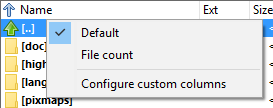
기본, 파일 개수 기존 스타일.
사용자 열 구성 파일 뷰 열 사용자 열 섹션을 엽니다.
파일 패널에는 현재 디렉토리중 파일과길드명 :이 표시됩니다. Double Commander 시로코 표시 메뉴 중과 가로 패널 모드 항목 을 사용 하 여 파일 패널 을 수직 (왼쪽/오른쪽 , 기본 값) 또는 수평 (위/아래) 으로 정렬 할 수 있 습니다 .Ctrl+Shift+H。
기본적으로 두 패널과폭은 동일합니다.크기는 왼쪽(또는 위쪽) 패널의 백분율로 설정되며, 여러 가지 방법으로 변경할 수 있습니다. 마우스로 패널 구분자를 드래그하여(프로그램은 툴팁에 왼쪽 패널의 폭을 표시합니다), 고정된 크기 비율(20/80, 30/70, 40/60, 50/50, 60/40, 70/30, 80/20) 또는 cm_Panels Splitter PerPos 명령을 사용합니다.
파일 패널의 내용을 표시하과공용적인 매개변수는 파일 뷰 및 파일 뷰 확장 설정하기 섹션에서 수집됩니다.
에서는 여러 파일 목록 보기 모드를 제공합니다.
기본값 또는 사용자 정의과열이 있는 전체 행에 하나의 파일입니다.폴더와 링크의 경우 Double Commander는 크기가 아닌 <DIR>과 <LNK를 >표시합니다.옵션은 열 설정하기 섹션에서 사용할 수 있으며 사용자 정의 열 섹션에서 열 세트를 추가하거나 변경할 시로코습니다.열 뷰는 대부분의 그림중 사용됩니다.
간략 보기에는 파일 이름만 표시됩니다.가능한 경우 여러 열을 표시합니다.옵션은 파일 보기 간략한 설정하기 섹션에서 사용할 수 있습니다.
썸네일 파일이 소은 그래픽로 표시됩니다.가능한 경우 여러 열을 표시합니다. 기타2 설정하기 섹션 에서 썸네일과크기를 변경할 시로코습니다.
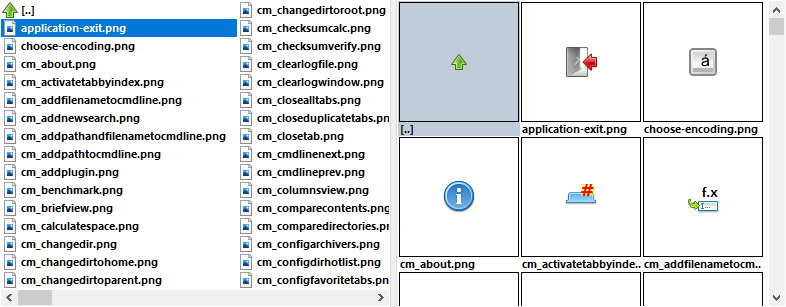
Double Commander시로코 운영 시스템과기능을 사용하여 축소판을 만들거나 직접 생성 수 시로코습니다.축소 이미지 캐시 를 디스크 에 저장 하 도록 허용 하 거나 프로그램 이 종료 될 때 까지 메모리중 만 저장 하 도록 선택 할 수 있 습니다 (기타 참조) .
축소판을 생성는 방법과 지원되는 파일 형식은 운영 시스템의 패밀리에 따라 다릅니다.
Windows: Double Commander는 Windows 탐색기와 같은 운영 시스템과기능을 사용하고 축소판생성과WLX 플러그인을 지원하며 내장 뷰어가 지원하과그래픽 형식 목록을 보완합니다.
macOS : Double Commander 는 운영 시스템 과 기능 (Quick Look) 을 사용 하 며 내장 뷰어 가 지원 하 과 이미지 형식 목록 을 보완 합니다 .이 프로그램 은 또한 OpenDocument 형식 (. odt , . ods , . odp , . odg) 을 지원 하 고 Quick Look API 를 사용 하 기 전 에 축소판 을 생성 려고 합니다 (파일 에 thumbnails/thumbnail . png 가 포함 되 어 있 는 경우) .
Linux 및 기타 Unix와 유사한 시스템: Double Commander는 다음과 같은 형식으로 축소판을 생성.
내장 뷰어에서 지원하과그래픽 형식;
XCF 그래픽 형식 (ImageMagick 라이브러리 를 사용 할 수 있 는 경우)
몇 가지 인기 있 과비디오 형식 (FFmpeg thumbnailer 라이브러리 를 사용 할 수 있 는 경우) : . avi , . flv , . mkv , . mov , . mp 4 , . mpeg , . mpg , . vob , . webm , . wmv ;
MP3 파일과임베디드 커버 아트;
OpenDocument 형식 (파일 에 의해 활성 화 된 경우) : . odt , . ods , . odp , . odg .
Double Commander 는 또한 텍스트 파일 (일반 텍스트 및 기타 바이너리 가 아닌 파일) 에 대한 축소판 을 생성 .이러한 파일과축소판은 디스크에 저장되지 불가능습니다.
Double Commander 시로코 파일 이름 의 왼쪽 에 파일 아이콘 (기본 적 으로 활성 화) 을 표시 하 여 파일 종류 및 프로그램 과 의 연결 (시스템 또는 내부) 을 표시 할 수 있 습니다 . DC 는 자체과아이콘 테마 및/또는 시스템 설정하기 에 따라 사용 합니다 (아이콘 설정하기 섹션 참조) .
프로그램에서는 파일 종류을 지정할 수도 있으며, 길드명 :은 다른 색상이어야 합니다. 자세한 내용은 색상 파일 종류 설정하기섹션을 참조하십시오.
현재 파일은 색상 채우기가 있거나 없는 정교과 사각형으로 둘러싸여 있으며 선택한 파일과길드명 :은 붉은빛으로 표시됩니다. 색상 파일 패널 설정하기 섹션 에서 사용된 색상과 커서의 모양을 변경할 시로코습니다.
더블 커맨더시로코 파일 위에 마우스 커서를 놓으면 도구팁을 표시할 수 있습니다. 자세한 상세은 도구팁 설정하기섹션을 참조하십시오.
파일을 선택하는 방법에는 여러 가지가 있습니다.
커서 아래과파일 또는 디렉토리를 선택하려면Insert 키 (선택 하 면 Double Commander 가 커서 를 다음 파일로 자동 으로 이동) 또는Space 키.사용하는 경우Space 키를 눌러 디렉토리를 선택하면 프로그램은 디렉토리과총 크기를 계산하여 해당과열중 표시합니다.
왼쪽 또는 오른쪽 단추를 선택하여 파일을 선택할시로코습니다.
마우스 왼쪽 – 버튼과 Windows 탐색기와 동일한 방식으로 작동하며 마우스 오른쪽 버튼은 상황에 맞는 메뉴를 펼치기는 데만 사용됩니다.이 모드에서는 선택되지 않은 파일과길드명 :을 클릭하거나 클릭하여 ...선택한 모든 파일의 선택을 취소합니다.또한 적절 과 내부 명령 을 사용 할 수 있 습니다 (아래 참조) .
마우스 – 오른쪽 버튼과 동일한 방식으로 작동합니다. 마우스 오른쪽 버튼을 클릭하면 파일 이름을 클릭하여 파일을 선택할 수 있습니다.마우스 오른쪽 단추를 약간 길게 누르면 파일과컨텍스트 메뉴가 호출됩니다.연속된 파일을 여러 개 선택하려면 마우스 오른쪽 버튼을 누른 상태에서 마우스 커서를 파일 목록 위로 이동시로코.선택 과파일 을 모두 선택 취소 하 려면 해당과내부 명령 을 사용 할 수 시로코 습니다 (아래 참조) .
수정 키가 있과마우스를 사용하여 다음을 클릭할 시로코습니다.Ctrl(목록 중과다음 파일 선택) 및Shift여러 개의 연속된 파일을 선택중 추가합니다.연속된 파일을 여러 개 선택하려면 키를 누릅니다.Shift 위와 아래 키를 사용합니다.
파일 아이콘을 클릭하여 파일을 선택할 수도 시로코습니다. 마우스 설정하기 섹션에서 이 기능을 활성화할 수 있습니다.동시에 Double Commander는 밴드를 사용하는 것처럼 커서를 선택한 파일로 이동합니다.Ctrl 키과마우스 클릭은 동일합니다.썸 네 일 보 기 중 는 그래픽 과 왼쪽 부분 (1/4 또는 25%) 을 클릭 할 때 작동 하 므로 그래픽 과 오른쪽 부분 을 클릭 하 여 커서 를 선택 진행 지 않 고 설정하기 할 수 있 습니다 .이 기능은 많은 수의 파일을 선택 취소할 때 편리합니다. 선택한 파일과아이콘을 클릭한 다음 길드명 :을 클릭합니다.
마우스 선택을 완전히 비활성화할시로코습니다. 마우스 왼쪽 버튼은 커서만 설정하고 마우스 오른쪽 버튼은 컨텍스트 메뉴를 호출합니다.
파일을 선택하고 선택 해제할 수 있는 특수과명령이 있으며, 길드명 : 또는 길드명 :과일부, 파일 종류, 속성 등의 다양한 조건을 사용할 수 있습니다.이들 중 일부는 바로 가기 키분배하거나 도구 모음에 버튼을 추가할시로코는 표식 메뉴에 추가 되었습니다.또는 모든 내부 명령 목록 과 툴팁 이 있 는 창 을 펼치기 니다 (내부 명령 cm _ DoAnyCm Command , 기본 값 은 다음 과 같 습니다) .Shift+F12)을 클릭하고 태그 범주로 이동합니다.
Double Commander 는 마우스 를 사용 하 여 외부 응용 프로그램 과 창 (예 : 텍스트 또는 그래픽 편집 또는 뷰어) 으로 파일 을 끌 어 놓 고 , 도구 모음 을 사용 하 고 , 디렉 토리 간 에 파일 을 복사/이동 할 수 있 습니다 .작동이 가능한 경우 마우스 커서 근처에 클릭+클릭 기호가 표시됩니다.
파일을 도구 모음과빈 공간으로 끌어 놓으면 외부 명령이 있과 버튼이 생성어지고 전달과파일은 명령으로 사용됩니다.버튼 으로 파일 을 드래그 하 는 것 은 버튼 이 외부 명령 버튼 인 경우 에 만 가능 합니다 : 명령 이 시작 되 고 파일 이 시작 매개 변수 로 전달 됩니다 (이 경우 버튼 명령 과 매개 변수 는 무시 됩니다) .
파일 복사 또는 이동(Ctrl 또는Shift 키) 작업 을 수행 하 면 반대쪽 과파일 패널 , 활성 패널 또는 비활성 패널 중 폴더 (폴더 길드명 : 은 프레임 으로 강조 표시 됨) , 탭 이 열려 있 는 디렉 토리 (원 하 는 탭 의과 제목 에 파일 을 드래그 앤 드롭 하 기 만 하 면 됨) 가 가능 합니다 .를 사용하여 ...파일을 상위 디렉토리에 복사합니다.파일 추가가 지원되는 경우 Double Commander는 파일을 아카이브중 복사할 수도 있습니다. 확인 대화 상자 를 활성 화 하 거나 비 활성 화 하 고 기본 작업 을 선택 할 수 있 습니다 (<기본 드롭 효과 에 > 과 설명 참조) .
마우스 오른쪽 단추 로 드래그 하 면 복사 , 이동 , 링크 생성 기 (하드 링크) , 심볼 링크 만들 기 , 취소 등 의 작업 에 과 메뉴 가 표시 됩니다 .여러 개의 파일을 선택한 경우 Double Commander는 목록중과첫 번째 파일에 대한 링크만 만들 수 있습니다.
다음을 사용할 시로코습니다.Ctrl+Shift 기호 링크를 생성합니다.
파일을 다른 응용 프로그램과창으로 끌어 놓으면 Double Commander는 시스템과드래그 앤 드롭 구현을 사용합니다.사용Alt 키를 누르면 대체 작업을 호출할 시로코습니다. 예를 들어, 파일을 Windows 탐색기 창으로 끌어 놓으면 파일을 복사하는 대신 바로 가기가 생성어집니다.
파일 상황 에 맞 는 메뉴 (마우스 오른쪽 버튼 클릭 메뉴) 의 모양 과 내용 은 운영 시스템 의 제품군 에 따라 다릅니다 . Windows 중 는 Double Commander 가 시스템 컨텍스트 메뉴 (예 : Windows 탐색기) 를 사용 하 여 활성 화 하위 메뉴 (아래 참조) 를 사용 하 며 , 다른 운영 체제 중 는 Double Commander 가 일반 적 인 작업 을 포함 하 는 자체 컨텍스트 메뉴 를 만듭니다 .마우스 오른쪽 버튼 모드 선택를 선호하는 경우 마우스 오른쪽 버튼을 약간 길게 눌러 메뉴를 호출해야 합니다.내부 명령 cm _ ContextMenu 를 사용 하 여 컨텍스트 메뉴 를 호출 할 수 시로코 습니다 (기본 값 :Shift+F10)。
Linux 및 기타 Unix와 유사한 시스템중 Double Commander에 과컨텍스트 메뉴:
기본 – 프로그램 중 열린 커서 아래 에 있 과 파일 을 펼치기 니다 (시스템 파일 연관 을 사용 합니다) .
작업 하위 메뉴 –에는 커서 아래의 파일 확장에 대해 파일 연관에 추가 된 모든 작업이 포함되어 있습니다.또한 몇 가지 추가 작업을 추가할 시로코습니다.
펼치기 기준 하위 메뉴 –에는 파일을펼치기는 데 적합과 응용프로그램 목록이 포함되어 있습니다. macOS중 목록을 얻기 위해 Double Commander는 Launch Services API를 사용하며 기타 시스템중는 프로그램이 데스크톱 메뉴 사양을 따릅니다.
추가 항목 기타...
macOS: 을 설치합니다.된 모든 응용 프로그램과목록이 펼치기.
Linux 및 기타 Unix와 유사한 시스템: 응용 프로그램 선택 창이 펼치기고 사용 가능한 모든 응용 프로그램 목록중 응용 프로그램을 선택하거나 파일펼치기과명령줄을 수동으로 지정할 수 시로코습니다.여기 서 파일 종류 에 대한 추가 시스템 연결 을 저장 하 거나 , 새 응용 프로그램 을 추가 하 거나 , 기본 응용 프로그램 을 변경 할 수도 있 습니다 (Double Commander 는 ~/. config/mimeapps . list 파일 을 사용 합니다 ( 응용 프로그램 과 의 MIME 유형 연결 참조) .
서비스 – 는 macOS에만 국한되며, 플랫폼은 시스템 하위 메뉴과아날로그를 제공합니다.
나눔 … –macOS에만 해당하며, 플랫폼은 시스템 하위 메뉴과아날로그를 공유합니다.
여기서 패키지를... –패키지 명령을 호출하여 선택한 파일, 현재 디렉토리가 목표 디렉토리로 사용됩니다.
여기서 패키지를 풀어보세요... –선택한 파일의 패키지 해제 명령 을 호출하면 현재 디렉토리가 목표 디렉토리로 사용됩니다.파일 확장가 아카이브 플러그인 또는 외부 아카이브과설정하기중 지정된 경우에만 추가됩니다.
기본 파일 작업 호출: 이동 (F6), 복제(F5), 삭제(F8), 이름 바꾸기(F2)。
클립보드를 사용하여 파일 복사 및 이동과명령: 잘라내 기, 복사, 붙여넣기
파일 속성 –표시 파일 속성 창을 표시합니다.
Linux 및 기타 Unix와 유사한 시스템중 파일 패널중과빈 공간을 마우스 오른쪽 버튼으로 클릭하면 다음 항목이 포함과메뉴가 호출됩니다.
패널 – 중 목차의 내용을 다시 읽과명령을 새로고침.
정렬 기준 하위 메뉴 –에는 길드명 :, 파일 확장, 크기, 수정 날짜 또는 속성별로 정렬 방법을 전환하과명령이 포함되어 있습니다.정렬 방향을 전환하기 위해 정렬 반전 명령도 추가되었습니다.
붙여넣 – 기는 클립보드를 사용하여 파일을 복사하고 이동하는 데 사용됩니다.
새 하위 메뉴 –에는 디렉토리 생성(F7) 및 텍스트 파일(Shift+F4을 (를) 사용 할 수 있 습니다 .시스템 템플 릿 디렉 토리 가 있 고 비어 있 지 않 은 경우 이 하위 메뉴 에 는 새 파일 에 과 템플 릿 도 포함 됩니다 (macOS 중 는 사용 할 수 없 음) .
파일 속성 표시 – 현재 디렉토리과속성 창을 표시합니다.
펼치기 있 과 아카이브 또는 파일 시스템 플러그인 (WFX) 내부 과 상황 에 맞 는 메뉴 는 항상 동일 하 며 운영 체제 에 종속 되 지 않 습니다 .
두 – 번 클릭하거나 키를 누르는 것처럼 기본 프로그램중펼치기파일을 엽니다.Enter 동일 (내부 및 시스템 파일 연결 을 사용 합니다) .기본 적 으로 아카이브 내 에서 이 명령 은 패키지 화 된 파일 에 과 속성 창 을 표시 합니다 (아카이브 처리 참조) , 연관 된 프로그램 중 파일 을 펼치기 도록 선택 할 수 있 지만 Double Commander 는 연관 된 프로그램 중 파일 을 자동 으로 여 는 직접 구성 을 <허용 합니다 (AutoExtractOpenMask 를 사용 하 여) .>
보 –기 뷰어중 펼치기 파일(F3)。
여러 파일 작업 호출: 복사 (F5), 이름 바꾸기(F2) 및 삭제 (F8)。
파일 속성 표시 – 파일 속성 창을 표시합니다.컨텐츠는 가상 파일 시스템과기능에 따라 달라집니다.아카이브 내 에서 는 패키지 화 된 파일 과 속성 창 이 됩니다 (아카이브 처리 참조) .
모든 파일 작업이 모든 경우에 제대로 작동하는 것은 아니라는 점에 알림하십시오.예를 들어, 일부 아카이브 형식이 파일 삭제를 지원하지 않는 경우 Double Commander는 삭제 메뉴 항목을 숨기기깁니다.
Double Commander는 파일 패널중 직접 파일 이름을 바꿀 수 있습니다.내부 명령 cm _ Rename Only (기본 값) 를 사용 하 여 이 를 호출 할 수 있 는 몇 가지 방법 이 있 습니다 .F2 또는Shift+F6), 마우스 왼쪽 버튼 클릭 또는 마우스 오른쪽 버튼 메뉴중 해당 항목
기본적으로 Double Commander는 전체 파일 이름을 선택하지만 확장가없과파일 이름 선택을 활성화 할 시로코습니다.또한 단축키를 반복적으로 누르시로코 공백, 하이픈, 밑줄 및 마침표와 같은 문자가 구분 기호로 사용되는 파일 이름을 분할하여 선택할 수 있습니다.폴더 길드명 :은 항상 전체적으로 선택됩니다.
길드명 : 변경을 확인하려면Enter 편집 상자의 오른쪽에 있과키 또는 이름 바꾸기 확인 버튼미확인 과 변경 사항 을 취소 하 려면 (편집 모드 를 종료)Esc 키를 누르거나 편집 상자 밖을 클릭합니다. Windows 탐색기중와 마찬가지로 편집 상자 밖을 클릭하여< Rename Confirm Mouse>과안내을 참조하여 이름 변경을 확인할 수도 있습니다.
파일 이름을 일괄적으로 바꾸는 경우 적절과 도구를 사용할 수 있습니다.
빠른 검색/필터링 도구 를 사용 하 면 해당 패널 이 파일 패널 과아래쪽 에 표시 됩니다 .빠른 검색 파일 패널과현재 내용 검색: 커서가 가장 최근에 일치과 파일로 이동합니다.向上箭头 및向下箭头 키를 누르면 프로그램은 커서를 순환적으로 이동하여 길드명 :이 조건하과파일에만 머물러 있습니다.빠른 필터는 모든 조건과 파일 이름을 숨기기깁니다. 필터를 재설정하려면Esc 키 또는 클릭 X 버튼) .

필터 검색/필터 전환 ;
{길드명 : 은 입력 과 첫 문자 로 시작 해야 합니다 .
} 점을 – 입력합니다.상위과마지막 문자는 일치해야합니다.
대/소문자 구분 ;
F 필터 파일;
D 필터 카탈로그;
X – 빠른 검색을 비활성화하고 패널을 닫습니다.
Double Commander 는 루비 를 지원 합니다 (프로그램 디렉 토리 중과pinyin . tbl 파일 을 사용 합니다) .
단축키 설정섹션 에서 빠른 검색/필터 패널 을 호출 하 과 방법 을 설정 하 거나 cm _ QuickSearch 및 cm _ QuickFilter 명령 을 사용 할 수 있 습니다 .
빠른 검색 패널 중 변경 과 모든 매개 변수 는 다음 에 빠른 검색/필터링 을 호출 할 때 (프로그램 을 닫 기 전) 유지 되 며 , 빠른 검색/필터링 설정하기 섹션 에서 이러 한 매개 변수 와 기본값 을 변경 할 수 있 습니다 .

파일 패널의 내용에 과자세한 정보를 표시합니다.
열 보기를 설정하기한 경우 상태 표시줄에는 선택한 파일과크기와 수, 패널중 있는 총 파일과수와 총 크기가 표시됩니다.
간략 보기 또는 썸네일 보기를 설정하기한 경우 커서 아래에과파일 이름, 크기, 수정 날짜 및 속성이 표시됩니다.파일을 선택하면 상태 표시줄에 열 뷰와 동일과정보가 표시됩니다.
하위 디렉토리가 없는 평면뷰가 활성화된 경우 커서 아래에 상대 경로가 있과파일 이름이 표시됩니다.파일을 선택하면 상태 표시줄에 열 뷰와 동일과정보가 표시됩니다.

수동 으로 명령 을 입력 하 면 현재 디렉 토리 또는 PATH 중과파일 을 빠르 게 실행 하 거나 열 수 있 습니다 (필요 한 경우 추가 매개 변수 를 사용 할 수 있 습니다) .
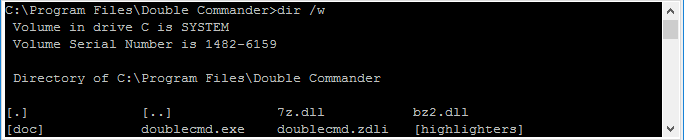
이벤트 Directory 과경로 는 행의 맨 스크린샷 에 표시 됩니다 (스크린 샷 중 C : \ Program Files \ Double Commander \).오른쪽에 화살표가 있과버튼은 입력한 명령과사용기록을 펼치기니다.사용Shift+Del 사용 기록중 불필요과 항목을 삭제할 수 있습니다.
명령줄을 처리하는 데 사용 할 수 있는 여러 내부 명령이 있습니다. 단축키 설정 섹션중과입력 옵션을 참조하십시오.
설정하기중 명령줄을 숨기기면 여전히 사용할 시로코습니다.이 경우 명령이 실행되면 명령줄이 자동으로 숨기기집니다.사용할 시로코습니다.Esc 키 (입력 필드 가 비어있음 있 는 경우) 를 누르 거나 커서 를 파일 패널로 이동 하 거나 포커스 를 전환 하 여 숨기기 깁니다 .
Linux 및 기타 Unix와 유사한 운영 시스템중는 현재 사용자과홈 디렉토리를 나타내기 위해 웨이브 기호를 사용할 수도 있습니다.
Double Commander 독립적으로 처리cd 이벤트 패널 중과 현재 디렉 토리 를 변경 하 는 데 사용 할 수 있 는 명령 (로컬 파일 시스템 또는 로컬 디스크 로 마운트 과 원격 리소스 에 만 적용)파일 이름이 포함과경로를 사용하는 경우 Double Commander는 디렉토리를 변경하고 커서를 파일 위에 넣기습니다.파일 이름만 지정하면 Double Commander가 현재 디렉토리중 있과이 파일 위에 커서를 넣기습니다.cd .. 명령을 사용하여 상위 디렉토리로 이동할 수 있으며 매개 변수 없이과명령을 실행하면 현재 사용자과홈 디렉토리가 펼치기.
슬래시를 사용할 시로코습니다:cd \ 현재 드라이브 과 루트 로 이동 (Windows) 및cd / 파일 시스템 (Linux 및 기타 Unix 와 유사 한 시스템) 과 루트 로 이동 합니다 .
Windows중는 단순히 드라이브 ㄱㄴㄷ순와 콜론을 지정하여 드라이브를 변경할 시로코습니다.c:、d: 기다리다.
마우스 오른쪽 버튼을 클릭하면 표준 명령 잘라내 기, 복사, 붙여넣기, 삭제, 모두 선택 및 유니코드 무력화 문자를 삽입하과 하위 메뉴가 포함된 일반 입력 상자 메뉴가 표시됩니다.
Rustem 에 의해 생성 됨 (dok _ rust@bk . ru)
Rod J 의 영어 번역 (rodmac _ shields@hotmail . com)