
변수는 도구 모음 버튼 구성, 파일 연결 작업 또는 핫키 설정 시 유용하게 사용됩니다.
현재 선택된 파일, 디렉터리 및 패널의 컨텍스트 정보를 기반으로 명령에 매개변수를 전달해야 할 때 주로 사용합니다.
단순한 예제입니다. 사용자가 IrfanView를 실행하는 버튼을 만들고 매개변수로 %p 변수를 사용했다고 가정해 봅시다.
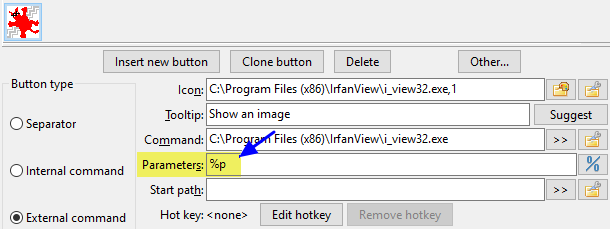
사용자가 이 버튼을 클릭하면 %p 변수가 활성 패널에서 선택된 파일의 전체 경로로 대체되어 IrfanView가 실행됩니다.
이것이 이 페이지에서 설명하는 변수의 역할입니다.
보시는 바와 같이 대부분의 변수는 퍼센트 기호(%)로 시작합니다.
참고: 변수와 접미사는 대소문자를 구분합니다!
현재 선택 항목과 관련된 기본적인 변수들입니다.
기본적으로 공백이나 특수 문자가 포함된 변수 값은 자동으로 이스케이프 처리됩니다. Windows에서는 큰따옴표로 묶이며, Unix 계열 시스템에서는 특수 문자 앞에 "\"가 붙습니다. 따옴표가 없는 결과가 필요한 경우 결과 따옴표 포함 여부 섹션을 참조하십시오.
각 변수의 예제는 C:\Users\UserName\Desktop\comment.png 파일을 가리키고 있다고 가정합니다.
| 기본 변수 | |
|---|---|
| 변수 | 의미 |
%p |
경로를 포함한 전체 파일 이름예: %p = "C:\Users\UserName\Desktop\comment.png" |
%f |
확장자를 포함한 파일 이름만예: %f = "comment.png" |
%d |
끝 구분 기호를 제외한 경로만예: %d = "C:\Users\UserName\Desktop" |
%z |
경로의 마지막 디렉터리 이름예: %z = "Desktop" |
%o |
확장자를 제외한 파일 이름만예: %o = "comment" |
%e |
점(.)을 제외한 확장자만예: %e = "png" |
%v |
현재 활성 디렉터리에 대한 상대 파일 이름 예를 들어 cm_FlatView 명령 실행 시 유용합니다. "C:\Users\UserName"에서 평면 보기를 사용할 때 %v 결과는 "Desktop\comment.png"가 됩니다. |
%a 변수는 가상 파일 시스템(열린 압축 파일 또는 WFX 플러그인)에서 사용할 수 있습니다. 가상 파일 시스템 경로(압축 파일 전체 이름 또는 "wfx://플러그인이름")와 루트에 대한 파일 이름을 포함합니다.
여러 파일이 선택된 경우 한 줄에 모든 파일의 값을 반환합니다. 커서 아래의 파일만 지정하려면 번호 접미사 0을 사용하십시오.
기본 변수 뒤에 다른 문자를 붙여 대상을 더 구체적으로 지정할 수 있습니다.
각 변수의 예제 가정:
왼쪽 패널: "C:\LeftFolder\File.lft"
오른쪽 패널: "C:\RightFolder\File.rgh"
현재 활성 패널: 오른쪽 패널
| 기본 접미사 | |
|---|---|
| 접미사 | 의미 |
s |
원본 또는 활성 패널 (왼쪽/오른쪽 상관없음)예: %ps = "C:\RightFolder\File.rgh" |
t |
대상 또는 비활성 패널 (왼쪽/오른쪽 상관없음)예: %pt = "C:\LeftFolder\File.lft" |
l |
왼쪽 패널예: %pl = "C:\LeftFolder\File.lft" |
r |
오른쪽 패널예: %pr = "C:\RightFolder\File.rgh" |
|
p |
양쪽 패널, 활성 패널이 먼저 오고 공백 후 비활성 패널예: %pp = "C:\RightFolder\File.rgh" "C:\LeftFolder\File.lft" |
b |
양쪽 패널, 왼쪽 패널이 먼저 오고 공백 후 오른쪽 패널예: %pb = "C:\LeftFolder\File.lft" "C:\RightFolder\File.rgh" |
여러 파일이 선택된 경우 접미사 뒤에 번호를 붙여 특정 파일을 지정할 수 있습니다.
예제 가정: 원본 패널 "C:\temp\", 선택된 파일 "FileA.txt"부터 "FileZ.txt"까지 20개
| 번호 접미사 | |
|---|---|
| 접미사 | 의미 |
0 |
커서 아래의 파일예: %ps0 = "C:\temp\FileY.txt" |
1 |
첫 번째로 선택된 파일예: %ps1 = "C:\temp\FileA.txt" |
2 |
두 번째로 선택된 파일예: %ps2 = "C:\temp\FileB.txt" |
3 |
세 번째로 선택된 파일예: %ps3 = "C:\temp\FileC.txt" |
21 |
21번째로 선택된 파일예: %ps21 = "C:\temp\FileU.txt" |
명령행 매개변수를 전달할 때 파일 이름 앞뒤에 특정 텍스트를 붙여야 할 때가 있습니다.
다음 규칙은 선택된 모든 항목에 적용됩니다.
예제 가정: "C:\Windows\Fonts"에서 "courrier.ttf", "fixedsys.ttf", "terminal.ttf" 3개 파일 선택
| 접두사 및 접미사 | |
|---|---|
| 형식 | 의미 |
{} |
중괄호 쌍은 각 선택된 항목 앞에 중괄호 안의 텍스트를 추가합니다.예: %fs{+} = "+courrier.ttf" "+fixedsys.ttf" "+terminal.ttf" |
{}{} |
두 쌍의 중괄호는 각 선택된 항목의 앞뒤에 각각 텍스트를 추가합니다.예: %fs{[}{]} = "[courrier.ttf]" "[fixedsys.ttf]" "[terminal.ttf]" |
선택된 항목 외에 패널 자체의 디렉터리 경로를 참조할 수도 있습니다.
%D 변수는 패널의 경로를 나타내며, 앞서 살펴본 접미사를 붙여 대상을 지정할 수 있습니다.
예제 가정: 왼쪽 패널 "C:\Reference", 오른쪽 패널 "E:\Work", 활성 패널: 오른쪽 패널
| 패널 경로 | |
|---|---|
| 변수 | 의미 |
%D |
단독 사용 시 현재 활성 패널의 경로 반환예: "E:\Work" |
%Ds |
현재 활성(원본) 패널의 디렉터리 경로예: "E:\Work" |
%Dt |
비활성(대상) 패널의 디렉터리 경로예: "C:\Reference" |
%Dl |
왼쪽 패널의 디렉터리 경로예: "C:\Reference" |
%Dr |
오른쪽 패널의 디렉터리 경로예: "E:\Work" |
%Z |
단독 사용 시 활성 패널 경로의 마지막 디렉터리 이름 반환예: "Work" |
%Zs |
활성 패널 경로의 마지막 디렉터리 이름예: "Work" |
%Zt |
비활성 패널 경로의 마지막 디렉터리 이름예: "Reference" |
%Zl |
왼쪽 패널 경로의 마지막 디렉터리 이름예: "Reference" |
%Zr |
오른쪽 패널 경로의 마지막 디렉터리 이름예: "Work" |
%A 변수는 가상 파일 시스템(압축 파일 또는 플러그인)의 전체 이름을 나타냅니다.
역사적인 이유로 DC는 기본적으로 변수 결과를 따옴표로 묶어 반환합니다.
이는 경로에 공백이 포함된 경우 매개변수 전달을 원활하게 하기 위함입니다.
하지만 확장자만 직접 붙여서 새로운 파일 이름을 만들거나 할 때 따옴표가 없는 결과가 필요할 수 있습니다.
매개변수 줄 맨 앞에 %"0과 같은 코드를 넣어 따옴표 처리 방식을 변경할 수 있습니다.
%"0 : 이 위치 이후부터 생성되는 파일 이름에는 따옴표가 붙지 않습니다.%"1 : 이 위치 이후부터 생성되는 파일 이름에는 따옴표가 붙습니다.%" : 기본값(따옴표 포함)으로 복원합니다.예제: "Client List.mdb" 파일이 선택된 경우
| 따옴표 포함 여부 예제 | |
|---|---|
| 표현식 | 결과 |
%o.zip |
"Client List".zip |
%"0%o.zip |
Client List.zip |
%"0"%o.zip" |
"Client List.zip" |
%"0"%o.zip" %"1%f |
"Client List.zip" "Client List.mdb" |
기본적으로 DC는 경로 변수 결과 끝에 디렉터리 구분 기호를 포함하지 않습니다.
다음 코드를 사용하여 이를 변경할 수 있습니다.
%/0 : 경로 끝에 구분 기호를 포함하지 않습니다 (기본값).%/1 : 경로 끝에 구분 기호를 포함합니다.%/ : 기본값으로 복원합니다.예제: "C:\Users\UserName\Desktop" 디렉터리인 경우
| 경로 끝 구분 기호 예제 | |
|---|---|
| 표현식 | 결과 |
%D |
"C:\Users\UserName\Desktop" |
%/0%D |
"C:\Users\UserName\Desktop" |
%/1%D |
"C:\Users\UserName\Desktop\" |
%/%D |
"C:\Users\UserName\Desktop" |
일부 응용 프로그램은 파일 이름 목록이 담긴 텍스트 파일을 매개변수로 받습니다.
Double Commander는 임시 디렉터리에 선택된 항목들의 목록이 담긴 텍스트 파일을 생성하고 그 파일 이름을 매개변수로 전달하는 변수를 제공합니다.
| 파일 목록 변수 | |
|---|---|
| 표현식 | 설명 |
%L |
선택된 항목들의 전체 경로 목록이 담긴 임시 파일 이름 |
%F |
선택된 항목들의 파일 이름 목록이 담긴 임시 파일 이름 |
%R |
선택된 항목들의 상대 경로 목록이 담긴 임시 파일 이름 |
Double Commander가 종료되면 이러한 임시 파일들은 자동으로 삭제됩니다.
파일 목록 내부의 파일 이름에는 기본적으로 따옴표가 붙지 않습니다. 접미사를 통해 이를 변경하거나 인코딩을 지정할 수 있습니다.
| 파일 목록 접미사 | |
|---|---|
| 접미사 | 설명 |
Q |
목록 내의 파일 이름에 따옴표가 붙습니다. |
U |
목록이 UTF8 형식으로 인코딩됩니다. |
W |
목록이 UTF16 형식으로 인코딩됩니다. |
파일 목록 변수에 대상을 지정하는 접미사를 조합할 수 있습니다.
| 파일 목록 접미사 조합 | |
|---|---|
| 표현식 | 설명 |
%LQt |
대상 패널의 선택된 파일들에 대해 따옴표가 포함된 전체 경로 목록 |
%FUs |
원본 패널의 선택된 파일들에 대해 UTF8 형식의 파일 이름 목록 |
%RQW |
원본 패널의 파일들에 대해 따옴표가 포함된 UTF16 형식의 상대 경로 목록 |
명령행을 터미널에서 실행할지 여부를 지정할 수 있습니다.
| 터미널 실행 | |
|---|---|
| 표현식 | 설명 |
%t0 |
터미널에서 실행하고 종료 시 닫기 요청 |
%t1 |
터미널에서 실행하고 종료 후에도 열린 상태 유지 |
사용자에게 메시지를 보여주거나 실행 시 매개변수 값을 직접 입력받을 수 있습니다.
| 상호작용 | |
|---|---|
| 표현식 | 설명 |
%[message] |
괄호 안의 텍스트를 표시하는 메시지 상자를 띄웁니다. |
%[message;default_val] |
사용자에게 값을 입력받는 창을 띄우며 기본값을 제공합니다. |
| 기타 변수 | |
|---|---|
| 표현식 | 설명 |
%% |
단일 % 기호로 대체됩니다. |
%# |
이 위치 이후부터 # 기호가 %로 취급됩니다. |
#% |
이전 상태에서 다시 %를 변수 접두사로 사용하게 합니다. |
%? |
실행될 명령행을 미리 보여줍니다. |
%? 변수는 새로운 도구 버튼을 만들 때 매개변수가 올바르게 대체되는지 확인하는 데 매우 유용합니다.
지원되는 모든 변수와 그 의미를 요약한 표입니다.
| 모든 변수 요약 | |
|---|---|
| 표현식 | 설명 |
%p | 경로를 포함한 전체 파일 이름 |
%f | 확장자를 포함한 파일 이름만 |
%d | 경로만 |
%z | 경로의 마지막 디렉터리 이름 |
%o | 확장자를 제외한 파일 이름만 |
%e | 점(.)을 제외한 확장자만 |
%v | 현재 활성 디렉터리에 대한 상대 파일 이름 |
s | 원본(활성) 패널 접미사 (예: %ps) |
t | 대상(비활성) 패널 접미사 (예: %pt) |
l | 왼쪽 패널 접미사 (예: %pl) |
r | 오른쪽 패널 접미사 (예: %pr) |
p | 양쪽 패널 접미사 (활성 우선) (예: %pp) |
b | 양쪽 패널 접미사 (왼쪽 우선) (예: %pb) |
0 | 커서 아래의 파일 (예: %ps0) |
1 | 첫 번째 선택된 파일 (예: %ps1) |
{접두사} | 각 파일 이름 앞에 붙일 접두사 (예: %f{+}) |
{접두사}{접미사} | 각 파일 이름 앞뒤에 붙일 접두사/접미사 (예: %f{[}{]}) |
%D | 활성 패널의 경로 |
%Ds | 활성(원본) 패널의 경로 |
%Dt | 비활성(대상) 패널의 경로 |
%Dl | 왼쪽 패널의 경로 |
%Dr | 오른쪽 패널의 경로 |
%"0 | 따옴표를 붙이지 않음 |
%"1 | 따옴표를 붙임 |
%/0 | 경로 끝에 구분 기호를 붙이지 않음 |
%/1 | 경로 끝에 구분 기호를 붙임 |
%L | 전체 경로 목록 임시 파일 |
%F | 파일 이름 목록 임시 파일 |
%R | 상대 경로 목록 임시 파일 |
Q | %L, %F, %R에서 따옴표를 요청하는 접미사 |
U | UTF8 인코딩을 요청하는 접미사 |
W | UTF16 인코딩을 요청하는 접미사 |
%t0 | 터미널 실행 후 닫기 요청 |
%t1 | 터미널 실행 후 열린 상태 유지 |
%[메시지] | 메시지 상자 표시 |
%[메시지;기본값] | 사용자 입력 및 기본값 제공 |
%% | 단일 % 기호 |
%? | 실행될 명령행 표시 |
Double Commander 설정의 여러 곳에서 환경 변수를 사용할 수 있습니다. 절대 경로 대신 사용하면 편리합니다.
Double Commander는 시스템 환경 변수 외에도 자체적인 환경 변수를 제공합니다:
| 환경 변수 | |
|---|---|
| 변수 | 설명 |
%COMMANDER_EXE% |
Double Commander 실행 파일의 전체 이름(경로 포함) |
%COMMANDER_PATH% |
Double Commander 실행 파일이 있는 디렉터리 |
%COMMANDER_DRIVE% |
Double Commander가 설치된 드라이브 또는 마운트 지점 |
%COMMANDER_INI% |
기본 설정 파일(doublecmd.xml)의 전체 이름(경로 포함) |
%COMMANDER_INI_PATH% |
Double Commander 설정 파일이 있는 디렉터리 |
%DC_CONFIG_PATH% |
Double Commander 설정 파일이 있는 디렉터리 |
Windows에서는 추가적으로 %$Name% 형식의 가상 환경 변수를 사용하여 표준 시스템 폴더(바탕 화면, 문서 등)를 지정할 수 있습니다.
최초 작성자: Rustem (dok_rust@bk.ru)
