Lors du lancement de l'exécutable Double Commander, nous pouvons spécifier certains paramètres de ligne de commande pour personnaliser le démarrage.
Par exemple, nous pouvons spécifier les répertoires qui seront affichés dans les panneaux de fichiers.
Il est également possible d'utiliser certains commutateurs (switchs).
Ces commutateurs ne sont pas sensibles à la casse.
Voici une description sommaire de la syntaxe possible en ligne de commande :
doublecmd.exe [-C] [-T] [-P L|R] [chemin1\souschemin1] [chemin2\souschemin2]
Une autre forme est également possible, comme suit :
doublecmd.exe [-C] [-T] [-P L|R] [-L chemin1\souschemin1] [-R chemin2\souschemin2]
Remarque : La ligne de commande macOS présente certaines particularités, utilisez la commande open avec le nom complet de l'application ("Double Commander" avec -a) et --args pour passer des paramètres. Pour la deuxième instance et les suivantes, ajoutez -n.
Voici une liste des éléments qui peuvent être passés comme paramètres lors du lancement de Double Commander.
| Paramètres de la ligne de commande | |
|---|---|
| Paramètre | Description |
chemin1\sous1 [chemin2\sous2] (pas de commutateur, chemins directs) |
Si vous passez un chemin, il sera chargé dans le panneau actif. Si vous passez deux chemins, le premier sera chargé dans le panneau gauche et le second dans le panneau droit. Les noms de répertoires contenant des espaces doivent être entourés de doubles guillemets. Spécifiez toujours le chemin complet. |
-C ou --client | Si Double Commander est déjà en cours d'exécution, l'active et transmet les chemins de la ligne de commande à cette instance. |
-L répertoire | Définit le répertoire à afficher dans le panneau de gauche. |
-R répertoire | Définit le répertoire à afficher dans le panneau de droite. |
-P L|R | Définit le panneau actif au démarrage du programme :
|
-T | Ouvre les répertoires transmis dans de nouveaux onglets. |
--config-dir=chemin | Définit le chemin d'un répertoire personnalisé contenant les fichiers de configuration de DC. |
--servername=x |
Définit le nom de l'instance DC (serveur), qui peut ensuite être utilisé pour transmettre des paramètres. S'il n'y a pas d'instance existante, elle sera créée. S'il y a déjà une instance et que l'instance actuelle est un client, les paramètres sont envoyés au serveur (c'est-à-dire l'instance existante). S'il y a déjà une instance et que l'instance actuelle n'est pas un client (c'est-à-dire que "N'autoriser qu'une seule copie de DC à la fois" est faux et que l'option --client/-c n'est pas donnée), modifie le nom du serveur fourni par l'utilisateur : d'abord, ajoute simplement un chiffre "2" à la fin.S'il y a déjà un chiffre à la fin, il sera incrémenté de 1 jusqu'à ce qu'un nom de serveur non encore utilisé soit trouvé, puis l'instance sera créée avec ce nom de serveur. |
--no-splash | Désactive l'écran de démarrage (splash screen) au lancement de DC. |
--debug-log=fichier |
Lance Double Commander et envoie la sortie de débogage vers le fichier spécifié. Le module utilisé (Lazlogger) supporte la variable d'environnement xxx_debuglog, où xxx est le nom de fichier du programme sans extension :
dans ce cas, ce sera doublecmd_debuglog. Si cette variable d'environnement existe, le fichier spécifié dans sa valeur sera utilisé.Sous Linux, il est préférable de l'exécuter dans un terminal et de rediriger la sortie vers un fichier (les deux flux, stdout et stderr). |
Remarque : Si un nom de fichier complet est spécifié au lieu d'un répertoire, Double Commander ouvrira ce dossier et déplacera le curseur sur ce fichier.
Voici des exemples de comportements souhaités qui peuvent être obtenus en lançant Double Commander avec des paramètres de ligne de commande.
Ouvrir le répertoire e:\Xilinx\ISE DS dans le panneau de gauche et le répertoire c:\temp dans le panneau de droite :
doublecmd.exe "e:\Xilinx\ISE DS" c:\temp
Ouvrir le répertoire c:\Logs dans un nouvel onglet du panneau actif d'une instance de Double Commander déjà en cours d'exécution :
doublecmd.exe -c -t c:\Logs
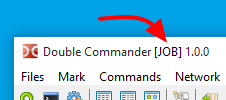
Lancer l'application avec les fichiers de configuration du répertoire f:\Documents\DC\Job Settings et afficher JOB dans la barre de titre de l'application :
doublecmd.exe --config-dir="f:\Documents\DC\Job Settings" --servername="JOB"