
La fenêtre de confirmation est utilisée pour copier ou déplacer des fichiers, et permet de modifier certains paramètres. Les fenêtres pour ces deux opérations ne diffèrent que par quelques paramètres, elles seront donc décrites ensemble.
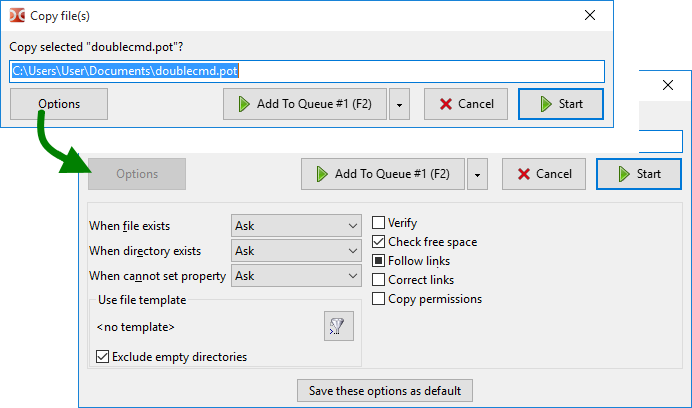
Elle peut être appelée via les touches F5 (copier), Shift+F5 (copier dans le même répertoire) et F6 (déplacer), ou via les boutons de la barre des touches de fonction ou les commandes internes (cm_Copy, cm_CopySamePanel et cm_Rename). Ce dialogue apparaît également lors du glisser-déposer de fichiers (si l'option Afficher le dialogue de confirmation après un glisser-déposer est activée).
La fenêtre affiche un champ éditable contenant le répertoire cible et le masque de fichiers (ou le nom de fichier s'il est unique) ; nous pouvons modifier manuellement le chemin cible et le nom de fichier. En utilisant F5 ou F6, nous pouvons basculer la sélection dans l'ordre suivant : nom de base, nom de fichier, extension, chemin, tout. Si aucun répertoire cible n'est spécifié (cm_CopySamePanel ou édition manuelle), le fichier sera copié dans le répertoire source.
Le masque de fichiers détermine comment les fichiers sont renommés lors de la copie ou du déplacement (le symbole "*" correspond à n'importe quel nombre de caractères, le symbole "?" correspond à n'importe quel caractère unique). Par exemple, nous pouvons spécifier *.*.bak pour ajouter l'extension .bak à tous les fichiers copiés. Avec *.ext, nous pouvons remplacer l'extension de tous les fichiers copiés par ext. Ou, par exemple, utiliser ????.* pour tronquer le nom aux quatre premiers caractères. La partie du symbole précédant *.* remplace les symboles dans le nom (en commençant par le premier symbole). Si le masque ne s'applique pas, le nom reste inchangé.
Quelques boutons :
Démarrer et Annuler – démarrer ou annuler l'opération.
Ajouter à la file d'attente – ajoute la tâche à la file d'attente des opérations sur les fichiers. C'est pratique si nous lançons plusieurs tâches simultanément : nous pouvons modifier l'ordre des opérations dans la file d'attente, arrêter ou mettre en pause une tâche. La fenêtre de la liste des opérations sur les fichiers peut être appelée de deux manières : via l'élément Visionneur d'opérations du menu Afficher ou via Alt+V (commande interne cm_OperationsViewer).
Options – développe les options supplémentaires.
Le premier groupe d'options détermine l'action à entreprendre en cas de conflit de noms ou d'impossibilité de définir les attributs des fichiers :
Si le fichier existe – si un fichier du même nom existe déjà dans le répertoire cible. Actions : Demander, Écraser, Écraser les plus anciens, Passer.
Si le répertoire existe – si un dossier du même nom existe déjà dans le répertoire cible. Actions : Demander, Fusionner, Passer.
Si impossible de définir les attributs – que faire lorsqu'il est impossible de définir l'heure du fichier, les attributs, etc., par exemple en raison des limitations du système de fichiers dans le répertoire cible. Actions : Demander, Ne plus définir, Ignorer les erreurs.
Demander (par défaut) propose plus d'actions possibles (voir ci-dessous).
Le groupe suivant contient les filtres, c'est-à-dire la fonction permettant de spécifier quels fichiers copier ou déplacer (masque de fichiers, âge, etc.). Nous pouvons y voir le modèle sélectionné et :
Le bouton Sélectionner un modèle ( ) ouvre une fenêtre contenant la liste des modèles enregistrés et la fonction d'ajout de nouveaux modèles.
Exclure les répertoires vides – si activé, seuls les répertoires non vides seront copiés ou déplacés. S'applique uniquement aux modèles.
La liste de paramètres suivante variera selon le type d'opération sur les fichiers et la famille de systèmes d'exploitation.
Vérification – si activé, Double Commander comparera le fichier source et le fichier copié dans le répertoire cible : comparaison octet par octet (Windows) ou somme de contrôle BLAKE2 (Linux et autres). Double Commander tentera de minimiser l'effet du cache disque (si le système de fichiers ne supporte pas l'E/S directe, le programme signalera un échec de vérification). Notez que cette fonction ralentit considérablement la vitesse de l'opération. Notez que chaque fichier sera lu deux fois, donc la taille totale des fichiers dans la barre de progression sera doublée. Non disponible sous macOS.
Vérifier l'espace libre – avant de copier des fichiers, Double Commander vérifiera si le répertoire cible dispose de suffisamment d'espace disque libre.
Réserver l'espace – si activé, Double Commander utilisera la pré-allocation d'espace disque, ce qui réduira les risques de fragmentation des fichiers. C'est également un moyen plus rapide de créer des fichiers. Sous Windows, Double Commander réserve toujours l'espace. Ne fonctionne pas sur les partitions Linux utilisant le système de fichiers FAT32.
Suivre les liens – si activé, Double Commander traitera les liens symboliques vers des dossiers comme des dossiers normaux et copiera leur contenu ; pour les liens de fichiers, il copiera les fichiers cibles de ces liens. État de case à cocher indéterminé (tri-état) : le programme demandera à chaque fois ce qu'il doit faire.
Corriger les liens – si activé, Double Commander vérifiera les liens et, si nécessaire, corrigera leur chemin cible en fonction du répertoire cible. Si un chemin relatif est spécifié, le chemin corrigé sera également écrit sous forme relative.
Copier les attributs – si activé, les attributs du fichier source seront copiés, sinon les valeurs par défaut de l'utilisateur actuel seront utilisées, généralement 664 (fichier) ou 775 (dossier). Voir également la description de <CopyXattributes>. Pour Windows : voir la description de <CopyAttributes>.
Supprimer le drapeau lecture seule – si activé, Double Commander ajoutera l'attribut "w" (Linux).
Copier la date/heure – si activé, la date de modification du fichier source sera copiée, sinon la date actuelle sera utilisée. Pour Windows : voir la description de <CopyTime>.
Copier le propriétaire – si non activé, le propriétaire sera l'utilisateur qui exécute le programme.
Copier les permissions – permet de copier les permissions spécifiques au système de fichiers NTFS, sinon les permissions de l'utilisateur actuel (celui qui exécute le programme) seront utilisées. Windows uniquement.
Copy-on-write – une caractéristique supportée par le système de fichiers Btrfs : par défaut, Btrfs utilise le principe de copy-on-write (COW) pour tous les fichiers locaux. Non disponible sous Windows.
Remarque : Lors de la copie de fichiers depuis un fichier d'archive, seul le paramètre Si le fichier existe est disponible. Lors de la copie depuis un greffon de système de fichiers (WFX), plusieurs paramètres sont disponibles : Si le fichier existe, Copier la date/heure et Travail en arrière-plan (connexion séparée). Le dernier paramètre empêche la fenêtre de progression de l'opération de bloquer la fenêtre principale de Double Commander.
Enregistrer ces options par défaut – définit les valeurs actuelles comme valeurs par défaut pour la prochaine opération de copie/déplacement.
Une autre méthode pour copier ou déplacer des fichiers : nous pouvons utiliser les commandes Copier et Coller ou Couper et Coller du clavier (Ctrl+C/Ctrl+V ou Ctrl+X/Ctrl+V par défaut) ou les éléments correspondants du menu contextuel.
Dans ce cas, l'opération commencera sans dialogue de confirmation. Double Commander utilisera les paramètres d'opération enregistrés comme paramètres par défaut, à l'exception du paramètre Vérification (voir la note ci-dessus).
Si des fichiers sont copiés et collés dans le panneau actif (dans le même répertoire), un fichier en double sera automatiquement créé et renommé en utilisant le modèle défini dans les réglages des opérations sur les fichiers.
Ce dialogue affiche les détails de la progression de l'opération : deux barres de progression (pour le fichier en cours de traitement et globale), la progression en pourcentage (dans le titre), le nombre total de fichiers et le nombre de fichiers traités, le nom complet du fichier actuel et son nom dans le répertoire cible, la taille, la vitesse et le temps restant.
Boutons :
Pause/Reprendre – permet de mettre en pause ou de reprendre l'opération.
Annuler – annulera l'opération et fermera le dialogue.
Vers le panneau – minimisera ce dialogue vers le panneau des opérations.
Tout voir – appellera la fenêtre du Visionneur d'opérations.
Si un fichier du même nom existe déjà dans le répertoire cible, Double Commander proposera plusieurs actions. Les choix d'actions automatiques (sans intervention de l'utilisateur) ne sont pas enregistrés pour les appels ultérieurs d'opérations de copie/déplacement.
S'il existe un dossier du même nom :
Fusionner – le contenu du dossier sera copié dans le dossier du même nom dans le répertoire cible.
Tout fusionner – identique au précédent, sera utilisé automatiquement lors des conflits de noms suivants.
Passer – Double Commander ne copiera pas ce dossier.
Tout passer – identique au précédent, sera utilisé automatiquement lors des conflits de noms suivants.
S'il existe un fichier du même nom :
Écraser – le contenu du fichier dans le répertoire cible sera remplacé par le contenu du fichier du répertoire source.
Tout écraser – identique au précédent, sera utilisé automatiquement lors des conflits de noms suivants.
Tout écraser les plus anciens – seuls les fichiers dont la date de modification est plus ancienne seront remplacés automatiquement.
Passer – Double Commander ne copiera pas ce fichier.
Tout passer – identique au précédent, sera utilisé automatiquement lors des conflits de noms suivants.
Renommer – Double Commander affichera un dialogue avec un champ de saisie où nous pourrons modifier manuellement le nom du fichier du répertoire source pendant le transfert.
Reprendre – si le fichier cible est plus petit que le fichier source ou est vide, la différence sera ajoutée à la fin du fichier cible. C'est pratique et rapide si, par exemple, un téléchargement ou une copie a été interrompu par un plantage du programme et que le fichier source provient d'un autre emplacement. Cette fonction n'est pas disponible lorsque Réserver l'espace est activé.
Autre – menu contenant des actions supplémentaires :
Comparer par contenu – appelle la commande Comparer par contenu.
Ajouter (Append) – le contenu du fichier sera ajouté à la fin du fichier dans le répertoire cible.
Tout écraser les plus petits – seuls les fichiers plus petits seront remplacés automatiquement.
Tout écraser les plus grands – seuls les fichiers plus grands seront remplacés automatiquement.
Renommer automatiquement le fichier source – Double Commander renommera automatiquement le fichier que nous copions en utilisant le modèle défini dans les réglages des opérations sur les fichiers.
Renommer automatiquement le fichier cible – identique au précédent, mais le fichier situé dans le répertoire cible sera renommé.
Le bouton Annuler interrompra l'opération.
Pour les options supplémentaires liées aux opérations de copie/déplacement, veuillez consulter la page de réglages Opérations sur les fichiers.
