
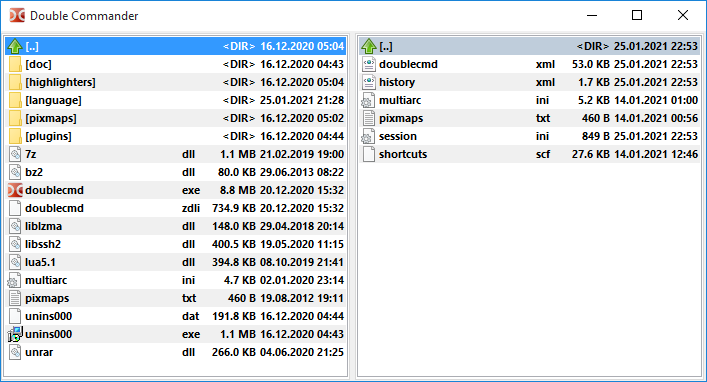
يحتفظ Double Commander ب إعدادات التكوين في الملف.يمكن ك تكوين موقع ملفات التعريف هذه من قسم إعداداتالتكوين.لا تحتاج عادةً إلى تحرير هذه الملفات يدويًا ، حيث يمكن الحصول على معلمات Double Commander من خلال واجهة البرنامج ب استثناءات قليلة.
و تشمل الوثائق الرئيسية ما يلي:
doublecmd. xmlجميع إعدادات البرامج الرئيسية ؛
doublecmd. cfgإعدادات التطبيق قبل تهيئة جميع مكونات البرنامج و تحميلdoublecmd. xml؛
جميع إعدادات الألوان فيcolors. json ، يقومDouble Commander ب تخزين قيم الألوان في ملفات تعريف "لوان" و "لوان" و اختيار ملف التعريف تلقائيًا استنادًا إلى السمات الحالية (السمات المظلمة أو المظلمة)؛
تكوين ارتباط ملحق ملفextassoc. xml؛
علامات جمعfavoritetabs. xml؛
history. xml تاريخسطر الأوامر و الدليل ، و البحث و الاستبدال ، و ما إلى ذلك ؛
أجهزة أرشيف خارجيةmultiarc. ini؛
pixmaps. txtتعيين امتداد الملف إلى اسم رمز نوع MIME ؛
حجم و موقع و حالة نافذة البرنامج الفرعيsession. ini (تُحفظ هذه الإعدادات ب شكل منفصل ل كل دقة شاشة)؛
إعدادات تخطيط لوحة المفاتيحshortcuts.scf؛
tabs. xmlفتح قائمة العلامات ؛
وثائق أخرى...&انتظر..
يتم إنشاء الملفات تلقائيًا ، ب استثناءmultiarc. ini وpixmaps. txt: يتم تضمين ها في توزيع Double Commander (في المجلد الافتراضي) و يتم نسخ ها إلى دليل ملفات التعريف عند تشغيل البرنامج ل أول مرة.
يحدد إصدار التكوين الموجود فيdoublecmd. xmlتنسيق تخزين البيانات: إذا تغيرت في إصدار جديد من البرنامج (على سبيل المثال ، إضافة معلمات جديدة أو تغيير المعلمات الموجودة) ، ف س يقوم Double Commander ب تحديث ملف التعريف عند بدء التشغيل الأول.س تعمل عملية الترقية على نسخ نسخة احتياطية من الإصدارات السابقة منdoblecmd. xml.
تسمح نافذة "الخيارات" ب إعداد كل الخيارات تقريبًا في Double Commander ، و لكن هناك بعضالمعلمات التي يمكن تغيير ها يدويًا فقط في ملف تعريفdoublecmd. xml.
يوفر الجزء السفلي من النافذة وظيفة تصفية حسب اسم الوسيطة: س يعرض البرنامج فقط الأجزاء التي تحتوي على الوسيطة المطابقة.ل فتح القسم المقابل في تعليمات البرنامج ، يمكن ك استخدام زرالمساعدةأوF1 مفتاح.
يحتوي Double Commander على العديد منالأوامر الداخلية ل فتح مربع حوار التكوين و الانتقال ب سرعة إلى ما تريد ه.
يدعم Double Commander استيراد/تصدير بعض الإعدادات: قوائم مفاتيح الدليل ، علامات المجموعات ، أرشيف خارجي ، شريط الأدوات (شريط الأدوات الرئيسي و شريط الأدوات المتوسط) ، تلميحات الأدوات.ب الإضافة إلى ذلك ، يمكن حفظ قائمة مفاتيح الاختصار إلى ملفات جديدة ، و يمكن ك التبديل بين ها.
ملاحظة: على الجانب الأيمن من زر تحديد الملف أو الدليل توجدبعض الدالات التي يختار في ها الزر المسار المناسب القائمة المنبثقة تحتوي على قائمة ب المتغيرات (ب ما في ذلك المتغيرات البيئية) و بعض الوظائف الإضافية ،انظر هنا.
هذه هي مجموعة متنوعة من الترجمة المتاحة لـ Double Commander.يمكن ك اختيار اللغة المفضلة لديك.
هناك العديد من المعلمات التي تؤثر على سلوكيات معينة من جانب الكاتب Double Commander.
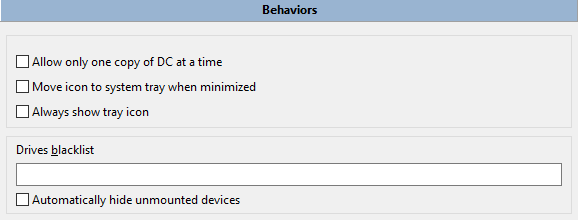
يسمح فقط ب نسخة DC واحدة في كل مرة ،إذا تم تمكين ها ، يمكن ك تشغيل نسخة واحدة فقط من البرنامج.إذا حاولت تشغيل نسخة ثانية من Double Commander ، ف س يتم تنشيط النسخة الأولى.
عند التقليل ، قم ب تقليل الرمز إلى علبة النظام عند تقليل الرمز ،س يعرض Double Commander أيقونت ه على علبة النظام (منطقة الإشعارات) بدلاً من اللوحة (أو شريط مهام Windows).
عرض أيقونة المنصات دائمًاإذا تم تمكين ها ، س يتم عرض أيقونة المنصات ب الإضافة إلى زر نافذة Double Commander على اللوحة (أو شريط مهام Windows).
يتم استخدامالقائمة السوداء ل محركات الأقراصل إخفاء بعض محركات الأقراص في شريط القائمة لوحة محرك الأقراص.يجب أن يحتوي كل عنصر على مسار كامل ل محرك الأقراص/نقطة التحميل. "فصل محركات أقراص متعددة دون مسافة.و على سبيل المثال:/media/cdrom;/mnt/win_c(لينكس) أوa:\;b:\;d:\(Windows).يمكن ك أيضًا استخدام أقناع البدل في Unix/Linux ، مثل ملفات AppImage:/tmp/.mount_*。لا تزال محركات الأقراص المخفية متوفرة ، على سبيل المثال ، يمكن ك فتح ها من قائمة مفاتيح الاختصار في الدليل أو تغيير المسار يدويًا.
س يتم إزالةالأجهزة التيتخفي تلقائيًا الأجهزة غير المحمولةتلقائيًا منشريط زر محرك الأقراص وقائمة محركات الأقراص.
يحتوي هذا القسم على إعدادات أداة Double Commander المدمجة (المحرر)F4المشاهد (F3(و أداة مقارنة الملفات) فضلا عن إطلاق الأوامر من المحطة الطرفية.
يمكن ك تعيين برامج خارجية ل تحرير الاختلافات و عرض ها و العثور علي ها.و س تحل هذه الإجراءات الخارجية محل الأدوات الداخلية.
و يتضمن هذا القسم مجموعتين من البارامترات:
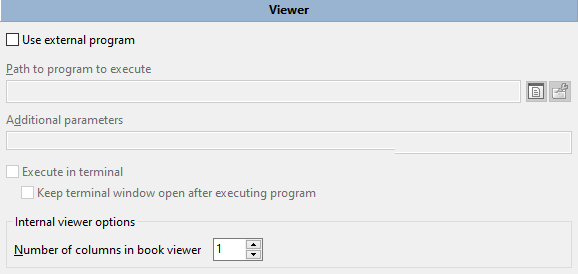
تسمح ل ك المجموعة الأولى ب تحديد برامج خارجية ل عرض الملفات.في كل مرة يتم في ها استدعاء العارض ، يضيف Double Commander اسم الملف الكامل تلقائيًا ك معلمة بدء التشغيل الأخيرة.
ب الإضافة إلى ذلك: قد يكون من المفيدالحفاظ على النافذة الطرفية مفتوحة بعد تنفيذ البرنامج و
المجموعة التالية من المعلمات هيخيارات العرض الداخلي ، و لكن جميع المعلمات و المفاتيح تقريبًا متوفرة في نافذةالعرض المدمجة.
يرجى الاطلاع علىعدد الأعمدة الموجودة في عارض الكتبعلىوصفهذا النمط.
هناكالعديد من المعلمات التي يمكن تغيير ها يدويًا فقط في ملف تعريفdoublecmd. xml.
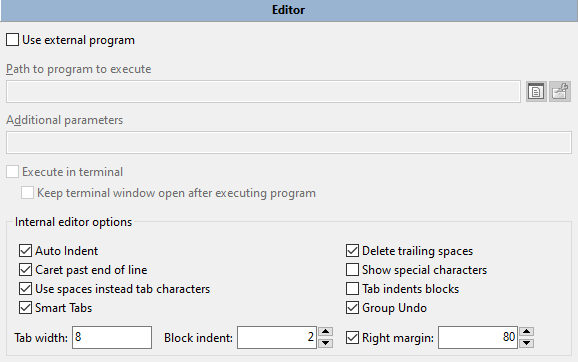
تسمح ل ك المجموعة الأولى من المعلمات ب تحديد برنامج خارجي ل تحرير ملفات النص.في كل مرة يتم في ها استدعاء محرر ، يضيف Double Commander اسم الملف الكامل تلقائيًا ك معلمة بدء التشغيل الأخيرة.
ب الإضافة إلى ذلك: قد يكون من المفيدالحفاظ على النافذة الطرفية مفتوحة بعد تنفيذ البرنامج و
خيارات المحرر الداخلي:
التلقائي يسمحب استخدامEnterعند إنشاء سطر جديد ، يتم تسجيل المؤشر ب نفس مقدار الفراغات البادئة مثل السطر السابق.
حذف المسافاتتلقائيًا حذف المسافات التي تتبع ها ، و هذا ينطبق فقط على الصفوف المحررة.
يتجاوز المؤشر نهاية السطرالسماح ل لمؤشر ب الدخول إلى منطقة فارغة بعد موضع نهاية السطر.
عرض أحرف خاصة تعرض الأحرف الخاصةالمسافات و علامات الجدول.
استخدم المسافات بدلاً من علامات الجدولل تحويل علامات الجدول إلى عدد محدد من أحرف المسافات (عند الإدخال).
إذا تمتشغيل ه ،Tab وShift+Tab و س يتم اختيار النصوص ك قطع مغادرة و إلغاء البساطة.
الساعات الذكيةعند استخدام هاTabعند المفتاح ، س يتم نقل المؤشر إلى الحرف التالي غير فارغ في السطر السابق.
إذا تم تم تمكين ها ، س يتم التعامل مع جميع التغييرات المتتالية من نفس النوع في استدعاء واحد أو أمر إعادة ، بدلاً من إلغاء/إعادة كل تغيير نصي منفصل.
عرض علامات الجدول (حسب عدد الأحرف).في حالة تمكيناستخدام المسافة بدلاً من علامات الجدول ،Tabس يتم إدراج المفاتيح في عدد محدد من أحرف المسافة.إذا تم تمكين خيارعلامات الجدول الذكية ، ف لا ينطبق هذا الإعداد.
كتلة المسافة البادئة تعيينعدد من الأحرف التي تزيد أو تخفض عند استخدام الأمر المقابل.
علامة طولالصف الأيمن، خط عمودي دقيق في مكان معين: لا يتم قطع السطر ب القوة ، بل هو مجرد إشارة مرئية.من المفيد في الحالات التي يُقترح في ها تحديد طول السلسلة (على سبيل المثال ، 80 أو 120 حرفًا).
يستخدم المحرر المدمج مكون SynEdit ، و تتوفر بعض قواعد تسليط القواعد النحوية في SynEdit في هذا القسم.
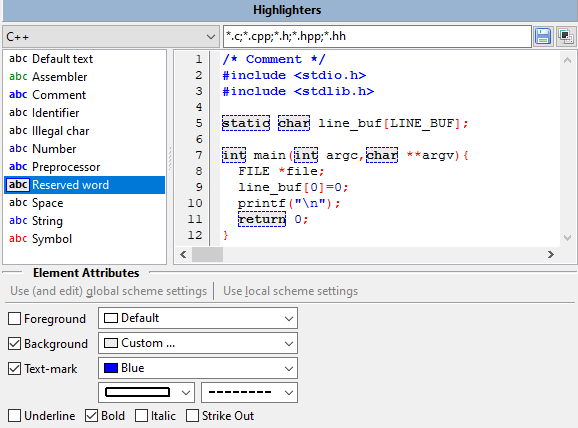
أعلى النافذة توجد قائمة منسدلة و حقل قائمة ملحق الملفات تحتوي على أنواع الملفات (نص عادي و لغة البرمجة و لغة الترميز).الزر:
حفظ – التغييرات في قائمة ملحقات الملفات.
إعادة – تعيين القائمة إلى القيمة الافتراضية.
على الجانب الأيسر من النافذة قائمة ب العناصر المتاحة ل نوع الملف المحدد ، و على الجانب الأيمن منطقة المعاينة.
يمكن ك تغيير ألوان النص و الخلفية و أنماط الخط المستخدمة في الكلمات الرئيسية و السلاسل و الأرقام و عوامل التشغيل و ما إلى ذلك (الخطوط المائلة و الخطوط المحذوفة).ب النسبة ل لنص الافتراضي ، لا تتوفر سوى لون النص و الخلفية.
يتم استخدامعلامات النصل إضافة حدود حول العنصر: يمكن ك اختيار اللون و نوع الحدود و نوع الخط.
استخدام (و تحرير) إعدادات الخطة العامةواستخدام إعدادات الخطة المحلية ينطبق فقط على النص الافتراضي: يمكن ك تغيير لون جميع أنواع الملفات في وقت واحد أو فقط تغيير لون بعض أنواع الملفات.
يتم حفظ جميع الإعدادات في ملفcolors. json.
ملاحظة: التغييرات المحتملة (إصلاح أو تحسين) طريقة تحليل الملفات (التحليل النحوي) ، قائمة الكلمات الرئيسية ، إلخ:
ب الإضافة إلى ذلك ، يستخدم Double Commander مكون SynUniHighligter ل تسليط الضوء على قواعد اللغة ، انظرالأسئلة المتداولة.
تتوفر جميع المعلمات و المفاتيح تقريبًا في نافذة المقارنة المدمجة ، مع مجموعتين فقط من المعلمات في هذا القسم.
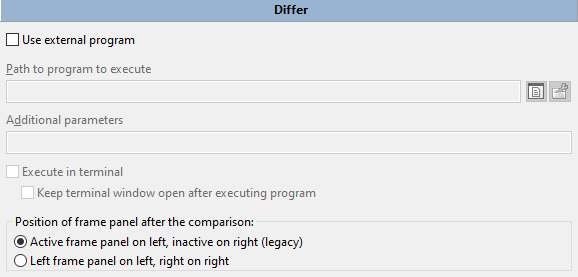
المجموعة الأولى تسمح ل ك ب تحديد برنامج مقارنة الملفات الخارجية.في كل مرة يتم في ها استدعاء أداة المقارن ، يضيف Double Commander اسم الملف الكامل تلقائيًا ك معلمة بدء التشغيل الأخيرة.
ب الإضافة إلى ذلك: قد يكون من المفيدالحفاظ على النافذة الطرفية مفتوحة بعد تنفيذ البرنامج و
تعريفالموقع لوحة الإطار بعد مقارنةاسم الملف في ترتيب تمرير برنامج المقارنة (المدمج أو الخارجي):
تظهر لوحة إطار النشاط على اليسار ، و اللوحة غير النشطة على اليمين – س يتم فتح الملفات من لوحة الملف النشط في اللوحة اليسرى من برنامج المقارنة ، و الملف الثاني في اللوحة اليمنى.
تظهر لوحة الإطار اليسرى على الجانب الأيسر ، و لوحة الإطار اليمنى على الجانب الأيمن – من لوحة الملف اليسرى س يتم فتح الملفات في اللوحة اليسرى من برنامج المقارنة ، و س يفتح الملف الثاني في اللوحة اليمنى.
إذا قمت ب تحديد ملفين في لوحة النشاط ، ف س يتم فتح الملف الأول في اللوحة اليمنى من برنامج المقارنة.
يحتوي هذا القسم على معلمات بدء المحطة الطرفية:
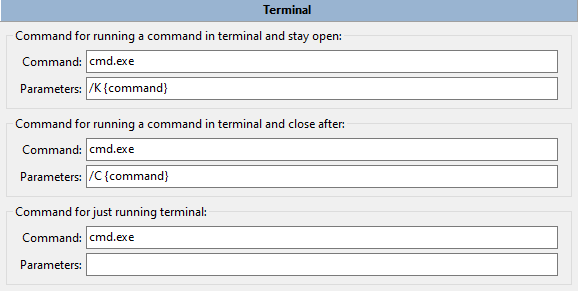
تستخدم المجموعتان الأوليان ل تشغيل الأوامر في المحطة الطرفية (ل إشارة إلى موقع الأوامر الذي يتم تشغيل ه على سطر الأوامر ، استخدام ه في حقل الوسيطة){command})。و يمكن استخدام ها في زر شريط الأدوات ، و ارتباطات الملفات الداخلية ، و بدء تشغيل التطبيقات الخارجية لاستبدال محرر النص المدمج و العرض و أدوات مقارنة الملفات.يمكن كإضافة هذه الإجراءات إلى قائمة سياق الملف (إلى القائمة الفرعية "الإجراءات ").
و ب الإضافة إلى ذلك ، ف إن المجموعة الأولى تستخدمShift+Enter افتح الملف تحت المؤشر في المحطة الطرفية و تشغيل الأوامر من سطر الأوامر (و لكن إذا تم تم تمكينالنافذة الطرفية، س يتم تنفيذ الأوامر في ه).
المجموعة الثالثة تسمح ب تحديد الأوامر التي س يتم تنفيذ ها عند استدعاء المحطة الطرفية (الأوامر الداخليةcm RunTerm ، افتراضيًا)F9)。
القيمة الافتراضية:
Windows:cmd. exe
macOS: يقوم Double Commander ب الكشف تلقائيًا عن البرامج المحددة في إعدادات النظام.
لينكس و أنظمة يونكس الأخرى:
ب النسبة لـ Debian و التوزيعات المستندة إلى Debian (Ubuntu و Linux Mint و antiX و Devuan و غير ها) ، س يتم استخدام x-terminal-emulator: و هو رابط رمزي ل ل محطات التي تستخدم ها هذه الأنظمة ب شكل افتراضي.
خلاف ذلك ، س يحاول Double Commander الحصول على قيم من إعدادات بيئة سطح المكتب: Cinnamon أو GNOME أو KDE أو LXDE أو LXQt أو MATE أو Xfce.
في حالة فشل الكشف التلقائي ، س يستخدم Double Commander xterm.
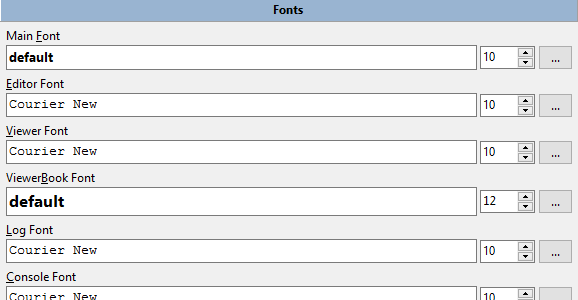
يمكن ك أن تكون محرر (F4المشاهد (F3لوحة الملفات (الخط الرئيسي)و العناصر الأخرى في واجهة Double Commander اختر الخط و حجم ه.يسمح ل ك كل سطر أسفل ب مشاهدة تأثير عرض الخط المحدد.ملاحظة مهمة: يجب أن تكون خطوط المحررين و العرضواسعة.يوضح الرسم البياني أدنا ه الخطوط النسبية في النافذة أعلاه (مع ملاحظة المسافات الغريبة) و خطوط العرض المتساوية في النافذة أدنا ه ، و التي تبدو متباعدة ب شكل طبيعي.علاوة على ذلك ، عند استخدام خطوط مقياس معينة ، قد تغطي الأحرف بعض ها البعض ، م ما يبدو غريباً.
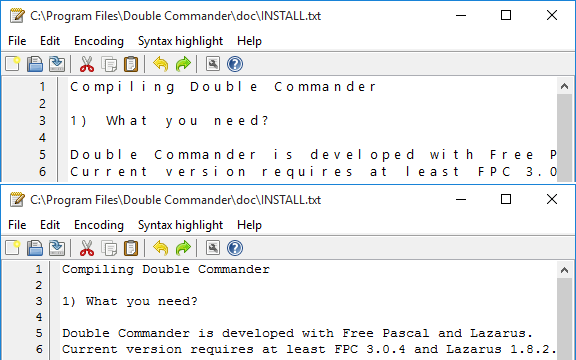
أعلا ه هو الخط العادي (نسبة) ، و أدنا ه هو الخط المتساوي.
يمكن ك أيضا استخدام هاCtrl+ عجلة الماوس ل تغيير حجم الخط ، و هذه الميزة تعمل على عناصر الواجهة التالية أو قسم Double Commander:
قائمة الملفات الموجودة في اللوحة اليسرى ؛
عمود الفهرس الحالي (العنوان)؛
شريط زر المفاتيح الوظيفية ؛
قائمة عرض الشجرة ؛
البحث عن نتائج البحث في مربع حوار الملفات ؛
محرر داخلي ؛
العارض الداخلي (إذا كان العرض يعرض النص ، ف إن هذا الإجراء س يغير حجم الخط ؛ و إذا كان الأمر يتعلق ب الصور ، ف س يتم العملية ك أمر تكبير).
يمكن ك أيضًا تحديد نوع الخط النقطي (ب غض النظر عن إعدادات النظام) ، انظر وصف<الجودة>.
يحتوي هذا القسم على إعدادات الألوان التي لم يتم تضمين ها في قسم الإعدادات الأخرى.و تجمع البارامترات حسب الفئات.
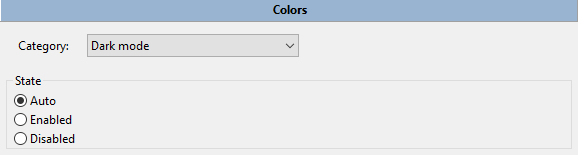
1. يتم تمكين أو تعطيل دعم الوضع المظلم في الوضع المظلم (إصدار macOS وWindows 10 1809 و الإصدارات الأحدث فقط).الحالة:
س – يتم استخدام إعدادات النظام تلقائياً.
بدء – التشغيل الإلزامي.
حظر – إلزامي.
2. إعدادات الألوان التي يستخدم هاعارض الملفات المدمج في العرض( انظر وصف نمط العرضهنا):
وضع الكتابل وضع عرض "الكتب" ، يمكن ك تعيين لون النص و لون الخلفية.
نمط الصورة:
الخلفية 1: – تعيين لون خلفية النافذة عند عرض الصورة.
الخلفية 2: – إذا تم تمكين الشفافية ، يستخدم العرض الداخلي نمط لوحة الشطرنج ك خلفية ل لإشارة إلى الشفافية ، و يحدد الخلفية 2 لون المربع.إذا لم يتم تعيين ه ، ف س يقوم العرض ب حساب القيمة تلقائيًا: ب النسبة ل لخلفيات الداكنة ، س يتم استخدام مربع فاتح الألوان و العكس ب العكس.
3. أداةالمقارنةالداخلية: يمكن ك تغيير لون الصفوف التي تضاف أو حذف ها أو تعديل ها ، و ك ذلك لون الأحرف المختلفة في الوضع الثنائي.
4. تعيين السجلات خيارات لون النص في نافذة السجل ل رسائل الرسائل و رسائل الخطأ و رسائل الإجراءات الناجحة.و ب الإضافة إلى ذلك ، يتم استخدام هذه الألوان أيضا فيالاختبارات التحققية ونوافذ النتائج.
5. أداةمزامنة الدليل الداخلي:
اليسار: على – الجانب الأيسر حدد الملف الذي يتم نسخ ه أو حذف ه.
على اليمين: على – اليمين حدد الملف الذي يتم نسخ ه أو حذف ه.
غير معروف: – ملفات تحمل نفس الاسم و لكن ها مختلفة.
6. مؤشر المساحة المتوفرة ل محرك الأقراصهنا يمكن ك تغيير مظهر مؤشر المساحة المتوفر ل محرك الأقراص:
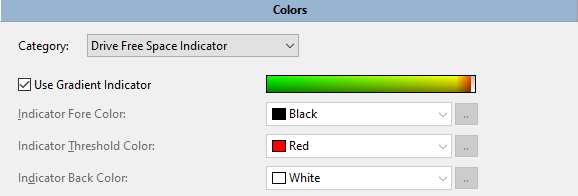
يمكن ل ل كاتب المزدوج عرض التدرج (من الأخضر إلى الأحمر) أو مؤشر بسيط أحادي اللون ، و في الحالة الثانية يمكن ك اختيار اللون و الخلفية.س يتم استخداملون عتبة المؤشرعند ما تكون مساحة القرص المتوفرة أقل من 10 ٪.
مثال المؤشر قابل ل لنقر علي ه ، حتى تتمكن من رؤية مظهر ه.
يحتوي هذا القسم على إعدادات ل مظهر لوحة الملف:
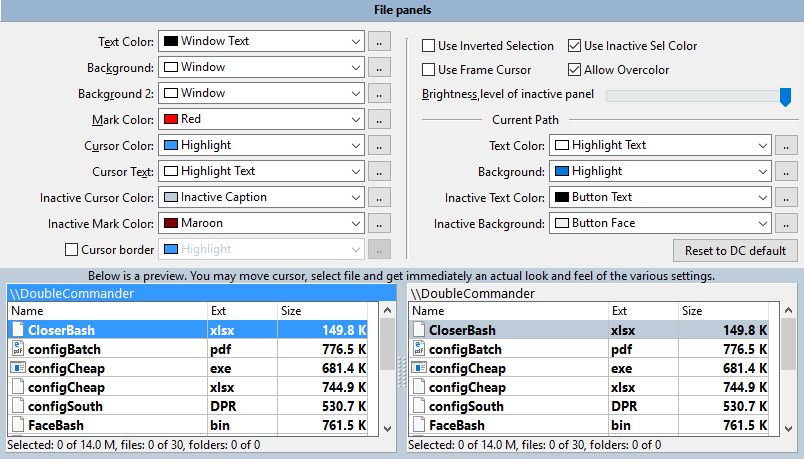
إعدادات الألوان هنا هي الإعدادات العامة ل كلا لوحات الملف.يمكن تغطية هذه الإعدادات عن طريق إنشاء نمط عمود مخصص يمكن أن يعين إعدادات الألوان الخاصة ب كل علامة تبويب في اللوحة ، و أكثر من ذلك!ل مزيد من المعلومات ، يرجى مراجعةعمود التخصيص في شريط عرض الملف.يجب علي ك ضبط نمط الأعمدة الحالي (افتراضيًا) أو إنشاء نمطك الخاص و تطبيق ه على أي علامة تبويب.
هنا يمكن ك اختيار اللون الذي تستخدم ه ل معالجة لوحة الملف:لون النص ،الخلفية ،الخلفية 2 ،لون العلامة ،لون المؤشر ،نص المؤشر ،لون المؤشر غير النشط ،لون العلامة غير النشطة ، وحدود المؤشر (إذا كنت لا تستخدم مؤشر الإطار).ب استخدام اثنين من خيارات الخلفية ، يمكن ك إنشاء خطوط متناوبة في اللوحة ، ك ما هو موضح في بعض ل قطات الشاشة.
استخدم التحديد العكسي لعكس لون النص المسمى و نص المسمى تحت المؤشر.
استخدام اختيار لون غير نشطل تمكين عرض المؤشر أيضا في لوحة غير نشطة.
ب استخدام مؤشر الإطارالمزدوج يستخدم الإطار بدلاً من المستطيل الصلب.
السماح ب تغطية الألوانتمكين القدرة على عرض اسم الملف ب استخدام ألوان مختلفة عن اللون الافتراضي (راجع قسم نوع ملف الألوان).
في مجموعة معلماتالمسار الحالية، يمكن ك تغيير لون النص و لون الخلفية فيشريط الدليل الحاليل كل من لوحات الملفات النشطة و غير النشطة.
هنا يمكن ك أيضًا تقليل سطوع اللوحة غير النشطة.
هناك منطقة معاينة في أسفل النافذة حتى تتمكن من رؤية جميع التغييرات في وقت واحد.
س يؤديإعادة تعيين الزر الافتراضي DCإلى إعادة تعيين جميع المعلمات إلى قيم افتراضية.
يمكن أيضًا تغيير لون الشبكة ، و لكن فقط يدوياً.تحتاج إلى إغلاق التطبيق و فتح ملفcolors. jsonو استبدال هFilePanelمن بين المستهدفينGridLineالمفتاح. (لا تنس أن الألوان الموجودة فيcolors. jsonمخزنة في ملفين تعريفين:"Light" ل ل مواضيع ذات الألوان الفاتحة و "Dark" ل ل مواضيع الداكنة.)
صيغة اللون: Double Commander$BBGGRRيتم تخزين قيم الألوان كأرقام عشرية.على سبيل المثال ، إذا كنت تريد استخدام اللون النيلي#4B0082($RRGGBBتحتاج إلى إعادة ترتيب ، و سوف تحصل على82004Bالآن تحتاج إلى تحويل هذا الرقم السداسي العشري إلى عشري.أو يمكن ك إضافة لون إلى نوع ملف معين مؤقتًا (ك ما هو موضح أدنا ه) ، و العثور علي ه حسب الاسم أو القناع فيcolors. json ، و نسخالقيمة و حذف ها.
هنا يمكن ك تحديد نوع الملفات التي يجب إعطاؤ ها ب ألوان مختلفة.يجب تمكين معلماتاللون المسموح ب ها (تمكين افتراضي).
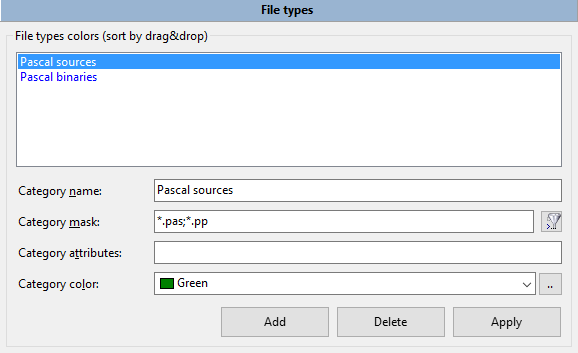
في سطراسم الفئةيمكن ك كتابة وصف الملف أو الغرض من ه أو البرنامج الذي يفتح ه.
ضع قناع البدل في سطرقناع الفئةل مطابقة نوع الملف (الرمز "*"يعني مطابقة أي عدد من الأحرف ، الرمز "؟"تعني أي حرف).يمكن ك استخدام الفاصلة المنقوطة هنا "؛"فصل أنواع الملفات المتعددة دون مسافة في الوسط."يمكن ك أيضا استخدام قوالب البحث ( ) ، ب ما في ذلك البحث ب استخدام المكونات الإضافية ل لمحتوى.
في سطرخصائص الفئة ،يمكن ك وضع خصائص الملف ، و سوف تطابق DC أي ملف يحتوي على خصائص مطابقة (غير متوفر عند استخدام قالب البحث).يتم تحديد خصائص الملف ب واسطة القوالب التالية:
و يندوز:[d أوl]rahs[c أوe]tp
Unix/Linux:[b、c、d、f、l أوs]rwxrwxrwx
أي أن القالب يجب أن يطابق سلسلة نصية خاصة في قائمة الملفات.وصف القيمة:
| الخصائص في Windows | |
|---|---|
| الحروف الخصائص | تمثل المعنى |
(أ | ) المحفوظات |
ضغط | (NTFS ضغط) |
(د | ) المحتويات |
التشفير | (EFSCER) |
h | مخفية |
l | روابط الرمز |
P | ضعيف |
R ل | لقراءة فقط |
| نظام | s |
(ر | ) مؤقت |
| الخصائص في Unix/Linux (نوع الملف) | |
|---|---|
| نوع الوثيقة | يعني الحروف المعنى |
(ب | ) قطع المعدات |
(ج | ) معدات الحرف |
(د | ) المحتويات |
(و | ) أنابيب تسمية (FIFO) |
l | روابط رمزية |
s | مآخذ التآخذ |
يعرض الجزء الثاني من قالب Unix/Linux الأذونات: القراءة (r) ، الكتابة (w) ، التنفيذ (x).يتم تجميع القيم في ثلاث مجموعات ب الترتيب التالي: المستخدم (المالك) ، مجموعة المستخدمين ، و المالك الآخرين.
إذا لم يكن ينبغي تعيين السمة ، يجب استبدال ها ب الرمز "-"، و ينبغي إخفاء السمات غير الضرورية: الرمز "*"يشير إلى مطابقة أي عدد من الأحرف ، الرمز ". "يعني أي حرف.و على سبيل المثال ،?r*(و يندوز) أو?r-*(Linux) س يجد جميع الملفات و المجلدات ل ل قراءة فقط.
يمكن ك استخدام الألوان الموجودة في القائمة أو استخدام...الزر يحدد لون ك.
بعد التخصيص ، لا تنس النقر على زر "تطبيق".
يتحقق Double Commander من القائمة من الأعلى إلى الأسفل حتى المطابقة الأولى: س تغطي القواعد الأعلى في القائمة أي قواعد أدنا ه.

هنا يمكن ك تعيين ما تقوم ب ه عند الضغط على بعض المفاتيح في لوحة الملفات النشطة: الأحرف ،Alt+ الأحرف ،Ctrl+Alt+ الأحرف.يمكن ك اختيار أحد الإجراءات التالية: عدم تنفيذ أي إجراء ، أو تعيين التركيز على سطر الأوامر و إدخال الأوامر ، أو تشغيل
تغيير الكتالوج في الأسهم اليسرى (تحرك مثل Lynx)右箭头فتح الدليل أو تشغيل البرنامج تحت المؤشر ،左箭头افتح الكتالوج الأب (فقط فيالوضع الكامل).
في هذا القسم ، يمكن ك تعيين المفاتيح ل بدء تشغيل الأوامر ، و يمكن ك أيضًا تحديد المعلمات ل هذه الأوامر.
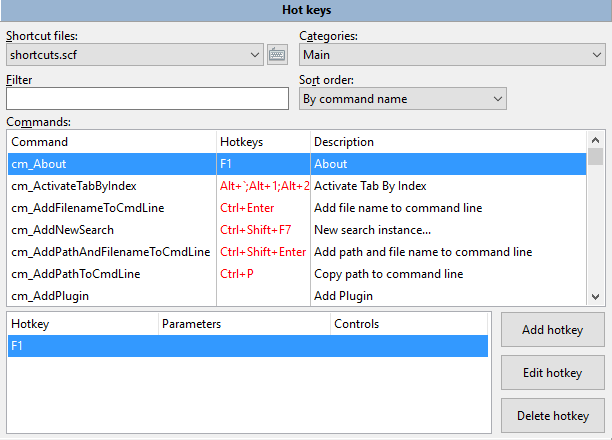
يحتويملف الاختصاراتعلى قائمة منسدلة من قائمة ملفات الاختصار.يتم تخزين ها في دليل ملفات إعداد البرنامج.
على الجانب الأيمن ، يوجد زر القائمة المرتبط ب الملف:
عملية الملف الحالي: حفظ و إعادة تسمية و نسخ و حذف على الفور.
استعادة DC الافتراضي.
قم ب التبديل إلى الأوامر السابقة و التالية.
تبديل الأوامر في ترتيب ترتيب ترتيب جدول الأوامر (انظر أدنا ه).
تظهرالفئةفئة مجموعات مفاتيح الاختصار: الرب، نسخ/نقل مربع حوار، أجهزة المقارنة، تحرير إطار الحوار المذكور، محرر، البحث عن الوثائق، أداة إعادة التسمية، الفهرس المتزامن، الشاشة.
تسمح ل كالفلاترب البحث عن الأوامر الداخلية ب شكل أسرع.
ترتيب الفرزتغيير ترتيب فرز جدول الأوامر:
حسب اسم الأمر.
اضغط على مفتاح الاختصار – (التجميع) إذا تم تعيين عدة مفاتيح مفاتي
اضغط على مفتاح الاختصار (واحد في كل صف).
قائمةالأوامر الداخلية المتاحة في Double Commander.تظهر القائمة كجداول ذات ثلاثة أعمدة:
الأوامر (اسم الأوامر الداخلية).
المفتاح (اختصارات التخصيص).
وصف (وصف قصير).
يعرض الجدول الموجود في أسفل النافذة اختصارات لوحة المفاتيح و المعلمات و عناصر الواجهة التي تم تعيين ها من قبل الأمر المحدد (انظر أدنا ه).
إضافةمفاتيح.
س يفتحمفتاح تحرير مفاتيح الاختصارنفس النافذة ، و لكن تم تعيين مفاتيح الاختصار و الخيارات الأخرى ب الفعل.
س يؤديحذف مفاتيح الاختصارإلى حذف مفاتيح الاختيار المحددة في القائمة.
إضافة نافذة مفاتيح الاختصار:
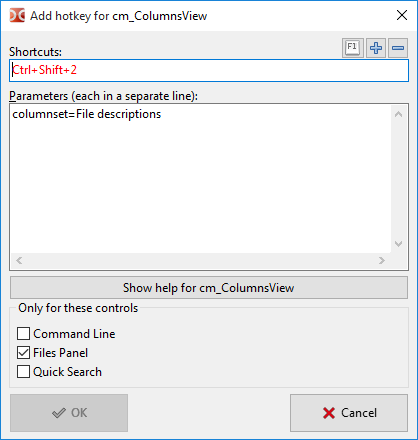
يتمعرض الاختصارات الجديدة هنا.انقر على المربع و اضغط على مفاتيح تركيبة لوحة المفاتيح ل إدخال مفاتيح مفاتيح مفاتيح جديدة.إذا تم استخدام التركيبة الجديدة من قبل أمر آخر ، ف س يظهر Double Commander تحذيراً.
المعلمات (واحد في الصف):يسمح ب تعيين بعض المعلمات ل ل أوامر.يجب أن تضاف معظم المعلمات في شكلوسيطة = قيمة (ما لميذكر خلاف ذلك) ، و يجب أن يكون كل من ها في صفوف منفصلة دون علامات اقتباس و التهرب ب طرق أخرى من الأحرف الخاصة و المسافات.س يفتح الزر أدنا ه وصف الأوامر فيملف التعليمات المقابلةDouble Commander.
يعمل مفاتيح مفاتيح التحكم هذه فقطعند ما يحصل عنصر الواجهة المحدد على التركيز: سطر الأوامر أو الملف أو لوحة البحث السريع.
يقع الزر التالي على الجانب الأيمن من النافذة:
س يعرض زر F1 قائمة تحتوي على قائمة ب اختصارات لوحة المفاتيح المتاحة المجمعة ب حسب الحروف و مفاتيح التعديل.
س يضيف الزر + حقلًا آخر (ب حد أقصى خمسة) إلى اختصارات لوحة المفاتيح.
س يقوم زر "-"ب إزالة الاختصار الأخير من القائمة.
يمكن ك تعيين عدة مفاتيح مفاتيح مفاتيح مفاتيح ل لأوامر الداخلية ب طريقتين: استخدام زر إضافة مفاتيح مفاتيح مفاتيح الاختصار ثم استخدام الزر "+"عدة مرات أو استخدام زرإضافة مفاتيح الاختصارعدة مرات.و تسمح الطريقة الثانية ب تنفيذ الأوامر المختارة ب استخدام ب ارامترات مختلفة.
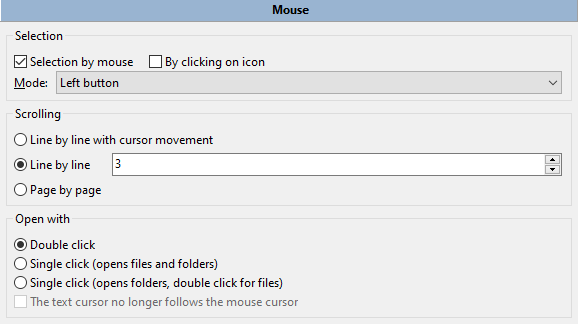
المجموعة الأولى من البارامترات هياختيار ما يلي:
اختيار الماوس – تمكين وظيفة تحديد الماوس و إلغاء تحديد الملفات و المجلدات.
يسمح – ب تحديد الملفات عن طريق النقر فوق أيقونة الماوس.انقر على أيقونة في طريقة عرض الصور المصغرة اختر العمل عند النقر على الجزء الأيسر من الصورة (1/4 أو 25 ٪).
تعيين – زر الماوس اليسار أو اليمين.
ل مزيد من التفاصيل ، يرجى الاطلاع على قسماختيار الوثائق.
التمريرب استخدام عجلة الماوس تمرير وظيفة قائمة الملفات في لوحة.
قم ب التمرير سطرًا و تحرك المؤشر – قبل أن يحدث التمرير سوف يتحرك المؤشر ل أعلى أو أسفل لوحة.
يتم – الاحتفاظ ب المؤشر التمرير سطرًا سطرًا على الوثيقة ، و يحدث التمرير على الفور.يمكن ك أيضًا تحديد عدد الصفوف.
التمرير صفحة تلو – الأخرى ك ما كان من قبل ، و لكن يتم التمرير حسب صفحة و ليس سطرًا (التمرير ب شكل أسرع).
س تحددطريقة التشغيلالإجراء الذي س يتم تشغيل ه عند استخدام زر الماوس على عناصر قائمة الملفات المعروضة في اللوحة:
انقر فوق النقر فوق عملية بدء التشغيل (الافتراضي).
انقر فوق فتح الملفات و المجلدات.
انقر فوق فتح المجلد فقط.ب النسبة ل لمستندات ، يجب نقراً مزدوجاً.
لم يعد مؤشر النص يتبع مؤشر الماوسل استخدام القيمتين الأخيرتين.إذا تم تمكين النقرة ، س يتبع مؤشر النص مؤشر الماوس افتراضيًا: هذا يساعد على تجنب فتح ملف أو مجلد ب شكل غير متوقع.إذا كنت لا تحتاج (أو لا تحب) ، ف يمكن ك تعطيل ها.
يحتوي هذا القسم على الإعدادات المتعلقةبالسحب و الإفلات.
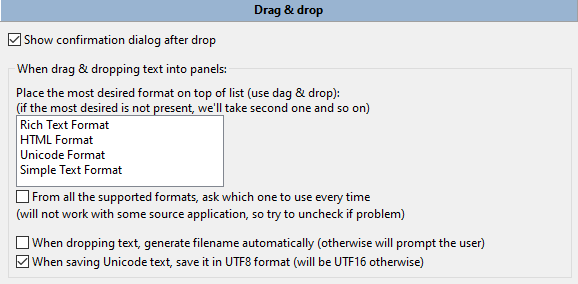
يساعدعرض مربع حوار التأكيد بعد السحب و الإفلات علىتجنب الأخطاء غير المتوقعة عند سحب و إسقاط الملفات داخل لوحة الملفات النشطة أو بين ها: س يعرض Double Commander مربع حوار تأكيد ، على غرار ما يحدث عند نسخ الملفات أو نقل ها ب شكل طبيعي.
الميزة التالية متوفرة فقط في Windows: يمكن ك سحب النص الذي حددت ه في مستعرض ويب أو معالج نصوص ، مثل LibreOffice Writer أو Microsoft Word ، إلى اللوحة و حفظ ه.هنا يمكن ك تحديد تنسيق ملف (RTF أو HTML أو ملف نصي عادي) و ترميز و تمكين توليد الاسم التلقائي.
في هذا القسم ، يمكن ك تعيين مجموعة متنوعة من خيارات فرز الملفات و تنسيقات التاريخ/الوقت و الحجم.
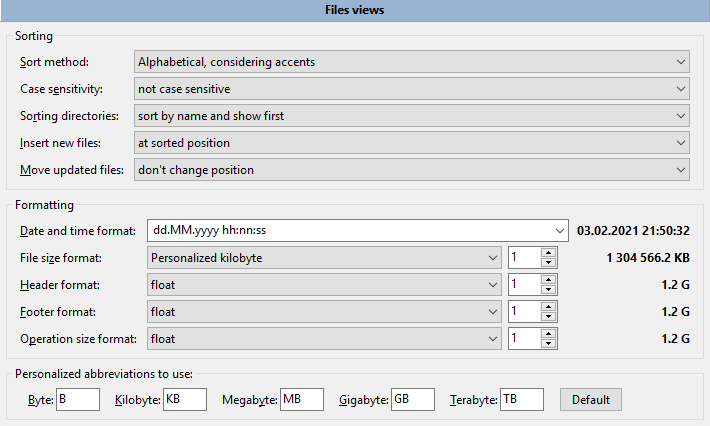
طريقة الفرزتعيين طريقة الفرز في لوحة الملف:
ب حسب الترتيب الأبجدي ، يتم ترتيب رموز النشدات – حسب ترتيب أبجدي ، مع الأخذ في الاعتبار خصوصيات لغة النظام و الإعدادات الإقليمية: س يتم النظر أيضًا في أحرف إضافية (على سبيل المثال ، الرموز المتغيرة و غير ها من الأحرف المتغيرة في اللغة الجرمانية أو الحروف "ё" في اللغة الروسية).
يشبه الفرز الأبجدي و الأحرف الخاصة – الطريقة السابقة ، و لكن يتم فرز القوائم قبل الأبجدية ب حسب الأحرف الخاصة و علامات الترقيم.
الفرز الطبيعي: – تقوم هذه الطريقة ب فرز الأرقام كأرقام: على سبيل المثال ، س يظهر "3" قبل "20" ل أن 20 أكبر من 3.
إن الفرز الطبيعي الذي يحتوي على أحرف خاصة – مشاب ه ل لطريقة السابقة ، و لكن ه يتم فرز ه أيضًا حسب الأحرف الخاصة و علامات الترقيم.
التمييز بينالطرق المختارة ل لحرف الكبير:
لا تمييز بين الأحرف الكبيرة ؛
استنادا إلى الإعدادات الإقليمية (aABBcC)؛
أحرف كبيرة ثم أحرف صغيرة (ABC).
فرز دليلتعيين موقع الدليل في قائمة الملفات:
ترتيب ها حسب الاسم و عرض ها أولاً ؛
فرز مثل الملف و عرض ه أولاً ؛
ترتيب مثل الوثائق.
إدراج ملف جديدتعيين موقع الملف الجديد في القائمة:
في أعلى قائمة الوثائق ؛
بعد الكتالوج (إذا تم فرز الكتالوج قبل الملف)؛
في مكان الترتيب ؛
في أسفل قائمة الملفات.
نقل الملفات المحدثةإذا تغيرت خصائص الملف المستخدمة ل ل فرز (تاريخ تعديل الحجم ، إلخ) ، قم ب تعيين الموقع:
عدم تغيير الموقع ؛
استخدام نفس الإعدادات مثل الملف الجديد ؛
إلى موقع الترتيب.
الوسيطة الأولى في مجموعةالتنسيقهيتنسيق التاريخ و الوقت.يمكن ك تحديد أحد القوالب الموجودة من القائمة المنسدلة أو تعيين التنسيق الخاص بك ب استخدام التاريخ و الوقت ل تنسيق الأحرف.
تظهر أحرف التنسيق أدناه (استناداًإلى وثيقة Free Pascal).تعتمد بعض القيم على الإعدادات الإقليمية ل نظام التشغيل!
على سبيل المثال ، س نستخدم 2021.01.24 09:06:02 (أي)yyyy.mm.dd hh:mm:ss) و المنطقة الأمريكية.
| الأحرف المحتملة | ||
|---|---|---|
| مثال | على وصف | الحرف |
ج | تنسيق التاريخ القصير و الطويل الأجل (إذا لم يكن الوقت صفر) | 1/24/2021 9:06:02 |
f هو | نفس ه معc، و لكن إضافة الوقت حتى لو كان الوقت صفر | 1/24/2021 9:06:02 |
| ( | د) | تاريخ منتصف الشهر |
(د) تاريخ | منتصف الشهر (الصفر الأول | ) 24 |
يوم الجمعة | (اختصار) | Sun |
يوم | السبت (كامل) | Sunday |
ddd | تنسيق التاريخ القصير | 1/24/2021 |
ddd | تنسيق تاريخ طويل | Sunday, January 24, 2021 |
m | الشهر أو الدقيقة (إذا كان هناك علامةh أوh مسبقة) | 1 |
mm | الشهر أو الدقيقة (إذا كان لديك علامةhأوhhمسبقة) مع الصفر | 01 |
شهر mmm | (اختصار) | Jun |
mm | الشهر ( | الكامل) يناير |
السنة | (رقمان | ) 21 |
السنة | (مع قرن) | 2021 |
| ساعة | 9 | |
h | ساعة ( | صفر) 09 |
n | دقيقة | 6 |
دقيقة ( | صفر | ) 06 |
| ثانية | 2 | |
| ثانية SS (صفر) | 02 | |
x | مللي ثانية | 1 |
zz | مللي ثانية (صفر صفر) | 001 |
| صيغة قصيرة الأجل | 9:06 | |
صيغة | طويلة الأمد | 9:06:02 |
يستخدم am/pm | نظام 12 ساعة و يعرض am وpm وفقا ل ذلك (أيضًا AM/PM أو a/m أو A/M)؛ على سبيل المثال ،t AM/PM | 9:06 am |
/ | إدراج الفاصل التاريخي | / |
إدراج | الفاصل الزمني | : |
نص "text "؛ | على سبيل المثال ،yyyy "AD" | 2021 AD |
الوسيطة التالية تعيين تنسيق حجم الملف:
س يتم استخدام تنسيق حجم الملف – في لوحة الملف.
س – يتم استخدام تنسيق العنوان في قائمة محركات الأقراص و علامات المساحة المتاحة.
س – يتم استخدام تنسيق التذييل في شريط الحالة في لوحة الملف.
س يتم استخدام تنسيق حجم العملية – في مربع حوار تشغيل الملفات: نسخ ، نقل ، حساب الاختبار ، و ما إلى ذلك.
أيضًا على الجانب الأيمن ، يمكن ك تعيين عدد الكسور العشرية بعد الفاصل العشري (أي الفصل بين العدد الصحيح و الأجزاء العشرية): 0 أو 1 أو 2 أو 3.
وحدات حجم الملف: بايت أو كيلوبايت أو ميغابايت أو جيغابايت أو تيرابايت أو الفاصلة (يختار المضيف المزدوج الوحدة تلقائيًا بناءً على الحجم).
تعني كلمة "تخصيص" في الاسم أن Double Commander س يستخدمالاختصار المخصصفي القائمة التالية.تقوم الأزرارالافتراضيةب إعادة تعيين ها ك قيمة افتراضية ل لغة المحددة (المحددة في ملف اللغة المناسب).
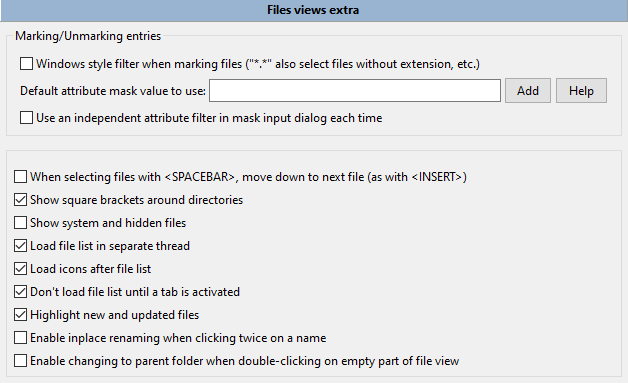
العلامة/إلغاء العلامة:
استخدم فلتر نمط Windows عند وضع علامة على الملف ("**... * "تحديد أيضا ملف دون امتداد و ما إلى ذلك) افتراضي – ، قناع "* "مطابقة أسماء الملفات ذات الامتدادات و استخدم القناع "*"ل أي اسم ملف.إذا تم تمكين القناع "**و س يتم مطابقة أي وثيقة.
س يتم استخدام قناع الخصائص الافتراضية المستخدمة – ل لأوامر التالية:
تحديدالكل (cm MararkAll)
إلغاء تحديد الكل(cm MarkUnmarkAll)
الاختيار العكسي(cm MarketInvert)
اختر مجموعة(cm MarkPlus)
وإلغاء تحديد مجموعة (cm Markminus).
على سبيل المثال ، إذا كنت تريد استخدام هذه الأوامر مع الملفات فقط ، فقم ب تحديدd-。
سيؤدي إضافةزر إلى فتح نافذة اختيار خصائص الملف ، و التي يمكن ك استخدام ها أو إدخال ها يدويًا.ل مزيد من المعلومات حول خصائص الملفات و استخدام ها ، يرجى الاطلاعهنا.
في كل مرة تستخدم في ها فلتر خاصية مستقلة في مربع حوار إدخال القناع – إذا تم تم تمكين ها ، س يتم إضافة فلتر الخصائص إلى مربع حوار الأوامر ل تحديد مجموعة (cm MarkPlus) و إلغاء تحديد مجموعة (cm MarMarMarMarminus).
عند تحديد ملف ب استخدام مفتاح المسافة، انتقل ل أسفل إلى الملف التالي (مثل إدراج مفتاح)空格عند تحديد المفتاح ، يتحرك المؤشر ل أسفل.مفتاح الافتراضي هوShift+Downأو.Shift+Up。
يساعدعرض الأقواس حول الدليل علىالتمييز المرئي بين الدليل و الملفات عند تعطيل الرمز.يمكن ك أيضًا استخدام رموز أخرى بدلاً من ها ، راجع<FolderPrefix>و<FolderPostfix>وصفالبارامترات.
إذا تم تمكينالنظام و الملفات المخفية، س يعرض Double Commander الملفات و المجلدات (Windows) التي تحتوي على خصائص "مخفية" أو "النظام" أو الملفات التي تبدأ ب أسماء ها ب حرف نقطة (Linux و أنظمة Unix الأخرى).و يمكن أيضًا تغيير هذا الإعدادمنالقائمة الرئيسية.
تم تصميم تحميل قائمة الملفات في خيوط منفصلةوتحميل المعلمات الرمزية بعد قائمة الملفات ل تسريع عرض قائمة الملفات في اللوحة ، أي أن نافذة التطبيق تقلل من تعليق ها عند فتح دليل كبير.
عند بدء تشغيلقائمة الملفات التي لا يتم تحميل ها قبل تنشيط علامة التبويب ،لن يقوم Double Commander ب تحميل قائمة الملفات التي تم فتح ها في جلسة سابقة.
تسليط الضوء على الملفات الجديدة و المحدّثةإذا تم تمكين ها ، ف س يومض اسم الملف الذي يتم إنشاؤ ه حاليًا أو تعديل ه.
تعدإعادة تسمية الموضع عند تمكين الاسمميزة إضافية ل استخدام الماوس الأيسر ل ل نقر فوق ملف إعادة تسمية (لا تعتمد على المفتاح المحدد ل تحديد الماوس) ، ك ما هو الحال في مستكشف Windows.بعد النقر ، يجب أن يبقى مؤشر الماوس ثابتًا ل مدة ثانية على الأقل.في قسمإعدادات الماوس، يجب تحديد الملفات و المجلدات نقراً مزدوجاً أو نقراً مزدوجاً فقط على الملفات.
يعدتمكين التغيير إلى المجلد الأصلي عند النقر المزدوج في الجزء الفارغ من طريقة عرض الملفميزة إضافية ل تبسيط التنقل في الدليل.و لكن إذا كنت تستخدم مجموعة أعمدة و قائمة الملفات الموجودة في الدليل الحالي لا تناسب اللوحة (أي أن ك ترى شريط التمرير العمودي) ، ف هذا لا ينطبق.
و هنا فقط اثنين من المعايير.
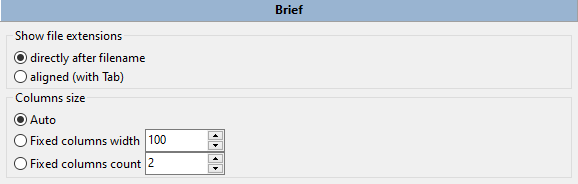
عرض امتداد الملف: مباشرةبعد اسم الملف أومحاذاة (ب استخدام علامات الجدول).في الحالة الثانية ، س يتم عرض ملحق الملف ب شكل منفصل و محاذاة على الجانب الأيمن من العمود.
حجم الأعمدة: يقوم Double Commander ب تعيين حجم الأعمدة تلقائيًا (يعتمد الحجم على طول اسم الملف) أو يمكن ك تعيين عرض الأعمدة (ب ب كسل) أو عدد الأعمدة.
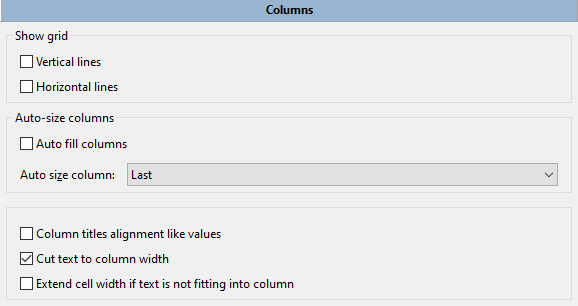
المجموعة الأولى هيعرض الشبكة:
يتم – تمكين خطوط الشبكة الرأسية في اللوحة.
يتم – تمكين خط الشبكة الأفقي في اللوحة.
توضح الصورة التالية تأثير الشبكة الخفية.تم تمكين الخطوط العمودية و الأفقية لقطة اليسرى ، و لم تكن الصورة اليمنى ك ذلك.

يمكن ك تغيير لون الخطوط ،انظر هنا ل مزيد من التفاصيل.
إذا تم تمكينشريط التعبئة التلقائية ، عندتغيير حجم النافذة (أو عند وجود مساحة خالية) ، يقوم Double Commander ب ضبط العمود المحددفي الخيار التالي:(العمود الأول أو الأخير).لن تكون الشرائط المتداولة الأفقي متاحة.
يتم محاذاة عناوين الأعمدة ب نفس القيمةإذا تم تم تمكين ها ، يقوم Double Commander ب محاذاة عنوان العمود مع المحتوى (بدلاً من محاذاة اليسار).
إذا كان العمود أكبر من عرض ه:
قطع النص إلى عمود واسع – قد يتداخل نص الأعمدة في بعض الأحيان إلى أعمدة أخرى.يقطع هذا الخيار أي نص إضافي عند حدود العمود.
إذا كان النص غير مناسب ل لأعمدة ، ف سوف يوسع عرض الخلية – إذا كان النص غير مناسب و الخلايا المجاورة فارغة ، ف س يحتل النص أيضاً خلايا مجاورة.
2.8.3.1.شريط عرض الملفات > > عمود مخصص
في هذا القسم ، يمكن ك تخصيص مظهر اللوحة و الأعمدة و الألوان و الخطوط و غير ها. Double Commander قابل ل لتكوين في هذا الصدد.
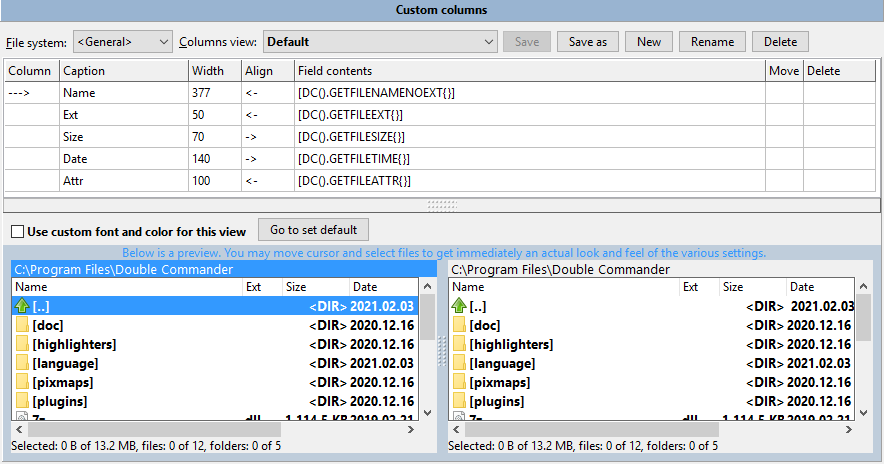
هناك منطقة معاينة في أسفل النافذة ، حتى تتمكن من رؤية جميع التغييرات في وقت واحد.يمكن ك تحريك المؤشر و تحديد الملفات ل لحصول على المظهر الفعلي و الشعور من مختلف الإعدادات على الفور.
يسمحنظام الملفاتب التبديل إلى إعدادات الأعمدة ل ل مكونات الإضافية WFX (إذا كان المكون الإضافي المثبت مدعومًا).
عرض الأعمدةقائمة ب أنماط الأعمدة الموجودة.هناك نمط افتراضي.
حفظالتغييرات التي أدخلت على مجموعة الأعمدة المحددة.
حفظ آخر ل لسماح ب حفظ مجموعة الأعمدة المحددة (ك ما هي أو مع تغييرات) تحت اسم جديد.
إنشاءمجموعات أعمدة جديدة استناداً إلى العمود المحدد.استخدم نفس الاسم + التاريخ و الوقت الحاليين.
س تتطلبإعادة التسميةإدخال اسم جديد.
حذفالقائمة المحددة.
فيما يلي نماذج الأعمدة المختارة ، حيث يمكن ك تعيين عدد الأعمدة و اسم ها و محتويات ها و موقع ها و حجم ها.عدد الصفوف في الجداول يساوي عدد الأعمدة المركزة.إضافة عمود جديد: الاستخدام下箭头انقر فوق المفتاح أو بزر الماوس الأيمن على منطقة فارغة ب القرب من الجدول و اخترإضافة عمود.
هذه هي المعايير التي تحدد الأعمدة الجداول (انقر فوق المربع ل تحرير ها):

يعرض العمود المؤشر المحدد.
س يظهر تعيينالعنوان اسم العمود فيعمود عنوان العمود.يمكن ك تعيين أي اسم تريد.
يتم تعيينعرض العمودعند بدء البرنامج (ب كسل).ملاحظة: يعتمد العرض على محتوى العمود ، على سبيل المثال ، س يكون ل ملحق الملف عرض أصغر.
محاذاةطريقة محاذاة محتوى عمود الإعدادات.و المتغيرات هي:
"-"المحاذاة اليسرى ؛
"-"المحاذاة إلى اليمين ؛
"=" –المحاذاة.
تعيينمحتوى الحقلالمحتوى الأساسي ل لعمود.عند تحديد خلية ، يظهر الزر + على اليمين ، و يمكن ك اختيار حقل داخلي لـ Double Commander (القائمة الفرعية "DC ") أو حقل تم تثبيت المكون الإضافي WDX (القائمة الفرعية" المكون الإضافي ").قائمة الحقول الداخلية:
اسم – ملف GETFILNAME و امتدادات ه (text. txt).
GETFILNAMENOEXT – اسم الملف و ب دون امتداد (text).
ملحق – ملف GETFILEXT (من نقطة إلى النهاية ، مثل txt).
حجم – ملف GETFILERSize أو دليل.ب شكل افتراضي ، يعتمد المظهر على الخيارات المحددة في قسمعرض الملف، و لكن يمكن ك أيضًا استخدام جميع تنسيقات الحجم الممكنة.
تاريخ – تعديل ملف GETFILERIME أو دليل.
تاريخ – إنشاء ملف أو دليل GETFILECREATIONTIME.
تاريخ – الوصول الأخير إلى ملف GETFILASTAACCESSTIME أو دليل.
تاريخ – تغيير حالة الملف أو الدليل GETFILECHANGETIME.
خصائص – ملف GETFILATTR أو دليل.يمكن ك اختيار سلسلة نصية أو قيمة رقمية (ثمانية).في Windows ، يمكن ك استخدام قيم ثمانية إذا ظهرت خصائص Unix في لوحة الملفات (على سبيل المثال ، ب استخدام مكون FTP الإضافي).يرجى الاطلاع على وصف مفصل ل قيم السلسلةهنا.
GETFILATH – مسار المشروع الحالي.الاستخدامات: عادة ما تستخدم ل نتائج البحث.
GETFILERGROUP – يعرض مجموعة مالك الملفات.
GETFILILOWNER – يعرض مالك الملف.
يعرض GETFILLINKTO – المسارات و الملفات ، أي محتوى رابط هذا الرمز.
نوع – ملف GETFILERTYPE (مثل مستكشف موارد Windows أو نوع MIME).
GETFILECOMMENT –من وصف الملف أو الدليل (التعليقات) من desccript.ion (انظر هنا ل مزيد من التفاصيل).
ضغط – حجم الملف GETFILECOMPRESSEDSIZE (الحجم الفعلي عند استخدام NTFS).
ب شكل افتراضي ، تستخدم الحقول ذات الطابع الزمني تنسيق التاريخ و الوقت المحدد في قسم إعداداتطريقة عرض الملف.يمكن ك أيضًا تحديد التنسيق المفضلة مباشرةً بين أقواس داخل الأعمدة ، وتنسيق الأحرف ب استخدام نفس التاريخ و الوقت.
يسمحالنقل ب نقل الصفوف(ما يعادل إعادة ترتيب الأعمدة).انقر نقراً مزدوجاً مزدوجاً في مربع النقل ، س ترى ظهور دوار و انقر فوق الجزء الأعلى ل تحريك سطر أعلى (تحريك العمود إلى اليسار).
يتيححذف أي صف.ل لحذف: اضغط على مربع حذف السطر.ثم انقر مرة أخرى ، و هذه المرة يظهر الرمز حذف.إذا قمت ب النقر ل لمرة الثالثة ، ف س يتم حذف ها من الجدول.
بعد ذلك ، يمكن ك تغيير مظهر لوحة الملف.
انتقل إلىالإعدادات التي تفتحلوحة ملف الألوانافتراضيًا.
يسمحاستخدام الخطوط و الألوان المخصصة ل هذا العرض بتغيير مظهر لوحة الملفات ل هذه المجموعة فقط (ل كل عمود على حدة إذا لزم الأمر).يمكن ك تغطية الخطوط من لوحة الملف و الإعدادات العامة منلوحة ملف الألوان:
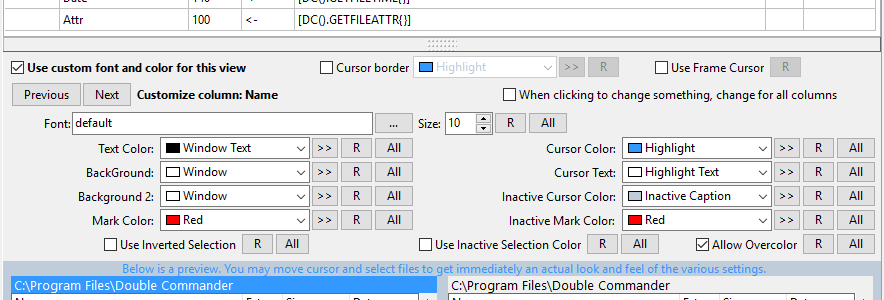
ملاحظة:الحدود المؤشر واستخدام مؤشر الإطار يمكن تطبيق ها فقط على مجموعة كاملة.
التبديلالأول أوالتالي.
يعرضالعمود المخصصاسم العمود المخصص.
>> –اختر زر من أي لون من لوحة الألوان.
Rيستعيد القيمة الافتراضية.
س يتم تطبيق التعديلات على جميع الأعمدة الأخرى.
المكون الإضافي هو امتداد يعزز وظيفة Double Commander.
في البداية ، هناك بعض الإعدادات العادية.
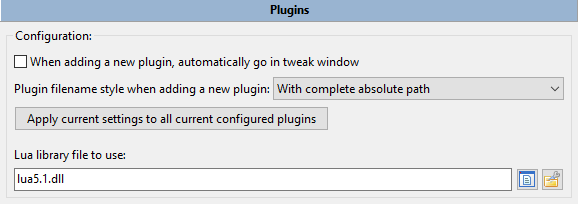
عند إضافة مكون إضافي جديد ، انتقل تلقائيًا إلى نافذة التعديلانظر وصف زرالتعديلأدنا ه.
نمط اسم الملف الإضافي عند إضافة مكون إضافي جديدهنا يمكن ك اختيار كيفية تعيين المسار عند إضافة مكون إضافي:
استخدام المسار المطلق الكامل.
مسار %COMMANER PATH.
مقارنة ب المسار المحدد.
يمكن ك أيضًا تطبيق الطريقة التي حددت ها على المكونات الإضافية التي تمت إضافت ها.
الاسم الكامل ل مكتبةLua الذي تريد استخدام ه هواسم الملف فقط إذا كان الملف موجودًا في دليل البرنامج أو دليل مكتبة النظام.قد يكون هذا المسار مقارنةً ب ملفات Double Commander القابلة ل لتنفيذ. (يمكن استخدام النصوص لوا ل ل تشغيل الآلي و ك مكون إضافي ل ل محتوى ،انظر هنا ل مزيد من التفاصيل).
هناك عدة أنواع من الإضافات:
1.المكونات الإضافية التعبئة (WCX)
يتم استخدام المكونات الإضافية ل لتعبئة ل فصل أنواع معينة من الملفات ، عادةً في تنسيق أرشيف.تدعم بعض المكونات الإضافية أيضا إنشاء أرشيف جديد و تعديل الأرشيف الموجود.
تسمح بعض المكونات الإضافية ب حفظ قائمة الملفات المحددة أو استخدام الدفعات: إنشاء روابط ، و تحويل الملفات ، و النسخ في ظروف معينة ، و ما إلى ذلك.
الترتيب مهم: عند اختيار المكون الإضافي المناسب ، يبدأ Double Commander ب التحقق من الامتداد من الأعلى إلى الأسفل.استخدم الزرالضغط على الملحق/المكون الإضافي ل ل تبديل بين طريقة عرض القائمة و السحب.
2.مكونات المحتوى (WDX)
يتم استخدام مكونات المحتوى الإضافية ل ل حصول على خصائص الملف أو معلومات محتويات ه (على سبيل المثال ، EXIF أو ID3 علامة).يمكن ك استخدام هذه البيانات في البحث عن الملفات أو في أداة إعادة تسمية مجموعات الأعمدة أو تلميحات الأدوات.
يدعم Double Commander أيضًا إضافات المحتوى المكتوبة ب لغة Lua (البرمجة النصية ب نفس الطريقة التي يتم ب ها إضافة المكونات الإضافية العادية).يمكن العثور على أمثلة في مجلد البرنامج (plugins/wdx/sccripts).
3.المكونات الإضافية ل نظام الملفات (WFX)
تستخدم المكونات الإضافية ل نظام الملفات أنظمة الملفات الخاصة ب ها أو توفر الوصول إلى أنظمة الملفات و الأجهزة الأخرى (المحلية أو البعيدة).على سبيل المثال ، خادم FTP ، دليل الشبكة ، الأجهزة المحمولة.قد تكون أيضًا قائمة ملفات ، أو عمليات و خدمات قيد التشغيل ، أو سجل Windows.
4.قائمة المكونات الإضافية (WLX)
يعرض العارض المدمج ملفات نصية عادية ، و بعض تنسيقات الصور ، و إخراج أوامر وحدة التحكم ، و يسمح المكون الإضافي ب توسيع هذه القائمة: المستندات الإلكترونية و قواعد البيانات ، و ملفات الصوت و الفيديو ، و ملفات الخطوط ، و محتوى الأرشيف ، و تفاصيل حول بعض الملفات ، و ملفات الشفرة المصدرية مع التركيز على النحو.
التسلسل مهم: عند اختيار المكون الإضافي المناسب ، يبدأ Double Commander التحقق من الأعلى إلى الأسفل.
5.البحث عن المكونات الإضافية (DSX)
مكونات البحث الإضافية هي نوع المكونات الإضافية الخاصة بـ Double Commander و التي تستخدم برامج وحدة التحكم ل ل عثور على الملفات (على سبيل المثال Locate أو Everything أو Recoll).تسمح واجهة المكون الإضافي DSX ب إرسالقيم معلمات البحثمن علامات التبويب القياسية و "متقدمة".
الزر:
إضافة – مربع حوار فتح ملف.بدلاً من ذلك ، يمكن ك استخدام الأمر الداخليcm AddPlugin (يمكن تثبيت المكونات الإضافية تلقائيًا).
يسمح التعطيل – ب تعطيل المكونات الإضافية المحددة مؤقتًا.
إزالة – المكون الإضافي المحدد من القائمة (و لكن لا إزالة ملف المكون الإضافي!).
تعديلالعملية يعتمد على نوع المكون الإضافي:
WCX: تغيير مسار المكونات الإضافية ، و إعداد ملحق الملفات و وظائف الدعم ؛
WDX وWLX: تغيير مسار المكونات الإضافية أو اسم العرض أو اكتشاف السلاسل ؛
WFX: تغيير مسار المساعد أو اسم العرض.
تكوين – المكون الإضافي يفتح نافذة الإعداد الخاصة بك (إذا كان المكون الإضافي المحدد يدعم هذه الميزة).
يدعم Double Commander استخدام كلمة المرور الرئيسية ل حماية كلمة المرور في المكونات الإضافية WCX وWFX (إذا كان مطور المكون الإضافي يوفر هذه الميزة).هذا أمر مريح ل أن كلمة المرور الخاصة بك س تكون محمية ب التشفير ، و تحتاج فقط إلى تذكر كلمة مرور واحدة.يتم تشفير كلمة المرور مرتين ، أولاً ب استخدام Blowfish (448 بت) ، ثم ب استخدام AES (256 بت).
ملاحظة: لا يدعم Double Commander حاليًا تغيير كلمة المرور الرئيسية: إذا لزم الأمر ، س تحتاج إلى تعطيل استخدام كلمة المرور الرئيسية في إعدادات المكون الإضافي ، و إغلاق البرامج ، وفتح دليل ملف التعريف ، و حذف ملفpWD. ini، و تشغيل البرنامج مرة أخرى و تمكين كلمة المرور الرئيسية في إعدادات المكون الإضافي.ل إزالة كلمة مرور حفظ قديمة أو غير ضرورية ، تحتاج إلى إيقاف تشغيل البرنامج و تحرير ملفpWD. iniيدويًا.
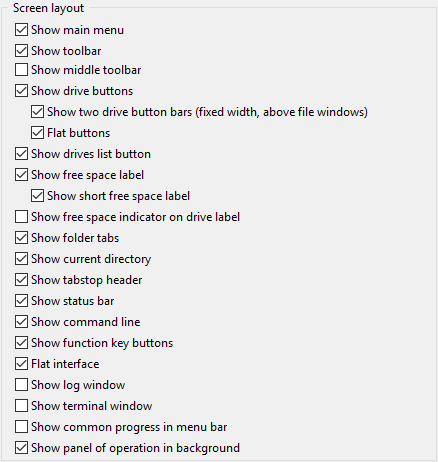
يمكن ك تغيير تخطيط النافذة الرئيسية هنا.أعتقد أن جميع الخيارات المتاحة تم شرح ها في لقطة (التخطيط) أعلا ه.توضح الصورة أدنا ه مظهر DC عند عدم تحديد جميع خيارات التخطيط.
2.10.1.تخطيط > زر قائمة محركات الأقراص
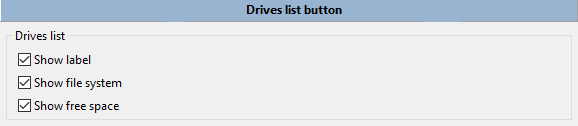
في هذا القسم ، يمكن ك تحديد المعلومات الإضافية التي س يظهر ها Double Commander فيقائمة محركات الأقراص: علامات محرك الأقراص و نظام الملفات و المساحة المتاحة.
2.10.2.تخطيط شجرة > العرض قائمة
في هذا القسم ، يمكن ك تمكين قائمة عرض الشجرة و اختيار المكان الذي س تستخدم في ه.
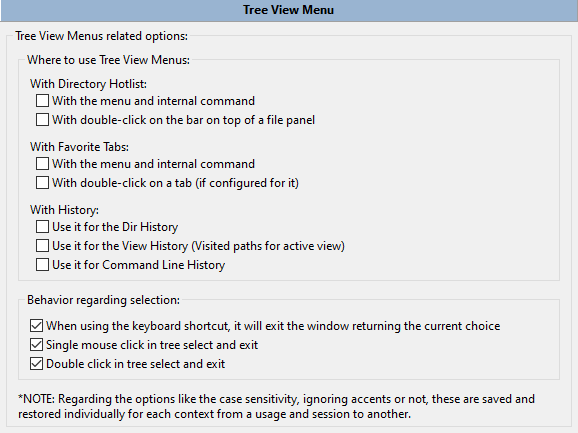
قائمة عرض الشجرة هي طريقة ل عرض بعض قوائم Double Commander على شجرة في نافذة منفصلة: قائمة مفاتيح الدليل ، و علامات المجموعات ، و الكتالوج ، و تاريخ سطر الأوامر.س يساعد ك عرض المحتوى هذا و المرشحات على اختيار عناصر القائمة التي تحتاج ها ب سرعة.
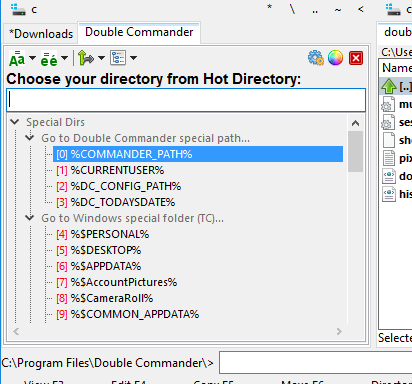
ب استخدام معلمات الأمر الداخلي المقابل ، يمكن ك تعيين موقع قائمة عرض الشجرة:
س يتم عرض القائمة من الزاوية العلوية اليسرى من لوحة النشاط ؛
س يتم عرض القائمة في موقع مؤشر الماوس الحالي.
يمكن تحديد المعلمات فيإعدادات مفاتيح الاختصارأو إضافة أزرار إلىشريط الأدوات.
يمكن لـ Double Commander أيضًا عرض القائمة الرئيسية و شريط الأدوات ك شجرة (دائماً في وسط النافذة) ، انظر وصف الأمرcm ShowMainMenu وcm ShowButtonMenu.
2.10.3.تخطيط > شجرة عرض القائمة ألوان
هنا يمكن ك تخصيص مظهر القائمة وفقًا ل تفضيلات ك ، و س تعرض المعاينة جميع التغييرات قبل حفظ ها.
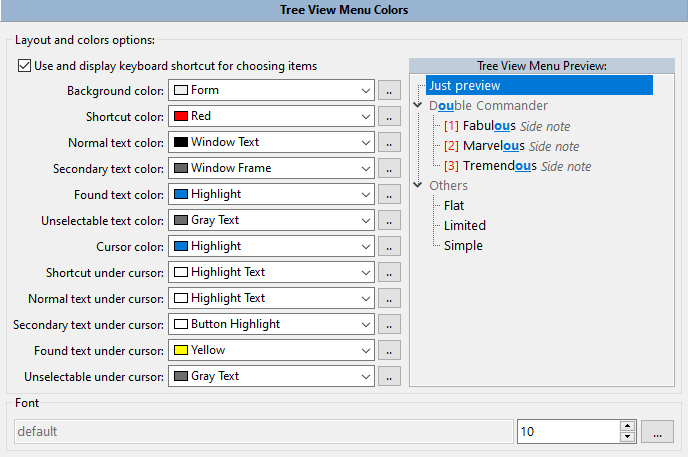
2.11.شريط الأدوات و أشرطة > الأدوات الوسيطة
راجع صفحة تعليماتشريط الأدواتالمخصصة ل معرفة كيفية استخدام ه و تكوين ه.
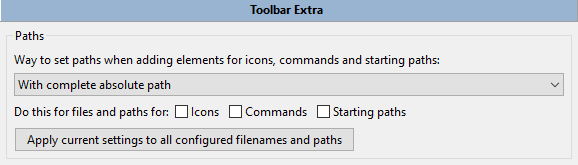
في هذا القسم ، يمكن ك اختيار كيفية تعيين المسار عند إضافة أيقونة و أوامر و مسار بدء التشغيل:
استخدام المسار المطلق الكامل.
مسار %COMMANER PATH.
مقارنة ب المسار المحدد.
يمكن ك أيضًا تطبيق الطريقة المحددة على المسار الذي تمت إضافت ه.
يحتوي هذا القسم على الإعدادات المتعلقة ب عملية الملف.
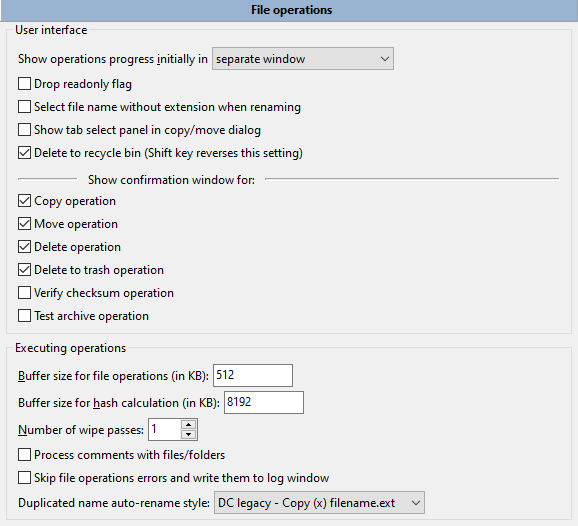
العرض الأولي ل تقدم العمليةطريقة العرض الأولي و موقع التقدم في ملف إعدادات الإعداد:
(أ) نوافذ منفصلة ؛
تقليل النوافذ المنفصلة إلى أدنى حد ؛
لوحة التشغيل: س يتم استخدام لوحة خاصة أعلى شريط زر مفتاح الوظائف
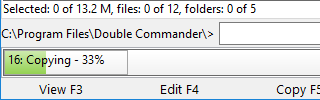
(يمكن ك التبديل ب نقرة الماوس إلى عرض التقدم في نافذة منفصلة).
تجاهل شعار القراءة فقطإذا تم تم تمكين ها ، يقوم Double Commander ب إلغاء هذا الشعار في Windows و إضافة الخاصية "w" في Linux.إذا قمت ب نسخ ملفات من و سائط CD/DVD (تحتفظ هذه الملفات ب خصائص ل ل قراءة فقط افتراضيًا) ، ف هذا س يكون مفيدًا ل ل غاية.
عند إعادة التسمية ، حدد اسم الملف ب دون امتدادإذا تم تمكين ك ، استخدام هF2 عند إعادة تسمية المفتاح ، س يتم تحديد جميع الأحرف في اسم الملف قبل النقطة الأخيرة ، و إلا س يتم اختيار اسم الملف ب أكمل ه.
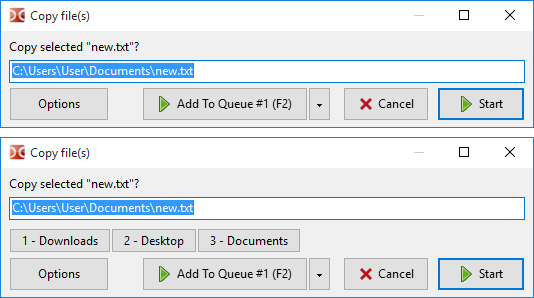
عرض لوحة تحديد العلامات في مربع حوار نسخ/نقلإذا كانت لوحة الهدف تحتوي على علامات متعددة ، يمكن ك اختيار علامة الهدف عند النسخ/النقل:
إزالة إلى سلة المحذوفات (مفتاح Shift يعكس هذا الإعداد)إذا تمكين ، عند الضغطF8 أوDel عند قيام Double Commander ب إزالة الملف المحدد أو الملف تحت المؤشر إلى سلة المهملات (سلة التدوير) أثناء استخدام هاShift+F8 أو.Shift+Del و س يتم حذف ها ب شكل دائم.إذا لم يتم تحديد ه ، س يتم عكس سلوك هذه المفاتيح.
عرض نافذة تأكيدتسمح ب تحديد Double Commander س يعرض إجراءات الملف في مربع الحوار تأكيد.اختر ب شكل افتراضي أقصى سلوك آمن.ضع في اعتبارك أن هذه المجموعة من المعلمات لا تؤخذ في الاعتبار عنداستخدامالسحب و الإفلات: في هذه الحالة ، يستخدم Double Commander معلمات مستقلة في قسم إعداداتالسحب و الإفلات من الماوس.
ترتبط المعلمات التالية مباشرة ب تنفيذ التشغيل.
تعيين حجم المخزن المؤقت ل عملية الملفات (KB) وحساب التجزئة حجم المخزن المؤقت (KB) حجم الذاكرة المخصصة ل نسخ الملفات أو نقل ها أو تقسيم ها أو دمج ها ، و البحث عن الملفات حسب المحتوى ، و حساب الاختبار ، و ما إلى ذلك.يجب أن تضع في اعتبارك أن ه لا توجد قيمة مشتركة ، و لكن يمكن ك محاولة العثور على حجم أكثر ملاءمة.
ملاحظة: لا يتم استخدام الوسيطة الأولى في ميزة النسخ في Windows ل أن النسخ يستخدم ميزات النظام.
عدد مرات المسحهنا يمكن ك تحديد عدد المرات التي يتم في هاإعادة كتابة الملفات المحذوفة ب أمان.
إذا تم تمكينالتعليقات على ملف/مجلد ،و كان لديك ملف/مجلدمعتعليقات، و قمت ب نسخ ه أو نقل ه إلى مجلد آخر ، ف س يتم نسخ التعليقات أو نقل ها إلى الموقع المستهدف مع الملف/المجلد.
تخطي أخطاء تشغيل الملفات و كتابت ها في نافذة السجلإذا حدث خطأ في تشغيل الملف ، س تظهر رسالة الخطأ في نافذة السجل أسفل اللوحة بدلاً من مربع الحوار المنبثق.قد يكون هذا مفيداً ل أن نافذة الخطأ تؤدي إلى إيقاف العمل.في قسم إعداداتالسجل، يمكن ك الحد من العدد الإجمالي ل لرسائل و السماح فقط ب الرسائل في حالة "Error".
يتم أخذ هذه الوسيطة في الاعتبار في معظم عمليات الملفات: نسخ الملفات و نقل ها و حذف ها و مسح ها و دمج ها و تقسيم ها ، و إعداد خصائص الملف (الطابع الزمني ، المالك ، الخصائص) ، و حساب الاختبارات ، و عمليات الملفات عند التعامل مع الأرشيف ، و المكونات الإضافية WFX ، وGVfs.
تكرار نمط إعادة تسمية الأسماء تلقائياًإذا كان هناك ملف يحمل نفس الاسم موجود ب الفعل في الدليل الوجه (أي عند اختيارإعادة تسمية ملف المصدر تلقائياً أوإعادة تسمية ملف الهدف تلقائياًفي مربع حوار النسخ/النقل) ، قم ب تعيين قالب إعادة تسمية الملف تلقائياً:"Copy (x) filename. ext" أو "fename (x).ext" حيث "x" هو عداد (2 ، 3 ، 4 ، إلخ).
2.12.1.البحث > عن ملفات التشغيل
يرجى الاطلاع على الوصف في صفحة المساعدةفي العثور على ملف.
راجع الوصف في صفحة تعليماتأداة إعادة تسمية الدفعة.
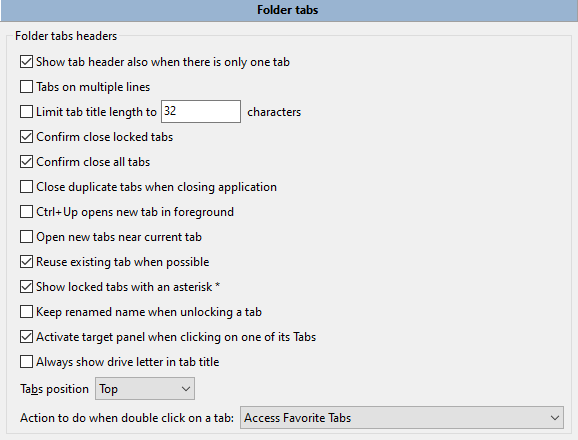
حتى علامة علامة تبويب واحدة فقط تعرض عنوان علامة التبويبإذا تم تعطيل هذا الخيار و كان هناك علامة علامة علامة علامة واحدة فقط على اللوحة ، ف لن يتم عرض عنوان العلامة (عادة ما يكون هذا أكثر جاذبية ب صريا).
يتم وضع علاماتالتبويب متعددة الأسطر (Windows فقط) فيصف واحد إذا لم تظهر علامة التبويب المجلد في صف واحد.خلاف ذلك ، س يتم عرض زر التمرير على اليمين (GTK2: على اليمين و اليسار).
س تحد العلامات التيتحد من طول عنوان العلامة إلىاسم أطول من هذا الطول ، و إذا تجاوزت هذه القيمة ، س يتم اقتطاع الاسم المعروض.
تأكيد إغلاق علامة القفلإذا تم تم تمكين ها ، ف س يتم مطالبت ك ب التأكيد عند ما ترغب في إيقاف علامة القفل.خلاف ذلك ، س يتم إغلاق هذه العلامات مثل العلامات العادية.
تأكد من إغلاق جميع علامات التبويبإذا تم تحديد أوامرإغلاق جميع علامات التبويبو تم تنفيذ ها ، فسيطالب هذا الخيار ب تأكيد رغبت ك في إزالة جميع علامات التبويب غير النشطة.
قم ب إيقاف تشغيل علامة التبويب المكررة عند إغلاق التطبيقإذا تم تم تمكين ها ، ف س يقوم Double Commander ب التحقق من قائمة التبويب المفتوحة و يغلق علامة التبويب المكررة (تتم معالجة كل لوحة على حدة!)احفظ فقط الأول (من اليسار).
Ctrl+Up فتح علامة تبويب جديدة في مكتب الاستقبالهذا الخيار تغيير سلوك فتحأمر المجلد (cm OpenDir InNewTab)في علامة التبويب الجديدة: إذا تم تمكين ها ، ف س يقوم Double Commander ب فتح علامة تبويب جديدة ل ل دليل الموجود تحت المؤشر و التبديل إلى علامة التبويب.
افتح علامة تبويب جديدة ب القرب من علامة التبويب الحاليةإذا تم تم تمكين ها ، ف س يتم إنشاء علامة تبويب جديدة على يمين علامة التبويب النشطة الحالية.إذا لم يتم تمكين ها ، ف س يتم إضافة علامة تبويب جديدة بعد آخر علامة تبويب على اليمين.
إعادة استخدام علامات التبويب الموجودة قدر الإمكانل تغيير الدليل في علامة تبويب جديدة: إذا كان المجلد المحدد قد فتح ب الفعل على أي علامة تبويب ، ف س يتم تنشيط علامة التبويب بدلاً من إنشاء علامة تبويب جديدة.
إظهار زر إيقاف تشغيل العلامة(أنظمة يونكس فقط) إذا تم تحديد ه ، س يظهر زر "x" صغير على العلامة ، م ما يسمح ب النقر علي ه ل إغلاق العلامة.
عرض علامة القفل ب استخدام علامة النجمة *ل لتمييز بين العلامات المقفلة و غير المقفلة.يتم وضع علامة القفل على "*".الوسمDownloads قفل:

عند تغيير حالة العلامة من "علامة قفل" إلى "علامة عادية" ، يقوم Double Commander ب إرجاع اسم العلامة المعتاد (اسم المجلد الحالي): يسمح هذا الخيار ب الاحتفاظ ب الاسم المغير.
تنشيط لوحة الهدف عند النقر على علامة التبويبإذا تم تم تمكين ، عند النقر على علامة التبويب على لوحة أخرى ، س يتم نقل التركيز تلقائيًا إلى تلك اللوحة (س تصبح لوحة النشاط).ب الإضافة إلى ذلك ، س يتم الحفاظ على وضع المؤشر عند التبديل بين اللوحات ب هذه الطريقة.
دائماً عرض حرف محرك الأقراص(Windows فقط)في عنوان علامة التبويب قبل اسم المجلد ، مثل "c:plugins".
يضعموقع العلامةعلامة المجلد في أعلى أو أسفل لوحة الملف.
الإجراءات التي يتم تنفيذ ها عند النقر فوق علامة التبويب: يمكن ك اختيار أحد الإجراءات التالية:
عدم تنفيذ أي عملية ؛
إغلاق هذه العلامة ؛
الوصول إلى علامات المجموعات (حفظ العلامات الحالية ، تحميل المجموعات أو التكوينات المحفوظة)؛
قائمة منبثقة تظهر علامات التبويب نفس العناصر الموجودة في قائمة "علامات".
تتوفر قائمة علامات التبويب المحفوظة في قائمة"المجموعات"و القوائم المنبثقة التي يتم استدعاؤ ها ب واسطة الأمرcm LoadFavoriteTaps.
في هذا القسم يمكن ك إدارت ها: تغيير الترتيب أو الاسم أو حذف غير الضروري أو فرز ها أو تجميع ها إلى قائمة فرعية.
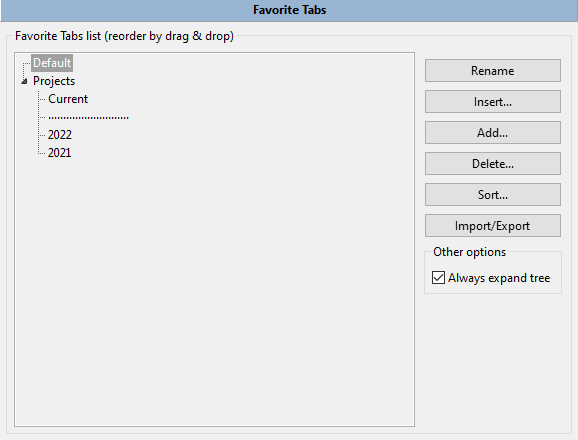
يمكن ك أيضًا تصدير الإدخالات إلى الدليل المحدد و استيراد ها.س يتم حفظ كل إدخال في ملف.tab منفصل (يمكن تحميل العلامات من مثل هذا الملف ب استخدام الأمرcm LoadTabs إذالزم الأمر).
تمت إضافة بعض الإجراءات النموذجية إلى قائمة السياق ل لمدخلات.
2.13.2.ملفات علامات > المجلدات
يحتوي هذا القسم على إعدادات إضافية ل علامات المجموعة.
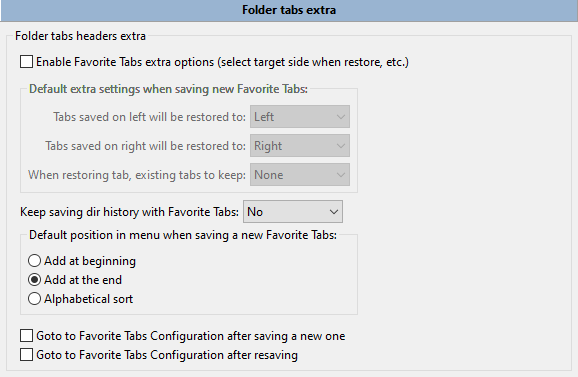
تمكين خيارات إضافية علامات المجموعة (تحديد جانب الهدف عند الاسترداد ، و ما إلى ذلك) بشكل افتراضي ، س يتم استرداد العلامة المحفوظة في نفس اللوحة و استبدال جميع العلامات المفتوحة ، و يمكن ك تغيير ها ب استخدام الخيارات التالية:
س يتم استعادة العلامات المحفوظة على الجانب الأيسر إلى:
س يتم استعادة العلامة المحفوظة على الجانب الأيمن إلى:
عند استرداد العلامة ، يتم إضافة علامة التبويب الموجودة التي تريد الاحتفاظ ب ها –: س يتم إضافة علامة المجموعة إلى علامة التبويب المفتوحة.
القيم المختارة ل كل وسيطة هي:اليسار أواليمين أوالنشاط أوغير النشط أوالجانبين أولا شيء.
الاحتفاظ ب سجلات تاريخ تمكين الدليلأو تعطيل حفظ الدليل الوصول ل كل علامة.
يمكن ك أيضًا تطبيق هذه المعلمات ب شكل منفصل ل كل علامة تبويب.
تحديد ترتيب إضافة مجموعات جديدة في الموقع الافتراضي في القائمة عند حفظ علامات تجميع جديدة:
إضافة إلى البداية
إضافة إلى النهاية.
حسب الترتيب الأبجدي.
يمكن ك أيضًا اختيار فتح قسم إعداداتعلامات المجموعةتلقائيًا بعد حفظ مجموعة جديدة أو إعادة حفظ المجموعة الحالية:
قم ب حفظ علامات المجموعة الجديدة ثم انتقل إلى تكوين علامات المجموعة.
بعد إعادة الحفظ ، انتقل إلى تكوين علامات المجموعة.
يمكن ك هنا اختيار اسم ملف السجل الذي يسجل عملية Double Commander (نسخ الملفات أو نقل ها ، إنشاء دليل ، بدء تشغيل التطبيقات الخارجية ، إلخ).يمكن ك أيضًا اختيار ما تريد تسجيل ه.
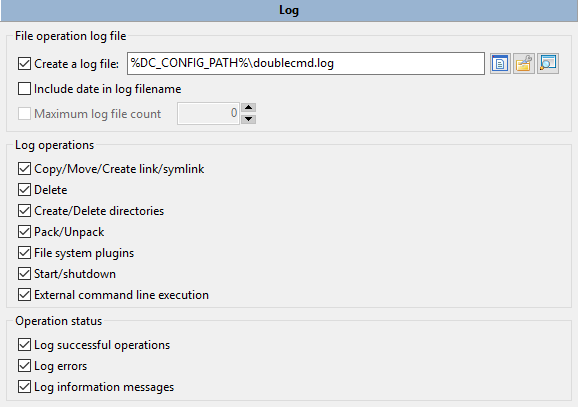
في حالة تمكين تضمين التاريخفي اسم ملف السجل ، يقوم Double Commander ب إنشاء ملف منفصل ل كل يوم.في هذه الحالة ، يمكن ك تعيين عدد ملفات السجل: س يتم حذف الملفات القديمة تلقائيًا.
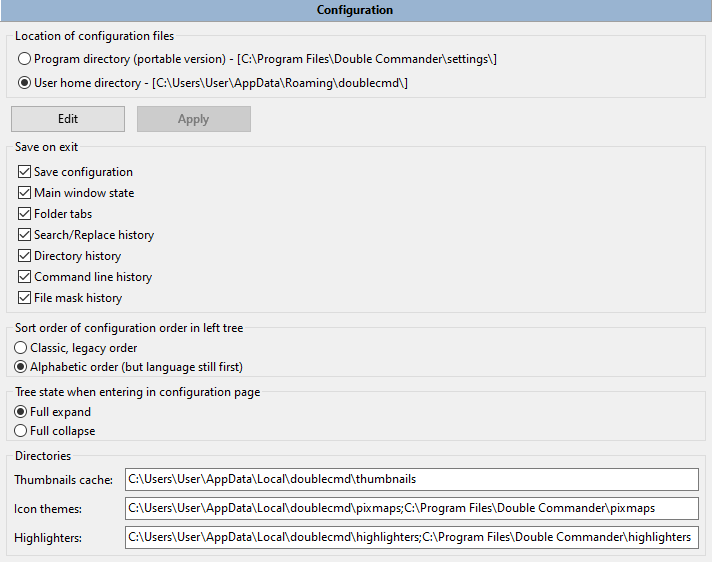
موقع ملف التعريفهنا يمكن ك اختيار مكان تخزين جميع ملفات التعريف (يمكن ك رؤية المسار الكامل هنا):
مجلد "settings" في دليل البرامج (النسخة المحمولة).
دليل المستخدم الرئيسي.
كمؤشر ، يستخدم Double Commander ملفdoublecmd.infفارغ في مجلد "settings" في دليل البرامج: إذا كان الملف موجوداً ، ف س يقوم Double Commander ب تحميل ملف التعريف من مجلد "settings" و حفظ ه هنا ، و إلا س يستخدم Double Commander مجلد المستخدم الحالي. يمكن ك إضافة ملفdoublecmd.infيدويًا ل لحصول على نسخة محمولة ، أو حذف ه عن طريق تحويل طريقة التخزين إلى مجلد المستخدم.
إذا قمت ب تشغيل Double Commander باستخدامالوسيطة--config-dir، ف س يكتب DC فقطالإعدادات في سطر الأوامر و يعرض المسار الكامل ل ملف التعريف.
ل لتنقل ب سرعة إلى دليل يحتوي على ملف تعريف ، يمكن ك استخدام قائمةدليل فرعية خاصة في قائمةمفاتيح اختصار الدليلأو استخدام متغير%DC CONFIG PATH%.
يسمح زرالتحرير والتطبيقب فتح ملف تعريفdoublecmd. xmlو تغيير الإعدادات يدويًا.ضع في اعتبارك أن بعض الإعدادات تتطلب إعادة تشغيل Double Commander ل تطبيق ها.
ملاحظة (أو نصائح صغيرة): تسمح هذه الطريقة ب تطبيق الإعدادات على الفور دون الحاجة إلى إعادة تشغيل DC (و لكن ليس كل شيء!)على سبيل المثال ، يمكن ك تغيير حجم الرمز في لوحة الملف و تطبيق ه على الفور ، و لكن لن تتمكن من تغيير لغة البرنامج دون إعادة التشغيل.
احفظ هنا عند الانسحابيمكن ك اختيار ما س يقوم Double Commander ب حفظ ه عند الانسحاب.مربع الاختيارحفظ تكوين تمكين أو تعطيل حفظ:
حجم – و موقع نافذة تطبيق حالة النافذة الرئيسية.
قائمة – العلامات المفتوحة في اللوحة اليمنى و اليسار.
البحث/استبدال تاريخ –البحث عن ملفات تاريخية (ب استثناء قناع اسم الملف ، انظر أدنا ه) ، تاريخ القناع في أداة إعادة تسمية الدفعة و تاريخ البحث عن النص و استبدال ه: البحث حسب محتوى الملف ، العرض ، المحرر المدمج و المقارنات المدمجة ، البحث و الاستبدال في قائمة مفاتيح الاختصار و إعدادات شريط الأدوات.يتم أيضا حفظ حالة خيارات البحث النصي ل كل إدخال (التمييز بين الأحرفوالتعبيرات العادية والسداسي العشري).
قائمة ب – جميع الكتالوجات التي تمت زيارت ها (انظر الملاحظة أدنا ه).
تاريخ سطر الأوامر المستخدمة – في سطر الأوامر.
قناع الملفات التاريخية – Double Commander يحفظ التاريخ العام ل قناع الملفات المستخدم ل أدوات متعددة: البحث عن الملفات و مزامنة الدليل و حزم الأرشيف ، و تحديد أوامر تحديد مجموعة الملفات و إلغائ ها.
الحد الأقصى ل عدد البنود في السجل التاريخي هو 50.
ملحوظات حول تاريخ الدليل: يقوم الضابط المزدوج ب تخزين ما يصل إلى 255 دليلًا تمت زيارت ها في ذاكرة أثناء الدورة (و لكن يتم حفظ آخر 50 إدخالًا فقط عند إيقاف تشغيل البرنامج).يمكن ك تغيير عدد الإدخالات التاريخية في القائمة المنبثقة عند استدعاء الأمرcm DirHistory (القيمة الافتراضية30 ، انظر علامة<DirHistory>)Count خصائص) و لكن عند استخدامقائمة عرض الشجرة ، س يتم عرض جميع السجلات المتاحة.
ملاحظة: لا علاقة ل قوالب البحث ب التاريخ ، بل يتم حفظ ها ب شكل منفصل (في ملف تعريفdoublecmd. xml).ل إدارة قائمة القوالب ، يمكن ك استخدام أداةالبحث عن الملفات.
يمكن ك اختيار تعيين مظهر بعض القوائم:
طريقة فرز ترتيب التكوين في الشجرة اليسرى – ، يمكن ك اختيار الكلاسيكية (مثل الشفرة المصدرية و المساعدة من Double Commander) أو الترتيب الأبجدي.في كلتا الحالتين ، س يكون قسماللغةالأول.
توسيع حالة الشجرة عند الدخول إلى صفحة التكوين – الشجرة ب أكمل ها أو طي ها.
هنايمكن ك رؤية قائمة الكتالوجات التي يمكن استخدام Double Commander ل تخزين ذاكرة التخزين المؤقت ل لصور المصغرة و موضوعات الرمز و ملفات تسليط الضوء على قواعد المحرر الداخلي.لا يمكن ك تغيير ها ، إن ها مجرد معلومات.
إذا كنت تستخدم الوضع المحمول ، ف س يستخدم Double Commander المجلدات المقابلة فقط في دليل البرامج ("cache"و"pixmaps"و" highligters ").في هذا الوضع ، س يتم استخدام مجلد "plugins" في دليل البرامج ل ل تثبيت التلقائي ل ل مكون الإضافي (انظرهنا ل مزيد من المعلومات).
يحتوي هذا القسم على إعدادات أداةالبحث السريع/التصفية.يتم استخدام البحث السريع ل لبحث عن أسماء الملفات في اللوحة ، و س يخفي المرشح السريع جميع أسماء الملفات غير المؤهلة.
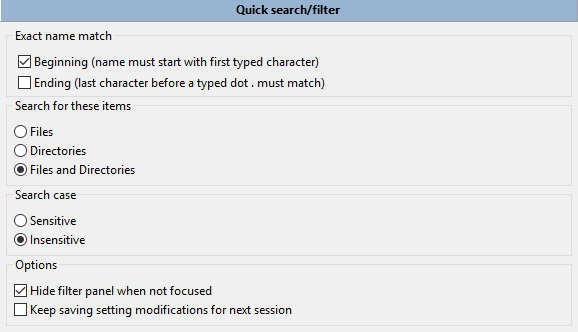
مطابقة الاسم الدقيق:
تشير بداية (يجب أن يبدأ الاسم ب حرف الإدخال الأول) – إلى أن النص المدخل س يتطابق مع قناع "text *"حيث "*"هو أي عدد من الأحرف.
نهاية (إدخال رقم النقطة).يجب مطابقة الحرف الأخير السابق) – إذا كانت هناك نقطة في الحرف المدخل ، يجب أن ينتهي الاسم ب هذه الأحرف.على سبيل المثال ، إذا قمت ب إدخال "dx.l" ، ف س يكون قناع الملف "* dx.l *".
إذا لم يتم تحديد أي خيار ، ف يمكن أن يكون الحرف المدخل موجوداً في أي جزء من اسم الملف.
أحب اختيارالبدء (يجب أن يبدأ الاسم ب حرف الإدخال الأول) ، ثم يمكن ني فقط إدخال الحرف الأول من اسم الملف الذي أبحث عن ه ، ثم الحرف الثاني ، و هكذا.و هذا يسمح ب تحديد الملفات ب سرعة.
فيما يلي يمكن ك تعيين حساسية الأحرف الصغيرة و اختيار ما تبحث عن ه: البحث عن الملفات فقط أو الكتالوجات فقط أو كلي هما.
يمكن تغيير هذه الخيارات ديناميكية مباشرة في شريط البحث السريع/التصفية.يمكن ك أيضًا التبديل بين البحث و التصفية.
الخيارات:
إخفاء لوحة التصفية عند فقدان التركيز – ب مجرد نقل التركيز إلى لوحة الملفات ، س يتم إخفاء لوحة البحث السريع/التصفية تلقائيًا.لا تعمل اللوحة المخفية فيطريقة عرض بسيطة ب شكلصحيح ، ل ذلك س يتم تجاهل هذا الخيار حتى يتم العثور على الحل المناسب.
الاحتفاظ ب تعديل الإعدادات ل استخدام ها في الجلسة التالية ب – شكل افتراضي ، يتم الاحتفاظ ب جميع المعلمات التي تم تغيير ها في لوحة البحث السريع فقط في الذاكرة حتى يتم إيقاف تشغيل البرنامج ، و هذا الخيار يسمح ب تغيير هذا السلوك.
يحتوي هذا القسم على المعلمات التي لا توجد في مكان مناسب في أجزاء أخرى من الإعداد:
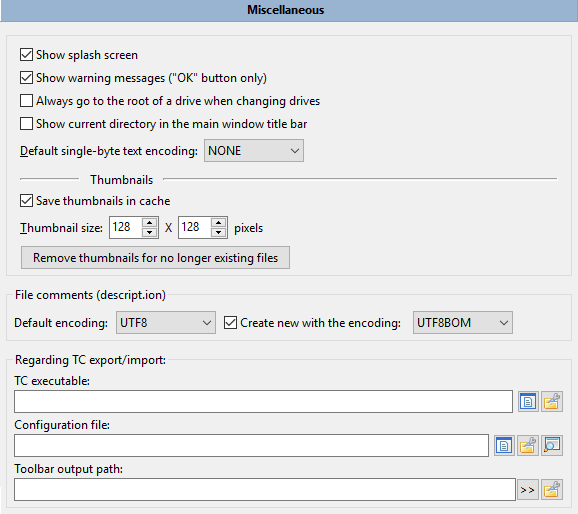
عرض شاشة بدء التشغيلإذا تم تمكين ها ، قبل عرض النافذة الرئيسية ، س يعرض Double Commander شاشة بدء تشغيل تحتوي على رمز البرنامج و إصدارات ه و تاريخ التجميع و إصدارات Lazarus وFPC و نظام التشغيل.
عرض رسالة تحذير (فقط زر "موافق ")تظهر رسالة تحذير إذا تم تمكين ها. (على سبيل المثال ، إذا تعذر على Double Commander تعيين بعض خصائص أو خصائص الملف ب سبب قيود نظام الملفات في الدليل المستهدف.)
عند تغيير محرك الأقراص ، انتقل دائمًا إلى الدليل الجذر ل محرك الأقراصإذا لم يتم تحديد ه ، ينتقل Double Commander إلى الدليل الأخير المفتوح على هذا المحرك (في هذه الحالة ، يمكن ك الانتقال إلى الدليل الجذر ل محرك الأقراص عن طريق الضغط على زر محرك الأقراص مرتين).
في شريط عنوان النافذة الرئيسية ، إذا تم تمكين الدليل الحالي ،س يعرض Double Commander اسم المجلد الحالي و مسار لوحة النشاط في شريط عنوان النافذة الرئيسية.
الترميز الافتراضي ل ل نص أحادي بايت: بشكل افتراضي (NONE) ، يستخدم عارض الملفات المضمنة و المحرر المدمج الكشف عن الترميز التلقائي ، و لكن يمكن ك تحديد أحد الترميزات أحادية بايت المدعومة ك قيمة افتراضية.لا تؤثر هذه الوسيطة على الكشف التلقائي ل ترميز متعدد بايت (UTF-8 ، UTF-16 ، إلخ).كما توفر قيمة خاصة:
ANSI – ترميز النظام الافتراضي ANSI (اعتمادا على إعدادات منطقة النظام).
OEM – النظام الافتراضي الترميز OEM (DOS)(اعتمادا على إعدادات منطقة النظام).
الصور المصغرةهنا يمكن ك تعيين حجم الصورة المصغرة و تمكين تخزين التخزين المؤقت ل ل صورة المصغرة (إلا ، س يتم تخزين التخزين المؤقت ل ل صورة المصغرة فقط في الذاكرة حتى يتم إيقاف تشغيل البرنامج).يتم استخدام قيم الوسيطة فيوضع عرض قائمة الملفاتالمقابل و فيالعرضالمدمج.يمكن العثور على دليل التخزين المؤقت ل لصور المصغرة في قسمالتكوين.يستخدم Double Commander تنسيق PNG أو JPEG (فقط.bmp و.jpg و.jpeg).اسم الصورة المختصرة هو قيمة MD5 ل لأسماء الكاملة ل لملف المصدر.س يتم إضافة الاسم الكامل ل لملف المصدر و حجم ه و تاريخ تعديل ه إلى الملف.
س يساعد زرالصورة المصغرة ل إزالة ملف لم يعد موجودًاعلى حذف الصور المصغرة القديمة.
ملاحظات الملف (descript.ion)هنا يمكن ك تعيين الترميز الافتراضي لتعليقات الملفاتالحالية (OEM أو ANSI أو UTF-8) و ترميز الملفات الجديدة (UTF-8BOM أو UTF-16LE أو UTF-16BE).
تستخدم المجموعة التالية من المعلمات ل استيراد و تصديرقائمة مفاتيح الاختصار وأشرطة الأدواتمن Total Commander: مسار و اسم الملفات القابلة ل لتنفيذ و ملف التعريف الرئيسي لـ Total Commander ، ب الإضافة إلى الدليل الذي توجد في ه ملفات شريط الأدوات.
السماح لـ Double Commander ب تحديث اللوحة تلقائيًا ، معCtrl+R قم ب تحديث الأوامر يدويًا ب نفس ها.
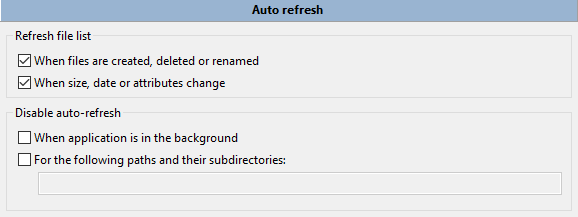
تحديث قائمة الملفاتحدد الأحداث التي يجب على Double Commander الاستجابة ل ها و تحديث قائمة الملفات و شريط الحالة:
عند إنشاء ملف أو حذف ه أو إعادة تسميت ه.
عند تغيير الحجم أو التاريخ أو السمة.
إذا أمكن ، يقوم Double Commander ب إجراء تغييرات على قائمة الملفات وفقاً ل ذلك ، و إلا س يقوم ب إعادة قراءة قائمة الملفات ب الكامل.إذا كان هناك عدد كبير من التغييرات (إذا تأثر أكثر من ربع الملفات أو تجاوز العدد الإجمالي ل ل تغييرات 100) ، ف س يتم إعادة قراءة قائمة الملفات ب الكامل.
ملاحظة: قد لا تعمل هذه الميزة ب شكل صحيح في دليل الشبكة الذي تم توزيل ه.
إذا تم تعطيل كلا الخيارين ، ف لن يراقب Double Commander التغييرات التي تجري ها تطبيقات الطرف الثالث ، و س يعيد قراءة قائمة الملفات ب الكامل بعد إجراء تغييرات على نظام الملفات في البرنامج.
في نظام الملفات الافتراضية (المكونات الإضافية WFX ، GVfs) ، عند إنشاء ملف أو حذف ه أو إعادة تسميت ه ، يقوم Double Commander ب إعادة قراءة قائمة الملفات ب الكامل.
ملاحظة: ضع في اعتبارك أن النتيجة النهائية قد تعتمد على قيمة معلماتملف جديد ونقل الملفات المحدثة في قسم إعداداتطريقة عرض الملف.
يمكن ك أيضًا تعطيل التحديث التلقائي:
عند ما تكون نافذة Double Commander في الخلفية أو تقليل ها.
ب النسبة ل ل مسارات المحددة و دليل ها الفرعي ، ما علي ك سوى إدراج ها ب استخدام الفاصلة المنقوطة "؛"فصلة دون مسافة (على سبيل المثال)/home;/media/cdrom)。
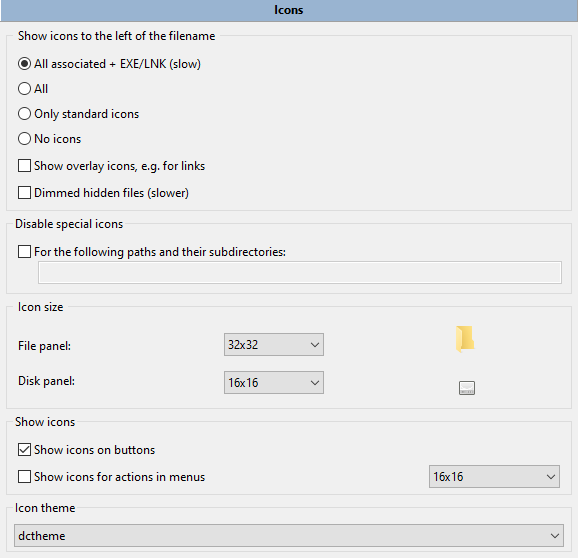
تمكين الخيار الأول ل عرض أيقونة نوع الملف على يسار الاسم:
جميع الارتباطات + EXE/LNK (أبطأ) – هي نفس ها ، و لكن ب الإضافة إلى ذلك: أيقونات من.exe و.ico و.cur و.ani و الاختصارات (Windows) ، و أيقونات التطبيق في دليل التطبيقات (أي.app و macOS) و. desktop و.directory (Linux و أنظمة يونكس الأخرى).س يعرض DC أيضًا أيقونات المجلد المحددة في ملفاتdeskop. ini (Windows) و.directory(Linux).
س – يتم عرض جميع الرموز الخاصة ب جميع أنواع الملفات المرتبطة ب أي برنامج (من إعدادات النظام و ملف Double Commander المرتبط).
تظهر الأيقونات القياسية – فقط الأيقونات المدرجة في ملف pixmaps. txt و الأيقونات الموجودة في إعدادات ارتباط الملف.في هذه الحالة ، يمكن ك فقط استخدام الرموز الموجودة في موضوع رمز Double Commander (راجع دليلPixmaps/dctheme/XxX/mimetypesفي مجلد البرنامج) أو تحديد اسم ملف كامل (مع مسار).يتم وصف موضوع إنشاء رمز فيالأسئلة الشائعة.
لا رمز.
عرض أيقونات التغطية ، مثل الارتباط، إذا تم تمكين ، س يعرض Double Commander أيقونات التغطية مثل ملف. lk و السهم المرتبط.
تخفيف الملفات المخفية (أبطأ)إذا تم تمكين ها ، س يعرض Double Commander أيقونة الملف المخفي ب شفافية 50 ٪.
تعطيل الأيقونات الخاصةيمكن ك تعطيل تحميل الأيقونات الخاصة (الرمز المغطي ، الرمز من ملف.exe/. lk) ل ل كتالوج المحدد و الدليل الفرعي ، ب بساطة سرد ها ب استخدام الفاصلة المنقوطة "؛"فصل ها دون مسافة.
حجم الرمزيمكن ك الاختيار من الأحجام التالية:
لوحة الملفات – 16x16 أو 24x24 أو 32x32 أو 48x48.
لوحة القرص – 16x16 أو 24x24 أو 32x32
القائمة الرئيسية – 16x16 أو 24x24 أو 32x32.
إذا تمتمكين الرمز على الزر، س يعرض Double Commander الرمز على الزر في نافذة المحادثة(تحديد ،إلغاء ،بدء ،إضافة إلى قائمة الانتظار ، إلخ).
عرض الرمز في عملية القائمةإذا تم تمكين ها ، س يعرض Double Commander الرمز في القائمة الرئيسية و أداة إعادة تسمية الدفعة في نافذة التطبيق.كما يمكّن هذا الخيار عرض أيقونات القائمة الفرعية في قائمة مفاتيح اختصار الدليل و قائمة علامات المجموعات.
فيموضوع أيقونةالوسيطة الأخيرة ، يمكن ك اختيار مجموعة الرموز من القائمة المنسدلة.يأتي Double Commander مع رمزDCTheme، و لكن يمكن ك إنشاء السمات الخاصة بك و إضافت ها ، راجعالأسئلة المتداولة.
ملاحظة: في الأنظمة الشبيهة ب نظام Unix ، س يستخدم Double Commander ب شكل أساسي موضوع أيقونة النظام ، و إذا لم تكن بعض الأيقونات موجودة ، ف س يستخدم أيقونات ه الخاصة.
تجاهل ملفات و مجلدات معينة (واحد في الصف): لن تظهر في اللوحة.
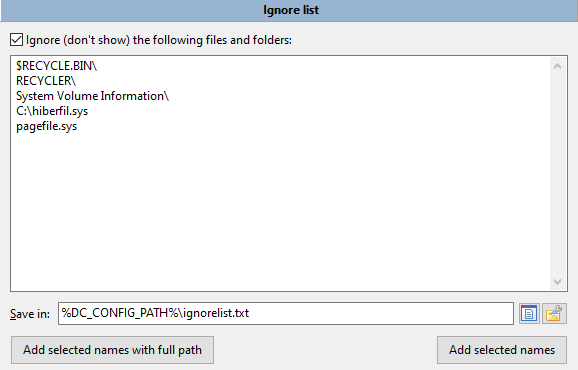
يمكن ك استخدام المسار الكامل أو اسم الملف.
هل يدعم أحرف البدل "*"و "؟"(رمز "*" تشير إلى مطابقة أي عدد من الأحرف ، الرمز "؟"تعني أي حرف).
عند ما ينتهي القناع ب فصل الدليل ، س يتطابق الدليل فقط.
حفظ إلى: تجاهلموقع القائمة (افتراضيًا ignorist. txtب القرب منdoublecmd. xml).
س تؤديإضافة اسم المحدد و المسار الكاملإلى إضافة المسار الكامل ل جميع الملفات/المجلدات المحددة في لوحة النشاط (إن وجدت) أو الملفات الموجودة تحت المؤشر.
تؤديإضافة اسم المحددإلى إضافة أسماء جميع الملفات/المجلدات المحددة في لوحة النشاط (إن وجدت) أو أسماء الملفات الموجودة تحت المؤشر.و هذا يعني أن ه س يتم إخفاء ها في كل مكان.
ملاحظة: لا يضيف هذان الزران فاصل الدليل في نهاية اسم المجلد.
يمكن ك استخدام الأمر الداخليcm SwitchIgoreList ل تشغيل هذا الخيار أو إيقاف تشغيل ه ، أو إضافة زر في شريط الأدوات أو مفتاح التشغيل.
راجع صفحة المساعدة الخاصة بمعالجة الأرشيف ل معرفة كيفية استخدام ه و تكوين ه.
يحتوي هذا القسم على إعدادات تلميح الأداة عند تحوم مؤشر الماوس على الملف.
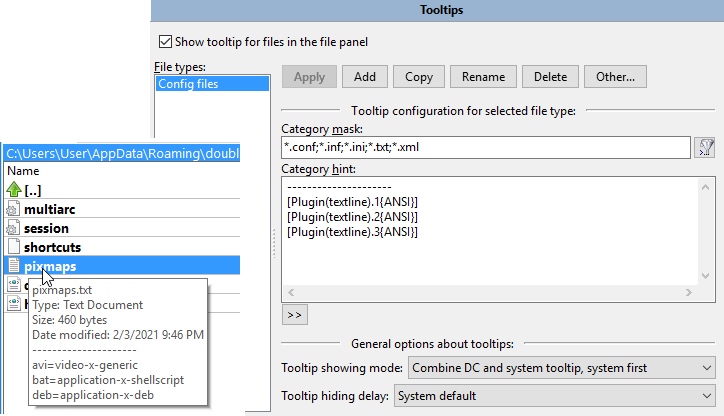
تلميحات الأدوات التي تظهر ملفًا في لوحة الملفاتتمكين وظيفة استخدام تلميحات الأدوات.
يحتوينوع الملفعلى قائمة ب مجموعات الملفات.يتحقق Double Commander من القائمة من الأعلى إلى الأسفل حتى المطابقة الأولى: س تغطي مجموعة الملفات الأعلى في القائمة أي مجموعة أسفل.
الزر:
س – يحفظ التطبيق إعدادات نوع الملف المحدد.
س – تضيف إضافة نوع ملف جديد و تطلب إدخال اسم ، و يمكن ك كتابة وصف الملف أو وظيفت ه أو البرنامج الذي يفتح ه.
يؤدي النسخ – إلى نسخ نوع الملف المحدد و إعطاء اسم جديد.
س – تتطلب عملية إعادة التسمية إدخال اسم جديد ل نوع الملف المحدد.
يؤدي الحذف – إلى حذف نوع الملف المحدد.
غير ذلكالزر هو قائمة:
يؤدي التخلي عن التعديل – إلى إعادة تعيين جميع التغييرات غير المحفوظة في نوع الملف المحدد.
تلميح أداة الفرز أنواع الملفات – سوف يتم فرز أنواع الملفات ب الترتيب الأبجدي (أولاً ب الحرف الكبير ثم الأحرف الصغيرة).
تصدير... و استيراد... –السماح ب تصدير تلميحات الأدوات إلى ملفات تلميح أدوات DC و استيراد ها (كلياً أو جزئياً) من هذه الملفات.
أدنا ه يمكن ك تكوين تلميحات الأداة ل نوع الملف الذي حددت ه.
ضع قناع البدل في سطرقناع الفئةل مطابقة نوع الملف (الرمز "*"يشير إلى مطابقة أي عدد من الأحرف ، الرمز "؟"تعني أي حرف).يمكن ك استخدام الفاصلة المنقوطة هنا "؛"فصل أنواع الملفات المتعددة دون مسافة في الوسط."يمكن ك أيضا استخدام قوالب البحث () ، ب ما في ذلك البحث ب استخدام المكونات الإضافية ل لمحتوى.
في حقلتنبي ه الفئة، يمكن ك إدخال أي نص و استخدام حقل المكون الإضافي WDX ل لحصول على معلومات (" الزر ").
البارامترات المتبقية هي ب ارامترات عامة ل لأدوات.
يحددنمط عرض تلميحات الأدواتنوع تلميحات الأدوات التي س يعرض ها Double Commander و كيفية الجمع بين ها (إذا كان كلا النوعين موجودين):
الجمع بين أدوات DC و النظام نصائح ، DC أولوية (التقليدية).
الجمع بين DC و أدوات النظام نصائح أن النظام أولوية.
عرض تلميحات أدوات DC قدر الإمكان ، و إلا عرض تلميحات أدوات النظام.
تظهر تلميحات أداة DC فقط.
عرض تلميحات أدوات النظام فقط.
يعتمد محتوى تلميحات أداة النظام على نظام التشغيل:
Windows: اسم الملف و نفس المحتوى الموجود في مستكشف موارد Windows.إذا لم تتمكن من الوصول إلى المعلومات ، ف س يعرض Double Commander نفس المحتوى مثل Linux و أنظمة Unix الأخرى.
Linux و أنظمة يونكس الأخرى: اسم الملف و تاريخ التعديل و الحجم.
يحتوي السطر الأول من تلميحات الأداة دائمًا على اسم الملف ، و إذا لم تقم ب تحديد أي شيء في حقلتلميحات الفئة، ف س يحتوي تلميحات أدوات DC على اسم الملف فقط.
إخفاء مدةعرض تلميحات أداة تأخير الإعداد: النظام افتراضي ، 1 ثانية ، 2 ثانية ، 3 ثوان ، 5 ثوان ، 10 ثوان ، 30 ثانية ، 1 دقيقة ، و لا يخفي أبدًا (عند ما تقوم ب تحريك مؤشر الماوس إلى ملف آخر أو لوحة ملف آخر ، س يتم إخفاء تلميحات الأداة).
في لقطة في بداية هذا الوصف ، يمكن ك رؤية مثال ل تنبي ه أداة يستخدم المكون الإضافيtextline.wdx، الذي يعرض محتوى الصفوف المحددة من ملف النص (في هذه الحالة ، الصفوف الأول و الثاني و الثالث) ، و حدد الجمع بين تلميحات أدوات DC و النظام ، وضع أولوية النظام.
هذا يفتح ارتباط ملف التعريف.يتم تضمين جميع المجموعات الترابطية في ملفextassoc. xml.
هنا يمكن ك تخصيص ارتباطات الملفات و إعداد الأوامر أو النصوص ل نوع الملف المحدد.س يتم إضافة الأوامر إلىقائمة سياقالملف.يسمح Double Commander أيضًا ب تعيين (أو استبدال) رمز ل نوع الملف ب بساطة دون الحاجة إلى إضافة أي شيء.
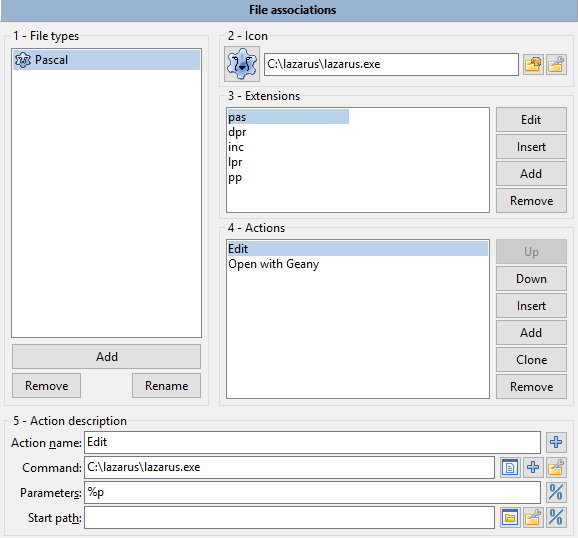
تحتويأنواع الملفاتعلى قائمة ب الامتدادات.يمكن أن تحتوي كل مجموعة على العديد من امتدادات الملفات ، و يمكن ربط هذه المجموعات ب مجموعة متنوعة من البرامج.
إضافةمجموعة جديدة.يجب علي ك إدخال اسم مجموعة.
حذفمجموعة.
تسمحإعادة التسمية بتعيين اسم جديد ل لمجموعة.
يمكن ك تعيين مسار الرمز ل هذه المجموعة.يدعم Double Commander تنسيقات الصور الشائعة الاستخدام ، و في Windows يمكن ك أيضًا استخدام الرموز الموجودة في ملف ثنائي قابل ل ل تنفيذ (.exe أو.dll)؛ في هذه الحالة ، س يقوم DC تلقائيًا ب تحديد الحجم المناسب من الرموز المتاحة.يمكن ك أيضًا تحديد اسم أيقونة فقط ب دون امتداد (عادةً ما تستخدم أيقونة نوع MIME) ، و في هذه الحالة:
Windows: س يستخدم Double Commander أيقونة في موضوع الرمز الحالي الخاص ب ه.
Linux و أنظمة يونكس الأخرى: س يستخدم Double Commander الرمز الموجود في موضوع رمز النظام ل أن ه يحظى ب الأولوية.إذا لم يكن هناك ملف رمز ، ف س يستخدم البرنامج أيقونة في موضوع الرمز الحالي الخاص ب ه.
هذه طريقة مريحة ل أن Double Commander س يختار تلقائيًا الحجم المناسب من الأيقونات المتاحة ، و س يأخذ في الاعتبار تغيير موضوع الرمز.
الامتدادهنا يمكن ك تعيين ملحق (ب دون نقطة) ل ل مجموعة المحددة.يمكن ك استخدام الخطوط العمودية ".| أضف امتدادات متعددة (لا تضيف المسافات بين ها).القيمة الخاصة:
ملفأي وثائق ؛
فاتورةأي دليل ؛
يستخدم default – عند ما لا توجد رابطات امتداد معينة.
إدراجالموقع الحالي ل إضافة ملحق جديد إلى القائمة.
إضافةإضافة ملحق جديد إلى نهاية القائمة.
إزالةالامتدادات المحذوفة من مجموعة.
الإجراءهنا يمكن ك تعيين الأوامر ل لمجموعة.
إدراجالموقع الحالي ل إضافة إجراءات جديدة إلى القائمة.
إضافةإجراءات جديدة إلى نهاية القائمة.
إزالةعمليات حذف من القائمة.
الحركة إلىالأعلى والأسفل.يمكن إعادة ترتيب العمليات (إذا كانت أكثر من واحدة).
اسم العملية:تعيين نوع العملية.الخيارات:
من القائمة المنبثقة
افتح – الضغطEnter أو نقراً مزدوجاً مزدوجاً س يتم تنفيذ العملية.
مشاهدة – أسفلF3 و س يتم تنفيذ العمليات لاحقا.
المحرر – أدنا هF4 و س يتم تنفيذ العمليات لاحقا.
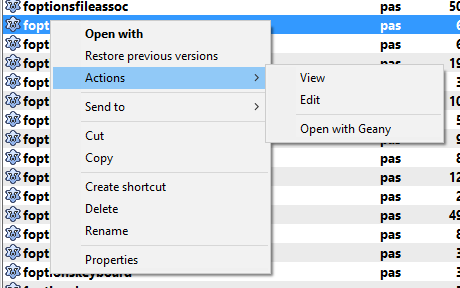
إجراءات أخرى تظهر في قائمة سياق الملف (القائمة الفرعية "الإجراءات ").
الأوامر تأتيمن أي أمر من بيئة سطح المكتب.كما يتم توفير العديد من الماكرو (الأسماء مختلفة عن الأحرف الكبيرة!)
{! (ب) يستدعي DC-EDITOR –} المحرر الداخلي ؛
{! DCC-VIEWER} – يستدعي العرض الداخلي ؛
{! EDITOR} – استدعاء محرر (داخلي أو خارجي ، اعتمادا على التكوين)؛
{! VIEWER} – استدعاء العرض (داخليًا أو خارجيًا ، اعتمادًا على التكوين)؛
{! SHELL} – يعمل في المحطة الطرفية و يظل مفتوحاً في النهاية.
{!يتم تشغيل TERMSTAYOpen} – في المحطة و تبقى مفتوحة في النهاية ؛
{!يتم تشغيل TERMANDCLOSE} – في المحطة و تطلب إيقاف تشغيل ه في نهاية المطاف.
استخدم {!س يتم النظر في إجراء "عرض" ماكرو DC-VIEWER} ل عرض سريع ، و يتم تجاهل ماكرو و أوامر أخرى.
{! TERMSTAYOpen} و {!تم إضافة TERMANDCLOSE} إلى القدرة على توحيد و استخدام المتغيرات ٪ t0 و ٪ t1 ، {!يتم الاحتفاظ SHELL} ل تحقيق التوافق السابقة.
ك أمر ، يمكن ك استخدامالأوامر الداخليةلـ Double Commander.تحدد و س يطات الأمر الداخلي واحدة في كل سطر ، ل ذلك يمكن ك تحديد واحدة فقط هنا.ب الإضافة إلى ذلك ، ب استخدام الأمر الداخليcm ExecuteScript ، يمكن ك تشغيلالبرنامج النصي لوا ، و في هذه الحالة يمكن ك استخدامcm CopyFullNamesToClip أوcm SaveSectionToFile ل لحصول على اسم الملف المحدد.
وتشمل ب ارامترات الأوامر المتغيرات:
أي متغير من متغير "النسبة المئوية".
<? command?& gT; – قم ب تشغيل "command" في shell النظام و تقديم الإخراج إلى الأوامر أعلا ه.
على الأقل ، يجب علي ك تحديد اسم ملف ، عادة ما يكون%p أو.%p0 المستخدمة في الملفات تحت المؤشر.
بدء أمر المساربدء الدليل.س يصبح هذا الدليل دليل عمل ل برنامج بدء التشغيل ، و إذا لم تكن ب حاجة إلى تحديد ه صراحة ، ف س يكون هذا الحقل فارغاً: في هذه الحالة ، س يكون دليل العمل دليلًا حاليًا (ملف عادي) لوحة الملفات النشطة أو دليل نظام ل ل ملفات المؤقتة (ملفات من أرشيف و مكونات WFX الإضافية).
س يتم عرض جميع الإجراءات المتاحة في القائمة الفرعية "الإجراءات" في قائمة السياق:
2.23.1.إضافات > مرتبطة ب الملفات
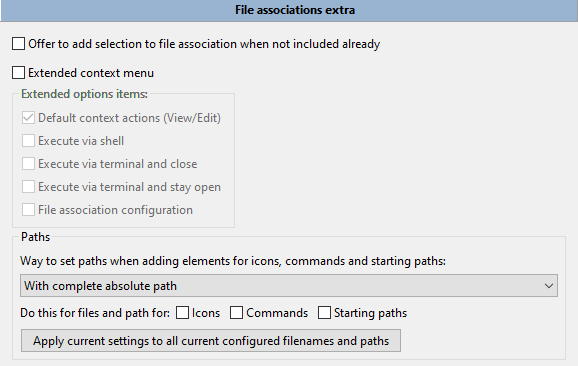
عند ما لا تكون متضمنة ب الفعل ، يتم توفير خيار إضافة اختيار إلى ارتباط ملفعند الوصول إلى ارتباط ملف الوصول ، و إذا لم يكن الملف المحدد حاليًا مضمناً في نوع الملفات التي تم تكوين ها.هذه طريقة سريعة ل إضافة إجراء "طريقة فتح ": س يطلب من ك Double Commander تحديد اسم النوع و الملفات القابلة ل لتنفيذ ، و س يتم القيام ب كل شيء آخر تلقائيًا.
تسمحقائمة السياق الموسعةب إضافة بعض العناصر إلى القائمة الفرعية "الإجراءات ":
يتم استخدام إجراءات السياق الافتراضي (عرض/تحرير) – ل أوامر فتح الملفات في العرض و المحرر.س يتم استخدام الأدوات المدمجة أو التطبيقات الخارجية (اعتمادا على الإعدادات) و س يتم تجاهل ارتباطات الملفات الداخلية.
استخدم الماكرو!! SHELL} ، {! TERMANDCLOSE} و {!تشغيل TERMSTAYOpen}(انظر هنا ل مزيد من المعلومات):
تنفيذ ب واسطة Shell
التنفيذ و الإغلاق من خلال المحطة
تنفيذ ها من خلال المحطة الطرفية و الحفاظ علي ها مفتوحة
تكوين ارتباط الملف – يفتح قسم إعدادات ارتباط الملف.
فيما يلي يمكن ك اختيار كيفية تعيين المسار عند إضافة أيقونة و أوامر و مسار بدء التشغيل:
استخدام المسار المطلق الكامل.
مسار %COMMANER PATH.
مقارنة ب المسار المحدد.
يمكن ك أيضًا تطبيق الطريقة المحددة على المسار الذي تمت إضافت ه.
راجع صفحة المساعدة الخاصةبقائمة مفاتيح الاختصار الخاصة ل لدليل لمعرفة كيفية استخدام ه و تكوين ه.
2.24.1.قائمة مفاتيح > الاختصار قائمة مفاتيح الاختصار
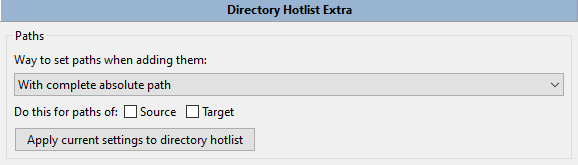
في هذا القسم ، يمكن ك اختيار كيفية تعيين المسار و المسار المستهدف:
استخدام المسار المطلق الكامل.
مسار %COMMANER PATH.
مقارنة ب المسار المحدد.
يمكن ك أيضًا تطبيق الطريقة المحددة على المسار الذي تمت إضافت ه.
تم إنشاؤ ه ب و اسطة Rustem (dok_rust@bk.ru)
ترجمة النسخة الإنجليزية من قبل رود J (rodmac_shiels@hotmail.com)
