
وظائف أداة البحث مجمعة حسب التبويبات، ويمكننا التبديل بينها باستخدام اختصارات Alt+1...Alt+4.
بالإضافة إلى ذلك، يمكن الوصول إلى بعض الوظائف من القائمة الرئيسية لهذه النافذة.
في هذا التبويب، يمكننا البحث عن الملفات بالاسم والمحتوى.
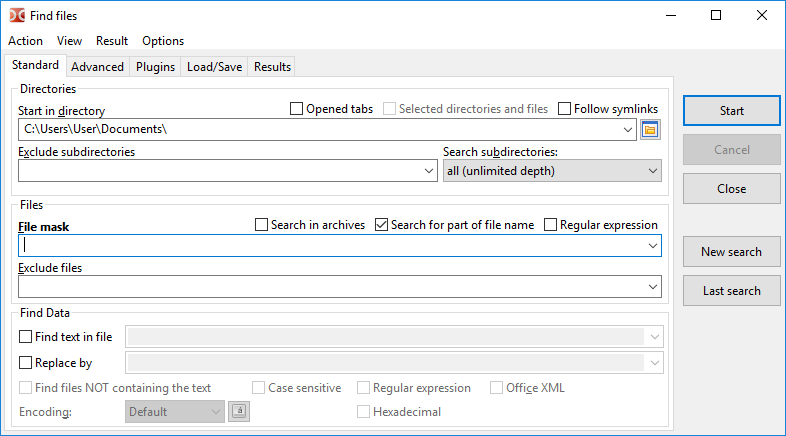
يحدد حقل دليل البدء الدليل الذي سيبدأ منه البحث، وبشكل افتراضي سيتم استخدام الدليل الحالي للوحة النشطة.
خيارات إضافية لتحديد مكان البحث عن الملفات:
التبويبات المفتوحة – استخدام أدلة التبويبات المفتوحة فقط (تبويبات اللوحات النشطة وغير النشطة).
الأدلة والملفات المختارة – إذا تم التمكين، فسيتم البحث فقط في الملفات والمجلدات المختارة في اللوحة النشطة. إذا كانت هناك ملفات/مجلدات مختارة في لوحة الملفات، فسيتم تمكين هذا الخيار تلقائيًا.
تتبع الروابط الرمزية – إذا تم العثور على رابط رمزي لدليل، فسيتم قراءة واستخدام الدليل الوجهة، وإلا فسيتم معاملة هذا الرابط الرمزي كملف عادي.
استبعاد الأدلة الفرعية – قائمة بأقنعة الأدلة التي يجب استبعادها من البحث، هنا يمكننا تحديد أسماء المجلدات وكذلك المسارات النسبية أو المطلقة.
البحث في الأدلة الفرعية يمكن أن يكون:
الدليل الحالي فقط،
اختيار عدد المستويات (من 1 إلى 100)،
الكل (عمق غير محدود).
يتحكم هذا الإعداد في عمق البحث في شجرة نظام الملفات. إذا تم ضبطه على "الدليل الحالي فقط"، فسيتم البحث فقط في الدليل المحدد في حقل "دليل البدء" (وليس في أي أدلة فرعية).
يحدد حقل قناع الملفات قناع البحث. أو يمكننا ببساطة تحديد اسم الملف أو جزء منه.
خيارات إضافية:
البحث في الأرشيفات – إذا تم التمكين، فسيحاول Double Commander قراءة محتويات جميع الأرشيفات في أدلة البحث بشكل إضافي. تعتمد قائمة التنسيقات المدعومة على مكونات الأرشفة الإضافية المضافة.
البحث عن جزء من اسم الملف – يجب تعطيله إذا أردنا استخدام اسم ملف دقيق.
تعبيرات نمطية – إذا تم التمكين، يمكننا استخدام التعبيرات النمطية.
استبعاد الملفات – قائمة بأسماء الملفات التي يجب استبعادها من البحث. الأقنعة مدعومة أيضًا.
ملاحظة: تسمح حقول قناع الملفات، استبعاد الملفات، دليل البدء و استبعاد الأدلة الفرعية بإدخال قيم متعددة مفصولة بفاصلة منقوطة "؛" دون مسافات. إذا كنا بحاجة للبحث عن ملفات تحتوي أسماؤها على فاصلة منقوطة، فيمكننا استخدام التعبيرات النمطية.
إذا تم تمكين خانة الاختيار البحث عن نص في الملفات، فستبحث العملية عن النص المحدد داخل الملفات. من خلال تمكين خانة الاختيار، يمكننا أيضًا استبدال هذا النص بأي نص آخر محدد في حقل استبدال بـ.
خيارات إضافية:
البحث عن الملفات التي لا تحتوي على النص – إظهار الملفات التي لا تحتوي على النص المحدد في البحث عن نص في الملفات.
حساس لحالة الأحرف – يشير إلى ضرورة التمييز بين الأحرف الكبيرة والصغيرة، على سبيل المثال ستكون "Fallout" و "fallout" مختلفتين.
سداسي عشري – البحث عن أحرف سداسية عشرية (غير حساس لحالة الأحرف، يمكن أن توجد مسافات بين الأحرف أو لا توجد، على سبيل المثال "C0 C1 C2" أو "c0c1c2").
Office XML – تمكين البحث داخل ملفات Microsoft Office (DOCX, XLSX) و OpenOffice/LibreOffice (ODT, ODS).
يمكننا أيضًا ضبط الترميز (UTF, ISO, KOI, DOS, ANSI، إلخ) وتمكين التعبيرات النمطية.
ملاحظة حول ترميز النص: يمكننا ضبط ترميز النص أو استخدام إحدى القيم الخاصة التالية:
افتراضي – يعتمد على نظام التشغيل ولغة النظام المختارة:
Windows: ترميز ANSI الافتراضي للنظام.
Linux وأنظمة التشغيل الأخرى الشبيهة بـ Unix: ترميز النص الافتراضي للنظام، وعادة ما تستخدم الأنظمة الحديثة UTF-8.
ANSI – ترميز ANSI الافتراضي للنظام (يعتمد على لغة النظام).
OEM – ترميز OEM (DOS) الافتراضي للنظام (يعتمد على لغة النظام).
يسمح زر الترميز ( ) بتحديد ترميزات متعددة.
يبدأ زر بدء البحث، ويوقف زر إلغاء البحث، ويغلق زر إغلاق نافذة البحث عن الملفات.
بحث جديد – يمسح النتائج القديمة ويسمح ببدء بحث جديد (يمكن أيضًا استخدام شروط جديدة).
آخر بحث – يحمل معلمات البحث السابق (في الجلسة الحالية، قبل إغلاق Double Commander).
افتراضيًا، يحفظ Double Commander سجل حقول الإدخال، ولحذف الإدخالات غير الضرورية من السجل، يمكننا استخدام Shift+Del، كما يمكننا تعطيل حفظ السجل في قسم إعدادات التكوين.
يسمح تبويب خيارات متقدمة بتحديد شروط إضافية: التاريخ والوقت وعمر الملف (حسب تاريخ التعديل)، والحد الأدنى والأقصى لحجم الملف، وسمات الملف.
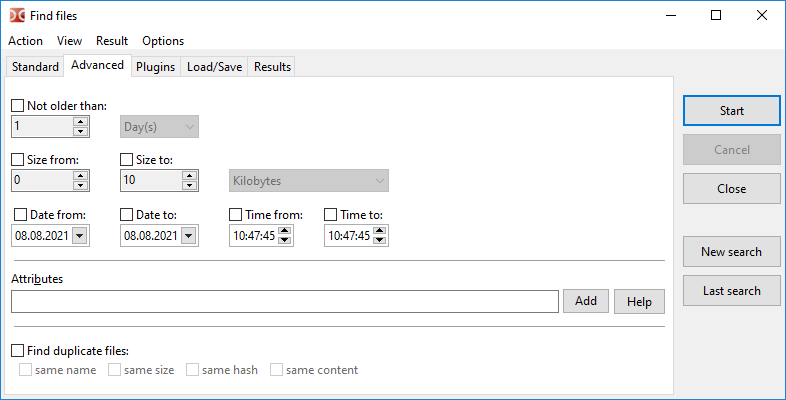
يمكن تحديد سمات الملف يدويًا أو باستخدام المساعد الموجود في زر إضافة (لمزيد من التفاصيل حول استخدام سمات الملف، انظر أدناه). يفتح زر مساعدة القسم الفرعي التالي من هذه الصفحة.
هنا يمكننا أيضًا اختيار البحث عن الملفات المكررة باستخدام واحد أو أكثر من الشروط التالية:
مقارنة أسماء الملفات؛
مقارنة أحجام الملفات؛
مقارنة بصمات الملفات (هاش): سيتم استخدام مجموع BLAKE2b (x64) أو BLAKE2s التحققي؛
مقارنة محتويات الملفات (مقارنة بايت ببايت).
ستعرض النتائج أسماء الملفات، ورقم مجموعة الملفات المتطابقة وموقع الملف. بعد عرضها في لوحة الملفات، يمكننا أيضًا استخدام أوضاع اختيار خاصة، حيث يمكن اختيار المكررات فقط: اختيار المجموعة و إلغاء اختيار المجموعة في قائمة علامة الفرعية.
للبحث عن سمات محددة، يجب علينا إدخال نمط نصي يحدد السمات التي سيتم البحث عنها، وما إذا كانت مفعلة أم معطلة.
يتم تمثيل السمة الواحدة بالتنسيق التالي:
<attribute>+ أو <attribute>-
تشير علامة الزائد إلى وجوب تعيين السمة للملف، وتشير علامة الناقص إلى وجوب عدم تعيين السمة للملف.
فيما يلي معرفات <attribute> المختلفة:
| السمات في Windows | |
|---|---|
| حرف السمة | المعنى |
a | أرشفة (Archive) |
c | مضغوط (NTFS compression) |
d | دليل (Directory) |
e | مشفر (EFS encryption) |
h | مخفي (Hidden) |
l | رابط رمزي (Symbolic link) |
p | متناثر (Sparse) |
r | قراءة فقط (Read-only) |
s | نظام (System) |
t | مؤقت (Temporary) |
| السمات في Unix/Linux (الأذونات) | |
|---|---|
| حرف الإذن | المعنى |
ur | قراءة للمستخدم |
uw | كتابة للمستخدم |
ux | تنفيذ للمستخدم |
gr | قراءة للمجموعة |
gw | كتابة للمجموعة |
gx | تنفيذ للمجموعة |
or | قراءة للآخرين |
ow | كتابة للآخرين |
ox | تنفيذ للآخرين |
us | تعيين معرف المستخدم (Set User ID) |
gs | تعيين معرف المجموعة (Set Group ID) |
sb | بت الثبات (Sticky bit) |
| السمات في Unix/Linux (نوع الملف) | |
|---|---|
| حرف نوع الملف | المعنى |
b | جهاز كتلي (Block device) |
c | جهاز حرفي (Character device) |
d | دليل (Directory) |
f | أنبوب مسمى (FIFO) |
l | رابط رمزي (Symbolic link) |
r | ملف عادي (Regular file) |
s | مقبس (Socket) |
في Unix/Linux، يمكننا أيضًا استخدام التمثيل الثماني للأذونات. على سبيل المثال، 0750 هو نفس مزيج ur و uw و ux و gr و gx.
يمكن دمج عدة سمات معًا باستخدام علاقة AND المنطقية. ببساطة حدد نمطًا تلو الآخر.
على سبيل المثال: r+s+h+ يطابق الملفات التي تم تعيين السمات الثلاثة لها: قراءة فقط، ومخفي، ونظام.
بالإضافة إلى ذلك، يمكن دمج مجموعات السمات هذه التي تستخدم AND معًا باستخدام علاقة OR المنطقية. يتم ذلك باستخدام حرف "|" (الخط العمودي).
على سبيل المثال: r+|s+h+ يطابق الملفات التي تستوفي أيًا من الشرطين التاليين:
يمكن نفي تسلسل AND باستخدام حرف "!" في بداية التسلسل.
على سبيل المثال: !r+s+h+ يطابق الملفات التي لم يتم تعيين سمات القراءة فقط والمخفي والنظام لها جميعًا معًا. قد لا يتم تعيين أي من هذه السمات للملفات المطابقة، أو قد يتم تعيين واحدة أو أكثر منها، ولكن ليس جميعها معًا.
ينطبق النفي فقط على تسلسل AND، لذا فإن النمط !r+|!s+h+ يطابق الملفات التي تستوفي أيًا من الشرطين التاليين:
r-)| أمثلة في Windows | |
|---|---|
| حرف المثال | التفسير |
a+s-h- | يطابق الملفات التي تم تعيين سمة الأرشفة لها ولكن لم يتم تعيين سمة النظام والمخفي |
e+|c+ | يطابق الملفات المضغوطة أو المشفرة |
d- | يطابق الملفات ولكن لا يطابق الأدلة |
| أمثلة في Unix/Linux | |
|---|---|
| حرف المثال | التفسير |
uw+|gw+|ow+ | يطابق الملفات القابلة للكتابة للمستخدم أو المجموعة أو أي شخص آخر |
222+ | يطابق الملفات القابلة للكتابة للمستخدم والمجموعة وأي شخص آخر |
d+ox+ | يطابق الأدلة التي يمكن للجميع الوصول إليها |
!700+ | يطابق الملفات التي لا يمكن للمستخدم الوصول إليها بالكامل |
البحث باستخدام مكونات البحث (DSX) ومكونات المحتوى (WDX) (وصف أنواع المكونات الإضافية وطرق تثبيتها موجود هنا).
مثال على البحث عن الصور حسب العرض، مع تحديد القيم الدنيا والقصوى:
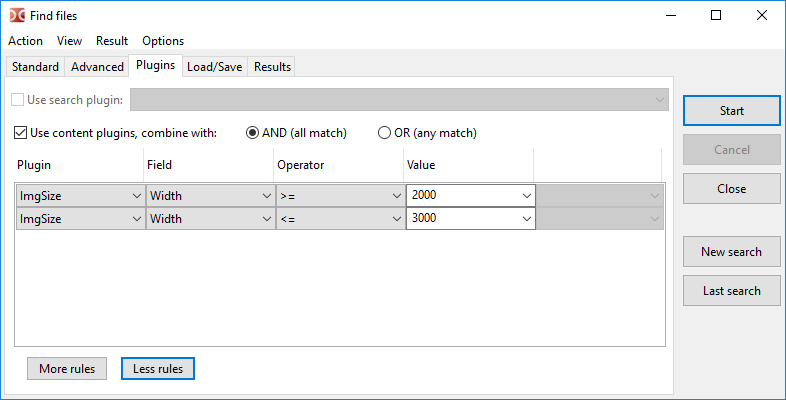
تسمح واجهة مكونات البحث DSX بإرسال قيم المعلمات من تبويبي "عام" و "خيارات متقدمة"، وتعتمد القائمة الدقيقة للقيم الممرة على وظائف المكون الإضافي المحدد.
تكمل مكونات المحتوى WDX وظيفة البحث، ويمكن دمج حقولها وفقًا للقواعد التالية:
AND (مطابقة الكل) – يجب أن تتطابق جميع الشروط.
OR (مطابقة أي منها) – مطابقة واحدة تكفي.
تعتمد المعاملات و القيم على نوع البيانات التي يرجعها حقل المكون الإضافي: رقم، سلسلة، تاريخ، وقت أو نوع منطقي (Boolean). بالنسبة لبعض القيم الرقمية، يمكننا اختيار وحدات القياس (على سبيل المثال، للحجم أو المدة). يتم دعم عمليات المقارنة التالية:
| المعامل | الوصف |
|---|---|
= |
يساوي |
!= |
لا يساوي |
=(case) |
يساوي، حساس لحالة الأحرف |
!=(case) |
لا يساوي، حساس لحالة الأحرف |
> |
أكبر من |
< |
أصغر من |
>= |
أكبر من أو يساوي |
<= |
أصغر من أو يساوي |
contains |
السلسلة تحتوي على نص محدد |
!contains |
السلسلة لا تحتوي على نص محدد |
contains(case) |
السلسلة تحتوي على نص محدد، حساس لحالة الأحرف |
!contains(case) |
السلسلة لا تحتوي على نص محدد، حساس لحالة الأحرف |
regexp |
السلسلة تطابق التعبيرات النمطية |
!regexp |
السلسلة لا تطابق التعبيرات النمطية |
يسمح تبويب تحميل/حفظ بحفظ معلمات البحث، بحيث يمكن استخدامها مرة أخرى لاحقًا.
بالإضافة إلى ذلك، هنا يمكننا رؤية القوالب التي تم إنشاؤها في إعدادات البرنامج (الألوان > أنواع الملفات، تلميحات الأدوات) والقوالب في أدوات معينة (اختيار المجموعة، مزامنة الأدلة).
تحت قائمة القوالب، يوجد حقل يحتوي على تلميحات: بالنسبة للقالب المختار، يعرض قيم قناع الملفات و دليل البدء (إذا تم حفظهما).
يحتوي هذا التبويب على نتائج البحث (قائمة بأسماء الملفات الكاملة فقط)، ويحتوي على الأزرار التالية:
عرض – فتح الملف المختار في العارض (F3).
تحرير – فتح الملف المختار في المحرر (F4).
انتقال إلى الملف – إغلاق نافذة البحث، وفتح دليل الملف المختار في لوحة الملفات النشطة ووضع المؤشر على هذا الملف (Enter أو نقر مزدوج).
عرض في لوحة الملفات – نقل قائمة الملفات الموجودة إلى لوحة الملفات النشطة.
يمكن أيضًا استخدام القائمة السياقية:
فتح في تبويب جديد – مشابه لأمر انتقال إلى الملف، ولكن سيتم فتح الملف المختار في تبويب خلفي (سيتم فتح عدة ملفات مختارة في تبويبات خلفية منفصلة).
إظهار في العارض.
إظهار في المحرر.
حذف من القائمة (أو Del) – يسمح بحذف النتائج غير المناسبة من القائمة (لن يتأثر نظام الملفات).
إظهار جميع العناصر الموجودة – إلغاء مفعول الأمر السابق.
لاختيار ملفات متعددة، يمكننا استخدام الماوس ومفاتيح Ctrl و Shift أو مفتاح Shift ومفاتيح الأسهم.
تقوم مفاتيح السهم لليسار و السهم لليمين بالتبديل بين التركيز على قائمة نتائج البحث وزر بحث جديد.
يتم عرض المعلمات الإضافية المتعلقة بأداة البحث في قسم إعدادات عمليات الملفات > البحث عن الملفات.
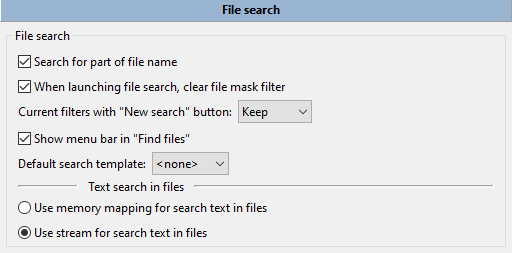
البحث عن الملفات:
البحث عن جزء من اسم الملف – إذا لم يتم تحديده، فسيقوم Double Commander بالبحث عن تطابق دقيق للاسم.
عند بدء البحث عن الملفات، مسح فلتر قناع الملفات – إذا تم التمكين، فسيقوم Double Commander بمسح حقل قناع الملفات تلقائيًا في كل مرة.
الفلتر الحالي عند استخدام زر "بحث جديد" – يضبط حالة معلمات البحث المتبقية: هل يقوم Double Commander بالاحتفاظ بها، أم إعادة ضبطها على الحالة الافتراضية، أم السؤال.
إظهار شريط القائمة في "البحث عن الملفات" – تحتوي هذه القائمة على أوامر حوار البحث عن الملفات (مع عرض مفاتيح الاختصار) بالإضافة إلى عناصر للقفز السريع إلى هذا القسم من الإعدادات و إعدادات مفاتيح الاختصار.
قالب البحث الافتراضي – يمكننا اختيار أحد قوالب البحث المحفوظة مسبقًا، وسيقوم Double Commander باستخدام معلماته كمعلمات افتراضية في كل مرة يتم فيها فتح حوار البحث عن الملفات.
البحث عن نص في الملفات:
استخدام تعيين الذاكرة للبحث عن نص في الملفات – نسخ الملف إلى الذاكرة الافتراضية قبل إجراء البحث. هذا أسرع ولكنه يتطلب جهاز كمبيوتر أكثر قوة.
استخدام التدفقات للبحث عن نص في الملفات – تقسيم الملف إلى أجزاء ثم بدء البحث (أبطأ ولكن يتطلب موارد أقل).
