تسمح أداة إعادة التسمية الجماعية لنا بإعادة تسمية عدة ملفات مختارة في وقت واحد باستخدام طرق مختلفة.
إذا لم تكن معتادًا على أداة إعادة التسمية الجماعية، فمن الحكمة إجراء بعض الاختبارات باستخدام نسخ من ملفات حقيقية في دليل مؤقت قبل تجربتها فعليًا.
بعد ذلك، عندما تتقن المفاهيم، يمكنك استخدام أداة إعادة التسمية الجماعية مع ملفاتك الحقيقية.
لنفترض أننا قمنا بتنزيل مجموعة من ملفات MP3 لبرامج بودكاست.
قد نرغب في إعادة تسميتها لإعطاء كل ملف اسمًا ذا معنى.
هنا تأتي فائدة أداة إعادة التسمية الجماعية، حيث ستساعدنا في إعادة تسمية هذه الملفات المتعددة في وقت واحد.
سنقوم باختيار العناصر التي نريد إعادة تسميتها من لوحة الملفات.
ثم نستدعي أداة إعادة التسمية الجماعية عبر
سيؤدي هذا إلى فتح حوار أداة إعادة التسمية الجماعية كما هو موضح أدناه:
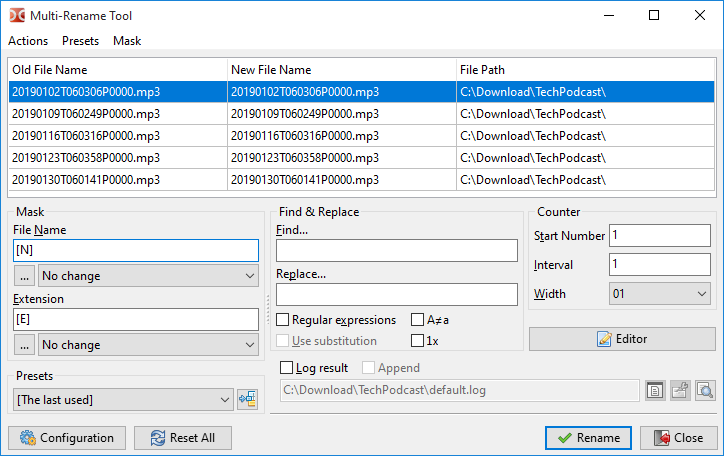
في الأعلى نرى جدولاً يحتوي على الملفات التي اخترناها من لوحة المصدر، ملف واحد لكل سطر، والتي سيتم إعادة تسميتها. يمكننا استخدام السحب والإفلات أو Shift+الأسهم لإعادة ترتيب قائمة الملفات. لحذف ملف من القائمة، يمكننا استخدام مفتاح Del (بعد حذف جميع الملفات، سيقوم Double Commander بإغلاق أداة إعادة التسمية الجماعية).
يحتوي الجدول على ثلاثة أعمدة:
| جدول معاينة أسماء الملفات في أداة إعادة التسمية الجماعية | |
|---|---|
| اسم العمود | الوصف |
الاسم القديم | الاسم الحالي للملف الذي يمثله هذا السطر |
الاسم الجديد | الاسم الجديد الذي سيتم اعتماده إذا أكدنا عملية إعادة التسمية |
مسار الملف | الموقع الحالي للملف |
الفكرة هي القيام ببعض العمليات حتى يظهر عمود الاسم الجديد الأسماء الفعلية الجديدة التي نريدها.
ثم سنضغط على زر إعادة التسمية لتنفيذ العملية فعليًا.
لدينا أدوات لتوليد أسماء الملفات الجديدة التي نريدها.
| الأدوات الممكنة | |
|---|---|
| الفئة | الوصف |
النماذج البديلة (Placeholders) | استخدام أجزاء من اسم الملف الحالي، أو سماته، أو محتواه لتوليد جزء من الاسم الجديد |
قائمة الملفات | ملف نصي يحتوي على اسم واحد في كل سطر، يتم تطبيقه على كل ملف بالتسلسل وبنفس الترتيب |
المعدلات | تعديل أحرف الاسم الجديد النهائي الناتج عن العناصر المذكورة أعلاه |
دعونا نلقي نظرة على النماذج البديلة التي يمكننا استخدامها.
ملاحظة: النماذج البديلة حساسة لحالة الأحرف!
نقوم بتعريفها في المربعات الموجودة على اليسار والموسومة بـ القناع.
كما نرى، قمنا بتعريف اسم الملف و الامتداد اللذين سيتم استخدامهما لتكوين اسم الملف الجديد.
يتم تعريف هذه النماذج داخل أقواس مربعة.
بشكل عام، سيرجع كل نموذج سلسلة نصية ستصبح جزءًا من اسم الملف أو الامتداد الذي نريد إنشاءه.
يمكننا تعريف عدة نماذج في سطر واحد، وسيكون جزء اسم الملف الجديد هو نتيجة دمج كل هذه النماذج.
النماذج الأساسية هي كما يلي:
بالنسبة لهذين النموذجين، يمكننا تضمين بعض المعاملات لتحديد نطاق الأحرف التي سيتم استخدامها من اسم الملف و/أو الامتداد.
دعونا نلقي نظرة على جدول يوضح النتائج بناءً على هذا الملف المثال:

| النماذج الممكنة | ||
|---|---|---|
| النموذج | الوصف | مثال |
[Nx] | الحرف الموجود في الموقع x في اسم الملف | [N9] = T |
[N-x] | نفس الشيء، ولكن بالعد من نهاية اسم الملف | [N-5] = P |
[Nx:y] | نطاق الأحرف من الموقع x إلى y في اسم الملف | [N5:6] = 01 |
[N-x:-y] | نفس الشيء، ولكن بالعد من نهاية اسم الملف | [N-6:-7] = 06 |
[Nx:-y] | نفس الشيء، ولكن بالعد من البداية أولاً ومن النهاية ثانيًا | [N10:-6] = 060306 |
[N-x:y] | نفس الشيء، ولكن بالعد من النهاية أولاً ومن البداية ثانيًا | [N-16:6] = 01 |
[Nx,y] | سيبدأ نطاق الأحرف من الموقع x بطول y من الأحرف | [N10,6] = 060306 |
[N-x,y] | نفس الشيء، ولكن بالعد من النهاية أولاً، واختيار y من الأحرف لليسار | [N-8,4] = 0603 |
[Ex] | الحرف الموجود في الموقع x في الامتداد | [E1] = m |
[E-x] | نفس الشيء، ولكن بالعد من نهاية الامتداد | [E-1] = 3 |
[Ex:y] | نطاق الأحرف من الموقع x إلى y في الامتداد | [E2:3] = p3 |
[E-x:-y] | نفس الشيء، ولكن بالعد من نهاية الامتداد | [E-3:-2] = mp |
[Ex:-y] | نفس الشيء، ولكن بالعد من البداية أولاً ومن النهاية ثانيًا | [E1:-2] = mp |
[E-x:y] | نفس الشيء، ولكن بالعد من النهاية أولاً ومن البداية ثانيًا | [E-2:3] = p3 |
[Ex,y] | سيبدأ نطاق الأحرف من الموقع x بطول y من الأحرف | [E1,3] = mp3 |
[E-x,y] | نفس الشيء، ولكن بالعد من النهاية أولاً، واختيار y من الأحرف لليسار | [E-1,2] = p3 |
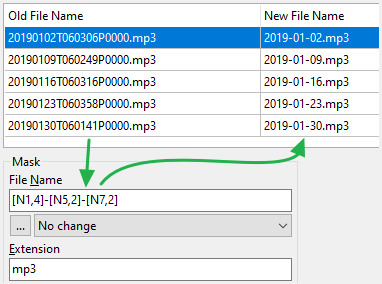
للتأكد من فهمنا، إليك مثال حيث قمنا بضبط قناع اسم الملف على [N1,4]-[N5,2]-[N7,2]
نرى أن عمود الاسم الجديد قد تم تحديثه بناءً على الاستبدالات الموضحة أعلاه.
إليك بعض النماذج الأخرى، لا تزال تستخدم نفس ملف المثال:
| نماذج أخرى | ||
|---|---|---|
| النموذج | الوصف | مثال |
[A] | يمثل اسم الملف الكامل، بما في ذلك المسار الكامل وفواصل الأدلة والامتداد والنقطتين والنقطة | [A] =اسم الملف الكامل |
[A...] | يمكن تحديد نطاقات كما سبق [Ax]، [Ax:y]، [A-x:-y] إلخ... | [A-9:-5] = P0000 |
[Y] | آخر رقمين من سنة تاريخ الملف | [Y] = 19 |
[YYYY] | السنة بـ 4 أرقام | [YYYY] = 2019 |
[M] | رقم شهر تاريخ الملف | [M] = 1 |
[MM] | رقم الشهر، مع التكملة بصفر حتى رقمين إذا لزم الأمر | [MM] = 01 |
[MMM] | اختصار الشهر مثل "jan", "feb", "mar" إلخ | [MMM] = Jan |
[MMMM] | اسم الشهر الكامل مثل "january", "february" إلخ | [MMMM] = January |
[D] | رقم يوم تاريخ الملف | [D] = 2 |
[DD] | رقم اليوم، مع التكملة بصفر حتى رقمين إذا لزم الأمر | [DD] = 02 |
[DDD] | اختصار يوم الأسبوع مثل "mon", "tue", "wed" إلخ | [DDD] = Wed |
[DDDD] | اسم يوم الأسبوع الكامل مثل "monday", "tuesday" إلخ | [DDDD] = Wednesday |
[h] | ساعة وقت الملف | [h] = 9 |
[hh] | الساعة، مع التكملة بصفر حتى رقمين إذا لزم الأمر | [hh] = 09 |
[n] | دقيقة وقت الملف | [n] = 2 |
[nn] | الدقيقة، مع التكملة بصفر حتى رقمين إذا لزم الأمر | [nn] = 02 |
[s] | ثانية وقت الملف | [s] = 7 |
[ss] | الثانية، مع التكملة بصفر حتى رقمين إذا لزم الأمر | [ss] = 07 |
[G] | معرف فريد GUID يتم توليده ديناميكيًا بالتنسيق: {XXXXXXXX-XXXX-XXXX-XXXX-XXXXXXXXXXXX} | [G] =16 بايت GUID |
[Px] | اسم المستوى x في المسار الكامل، بالعد من الجذر أولاً | [P2] = TechPodcast |
[P-x] | اسم المستوى x في المسار الكامل، بالعد من اسم الملف أولاً | [P-2] = Download |
[C] | عداد يتزايد تلقائيًا لكل تكرار باستخدام المعلمات الموجودة في مربع "العداد" (يدعم أيضًا الأرقام السالبة) | [C] =رقميتزايد لكل ملف |
[V:hint] | متغير يحدده المستخدم "hint"، سيطلب من المستخدم إدخال قيمة أثناء عملية إعادة التسمية الفعلية | [V:Guest] = تلميحلإدخال قيمة Guest |
[[] | إدراج قوس مربع أيسر | [[] = [ |
[]] | إدراج قوس مربع أيمن | []] = ] |
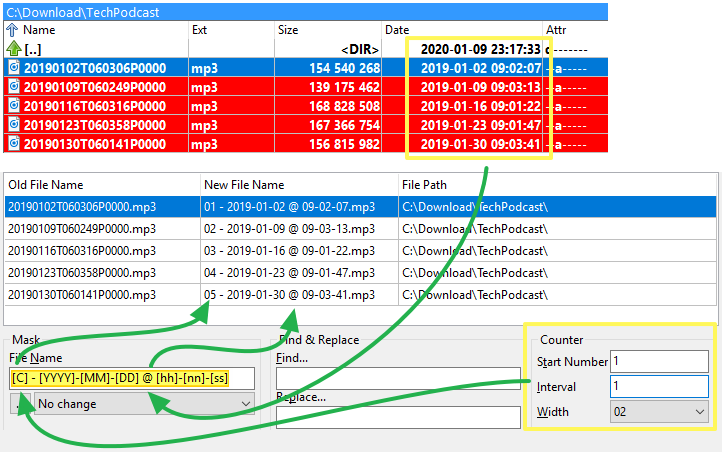
إليك مثال آخر حيث استخدمنا بعض النماذج المذكورة أعلاه، بضبط القناع على:
[C] - [YYYY]-[MM]-[DD] @ [hh]-[nn]-[ss]
مع الوقت، وإذا كنت تستخدمها كثيرًا، ستتمكن من كتابة ما تحتاجه من ذاكرتك!
حتى ذلك الحين، ولحسن الحظ، يمكننا الضغط على الأزرار الموجودة أسفل كل قناع للوصول إلى قائمة منبثقة ستساعدنا في جعل التطبيق يكتب لنا ما نحتاجه.
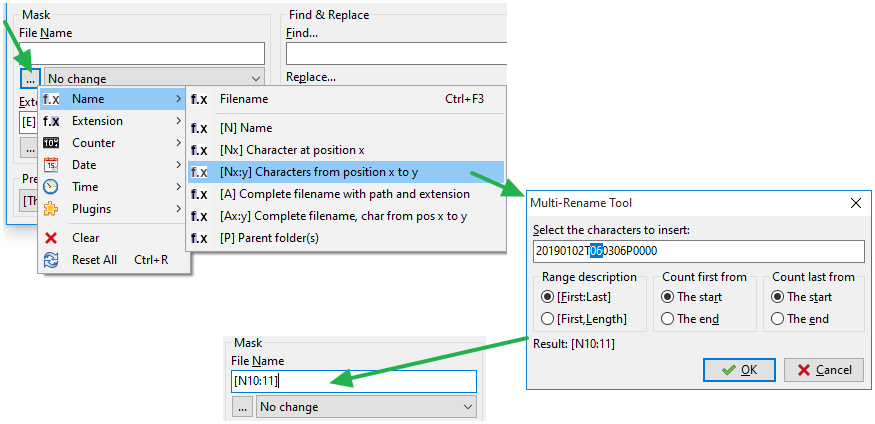
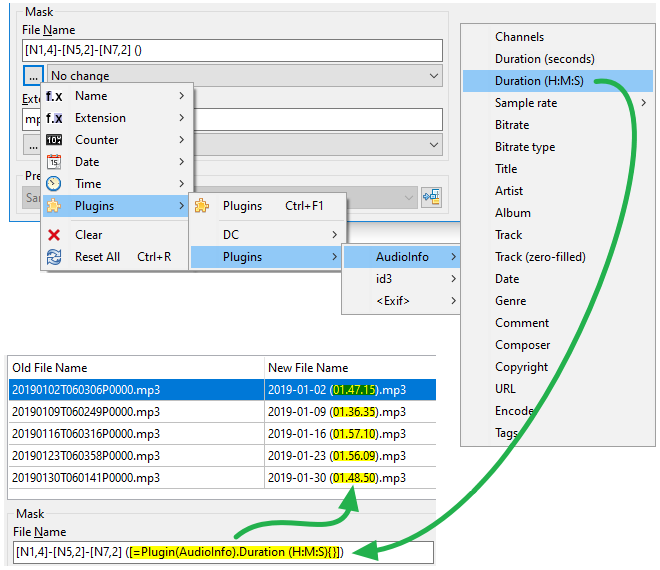
يمكننا أيضًا استخدام نموذج لاستدعاء مكون إضافي للمحتوى.
سوف يستخرج الحقل المختار من الملف ويستخدمه كجزء من الاسم الجديد الذي نريده.
يوضح المثال التالي استخدام مكون إضافي للوسائط المتعددة لاستخراج مدة ملف بودكاست MP3 ووضعها بين قوسين في الاسم:
يمكننا أيضًا استخدام ملف نصي يحتوي على قائمة بأسماء الملفات لإعادة تسمية ملفاتنا.
من المفترض أن يحتوي كل سطر في هذا الملف النصي على اسم الملف الجديد الذي سيتم إعطاؤه للملف المقابل، بما في ذلك الامتداد، وبنفس ترتيب المواقع.
يمكن أن تكون هذه القائمة:
يمكن أيضًا تحميل قائمة بأسماء الملفات من الحافظة، لاستخدام هذه الميزة، تحتاج إلى فتح إعدادات مفاتيح الاختصار، والتبديل إلى فئة "أداة إعادة التسمية الجماعية"، وتعيين مفتاح اختصار لأمر cm_LoadNamesFromClipboard.
إذا كان لدينا بالفعل مثل هذا الملف، فسنضغط على زر المحرر ثم تحميل الأسماء من ملف.
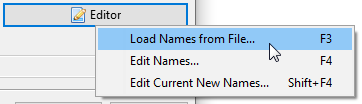
بعد ذلك سيطلب منا تحديد ملف القائمة الخاص بنا.
إذا كان الملف يحتوي على عدد من الأسطر يساوي عدد العناصر التي سيتم إعادة تسميتها، فسنرى في عمود الاسم الجديد الاسم الجديد لكل ملف.
لن تتم عملية إعادة التسمية الفعلية إلا عندما نضغط على زر إعادة التسمية.
بشكل مشابه لـ القائمة الموجودة الموضحة أعلاه، يمكن لـ Double Commander إنشاء قائمة الملفات هذه لنا ديناميكيًا.
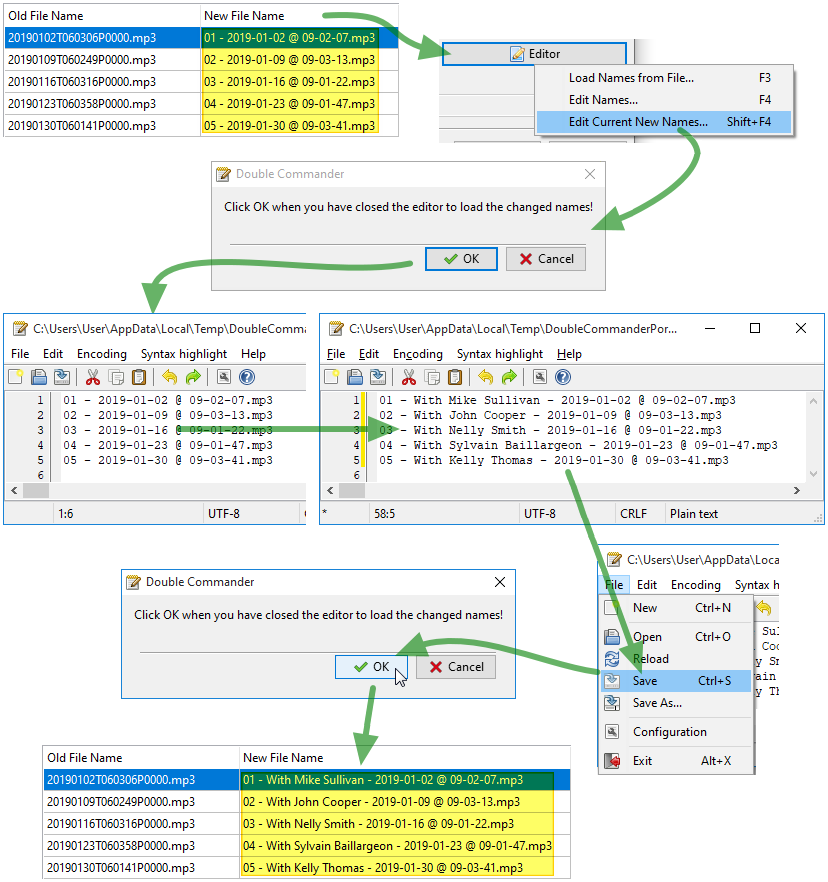
الضغط على زر المحرر ثم تحرير الأسماء... سيجعل الأداة تنشئ ملفًا نصيًا مؤقتًا بناءً على أسماء الملفات الأصلية، وبنفس الطريقة الموضحة في النقطة السابقة.
نفس الشيء كما سبق، إلا أن أسماء الملفات في القائمة ستأتي من عمود الاسم الجديد الحالي.
قد تكون هذه الطريقة مفيدة بشكل خاص عندما تعطي طريقة النماذج البديلة نتائج هي "تقريبًا" أسماء الملفات التي نريدها، لذا نحتاج فقط إلى إجراء بعض التعديلات لتصحيح أسماء الملفات لتلبي حاجتنا.
يوضح المثال التالي تدفق الأحداث عند استخدام هذه الطريقة.
لا تزال تتبع وتطبق بعد النماذج البديلة وقوائم الملفات المذكورة أعلاه، يمكننا تطبيق معدلات لتغيير اسم الملف الجديد.
تتضمن هذه المعدلات:
الخيارات الممكنة هي كما يلي، وستؤثر على حالة أحرف اسم الملف الجديد:
سيتم تطبيق هذا المعدل حتى لو كان اسم الملف قادمًا من قائمة، طالما أنه تم تعريفه داخل مربع القناع.
سيتم استبدال السلسلة الموجودة في حقل البحث بالسلسلة الموجودة في حقل استبدال. يتم أيضًا توفير بعض الوظائف الإضافية، انظر أدناه. البحث غير حساس لحالة الأحرف!
خيارات إضافية:
A≠a – تمكين البحث الحساس لحالة الأحرف.
1x – إذا تم التمكين، فسيتم استبدال أول مطابقة فقط، بغض النظر عن عدد المطابقات.
هذان المعاملان يؤثران أيضًا على سلوك التعبيرات النمطية.
يمكننا البحث عن تسلسل واحد من الأحرف في السلسلة واستبداله بتسلسل آخر.
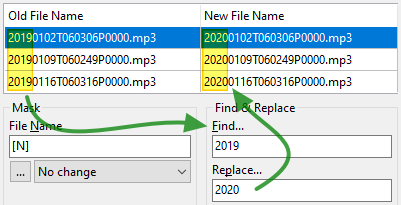
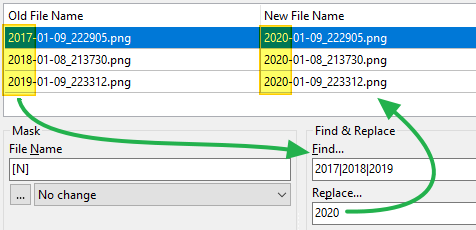
ولكن يمكننا أيضًا استبدال تسلسلات مختلفة بتسلسل واحد، بوضع التسلسلات بين رموز الأنابيب كما في المثال التالي حيث سيحل 2020 محل أي ظهور لـ 2017 أو 2018 أو 2019:
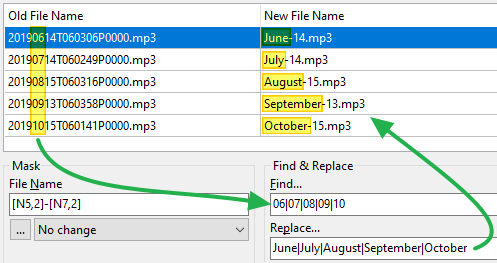
يمكننا أيضًا تحديد أزواج متعددة من التسلسلات بوضعها بين رموز الأنابيب.
كل تسلسل سيتم البحث عنه سيتم تعريف استبداله في نفس الموقع.
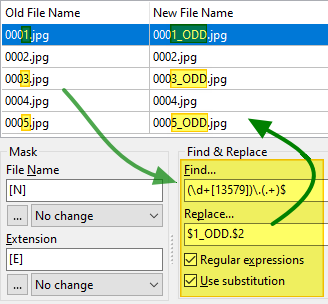
يمكننا أيضًا استخدام التعبيرات النمطية لجزء البحث من السلسلة وكذلك لاستبدالها (استخدم استخدام الاستبدال لتمكين التعبيرات الفرعية في حقل استبدال).
بمجرد أن نكون قد حددنا جميع الأسماء الجديدة التي نريدها باستخدام الطرق المذكورة أعلاه، يمكننا بدء عملية إعادة التسمية الفعلية.

إذا تم العثور على أسماء مكررة، فسيقوم Double Commander بعرض خيار لإلغاء العملية أو استخدام إعادة التسمية التلقائية بإضافة رقم: "name (1).ext", "name (2).ext" إلخ. تذكر أنه في الحالة الثانية، لن تظهر الأرقام المضافة تلقائيًا في عمود "الاسم الجديد".
بعد انتهاء عملية إعادة التسمية، سيقوم التطبيق بإعادة فحص الملفات وإعادة ملء الجدول أعلاه.
عمود الاسم القديم سيظهر عادةً نتيجة عملية إعادة التسمية التي قمنا بها.
سيتم أيضًا تحديث عمود الاسم الجديد، عن طريق إعادة تطبيق نفس النماذج/القوائم/المعدلات التي لا تزال محددة.
بشكل عام، يجب أن ننظر أكثر إلى العمود الأول لأنه يمثل أسماء الملفات الفعلية الجديدة التي قمنا بإعادة تسميتها للتو.
يمكن للتطبيق إنشاء ملف سجل، أو الإضافة إلى ملف موجود، لنتائج جميع محاولات إعادة التسمية عند تشغيل عملية إعادة التسمية الفعلية.
قد يكون هذا مفيدًا إذا بحثت لاحقًا عن اسم الملف الأصلي أو عما قمت بإعادة تسميته عن طريق الخطأ.
قد نحتاج إلى إعادة استخدام نفس النماذج/المعدلات لعملية إعادة تسمية جماعية مماثلة قمنا بها في جلسة سابقة.
بدلاً من إعادة كتابة نفس التكوين الذي قمنا به مرارًا وتكرارًا، يمكننا حفظ التكوين الحالي في قالب مسبق، ثم إعادة استخدامه لاحقًا.
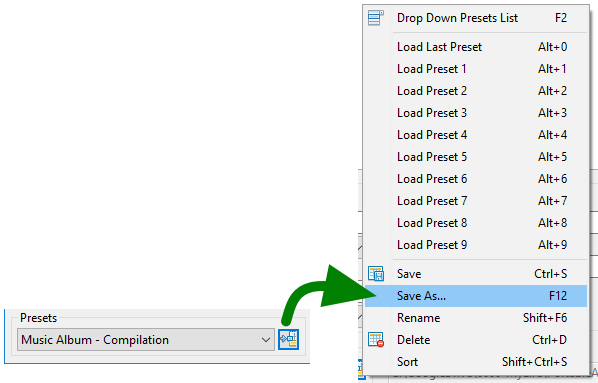
للقيام بذلك، نضغط على الزر للوصول إلى العمليات المتعلقة بالقوالب المسبقة، ثم نختار حفظ باسم....
نعطي اسمًا ذا معنى، والآن أصبح لدينا تكوين مضاف في القوالب المسبقة.
في المرة القادمة التي نحتاج فيها إليها لإعادة تسمية جماعية، سنضغط على مربع القوالب المسبقة المنسدل، ونختار قالبنا المسبق، ثم سيتم ملء الحقول بما قمنا بحفظه.
توفر القائمة المذكورة أعلاه عمليات متنوعة تتعلق بالقوالب المسبقة مثل التحميل، الحفظ، إعادة التسمية، الحذف، الفرز، إلخ.
توجد إعدادات إضافية تتعلق بأداة إعادة التسمية الجماعية في صفحة مخصصة ضمن صفحة التكوين.

إذا كنت تفضل وجود شريط قائمة في أعلى النافذة للوصول إلى جميع الوظائف ذات الصلة ورؤيتها في قوائم، قم بتفعيل هذا الخيار.
أثناء تعديلاتنا، قد تظهر أحرف غير صالحة لأسماء الملفات في أسماء الملفات الناتجة.
لتجنب حدوث خطأ، سيقوم Double Commander باستبدال هذا الحرف غير الصالح بما نكتبه في هذا المربع.
إذا أردنا ببساطة إزالة الأحرف غير الصالحة، سنترك هذا المربع فارغًا.

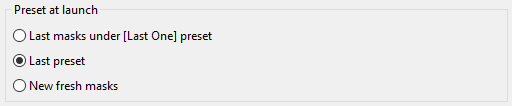
يحدد هذا الإعداد القالب المسبق الافتراضي الذي سيتم تحميله في كل مرة يتم فيها استدعاء أداة إعادة التسمية الجماعية.
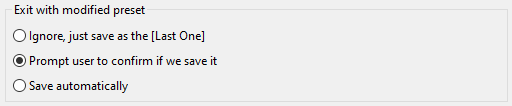
إذا قمنا بتحميل قالب مسبق موجود، وغيرنا إعدادًا واحدًا على الأقل، ثم حاولنا الخروج من نافذة أداة إعادة التسمية الجماعية دون حفظ القالب المسبق المعدل، فسيحدد هذا الخيار سلوك Double Commander.
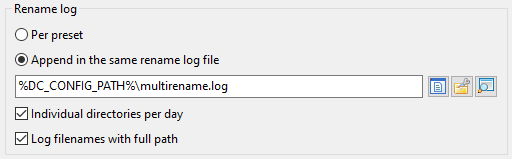
تساعد هذه الإعدادات في تحديد كيفية التعامل مع حفظ ملفات سجل إعادة التسمية.
تقليديًا، يتم تعريف كل ملف سجل إعادة تسمية في كل قالب مسبق.
ولكن من خلال الخيارات هنا، يمكننا توجيه Double Commander لحفظ هذه السجلات في موقع واحد محدد هناك، حيث سيتم إضافة نتيجة كل عملية إعادة تسمية إلى ملف سجل إعادة التسمية.
يمكننا تحديد تخزين السجلات في أدلة منفصلة مقسمة حسب اليوم.