
مقدمة عن قائمة المجلدات الشائعة (Hot List)
قائمة المجلدات الشائعة هي قائمة بالأدلة التي تستخدمها بشكل متكرر.
إنها لا تنشئ أي شيء على القرص، بل هي مجرد قائمة اختصارات للوصول السريع إلى الأدلة "النشطة".
باستخدامها للانتقال إلى الأدلة، لن تضطر إلى التنقل المستمر في شجرة المجلدات من فرع إلى آخر كالقرد.
بالإضافة إلى ذلك، من الجيد وجود منطقة تحتوي على اختصارات للأدلة الهامة التي لا تريد نسيانها.
حتى لو لم تدخل إليها كثيرًا، فستوفر لك الوقت عندما تحتاجها لأنك لن تضطر للبحث عنها.
يسمح Double Commander بتحديد أدلة في نظام الملفات المحلي، أو مسارات شبكة، أو مكونات WFX الإضافية (بتنسيق "wfx://PluginName").
من اللوحة الرئيسية، قد تظهر لك قائمة المجلدات الشائعة كقائمة منبثقة.
انقر على أحد الإدخالات، وسيقوم بنقلك فورًا إلى الدليل المرتبط والمعرف.
ليس عليك تصفح المجلدات واحدًا تلو الآخر للوصول إلى هذا الهدف.
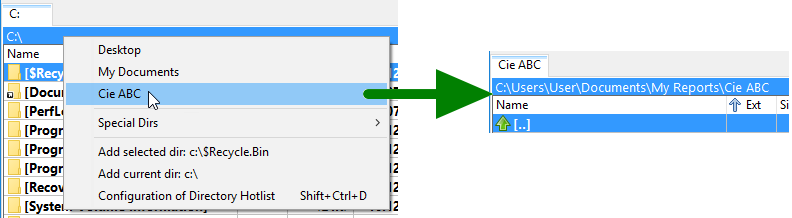
فيما يلي العمليات الشائعة المتعلقة بقائمة المجلدات الشائعة
من شريط القائمة، اختر "أوامر"، ثم اختر "قائمة المجلدات الشائعة".
ستظهر كقائمة منبثقة، تنقر على العنصر وسيقوم بنقلك إلى الدليل المعرف في الإدخال الذي قمت بضبطه.
يمكنك النقر على زر النجمة الموجود في الزاوية العلوية اليمنى للوحة الملفات النشطة.
يمكنك إضافة زر في شريط الأدوات مرتبط بالأمر الداخلي cm_DirHotList.
يمكنك تعيين مفتاح اختصار للأمر cm_DirHotList (الافتراضي هو Ctrl+D).
يمكنك استخدام النقر المزدوج أو النقر بزر الماوس الأوسط على شريط الدليل الحالي للتبويب النشط.
من شريط القائمة، يمكنك اختيار "تكوين"، ثم "قائمة المجلدات الشائعة".
الشجرة التي تراها هناك ستعرض نفس المحتوى الذي تراه في قائمة المجلدات الشائعة المنبثقة من اللوحة الرئيسية.
ولكن بدلاً من رؤيتها كقائمة منبثقة، ستراها كشجرة مع العديد من وظائف التحرير والتحريك وما إلى ذلك، كما ترى في هذه الوثيقة.
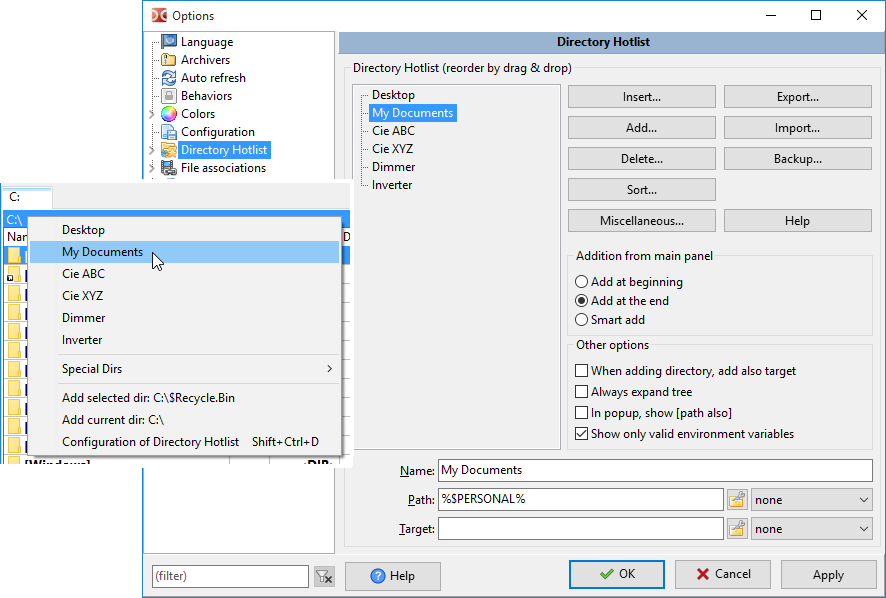
في أسفل قائمة المجلدات الشائعة المنبثقة، يوجد دائمًا اختصار ينقلك إلى شاشة تكوين قائمة المجلدات الشائعة.
يمكنك إضافة زر أداة يحتوي على الأمر الداخلي cm_ConfigDirHotList.
أبسط طريقة هي:
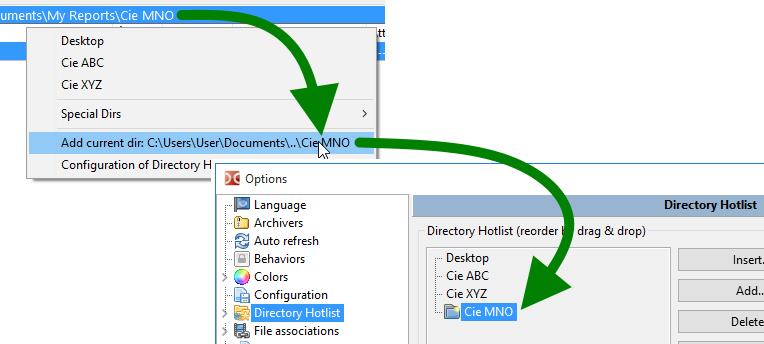
لاحقًا، سنرى أن هناك المزيد من الطرق لإضافة إدخالات إلى القائمة.
بشكل افتراضي، عند إضافة دليل إلى القائمة، سيكون اسم الإدخال هو اسم المجلد الأخير.
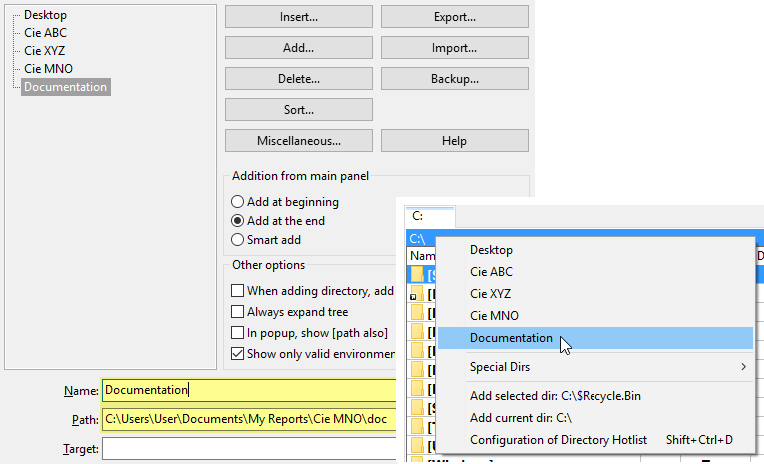
ولكن إذا أردت، يمكنك إعادة تسميته. ما عليك سوى اختيار حقل "الاسم"، ثم إدخال اسم مرجعي يسهل تذكره.
في هذا المثال، اسم المجلد هو "doc"، ولكن تم تسمية الإدخال "Documentation"
وهذا ما ستراه في قائمة المجلدات الشائعة المنبثقة.
الحرف "&" في الاسم له معنى خاص، حيث يمكننا استخدامه لاختيار دليل في القائمة بسرعة عبر لوحة المفاتيح، وذلك بمجرد إضافة "&" قبل أحد الأحرف. لاستخدام هذا الرمز كما هو، يجب تكراره ("&&").
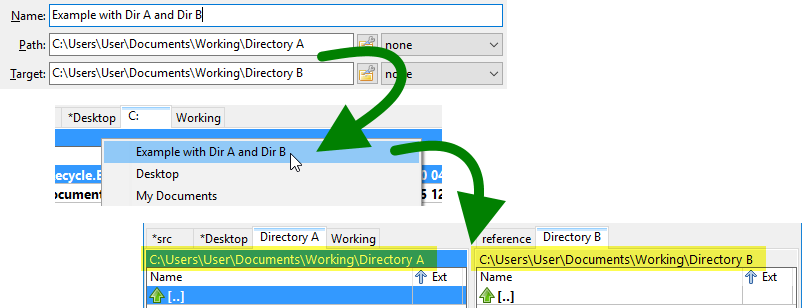
لا يمكنك فقط إضافة الدليل الذي تريد الانتقال إليه، بل يمكنك أيضًا اختيار "دليل الهدف"، وهو الدليل الموجود في اللوحة غير النشطة في النافذة الرئيسية.
لذلك، بالنسبة للعمليات المتكررة الشائعة بمرور الوقت، عندما تحتاج إلى نسخ محتويات من الدليل "أ" إلى الدليل "ب"، فغض النظر عن المجلد الذي كنت فيه سابقًا، ما عليك سوى اختياره من عنصر قائمة المجلدات الشائعة، وسيقوم بضبط الجانبين على الأدلة المعرفة، لتكون جاهزة للعملية.
لتعريف دليل الهدف عند اختيار إدخال من القائمة، ما عليك سوى ضبط حقل "الهدف".
يوضح المثال التالي "الدليل أ" مع "الدليل ب" كهدف، كما هو موضح هنا.
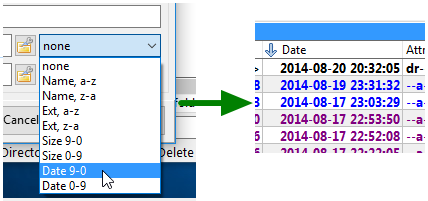
في نهاية حقول "المسار" و "الهدف" للإدخال، يوجد مربع منسدل.
استخدم هذا المربع المنسدل عندما تريد تحديد ترتيب فرز اللوحة مسبقًا عند اختيار إدخال من القائمة.
لذا، إذا قمت بضبطه على "التاريخ 9-0"، فعند استخدام القائمة، لن يقوم فقط بنقل المسار النشط إلى المسار المحدد، بل سيقوم أيضًا بفرزه ترتيبًا زمنيًا عكسيًا، بغض النظر عن كيفية فرز اللوحة سابقًا.
إذا كنت لا تريد تغيير أي شيء في فرز المسار الجديد عند اختياره من القائمة، فاترك هذا الحقل على "none".
بالطبع يمكنك استخدام المسارات المطلقة، وهي تعمل بشكل جيد على هذا الكمبيوتر.
ولكن لنفترض أنك قمت بتثبيت Double Commander والعديد من الأدوات الأخرى على وحدة ذاكرة USB (فلاشة).
قد ترغب في استخدام مسارات نسبية للتثبيت المحمول.
أعني نسبة إلى مسار Double Commander على سبيل المثال.
لذا قد يكون لديك هذا المسار "E:\PortableApps\Notepad++Portable\Data\Config\"، وهو سيعمل بشكل جيد.
ولكن يمكنك أيضًا جعله نسبيًا للمسار الحالي لـ "Double Commander" والحصول على "%commander_path%\..\..\Notepad++Portable\Data\Config\".
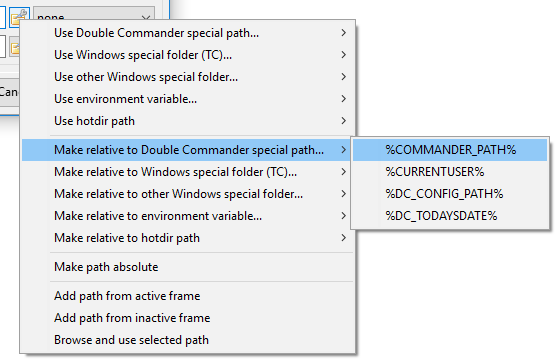
لمساعدتك في تحديد ما يجب إدخاله (بمعنى آخر كم عدد "..\ "!)، يوجد على يمين حقول "المسار" و "الهدف" زر صغير  ، والذي سيظهر قائمة منبثقة تحتوي على أدوات متنوعة ذات صلة لتحرير وترتيب المسارات بالطريقة التي تريدها.
ولكن هذا مجرد واحد من الاستخدامات الممكنة لهذا الزر.
فيما يلي ملخص كامل لما ستجده هناك:
بمرور الوقت، قد تصبح قائمة المجلدات الشائعة طويلة وغير منظمة.
يمكنك إعادة ترتيبها عن طريق سحب وإفلات الإدخال المختار إلى الموقع الجديد الذي يبدو أكثر منطقية بالنسبة لك.
باستخدام مفتاح Ctrl في لوحة المفاتيح، يمكنك أيضًا اختيار وتحريك عدة إدخالات في وقت واحد.
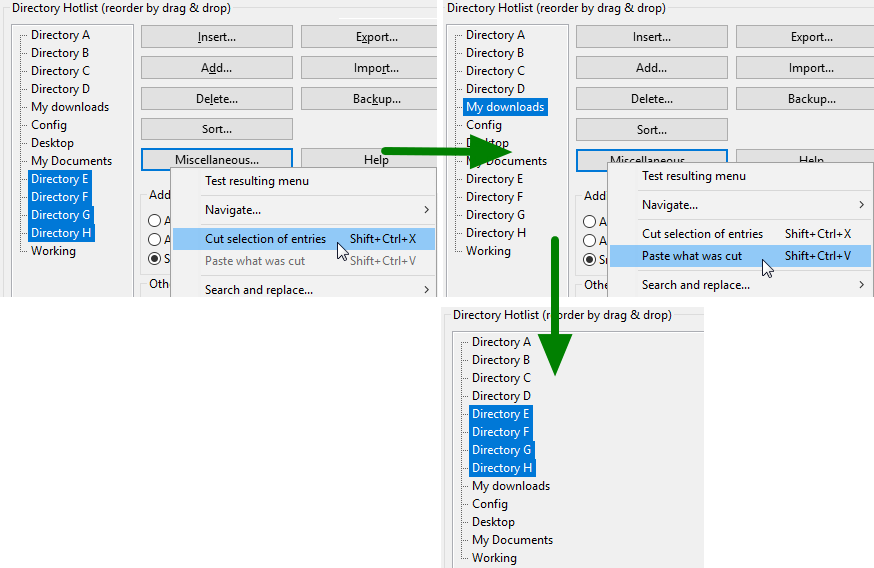
إذا كانت قائمة الأدلة طويلة جدًا، فقد لا تكون طريقة السحب والإفلات مناسبة لأن المصدر والهدف بعيدان جدًا عن بعضهما.
إذا كان الأمر كذلك، يمكنك اختيار الإدخالات التي تريد نقلها، ثم النقر على زر "متفرقات" لاستدعاء القائمة المنبثقة واختيار "قص الإدخالات المختارة".
ثم تقوم بالتمرير في القائمة لرؤية الموقع الهدف الذي تريد وضع الإدخالات المختارة فيه.
ثم انقر فوق زر "متفرقات" مرة أخرى واختر "لصق المحتوى المقطوع" للصق الإدخالات التي اخترتها في البداية.
باستخدام مفتاح Ctrl، يمكنك اختيار عدة إدخالات في وقت واحد لقصها ولصقها.
إذا كنت من محبي قائمة المجلدات الشائعة، كما هو حال كاتب هذه السطور، فإن وجود قائمة أحادية البعد ليس كافيًا!
لذا، يأتي Double Commander لإنقاذك. يمكنك إنشاء وتنظيم قوائم فرعية داخل القائمة الشائعة.
ليس هذا فحسب، بل يمكنك أيضًا الحصول على قوائم فرعية داخل قوائم فرعية أخرى.
هذا يعني أنه يمكنك حقًا تكوين قائمة منظمة بشكل جيد.
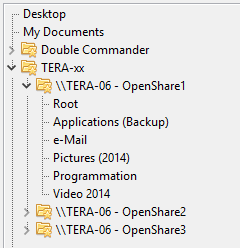
لإضافة قائمة فرعية، استخدم زر "إدراج" (للإضافة في الموقع الحالي) أو زر "إضافة" (للإضافة في الأسفل). يمكنك أيضًا استخدام مفاتيح الاختصار.
سيقوم بإنشاء قائمة فرعية باسم "Submenu name" وبداخلها إدخال باسم "Hotdir name".
من الواضح أنه من خلال الحقول الموجودة في الأسفل، يمكنك إعطاء القائمة الفرعية اسمًا ذا معنى.
من هناك، يمكنك إضافة إدخالات جديدة، ونقل إدخالات أخرى إلى القائمة الفرعية الجديدة، وما إلى ذلك.
لاحظ أنه يمكنك تحريك أو قص ولصق القوائم الفرعية، مما يجعل إعادة ترتيب القائمة أسهل بكثير.
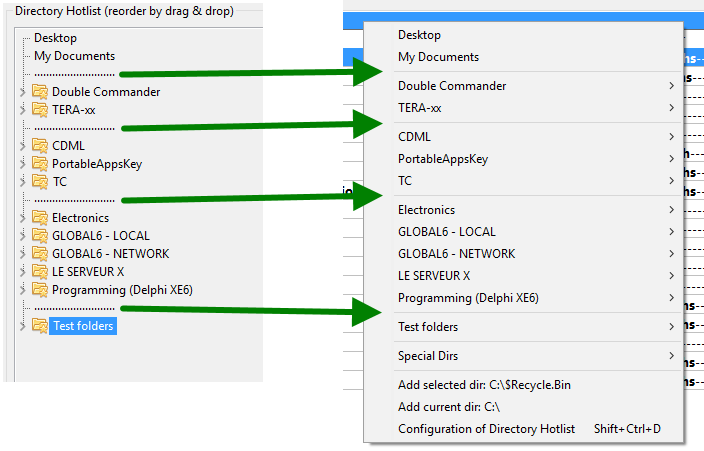
إضافة العديد من الإدخالات المتتالية أمر جيد، ولكن إضافة بعض الفواصل لإنشاء فئات قد يضفي نظامًا على قائمتك.
لذا، لإضافة فاصل، استخدم زر "إدراج" (للإضافة في الموقع الحالي) أو زر "إضافة" (للإضافة في الأسفل). يمكنك أيضًا استخدام مفاتيح الاختصار.
في شجرة تكوين القائمة، سيظهر كخط منقوط، ولكن بمجرد ظهور القائمة المنبثقة في الواجهة الرئيسية، سترى فاصلاً جميلاً في القائمة.
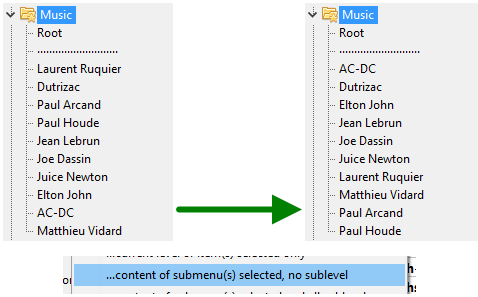
كما ذكرنا سابقًا، عبر السحب والإفلات والقص واللصق، يمكنك بالتأكيد إعادة ترتيب إدخالات القائمة كما تشاء.
ولكن إذا كنت تقبل باستخدام الأسماء المرتبة أبجديًا، فيمكنك استخدام وظيفة الفرز المضمنة.
مبدأ الفرز بسيط: ضع التحديد الحالي في الموقع الذي تريد الفرز فيه، ثم استدعِ القائمة المنبثقة بالضغط على زر "فرز..." لاختيار وظيفة الفرز التي تريدها.
الخيارات الخمسة المتاحة تمنحك كل الحرية التي قد تتمناها في هذا الشأن:
كما ذكرنا، لن يؤدي أي فرز إلى تحريك العناصر لتتجاوز الفواصل.
فقط للتأكد من فهمك لمعنى عدم تجاوز الفواصل عند إجراء الفرز، انظر المثال التالي.
مجلد "Root" سيبقى دائمًا فوق المجلدات الأخرى بعد الفرز، *بسبب* وجود فاصل هناك.
الفواصل مفيدة جدًا في هذا الصدد.
فهي لا تجعل الأمور أكثر وضوحًا فحسب، بل تعمل أيضًا كفواصل عند إجراء الفرز!
فيما يلي العمليات الأقل تكرارًا ولكنها لا تزال مفيدة والمتعلقة بقائمة المجلدات الشائعة.
مع نمو عدد اختصارات الأدلة في قائمتك، قد ترغب في عمل نسخة احتياطية لها "فقط في حالة" حدوث خطأ ما حتى لا تفقد هذه الروابط القيمة.
للقيام بذلك، يوجد زر يسمى "نسخ احتياطي" على الجانب الأيمن من شاشة التكوين. اضغط عليه واختر "حفظ نسخة احتياطية من القائمة الحالية" في القائمة.
سيقوم بعد ذلك بحفظ القائمة الحالية في ملف داخل مجلد "Backup" في دليل التكوين المعرف لـ Double Commander. سيحتوي اسم الملف على التاريخ والوقت الحاليين. لاحظ أيضًا أن امتداد الملف هو ".hotlist".
للاستعادة، اختر "استعادة نسخة احتياطية من القائمة" من نفس القائمة. ومن نافذة طلب الملفات التي ستظهر، اختر النسخة الاحتياطية التي تريد استعادتها.
عند استعادة نسخة احتياطية، فإنه سيقوم أولاً بمسح القائمة الحالية ثم يضيف الإدخالات من ملف النسخة الاحتياطية.
إذا كنت ترغب فقط في استعادة بعض الإدخالات من ملف نسخة احتياطية، فيمكنك إجراء "استيراد" والإشارة إلى ملف النسخة الاحتياطية. سيطلب منك Double Commander بعد ذلك تحديد الإدخالات التي تريد استعادتها من ملف النسخة الاحتياطية.
إذا كان لديك عدة أجهزة كمبيوتر، أو إذا كان لديك زملاء يصلون إلى نفس الخوادم التي تصل إليها، فقد ترغب في أن تكون قادرًا على تصدير قائمتك أو جزء منها، بحيث يكون لديك نفس اختصارات الأدلة على جهاز كمبيوتر آخر دون الحاجة إلى إدخالها واحدًا تلو الآخر.
للقيام بذلك، انقر أولاً على زر "تصدير"، ثم اختر "...إلى ملف قائمة (.hotlist)".
سيطلب منك بعد ذلك اسم الملف وموقع ملف التصدير الذي تريد إنشاؤه.
ثم سيطلب منك اختيار ما تريد تصديره.
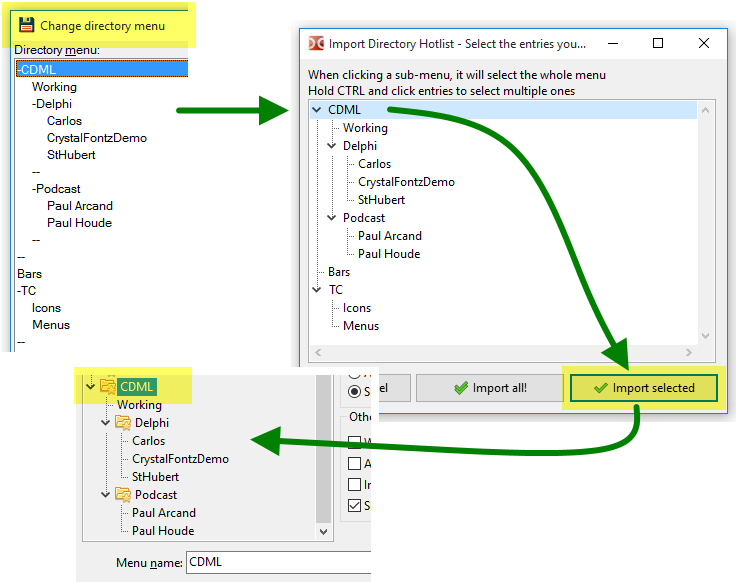
يمكنك تصدير الشجرة بأكملها أو اختيار الإدخالات واحدًا تلو الآخر.
يمكنك أيضًا اختيار قائمة فرعية كاملة بمجرد اختيار اسم القائمة الفرعية دون الحاجة إلى اختيار الإدخالات الداخلية.
يرجى استخدام مفتاح Ctrl في لوحة المفاتيح أثناء النقر لاختيار إدخالات مختلفة لتصديرها.
بعد ذلك، على الكمبيوتر الآخر، ستضغط على زر "استيراد"، ثم تختار عنصر القائمة "من ملف قائمة (.hotlist)".
من نافذة طلب الملفات، أشر إلى الملف الذي تريد استيراده.
على غرار التصدير، يمكنك استيراد المحتوى بالكامل ولكن يتم منحك أيضًا خيار اختيار إدخالات محددة لاستيرادها.
ستضاف الإدخالات التي استوردتها إلى نهاية قائمتك.
يمكن لـ Double Commander أيضًا تصدير/استيراد قائمة المجلدات الشائعة من وإلى قائمة المجلدات الشائعة في Total Commander.
لنفترض أنك تريد استيراد بعض الإدخالات من Total Commander، وإليك كيفية القيام بذلك.
من شاشة تكوين القائمة، انقر فوق زر "استيراد..." واختر "...من ملف "wincmd.ini" الخاص بـ TC".
ثم في نافذة طلب الملفات، اختر موقع ملف "wincmd.ini" الخاص بـ Total Commander.
إذا كنت لا تعرف مكان هذا الملف، ففي Total Commander، انقر فوق قائمة "Help"، ثم "About Total Commander...".
سيكون موقع ملف .INI مكتوبًا هناك.
ستظهر بعد ذلك شجرة من إدخالات الأدلة المقروءة من ملف .ini الخاص بـ Total Commander.
من تلك الشجرة، يمكنك استيراد جميع الإدخالات، أو اختيارها واحدًا تلو الآخر حسب حاجتك.
يرجى استخدام مفتاح Ctrl في لوحة المفاتيح أثناء النقر لاختيار إدخالات مختلفة لاستيرادها.
ستضاف الإدخالات التي استوردتها إلى نهاية قائمتك.
بعد ذلك، كعملية عكسية، يمكنك تصدير محتويات قائمة Double Commander بالكامل أو جزء منها إلى قائمة Total Commander.
للقيام بذلك، انقر فوق زر "تصدير..." واختر إحدى الطريقتين الممكنتين للتصدير إلى Total Commander.
إذا كنت تعرف ما تفعله وتقبل استبدال كامل إدخالات قائمة Total Commander، فيمكنك اختيار "إلى ملف "wincmd.ini" الخاص بـ TC (مسح المحتوى الموجود)".
هنا أيضًا، يمكنك اختيار ما إذا كنت تريد تصدير المحتوى بالكامل أو اختيار الإدخالات التي تريد تصديرها فقط.
يرجى استخدام مفتاح Ctrl في لوحة المفاتيح أثناء النقر لاختيار إدخالات مختلفة لتصديرها.
ربما يجب عليك إغلاق Total Commander أثناء القيام بذلك، ثم إعادة فتحه بعد ذلك لرؤية النتائج.
لا يوفر لك Total Commander طريقة سهلة لبناء وفرز إدخالات قائمة المجلدات الشائعة كما يفعل Double Commander.
لذا يمكنك استيراد قائمة Total Commander إلى Double Commander، ثم إعادة ترتيبها، وفرزها، وبنائها، إلخ، ثم تصديرها مرة أخرى إلى Total Commander!
*ملاحظة: لقد بذلت جهود وأجريت اختبارات لضمان عدم إتلاف التطبيق لملف تكوين .INI الخاص بـ Total Commander.
ولكن ستكون ممارسة جيدة ومستحسنة عمل نسخة احتياطية منه قبل تصدير بعض الإدخالات إليه.
من الواضح أنك تفعل ذلك على مسؤوليتك الخاصة!
...مخاطرة باكتشاف برنامج رائع مثل Double Commander!
بمرور الوقت، قد يحدث أن يكون لديك إدخالات في قائمتك تشير إلى أدلة لم تعد موجودة.
للعثور على هذه الإدخالات، في شاشة تكوين القائمة، انقر فوق الزر المسمى "متفرقات".
ثم اختر "فحص جميع مسارات القائمة للتحقق من وجودها الفعلي".
سيسمح هذا للتطبيق بفحص جميع الأدلة التي تشير إليها اختصاراتك.
إذا كانت هناك أدلة مفقودة، فسيتم عرض أيقونة مفقودة على يسار الإدخال.
كما سيظهر فرع القائمة الفرعية الذي يحتوي على إدخال مفقود واحد على الأقل أيقونة خاصة توضح وجود إدخالات مفقودة.
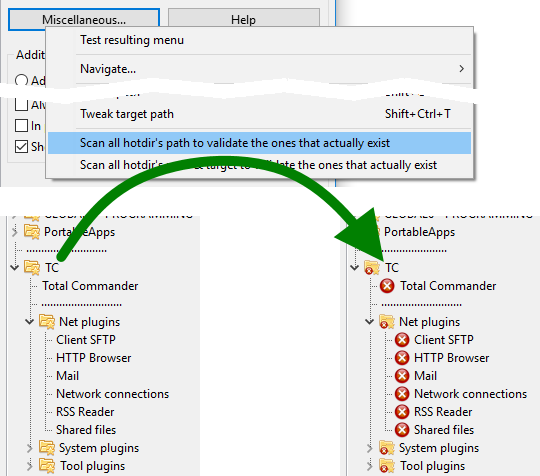
لذلك، من هناك يمكنك حذف الإدخالات لأنها تشير إلى أدلة لم تعد موجودة، أو الاحتفاظ بها.
لماذا تحتفظ بها؟ ببساطة. في سياق استخدام Double Commander لوحدة ذاكرة USB من جهاز كمبيوتر إلى آخر، من الطبيعي أن تكون بعض الأدلة موجودة على الكمبيوتر السابق وغير موجودة على الكمبيوتر الحالي.
ولكن إذا كان الأمر كذلك، فكيف ستساعدك وظيفة "فحص جميع مسارات القائمة للتحقق من وجودها الفعلي"؟
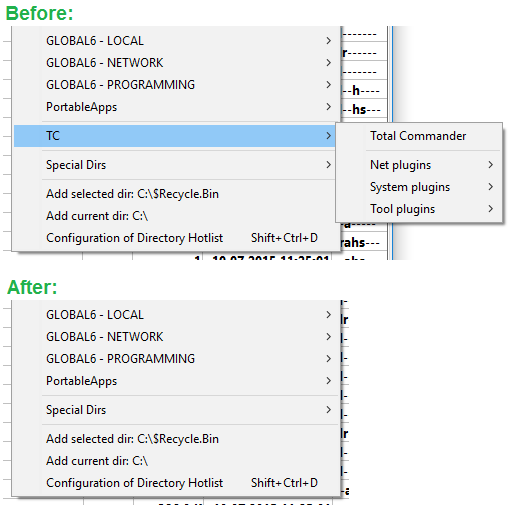
لأن القيام بذلك سيؤدي أيضًا إلى إزالة هذه الإدخالات من قائمة المجلدات الشائعة المنبثقة في الواجهة الرئيسية.
الإدخالات التي تشير إلى مجلدات غير موجودة لن تظهر!
ولن يتم حذفها نهائيًا من القائمة الداخلية.
بل لن يتم عرضها فقط في القائمة المنبثقة خلال تلك الجلسة.
انظر نتيجة المثال السابق.
عند إعداد قائمة جديدة، قد ترغب في إضافة عدة أدلة إليها في وقت واحد.
هناك طريقتان للقيام بذلك.
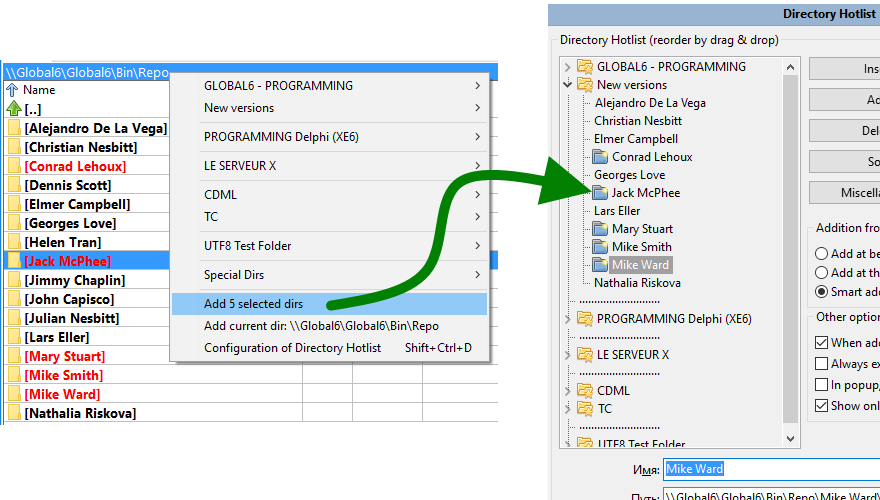
الطريقة الأولى: مباشرة من الواجهة الرئيسية مع التحديد
هذا بسيط: ما عليك سوى اختيار الأدلة التي تريد إضافتها، واستدعاء القائمة المنبثقة، ثم اختيار "أضف x من الأدلة المختارة" في نهاية القائمة.
ستضاف الأدلة إلى موقع الإضافة المكون.
إذا قمت بالتكوين للإضافة عبر الطريقة "الذكية"، فمن الرائع أن ترى مدى جودة وضعها!
الطريقة الثانية: مشابهة للأولى ولكن مع عرض نافذة تكوين القائمة واللوحة الرئيسية في نفس الوقت
هذا سهل أيضًا: تقوم أولاً باستدعاء نافذة تكوين القائمة.
ثم تضع التحديد في الموقع الذي ترغب في إضافة أدلة جديدة فيه.
ثم تضغط على زر "إدراج" (للإضافة في الموقع الحالي) أو "إضافة" (للإضافة في الأسفل)، وتنقر على "الدليل النشط للإطار المختار حاليًا أو النشط".
سترى أنه تمت إضافتها أو إدراجها وجاهزة ليتم فرزها وإعادة تسميتها وترتيبها كما تشاء.
هذه ميزة شبه مخفية.
كما ذكر في النقطة 2.7 من هذه الصفحة، قد تكون قد قمت بتكوين إدخال القائمة لتبديل دليل اللوحة غير النشطة أيضًا إلى دليل الهدف المحدد.
ولكن في بعض الأحيان، قد ترغب في عدم تبديل المجلد الهدف، والتبديل فقط في اللوحة النشطة الرئيسية.
يمكنك تجنب ذلك باستخدام هذه الحيلة الصغيرة: اضغط باستمرار على مفتاح Ctrl في لوحة المفاتيح عند النقر فوق الاختصار في القائمة المنبثقة.
إذا كنت تضغط على مفتاح Ctrl لحظة النقر فوق الاختصار، فسيتم تبديل اللوحة النشطة فقط، ولن يتم تبديل الهدف.
هذه أيضًا ميزة شبه مخفية.
أثناء تصفحك للقائمة المنبثقة، قد تصادف خطأ إملائيًا تريد تصحيحه أو شيئًا غير منظم بالطريقة التي تريدها.
بالطبع، يمكنك النقر في الأسفل للدخول إلى التكوين، والبحث في الشجرة عن مكانه، ثم إجراء التصحيح.
ولكن هناك حيلة أفضل وأسرع وأبسط.
في القائمة المنبثقة، عندما تنقر على عنصر القائمة الذي ترغب في الدخول إلى نافذة تكوينه مباشرة، يرجى الضغط باستمرار على مفتاح Shift في لوحة المفاتيح.
إذا كنت تضغط على مفتاح Shift لحظة النقر فوق الاختصار، فسينقلك DC إلى شاشة التكوين، وسيكون جاهزًا للتحرير وفقًا لرغبتك.
لن تضطر للبحث عنه في القائمة!
في شاشة تكوين القائمة، يوجد مربع اختيار يسمى "إظهار [المسار] في القائمة المنبثقة".
عند تحديد هذا الخيار، سيطلب من Double Commander عرض المسار الكامل الذي يشير إليه الاختصار مباشرة في الإدخال المنبثق.
لذلك، لن ترى فقط اسم الدليل الشائع الذي أعطيته، بل سيتم أيضًا عرض المسار الكامل الذي سيتم الانتقال إليه إذا نقرت عليه.
قد يكون هذا مزعجًا لأنه يضيف الكثير من النصوص على الشاشة وقد نمل من رؤيتها.
ولكن في بعض الحالات، خاصة بالنسبة للأدلة الخاصة المتعلقة بأدلة Windows المعرفة ومتغيرات البيئة التي تشير إلى أدلة.
من الجيد الحصول على نظرة عامة مباشرة على المكان الذي يشير إليه كل دليل.
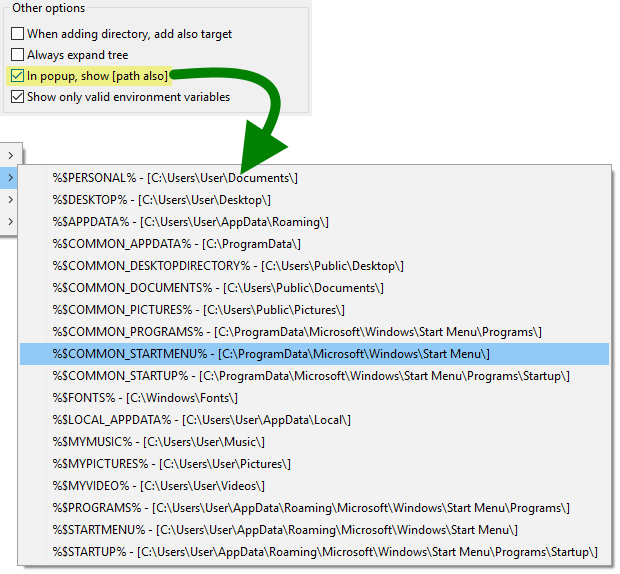
في قسم "الأدلة الخاصة" في القائمة المنبثقة، سترى أنه يمكنك الحصول على متغيرات البيئة.
ليست كل المتغيرات هي في الواقع أدلة.
في تكوين القائمة، يمكنك تحديد الخيار "إظهار فقط %env_var% الصالحة".
عند تحديد هذا الخيار، سيحاول DC استبعاد متغيرات البيئة التي لا تبدو كمسارات صالحة من القائمة، على الأقل بالنسبة لبداية المسار.
لن يقوم بالضرورة بالبحث والتحقق من الوجود الفعلي للمسار لتجنب الإبطاء غير الضروري، ولكنه سيستبعد بسرعة المتغيرات غير ذات الصلة الواضحة.
قد تكون هناك بعض الإمكانيات والوظائف الصغيرة الأخرى في ميزة قائمة المجلدات الشائعة في Double Commander والموجودة في التطبيق ولكن لم يتم وصفها هنا.
من الصعب الحفاظ على ملفات المساعدة مثل هذه محدثة باستمرار (وأحيانًا يكون الأمر مزعجًا، رغم أنه لا يزال ضروريًا).
ولكنك بالتأكيد ستتمكن من فهم معظمها، ويغطي قسم المساعدة هذا على الأقل النقاط الأكثر أهمية في هذا الموضوع.
