مرحبا بك في Double Commander!
Double Commander هو مشروع بدأ ه المبرمج الروسي ألكسندر كوبلوف (Alexx2000@mail.ru) كفرع ل شركة Sexi Commander (الكاتب Radek Cervinka, radek.cervinka@centrum.cz).
هناك عدة طرق ل لحصول على Double Commander:
يمكن الحصول على Double Commander في العديد من مستودعات توزيعات Linux و مجموعات FreeBSD Ports.
يوفر Double Commander مستودعات ه الخاصة ل ل عديد من توزيعات Linux (لا يحتوي المستودع الرسمي ل توزيعات Linux دائمًا على برامج الإصدار الحالي (الأحدث)).
يمكن ك أيضًا إنشاء Double Commander ب نفس ك.
كما يتم توفيرأرشيف الإصدارات وكل بناء إضافي.
أولاً ، يجب علي ك اختيار نظام التشغيل (Windows و Linux و macOS) و بنية المعالج ، ثم يمكن ك اختيار الإصدار الذي تريد تنزيل ه.
ب النسبة ل نظام التشغيل Windows ، هناك ملفات قابلة ل ل تنفيذ.exe (Inno Setup) أو.msi ب الإضافة إلى الأرشيف.zip (أي ما يسمى الإصدار المحمول).
ب النسبة لينكس ، هناك إصدارات تستند إلى مجموعة أدوات GTK و الإصدارات المستندة إلى Qt (Qt5 أو Qt6).متوفر أيضًا: نسخة محمولة (ملفات ثنائية مجمعة مع XZ) و ملفات ب تنسيق AppImage.
عند بدء التشغيل الأول ، يقوم Double Commander تلقائيًا ب اكتشاف لغة النظام و تعيين ها كلغة واجهة.تم ترجمة DC إلى عدة ل غات.يمكن ك تغيير اللغة فيإعدادات البرنامج.
يقوم Double Commander تلقائيًا ب اكتشاف و استخدام سمات النظام الحالية.يبدو مثل هذا (Ubuntu ، ثلاثة مواضيع و مجموعتين من الرموز):
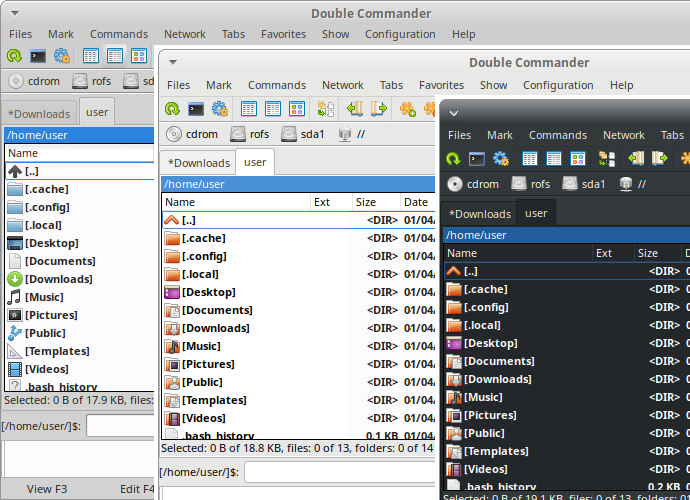
كما يبدو من الرسم البياني ، هناك لوحة ملف على اليسار ، سطر أوامر ، و نافذة أسفل ، و هي عبارة عن عارض سجل (يعرض كل ما يحدث من مدير الملفات).يدعم Double Commander أيضًا وضع الظلام في Windows (Windows 10 1809 و الإصدارات الأحدث).
يستخدم Double Commander API المكون الإضافي Total Commander ، ل ذلك يمكن ك استخدام المكون الإضافي من Total Commander تحت Windows (العديد من ها متوافق مع DC).راجع وصف نوع المكون الإضافي في قسم إعداداتالمكون الإضافي. DC مجهزة مسبقا مع العديد منالمكونات الإضافية ، و يمكن تثبيت المكونات الإضافية الأخرى يدويًا.
تحميل Double Commander

يوفر شريط القائمة الوصول إلى جميع ميزات Double Commander.و لكن لا تنسى أن معظم العمليات يمكن تنفيذ ها ب طرق أخرى: ب استخدام مفاتيح الاختصار أو شريط الأدوات.
تحتوي هذه القائمة على كل ما يمكن القيام ب ه على الملفات تقريبًا.يرجى النظر في جميع المشاريع:
إنشاء روابط رمزية... (الأمر الداخلي cm SymLink).ب استخدام هذا ، يقوم Double Commander ب إنشاءرابط رمزيل لملفات الموجودة تحت المؤشر و وضع ه في المجلد المفتوح في اللوحة النسبية.
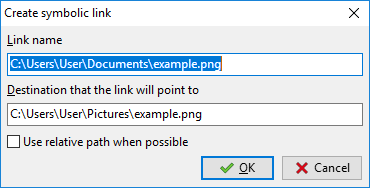
اسم الارتباطهنا هو مسار الروابط و اسم ها.الاسم هو الكلمة الأخيرة بعد آخر فاصل دليل في السطر.
س يشير الارتباط إلى الهدف الذي يتمإنشاء الكائن الذي يشير إلي ه الارتباط.
استخدم المسار النسبي قدر الإمكان ،س يستخدم Double Commander المسار النسبي إلى دليل الكائنات إذا أمكن.
إنشاء روابط صلبة... (الأمر الداخلي cm HardLink).تشبه الروابط الرمزية أعلا ه ، و لكنالروابط صلبة و لا يمكن استخدام المسارات النسبية.
إنشاء دليل(الأمر الداخليcm MakeDir) ل إنشاء دليل فرعي جديد في الدليل الحالي.س يتم توفير اسم الملف (ب استثناء الامتدادات) أو اسم الدليل تحت المؤشر ، و هو أمر مفيد ل إنشاء أدلة متعددة ذات أسماء مماثلة.يمكن ك أيضًا إنشاء فهرس فرعي متعدد في عملية واحدة ، مع فصل فهرس فرعي فقط ب مفصل دليل (في نظام Unix/Linux و "\"في Windows).
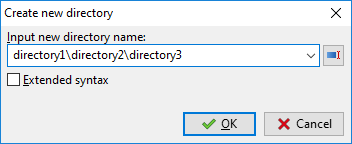
زر مع سهم يفتح سجل تاريخ الاسم الذي تم إدخال ه.الزر على الجانب الأيمن من حقل الإدخال يسمح ل تمكين أو تعطيل الإكمال التلقائي من تاريخ إنشاء الدليل.
إذا تم تشغيلاللغة الموسعة ، يمكن ك استخدام ها<[] القالب ل إدراج التاريخ/الوقت الحالي: بين أقواس معقوفة ، يمكن ك استخدامالتاريخ و الوقت ل تنسيق الأحرف و أي حرف يسمح ب ه اسم الملف.
إنشاء اختصار(Windows فقط) Double Commander إنشاء اختصار (ملف Microsoft Windows . lkl) ل ل ملفات الموجودة تحت المؤشر و وضع ه في المجلد المفتوح في اللوحة النسبية.
تغيير الخصائص... (الأمر الداخليcm SetFileProperties) يسمح ب تغيير الطابع الزمني و الخصائص (Windows) أو أذونات الملفات (لينكس و أنظمة يونكس الأخرى) ب ما في ذلك أو لا تضمين المجلدات الفرعية.
إظهار خصائص الملف... (الأمر الداخلي cm FileProperties) س يعرض مربع الحوار "الخصائص" الافتراضي (Windows) أو مربع الحوار الخاص بك (Linux و أنظمة Unix الأخرى) ، ك ما يلي:
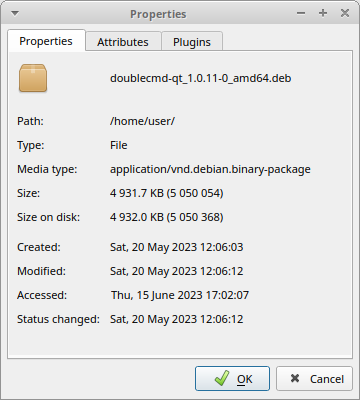
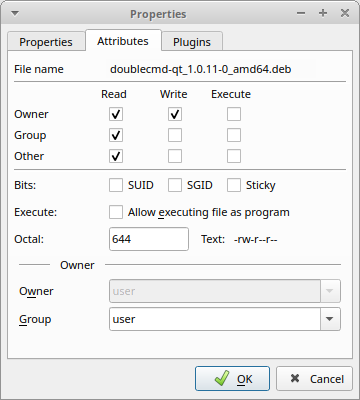
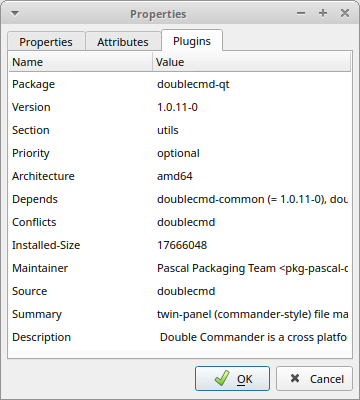
يعرض اسم الملف أو المجلد و نوع MIME و الحجم و الكتابة و وقت الوصول النهائي.ب النسبة ل ل ارتباطات ، يعرض Double Commander أيضًا العناصر المرتبطة (الروابط الرمزية) أو العدد الإجمالي ل ها (الروابط الصلبة).في علامة التبويب "الخصائص" ، يمكن ك تغيير حق الوصول إلى الملف و مالكه (إذا كان لديك إذن ل ل قيام ب ذلك).تعتبر علامة التبويب "الإضافات" اختيارية و لا تتوفر إلا إذا كان لديك مكون إضافي مناسب ل ل محتوى (في هذه الحالةDEB).انظر أيضًا وصف<SystemProperties>.
استخدم مشروع تحرير التعليقات... (الأمر الداخلي cm EditComment) يمكن ك إنشاء أو تغيير تعليقات الملفات التي يتم تخزين ها في ملف desccript. ion.يدعم ترميز UTF و ISO و KOI و ANSI.في قسم الإعداداتالمتنوعة، يمكن ك تعيين رمز النص الافتراضي.
تنطبق التعليقات فقط على الملفات العادية على نظام الملفات المحلي ، و لكن ليس على أنظمة الملفات البعيدة أو الافتراضية (على سبيل المثال ، على خادم FTP ، على الأرشيف المتوسط).ل تمكين Double Commander من النظر في محتوىdesccript.ionعند نسخ ملف أو نقل ه ، تأكد من تمكينالتعليق على الملف/المجلدفي قسم إعداداتتشغيل الملف.
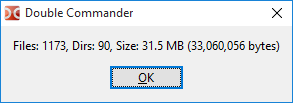
حساب المساحة المشغولة(الأمر الداخليcm CalculateSpace) حساب حجم الكائن المحدد ب الوحدات المقربة و البايتات.
المقارنة حسب المحتوى(الأوامر الداخليةcm CompareConents) يعرض نافذة تحتوي على لوحتين ل مقارنة الملفات (عادة النص).
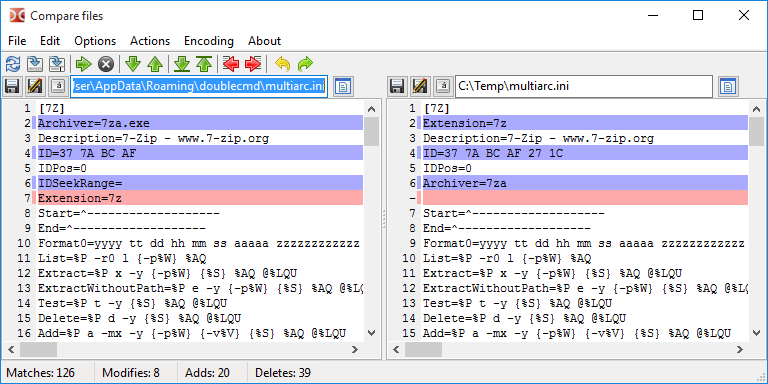
إن ها أداة بسيطة ل ل مقارنة المرئية و الدمج مع وظائف نموذجية: التنقل بين الاختلافات (التالي ، السابق ، الأول أو الأخير) ، نسخ كتلة النص من اليمين إلى اليسار و من اليسار إلى اليمين ، تحرير الملفات في الموقع ، سحب و إعادة صياغة التغييرات النهائية ، حفظ ها ب أسماء مختلفة ، و ما إلى ذلك.
الخيارات:
المقارنة التلقائية تلقائيًا – عند تغيير معلمات تجاهل الفراغ و تجاهل المعلمات الكبيرة.و عند اختيار وثائق جديدة.
تجاهل الفراغات – إذا تم تمكين ها ، س يتم احتساب المسافات المتعددة كواحدة.
تجاهل الأحرف الكبيرة – إذا تم تم تمكين ها ، لن يتم التمييز بين الأحرف الكبيرة و الصغيرة.
إذا – تم تمكين ها ، ف س تظهر الفرق في الصف أيضًا.
يتم تقديم نتائج النمط الثنائي – في شكل ثنائي.
الحفاظ على التمرير – يسمح ل ل تمرير المتزامن (عمودي وأفقي).
يمكن تغيير الألوان المستخدمة في قسم إعداداتالألوان (فئة Differ).انظر أيضًامقارنة موقع لوحة الإطار بعد.
و س يجري اختيار الوثيقتين على النحو التالي:
إذا قمت ب تحديد ملفين في لوحة النشاط ، ف س يتم فتح هما في أداة المقارنة.س يتم فتح الملف المحدد الأول في اللوحة اليسرى من أداة المقارنة.
إذا قمت ب تحديد ملف واحد فقط ، ف س يتم مقارنت ه ب الملف المحدد في لوحة غير نشطة.
إذا تم تحديد ملف واحد فقط و ليس أي شيء في لوحة النشاط ، ف س يتم مقارنت ه ب الملف الذي يحمل نفس الاسم في اللوحة الثانية (إن وجد) أو تحت المؤشر.
إذا لم يتم تحديد أي شيء ، ف س يتم مقارنة الملف الموجود تحت المؤشر ب الملف الذي يحمل نفس الاسم في لوحة أخرى (إن وجد) أو تحت المؤشر.
في قسمDiffer الأداة ،يمكن ك إعداد أداة المقارنة الخارجية.
أداة إعادة تسمية متعددة(الأوامر الداخليةcm MultiRename)
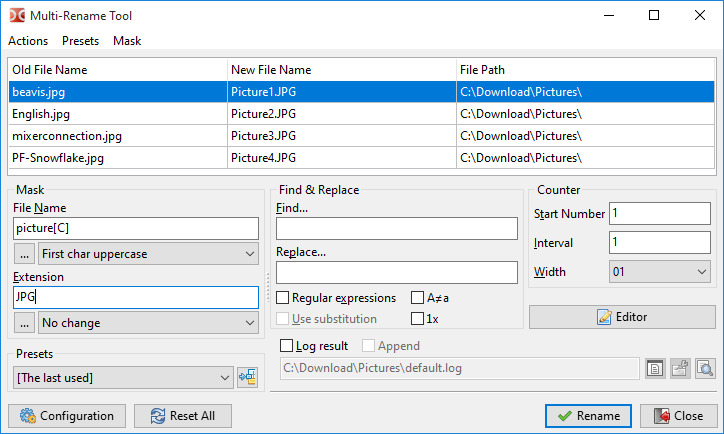
السماح ب إعادة تسمية أي ملف وفقاً ل لقناع المحدد.على سبيل المثال ، يمكن إعادة تسمية بعض الملفات ذات الأسماء المختلفة إلى Picture1 و Picture2 و Picture3 و ما إلى ذلك.أولاً ، حدد الملف الذي تريد إعادة تسميت ه ، ثم قم ب تشغيل هذه الأداة (انظر الصورة أعلا ه).هناك يمكن ك رؤية الأسماء القديمة و الجديدة ل لملفات.ل مزيد من المعلومات ، يرجى الاطلاع علىهذه الصفحة.
عن طريق تحديدملف حزمةالعناصر (الأوامر الداخليةcm PackFiles) ، نستدعي مربع حوار قياسي ل تعبئة الملفات كzip وtar و تنسيقات أرشيف أخرى: تعتمد قائمة التنسيقات المدعومة على المكون الإضافي ل ل تعبئة و الأرشيف الخارجي المضافة (راجع معالجة الأرشيف).
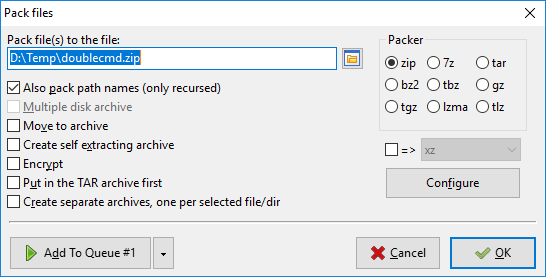
إذا كانت قائمة التنسيقات المتوفرة طويلة جدًا و لا تناسب النافذة ، ف س يضع ها Commander في القائمة المنسدلة (في هذه الحالة ، استخدم خانة الاختيار مع علامة التبويب "="").
تعتمد عملية زرالتكوينعلى الأرشيف المختار:
حزمة المكونات الإضافية (WCX): فتح نافذة الإعداد الخاصة ب المكون الإضافي (إذا كان المكون الإضافي المحدد يدعم هذه الميزة)؛
أرشيف خارجي: افتح نافذة تحتوي على حقل إدخال ل إضافة معلمات الأرشيف (عند استخدام متغير %S).
يمكن نا أيضًا حل الملفات عنطريقاستخراج الملفات (الأمر الداخليcm ExtracFiles).عند نسخ ملف من الأرشيف ، يتم استدعاء مربع الحوار نفس ه.
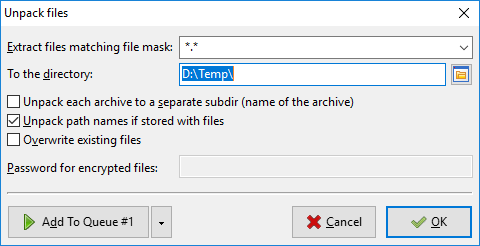
عنداستخراج الصفوف التي تتطابق مع قناع الملفات ، يمكن ك تحديد قناع ل تحديد الملفات التي س يتم حزم ها.يمكن العثور على تاريخ القناع في القائمة المنسدلة. في السطر التالي ، حدد دليل الهدف (موقع أرشيف الحزمة).يمكن تغيير ها يدويًا أو عن طريق النقر فوق زر التصفح في أقصى اليمين.
قم ب حزم كل أرشيف إلى دليل فرعي منفصل (اسم الأرشيف) إذا تم تحديد ه، يقوم Double Commander ب إنشاء مجلد يحمل الاسم نفس ه ل لأرشيف في الدليل الوجه و استخراج الملف إلى هذا المجلد.يمكن ك استخراج أرشيف متعددة في وقت واحد ب استخدام هذا الخيار ، و س يتم استخراج كل أرشيف إلى مجلدات منفصلة في الدليل المستهدف.تمكّن حالة خانة الاختيار غير المؤكدة (الحالات الثلاثية) الاستخراج الذكي: إذا كانت هناك عناصر متعددة في دليل جذر الأرشيف ، ف س يتم حل المحتوى الأرشيف في مجلد يسمى ب اسم الأرشيف ، و لكن إذا كان هناك كائن واحد فقط ، ف س يتم حل المحتوى ك ما هو.ب شكل افتراضي ، لا يتم تحديد ه ، و لا يتم حفظ حالت ها ل استخراج الأمر ل لمكالمة التالية.
إذا تم تخزين ها مع ملف ، ف س يحتفظ اسم مسار حلالحزمة ، إذا تم تحديد ه ، بنية الدليل في الأرشيف.خلاف ذلك ، س يتم استخراج جميع الملفات دون إعادة إنشاء بنية الدليل.
مربع الاختيارتغطي الملفات الموجودة تعطيل تأكيدات تغطي الملفات الموجودة.
س يتحققالأرشيف الاختباري (الأوامر الداخليةcm Testchchchchchchchchchchchchchchch)من سلامة محتوى ملف الأرشيف المحدد أو الملف الموجود تحت المؤشر.في حالة تلف محتويات الأرشيف ، يتم الإبلاغ عن رسالة الخطأ.تعتمد قائمة التنسيقات المدعومة على المكونات الإضافية التعبئة المضافة و الأرشيف الخارجي.
تقسيم ملفاتالمشروع ودمج ها (الأوامر الداخليةcm FileSpliter وcm FileLinker)
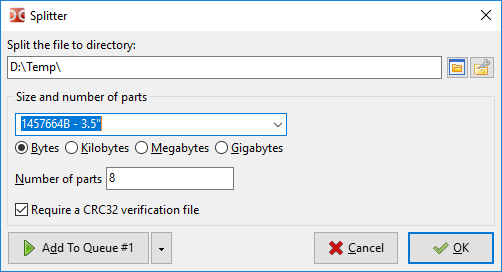
تقسيم الملف إلىالمجلد الوجه الذي يحدد الدليل الملف المقسم.ب شكل افتراضي ، س يتم استخدام دليل لوحة الملفات غير النشطة.
تسمح المجموعة التالية من المعلمات ب تحديد حجم أو عدد الأجزاء.يمكن ك إدخال القيمة الخاصة بك أو استخدام أحد الافتراضات التالية:
1457664B- 3.5 بوصة محرك أقراص مرنة مقاس 3.5 بوصة ؛
98078 KB - ZIP 100 MB ZIP 驱动器;
650 MB - CD 650 MB CD 驱动器大小;
700 MB - CD 700 MB CD 驱动器大小;
4482 ميغابايت-حجم محرك أقراص DVD+R –.
إذا كنت تستخدمبعض معلمات الكمية ، ف س يظهر حجم القسم دائمًا ب البايتات.
إذا تم تمكين الملفالذي يتطلب التحقق من CRC32 ، يقوم Double Commander ب إنشاء ملف نصي يسمى اسم الملف المصدر مع امتداد ".crc" الذي يحتوي على اسم الملف المصدر و حجم ه و اختبارات ه (ب استخدام خوارزمية CRC32).إن ها طريقة سهلة ل لتحقق من دمج الملفات ب شكل صحيح ، و أجزاء من ها لم يتم تغيير ها أثناء النقل.إذا لم يكن هذا الملف متوفرًا ، ف س يعرض Double Commander تحذيرًا ، و لكن هذا لن يمنعك من الوصول إلى الملف الأصلي (و لكن في هذه الحالة ، لن يتمكن البرنامج من إضافة ملحق الملف الأصلي).
بعد النقر على زر تحديد ، س تحصل على ملفات متعددة في الدليل المستهدف.كملحق ل لملف ، يستخدم Double Commander أرقاما تسلسلية ل ثلاثة أرقام أو أكثر ، إذا لزم الأمر.ل دمج الملفات مرة أخرى ، حدد الجزء الأول و انقر علىالملف المدمج (cm FileLinker).أو تحديد كل الأجزاء ، يمكن ك أيضًا تحديد ترتيب الأجزاء التي تريد دمج ها.
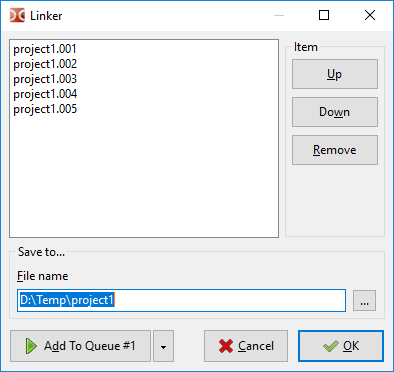
إذا كان لديك محركات أقراص صغيرة و ملفات كبيرة ، ف هذه الميزة مفيدة ل لغاية.يمكن نقل قسم الملفات.يرجى ملاحظة أن هذه الأداة لا تنشئ أي حاوية أو أرشيف محددة ، بل تقسيم الملفات أو ل صق ها ، ب حيث يمكن الحصول على أجزاء الملف و لصق ها ب أمان معًا من خلال برامج أخرى.
حسابات المشروع و... (الأمر الداخلي cm CheckSumCalc) يستخدم ل حساب التحقق و التحقق من سلامة الملف.الاختبارات المتاحة و تشمل: BLACK2 (BLAK2s, BLAK2sp, BLAK2b, BLAK2b), BLACK3, CRC32, HAVAL, MD4, MD5, RIPEMD128, RIPEMD160, SFV, SHA, SHA2 (حجم الملخص 224 أو 256 أو 384 أو 512 بت) ، SHA3 (حجم الملخص 224 أو 256 أو 384 أو 512 بت) ، Tiger/192.
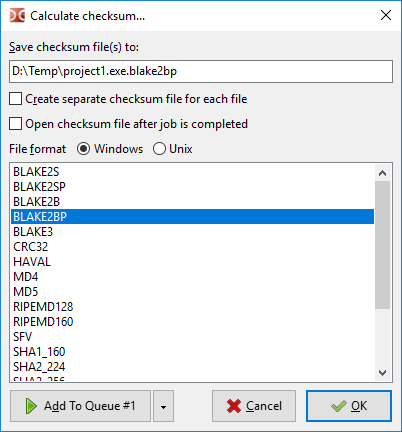
حفظ الاختبارات و الملفات إلى: خط تحديدالاختبار المحسوبة و اسم و مسار الاختبار.
إنشاء الاختبارات الفردية و الملفات ل كل ملفإذا تم حساب الاختبارات ل ملفات متعددة و ، يسمح هذا الخيار ل إنشاء الاختبارات الفردية و الملفات ل كل ملف مستهدف.
بعد الانتهاء من المهمة فتح الاختبار و بعدالانتهاء من عملية الملف ، س يتم فتح الاختبارات و الملفات فيعارض الملفات.
يسمحتنسيق الملف بتحديد نوع نهاية الصف و فصل الدليل بدلاً من القيم الشائعة المستخدمة في Windows (CRLF و "\") و أنظمة Unix الشبيهة (LF و "/").
التحقق من المشروع و... (الأمر الداخلي cm CheckSumVerify) سوف تبدأ التحقق من الاختبارات و القوائم تحت المؤشر و الملفات.يمكن ك أيضًا النقر المزدوج على الاختبار و الملفات (أو استخدام ها)Enter المفتاح) ل تشغيل هذا الأمر.
يمكن ل ل ضابط Double Commander التحقق من الملف تلو الآخر: حدد الملف ، و تشغيل هذا الأمر ، ثم أدخل الاختبار و (أو ل صق من الحافظة) و حدد خوارزمية.
يمكن ك استخدام الاختبارات و الملفات التي تم إنشاؤ ها ب واسطة برامج أخرى ، و لكن علي ك أولاً التأكد من أن Double Commander يدعم خوارزميات ه و تنسيق ه.
مسحالمشروع( الأمر الداخليcm Wipe) ل ل حذف الآمن (اختصارات افتراضية)Alt+Delقبل حذف ها من القرص الثابت ، س يتم تسمية الملف المحدد عشوائيا و س يتم تغطية محتويات ه ثلاث مرات (صفر ، واحد ، بيانات عشوائية).يمكن ك اختيار > الخيارات...&·>إعداد عدد من المرات في عملية الملف.س يتم إعادة تسمية الكتالوج و الروابط فقط قبل حذف ها.
ملاحظة: بعض خصائص القرص الصلب (إعادة تدوير القمامة ، TRIM) قد تزيد ب شكل كبير من صعوبة استعادة الملفات المحذوفة أو تجعل ها مستحيلة ، ل ذلك ف إن استخدام الأمرcm Wipeعلى SSD قد يكون مضيعاً لا معنى ل ه ل موارد الجهاز.
حذف العنصر (الأمر الداخليcm Delete) يحذف الملف المحدد أو الملف الموجود تحت المؤشر إلى سلة التدوير أو حذف ها ب شكل دائم.ب شكل افتراضي ، يقوم Double Commander ب نقل الملفات إلى سلة المحذوفات ، حيث يمكن ك خيارات التكوين >...&·>تغيير هذا الإعداد أثناء عملية الملف.قد لا تكون الإزالة إلى سلة إعادة التدوير متوفرة على جميع المنصات.
ل حذف الملفات الموجودة في الأرشيف (في هذه الحالة س يتم حذف الملف مباشرة) ، تحتاج إلى إضافة مكون إضافي مناسب لـ WCX أو تكوين برنامج أرشيف خارجي ، في حين يجب أن يدعم تنسيق الأرشيف عملية الحذف.
إغلاقالمشروع (الأمر الداخليcm Exit) Double Commander.
تحتوي هذه المجموعة على بعض الأوامر التي يمكن ك اختيار الملفات ب طرق مختلفة.
الأول و الثانيحدد مجموعة واحدة وإلغاء تحديد مجموعة (الأوامر الداخليةcm MarkPlus وcmMarminus).هذه الأوامر تختار مجموعات الملفات من خلال القناع.ب استخدام هذا القناع ، يمكن ك تحديد اسم ملف أو امتداد (يمكن تحديد قيم متعددة ، مقسمة ب فاصلة فاصلة منقوطة "؛"، دون مسافة).هناك أيضًا قائمة منسدلة تحتوي على سجلات تاريخية ل لقناع.على سبيل المثال ، اختر جميع الملفات التي تحتوي على امتداد.txt:
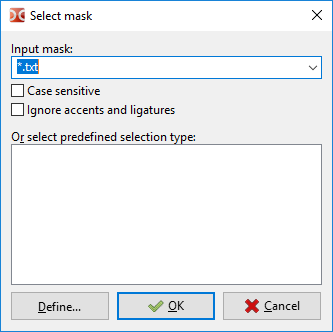
التعريف... يتيح الزر إنشاء قالب بحث جديد.
إذا تم تشغيل نتائجالبحث المتكررةفي لوحة النشاط ، ف س تعمل الأوامر في وضع خاص:
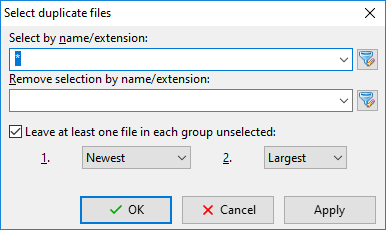
اختر حسب الاسم/الامتداد:نفس مربع الحوار المعتاد ل تحديد المجموعة.و يمكن ك أيضا استخدام قوالب البحث ( )。
)。
إزالة الاختيار حسب الاسم/الامتداد:يتم تطبيق الخيار السابق و استبعاد الملف المقابل من التحديد.
الاحتفاظ ب ملف واحد غير محدد على الأقل في كل مجموعة:إذا كنت ترغب في حذف ملف مكرر و لكن الاحتفاظ ب ملف واحد على الأقل في كل مجموعة ، ف هذا خيار مفيد.بادئ ذي بدء ، س يطبق Double Commander الطريقة 1: مقارنة التاريخ المعدل (الأحدث و الأقدم) أو الحجم (الأكبر و الأصغر) أو الموقع في المجموعة (الملف الأول أو الأخير في المجموعة).إذا لم يكن هناك ملف مؤهل (على سبيل المثال ، جميع الملفات لد ي ها نفس تاريخ التعديل أو نفس الحجم) ، س يتم تطبيق الطريقة 2: في هذه الحالة ، يتم مقارنة تاريخ التعديل أو الحجم.
يتيح زرالتطبيقعرض النتائج على الفور دون إغلاق نافذة المحادثة هذه.
تتمثل عناصر القائمتين الثالثة و الرابعة فيتحديد الكل (الأوامر الداخليةcm MarMarMarMarMarMararkAll) وإلغاء تحديد الكل (الأوامر الداخليةcm MarkUnmarkAll).يمكن هم ب سرعة تحديد أو إلغاء جميع العناصر في لوحة التحديد.
الخيار الخامس هوالاختيار العكسي (الأمر الداخليcm MarkInvert).ف هو يجعل الوثيقة المختارة حاليا غير مختارة و العكس صحيح.
اخترالخياران السادس و السابعجميع الملفات ذات الامتدادات (الأمر الداخليcm MarkCurrent Extension) وإلغاء تحديد جميع الملفات ذات الامتدادات (الأمر الداخليcm UnmarkCurrent Extension).تساعد هذه الميزات على تحديد و إلغاء تحديد الملفات ذات الامتداد نفس ه مثل الملف تحت المؤشر.
خيار الحفظالثامن و التاسع (الأوامر الداخليةcm SaveSelection) واختيار استعادة (الأوامر الداخليةcm RestoreSelection).س يحافظ الأمر الأول على العناصر المختارة حاليًا في المنطقة العازلة الداخلية.يمكن ك بعد ذلك استخدام الأمر الثاني ل إعادة تحديد نفس العنصر الذي تم تحديد ه مسبقاً في وقت لاحق.
العاشر و الحادي عشرسوف تختار حفظ الملف (الأوامر الداخليةcm SaveSelectionToFile) واختيار من تحميل الملف (الأوامر الداخليةcm LoadSelectionFromFile).مماثل ل ل أوامر السابقة ، و لكن استخدم ملف نصي خالص (اسم ملف واحد ل كل سطر).
العنصر الثاني عشر هوتحديد تحميل الحافظة (الأمر الداخليcm LadSelectionFromClip).س يتم تحديد الملفات و المجلدات استناداً إلى القائمة الموجودة في الحافظة (اسم ملف واحد ل كل سطر).
يقوم العنصران 13 و14 بنسخ أسماء الملفات إلى الحافظة (الأوامر الداخليةcm CopyNamesToClip) ونسخ اسم الملف مع المسار الكامل إلى الحافظة (الأوامر الداخليةcm CopyFullNamesToClip).يقوم الأمر الأول ب نسخ قائمة الملفات المحددة إلى الحافظة ، و يقوم الأمر الثاني ب نسخ ها أيضًا ، و لكن ه يحتوي على مسار الملف الكامل.
العنصر الخامس عشر هونسخ جميع الأعمدة المعروضة ( الأمر الداخليcm CopyFileDetailsToClip).نسخ معلومات الوثائق الخاصة ب العنصر المحدد إلى الحافظة: ملف واحد في كل سطر ، و يفصل محتوى العمود ب علامات جدولة.
و الأخير هودليل المقارنة (الأوامر الداخليةcm CompareDirecories).س يتم تحديد العناصر الموجودة في اللوحات النشطة و غير النشطة و لكن ها غير موجودة في اللوحة المقابلة (تحديد الملفات فقط ب شكل افتراضي).س يتم مقارنة الملفات التي تحمل نفس الاسم ب تاريخ التعديل ، ثم يتم اختيار ملفات أحدث.
المشروع الأول هوالبحث ( الأوامر الداخليةcm Search).تستخدم هذه الأداة ل لبحث عن الملفات و المجلدات وفقًا ل لمعايير المحددة.و يمكن أيضا استخدام ها ل لبحث حسب محتوى الملف.ل مزيد من المعلومات ، يرجى الاطلاع علىهذه الصفحة.
أمثلة بحث جديدة... (الأمر الداخليcm AddNewSearch) فتح مثيل مربع حوار بحث جديد مع الإعدادات الافتراضية.كما أن ه يسمح ب بدء مثيلات بحث جديدة ل لبحث عن محتوى آخر أثناء عمليات البحث الطويلة.
يعرضعرض مثيلات البحث الحالية (الأمر الداخليcm ViewSearches)نافذة تحتوي على قائمة ب مثيلات البحث و معلومات موجزة (الحالة و عدد الملفات التي تم العثور علي ها و ما إذا كان قد تم الانتهاء من هاو قناع الملفات) و يمكن التبديل إلى أحد المثيلات.
العنصر الرابع هوقائمة المجلدات الشائعة الاستخدام (الأمر الداخليcm DirHotList).هذا الأمر هو نفس الأمر ك ما هو الحال مع الضغط على الزر"*".
عند تحديد هذا ، س تظهرقائمة المجلدات الشائعة يمكن ك الاختيار من ها:
تبديل المسار الحالي لوحة النشاط إلى دليل في قائمة الدليل التي قمت ب تكوين ها مسبقاً ؛
إضافة إشارات مرجعية جديدة: دليل حالي ، دليل مختار (أكثر من عدد إذا لزم الأمر) أو دليل أسفل المؤشر ؛
تكوين الإشارات المرجعية الموجودة.
ل لحصول على معلومات حول كيفية استخدام ها و تكوين ها ، راجع صفحة المساعدةالخاصةبقائمة المجلدات الشائعةالاستخدام.
الفهرس المتزامن... (الأمر الداخلي cm SyncDirs) فتح أداة مزامنة الدليل: س يتم مسح الدليل على اللوحة اليمنى و اليسار ، و يمكن ك رؤية الاختلافات في محتويات ها و الحفاظ علي ها متسقة.
فتحمحطة تشغيل (الأوامر الداخليةcm RunTerm) محطةطرفية ضمن الدليل الحالي (الإعدادات الموجودة في الأداة).
قم ب تنفيذ الأوامر الداخلية(الأوامرالداخلية cm DoAnyCmCommand) ل فتح نافذة تحتوي على جميع الأوامر الداخلية و وصف ها.يتم تجميع الأوامر حسب الفئات ، م ما يوفر ميزات تصفية و فرز سريعة: يمكن ك تنفيذ الأوامر المحددة ، أو نسخ اسم ها ، أو فتح صفحةالأوامر الداخلية(بعض معلمات دعم الأوامر).
تقوم طريقة عرض مسطحة(الأمر الداخليcm FlatView) ب مسح جميع الدلائل الفرعية الموجودة في الدليل الحالي لوحة النشاط و عرض جميع الملفات في قائمة واحدة.حسبEsc يمكن إيقاف المفاتيح المسح الضوئي ، و س يؤدي استدعاء الأمر مرة أخرى إلى إرجاع الوضع العادي.إذا كان المؤشر موجوداً على ملف ما ، عند إرجاع الوضع العادي ، يضع Double Commander المؤشر على الملف.
ب الإضافة إلى ذلك ، يمكن ك استخدام الأمرcm FlatViewSel، الذي يعرض جميع الملفات في قائمة واحدة ب المثل ، و لكن فقط الملفات و الكتالوجات المحددة.س يؤدي استدعاء هذا الأمر مرة أخرى إلى الوضع الطبيعي ل لدليل الأساسي فقط.
س يؤديفتح قائمة أنظمة الملفات الافتراضية (الأمر الداخليcm OpenVirtualFileSystemList) إلىفتح قائمة من المكونات الإضافية ل نظام الملفات (المكونات الإضافية WFX) التي تستخدم نظام الملفات الخاص ب ها أو توفر الوصول إلى أنظمة الملفات و الأجهزة الأخرى (محلية أو بعيدة).ب الإضافة إلى المجلدات الافتراضية:
يحتوي الكمبيوتر – على قائمة ب أقراص عادية ب أرقام محرك أقراص و أجهزة لا تحتوي على أرقام محرك أقراص (على سبيل المثال ، جهاز USB المتصل ب بروتوكول MTP ، أي الهاتف الذكي أو الكمبيوتر اللوحي أو المشغل).فقط Windows.
Linux – قمت ب إضافت ها إلى قائمة ب جميع توزيعات Linux و أنظمة الملفات الجذرية لـ WSL (Windows 10 و الإصدارات الأحدث).
الوصول – إلى الويب ل موارد الشبكة المشتركة (Windows) أو استخدام موارد الشبكة Gio (Linux).
الوصول – إلى الملفات التي تمت حذف ها إلى محطة إعادة التدوير.
(القوائم مرتبة أبجدياً و تعتمد على إعدادات اللغة ل ل نظام و البرنامج.)
لوحة التبديل(الأوامر الداخليةcm Exchange) تبادل لوحة الملفات اليسرى و جميع علامات التبويب المفتوحة.
الهدف = المصدر(الأمر الداخليcm TargetEqualitySource) يفتح الدليل نفس ه في لوحة الملفات غير النشطة.
إظهار المساحة التي تشغل ها حسابو إظهار الحجم الإجمالي ل جميع الملفات في المجلد الفرعي الحالي ل لدليل.س يتم استبدال نص DIR في عمود حجم لوحة النشاطب الحجم الكلي.
س يفتحاتصال الشبكة قائمةمن المكونات الإضافية ل نظام الملفات (المكونات الإضافية WFX) المضافة ، مثل أمرفتح قائمة VFSفي قائمة الأوامر.
س يؤديقطع الشبكةإلى إيقاف اتصال الشبكة النشط.س يقوم Double Commander ب إغلاق أحد هذه الاتصالات حسب الأولوية التالية:
الاتصال المفتوح في لوحة النشاط ؛
الاتصال الذي يتم فتح ه في لوحة غير نشطة ؛
وصلة تم إنشاؤ ها أخيرا.
تنطبق العناصر التالية على Windows فقط.
س يقومتعيين محرك أقراص الشبكة وقطع الشبكة باستدعاء مربع حوار نظام Windows ل توصيل محرك أقراص الشبكة و فصل ه.
نسخ الاسم الذي يحتوي على مسار UNCل نسخ اسم الملف الكامل على الشبكة إلى الحافظة: اسم الخادم ، و اسم مشترك ، و مسار الملف النسبي.
هذه المجموعة تدير لوحة ملفات علامة التبويب.
علامة تبويب جديدة(الأوامر الداخليةcm NewTab) أضف علامة تبويب جديدة إلى لوحة النشاط (ب استخدام المسار الحالي) و التبديل إلى علامة التبويب هذه.
تسمحإعادة تسمية علامة التبويب (الأمر الداخليcm enameTab)ب تغيير عنوان علامة التبويب الحالية.
افتح مجلد في علامة تبويب جديدة(الأمر الداخليcm OpenDirInNewTab) افتح علامة تبويب جديدة ل ل دليل أسفل المؤشر ، و لكن لا تتبدل إلى علامة التبويب هذه (أي فتح في الخلفية).
أغلق علامة التبويب(الأمر الداخليcm CloseTab) أغلق علامة تبويب النشاط و تبديل اللوحة إلى علامة التبويب التالية (أو إلى علامة تبويب سابقة إذا كانت علامة التبويب الأخيرة قيد الإغلاق).
أغلق جميع علامات التبويب(الأمر الداخليcm CloseAllTaps) أغلق جميع علامات التبويب غير النشطة.إذا كانت علامة تبويب قفل ، ف س يتم مطالبت ها بتأكيد.
قم ب إغلاق علامات التبويب المكررة(الأمر الداخليcm CloseDuplicateTabs) يقوم Double Commander ب التحقق من قائمة علامات التبويب المفتوحة و إغلاق علامات التبويب المكررة (تتم معالجة كل لوحة ب شكل منفصل!).تستخدم قواعد الأولوية التالية:
علامات التبويب المؤمنة ل ها أولوية أعلى ؛
إذا كانت هناك علامة تبويب قفل مع نفس الدليل ، ف س يتم إيقاف علامة التبويب المعاد تسميت ها ؛
إذا كانت هناك علامة تبويب أعيد تسميت ها تحتوي على نفس الدليل ك ما في علامة تبويب أخرى و لكن لم يتم إعادة تسميت ها ، ف س يتم إغلاق علامة تبويب الثانية ؛
علامة التبويب المعاد تسميت ها المؤمنة ل ها الأولوية على علامة التبويب التي لم يتم إعادة تسميت ها ، و ب التالي س يتم إغلاق علامة التبويب الثانية ؛
إذا كان لديك علامات تبويب ذات الأولوية نفس ها ، ف س يتم الاحتفاظ ب العلامة الأولى (بدءاً من العدد اليسار).
يمكناستخدام هذه القائمة الفرعية تغيير حالة علامة التبويب:
عادي (الأمر الداخلي cm SettabOptionNormal) – يعيّن علامة التبويب على أن ها حالة عادية: علامة تبويب عادية تم إنشاؤ ها ب شكل افتراضي ب و اسطة Double Commander.
قفل (الأمر الداخلي cm SetTabOptionPathLocked –) علامة التبويب ، و س يتم مطالبت ها ب فتح علامة تبويب جديدة عند محاولة التبديل إلى دليل آخر في علامة التبويب هذه.
القفل الذي يسمح ب تغيير الدليل (الأمر الداخلي cm SetTabOptionPathResets) – إذا استخدمت هذه الطريقة ل تأمين علامة التبويب ، يمكن ك التبديل إلى دليل آخر داخل علامة التبويب هذه ، و لكن بعد التبديل إلى علامة تبويب أخرى (أو إعادة تشغيل Double Commander) ، س تعود علامة التبويب إلى الدليل الأصلي الذي قفل علامة التبويب.
افتح قفل الدليل في علامة تبويب جديدة (الأمر الداخلي cm SetTabOptionDirsInNewTab) – عند محاولة الوصول إلى أي دليل في اللوحة ، س يتم فتح الدليل في علامة تبويب جديدة.
س يتم تنفيذ العناصر المتبقية في هذه القائمة الفرعية نفس الإجراء ، و لكن معالجت ها مرة واحدة ل جميع علامات التبويب.
ملاحظة: ب شكل افتراضي ، لا يسمح Double Commander ب إغلاق علامات التبويب المغلقة دون تأكيد (تأكيد في قسم علامةتبويب المجلد إغلاقعلامة التبويب المغلقة).
التبديل إلى علامة التبويب التالية(الأوامر الداخليةcm NextTab) والتبديل إلى علامة التبويب السابقة (الأوامرالداخلية cm PrevTab) إلى علامات التبويب على اليمين (التالي) و اليسار (السابق) على التوالي.
حفظ علامات التبويب إلى ملف(الأوامر الداخليةcm SaveTabs) و تحميلعلامة التبويب من الملف (الأوامر الداخليةcm LoadTabs) يحفظ اسم علامة التبويب الحالية و الدليل المرتبط ب ها في ملف.tab و تحميل ه من هذه الفئة من الملفات.
حفظ علامة التبويب الحالية ك علامة تبويب جديدة ل ل مجموعة(الأمر الداخليcm SaveFavoriteTabs) حفظ علامات التبويب المفتوحة حاليًا في مجموعةعلامات تبويب المجموعة.بعد ذلك ، يمكن ك إعادة تحميل هذه الإعدادات المحفوظة ب استخدام عنصر القائمة التالي حسب الحاجة.
تحميل علامات التبويب(الأوامر الداخليةcm FavoriteTabs)من علامات تبويب المجموعة سوف تظهر قائمة منبثقة التي يمكن اختيار واحدة من مجموعات علامات التبويب المحفوظة سابقا.
يتم استخدام العنصرين الأخيرين ل لانتقال ب سرعة إلىعلامات التبويب المجلد و إعداداتعلامات التبويب المجموعات.
تحتوي هذه القائمة على قائمة علامات تبويب المجموعات التي قمت ب حفظ ها ب الإضافة إلى بعض الأوامر المستخدمة ل لتعامل مع ها.
علامات التبويب المشتركة هي مجموعات من علامات التبويب المحفوظة في مجموعات وفقًا ل ل معايير المريحة ل ك (العمل و المشاريع و الهوايات و ما إلى ذلك) و التي تسمح ل ك ب فتح جميع الدلائل اللازمة في علامة التبويب مرة واحدة.
حفظ علامة التبويب الحالية ك علامة تبويب جديدة ل ل مجموعة(الأمر الداخليcm SaveFavoriteTabs) حفظ علامات التبويب المفتوحة حاليًا في مجموعة علامات تبويب المجموعة.
إعادة حفظ ها إلى علامة تبويب المجموعة الأخيرة التي تم تحميلها (الأمر الداخليcm ResaveFavoriteTabs) إعادة حفظ تكوين علامة التبويب الحالي إلى إدخال علامة تبويب المجموعة الذي تم تحميل ها آخر مرة.
إعادة تحميل علامة تبويب المجموعة الأخيرة التي تم تحميلها (الأمر الداخليcm ReloadFavoriteTabs) إعادة تحميل إعداد علامة تبويب المجموعة التي تم تحميل ها في آخر مرة ، أي استخدام هذا الأمر ل استعادة المجموعة المحفوظة ك ما هي.
يتم استخدام تكوين علامات التبويبالتالية للمجموعة ل لانتقال ب سرعة إلى قسم إعدادعلامات التبويب المجموعة.
ل إلغاء تثبيت علامة تبويب المجموعة الأخيرة التي تم تحميل ها ، استخدم الشريطsetup= المعلماتcm LoadFavoriteTaps أمر (إضافة زر أو مفتاح اختصار في شريط الأدوات).لن تتأثر علامات التبويب المفتوحة حاليًا ، و س يؤدي هذا الأمر فقط إلى إلغاء تثبيت أسماء علامات التبويب المشتركة المستخدمة من الذاكرة ، و س يواصل الكاتب Double Commander عمل ه ب شكل طبيعي.
إدارة محتوى العرض في لوحة الملفات.
تسمح العناصر الثلاثة الأولى ب تبديل طريقة عرض قائمة الملفات: طريقة عرض مختصرة (الأوامرالداخلية cm BriefView) ،و التفاصيل (الأوامر الداخليةcm ColumnsView) ، والصور المصغرة (الأوامر الداخليةcm ThumbnailsView).و ل لحصول على مزيد من التفاصيل ، يرجى الرجوعأدنا ه.
تفتحلوحة العرض السريع (الأوامر الداخليةcm QuickView)الملفات في برنامج العرض ، و لكن يظهر المحتوى الداخلي ل ل عناصر المحددة في اللوحة المقابلة (و ليس في نافذة منفصلة).و ل لاطلاع على مزيد من التفاصيل ، انظرهنا.
تظهر لوحة عرض شجرة(الأوامر الداخليةcm TreeView) شجرة الدليل في لوحة الملفات النشطة.الأمر الداخليcm FocusTreeView ل تبديل التركيز بين قائمة الملفات الحالية و الأشجار (اختصارات افتراضية)Shift+Tab)。
المشاريع الخمسة التالية: الفرز حسب الاسم(الأمر الداخليcm SortByName) الفرز حسب الامتداد(الأمر الداخليcm SortByExt) ، الفرز حسب الحجم(الأمر الداخليcm SortBySize) ، مرتبة حسب التاريخ(الأمر الداخليcm SortByDate) ، الفرز حسب الخصائص(الأوامر الداخليةcm SortByAttr) – يسمح ب تحديد ترتيب مختلف ل لملفات.يمكن ك أيضًا النقر فوق الماوس الأيسر علىعنوان العمود ل تغيير ترتيب الفرز.
الفرز العكسي(الأمر الداخليcm ReverseOrder) يعكس ترتيب الفرز في لوحة النشاط.
تحديث(الأمر الداخليcm Refresh) س يقوم Double Commander ب إعادة قراءة محتويات الدليل في لوحة النشاط.
عرض ملفات النظام المخفية/النظام(الأوامر الداخليةcm ShowSysFiles) التحكم في عرض الملفات و المجلدات التي تحتوي على خصائص "مخفية" أو "النظام"(Windows) أو الأسماء التي تبدأ ب حرف نقطة (Linux و أنظمة Unix الأخرى). عرض النظام نفس ه و إخفاء الملفاتك ما هو الحال في الإعدادات.
وضع اللوحة الأفقي(الأوامر الداخليةcm HorizontalFilePanels) يحدد موقع لوحة الملف: لوحتان عموديتان تقعان على اليمين أو اليمين أو اثنتان أفقيان تقعان أسفل و أسفل.
يعرضعارض التشغيل (الأوامر الداخليةcm OperationsViewer)نافذة تحتوي على قائمة تشغيل الملفات.يمكن ك تغيير ترتيب الإجراءات في قائمة الانتظار أو إيقاف المهام أو إيقاف ها.
العنصر الأول هوالخيار (الأمر الداخليcm Options) الذي يفتح نافذة "الخيارات" ، راجع التعليمات الموجودة فيصفحة التعليمات المخصصة.
مشاريع أخرى: الانتقال ب سرعة إلى بعض أقسام الإعداد (قائمة المجلدات الشائعة الاستخدام، جمع علامات التسمية، الوثائق ذات الصلة، علامات الوسمو إجراءات الضغط( و ك ذلك أمرحفظ الموقع وحفظ الإعدادات.
هنا يمكن ك الحصول على معلومات تعليمات (هذا المستند) و معلومات حول البرنامج:
افتح المحتوى – صفحة المساعدة في فهرسة.
لوحة المفاتيح – تفتح صفحة اختصار لوحة المفاتيح.
قم ب زيارة موقع Double Commander – إذا كنت متصلًا ب الإنترنت ، ف س تنتقل إلى الصفحة الرئيسية ل لمشروع.
معلومات حول – عرض إصدار البرنامج و المطورين.

يحتوي شريط الأدوات على زر ل تنفيذ الأوامر الداخلية و بدء تشغيل تطبيقات نا.
يوصى ب التكوين الافتراضي ، و لكن كل واحد م نا س يقوم ب تكوين ه وفقًا ل احتياجات ه الخاصة ، ل أن هذا ربما يكون الجزء الأكثر قابلية ل لتكوين من Double Commander.
هذا هو السبب في وجود صفحة مخصصة ل تقديم ها ، و تفاصيلهذا الرابط.

يساعد ك شريط زر محرك الأقراص على تغيير محرك الأقراص ب سرعة عن طريق نقرة واحدة من الماوس.س يفتح النقر فوق المفتاح المتوسط (عجلة الماوس) القرص في علامة تبويب جديدة في لوحة النشاط.هناك طريقتان ل فتح محرك الأقراص ، راجع التعليمات التي تنتقلدائمًا إلى معلمة الدليل الجذر ل محرك الأقراص عند تبديل محرك الأقراص.
س يعرض النقر بزر الماوس الأيمن قائمة السياق التي تحتوي على إجراءات مثل تحميل/إلغاء التثبيت و التنسيق و ما إلى ذلك (اعتمادًا على نظام التشغيل و نوع محرك الأقراص).
الزر الأخير هوفتح قائمة أنظمة الملفات الافتراضية.

المساعدة في تغيير محرك الأقراص ، و يتضمن أيضًا معلومات إضافية (الحجم و المساحة المتاحة) و أزرار التنقل –« *\... ~< ».
الأوامر الداخلية هيcm LeftOpenDrives (ل لوحة اليسرى) وcm RightOpenDrives (ل لوحة اليمنى).مفتاح الاختصار الافتراضي:Alt+F1 وAlt+F2لكن ها لا تعمل في معظم بيئات سطح المكتب لينكس (ما علي ك سوى فتح قسم إعداداتالاختصاراتو استبدال ها).
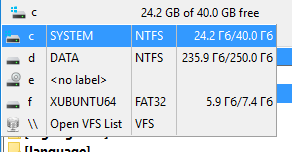
س يعرض الأمر الداخليcm SrcOpenDrivesهذه القائمة لوحة الأنشطة.
هناك طريقتان ل فتح محرك الأقراص ، راجع التعليمات التي تنتقلدائمًا إلى معلمة الدليل الجذر ل محرك الأقراص عند تبديل محرك الأقراص.
إضافة زر الملاحة:
"*"عرض قائمة حرارية ب الإشارات المرجعية ، انظر صفحة المساعدةقائمة المجلدات الشائعة الاستخدام؛
انتقل إلى الدليل الجذر ل محرك الأقراص الحالي(Windows) أو الدليل الجذر ل نظام الملفات (Linux و أنظمة Unix الأخرى)الاستثناءات:
".. " –انتقل إلى قائمة الأب ؛
"انتقلإلى كتاب ربك".
"و" الأمرcm LeftEqualityRight وcmRightEqualityLft.

عرض علامات التسمية.استخدام الماوس الأيسر انقر فوق علامة التبويب ، أو يمكن ك استخدام لوحة المفاتيح ل ل تنقل علامة التبويب (افتراضيًا)Ctrl+Tab وCtrl+Shift+Tab)。ل تغيير ترتيب علامات التبويب ، استخدم الأوامر السحب و الإفلات أوcm MoveTableftوcm MoveTabRight.
يمكن ك حماية علامات التبويب من إغلاق الدليل أو تغيير ه ، ك ما يتم وصف حالة علامات التبويب المتاحة في القسم الفرعي"علامات التبويب".يتم وضع علامات التبويب المؤمنة ب علامة نجمية (إذا تم تمكينعرض علامات التبويب المؤمنة ب علامة نجمية *).

عرض الدليل المفتوح في لوحة الملف.
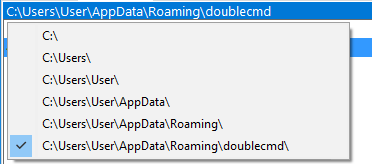
النقر فوق الماوس الأيسر في شريط الدليل سوف تنسد تاريخ الدليل (الأمر الداخليcm Dir History) ، م ما يسمح ب الانتقال السريع إلى الدليل السابق:
س يسمح النقر بزر الماوس الأيمن على شريط الدليل ب نسخ اسم المسار إلى الحافظة أو إدخال مسار جديد يدويًا.يمكن ك استخدام لوحة المفاتيح بدلاً من الماوس ، ب بساطة تعيين اختصار ل أمرcm EditPath.يدعم المتغيرات البيئية ، و في Linux و أنظمة التشغيل الأخرى من Unix ، يمكن ك أيضًا استخدام رمز الموجة "~"ل لإشارة إلى الدليل الرئيسي ل لمستخدم الحالي.
النقر المزدوج أو النقر فوق المفتاح المتوسط سوف تنسدقائمة المجلدات الشائعة الاستخدام.يمكن نا استبدال إجراء النقر المزدوج ب أمر تحرير المسار ، راجع تعليمات الوسيطة DoubleEditClickPath.<>
يمكن ك الآن أيضًا النقر فوق أجزاء من شريط الدليل ل لعودة ب سرعة في بنية الدليل.إذا كنت ترغب في العودة إلى قائمة الآباء متعددة المستويات ، ف من المفيد ل لغاية.و يسمى هذا وظيفة الملاحة "فتات الخبز".

عرض اسم العمود.يمكن كترتيب الملفات حسب الأعمدة.السهم الصغير على يسار نص العنوان يظهر اتجاه الفرز.يمكن ك أيضًا الاستمرار عن طريق الاستمرار.Ctrl انقر فوق العنوان ل تعيين ترتيب الفرز ل أعمدة متعددة.على سبيل المثال ، حاول فرز الملفات حسب الامتداد ، اضغط مع الاستمرار الآنCtrl انقر فوق عنوان "التاريخ ": س يتم فرز كل نوع من أنواع الملفات حسب التاريخ ب شكل مستقل عن غير ه من الملفات.
يسمح شريط العنوان ب تغيير عرض العمود ب استخدام الماوس ، و س يقوم DC ب شكل افتراضي ب تغيير عرض العمود ل كلتا اللوحتين و حفظ قيم جديدة ل بدء التشغيل التالي<(انظر AutoSaveWidth>).
انقر بزر بزر الماوس الأيمن ل عرض قائمة ل تغيير و تحرير مجموعات أنماط الأعمدة المخصصة.
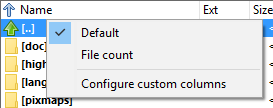
الافتراضية ، عدد الملفاتالنمط الحالي.
تكوين عمود مخصصيفتحجزء عمود مخصص من شريط عرض.
تظهر لوحة الملفات اسم الملف في الدليل الحالي.يمكن لـ Double Commander ترتيب لوحة الملفات عمودياً (يسار/يمين ، افتراضي) أو ترتيب أفقي (أعلى/أسفل) ب استخدام عناصروضع اللوحة الأفقي في قائمةالعرض أوCtrl+Shift+H。
ب شكل افتراضي ، يكون عرض كلتا اللوحتين متطابقًا.يتم تعيين الحجم كنسبة مئوية من اللوحة اليسرى (أو الأعلى) ، و هناك عدة طرق ل تغيير ه: سحب الفأرة فقط إلى الفاصل (س يعرض البرنامج عرض اللوحة اليسرى في موجه الأداة) و استخدم قائمة الماوس الأيمن ب نسبة ثابتة من الحجم (20/80 ، 30/70 ، 40/60 ، 50/50 ، 60/40 ، 70/30 ، 80/20) أو الأمرcm PanelsplitterPerspos.
يتم تجميع المعلمات العامة التي تعرض محتوى لوحة الملفات في قسم الإعداداتالموسعةلعرض الملف وطريقة عرض الملف.
يتم توفير العديد من أنماط عرض قائمة الملفات.
ملف كامل ل كل سطر مع عمود افتراضي أو تعريف المستخدم. <ب>النسبة ل لمجلدات و الروابط ، يعرض Double Commander DIR<وLNK> بدلاً من الحجم.تتوفر الخيارات في قسم إعداداتالأعمدة، و يمكن ك إضافة مجموعة الأعمدة أو تغيير ها في قسمالأعمدة المخصص.يتم استخدام طريقة عرض الأعمدة في معظم الرسوم التوضيحية.
عرض مختصريعرض اسم الملف فقط.أظهر أعمدة متعددة إذا أمكن.تتوفر الخيارات في قسم الإعدادات المختصرة فيطريقة عرض الملف.
تظهر ملفاتالصور المصغرةك صور صغيرة.أظهر أعمدة متعددة إذا أمكن.يمكن ك تغيير حجم الصورة المصغرة في قسم الإعداداتالمتنوعة.
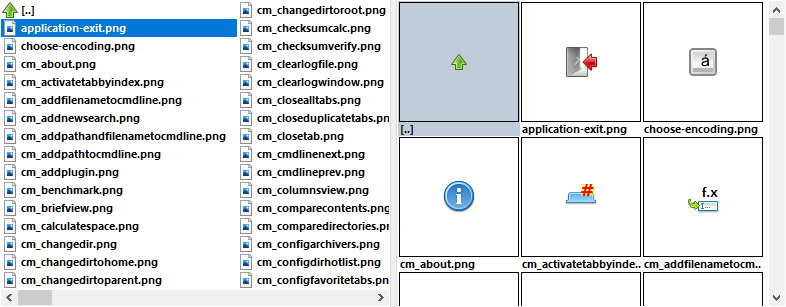
يمكن لـ Double Commander إنشاء صور مصغرة ب استخدام ميزات نظام التشغيل أو إنشاء ها ب نفس ه.يمكن ك اختيار السماح ب حفظ مخزون الصورة المصغرة المؤقتة على القرص أو الاحتفاظ ب ها فقط في الذاكرة حتى يتم إيقاف تشغيل البرنامج (انظر المتنوعة).
تعتمد طريقة إنشاء الصور المصغرة و تنسيق الملفات المدعومة على عائلة نظام التشغيل.
Windows: يستخدم Double Commander ميزات نظام التشغيل ، مثل Windows Manager ، ل دعم المكونات الإضافية WLX التي تم إنشاؤ ها ب واسطة الصور المصغرة و تكمل قائمة تنسيقات الصور المدعومة من قبل العارض المدمج.
macOS: يستخدم Double Commander ميزة نظام التشغيل (Quick Look) و يكمل قائمة تنسيقات الصور المدعومة من قبل العارض المدمج.يدعم البرنامج أيضًا تنسيقات OpenDocument (.odt و.ods و.odp و.odg) و يحاول إنشاء صور مصغرة قبل استخدام Quick Look API (إذا كان الملف يحتوي على "Thumbnails/thumbnail. png ").
Linux و أنظمة Unix الأخرى: يقوم Double Commander ب إنشاء صور مصغرة ل لتنسيقات التالية:
تنسيق صورة مدعوممن قبل العرض المدمج؛
تنسيق الصور XCF (إذا كانت مكتبة ImageMagick متوفرة)؛
بعض تنسيقات الفيديو الشائعة (إذا كانت مكتبة FFmpegthumbnailer متوفرة):.avi,.flv,.mkv,.mov,. mp4,.mpeg,.mpg,.vob,.webm,.wmv;
فن الغلاف المدمج في ملفات MP3 ؛
تنسيق OpenDocument (إذا كان الملف يحتوي على "Thumbnails/thumbnail. png ":.odt و.ods و.odp و.odg.
يقوم Double Commander أيضا ب إنشاء صور مصغرة ل ل ملفات النصية (النص العادي و الملفات غير الثنائية الأخرى).لا يتم حفظ الصور المصغرة ل هذه الملفات على القرص.
يمكن ل ل كاتب المزدوج عرض رمز الملف (تمكين افتراضيًا) على يسار اسم الملف ، م ما يعرض نوع الملف و الارتباط ب البرنامج (النظام أو الداخلي).يستخدم DC موضوع الرمز الخاص ب ه و/أو وفقًا ل إعدادات النظام (انظر قسم إعدادالرمز).
يسمح البرنامج أيضًا ب تحديد أنواع الملفات التي يجب أن يكون اسم ها ألوانًا مختلفة ، و يمكن الاطلاع على مزيد من التفاصيل في قسم إعداداتنوع ملف الألوان.
س يتم إحاطة الملف الحالي ب مستطيل دقيق ، مع أو ب دون ألوان ، و س يتم عرض اسم الملف المحدد ب اللون الأحمر.يمكن ك تغيير اللون المستخدم و مظهر المؤشر في جزء من إعداداتلوحة ملف الألوان.
عند تحوم مؤشر الماوس على الملف ، يمكن ل لضابط Double Commander عرض تلميحات الأداة ، و ل لمزيد من التفاصيل ، راجع قسم الإعداداتتلميحات الأدوات.
هناك عدة طرق ل اختيار الملفات.
ل تحديد ملف أو دليل تحت المؤشر ، فقط اضغط علىInsert المفتاح (بعد تحديد ه ، يقوم Double Commander ب تحريك المؤشر تلقائيًا إلى الملف التالي) أوSpace مفتاح.إذا كنت تستخدمSpace اختر المفتاح الدليل ، و س يقوم البرنامج ب حساب الحجم الإجمالي ل لدليل و عرض ه في العمود المقابل.
يمكن كاختيار الملف الأيسر أو الماوس الأيمن:
يعمل الماوس الأيسر – ب نفس الطريقة التي يعمل ب ها مستكشف Windows ، و يستخدم الماوس الأيمن ل فتح قائمة السياق فقط.في هذا الوضع ، يمكن ك النقر فوق اسم أي ملف غير محدد أو... "إلغاء تحديد جميع المستندات المحددة.يمكن ك أيضًا استخدام الأوامر الداخلية المقابلة (انظر أدنا ه).
يعمل – الماوس الأيمن ب نفس الطريقة ، و يسمح الماوس الأيمن ب تحديد الملف ب النقر فوق اسم الملف.س يؤدي الضغط على الماوس الأيمن ل فترة أطول قليلاً إلى استدعاء قائمة السياق ل لملف.ل تحديد عدة ملفات متتالية ، يمكن ك الاستمرار مع الاستمرار على الماوس الأيمن و تحريك مؤشر الماوس إلى قائمة الملفات.ل إلغاء تحديد جميع الملفات المحددة ، يمكن ك استخدام الأمر الداخلي المناسب (انظر أدنا ه).
يمكن ك استخدام الماوس مع مفتاح تعديل:Ctrl(اختر الملف التالي في القائمة) وShift(إضافة ملفات متتالية متعددة إلى الاختيار).ل تحديد عدة ملفات متتالية ، يمكن ك الاستمرار مع الاستمرار.Shift استخدم مفتاح الأسفل.
يمكن ك أيضًا تحديد الملفات عن طريق النقر فوق رمز الملف ، و يمكن ك تمكين هذه الميزة في قسم إعداداتالماوس.مزدوج Commander يقوم ب تحريك المؤشر إلى الملف المحدد ، مثل استخدام شريطCtrl اضغط على المفاتيح نفس ها.في طريقة عرض الصورة المصغرة ، تعمل هذه الطريقة عند النقر فوق الجزء الأيسر من الصورة (1/4 أو 25 ٪) ، ب حيث يمكن ك تعيين المؤشر عن طريق النقر فوق الجزء الأيمن من الصورة دون الاختيار.هذه الميزة مريحة عند إلغاء تحديد عدد كبير من الملفات: انقر فوق رمز أي ملف محدد ، ثم انقر فوق اسم ه.
يمكن ك تعطيل اختيار الماوس تمامًا: الأيسر تعيين المؤشر فقط ، و استدعاء القائمة السياقية.
هناكأوامرخاصة يمكن استخدام ها ل تحديد و إلغاء تحديد الملفات ، م ما يسمح ب استخدام شروط مختلفة: حسب الاسم أو جزء من الاسم ، و نوع الملف ، و الخصائص ، و ما إلى ذلك.و قد تمت إضافة بعض هذه إلى قائمةعلاماتو يمكنك تعيين مفاتيح الاختصار أو إضافة زر إلىشريط الأدوات.أو افتح نافذة تحتوي على جميع قوائم الأوامر الداخلية و وصف ها (الأوامر الداخليةcm DoAnyCMCommand ، افتراضيًا.Shift+F12ثم انتقل إلى فئةالعلامة.
يدعم Double Commander استخدام الماوس (أي الاستمرار على الأيسر) ل سحب الملفات إلى نافذة التطبيق الخارجي (على سبيل المثال ، محرر النص أو الرسومات أو عرض عرض) ، و شريط الأدوات ، و نسخ الملفات/نقل ها بين الكتالوجات.إذا كان ذلك ممكناً ، س يتم عرض الرمز "+"ب القرب من مؤشر الماوس.
عند سحب الملف إلى فراغ في شريط الأدوات ، يتم إنشاء زر مع أمر خارجي ، و س يتم استخدام الملف المرسَّل ك أمر.سحب الملف إلى الزر ليس ممكناً إلا إذا كان الزر زر أمر خارجي: س يتم بدء الأمر و س يتم تمرير الملف إلي ه ك معلمة بدء التشغيل (لاحظ أن ه في هذه الحالة س يتم تجاهل معلمة أمر الزر).
ل نسخ الملفات أو نقل ها (الاستخدام)Ctrl أوShift تشغيل المفتاح ، و الأهداف التالية ممكنة: أي مجلد في لوحة الملف المقابلة ، أو لوحة نشطة أو غير نشطة (س يتم تسليط اسم المجلد على الإطار) ، و أي دليل يفتح علامة تبويب (ب مجرد إسقاط الملفات إلى عنوان علامة التبويب المطلوبة).استخدام... "استنساخ الوثائق إلى الكتالوج الأصلي.إذا كانت إضافة ملفات مدعومة ، ف يمكن ل لكاتب Double Commander نسخ الملفات إلى الأرشيف.يمكن كتمكين مربع حوار تأكيد أو تعطيل ها و اختيار الإجراء الافتراضي (<انظر وصف DefaultDropEffect>).
ب استخدام سحب الماوس الأيمن ، س يعرض القائمة التالية:نسخ ،نقل ،إنشاء روابط (روابط صلبة) ،إنشاء روابط رمزية ، وإلغاء.إذا حددت أكثر من ملف ، س يتم توفير Double Commander فقط ل إنشاء ارتباط ل لملف الأول في القائمة.
يمكن ك استخدام هاCtrl+Shift إنشاء روابط رمزية.
عند سحب الملف إلى نافذة تطبيق آخر ، يستخدم Double Commander تنفيذ الإفلات و الإفلات من النظام.الاستخدامAlt مفتاح يمكن ك استدعاء الإجراءات البديلة (على سبيل المثال ، عند سحب الملف إلى نافذة مستكشف Windows ، س يتم إنشاء اختصارات بدلاً من نسخ الملفات).
يعتمد مظهر و محتوى قائمة سياق الملف (قائمة الماوس الأيمن) على عائلة نظام التشغيل.في Windows ، يستخدم Double Commander قائمة سياق النظام (مثل مستكشف Windows) مع القائمة الفرعية "الإجراءات"(انظر أدنا ه) ، و في أنظمة التشغيل الأخرى ، يقوم Double Commander ب إنشاء قائمة سياق خاصة ب ه تحتوي على إجراءات نموذجية.إذا كنت تفضل استخدام الماوس الأيمن ل تحديد وضع تحديد وضع ، ف س تحتاج إلى الاستمرار مع الاستمرار على الماوس الأيمن ل فترة أطول قليلاً ل استدعاء هذه القائمة.يمكن ك استدعاء قائمة السياق ب استخدام الأمر الداخليcm ContextMenu (افتراضيًا)Shift+F10)。
قائمة السياق لـ Double Commander في Linux و أنظمة Unix الأخرى:
افتح – الملف الذي يفتح تحت المؤشر في البرنامج الافتراضي (س يتم ربط ه ب استخدام ملفات النظام).
تحتوي قائمة التشغيل الفرعية – على جميع الإجراءات ل إضافة ملحق ملف تحت المؤشر إلى الملف المرتبط.يمكن ك أيضا إضافة بعضالإجراءات الإضافية.
تحتوي القائمة الفرعية ل فتح – قائمة ب التطبيقات المناسبة ل فتح الملفات.ل لحصول على قائمة في macOS ، يستخدم Double Commander API Launch Services ، و في الأنظمة الأخرى ، تتبع البرامج مواصفاتقائمة سطح المكتب.
مواد إضافية أخرى...
macOS: س يتم فتح قائمة ب جميع التطبيقات المثبتة.
Linux و أنظمة يونكس الأخرى: س يتم فتح نافذة اختيار التطبيقات ، حيث يمكن ك اختيار التطبيقات من قائمة جميع التطبيقات المتاحة أو تحديد سطر الأوامر يدوياً ل فتح الملفات.هنا يمكن ك أيضًا حفظ ارتباطات النظام الإضافية ل نوع الملفات و إضافة تطبيقات افتراضية جديدة أو تغيير ها (س يستخدم Double Commanderملف ~/.config/mimeapps.list (انظرارتباط نوع MIME ب التطبيق).
تقتصر الخدمة – على نظائر القائمة الفرعية ل نظام macOS ، "الخدمات".
تقاسم... –ل نظام macOS فقط ، نظائر القائمة الفرعية "مشاركة" النظام.
التعبئة هنا... –استدعاء الملف المحدد منأمر التعبئة ، وس يتم استخدام الدليل الحالي ك دليل الهدف.
في هذه الحزمة... –استدعاء الملف المحدد منأمر إلغاء الحزمة ، وس يتم استخدام الدليل الحالي ك دليل الهدف.يتم إضافة ملحق الملف فقط إذا تم تحديد ه في إعدادات المكون الإضافي ل لأرشيف أو برنامج أرشيف خارجي.
استدعاء الملفات الأساسية: نقل (F6الاستنساخ(F5(حذفت)F8إعادة الاسم(F2)。
الأوامر ب استخدام الحافظة ل نسخ الملفات و نقل ها:القص والنسخ واللصق
عرض خصائص الملف – عرض نافذة خصائص الملف.
في Linux و أنظمة Unix الأخرى ، س يؤدي النقر بزر الماوس الأيمن فوق فراغ في لوحة الملف إلى استدعاء قائمة تحتوي على العناصر التالية:
تحديث – الأمر ب إعادة قراءة محتويات الدليل في لوحة.
تحتوي قائمة الفرز الفرعية – على أوامر ب تبديل طريقة الفرز: حسب الاسم أو امتداد الملف أو الحجم أو تعديل التاريخ أو السمة.كما تمت إضافة أوامرالفرز العكسيل تبديل اتجاه الفرز.
لصق يستخدم – ل نسخ الملفات و نقل ها ب استخدام الحافظة.
قائمة فرعية – جديدة تحتوي على إنشاء دليل (F7(ب) الوثائق النصية (Shift+F4(الأوامر).إذا كان دليل قوالب النظام موجوداً و لم يكن فارغاً ، ف س تحتوي هذه القائمة الفرعية أيضًا على قوالب ل ل ملفات الجديدة (غير متوفرة في macOS).
تظل قائمة السياق داخل المكون الإضافي ل نظام الأرشيف أو الملفات المفتوح (WFX) هي نفس ها دائمًا و لا تعتمد على نظام التشغيل:
فتح – الملفات في البرنامج الافتراضي ، مثل استخدام نقر مزدوج أو ضغطEnter نفس الشيء (س يتم ربط ملفات النظامالداخلية).افتراضيًا ، في الأرشيف ، س يعرض هذا الأمر نافذة خصائص الملفات المعبأة(انظر معالجة الأرشيف) ، حيث يمكن ك اختيار فتح الملفات في البرنامج المرتبط ، و لكن Double Commander يسمح ب تكوين مباشر ل فتح الملفات تلقائيًا في البرنامج المرتبط<(ب استخدام AutoExtractOpenMask>).
فتح – الملفات في العرض (F3)。
استدعاء عدة ملفات: نسخ (F5إعادة الاسم(F2(حُذفت)F8)。
عرض خصائص الملف – عرض نافذة خصائص الملف.و يتوقف المحتوى على قدرة نظام الملفات الافتراضي.في الأرشيف ، س تكون هذه نافذة خصائص الملفات التي يتم حزم ها (انظر معالجة الأرشيف).
يرجى ملاحظة أن ه لا تعمل جميع عمليات الملفات ب شكل صحيح في جميع الحالات.على سبيل المثال ، إذا كانت بعض تنسيقات الأرشيف لا تدعم حذف الملفات ، يقوم Double Commander ب إخفاء عناصر القائمةالمحذوفة.
يسمح Double Commander ب إعادة تسمية الملفات مباشرة في لوحة الملفات.هناك عدة طرق ل استدعاء هذا الإجراء: استخدام الأمر الداخليcm enameOnly ( إفتراضيًا).F2 أوShift+F6انقر فوقالماوس الأيسر أو العنصر المقابل في قائمة الماوس الأيمن.
ب شكل افتراضي ، يقوم Double Commander ب تحديد اسم الملف ب الكامل ، و لكن يمكن كتمكين اختيار اسم الملف الذي لا يحتوي على امتداد.ب الإضافة إلى ذلك ، يمكن ل لضغط المتكرر على الاختصارات تحديد اسم الملف في أقسام ، و تستخدم الأحرف التالية كفاصلات: المسافات و الصلات و التسطير و النقطة.س يتم دائما اختيار اسم المجلد ب الكامل.
ل تأكيد تغيير الاسم ، استخدمEnter زر تأكيد إعادة تسمية على الجانب الأيمن من مربع المفتاح أو التحرير.ل إلغاء التغييرات غير المؤكدة (إلغاء وضع التحرير) ، استخدمEsc انقر على مفتاح أو فوق الماوس خارج مربع التحرير.يمكن ك أيضًا النقر فوق الماوس خارج مربع التحرير ل تأكيد إعادة التسمية (ك ما هو الحال في مستكشف Windows) ، راجع تعليمات<RenameConfirmMouse>.
ب النسبة ل ملفات إعادة تسمية الملفات ب الجملة ، يمكن ك استخدامالأدوات المناسبة.
عند استخدام أداة البحث/الترشيح السريع ، تظهر لوحت ها في الجزء السفلي من لوحة الملف.البحث السريع ل لبحث عن المحتوى الحالي لوحة الملف: س يتم نقل المؤشر إلى الملفات التي تطابق مؤخرا ، و استخدام向上箭头 (أ)向下箭头 عند المفتاح ، س يقوم البرنامج ب تحريك المؤشر و يبقى فقط على الملف الذي يستوفي الاسم.س يخفي المرشح السريع جميع أسماء الملفات غير المؤهلة (ل إعادة تعيين المرشح ، استخدمEsc المفتاح أو زر "X ").

تحويل البحثعن المرشح/تصفية ؛
{يجب أن يبدأ الاسم ب الحرف الأول الذي تم إدخال ه ؛
نقطة – الدخول ". "يجب أن يكون الحرف الأخير السابق مطابقاً ؛
Aيميز الأحرف الكبيرة ؛
و او-تصفية الوثائق ؛
دال-فهرس الترشيح ؛
X – تعطيل البحث السريع و أغلق اللوحة.
يدعم Double Commander كتابة (س يستخدم ملفpinyin.tblفي دليل البرنامج).
يمكن ك إعداد طريقة استدعاء لوحة البحث السريع/التصفية في قسم إعداداتالمفاتيحأو استخدام الأوامرcm QuickSearch وcmQuickFilter.
س يتم الاحتفاظ ب جميع المعلمات التي تم تغيير ها في لوحة البحث السريع في المرة القادمة التي يتم في ها استدعاء البحث السريع/التصفية (قبل إغلاق البرنامج) ، و يمكن ك تغيير هذه المعلمات و القيم الافتراضية في قسم إعداداتالبحث السريع/التصفية.

عرض بعض التفاصيل حول محتوى لوحة الملف.
إذا قمت ب تعيين طريقة عرض الأعمدة ، ف س يعرض شريط الحالة حجم و عدد الملفات المحددة ، ب الإضافة إلى العدد الإجمالي ل لملفات في اللوحة و حجم ها الإجمالي.
إذا قمت ب إعداد طريقة عرض مختصرة أو طريقة عرض مصغرة ، ف س يتم عرض اسم الملف و حجم ه و تاريخ التعديل و الخصائص أسفل المؤشر هنا.إذا قمت ب تحديد ملف ، ف س يعرض شريط الحالة نفس المعلومات مثل طريقة عرض العمود.
إذا تم تمكين طريقة عرض مسطحة (ب دون دليل فرعي) ، ف س يظهر اسم الملف مع مسار نسبي أسفل المؤشر هنا.إذا قمت ب تحديد ملف ، ف س يعرض شريط الحالة نفس المعلومات ك ما هو الحال في طريقة عرض العمود.

ل إدخال الأوامر يدويًا ، يمكن ك تشغيل أو فتح ملفات في الدليل الحالي أو PATH ب سرعة (يمكن استخدام المعلمات الإضافية إذا لزم الأمر).
يظهر مسار دليل النشاط في أول الصف (فيالصورة C:\Program Files\Double Commander\).س يفتح الزر مع السهم على الجانب الأيمن سجل الأوامر التي تم إدخال ها.الاستخدامShift+Del و يمكن حذف القيود غير الضرورية من السجلات التاريخية.
هناك العديد منالأوامر الداخلية التي يمكن استخدام ها ل لتعامل مع سطر الأوامر ، راجع أيضًا خيارات الإدخال في قسم إعداداتالاختصارات.
إذا تم إخفاء سطر الأوامر فيالإعدادات ،ف لا يزال ب إمكانك استخدام ه.في هذه الحالة ، س يتم إخفاء سطر الأوامر تلقائيًا بعد تشغيل الأوامر.يمكن ك استخدام هاEsc المفتاح (إذا كان حقل الإدخال فارغا) أو مجرد نقل المؤشر إلى لوحة الملف (أو تبديل التركيز ب طريقة أخرى) ل إخفائ ه.
يدعم المتغيرات البيئية ، و في Linux و أنظمة التشغيل الأخرى من Unix ، يمكن ك أيضًا استخدام رمز الموجة "~"ل لإشارة إلى الدليل الرئيسي ل لمستخدم الحالي.
مزدوج Commander مستقلcd الأمر ، يمكن ك استخدام ه ل تغيير الدليل الحالي في لوحة النشاط (فقط ل نظام الملفات المحلي أو الموارد البعيدة التي يتم توصيل ها على القرص المحلي).إذا كنت تستخدم مسارًا يحتوي على اسم الملف ، ف س يقوم Double Commander ب تغيير الدليل و وضع المؤشر على هذا الملف.إذا قمت ب تحديد اسم الملف فقط ، ف س يضع Double Commander المؤشر على هذا الملف في الدليل الحالي.cd .. يمكن استخدام الأوامر ل لتنقل إلى الدليل الأصلي ، و س يؤدي تشغيل الأوامر ب دون معلمات إلى فتح الدليل الرئيسي ل لمستخدم الحالي.
يمكن ك استخدام الخطوط المائلة:cd \ انتقل إلى الدليل الجذر ل محرك الأقراص الحالي (Windows) وcd / انتقل إلى الدليل الجذر ل نظام الملفات (لينكس و أنظمة يونكس الأخرى).
في Windows ، يمكن ك تغيير محرك الأقراص ب بساطة تحديد أحرف محرك الأقراص و القولون:c:、d: انتظر.
س يعرض النقر بزر الماوس الأيمن قائمة مربع الإدخال العادية التي تحتوي علىالأوامر القياسيةالقص والنسخ واللصق والحذف و تحديد الكلو تحديد الكل و إدراجأحرف التحكم في Unicode.

يحتوي على أزرار عدة عمليات شائعة الاستخدام ل لوصول السريع عبر الماوس.ب الإضافة إلى ذلك ، يتم عرض مفاتيح مفاتيح الأوامر الداخلية المقابلة.
تم إنشاؤ ه ب و اسطة Rustem (dok_rust@bk.ru)
ترجمة النسخة الإنجليزية من قبل رود J (rodmac_shiels@hotmail.com)