
ستساعدنا المتغيرات عند تهيئة أزرار شريط الأدوات أو إعداد إجراءات ارتباطات الملفات وإجراءات مفاتيح الاختصار.
نستخدم هذه المتغيرات بشكل أساسي عندما نحتاج إلى تمرير معلمات لأمر ما بناءً على الملف المحدد حاليًا، أو الدليل النشط، أو أي معلومات سياقية أخرى تتعلق بما يتم عرضه في اللوحات.
هنا مثال بسيط. قام المستخدم بتهيئة زر لتشغيل IrfanView، واستخدم المتغير %p كمعلمة.
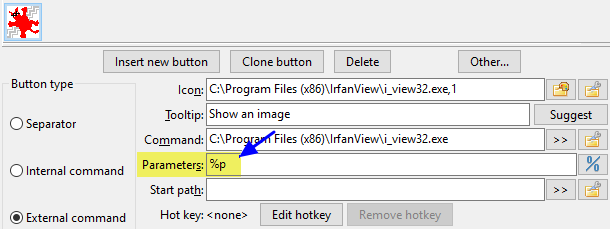
عندما ينقر المستخدم على هذا الزر، فإنه سيقوم بتشغيل IrfanView واستبدال المتغير %p بالملف المحدد حاليًا في اللوحة النشطة.
هذا هو المعنى المقصود بـ المتغيرات الموضحة في هذه الصفحة.
كما سترى، تبدأ معظم المتغيرات بعلامة النسبة المئوية %.
ملاحظة: المتغيرات واللواحق حساسة لحالة الأحرف!
هذه هي المتغيرات الأساسية التي يمكن استخدامها، وهي مرتبطة بالاختيار الحالي.
افتراضيًا، يتم تجاوز قيم المتغيرات التي تحتوي على مسافات و/أو أحرف خاصة تلقائيًا: في نظام التشغيل Windows تُحاط القيمة بعلامات اقتباس مزدوجة، أو في الأنظمة الشبيهة بيونكس تضاف علامة "\" قبل الأحرف الخاصة. إذا كنت بحاجة إلى النتيجة بدون علامات اقتباس، فيرجى مراجعة قسم هل النتيجة محاطة بعلامات اقتباس.
لكل متغير، يفترض المثال أننا نشير إلى الملف C:\Users\UserName\Desktop\comment.png.
| المتغيرات الأساسية | |
|---|---|
| المتغير | المعنى |
%p |
اسم الملف الكامل، المسار + اسم الملفمثال: %p = "C:\Users\UserName\Desktop\comment.png" |
%f |
اسم الملف فقط، بما في ذلك الامتدادمثال: %f = "comment.png" |
%d |
المسار فقط، ولا يشمل فاصل الدليل النهائيمثال: %d = "C:\Users\UserName\Desktop" |
%z |
اسم الدليل الأخير في المسارمثال: %z = "Desktop" |
%o |
اسم الملف فقط، ولا يشمل الامتدادمثال: %o = "comment" |
%e |
الامتداد فقط، ولا يشمل النقطةمثال: %e = "png" |
%v |
اسم الملف بالنسبة للدليل النشط الحالي ينطبق هذا على سبيل المثال عندما نستدعي الأمر الداخلي cm_FlatView. إذا قمنا بعرض مسطح من الدليل "C:\Users\UserName"، فستكون نتيجة %v هي "Desktop\comment.png" |
يمكن استخدام المتغير %a للأنظمة الافتراضية للملفات (الأرشيف المفتوح أو ملحقات نظام الملفات): تتضمن السلسلة مسار نظام الملفات الافتراضي (الاسم الكامل للأرشيف أو اسم ملحق WFX مع "wfx://") واسم الملف الكامل بالنسبة لجذر نظام الملفات الافتراضي.
إذا تم تحديد ملفات متعددة، فسترجع هذه المتغيرات قيم جميع الملفات المحددة في سطر واحد. للحصول دائمًا على قيمة الملف الموجود تحت المؤشر، يمكننا استخدام اللاحقة الرقمية 0.
بعد حرف المتغير المذكور أعلاه، يمكننا إضافة حرف آخر إلى الحرف السابق لتحديد ما نريد استخدامه بدقة أكبر.
لكل متغير، يفترض المثال ما يلي:
تشير اللوحة اليسرى إلى الملف "C:\LeftFolder\File.lft"
تشير اللوحة اليمنى إلى الملف "C:\RightFolder\File.rgh"
اللوحة النشطة الحالية هي اللوحة اليمنى.
| اللاحقة الأساسية | |
|---|---|
| اللاحقة | المعنى |
s |
المصدر أو اللوحة النشطة (سواء كانت في اليسار أو اليمين)مثال: %ps = "C:\RightFolder\File.rgh" |
t |
الهدف أو اللوحة غير النشطة (سواء كانت في اليسار أو اليمين)مثال: %pt = "C:\LeftFolder\File.lft" |
l |
اللوحة اليسرىمثال: %pl = "C:\LeftFolder\File.lft" |
r |
اللوحة اليمنىمثال: %pr = "C:\RightFolder\File.rgh" |
|
p |
كلتا اللوحتين، اللوحة النشطة أولاً، ثم مسافة، تليها اللوحة غير النشطةمثال: %pp = "C:\RightFolder\File.rgh" "C:\LeftFolder\File.lft" |
b |
كلتا اللوحتين، اللوحة اليسرى أولاً، ثم مسافة، تليها اللوحة اليمنىمثال: %pb = "C:\LeftFolder\File.lft" "C:\RightFolder\File.rgh" |
إذا قمنا حاليًا بتحديد عدة ملفات، فيمكننا إضافة لاحقة رقمية بناءً على اللواحق المذكورة سابقًا لتحديد الملف الذي نريد استخدامه بدقة.
لكل عنصر في الجدول، نفترض أن لوحة المصدر تشير إلى "C:\temp\"، وقمنا بتحديد عشرين ملفًا، من "FileA.txt" و "FileB.txt" إلخ حتى "FileZ.txt".
| اللاحقة الرقمية | |
|---|---|
| اللاحقة | المعنى |
0 |
الملف الموجود تحت المؤشرمثال: %ps0 = "C:\temp\FileY.txt" |
1 |
أول ملف محددمثال: %ps1 = "C:\temp\FileA.txt" |
2 |
ثاني ملف محددمثال: %ps2 = "C:\temp\FileB.txt" |
3 |
ثالث ملف محددمثال: %ps3 = "C:\temp\FileC.txt" |
21 |
الملف الحادي والعشرون المحددمثال: %ps21 = "C:\temp\FileU.txt" |
أحيانًا عندما نمرر معلمات إلى ملف تنفيذي، نحتاج إلى تضمين شيء ما قبل اسم الملف.
وأحيانًا نود تضمين شيء ما قبل اسم الملف وبعده.
يرجى ملاحظة أن ما يلي سيتم تطبيقه على كل عنصر محدد.
لكل عنصر في الجدول، نفترض أننا قمنا بتحديد ثلاثة ملفات حاليًا في "C:\Windows\Fonts"، وهي "courrier.ttf" و "fixedsys.ttf" و "terminal.ttf".
| البادئة واللاحقة | |
|---|---|
| البادئة واللاحقة | المعنى |
{} |
سيؤدي وجود زوج من الأقواس المتعرجة إلى إضافة النص الموجود بين الأقواس المتعرجة قبل كل عنصر محددمثال: %fs{+} = "+courrier.ttf" "+fixedsys.ttf" "+terminal.ttf" |
{}{} |
سيؤدي وجود زوجين من الأقواس المتعرجة إلى وضع النص الموجود بين الأقواس المتعرجة قبل وبعد كل عنصر محدد على التوالي.مثال: %fs{[}{]} = "[courrier.ttf]" "[fixedsys.ttf]" "[terminal.ttf]" |
أشرنا سابقًا إلى المتغيرات المرتبطة بالعناصر المحددة حاليًا داخل اللوحة.
ولكن يمكننا أيضًا استخدام المتغير %D لتمثيل اسم دليل اللوحة التي نريد الإشارة إليها.
بالنسبة لهذا المتغير، يمكننا إضافة نفس حروف اللاحقة المذكورة أعلاه لتحديد اللوحة التي نريد الإشارة إليها بدقة.
لكل متغير، يفترض المثال ما يلي:
اللوحة اليسرى في "C:\Reference"
اللوحة اليمنى تشير إلى "E:\Work"
اللوحة النشطة الحالية هي اللوحة اليمنى.
| مسار اللوحة | |
|---|---|
| المتغير | المعنى |
%D |
يستخدم بمفرده، بدون لاحقة، وسيرجع مسار اللوحة النشطة حاليًامثال: "E:\Work" |
%Ds |
دليل اللوحة النشطة أو المصدر الحالية (سواء كانت في اليسار أو اليمين)مثال: "E:\Work" |
%Dt |
دليل اللوحة غير النشطة أو اللوحة الهدف (سواء كانت في اليسار أو اليمين)مثال: "C:\Reference" |
%Dl |
دليل اللوحة اليسرىمثال: "C:\Reference" |
%Dr |
دليل اللوحة اليمنىمثال: "E:\Work" |
%Z |
يستخدم بمفرده، بدون لاحقة، وسيرجع اسم الدليل الأخير لمسار اللوحة النشطة حاليًامثال: "Work" |
%Zs |
اسم الدليل الأخير لمسار اللوحة النشطة حاليًا (سواء كانت في اليسار أو اليمين)مثال: "Work" |
%Zt |
اسم الدليل الأخير لمسار اللوحة غير النشطة (سواء كانت في اليسار أو اليمين)مثال: "Reference" |
%Zl |
اسم الدليل الأخير لمسار اللوحة اليسرىمثال: "Reference" |
%Zr |
اسم الدليل الأخير لمسار اللوحة اليمنىمثال: "Work" |
يمكن استخدام المتغير %A للأنظمة الافتراضية للملفات (الأرشيف المفتوح أو ملحقات نظام الملفات): الاسم الكامل للأرشيف أو اسم ملحق WFX مع "wfx://".
كما رأيت سابقًا، لأسباب تاريخية وتقليدية، سيرجع DC النتائج محاطة بعلامات اقتباس.
في البداية، كان this useful when filenames had spaces and we wanted to pass the filename as a parameter and wanted the whole process to work normally.
ولكن مع إضافة متغيرات جديدة، أصبح من الواضح أننا بحاجة إلى طريقة للحصول على نتائج غير مقتبسة. مثال أساسي هو عندما نريد ربط اسم ملف مصدر، ولكن فقط اسم الملف بدون الامتداد، ثم نضيف امتدادنا الجديد المخصص.
لذلك، بدلاً من إضافة متغيرات جديدة لإرجاع نفس المحتوى ولكن بدون علامات اقتباس، يمكننا الاستمرار في استخدام نفس المتغيرات لتمثيل نفس المعنى، ولكن ببساطة نضع شيئًا مثل %"0 مسبقًا في سطر المعلمات للإشارة إلى DC بأنه من الآن فصاعدًا، عند تقييم نهاية السطر، لا تضع علامات اقتباس على النتائج.
بشكل أساسي سيكون لدينا:
%"0 : بدءًا من this position, the generated filenames will not be enclosed in quotes%"1 : بدءًا من this position, the generated filenames will be enclosed in quotes%" : مقبول أيضًا، لاستعادة القيمة الافتراضية، وهي إحاطة النتائج بعلامات اقتباسيوضح الجدول التالي مثالاً قمنا فيه بتحديد ملف باسم "Client List.mdb"، ونتائج توليفات مختلفة من السلاسل المقتبسة وغير المقتبسة.
| أمثلة على علامات الاقتباس أو عدمها | |
|---|---|
| التعبير | النتيجة |
%o.zip |
"Client List".zip |
%"0%o.zip |
Client List.zip |
%"0"%o.zip" |
"Client List.zip" |
%"0"%o.zip" %"1%f |
"Client List.zip" "Client List.mdb" |
كما رأيت سابقًا، لأسباب تاريخية وتقليدية، عندما يرجع DC مسارًا، فإنه سيرجعه بدون فاصل مسار نهائي.
يمكن تغيير هذا باستخدام متغير يحدد ما إذا كانت متغيرات المسار في الأسطر التالية ستحتوي على فاصل مسار نهائي أم لا.
بشكل أساسي سيكون لدينا:
%/0 : لن يحتوي المسار المرتجع على فاصل نهائي%/1 : سيحتوي المسار المرتجع على فاصل نهائي%/ : مقبول أيضًا، افتراضيًا، لن يحتوي المسار المرتجع على فاصل نهائييوضح الجدول التالي مثالاً قمنا فيه باختيار الدليل "C:\Users\UserName\Desktop",ونتائج توليفات مختلفة لمتغيرات مسار النهاية:
| أمثلة على متغير مسار النهاية | |
|---|---|
| التعبير | النتيجة |
%D |
"C:\Users\UserName\Desktop" |
%/0%D |
"C:\Users\UserName\Desktop" |
%/1%D |
"C:\Users\UserName\Desktop\" |
%/%D |
"C:\Users\UserName\Desktop" |
يكون هذا المتغير مفيدًا عندما نجمع الأسماء من متغيرات متعددة. على سبيل المثال، في نظام التشغيل Windows، سيعمل %Dt\%f0 (إضافة فاصل الدليل يدويًا) بشكل طبيعي داخل الدليل بدلاً من %/1%Dt%f0، ولكن إذا قمت بفتح جذر محرك الأقراص في اللوحة غير النشطة، فسيرجع Double Commander مسارًا غير صحيح يحتوي على فاصلين للدليل بعد حرف محرك الأقراص.
ستقبل بعض التطبيقات اسم ملف واحد كمعلمة، وتفترض أن هذا الملف هو ملف نصي يحتوي على قائمة بأسماء الملفات.
يوفر Double Commander متغيرات تنشئ ملفًا نصيًا مؤقتًا في دليل الملفات المؤقتة يحتوي على قائمة بجميع العناصر المحددة المحددة، ويستبدل اسم الملف المؤقت بالمتغير.
| متغيرات قائمة الملفات | |
|---|---|
| التعبير | الوصف |
%L |
اسم الملف لقائمة أسماء الملفات الكاملة للعناصر المحددة (المسار + اسم الملف) |
%F |
اسم الملف لقائمة أسماء الملفات فقط للعناصر المحددة |
%R |
اسم الملف لقائمة أسماء المسارات النسبية فقط للعناصر المحددة |
سيستخدم Double Commander ترميز نظام ANSI في Windows، أو ترميز النظام الافتراضي في الأنظمة الشبيهة بيونكس (عادةً UTF-8 في توزيعات GNU/Linux).
عند الإغلاق، سيقوم Double Commander بحذف جميع هذه الملفات المؤقتة.
افتراضيًا، لا يتم إحاطة أسماء الملفات المذكورة أعلاه في قائمة الملفات بعلامات اقتباس. ولكن إذا لزم الأمر، يمكنك إضافة لاحقة لتغيير ذلك.
بالإضافة إلى ذلك، هناك لواحق لتحديد ما إذا كنت تريد تشفير قائمة الملفات هذه بترميز UTF8 أو UTF16.
| لواحق متغير قائمة الملفات | |
|---|---|
| التعبير | الوصف |
Q |
سيتم إحاطة أسماء الملفات في القائمة بعلامات اقتباس |
U |
سيتم ترميز القائمة بتنسيق UTF8 |
W |
سيتم ترميز القائمة بتنسيق UTF16 |
يمكنك أيضًا إضافة لاحقة أخرى، باستخدام نفس أحرف اللاحقة المذكورة سابقًا لتحديد اللوحة المطلوبة لقائمة الملفات.
فيما يلي أمثلة محتملة:
| مزيج من لواحق متغير قائمة الملفات | |
|---|---|
| التعبير | الوصف |
%LQt |
اسم الملف الكامل، مع علامات الاقتباس، للملفات المحددة من اللوحة الهدف |
%FUs |
اسم الملف فقط، بتنسيق UTF8، للملفات المحددة من اللوحة المصدر |
%RQW |
اسم الملف ذو المسار النسبي، مع علامات الاقتباس، بتنسيق UTF16، للملفات من اللوحة المصدر (افتراضيًا) |
يمكنك تحديد في المعلمات ما إذا كنت تريد تنفيذ سطر الأوامر المهيأ في الطرفية.
لهذا الغرض، ستستخدم المتغير %t.
| التنفيذ في الطرفية | |
|---|---|
| التعبير | الوصف |
%t0 |
التشغيل في الطرفية وطلب الإغلاق عند الانتهاء |
%t1 |
التشغيل في الطرفية والبقاء مفتوحة عند الانتهاء |
فيما يلي متغيران مفيدان لعرض الرسائل ومطالبة المستخدم بالمعلمات أثناء التشغيل، مع قيم افتراضية مقترحة:
| التفاعل | |
|---|---|
| التعبير | الوصف |
%[message to show] |
سيعرض مربع رسالة بالنص المحدد بين القوسين |
%[message;default_val] |
سيطالب المستخدم بإدخال قيمة، ويوفر قيمة افتراضية |
أمثلة على التفاعل:
| أمثلة على التفاعل | |
|---|---|
| التعبير | الوصف |
%[Make sure ThisFile.ext is closed!] |
سيعرض الرسالة "Make sure ThisFile.ext is closed!" قبل تنفيذ الإجراء. |
%[Enter WIDTH value for image conversion;1024] |
سيطالب المستخدم بإدخال قيمة، ويعرض النص "Enter WIDTH value for image conversion"، مع قيمة افتراضية مقترحة 1024، ولكن يمكن للمستخدم إدخال قيمة أخرى. سيتم استبدال ما يدخله المستخدم مكان التعبير "%[query;default]" في سطر الأوامر. |
في هذا القسم الأخير، نعرض المتغيرات التي لم يتم تقديمها بعد.
| متغيرات أخرى | |
|---|---|
| التعبير | الوصف |
%% |
سيتم استبداله ببساطة بعلامة % واحدة |
%# |
بدءًا من هذا الموضع، ستعامل علامة # كـ % |
#% |
بدءًا من الحالة السابقة، ستعامل علامة % كبادئة للمتغير |
%? |
سيعرض سطر الأوامر الموشك على التنفيذ. |
الغرض من %% هو عندما نحتاج إلى وجود علامة % في المعلمات ولكن لا نريد استبدالها بشيء آخر، لأنه قد يتبعها حرف، مما يشكل متغيرًا صالحًا في الواقع.
المتغير %? مفيد بشكل خاص عند تهيئة أزرار أدوات جديدة، للتأكد من فهم ما سيتم استخدامه كمعلمات بديلة.
من خلال %?، يتيح لك DC رؤية الأمر والمعلمات الفعلية المستخدمة لتشغيل شيء ما.
ليس هذا فحسب، بل يمكنك أيضًا تغيير شيء ما في اللحظة الأخيرة عند تشغيل شيء ما.
هذا مفيد بشكل خاص عندما لا تكون متأكدًا من المعلمات التي يجب تمريرها إلى التطبيق المستهدف.
أحيانًا قد يتعارض الجمع بين علامة النسبة المئوية وحرف المتغير مع متغيرات النظام.
على سبيل المثال، إذا قمت بإدخال %os%ot، معتقدًا أنه سيتم استبداله بالربط البسيط لامتدادات ملفات اللوحة النشطة وغير النشطة، فقد تتفاجأ عندما تجد أنه قد لا يعمل بشكل صحيح في نظام التشغيل Windows.
عادةً ما يتم استبدال التسلسل %os% باسم نظام التشغيل، لأن %os% هو متغير نظام يمثل اسم نظام التشغيل.
هذا هو المكان الذي يفيد فيه %#.
في هذا النوع من الأمثلة، ستدخل %##os#ot.
يوجه %# برنامج DC بأن # يعادل الآن علامة النسبة المئوية من الآن فصاعدًا، وبالتالي لن يتعارض مع متغيرات النظام المحتملة.
نادرًا ما يكون هذا مطلوبًا، ولكن إذا كنت بحاجة إليه، فستسعد بمعرفة وجوده!
ثم، إذا لزم الأمر، سيستعيد #% علامة % كبادئة فعلية لعلامة النسبة المئوية للمتغير.
لا يوجد محتوى جديد في هذا القسم، ولكن دعنا نلخص جميع المتغيرات المدعومة ومعانيها في جدول واحد.
| متغيرات أخرى | |
|---|---|
| التعبير | الوصف |
%p | اسم الملف الكامل، بما في ذلك المسار |
%f | اسم الملف فقط، بما في ذلك الامتداد |
%d | المسار فقط |
%z | الدليل الأخير في المسار |
%o | اسم الملف فقط، ولا يشمل الامتداد |
%e | امتداد الملف فقط، ولا يشمل النقطة |
%v | اسم الملف بالنسبة للدليل النشط الحالي |
s | لاحقة لوحة المصدر أو اللوحة النشطة (مثال: %ps) |
t | لاحقة لوحة الهدف أو اللوحة غير النشطة (مثال: %pt) |
l | لاحقة اللوحة اليسرى (مثال: %pl) |
r | لاحقة اللوحة اليمنى (مثال: %pr) |
p | لاحقة كلتا اللوحتين، اللوحة النشطة أولاً، تليها اللوحة غير النشطة (مثال: %pp) |
b | لاحقة كلتا اللوحتين، اللوحة اليسرى أولاً، تليها اللوحة اليمنى (مثال: %pb) |
0 | الملف الموجود تحت المؤشر (مثال: %ps0) |
1 | أول ملف محدد (مثال: %ps1) |
2 | ثاني ملف محدد (مثال: %ps2) |
3 | ثالث ملف محدد (مثال: %ps3) |
21 | الملف الحادي والعشرون المحدد (مثال: %ps21) |
{prefix} | استخدام {} مرة واحدة يضيف البادئة المحددة قبل اسم الملف (مثال: %f{+}) |
{prefix}{suffix} | استخدام {} مرتين يضيف بادئة ولاحقة قبل وبعد اسم الملف على التوالي (مثال: %f{[}{]}) |
%D | مسار اللوحة النشطة (المصدر) افتراضيًا |
%Ds | مسار اللوحة النشطة (المصدر) بشكل محدد |
%Dt | مسار اللوحة غير النشطة (الهدف) |
%Dl | مسار اللوحة اليسرى، بغض النظر عن اللوحة النشطة |
%Dr | مسار اللوحة اليمنى، بغض النظر عن اللوحة النشطة |
%Z | اسم الدليل الأخير لمسار اللوحة النشطة (المصدر) افتراضيًا |
%Zs | اسم الدليل الأخير لمسار اللوحة النشطة (المصدر) بشكل محدد |
%Zt | اسم الدليل الأخير لمسار اللوحة غير النشطة (الهدف) |
%Zl | اسم الدليل الأخير لمسار اللوحة اليسرى، بغض النظر عن اللوحة النشطة |
%Zr | اسم الدليل الأخير لمسار اللوحة اليمنى، بغض النظر عن اللوحة النشطة |
%"0 | بدءًا من هذا الموضع، لن يتم إحاطة أسماء الملفات الناتجة بعلامات اقتباس |
%"1 | بدءًا من هذا الموضع، سيتم إحاطة أسماء الملفات الناتجة بعلامات اقتباس |
%" | مقبول أيضًا، لإعادة إحاطة أسماء الملفات الناتجة بعلامات اقتباس |
%/0 | افتراضيًا، لن يحتوي المسار المرتجع على فاصل نهائي |
%/1 | سيحتوي المسار المرتجع على فاصل نهائي |
%/ | مقبول أيضًا، افتراضيًا، لن يحتوي المسار المرتجع على فاصل نهائي |
%L | اسم ملف قائمة الملفات للعناصر المحددة، ويحتوي فقط على أسماء الملفات الكاملة (المسار + اسم الملف) |
%F | اسم ملف قائمة الملفات للعناصر المحددة، ويحتوي فقط على أسماء الملفات |
%R | اسم ملف قائمة الملفات للعناصر المحددة، ويحتوي فقط على أسماء المسارات النسبية |
Q | لاحقة لـ %L أو %F أو %R لطلب أسماء ملفات مقتبسة |
U | لاحقة لـ %L أو %F أو %R لطلب ملفات القائمة بتنسيق UTF8 |
W | لاحقة لـ %L أو %F أو %R لطلب ملفات القائمة بتنسيق UTF16 |
%t0 | التشغيل في الطرفية وطلب الإغلاق عند الانتهاء |
%t1 | التشغيل في الطرفية والبقاء مفتوحة عند الانتهاء |
%[message to show] | سيعرض مربع رسالة بالنص المحدد بين القوسين |
%[message;default_val] | سيطالب المستخدم بإدخال قيمة ويوفر قيمة مقترحة |
%% | سيتم استبداله ببساطة بعلامة % واحدة |
%# | بدءًا من هذا الموضع، ستعامل علامة # كـ % |
#% | بدءًا من الحالة السابقة، ستعامل علامة % كبادئة للمتغير |
%? | سيعرض سطر الأوامر الموشك على التنفيذ |
يمكننا استخدام متغيرات البيئة في إعدادات Double Commander: في أسماء الملفات التنفيذية والأيقونات على شريط الأدوات، وأسماء الملحقات، والأدلة المفضلة، وما إلى ذلك. هذه طريقة ملائمة لتحديد المسارات إذا لم نكن نريد استخدام مسارات مطلقة.
يدعم Double Commander متغيرات بيئة النظام، ويوفر بعض متغيرات البيئة الخاصة به:
| متغيرات البيئة | |
|---|---|
| المتغير | الوصف |
%COMMANDER_EXE% |
الاسم الكامل لملف Double Commander التنفيذي (المسار + اسم الملف) (سيتم استبدال الروابط الرمزية بالملف الفعلي) |
%COMMANDER_PATH% |
الدليل الذي يوجد فيه ملف Double Commander التنفيذي |
%COMMANDER_DRIVE% |
القرص الذي يوجد فيه مجلد Double Commander: - Windows: حرف محرك الأقراص (مع نقطتين فوق بعضهما)؛ - الأنظمة الشبيهة بيونكس: نقطة التحميل. |
%COMMANDER_INI% |
الاسم الكامل لملف التكوين الرئيسي (doublecmd.xml) (المسار + اسم الملف) |
%COMMANDER_INI_PATH% |
الدليل الذي توجد فيه ملفات تكوين Double Commander |
%DC_CONFIG_PATH% |
الدليل الذي توجد فيه ملفات تكوين Double Commander |
أسماء المتغيرات %COMMANDER_PATH% و %DC_CONFIG_PATH% غير حساسة لحالة الأحرف، ويمكننا استخدام علامة النسبة المئوية % بغض النظر عن عائلة نظام التشغيل (للتوافق مع الإصدارات السابقة، وهو أمر مريح للتطبيقات متعددة المنصات). ومع ذلك، في الأنظمة الشبيهة بيونكس، تكون أسماء متغيرات البيئة حساسة لحالة الأحرف، وتُكتب تقليديًا بأحرف كبيرة، لذا قد يكون من الجيد استخدام الإملاء التقليدي.
في نظام التشغيل Windows، يمكننا بالإضافة إلى ذلك استخدام متغيرات بيئة زائفة بتنسيق %$Name%، والتي تتوافق مع مجلدات نظام Windows القياسية (للحصول على القيم، يستخدم Double Commander وظيفتي SHGetSpecialFolderPath و SHGetKnownFolderPath من Windows API). هذه ليست متغيرات بيئة عادية، وليست متاحة للعمليات الفرعية (التطبيقات التي تم إطلاقها من Double Commander)، ولكن بخلاف ذلك يمكننا استخدامها بطريقة مشابهة لمتغيرات البيئة. يتم تجميع كل هذه المتغيرات في قائمة مساعد اختيار المسار: على الجانب الأيمن من زر اختيار الملف أو الدليل يوجد زر بعض الوظائف لاختيار المسار المناسب  ، والموضح هنا.
تمت إضافة جميع هذه المتغيرات إلى قائمة قائمة المجلدات المفضلة (القائمة الفرعية الأدلة الخاصة).
أنشئ في الأصل بواسطة Rustem (dok_rust@bk.ru)
