عند استخدام مدير ملفات ثنائي اللوحة مثل Double Commander، يكون من الأسهل أحيانًا تشغيل التطبيقات التي نستخدمها مباشرة من المدير بدلاً من البحث عن اختصارات من سطح المكتب أو شريط المهام أو قائمة ابدأ.
هذا صحيح بشكل خاص للمهام التي يتم تنفيذها بانتظام.
مفهوم شريط الأدوات هو السماح للجميع بتخصيص شريط أزرار للوظائف التي نحتاج إلى تنفيذها بشكل متكرر.
يقدم Double Commander أيضًا العديد من المعلمات الممكنة بناءً على الملفات المعروضة/المحددة حاليًا، مما يسمح لنا بتمريرها كمعلمات إلى التطبيق المراد تشغيله.
يوجد أدناه شريط الأدوات الافتراضي الذي يعرضه DC فوق لوحات الملفات بعد التثبيت الافتراضي. ولكن لا تقلق: يمكنك تكوينه وفقًا لاحتياجاتك وتفضيلاتك الخاصة.

يتوفر أيضًا شريط أدوات أوسط، يقع بين لوحات الملفات. وظائف وعملية تكوين شريط الأدوات الأوسط مماثلة لشريط الأدوات الرئيسي.
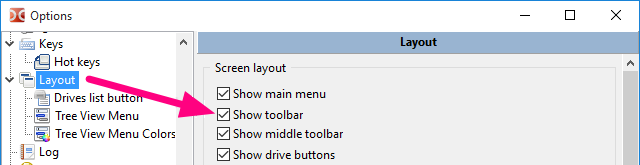
يعتمد ظهور شريط الأدوات على الإعدادات في تكوين التخطيط.
لتنشيطه، نحتاج فقط إلى التأكد من تعيين خيار إظهار شريط الأدوات.
يوضح الجدول أدناه المحتويات المحتملة في شريط الأدوات
| العناصر الممكنة في شريط الأدوات | |
|---|---|
| العنصر | الوصف |
| شريط رأسي يستخدم لتجميع الأزرار ذات الوظائف المتشابهة و/أو السياقات المتشابهة. | |
| استدعاء الأوامر الداخلية في Double Commander. | |
| بدء تشغيل التطبيقات الخارجية والملفات القابلة للتنفيذ والبرامج النصية وما إلى ذلك. | |
| تكوين عناصر شريط أدوات إضافية ستظهر كقائمة منسدلة من شريط الأدوات الرئيسي. | |
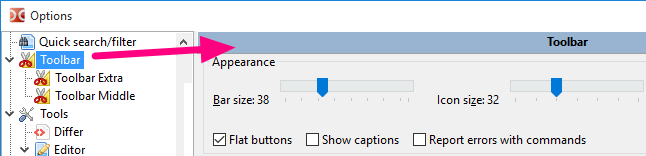
لتكوين المحتويات في شريط الأدوات، نحتاج إلى الوصول إلى التكوين.
يمكننا الدخول إلى التكوين الرئيسي لـ Double Commander، والتمرير في العمود الأيسر واختيار "شريط الأدوات"، وبذلك يمكننا الوصول إليه.
طريقة سريعة أخرى للوصول إلى التكوين هي النقر بزر الماوس الأيمن مباشرة على منطقة فارغة من شريط الأدوات واختيار تحرير.
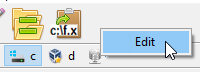
عندما نعتاد على شريط الأدوات، من الممكن أيضًا النقر بزر الماوس الأيمن مباشرة على زر في شريط الأدوات، وهذا لا يفتح محرر شريط الأدوات فحسب، بل يحرر أيضًا العمليات المرتبطة بزر شريط الأدوات الذي نقرنا عليه بزر الماوس الأيمن على الفور.
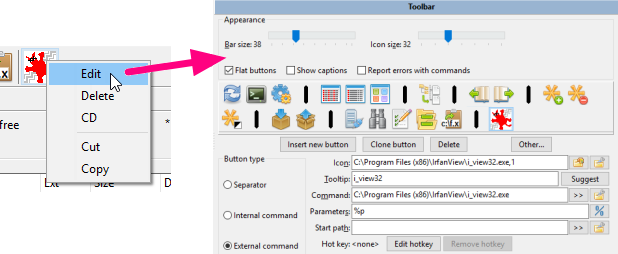
بالإضافة إلى ذلك، تتيح القائمة السياقية حذف الأزرار المختارة أو قصها أو نسخها إلى الحافظة، أو إدراج أزرار من الحافظة.
يمكننا أيضًا تغيير ترتيب عناصر شريط الأدوات دون فتح نافذة الإعدادات: يدعم Double Commander سحب الأزرار بالماوس أثناء الضغط على مفتاح Shift.
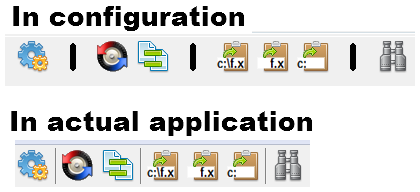
الفاصل ليس له وظيفة نشطة فعلية، فهو مجرد تزييني وللجمال. يمكن استخدامه لفصل مجموعات الأزرار وتجميع العمليات ذات الصلة معًا.
الأنماط المتاحة هي:
فاصل – مجرد شريط رأسي (أفقي في شريط الأدوات الأوسط).
مسافة – إضافة مسافة يتناسب عرضها مع حجم الزر.
ستستخدم القوائم النمط الأول، بغض النظر عن النمط الذي تختاره.
في المثال أدناه، يستخدم المستخدم الفواصل لتجميع الوظائف المتعلقة بالمقارنة والوظائف المتعلقة بالحافظة وما إلى ذلك.
الأوامر الداخلية هي عمليات ينفذها Double Commander مباشرة دون الحاجة إلى استدعاء تطبيق خارجي.
هناك أنواع عديدة من الأوامر. يرجى مراجعة هذه الصفحة المخصصة لوصف جميع الأوامر الداخلية.
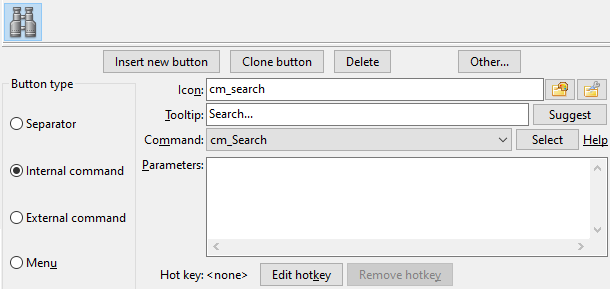
على سبيل المثال، إذا أردنا زر شريط أدوات لبدء البحث، فما علينا سوى اختيار الأمر cm_Search من قائمة الأوامر المنسدلة.
كما يظهر في الصورة أدناه، يمكننا اختيار أيقونة مخصصة له، ولكن عادةً ما يكفي اختيار الأمر من قائمة الأوامر المنسدلة لأن الأوامر لها أيقونات مرتبطة داخليًا بالفعل.
توجد تلميحات الأدوات هنا أيضًا، مما يسمح لنا بكتابة بعض الكلمات التي يسهل تذكرها لتذكيرنا بمهمة الزر عندما نحرك المؤشر فوقه.
فيما يلي مثال باستخدام الأمر cm_Search:
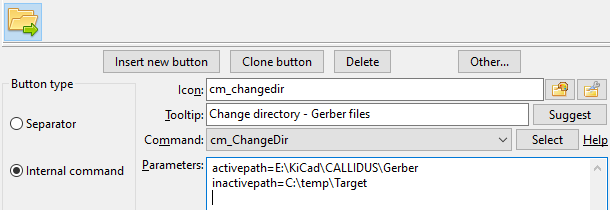
قد تقبل بعض الأوامر الداخلية معلمات لتكوين عملياتها. عند الحاجة، نحتاج ببساطة إلى كتابة المعلمة في مربع المعلمات: يجب إضافة معظم المعلمات كـ parameter=value (ما لم يذكر خلاف ذلك)، ويجب أن تكون كل معلمة في سطر منفصل، بدون علامات اقتباس وبطريقة لا تهرب أحرفًا خاصة ومسافات.
في المثال أدناه، نستخدم الأمر الداخلي cm_ChangeDir ونقدم معلمتين للإشارة إلى الدليل الذي سيتم تحميله وعرضه في كل لوحة.
الأوامر الخارجية هي العمليات التي تتطلب استدعاء برنامج خارجي.
بالنسبة للأوامر الخارجية، يمكننا تعيين المزيد من الإعدادات التي ستسمح لنا بتكوين الأمر المراد تشغيله بدقة، وفي أي دليل سيتم تشغيله، وإذا لزم الأمر، ما هي المعلمات التي سيتم تقديمها للأمر.
حقل "الأمر" مخصص فقط للملفات القابلة للتنفيذ (كما هي، بدون علامات اقتباس): يمكننا تحديد اسم الملف أو اسم الملف مع المسار الكامل، كما يمكننا استخدام متغيرات البيئة.
فيما يتعلق بالمعلمات، يمكننا اختيار متغيرات المستخدم التي سيتم استبدالها بالقيم الفعلية مثل الملف المحدد حاليًا في اللوحة النشطة. يرجى الرجوع إلى الصفحة المخصصة للمتغيرات الممكن استخدامها كمعلمات، الرابط هنا هنا (يرجى ملاحظة استخدام علامات الاقتباس). لتشغيل أمر في المحطة، يمكننا استخدام المتغيرات %t0 و %t1.
في المثال أدناه، قمنا بتعيين زر شريط أدوات لتشغيل تطبيق GIMP، وتشير المعلمة %p إلى أنه عندما ننقر فوق الزر لتشغيل GIMP، سيتم تمرير اسم الملف الكامل للملف المحدد حاليًا في اللوحة النشطة كمعلمة، لأن هذا هو ما تمثله %p.
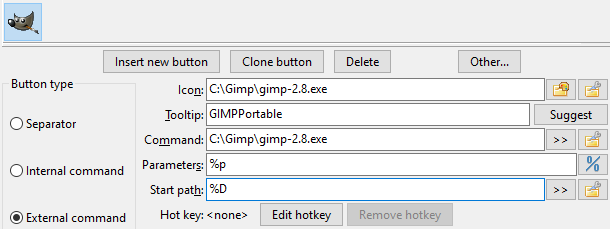
إذا لم نحتج إلى تحديد دليل عمل بوضوح، فيمكننا ترك حقل "مسار البدء" فارغًا، وفي هذه الحالة سيكون دليل العمل هو الدليل الحالي للوحة الملفات النشطة.
إذا قمنا بتكوين الكثير من أزرار شريط الأدوات، فقد لا نتمكن من وضع جميع الأزرار على نفس الخط الأفقي بسبب نقص المساحة.
لذلك، للسماح لنا بإضافة المزيد من الأزرار، يمكننا إضافة نوع خاص من الأزرار يعرض قائمة منسدلة أسفل الزر، مما يتيح لنا الوصول إلى محتويات مشابهة لشريط أدوات الأزرار ولكن في شكل قائمة.
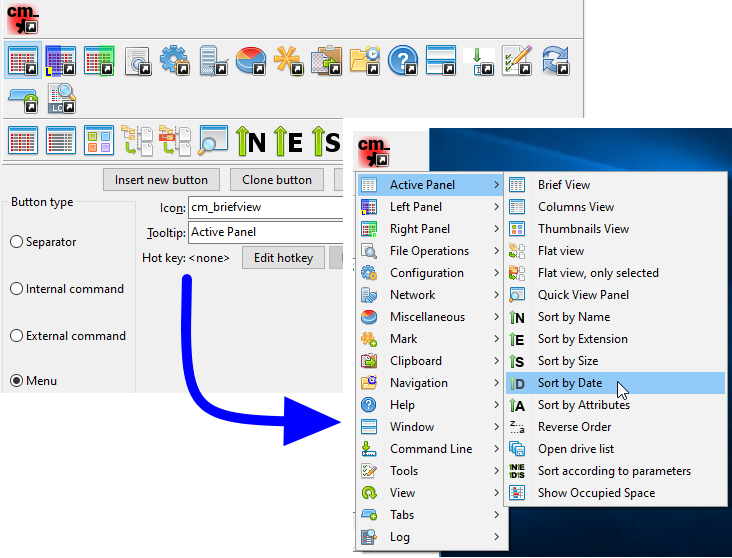
انظر المثال أدناه حيث أضفنا زرًا من نوع "قائمة".
سيؤدي هذا إلى ظهور شريط أدوات فرعي جديد بالأسفل، يمكننا تعبئته بأزرار شريط أدوات جديدة حسب الحاجة، تشير إلى مهام مختلفة.
يوضح هذا المثال أيضًا أنه يمكن أن يساعدنا في تجميع الأزرار المتعلقة بنفس المشروع أو نفس المجال معًا.
في هذا المثال، يحتوي شريط الأدوات الفرعي على وظائف تتعلق بأنواع مختلفة من أنظمة التشغيل المثبتة في الأجهزة الافتراضية.
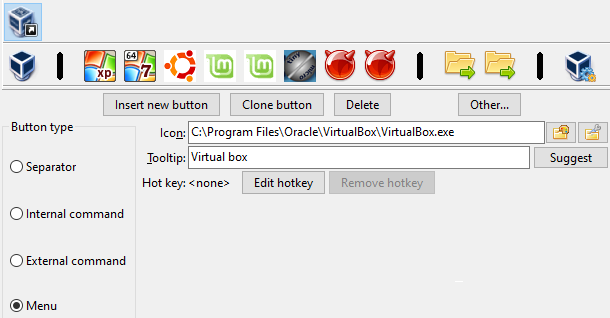
يوضح أدناه كيف يظهر شريط الأدوات الفرعي المكون في التطبيق:
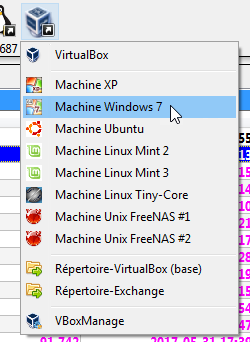
يمكن أن يحتوي شريط الأدوات الفرعي الذي تم تكوينه بهذه الطريقة على نفس أنواع الأزرار الموضحة سابقًا.
يمكننا حتى تضمين شريط أدوات فرعي داخل شريط أدوات فرعي، وهكذا.
سيظهر هذا ببساطة في التطبيق كقائمة فرعية داخل عناصر القائمة.
انظر المثال التالي: