
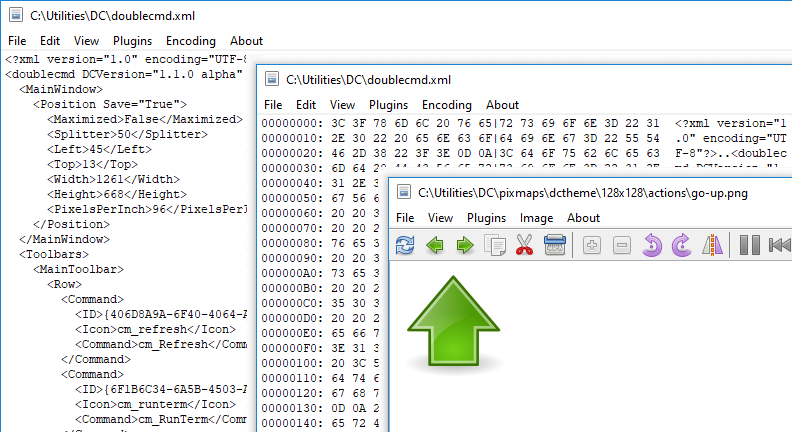
تم تصميم العارض المدمج لعرض الملفات بأي حجم بتنسيقات نصية أو سداسية عشرية أو ثنائية، بالإضافة إلى ملفات الصور.
سيتم نسخ النص المحدد تلقائيًا إلى الحافظة، ولتعطيل هذه الميزة، يمكننا استخدام معلمة <AutoCopy>.
افتراضيًا، يتم استدعاء العارض (الأمر الداخلي cm_View) المخصص لمفتاح F3. إذا تم اختيار عدة ملفات، فسيتم فتح الملف الأول المختار، ويمكننا التبديل بين هذه الملفات باستخدام أوامر الملف السابق و الملف التالي (وإلا، ستقوم هذه الأوامر بتحميل الملفات الموجودة في الدليل الحالي). لفتح الملف الموجود تحت المؤشر دائمًا، يمكننا استخدام Shift+F3. يمكننا تغيير مفاتيح الاختصار في قسم إعدادات المفاتيح > مفاتيح الاختصار.
تنسيقات الصور المدعومة: BMP, CUR, GIF, ICNS, ICO, JPEG, PNG, PNM (PBM, PGM و PPM), PSD, SVG/SVGZ, TIFF, XPM. بالإضافة إلى ذلك، إذا كانت المكتبات متوفرة:
HEIF/HEIC و AVIF:libheif.dll (Windows) أو libheif.so.1 (Linux وأنظمة التشغيل الأخرى الشبيهة بـ Unix).
SVG/SVGZ:librsvg-2-2.dll، libcairo-2.dll و libgobject-2.0-0.dll (Windows) أو librsvg-2.so.2، libcairo.so.2 و libgobject-2.0.so.0 (Linux وأنظمة التشغيل الأخرى الشبيهة بـ Unix). إذا كانت هذه الملفات متوفرة، فسيستخدم Double Commander مكتبة librsvg بدلاً من مكتبة الرسومات المدمجة Image32.
WebP:libwebp.so.N، حيث "N" هي 7 أو 6 أو 5 (Linux وأنظمة التشغيل الأخرى الشبيهة بـ Unix).
يدعم Double Commander مكتبة TurboJPEG، وهي عبارة عن برنامج ترميز JPEG يستخدم تعليمات SIMD لتسريع فك تشفير وتشفير الصور: libturbojpeg.dll (Windows)، libturbojpeg.so.0 (Linux وأنظمة التشغيل الأخرى الشبيهة بـ Unix) أو libturbojpeg.dylib (macOS).
ملاحظة: في Windows، يجب أن تكون المكتبات بالقرب من ملف Double Commander القابل للتنفيذ، أو في دليل plugins\dll الفرعي بالقرب من الملف القابل للتنفيذ، أو في دليل نظام Windows.
يدعم Double Commander ميزة Windows Imaging Component (Windows Vista والإصدارات الأحدث): يوفر Windows Imaging Component (WIC) إطار عمل لتوسيع معالجة الصور. يتضمن WIC العديد من برامج الترميز المدمجة (BMP, DDS, GIF, ICO, JPEG, JPEG XR, PNG و TIFF)، بالإضافة إلى برامج ترميز خارجية لتنسيقات الصور الخام (RAW) المجانية والمملوكة، و HEIF/HEIC و WebP. سيقوم Double Commander بتخطي برامج ترميز BMP, GIF, ICO, JPEG, PNG و TIFF لأن هذه التنسيقات مدعومة بالفعل.
في Windows، يمكن لـ Double Commander استخدام فك تشفير HEIC المدمج (Windows 11 24H2 والإصدارات الأحدث).
يدعم العارض المدمج الحفظ بتنسيقات الصور التالية: BMP, ICO, JPEG (يمكننا اختيار الجودة من 1 إلى 100؛ الافتراضي هو 80، انظر <JpegQuality>)، PNG (سيستخدم Double Commander نفس عمق اللون كما في الصورة الأصلية) و PNM (سيستخدم Double Commander التنسيق الثنائي، وسيتم تعيين عمق اللون تلقائيًا: 1 أو 8 أو 24 بت لكل بكسل).
ملاحظة: عند تعديل الصور، يجب علينا حفظ جميع التغييرات باستخدام أمري حفظ أو حفظ باسم: عند إغلاق نافذة العارض أو التبديل إلى ملف آخر، لا يتحقق Double Commander من حالة الملف (سواء تم تغييره أم لا).
يمكننا تعيين أو تغيير مفاتيح الاختصار للأوامر المتوفرة في العارض في قسم إعدادات المفاتيح > مفاتيح الاختصار (انتقل إلى فئة العارض). يمكن تعيين مفاتيح الاختصار بشكل منفصل لوضع النص ووضع عرض الصور.
يعتمد مظهر ومحتوى القائمة الرئيسية على وضع العرض: نص، صورة أو مكونات WLX الإضافية.
تستخدم عناصر السابق و التالي لتحميل الملف السابق أو التالي في الدليل. إذا تم اختيار عدة ملفات، فستقوم الأوامر بتحميل هذه الملفات. يتم استخدام ترتيب الفرز من لوحة الملفات.
عنصرا حفظ و حفظ باسم... متاحان فقط عند عرض الصور.
طباعة... – يفتح حوار النظام لإرسال الملف للطباعة. متاح للطباعة فقط عند العرض باستخدام مكون إضافي يدعم طباعة الملفات.
إعدادات الطباعة... – يفتح حوارًا لضبط هوامش الطباعة (الهوامش اليسرى واليمنى والعليا والسفلى).
إعادة تحميل – سيجبر Double Commander على إعادة قراءة الملف دون إغلاق نافذة العارض. هذا مريح عندما يتم تعديل الملف بواسطة برنامج خارجي.
إعادة تحميل تلقائي – متاح فقط لوضع النص: إذا تم التمكين، فسيتحقق Double Commander من حجم الملف كل ثانيتين، وإذا حدث تغيير، فسيعيد قراءة الملف وينتقل بمحتواه إلى النهاية. هذا مريح لعرض ملفات السجلات (logs) التي يتم تحديثها باستمرار. هذا الوضع متاح فقط للملف الحالي، وسيتم تعطيله عند التبديل إلى ملف آخر أو إغلاق نافذة العارض. إذا تم التمكين، فسيعرض Double Commander نجمة "*" قبل اسم الملف في شريط الحالة.
خروج – يغلق نافذة العارض.
تحتوي القائمة على أوامر لاختيار ونسخ النص، بالإضافة إلى أوامر للبحث في محتويات الملف المعروض: بحث، بحث عن التالي و بحث عن السابق.
خيارات البحث:
حساس لحالة الأحرف – يشير إلى ضرورة التمييز بين الأحرف الكبيرة والصغيرة، على سبيل المثال ستكون "Fallout" و "fallout" مختلفتين.
سداسي عشري – البحث عن أحرف سداسية عشرية (غير حساس لحالة الأحرف، يمكن أن توجد مسافات بين الأحرف أو لا توجد، على سبيل المثال "C0 C1 C2" أو "c0c1c2").
تعبيرات نمطية – إذا تم التمكين، يمكننا استخدام التعبيرات النمطية.
للخلف – تبديل اتجاه البحث: البحث من نهاية الملف بدلاً من بدايته.
تستخدم هذه القائمة لتبديل أوضاع العرض وتحتوي على العديد من الخيارات الإضافية.
المعاينة – إظهار أو إخفاء لوحة المعاينة.
يختار البرنامج تلقائيًا وضع عرض الملف المناسب، وتسمح العناصر التالية بالتبديل القسري:
عرض كنص – يعرض محتوى الملف (أو مخرجات أوامر وحدة التحكم، انظر ارتباطات الملفات) كنص عادي. يمكننا تعيين الحد الأقصى لعدد الأحرف المعروضة في سطر واحد من النص قبل الانتقال إلى السطر التالي (الافتراضي 1024).
عرض كثنائي – يعرض محتوى الملف كما هو. سيتم عرض الأحرف غير القابلة للطباعة كنقاط، ولكن عند نسخ النص، سيتم الاحتفاظ بأحرف التحكم (السطر الجديد، العودة، علامة الجدولة، إلخ). يستخدم عرض سطر ثابت بـ 80 حرفًا.
عرض كسداسي عشري – ستعرض النافذة ثلاثة أعمدة: الإزاحة من بداية الملف (بالبايت)، التمثيل السداسي عشري لـ 16 حرفًا، والنص العادي لنفس الـ 16 حرفًا. سيتم عرض الأحرف غير القابلة للطباعة كنقاط. عند اختيار قيم في العمود الثاني، سيتم اختيار الرموز المقابلة في العمود الثالث (والعكس صحيح).
عرض كعشري – مشابه للسابق، ولكن سيتم تمثيل البايتات بالنظام العشري.
عرض ككتاب – وضع عرض خاص: سيتم عرض النص في عدة أعمدة (مثل كتاب مفتوح أو جريدة). يمكننا تعيين الخط والحجم، وألوان النص والخلفية، وعدد الأعمدة (1 أو 2 أو 3).
رسومات – التبديل إلى عرض الصور. يرجى الاطلاع على قائمة تنسيقات الصور المدعومة في بداية الصفحة.
مكونات إضافية – العرض باستخدام مكونات WLX الإضافية. إذا كان الملف المحدد يمكن فتحه بواسطة عدة مكونات إضافية مثبتة، فإن استدعاء هذا الأمر بشكل متكرر سيتنقل بينها بشكل دوري.
Office XML (نص فقط) – سيعرض العارض النص من مستندات المكتب القائمة على XML: Microsoft Office (DOCX, XLSX) و OpenOffice/LibreOffice (ODT, ODS). بدون تنسيق النص، ولكن مع الاحتفاظ بالفقرات.
كود – سيعرض العارض الملف المحدد في وضع عرض الكود: مع تمييز بناء الجملة وأرقام الأسطر. سيتم استخدام نفس قواعد التمييز وقائمة الامتدادات كما في محرر النصوص المدمج (لمزيد من التفاصيل انظر هنا). في هذا الوضع، يستخدم العارض إعدادات المحرر المدمج، انظر أيضًا وصف <SynEditMask>.
المكونات الإضافية لها الأولوية على أوضاع العرض الأخرى المدعومة.
التفاف النص – تمكين أو تعطيل التفاف الأسطر التي لا تتناسب مع النافذة (حسب حدود الكلمات).
إظهار مؤشر النص – تمكين عرض مؤشر نص وامض.
تحتوي القائمة على قائمة بجميع مكونات WLX الإضافية المضافة والممكنة. سيحتوي الجزء الأول من القائمة على المكونات الإضافية المناسبة للملف الحالي (يتحقق Double Commander من سلسلة الكشف)، وسيتم إدراج جميع المكونات الإضافية الأخرى في الجزء الثاني.
لا يتم فرزها، وتستخدم نفس الترتيب الذي أضيفت به المكونات الإضافية في قسم الإعدادات المقابل.
عند عرض الملفات في وضع النص: قائمة تحتوي على ترميزات النص المتاحة، مع تمكين الكشف التلقائي افتراضيًا.
عند استخدام المكونات الإضافية، تحتوي هذه القائمة على ثلاثة عناصر فقط:
كشف تلقائي – كشف الترميز تلقائيًا.
ANSI – ترميز ANSI الافتراضي للنظام (يعتمد على لغة النظام).
OEM – ترميز OEM (DOS) الافتراضي للنظام (يعتمد على لغة النظام).
عند عرض ملفات GIF، لن تكون قائمة صورة متاحة.
تمديد – ضبط حجم الصورة لملء نافذة العارض (سيتم حفظ نسبة العرض إلى الارتفاع تلقائيًا).
تمديد الكبير فقط – ضبط حجم الصورة فقط إذا كانت أكبر من حجم النافذة الحالي (سيتم حفظ نسبة العرض إلى الارتفاع تلقائيًا).
توسيط – سيتم عرض الصورة في وسط نافذة العارض بدلاً من الزاوية العلوية اليسرى.
إظهار الشفافية – تمكين استخدام نمط رقعة الشطرنج كخلفية للأجزاء الشفافة من الصورة.
تحتوي قائمة تدوير الفرعية على العديد من العمليات المشابهة:
تقوم الأوامر الثلاثة الأولى بتدوير الصورة حول مركزها بالدرجات المحددة: + 90 (90 درجة لليمين)، + 180 و - 90 (90 درجة لليسار).
مرآة أفقية – قلب الصورة أفقيًا، أي من اليسار إلى اليمين.
مرآة رأسية – قلب الصورة رأسيًا، أي من الأعلى إلى الأسفل.
تكبير و تصغير – أوامر لتغيير مقياس الصورة.
ملء الشاشة – تبديل النافذة إلى وضع ملء الشاشة (محتوى النافذة بدون واجهة إطار النافذة المعتادة لنظام التشغيل). هذا الوضع متاح ليس فقط عند عرض الصور، بل استخدم فقط مفتاح الاختصار (الافتراضي Alt+Enter).
قائمة لقطة شاشة الفرعية – إنشاء لقطة شاشة لسطح المكتب، فورًا أو بتأخير (3 أو 5 ثوانٍ).
عند استخدام المكونات الإضافية، تحتوي هذه القائمة على ثلاثة عناصر فقط: تمديد، تمديد الكبير فقط و توسيط.
يعرض اسم العارض فقط.
تتوفر عدة أوامر وأدوات إضافية للعارض الداخلي مجمعة في شريط الأدوات. فقط عند عرض الصور.

إعادة تحميل الملف الحالي – سيجبر Double Commander على إعادة قراءة الملف دون إغلاق نافذة العارض. هذا مريح عندما يتم تعديل الملف بواسطة برنامج خارجي.
تستخدم أزرار تحميل الملف السابق و تحميل الملف التالي لتحميل الملف السابق أو التالي في الدليل. يتم استخدام ترتيب الفرز من لوحة الملفات.
نسخ الملف – انظر نسخ/نقل الملفات.
نقل الملف – انظر نسخ/نقل الملفات.
حذف الملف – سيحذف الملف الذي يتم عرضه وسيطلب التأكيد.
تكبير و تصغير – أوامر لتغيير مقياس الصورة.
تدوير -90 درجة – تدوير الصورة لليسار بمقدار 90 درجة حول مركزها.
تدوير +90 درجة – تدوير الصورة لليمين بمقدار 90 درجة حول مركزها.
مرآة – أمر مرآة أفقية: قلب الصورة أفقيًا، أي من اليسار إلى اليمين.
المجموعة التالية متاحة فقط لرسوم GIF المتحركة:
إيقاف مؤقت/تشغيل – إيقاف تشغيل الرسوم المتحركة مؤقتًا.
الإطار السابق و الإطار التالي – التبديل بين إطارات الرسوم المتحركة للأمام وللخلف.
تصدير الإطار – يسمح بحفظ إطار الرسوم المتحركة الحالي.
المجموعة التالية من الأزرار تتعلق بالاختيار:
تمييز – يفتح أداة الاختيار (مستطيل).
قص – قص الصورة حسب الاختيار.
العين الحمراء – ميزة إزالة العين الحمراء.
المجموعة التالية من الأزرار تتعلق بالرسم:
رسم – تمكين أدوات الرسم.
تراجع – إلغاء العملية الأخيرة.
قائمة اختيار أداة الرسم: قلم، مستطيل و بيضوي.
العرض – قائمة اختيار عرض الخط (من 1 إلى 25 بكسل).
اللون – يسمح بضبط لون الخط.
تغيير الحجم – تسمح أداة تغيير حجم الصورة بتحديد العرض والارتفاع بالبكسل (سيتم حفظ نسبة العرض إلى الارتفاع تلقائيًا).
ملء الشاشة – تبديل النافذة إلى وضع ملء الشاشة (محتوى النافذة بدون واجهة إطار النافذة المعتادة لنظام التشغيل) والعودة. هذا الوضع متاح ليس فقط عند عرض الصور، بل استخدم فقط مفتاح الاختصار (الافتراضي Alt+Enter).
عند توسيع النافذة لملء الشاشة، سيكون هناك زر عرض الشرائح إضافي متاح: يمكننا تمكين التحميل التلقائي للصورة التالية في الدليل الحالي وضبط وقت عرض الملف (من 1 إلى 25 ثانية).
يعتمد مظهر ومحتوى شريط الحالة على وضع العرض: نص، صورة أو مكونات WLX إضافية.
في بداية شريط الحالة، يتم عرض رقم الملف المفتوح والعدد الإجمالي للملفات في الدليل الحالي.
نص: الموقع في محتوى الملف (بالبايت والنسبة المئوية)، حجم الملف وترميز النص.

صورة: الدقة الحالية (بالبكسل والنسبة المئوية)، دقة الملف الفعلية وحجم الاختيار (عند استخدام أداة الاختيار).

مكونات WLX الإضافية: اسم المكون الإضافي والترميز.

في نهاية شريط الحالة، يتم عرض الاسم الكامل للملف المعروض.
لوحة في الجانب الأيسر من النافذة، حيث يتم عرض ملفات الدليل كصور مصغرة (مع اسم الملف تحت الصورة المصغرة). تبدو مثل وضع الصور المصغرة في لوحة الملفات.
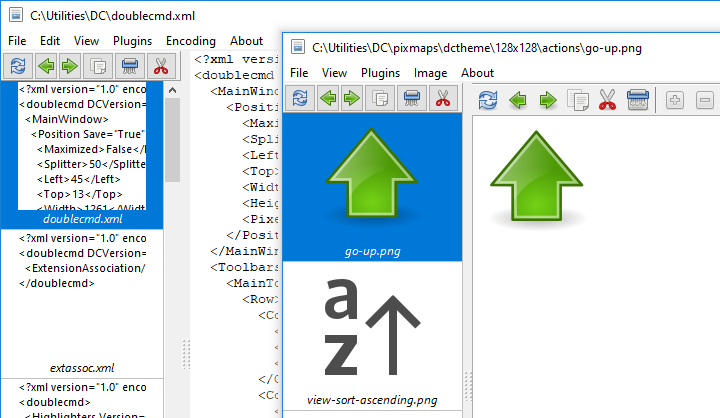
يتم استخدام ترتيب الفرز من لوحة الملفات. سيكون الملف الذي تم تشغيل العارض من أجله هو الأول دائمًا في القائمة.
يمكن توسيع لوحة المعاينة لعرض قائمة الصور المصغرة في عدة أعمدة.
شريط أدوات منفصل يحتوي على العديد من الوظائف الشائعة: إعادة تحميل الملف الحالي، تحميل الملف السابق، تحميل الملف التالي، نسخ الملف، حذف الملف و نقل الملف، انظر وصف الأزرار المماثلة أعلاه.
يحتوي العارض على وظيفة لنسخ أو نقل الملف المعروض باستخدام مفاتيح الاختصار أو الأزرار الموجودة في شريط الأدوات أو لوحة المعاينة (أوامر العارض الداخلية cm_CopyFile و cm_MoveFile). يمكننا تحديد ما يصل إلى 5 أدلة والتبديل بينها:
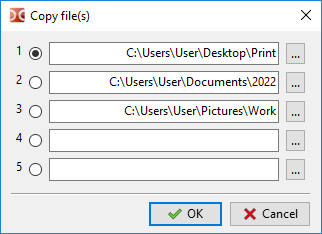
هذا مريح إذا كنا بحاجة إلى وضع الملف المعروض في دليل مختلف أو إنشاء نسخة إضافية.
وضع عرض ملفات إضافي (الافتراضي Ctrl+Q): بدلاً من النافذة المنفصلة، يتم عرض محتويات الملف الموجود تحت المؤشر في لوحة الملفات المقابلة (غير النشطة). يتم تحديث المحتوى المعروض عند الانتقال إلى العنصر التالي، مما يسمح بعرض محتويات الملف بمجرد تحريك المؤشر في لوحة الملفات.
يمكن تعطيل العرض السريع بالضغط على Ctrl+Q مرة أخرى، وسيتم تعطيله أيضًا عند تبديل أي لوحة (نشطة أو غير نشطة) إلى تبويب آخر.
يتم تجاهل عمليات "عرض" المضافة في إعدادات ارتباطات الملفات، باستثناء التطبيقات التي تم تشغيلها باستخدام ماكرو {!DC-VIEWER}.
لا تعمل جميع أوامر العارض في هذا الوضع، على سبيل المثال، أوامر تحميل الملف السابق أو التالي في الدليل (الافتراضي P و N).
النقر بزر الماوس الأيمن على شريط الحالة سيظهر قائمة تحتوي على العديد من القوائم الفرعية (اعتمادًا على الوضع الحالي):
وضع "المكونات الإضافية": "عرض"، "مكونات إضافية"، "ترميز" و "صورة"؛
وضع "الرسومات": "عرض"، "مكونات إضافية" و "صورة"؛
أوضاع أخرى: "عرض"، "مكونات إضافية" و "ترميز".
(انظر الأوصاف أعلاه.)
قد يتم إخفاء بعض عناصر الواجهة (على سبيل المثال، عند عرض الصور في وضع "الرسومات"، سيقوم Double Commander بإخفاء شريط الأدوات). لا توجد قواعد أو توصيات عامة للمكونات الإضافية، والقرار يعود لمؤلف المكون الإضافي.
يرجى الاطلاع على أوصاف أقسام إعدادات Double Commander: الأدوات > العارض و الألوان (فئة العارض). توجد عدة معلمات لا يمكن تغييرها إلا يدويًا في ملف التكوين doublecmd.xml.
