
Doğrulama penceresinin dosyaları kopyalamak veya taşımak için kullanıldığını ve bazı parametreleri değiştirebilirsiniz. Her iki işlemin penceresi sadece birkaç parametrede farklılık gösterir, bu nedenle birlikte açıklanacaktır.
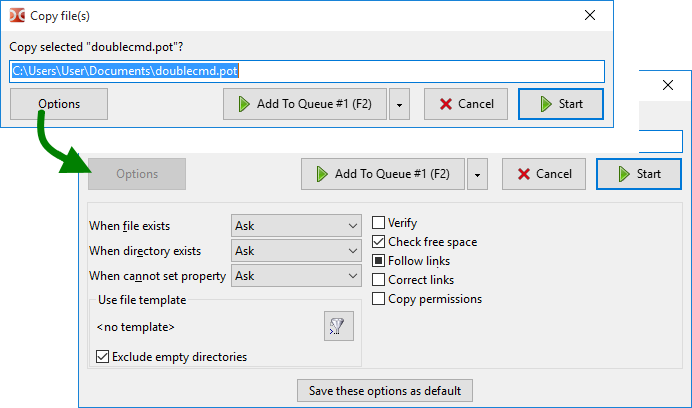
Geçebiliriz.F5 Kopyala.Shift+F5 (Aynı dizinde kopyalanır) veF6 (Taşı) tuş çağrısı, işlev tuşları çubuğundaki düğmeler veya dahili komutlar (cm_Copy,cm_CopySamePanel vecm_Rename) aracılığıyla da çağrılabilir. Bu iletişim kutusu dosyaları sürükleyip bıraktığımız zaman da görünür (Eğersürükleyip bıraktığınızda onay penceresi gösterilir)
Pencere, hedef dizin ve dosya maskesi (ya da tek ise dosya adı) içeren düzenlenebilir bir alanı gösterir ve hedef yolu ve dosya adını elle değiştirebiliriz. KullanımF5 Ya daF6Aşağıdaki sırayla seçenekleri değiştirebiliriz: temel dosya adı, dosya adı, uzantı, yol, hepsi. Hedef dizin belirtilmezse (cm_CopySamePanelveya el ile düzenleme), dosya kaynak dizine kopyalanır.
Dosya maskesi, kopyalandığında veya taşındığında dosyanın nasıl yeniden adlandırılacağını belirler ("*" sembolü herhangi bir sayıda karakteri, sembolü eşleştirir "? (Herhangi bir karakter ile eşleşir.) Örneğin, belirtebiliriz.*.*.bak kopyalanan tüm dosyaları eklemek için.bak Uzantılar. Kullanım*.extTüm kopyalanan dosyaların uzantılarını değiştirebiliriz.ext。Örneğin, kullanım????.* Adı ilk dört karakterle keser. Semboller burada*.* Önceki bölüm, addaki sembolü (ilk sembolden başlayarak) değiştirir. Maske geçerli değilse, ad değişmeden kalır.
Birkaç düğme:
Bir işlemi başlatmak veya iptal etmek için başlayın ve iptal – edin.
Dosya – işlem kuyruğuna görevler eklemek için kuyruğa ekle Aynı anda birden fazla görev çalıştırıyorsak bu kullanışlıdır: kuyruktaki çalışma sırasını değiştirebilir, görevi durdurabilir veya duraklatabiliriz. Dosya Eylemleri Listesi penceresi iki şekilde çağrılabilir:Görüntüleme menüsündekiEylemleri Görüntüleyici öğelerini kullanarak veyaAlt+V (İç Komutcm_OperationsViewer).
Seçenekler – ek seçenekleri genişletir.
İlk seçenek seti, ad çakışmasını çözdüğünde veya dosya özelliklerini ayarlamadığında ne olacağını belirler:
Hedef – dizinde aynı ada sahip bir dosya zaten varsa.İşlem:Sor,geçersiz kılma,eski olanları geçersiz kılma,atla.
Eğer dizin varsa – hedef dizinde aynı adı taşıyan bir dizin zaten varsa.İşlemler:Sormak,birleştirmek,atlamak.
Özellikler ayarlanamadığında –, örneğin hedef dizindeki dosya sistemi kısıtlamaları nedeniyle dosya zamanı, özellikleri vb. ayarlanamadığında ne yapılır.İşlem:Soru sormak,ayarlamamak,hataları yoksaymak.
Sor(varsayılan) daha fazla olası eylem sağlar (aşağıya bakın).
Sonraki grup, hangi dosyaların kopyalanacağını veya taşınacağını belirten filtreler (dosya maskesi, yaş, vb.). Burada seçilen şablonları ve şunları görebilirsiniz:
Şablon Düğmesi ( Kaydedilen şablonların listesini içeren bir pencere açın ve yeni şablon ekleme özelliği ekleyin.
Boş Dizinleri Dışla – Etkinleştirildiğinde, boş olmayan dizinler yalnızca kopyalanır veya taşınır. Yalnızca şablonlar için geçerlidir.
Aşağıdaki parametrelerin listesi dosya işlem türüne ve işletim sistemi ailesine bağlı olarak farklılık gösterecektir.
Doğrulama – etkinleştirildiğinde, Double Commander kaynak dosyayla hedef dizindeki kopyalanan dosyaları karşılaştırır: Bates karşılaştırma (Windows) veya BLAKE2 sağlama toplamı (Linux ve diğerleri). Double Commander disk önbelleği efektlerini en aza indirmeye çalışır (dosya sistemi doğrudan giriş/çıkışı desteklemiyorsa program doğrulama başarısız olduğunu bildirir). Bu özelliğin çalışma hızını önemli ölçüde azaltacağını unutmayın. Her dosyanın iki kez okunduğunu unutmayın, böylece ilerleme çubuğundaki toplam dosya boyutunun iki katına çıkacağını unutmayın. macOS 'te kullanılamaz.
Dosya – kopyalamadan önce, Double Commander hedef dizinde yeterli boş disk alanı olup olmadığını kontrol eder.
Açık alan – etkinleştirildiğinde, Double Commander önceden ayrılmış disk alanı kullanır ve bu da dosyaların parçalanma olasılığını azaltır. Bu aynı zamanda dosya oluşturmanın daha hızlı bir yoludur. Windows 'ta Double Commander her zaman yer açar. FAT32 dosya sistemini kullanan Linux bölümlerinde çalışmaz.
Etkinleştirildiğinde –, Double Commander bir klasöre işaret eden sembolik bağlantıları normal klasör olarak değerlendirir ve içeriğini kopyalar; dosya bağlantıları için hedef dosyaları kopyalar. Belirsiz onay kutusu durumu (üç durum): Program her zaman ne yapılması gerektiğini sorar.
Etkinleştirilirse –, Double Commander bağlantıları kontrol edecek ve gerekirse hedef dizine göre hedef yollarını düzeltecektir. Göreceli bir yol belirtirseniz, düzeltilen yol da göreceli yol olarak yazılır.
Kopyala Özelliği – Etkinleştirilirse, kaynak dosyanın özellikleri kopyalanır, aksi takdirde geçerli kullanıcının varsayılan değeri kullanılır (genellikle 664(dosya) veya 775(klasör). Ayrıca<CopyXattributes> yönergelerine bakınız. Windows için:<CopyAttributes> yönergelerine bakın.
Salt okunur bayrağı kaldır – Etkinleştirilirse Double Commander "w" özelliğini (Linux) ekler.
Tarihi/Saati Kopyala – Etkinleştirilirse kaynak dosyanın değiştirilme tarihi kopyalanır, aksi takdirde geçerli tarih kullanılır. Windows için:<CopyTime> yönergelerine bakın.
Sahipliği Kopyala – Etkin değilse, sahip programı çalıştıran kullanıcı olacaktır.
Kopyalama izinleri – NTFS dosya sistemine özgü izinlerin kopyalanmasına izin verir, aksi takdirde geçerli kullanıcının izinleri (programı çalıştıran kullanıcı) kullanılır. Yalnızca Windows.
Yazarken kopyalama –, Btrfs dosya sisteminin bir özelliğidir: Varsayılan olarak Btrfs tüm yerel dosyalar için yazma kopyala (COW) prensibini kullanır. Windows 'da kullanılamaz.
Not: Bir dosya dosyasından dosya kopyalarken parametreler yalnızcadosya varsa kullanılabilir. Dosya sistemi eklentisinden (WFX) dosya kopyalarken kullanabileceğiniz birkaç parametre vardır:dosya mevcut olduğunda,tarih/saat kopyalama vearka plan çalışması (bağımsız bağlantı). Son parametre, dosya işlem ilerleme penceresinin Double Commander 'ın ana penceresini engellemesini engeller.
Bu seçenekleri varsayılan olarak kaydetmek, geçerli değerleri bir sonraki kopyalama/taşıma işlemi için varsayılan olarak ayarlar.
Bir dosyayı kopyalamanın veya taşımanın başka bir yolu: Klavyedekikopyala veyapıştır veyakes veyapıştır komutlarını kullanabiliriz (Ctrl+C/Ctrl+V Ya daCtrl+X/Ctrl+V Varsayılan) veyabağlam menüsündeki uygun öğe.
Bu durumda, işlem onay iletişim kutusu olmadan başlar. Double Commander, varsayılan ayar olarak kaydedilen eylem ayarlarını kullanır (yukarıdaki talimatlara bakınız).
Dosyayı etkin panele kopyalayıp yapıştırırsanız (aynı dizinde), yinelenen dosyalar otomatik olarak oluşturulur ve yeniden adlandırılırDosya eylem ayarlarındakişablonlar kullanılarak.
Bu iletişim kutusu, işlem ilerlemesinin ayrıntılarını gösterir: iki ilerleme çubuğu (şu anda işlenen dosyalar ve genel için), ilerleme yüzdesi (başlıktaki), toplam dosya sayısı ve işlenen dosya sayısı, geçerli dosyanın tam adı ve hedef dizindeki ad, boyut, hız ve kalan süre.
Düğme:
Hedef dizinde kopyalanan dosyayla aynı ada sahip bir dosya zaten varsa, Double Commander birkaç işlem sunar. Otomatik olarak kullanılan eylem seçimi (kullanıcı katılımı gerekmez) sonraki çağrılar için kopyala/mobil işlemler için kaydedilmez.
Aynı isimli bir dosya varsa:
Birleştirilmiş – klasörlerin içeriği hedef dizindeki aynı isimli klasöre kopyalanacaktır.
Tüm birleştirme – öncekiyle aynıdır ve sonraki ad çakışması durumunda otomatik olarak kullanılır.
Double – Commander'i atlarsanız bu klasörü kopyalamazsınız.
Tümünü atla – önceki öğeyle aynıdır ve sonraki ad çakışması durumunda otomatik olarak kullanılır.
Aynı isimli bir dosya varsa:
Hedef – dizindeki dosya içeriğinin geçersiz kılınması kaynak dizindeki dosya içeriği ile değiştirilir.
Tüm geçersiz kılma – öncekiyle aynıdır ve sonraki ad çakışması durumunda otomatik olarak kullanılır.
Tüm eski dosyaların üzerine yazılması – yalnızca değiştirilme tarihine göre eski dosyalar otomatik olarak değiştirilir.
Double – Commander'i atlamak dosyayı kopyalamaz.
Tümünü atla –, sonraki ad çakışması durumunda otomatik olarak kullanılır.
Double Commander'i yeniden adlandırmak –, iletim sırasında kaynak dizindeki dosya adını elle değiştirebileceğimiz giriş alanı ile bir iletişim kutusu gösterecektir.
Kurtarma – Hedef dosya kaynak dosyadan küçükse veya boşsa, fark hedef dosyanın sonuna eklenir. Örneğin, program çökmesi nedeniyle indirme veya kopyalama kesintiye uğradıysa ve kaynak dosya başka bir konumdan geliyorsa, bu daha hızlı ve daha kolay olabilir. Boş alanetkinleştirildiğinde bu özellik kullanılamaz.
Ek eylemler içerendiğermenüler:
İçerik karşılaştırmasına –göre içerik karşılaştırma komutu çağırır.
Eklenen – dosya içeriği hedef dizindeki dosyanın sonuna eklenir.
Tüm – küçük dosyalar otomatik olarak değiştirilir.
Tüm – büyük dosyalar otomatik olarak değiştirilecektir.
Double – Commander, kopyaladığımız dosyaları otomatik olarak yeniden adlandırmak için dosya işlem ayarlarındaki şablonları kullanarak otomatik olarak yeniden adlandırır.
Hedef dosyaları otomatik olarak yeniden adlandırma – önceki öğeyle aynıdır ancak hedef dizinde bulunan dosyalar yeniden adlandırılır.
İptaldüğmesi işlemi durdurur.
Kopyalama/taşıma işlemleriyle ilgili ek seçenekler içinDosya İşlemleri Ayarları sayfasına bakın.
