
A janela de confirmação é usada para copiar ou mover arquivos e permite alterar certos parâmetros. As janelas para ambas as operações diferem apenas em alguns parâmetros, por isso serão descritas juntas.
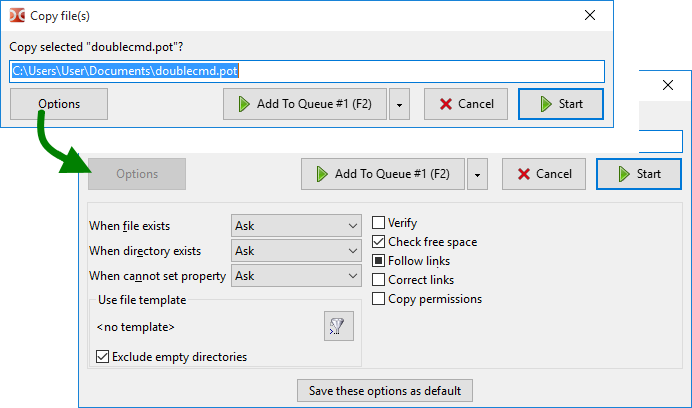
Pode ser chamada pelas teclas F5 (Copiar), Shift+F5 (Copiar no mesmo diretório) e F6 (Mover/Renomear), pelos botões na barra de teclas de função ou pelos comandos internos (cm_Copy, cm_CopySamePanel e cm_Rename). Este diálogo também aparece quando arrastamos e soltamos arquivos (se Mostrar diálogo de confirmação após arrastar e soltar estiver ativado).
A janela exibe um campo editável com o diretório de destino e a máscara de arquivo (ou nome do arquivo, se for um único). Podemos alterar manualmente o caminho de destino e o nome do arquivo. Com F5 ou F6, podemos alternar a seleção na seguinte ordem: nome básico do arquivo, nome do arquivo, extensão, caminho, tudo. Se nenhum diretório de destino for especificado (cm_CopySamePanel ou edição manual), os arquivos serão copiados para o diretório de origem.
A máscara de arquivo determina como os arquivos são renomeados ao copiar ou mover (o símbolo "*" representa qualquer número de caracteres e o símbolo "?" representa qualquer caractere único). Por exemplo, podemos especificar *.*.bak para adicionar a extensão .bak a todos os arquivos copiados. Com *.ext, podemos substituir a extensão de todos os arquivos copiados por ext. Ou, por exemplo, use ????.* para truncar os nomes para os primeiros quatro caracteres. Símbolos na parte anterior a *.* substituirão os símbolos no nome (começando pelo primeiro). Se a máscara não for aplicável, o nome permanecerá inalterado.
Alguns botões:
Iniciar e Cancelar – Iniciar ou cancelar a operação.
Adicionar à fila – Adiciona a tarefa à fila de operações de arquivos. Isso é conveniente se executarmos várias tarefas ao mesmo tempo: podemos alterar a ordem das operações na fila, parar ou pausar tarefas. A janela da lista de operações de arquivos pode ser chamada de duas maneiras: usando o item Visualizador de operações no menu Exibir ou Alt+V (comando interno cm_OperationsViewer).
Opções – Expande as opções adicionais.
O primeiro grupo de opções determina a ação a ser tomada ao resolver conflitos de nomes ou quando não é possível definir atributos de arquivos:
Quando o arquivo existir – Se já existir um arquivo com o mesmo nome no diretório de destino. Ações: Perguntar, Substituir, Substituir mais antigos, Pular.
Quando o diretório existir – Se já existir uma pasta com o mesmo nome no diretório de destino. Ações: Perguntar, Mesclar, Pular.
Quando não for possível definir atributos – O que fazer quando a hora do arquivo, atributos, etc., não puderem ser definidos, por exemplo, devido a limitações do sistema de arquivos no diretório de destino. Ações: Perguntar, Não definir mais, Ignorar erros.
Perguntar (padrão) oferece mais ações possíveis (veja abaixo).
O próximo grupo são os filtros, ou seja, a funcionalidade para especificar quais arquivos copiar ou mover (máscara de arquivo, idade, etc.). Aqui podemos ver o modelo selecionado e:
O botão Selecionar modelo (
Excluir diretórios vazios – Se ativado, apenas diretórios não vazios serão copiados ou movidos. Aplica-se apenas a modelos.
A lista de parâmetros a seguir variará dependendo do tipo de operação de arquivo e da família do sistema operacional.
Verificar – Se ativado, o Double Commander comparará o arquivo de origem com o arquivo copiado no diretório de destino: comparação byte a byte (Windows) ou soma de verificação BLAKE2 (Linux e outros). O Double Commander tentará minimizar os efeitos de cache de disco (se o sistema de arquivos não suportar entrada/saída direta, o programa reportará falha na verificação). Observe que este recurso reduz significativamente a velocidade da operação. Além disso, cada arquivo será lido duas vezes, portanto, o tamanho total dos arquivos na barra de progresso será duplicado. Não disponível no macOS.
Verificar espaço disponível – Antes de copiar arquivos, o Double Commander verificará se há espaço em disco suficiente no diretório de destino.
Reservar espaço – Se ativado, o Double Commander usará o pré-alocamento de espaço em disco, o que reduzirá a chance de fragmentação de arquivos. Também é uma maneira mais rápida de criar arquivos. No Windows, o Double Commander sempre reserva espaço. Não funciona em partições Linux usando o sistema de arquivos FAT32.
Seguir links – Se ativado, o Double Commander tratará links simbólicos para pastas como pastas normais e copiará seu conteúdo; para links de arquivos, os arquivos de destino desses links serão copiados. Estado indeterminado da caixa de seleção (três estados): o programa perguntará o que fazer a cada vez.
Corrigir links – Se ativado, o Double Commander verificará os links e, se necessário, corrigirá seus caminhos de destino de acordo com o diretório de destino. Se caminhos relativos forem especificados, os caminhos corrigidos também serão escritos como caminhos relativos.
Copiar atributos – Se ativado, os atributos do arquivo de origem serão copiados, caso contrário, os valores padrão do usuário atual serão usados, geralmente 664 (arquivos) ou 775 (pastas). Veja também a descrição de <CopyXattributes>. Para Windows: veja a descrição de <CopyAttributes>.
Descartar sinalizador de somente leitura – Se ativado, o Double Commander adicionará o atributo "w" (Linux).
Copiar data/hora – Se ativado, a data de modificação do arquivo de origem será copiada, caso contrário, a data atual será usada. Para Windows: veja a descrição de <CopyTime>.
Copiar propriedade – Se não estiver ativado, o proprietário será o usuário que está executando o programa.
Copiar permissões – Permite copiar permissões específicas do sistema de arquivos NTFS, caso contrário, as permissões do usuário atual (o usuário que executa o programa) serão usadas. Apenas Windows.
Copy-on-Write – Um recurso suportado pelo sistema de arquivos Btrfs: por padrão, o Btrfs usa o princípio Copy-on-Write (COW) para todos os arquivos locais. Não disponível no Windows.
Atenção: Ao copiar arquivos de arquivos compactados, apenas o parâmetro Quando o arquivo existir está disponível. Ao copiar arquivos de plugins de sistema de arquivos (WFX), vários parâmetros estão disponíveis: Quando o arquivo existir, Copiar data/hora e Trabalhar em segundo plano (conexão separada). O último parâmetro impede que a janela de progresso da operação de arquivo bloqueie a janela principal do Double Commander.
Salvar estas opções como padrão – Definirá os valores atuais como padrão para as próximas operações de cópia/movimentação.
Outra maneira de copiar ou mover arquivos: podemos usar os comandos Copiar e Colar ou Recortar e Colar do teclado (Ctrl+C/Ctrl+V ou Ctrl+X/Ctrl+V por padrão) ou os itens correspondentes no menu de contexto.
Nesse caso, a operação começará sem o diálogo de confirmação. O Double Commander usará as configurações de operação salvas como padrão, exceto o parâmetro de Verificação (veja a descrição acima).
Se você copiar e colar arquivos no painel ativo (no mesmo diretório), arquivos duplicados serão criados automaticamente e renomeados usando o modelo nas Configurações de operações de arquivos.
Este diálogo exibe detalhes do progresso da operação: duas barras de progresso (para o arquivo atual e total), progresso em porcentagem (no título), número total de arquivos e número de arquivos processados, nome completo do arquivo atual e seu nome no diretório de destino, tamanho, velocidade e tempo restante.
Botões:
Pausar/Continuar – Permite pausar ou continuar a operação.
Cancelar – Cancelará a operação e fechará o diálogo.
Para o painel – Minimizará este diálogo para o Painel de operações.
Ver todos – Chamará a janela do Visualizador de operações.
Se já existir um arquivo com o mesmo nome do que está sendo copiado no diretório de destino, o Double Commander oferecerá várias ações. A escolha da ação usada automaticamente (sem intervenção do usuário) não será salva para chamadas subsequentes de operações de cópia/movimentação.
Se houver pastas com o mesmo nome:
Mesclar – O conteúdo da pasta será copiado para a pasta de mesmo nome no diretório de destino.
Mesclar tudo – O mesmo que o item anterior, será usado automaticamente em conflitos de nomes subsequentes.
Pular – O Double Commander não copiará esta pasta.
Pular tudo – O mesmo que o item anterior, será usado automaticamente em conflitos de nomes subsequentes.
Se houver arquivos com o mesmo nome:
Substituir – O conteúdo do arquivo no diretório de destino será substituído pelo conteúdo do arquivo no diretório de origem.
Substituir tudo – O mesmo que o item anterior, será usado automaticamente em conflitos de nomes subsequentes.
Substituir todos os mais antigos – Apenas os arquivos com data de modificação mais antiga serão substituídos automaticamente.
Pular – O Double Commander não copiará este arquivo.
Pular tudo – O mesmo que o item anterior, será usado automaticamente em conflitos de nomes subsequentes.
Renomear – O Double Commander exibirá um diálogo com um campo de entrada onde podemos alterar manualmente o nome do arquivo de origem durante a transferência.
Retomar – Se o arquivo de destino for menor que o de origem ou estiver vazio, a diferença será adicionada ao final do arquivo de destino. Isso pode ser mais conveniente e rápido se, por exemplo, um download ou cópia foi interrompido devido a uma queda do programa e o arquivo de origem vier de outro local. Esta funcionalidade não está disponível quando Reservar espaço está ativado.
Outros – Menu contendo ações adicionais:
Comparar pelo conteúdo – Chama o comando Comparar pelo conteúdo.
Adicionar ao final (Append) – O conteúdo do arquivo será adicionado ao final do arquivo no diretório de destino.
Substituir todos os menores – Apenas os arquivos menores serão substituídos automaticamente.
Substituir todos os maiores – Apenas os arquivos maiores serão substituídos automaticamente.
Renomear arquivo de origem automaticamente – O Double Commander renomeará automaticamente o arquivo que estamos copiando usando o modelo nas Configurações de operações de arquivos.
Renomear arquivo de destino automaticamente – O mesmo que o item anterior, mas o arquivo no diretório de destino será renomeado.
O botão Cancelar interromperá a operação.
Para opções adicionais relacionadas a operações de cópia/movimentação, consulte a página de configurações de Operações de arquivos.
