
पुष्टि विंडो का उपयोग फ़ाइलों को कॉपी या स्थानांतरित करने और कुछ मापदंडों को बदलने के लिए किया जाता है। इन दोनों ऑपरेशनों की विंडो केवल कुछ मापदंडों में भिन्न होती हैं, इसलिए उनका एक साथ वर्णन किया जाएगा।
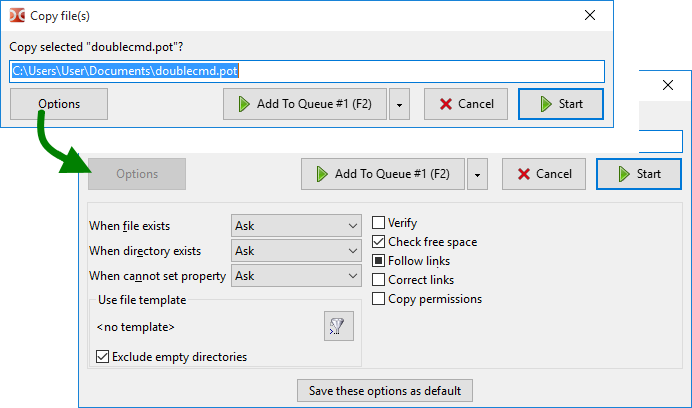
इसे F5 (कॉपी), Shift+F5 (समान निर्देशिका में कॉपी) और F6 (स्थानांतरित) कुंजियों द्वारा कॉल किया जा सकता है, या फ़ंक्शन कुंजी बटन बार पर बटनों या आंतरिक आदेशों (cm_Copy, cm_CopySamePanel और cm_Rename) द्वारा कॉल किया जा सकता है। जब हम फ़ाइलों को ड्रैग एंड ड्रॉप करते हैं तो भी यह संवाद प्रकट होता है (यदि ड्रैग एंड ड्रॉप के बाद पुष्टि संवाद दिखाएं सक्षम है)।
विंडो लक्ष्य निर्देशिका और फ़ाइल मास्क (या फ़ाइल नाम, यदि यह एकल है) के साथ एक संपादन योग्य फ़ील्ड दिखाती है, हम मैन्युअल रूप से लक्ष्य पथ और फ़ाइल नाम बदल सकते हैं। F5 या F6 का उपयोग करके, हम चयन को निम्न क्रम में स्विच कर सकते हैं: मूल फ़ाइल नाम, फ़ाइल नाम, एक्सटेंशन, पथ, सभी। यदि कोई लक्ष्य निर्देशिका निर्दिष्ट नहीं है (cm_CopySamePanel या मैन्युअल संपादन), तो फ़ाइलों को स्रोत निर्देशिका में कॉपी किया जाएगा।
फ़ाइल मास्क यह निर्धारित करता है कि कॉपी या स्थानांतरित करते समय फ़ाइलों का नाम कैसे बदला जाता है (प्रतीक "*" वर्णों की किसी भी संख्या से मेल खाता है, प्रतीक "?" किसी भी एक वर्ण से मेल खाता है)। उदाहरण के लिए, हम सभी कॉपी की गई फ़ाइलों में .bak एक्सटेंशन जोड़ने के लिए *.*.bak निर्दिष्ट कर सकते हैं। *.ext का उपयोग करके, हम सभी कॉपी की गई फ़ाइलों के एक्सटेंशन को ext से बदल सकते हैं। या, उदाहरण के लिए, नाम को पहले चार वर्णों तक छोटा करने के लिए ????.* का उपयोग करें। *.* से पहले का प्रतीक नाम में प्रतीक को बदल देता है (पहले प्रतीक से शुरू करते हुए)। यदि मास्क लागू नहीं होता है, तो नाम अपरिवर्तित रहेगा।
कुछ बटन:
प्रारंभ करें और रद्द करें – संचालन शुरू या रद्द करें।
कतार में जोड़ें – फ़ाइल संचालन कतार (Queue) में कार्य जोड़ें। यदि हम एक ही समय में कई कार्य चलाते हैं तो यह सुविधाजनक है: हम कतार में संचालन का क्रम बदल सकते हैं, कार्यों को रोक या निलंबित कर सकते हैं। फ़ाइल संचालन सूची विंडो को दो तरीकों से कॉल किया जा सकता है: दिखाएँ (Show) मेनू में संचालन दर्शक (Operations Viewer) आइटम का उपयोग करके या Alt+V (आंतरिक आदेश cm_OperationsViewer)।
विकल्प – अतिरिक्त विकल्पों का विस्तार करें।
विकल्पों का पहला समूह यह निर्धारित करता है कि नाम टकराव होने पर या फ़ाइल विशेषताओं को सेट करने में असमर्थ होने पर क्या कार्रवाई की जाए:
जब फ़ाइल मौजूद हो – यदि लक्ष्य निर्देशिका में समान नाम की फ़ाइल पहले से मौजूद है। संचालन: पूछें, ओवरराइट करें, पुराने को ओवरराइट करें, छोड़ें।
जब निर्देशिका मौजूद हो – यदि लक्ष्य निर्देशिका में समान नाम का फ़ोल्डर पहले से मौजूद है। संचालन: पूछें, विलीन करें, छोड़ें।
जब विशेषताएँ सेट नहीं की जा सकतीं – जब लक्ष्य निर्देशिका में फ़ाइल सिस्टम सीमाओं के कारण फ़ाइल का समय, विशेषताएँ आदि सेट नहीं की जा सकतीं तो क्या करें। संचालन: पूछें, अब सेट न करें, त्रुटियों को अनदेखा करें।
पूछें (डिफ़ॉल्ट) अधिक संभावित क्रियाएं प्रदान करता है (नीचे देखें)।
अगला समूह फ़िल्टर है, जो यह निर्दिष्ट करने की कार्यक्षमता है कि किन फ़ाइलों को कॉपी या स्थानांतरित करना है (फ़ाइल मास्क, उम्र आदि)। यहाँ हम चयनित टेम्पलेट्स देख सकते हैं और:
टेम्पलेट चुनें बटन ( ) सहेजे गए टेम्पलेट्स की सूची और नए टेम्पलेट जोड़ने के कार्यों के साथ एक विंडो खोलता है।
खाली निर्देशिकाओं को बाहर करें – यदि सक्षम है, तो केवल गैर-खाली निर्देशिकाओं को कॉपी या स्थानांतरित किया जाएगा। केवल टेम्पलेट्स पर लागू होता है।
निम्नलिखित मापदंडों की सूची फ़ाइल संचालन प्रकार और ऑपरेटिंग सिस्टम परिवार के आधार पर भिन्न होगी।
सत्यापित करें – यदि सक्षम है, तो Double Commander स्रोत फ़ाइल की तुलना लक्ष्य निर्देशिका में कॉपी की गई फ़ाइल से करेगा: बाइट-दर-बाइट तुलना (Windows) या BLAKE2 चेकसम (Linux और अन्य)। Double Commander डिस्क कैश प्रभाव को कम करने का प्रयास करेगा (यदि फ़ाइल सिस्टम सीधे इनपुट/आउटपुट का समर्थन नहीं करता है, तो प्रोग्राम सत्यापन विफलता की रिपोर्ट करेगा)। कृपया ध्यान दें कि यह सुविधा संचालन गति को काफी कम कर देती है। ध्यान दें कि प्रत्येक फ़ाइल को दो बार पढ़ा जाएगा, इसलिए प्रगति पट्टी में कुल फ़ाइल आकार दोगुना हो जाएगा। macOS में अनुपलब्ध।
खाली स्थान की जाँच करें – फ़ाइलों को कॉपी करने से पहले, Double Commander जांच करेगा कि लक्ष्य निर्देशिका में पर्याप्त डिस्क स्थान है या नहीं।
स्थान आरक्षित करें – यदि सक्षम है, तो Double Commander पूर्व-आवंटित डिस्क स्थान का उपयोग करेगा, जिससे फ़ाइल विखंडन (fragmentation) की संभावना कम हो जाएगी। फ़ाइलें बनाने का यह एक तेज़ तरीका भी है। विंडोज़ में, Double Commander हमेशा स्थान आरक्षित करता है। FAT32 फ़ाइल सिस्टम का उपयोग करने वाले लिनक्स विभाजनों पर काम नहीं करता है।
लिंक का अनुसरण करें – यदि सक्षम है, तो Double Commander फ़ोल्डरों के प्रतीकात्मक लिंक को नियमित फ़ोल्डर की तरह मानेगा और उनकी सामग्री को कॉपी करेगा; फ़ाइल लिंक के लिए, यह इन लिंक की लक्ष्य फ़ाइलों को कॉपी करेगा। अनिश्चित चेकबॉक्स स्थिति (तीन-स्थिति): प्रोग्राम हर बार पूछेगा कि क्या करना है।
लिंक ठीक करें – यदि सक्षम है, तो Double Commander लिंक की जांच करेगा और यदि आवश्यक हो, तो लक्ष्य निर्देशिका के अनुसार उनके लक्ष्य पथ को ठीक करेगा। यदि कोई सापेक्ष पथ निर्दिष्ट है, तो ठीक किया गया पथ भी सापेक्ष पथ के रूप में लिखा जाएगा。
विशेषताएं कॉपी करें – यदि सक्षम है, तो स्रोत फ़ाइल की विशेषताएं कॉपी की जाएंगी, अन्यथा वर्तमान उपयोगकर्ता के डिफ़ॉल्ट मानों का उपयोग किया जाएगा, जो आमतौर पर 664 (फ़ाइल) या 775 (फ़ोल्डर) होते हैं। <CopyXattributes> का विवरण भी देखें। विंडोज़ के लिए: <CopyAttributes> का विवरण देखें。
केवल-पढ़ने के लिए फ़्लैग छोड़ें – यदि सक्षम है, तो Double Commander "w" विशेषता (Linux) जोड़ देगा।
दिनांक/समय कॉपी करें – यदि सक्षम है, तो स्रोत फ़ाइल की संशोधन तिथि कॉपी की जाएगी, अन्यथा वर्तमान तिथि का उपयोग किया जाएगा। विंडोज़ के लिए: <CopyTime> का विवरण देखें。
स्वामित्व कॉपी करें – यदि सक्षम नहीं है, तो स्वामी प्रोग्राम चलाने वाला उपयोगकर्ता होगा।
अनुमतियाँ कॉपी करें – NTFS फ़ाइल सिस्टम के लिए विशिष्ट अनुमतियों को कॉपी करने की अनुमति देता है, अन्यथा वर्तमान उपयोगकर्ता की अनुमतियों (प्रोग्राम चलाने वाले उपयोगकर्ता) का उपयोग किया जाएगा। केवल विंडोज़।
कॉपी-ऑन-राइट – Btrfs फ़ाइल सिस्टम की एक विशेषता: डिफ़ॉल्ट रूप से, Btrfs सभी स्थानीय फ़ाइलों के लिए कॉपी-ऑन-राइट (COW) सिद्धांत का उपयोग करता है। विंडोज़ में अनुपलब्ध।
ध्यान दें: संग्रह फ़ाइलों से फ़ाइलों को कॉपी करते समय, केवल जब फ़ाइल मौजूद हो पैरामीटर उपलब्ध होता है। फ़ाइल सिस्टम प्लगइन (WFX) से फ़ाइलों को कॉपी करते समय, कई पैरामीटर उपलब्ध होते हैं: जब फ़ाइल मौजूद हो, दिनांक/समय कॉपी करें और पृष्ठभूमि कार्य (स्वतंत्र कनेक्शन)। अंतिम पैरामीटर फ़ाइल संचालन प्रगति विंडो को Double Commander की मुख्य विंडो को अवरुद्ध करने से रोकता है।
इन विकल्पों को डिफ़ॉल्ट के रूप में सहेजें – वर्तमान मानों को अगले कॉपी/स्थानांतरित संचालन के लिए डिफ़ॉल्ट मान बना देगा।
फ़ाइलों को कॉपी या स्थानांतरित करने का दूसरा तरीका: हम कीबोर्ड पर कॉपी और पेस्ट या कट और पेस्ट कमांड (Ctrl+C/Ctrl+V या Ctrl+X/Ctrl+V डिफ़ॉल्ट) या संदर्भ मेनू में संबंधित आइटम का उपयोग कर सकते हैं।
इस मामले में, संचालन बिना किसी पुष्टि संवाद के शुरू होगा। Double Commander डिफ़ॉल्ट सेटिंग्स के रूप में सहेजे गए संचालन सेटिंग्स का उपयोग करेगा, केवल सत्यापित करें पैरामीटर को छोड़कर (ऊपर विवरण देखें)।
यदि फ़ाइलों को कॉपी करके सक्रिय पैनल (समान निर्देशिका में) में पेस्ट किया जाता है, तो फ़ाइल संचालन सेटिंग्स में टेम्पलेट का उपयोग करके स्वचालित रूप से डुप्लिकेट फ़ाइलें बनाई जाएंगी और उनका नाम बदला जाएगा।
यह संवाद संचालन प्रगति का विवरण दिखाता है: दो प्रगति पट्टियां (वर्तमान में संसाधित फ़ाइल और समग्र के लिए), प्रतिशत प्रगति (शीर्षक में), कुल फ़ाइलें और संसाधित फ़ाइलों की संख्या, वर्तमान फ़ाइल का पूरा नाम और लक्ष्य निर्देशिका में नाम, आकार, गति और शेष समय।
बटन:
रोकें/जारी रखें – संचालन को रोकने या जारी रखने की अनुमति देता है।
रद्द करें – संचालन रद्द कर देगा और संवाद बंद कर देगा।
पैनल पर – इस संवाद को संचालन पैनल में छोटा कर देगा।
सभी देखें – संचालन दर्शक विंडो को कॉल करेगा।
यदि लक्ष्य निर्देशिका में कॉपी की जा रही फ़ाइल के समान नाम की फ़ाइल पहले से मौजूद है, तो Double Commander कई संचालन की पेशकश करेगा। स्वचालित रूप से उपयोग किए गए संचालन विकल्पों (उपयोगकर्ता की भागीदारी के बिना) को बाद के कॉपी/स्थानांतरित संचालन कॉलों के लिए सहेजा नहीं जाएगा।
यदि समान नाम का कोई फ़ोल्डर है:
विलीन करें – फ़ोल्डर की सामग्री को लक्ष्य निर्देशिका में समान नाम के फ़ोल्डर में कॉपी किया जाएगा।
सभी विलीन करें – पिछले आइटम के समान, बाद के नाम टकरावों में स्वचालित रूप से उपयोग किया जाएगा।
छोड़ें – Double Commander इस फ़ोल्डर को कॉपी नहीं करेगा।
सभी छोड़ें – पिछले आइटम के समान, बाद के नाम टकरावों में स्वचालित रूप से उपयोग किया जाएगा।
यदि समान नाम की कोई फ़ाइल है:
ओवरराइट करें – लक्ष्य निर्देशिका में फ़ाइल की सामग्री को स्रोत निर्देशिका की फ़ाइल की सामग्री से बदल दिया जाएगा।
सभी ओवर派ट करें – पिछले आइटम के समान, बाद के नाम टकरावों में स्वचालित रूप से उपयोग किया जाएगा।
सभी पुराने ओवरराइट करें – केवल संशोधन तिथि के अनुसार पुरानी फ़ाइलों को स्वचालित रूप से बदला जाएगा।
छोड़ें – Double Commander इस फ़ाइल को कॉपी नहीं करेगा।
सभी छोड़ें – पिछले आइटम के समान, बाद के नाम टकरावों में स्वचालित रूप से उपयोग किया जाएगा।
नाम बदलें – Double Commander इनपुट फ़ील्ड के साथ एक संवाद प्रदर्शित करेगा, जहाँ हम स्थानांतरण प्रक्रिया के दौरान स्रोत निर्देशिका में फ़ाइल का नाम मैन्युअल रूप से बदल सकते हैं।
पुनर्प्राप्त करें – यदि लक्ष्य फ़ाइल स्रोत फ़ाइल से छोटी है या खाली है, तो अंतर को लक्ष्य फ़ाइल के अंत में जोड़ा जाएगा। उदाहरण के लिए, यदि प्रोग्राम क्रैश के कारण डाउनलोड या कॉपी बाधित हो गई थी, और स्रोत फ़ाइल किसी अन्य स्थान से आई है, तो यह विधि अधिक सुविधाजनक और तेज़ हो सकती है। स्थान आरक्षित करें सक्षम होने पर यह सुविधा अनुपलब्ध है।
अन्य – अतिरिक्त संचालन वाला मेनू:
सामग्री द्वारा तुलना – सामग्री द्वारा तुलना आदेश को कॉल करता है।
जोड़ें (Append) – फ़ाइल की सामग्री को लक्ष्य निर्देशिका में फ़ाइल के अंत में जोड़ा जाएगा।
सभी छोटे ओवरराइट करें – केवल छोटी फ़ाइलों को ही स्वचालित रूप से बदला जाएगा।
सभी बड़े ओवरराइट करें – केवल बड़ी फ़ाइलों को ही स्वचालित रूप से बदला जाएगा।
स्रोत फ़ाइल का स्वचालित रूप से नाम बदलें – Double Commander फ़ाइल संचालन सेटिंग्स में टेम्पलेट का उपयोग करके स्वचालित रूप से कॉपी की गई फ़ाइल का नाम बदल देगा।
लक्ष्य फ़ाइल का स्वचालित रूप से नाम बदलें – पिछले आइटम के समान, लेकिन लक्ष्य निर्देशिका में फ़ाइल का नाम बदला जाएगा।
रद्द करें बटन ऑपरेशन को रद्द कर देगा।
कॉपी/स्थानांतरित संचालन से संबंधित अतिरिक्त विकल्पों के लिए, कृपया फ़ाइल संचालन सेटिंग्स पृष्ठ देखें।
