
Willkommen bei Double Commander!
Double Commander – ist ein Projekt, das vom russischen Programmierer Alexander Koblov (Alexx2000@mail.ru) als Abspaltung (Fork) von Sexi Commander (Autor – Radek Cervinka, radek.cervinka@centrum.cz) ins Leben gerufen wurde.
Es gibt verschiedene Wege, Double Commander zu beziehen:
Die Releases-Seite auf GitHub.
Die Download-Seite auf SourceForge.
Double Commander ist in den Repositories vieler Linux-Distributionen und im FreeBSD Ports-Tree verfügbar.
Double Commander bietet eigene Repositories für mehrere Linux-Distributionen an (da die offiziellen Paketquellen der Distributionen nicht immer die aktuellste Version des Programms enthalten).
Sie können Double Commander auch selbst kompilieren.
Zudem sind ein Versionsarchiv und tägliche Builds (Snapshots) verfügbar.
Zunächst müssen Sie Ihr Betriebssystem (Windows, Linux, macOS) und die Prozessorarchitektur auswählen. Danach können Sie die gewünschte Version herunterladen.
Für Windows stehen Installationsdateien im Format .exe (Inno Setup) oder .msi sowie ein .zip-Archiv (die sogenannte portable Version) zur Verfügung.
Für Linux gibt es Versionen, die auf dem GTK-Toolkit basieren, und Versionen auf Basis von Qt (Qt5 oder Qt6). Außerdem sind portable Versionen (als XZ-Archiv gepackte vorkompilierte Binärdateien) und AppImage-Pakete verfügbar.
Beim ersten Start erkennt Double Commander automatisch die Systemsprache und stellt diese für die Benutzeroberfläche ein. DC wurde in zahlreiche Sprachen übersetzt. Die Sprache kann in den Einstellungen des Programms geändert werden.
Double Commander erkennt automatisch das aktuelle System-Theme und wendet es an. Das sieht zum Beispiel so aus (Ubuntu mit drei verschiedenen Themes und zwei Icon-Sets):
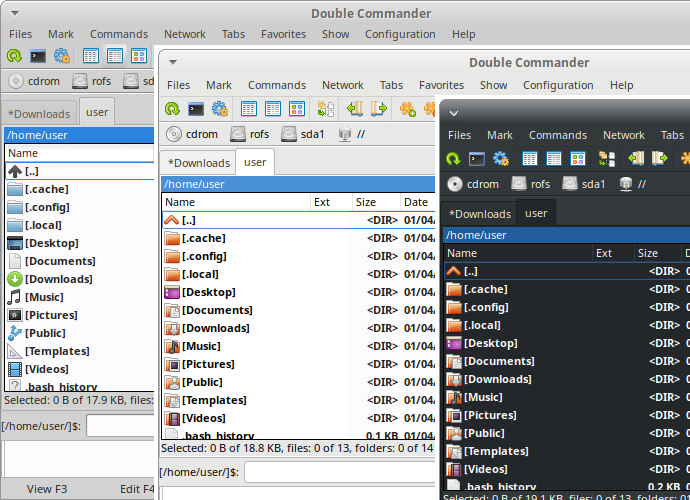
Auf der Abbildung sehen Sie die Dateifenster, eine Kommandozeile und ein Protokollfenster im unteren Bereich (welches alle Operationen des Dateimanagers anzeigt). Double Commander unterstützt auch das dunkle Design (Dark Mode) unter Windows (ab Windows 10 Version 1809).
Double Commander verwendet die Plugin-Schnittstellen (API) von Total Commander. Daher können Sie unter Windows Plugins von Total Commander verwenden (viele davon sind voll kompatibel mit DC). Eine Beschreibung der verschiedenen Plugin-Typen finden Sie in den Plugin-Einstellungen. DC wird bereits mit einigen vorinstallierten Plugins ausgeliefert; weitere können manuell hinzugefügt werden.
Die Benutzeroberfläche von Double Commander.

Die Menüleiste bietet Zugriff auf alle Funktionen von Double Commander. Vergessen Sie jedoch nicht, dass die meisten Aktionen auch auf andere Weise ausgeführt werden können: über Tastenkombinationen (Hotkeys) oder über Schaltflächen in der Symbolleiste.
Dieses Menü enthält nahezu alle Operationen, die auf Dateien angewendet werden können. Sehen wir uns die einzelnen Einträge an:
Symbolischen Link erstellen... (interner Befehl cm_SymLink). Hiermit erstellt Double Commander eine symbolische Verknüpfung für das Element unter dem Cursor und platziert sie im Verzeichnis des gegenüberliegenden Panels.
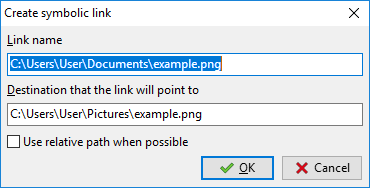
Name des Links – Der Pfad und Name des zu erstellenden Links. Der Name entspricht dem Teil nach dem letzten Pfadtrennzeichen.
Ziel, auf das der Link verweisen soll – Das Zielobjekt, auf das die Verknüpfung zeigen soll.
Nach Möglichkeit relativen Pfad verwenden – Double Commander versucht, einen relativen Pfad zum Zielobjekt zu verwenden.
Harten Link erstellen... (interner Befehl cm_HardLink). Ähnlich wie der symbolische Link oben, jedoch wird eine harte Verknüpfung erstellt. Relative Pfade können hierbei nicht verwendet werden.
Verzeichnis erstellen (interner Befehl cm_MakeDir) – Erstellt ein neues Unterverzeichnis im aktuellen Verzeichnis. Als Namensvorschlag wird der Name des Elements unter dem Cursor (ohne Dateiendung) eingetragen. Dies ist praktisch, wenn Sie mehrere Verzeichnisse mit ähnlichen Namen erstellen möchten. Sie können auch mehrere Verzeichnisebenen in einem Schritt erstellen, indem Sie die Pfadsegmente durch das jeweilige Trennzeichen trennen (unter Unix/Linux „/“, unter Windows „\“).
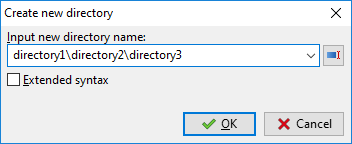
Die Schaltfläche mit dem Pfeilsymbol öffnet den Verlauf der bereits eingegebenen Namen. Die Schaltfläche rechts neben dem Eingabefeld ermöglicht es, die automatische Vervollständigung aus dem Verlaufsverzeichnis zu aktivieren oder zu deaktivieren.
Wenn die erweiterte Syntax aktiviert ist, können Sie die Vorlage <[] verwenden, um das aktuelle Datum und die Uhrzeit einzufügen: Innerhalb der eckigen Klammern können Sie Formatierungszeichen für Datum und Uhrzeit sowie alle für Dateinamen zulässigen Zeichen verwenden.
Verknüpfung erstellen (nur Windows) – Double Commander erstellt eine Standard-Windows-Verknüpfung (.lnk-Datei) für das Element unter dem Cursor und platziert sie im Verzeichnis des gegenüberliegenden Panels.
Attribute ändern... (interner Befehl cm_SetFileProperties) – Ermöglicht das Ändern von Zeitstempeln und Attributen (Windows) bzw. Zugriffsrechten (Linux und andere Unix-ähnliche Systeme) für Dateien und Ordner (optional inklusive aller Unterordner).
Dateieigenschaften anzeigen... (interner Befehl cm_FileProperties) – Zeigt den Standard-Eigenschaftendialog des Betriebssystems (Windows) oder einen DC-eigenen Eigenschaftendialog (Linux und andere Unix-ähnliche Systeme) an, wie unten dargestellt:
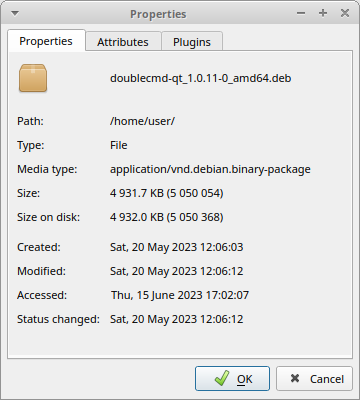
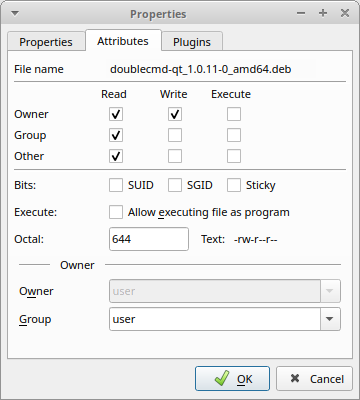
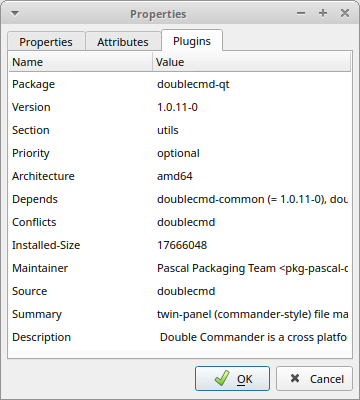
Es zeigt den Datei- oder Ordnernamen, den MIME-Typ, die Größe sowie das Änderungs- und Zugriffsdatum. Bei Verknüpfungen zeigt Double Commander das Zielobjekt (symbolischer Link) oder die Gesamtzahl der Verweise (harter Link). Auf der Registerkarte „Eigenschaften“ können Sie die Zugriffsrechte und den Besitzer ändern (sofern Sie die erforderlichen Rechte besitzen). Die Registerkarte „Plugins“ ist optional und wird nur angezeigt, wenn passende Inhaltsplugins installiert sind (in diesem Beispiel DEB). Siehe auch die Beschreibung zu <SystemItemProperties>.
Mit dem Eintrag Kommentar bearbeiten... (interner Befehl cm_EditComment) können Sie Dateikommentare erstellen oder ändern, die in einer Datei namens descript.ion gespeichert werden. Es werden UTF-, ISO-, KOI- und ANSI-Kodierungen unterstützt. In den Diverses-Einstellungen können Sie die Standardkodierung festlegen.
Kommentare sind nur für reguläre Dateien auf lokalen Dateisystemen verfügbar (nicht auf Remote- oder virtuellen Dateisystemen wie FTP-Servern, in Archiven usw.). Damit Double Commander diese Kommentare beim Kopieren oder Verschieben von Dateien berücksichtigt, stellen Sie sicher, dass in den Dateioperationen-Einstellungen die Option Datei-/Ordnerkommentare verarbeiten aktiviert ist.
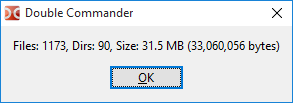
Der Eintrag Speicherplatz ermitteln (interner Befehl cm_CalculateSpace) ermittelt die Größe der ausgewählten Objekte in gerundeten Einheiten sowie in Byte.
Der Eintrag Vergleichen nach Inhalt (interner Befehl cm_CompareContents) öffnet ein Fenster mit zwei Panels zum Vergleichen zweier (in der Regel Text-) Dateien.
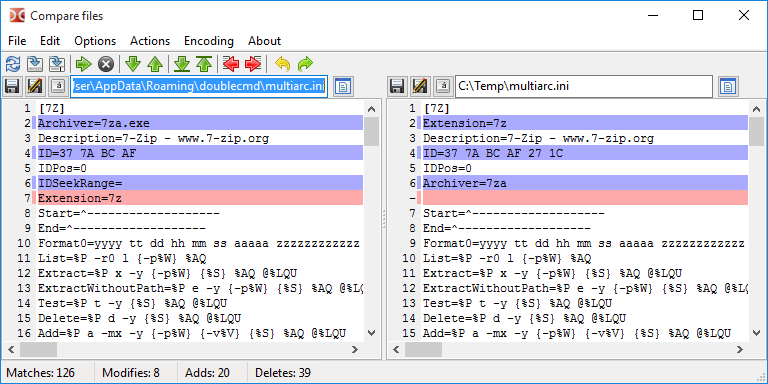
Dies ist ein einfaches visuelles Vergleichs- und Zusammenführungswerkzeug mit den typischen Funktionen: Navigation zwischen Unterschieden (Nächster, Vorheriger, Erster, Letzter), Kopieren von Textblöcken von rechts nach links oder umgekehrt, direktes Bearbeiten im Editor, Rückgängigmachen und Wiederholen von Änderungen, Speichern unter anderem Namen usw.
Optionen:
Autovergleich – Führt den Vergleich bei Änderung der Parameter Leerzeichen ignorieren und Groß-/Kleinschreibung ignorieren oder bei Auswahl neuer Dateien automatisch durch.
Leerzeichen ignorieren – Ignoriert Unterschiede bei Leerzeichen und Tabulatoren.
Groß-/Kleinschreibung ignorieren – Ignoriert Unterschiede bei Groß- und Kleinbuchstaben.
Zeilenunterschiede – Zeigt detaillierte Zeilenunterschiede an.
Binärmodus – Präsentiert das Vergleichsergebnis in Binärform.
Gemeinsames Scrollen – Synchronisiert das Scrollen (vertikal und horizontal) in beiden Panels.
Die verwendeten Farben können in den Farbeinstellungen (Kategorie Differ) angepasst werden. Siehe auch Position des Panels nach dem Vergleich.
Zwei Dateien werden wie folgt für den Vergleich ausgewählt:
Sind im aktiven Panel zwei Dateien markiert, werden diese geöffnet (die zuerst markierte Datei auf der linken Seite).
Ist nur eine Datei markiert, wird sie mit der im inaktiven Panel markierten Datei verglichen.
Ist im aktiven Panel eine Datei markiert und im inaktiven Panel keine, wird sie mit einer Datei gleichen Namens im inaktiven Panel (falls vorhanden) oder dem Element unter dem Cursor verglichen.
Ist nichts markiert, wird die Datei unter dem Cursor mit der Datei gleichen Namens im gegenüberliegenden Panel (falls vorhanden) bzw. der dortigen Datei unter dem Cursor verglichen.
In den Einstellungen unter Werkzeuge > Differ können Sie einen externen Dateivergleicher festlegen.
Mehrfachumbenennung... (interner Befehl cm_MultiRename)
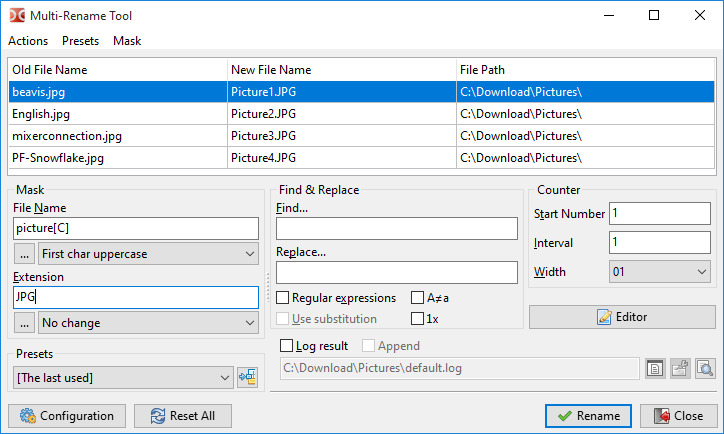
Ermöglicht das Umbenennen mehrerer Dateien nach einer definierten Maske. Beispielsweise können verschiedene Dateien in Bild1, Bild2, Bild3 usw. umbenannt werden. Markieren Sie zuerst die umzubenennenden Dateien und starten Sie dann das Tool. Dort sehen Sie den alten und neuen Dateinamen. Eine detaillierte Anleitung finden Sie auf dieser Seite.
Mit dem Eintrag Dateien packen... (interner Befehl cm_PackFiles) rufen wir den Standarddialog zum Packen von Dateien in die Formate ZIP, TAR und andere Archivformate auf. Die Liste der verfügbaren Formate hängt von installierten Packer-Plugins und externen Archivierungsprogrammen ab (siehe Archivbehandlung).
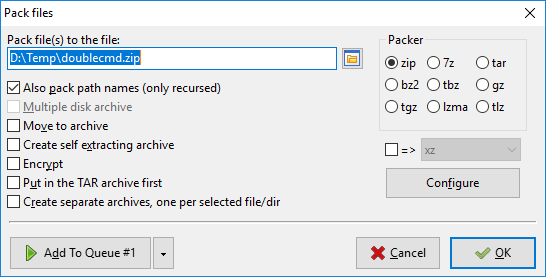
Wenn die Liste der verfügbaren Formate zu lang ist, stellt Double Commander sie in einem Dropdown-Menü dar (in diesem Fall unter Verwendung des Kontrollkästchens mit der Beschriftung „=>“).
Die Aktion der Schaltfläche Konfigurieren hängt vom gewählten Packer ab:
Packer-Plugin (WCX): Öffnet das eigene Einstellungsfenster des Plugins (falls unterstützt).
Externer Packer: Öffnet ein Fenster zur Eingabe zusätzlicher Parameter für den Packer (bei Verwendung der Variable %S).
Wir können Dateien auch über den Eintrag Dateien entpacken... (interner Befehl cm_ExtractFiles) entpacken. Derselbe Dialog erscheint, wenn Sie Dateien aus einem Archiv kopieren.
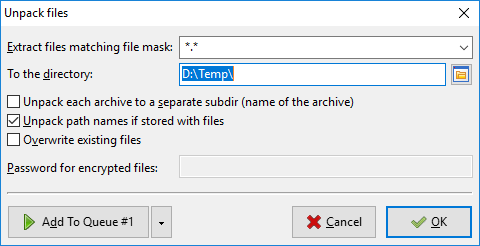
Im Feld Dateien entpacken, die der Maske entsprechen können Sie eine Maske angeben, um festzulegen, welche Dateien entpackt werden sollen. Ein Verlauf der Masken ist im Dropdown-Menü verfügbar. Das Feld darunter bestimmt das Zielverzeichnis. Es kann manuell bearbeitet oder über die Schaltfläche ganz rechts ausgewählt werden.
Jedes Archiv in ein eigenes Unterverzeichnis entpacken (Name des Archivs) – Wenn aktiviert, erstellt Double Commander im Zielverzeichnis einen Ordner mit dem Namen des Archivs und entpackt die Dateien dorthin. Dies ermöglicht das gleichzeitige Entpacken mehrerer Archive in separate Ordner. Der unbestimmte Zustand des Kontrollkästchens (Dritter Zustand) aktiviert das „intelligente Entpacken“: Enthält das Archiv auf der obersten Ebene mehrere Elemente, wird es in einen gleichnamigen Ordner entpackt; enthält es nur ein einzelnes Element, wird dieses direkt im Zielverzeichnis abgelegt. Standardmäßig ist diese Option deaktiviert und ihr Zustand wird nicht für den nächsten Aufruf gespeichert。
Pfadnamen entpacken, falls im Archiv vorhanden – Wenn aktiviert, wird die Verzeichnisstruktur aus dem Archiv beibehalten. Andernfalls werden alle Dateien flach entpackt.
Das Kontrollkästchen Vorhandene Dateien überschreiben deaktiviert die Abfrage beim Überschreiben bereits existierender Dateien.
Archiv testen (interner Befehl cm_TestArchive) – Überprüft die Integrität des ausgewählten Archivs. Wenn beschädigte Daten gefunden werden, wird eine Fehlermeldung angezeigt. Unterstützte Formate hängen von den installierten Plugins und externen Packern ab.
Die Einträge Datei aufspalten... und Dateien vereinigen... (interner Befehl cm_FileSpliter und cm_FileLinker)
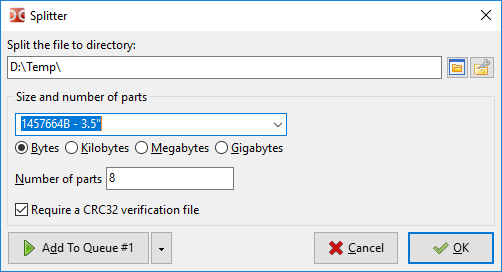
Datei aufspalten in Verzeichnis – Bestimmt das Zielverzeichnis für die Teildateien. Standardmäßig wird das Verzeichnis des inaktiven Panels vorgeschlagen.
Die nächste Gruppe von Parametern ermöglicht die Auswahl der Größe oder Anzahl der Dateiteile. Sie können eigene Werte eingeben oder eine der folgenden Voreinstellungen wählen:
1457664 B - 3.5" – 3,5"-Diskette;
98078 KB - ZIP 100 MB – ZIP-Laufwerk;
650 MB - CD 650 MB – CD-Größe;
700 MB - CD 700 MB – CD-Größe;
4482 MB - DVD+R – DVD-Größe.
Wenn Sie die Anzahl der Teile als Kriterium verwenden, wird die Größe der Teile stets in Byte angezeigt.
Wenn die Option Erzeuge CRC32-Prüfdatei aktiviert ist, erstellt Double Commander eine Textdatei mit dem Namen der Originaldatei und der Endung „.crc“. Diese Datei enthält den Namen, die Größe und die CRC32-Prüfsumme der Originaldatei. Dies ist ein einfaches Mittel, um sicherzustellen, dass die Teildateien korrekt wieder zusammengefügt wurden und beim Transfer nicht beschädigt wurden. Fehlt diese Datei, zeigt Double Commander beim Zusammenfügen eine Warnung an; der Vorgang kann dennoch fortgesetzt werden (allerdings kann das Programm in diesem Fall die ursprüngliche Dateiendung eventuell nicht automatisch wiederherstellen).
Nach dem Klicken auf OK erhalten Sie mehrere fortlaufend nummerierte Teildateien im Zielverzeichnis. Als Dateiendung verwendet Double Commander eine dreistellige (oder bei Bedarf längere) Nummerierung (.001, .002 usw.). Um die Datei wieder zusammenzufügen, wählen Sie den ersten Teil (.001) aus und klicken Sie auf Dateien vereinigen... (cm_FileLinker). Alternativ können Sie alle Teile markieren und die Reihenfolge für das Zusammenfügen festlegen.
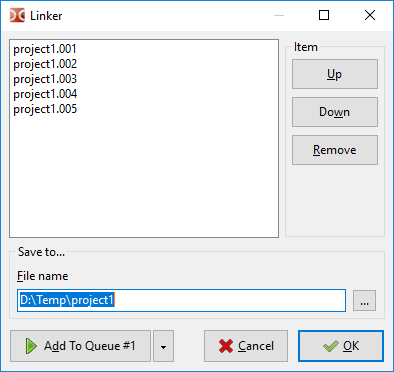
Diese Funktion ist äußerst nützlich, wenn Sie große Dateien auf kleinere Datenträger verteilen möchten. Bitte beachten Sie, dass dieses Werkzeug keine speziellen Container oder Archive erstellt, sondern die Datei einfach physisch aufteilt. Die Teildateien können somit auch mit anderen Standard-Tools oder über die Kommandozeile wieder zusammengefügt werden.
Der Eintrag Prüfsummen erzeugen... (interner Befehl cm_CheckSumCalc) berechnet Prüfsummen zur Verifizierung der Dateiintegrität. Verfügbare Algorithmen sind: BLAKE2 (BLAKE2s, BLAKE2sp, BLAKE2b, BLAKE2bp), BLAKE3, CRC32, HAVAL, MD4, MD5, RIPEMD128, RIPEMD160, SFV, SHA, SHA2 (224, 256, 384 oder 512 Bit), SHA3 (224, 256, 384 oder 512 Bit), Tiger/192.
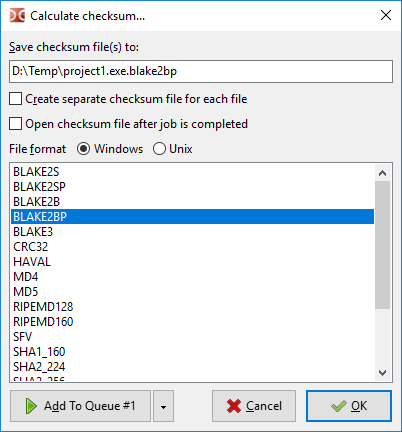
Prüfsummen-Datei speichern als: – Bestimmt den Namen und Pfad der zu erstellenden Prüfsummendatei.
Erzeuge separate Prüfsummendateien für jede Datei – Erstellt für jede Eingangsdatei eine eigene Prüfsummendatei.
Prüfsummendatei nach Abschluss öffnen – Nach Beendigung des Vorgangs wird die erstellte Datei im Dateibetrachter geöffnet.
Dateiformat – Ermöglicht das Festlegen des Zeilenumbruch-Typs und des Pfadtrennzeichens abweichend von den Standards für Windows (CRLF und „\“) oder Unix (LF und „/“).
Der Eintrag Prüfsummen verifizieren... (interner Befehl cm_CheckSumVerify) überprüft die in der Prüfsummendatei unter dem Cursor gelisteten Dateien. Sie können diesen Vorgang auch durch Doppelklick auf eine Prüfsummendatei (oder Drücken von Eingabetaste) starten.
Double Commander kann auch einzelne Dateien prüfen: Markieren Sie die Datei, rufen Sie den Befehl auf, fügen Sie die Prüfsumme aus der Zwischenablage ein und wählen Sie den passenden Algorithmus.
Sie können auch Prüfsummendateien verwenden, die mit externen Programmen erstellt wurden, sofern Double Commander deren Format und Algorithmus unterstützt.
Der Eintrag Schreddern (interner Befehl cm_Wipe) dient dem sicheren Löschen (Standard-Hotkey Alt+Entf). Vor dem Löschen von der Festplatte werden die ausgewählten Dateien zufällig umbenannt und ihr Inhalt wird dreimal überschrieben (mit Nullen, Einsen und Zufallsdaten). Die Anzahl der Überschreibvorgänge kann in den Einstellungen unter Dateioperationen konfiguriert werden. Verzeichnisse und Verknüpfungen werden vor dem Löschen lediglich umbenannt.
Hinweis: Aufgrund der Funktionsweise von Solid-State-Drives (SSDs) wie Garbage Collection und TRIM-Befehlen ist die Wiederherstellung gelöschter Daten ohnehin extrem erschwert bzw. unmöglich. Ein Schreddern mit cm_Wipe auf SSDs ist daher meist eine unnötige Belastung der Speicherzellen.
Der Eintrag Löschen (interner Befehl cm_Delete) – Verschiebt die markierten Elemente in den Papierkorb oder löscht sie dauerhaft. Standardmäßig verschiebt Double Commander Dateien in den Papierkorb. Dies kann unter Dateioperationen geändert werden. Papierkorb-Unterstützung ist eventuell nicht auf allen Systemplattformen verfügbar.
Um decompressing oder Löschen von Elementen aus einem Archiv (diese werden direkt gelöscht), müssen passende WCX-Plugins installiert oder externe Packer konfiguriert sein, und das Archivformat muss Löschoperationen unterstützen.
Der Eintrag Beenden (interner Befehl cm_Exit) – Schließt Double Commander.
Diese Gruppe enthält Befehle zum Markieren und Auswählen von Dateien auf unterschiedliche Weise.
Die ersten beiden Einträge Auswahl erweitern und Auswahl reduzieren (interner Befehl cm_MarkPlus und cm_MarkMinus) ermöglichen die Auswahl von Dateigruppen über eine Maske. Sie können Dateinamen oder Erweiterungen angeben (auch mehrere Werte getrennt durch ein Semikolon „;“ ohne Leerzeichen). Ein Verlauf der Masken ist im Dropdown-Menü verfügbar. Beispiel für das Auswählen aller Dateien mit der Erweiterung .txt:
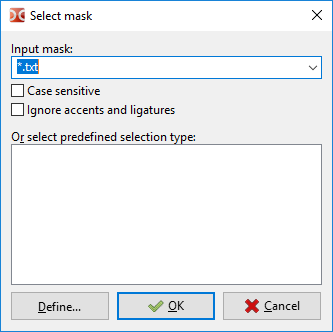
Wenn die Ergebnisse einer Duplikatsuche im aktiven Panel geöffnet sind, arbeiten diese Befehle in einem speziellen Modus:
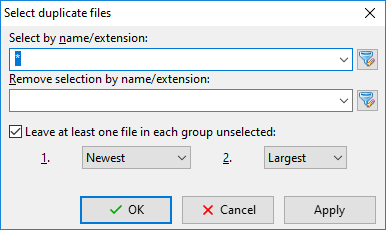
Markieren nach Name/Erweiterung: – Entspricht dem üblichen Gruppenauswahldialog. Sie können auch Suchvorlagen verwenden ( ).
).
Demarkieren nach Name/Erweiterung: – Wird nach der obigen Option angewendet, um entsprechende Dateien von der Markierung auszuschließen.
In jeder Gruppe mindestens eine Datei unmarkiert lassen: – Eine sehr nützliche Option, wenn Sie Duplikate löschen, aber von jeder Gruppe mindestens ein Exemplar behalten möchten. Double Commander wendet zuerst Methode 1 an: Vergleich nach Änderungsdatum (Neueste, Älteste), Größe (Größte, Kleinste) oder Position in der Gruppe (Erste, Letzte). Erfüllt kein Element das Kriterium (z. B. wenn alle dasselbe Datum und dieselbe Größe besitzen), wird Methode 2 angewendet: In diesem Fall wird das jeweils andere Kriterium (Änderungsdatum oder Größe) verglichen.
Die Schaltfläche Anwenden wendet die Markierung sofort an, ohne das Dialogfenster zu schließen.
Der dritte und vierte Eintrag sind Alles markieren (interner Befehl cm_MarkMarkAll) und Alles demarkieren (interner Befehl cm_MarkUnmarkAll). Sie markieren bzw. demarkieren blitzschnell alle Elemente im aktuellen Panel.
Der fünfte Eintrag ist Auswahl umkehren (interner Befehl cm_MarkInvert). Er dreht die aktuelle Auswahl um (markierte Dateien werden unmarkiert und umgekehrt).
Der sechste und siebte Eintrag Dateien mit gleicher Erweiterung markieren (interner Befehl cm_MarkCurrentExtension) und Dateien mit gleicher Erweiterung demarkieren (interner Befehl cm_UnmarkCurrentExtension) wählen alle Dateien mit der Endung der Datei unter dem Cursor aus oder deselektieren sie.
Der achte und neunte Eintrag Markierung speichern (interner Befehl cm_SaveSelection) und Markierung wiederherstellen (interner Befehl cm_RestoreSelection) speichern die aktuelle Auswahl in einem internen Zwischenspeicher, um sie später exakt so wiederherzustellen.
Der zehnte und elfte Eintrag Markierung in Datei schreiben... (interner Befehl cm_SaveSelectionToFile) und Markierung aus Datei lesen... (interner Befehl cm_LoadSelectionFromFile) arbeiten ähnlich, nutzen jedoch eine physische Textdatei (ein Dateiname pro Zeile).
Der zwölfte Eintrag ist Markierung aus der Zwischenablage laden (interner Befehl cm_LoadSelectionFromClip). Er markiert Dateien und Ordner anhand einer in der Zwischenablage befindlichen Namensliste.
Der dreizehnte und vierzehnte Eintrag Dateinamen in Zwischenablage kopieren (interner Befehl cm_CopyNamesToClip) und Dateinamen mit Pfad in Zwischenablage kopieren (interner Befehl cm_CopyFullNamesToClip) kopieren die Liste der markierten Dateien (nur Namen oder inklusive vollständigem Pfad) in die Zwischenablage。
Der fünfzehnte Eintrag ist Alle Spaltendetails kopieren (interner Befehl cm_CopyFileDetailsToClip). Er kopiert alle angezeigten Spalteninformationen der markierten Elemente in die Zwischenablage (tabulatorgetrennt).
Der letzte Eintrag ist Verzeichnisse vergleichen (interner Befehl cm_CompareDirectories). Markiert Elemente, die im aktiven Panel, aber nicht im inaktiven Panel existieren (standardmäßig nur Dateien). Gleichnamige Dateien werden anhand ihres Änderungsdatums verglichen, wobei die jeweils neuere Datei markiert wird.
Der erste Eintrag ist Suche... (interner Befehl cm_Search). Dieses Werkzeug dient der Suche nach Dateien und Ordnern anhand definierter Kriterien (z. B. auch Textsuche in Dateien). Eine detaillierte Anleitung finden Sie auf dieser Seite.
Neues Suchfenster öffnen... (interner Befehl cm_AddNewSearch) – Öffnet eine neue, separate Instanz des Suchdialogs. Dies erlaubt das Starten paralleler Suchen, während eine andere zeitintensive Suche noch läuft.
Aktive Suchen anzeigen... (interner Befehl cm_ViewSearches) – Zeigt eine Übersicht über alle offenen Suchinstanzen mit Kurzinfos (Status, gefundene Elemente, Fortschritt und Suchmaske) und ermöglicht das schnelle Wechseln dorthin.
Der vierte Eintrag ist Verzeichnisliste (Hotlist) (interner Befehl cm_DirHotList). Dieser Befehl entspricht dem Klicken auf die Lesezeichenschaltfläche „*“.
Beim Aufruf erscheint das Menü der Verzeichnis-Hotlist, in dem Sie:
zu einem Ihrer vorkonfigurierten Verzeichnisse wechseln können;
neue Lesezeichen hinzufügen können (aktueller Ordner, markierte Ordner oder Ordner unter dem Cursor);
bestehende Lesezeichen verwalten können.
Einzelheiten zur Nutzung finden Sie auf der Hilfeseite zur Verzeichnis-Hotlist.
Verzeichnisse synchronisieren... (interner Befehl cm_SyncDirs) öffnet das Verzeichnissynchronisations-Werkzeug: Es vergleicht die Verzeichnisse des linken und rechten Panels und ermöglicht es, diese abzugleichen.
Terminal starten (interner Befehl cm_RunTerm) öffnet eine Terminal-Konsole im aktuellen Verzeichnis (die Einstellungen hierzu finden sich unter Werkzeuge).
Internen Befehl ausführen... (interner Befehl cm_DoAnyCmCommand) öffnet ein Übersichtsfenster aller internen Befehle inklusive Beschreibung. Die Befehle sind in Kategorien gruppiert und lassen sich filtern: Sie können den gewählten Befehl ausführen, seinen Namen kopieren oder die Hilfeseite zu den internen Befehlen aufrufen (einige Befehle unterstützen Parameter).
Zweigstellenansicht (Flat View) (interner Befehl cm_FlatView) scannt alle Unterverzeichnisse des aktuellen Verzeichnisses und stellt alle enthaltenen Dateien flach in einer einzigen Liste dar. Mit der Taste Esc kann der Scan abgebrochen werden. Ein erneuter Aufruf kehrt zur normalen Ansicht zurück. Befindet sich der Cursor auf einer Datei, positioniert Double Commander den Cursor beim Zurückkehren auf genau dieser Datei.
Darüber hinaus existiert der Befehl cm_FlatViewSel, der dieselbe flache Liste, jedoch nur für die aktuell markierten Dateien und Verzeichnisse, erstellt. Ein erneuter Aufruf dieses Befehls kehrt zur normalen Verzeichnisansicht zurück.
Netzwerkumgebung öffnen (VFS) (interner Befehl cm_OpenVirtualFileSystemList) öffnet die Liste der installierten Dateisystem-Plugins (WFX), die eigene virtuelle Dateisysteme oder den Zugriff auf Remotepfade und externe Geräte bereitstellen, sowie Systemordner:
Arbeitsplatz – Enthält Laufwerke (mit oder ohne Laufwerksbuchstaben) sowie Geräte, die über das MTP-Protokoll verbunden sind (Smartphones, Kameras, Player). Nur Windows.
Linux – Liste der installierten WSL-Distributionen und deren Root-Dateisysteme (Windows 10+).
Netzwerk – Zugriff auf Freigaben im lokalen Netzwerk (Windows oder Linux via Gio/GVfs).
Papierkorb – Zugriff auf gelöschte Dateien im Papierkorb.
(Die Liste ist alphabetisch sortiert und hängt von den Sprach- und Systemeinstellungen ab.)
Panels vertauschen (interner Befehl cm_Exchange) vertauscht das linke und rechte Dateifenster inklusive aller geöffneten Tabs.
Ziel = Quelle (interner Befehl cm_TargetEqualSource) öffnet das Verzeichnis des aktiven Panels im inaktiven Panel.
Speicherplatz anzeigen berechnet und zeigt die Gesamtgröße aller Dateien in den Unterordnern des aktuellen Verzeichnisses an. Der Text <DIR> in der Spalte „Größe“ wird durch die berechnete Größe ersetzt.
Netzwerkverbindung... – Öffnet die Liste der installierten Dateisystem-Plugins (WFX), analog zum Befehl Netzwerkumgebung öffnen im Menü „Befehle“.
Netzverbindung trennen... – Schließt eine aktive Netzwerkverbindung. Double Commander trennt eine Verbindung anhand folgender Priorität:
die im aktiven Panel geöffnete Verbindung;
die im inaktiven Panel geöffnete Verbindung;
die zuletzt erstellte Verbindung.
Die folgenden Einträge stehen nur unter Windows zur Verfügung:
Netzlaufwerk verbinden... und Netzlaufwerk trennen... – Rufen die entsprechenden Standard-Windows-Systemdialoge auf.
Namen mit UNC-Pfad kopieren – Kopiert den vollständigen Dateinamen inklusive UNC-Netzwerkpfad (Server, Freigabe und Relativpfad) in die Zwischenablage.
Diese Gruppe verwaltet die Tabs (Registerkarten) in den Dateifenstern.
Neuer Tab (interner Befehl cm_NewTab) – Erstellt einen neuen Tab im aktiven Panel (mit dem aktuellen Pfad) und wechselt dorthin。
Tab umbenennen (interner Befehl cm_RenameTab) – Ermöglicht das Ändern des Titels des aktuellen Tabs.
Ordner in neuem Tab öffnen (interner Befehl cm_OpenDirInNewTab) – Öffnet das Verzeichnis unter dem Cursor in einem neuen Tab im Hintergrund (ohne dorthin zu wechseln).
Tab schließen (interner Befehl cm_CloseTab) – Schließt den aktiven Tab und wechselt zum nächsten Tab (bzw. zum vorherigen, falls der letzte geschlossen wurde).
Alle Tabs schließen (interner Befehl cm_CloseAllTabs) – Schließt alle inaktiven Tabs im aktuellen Panel. Bei gesperrten Tabs erfolgt eine Abfrage.
Doppelte Tabs schließen (interner Befehl cm_CloseDuplicateTabs) – Double Commander prüft die Liste der geöffneten Tabs und schließt Duplikate (für jedes Panel getrennt). Dabei gelten folgende Prioritäten:
Gesperrte Tabs haben eine höhere Priorität;
Gibt es gesperrte Tabs mit demselben Pfad, wird ein manuell umbenannter Tab geschlossen;
Gibt es zwei identische umbenannte Tabs, wird der zweite geschlossen;
Gesperrte umbenannte Tabs haben Vorrang vor nicht umbenannten Tabs;
Bei gleicher Priorität wird der erste Tab (von links gezählt) behalten.
Tab-Optionen – Dieses Untermenü ändert den Status des aktuellen Tabs:
Normal (interner Befehl cm_SetTabOptionNormal) – Setzt den Tab wieder in den Standardzustand zurück.
Gesperrt (interner Befehl cm_SetTabOptionPathLocked) – Lockt den Tab auf den aktuellen Pfad. Der Versuch, in Unterordner zu navigieren, öffnet diese in neuen Tabs.
Gesperrt mit Navigation (interner Befehl cm_SetTabOptionPathResets) – Navigation innerhalb des Tabs ist erlaubt; bei Tab-Wechsel oder DC-Neustart wird das Ausgangsverzeichnis wiederhergestellt.
Gesperrt, öffne Verzeichnisse in neuem Tab (interner Befehl cm_SetTabOptionDirsInNewTab) – Navigieren im Dateipanel öffnet den Zielordner direkt in einem neuen Register.
Die übrigen Punkte des Untermenüs führen dieselbe Aktion für alle Registerkarten des aktiven Panels gleichzeitig durch.
Hinweis: Standardmäßig lässt Double Commander das Schließen gesperrter Tabs ohne Rückfrage nicht zu. Dies kann unter Ordner-Tabs deaktiviert werden.
Nächster Tab (interner Befehl cm_NextTab) und Vorheriger Tab (interner Befehl cm_PrevTab) – Wechselt zum rechts (nächsten) bzw. links (vorherigen) liegenden Tab.
Tabs in Datei speichern... (interner Befehl cm_SaveTabs) und Tabs aus Datei laden... (interner Befehl cm_LoadTabs) – Speichert die Registerkartenkonfiguration des aktuellen Panels in einer .tab-Datei bzw. lädt eine solche.
Tabs als Favoritengruppe speichern... (interner Befehl cm_SaveFavoriteTabs) – Speichert die geöffneten Tabs als Set in der Sammlung der Lesezeichen-Tabs (Favoriten-Tabs). Danach kann dieses Set schnell geladen werden.
Favoritengruppe laden (interner Befehl cm_LoadFavoriteTabs) – Öffnet ein Menü zur Auswahl einer der gespeicherten Tab-Sammlungen.
Die letzten beiden Einträge führen direkt zu den Einstellungen für Ordner-Tabs und Favoritengruppen.
Dieses Menü enthält Ihre gespeicherten Favoritengruppen (Tab-Sammlungen) sowie Befehle zu deren Verwaltung.
Favoritengruppen sind Sammlungen von Registerkarten, die nach Projekten, Aufgaben oder Themen gruppiert sind und es Ihnen ermöglichen, alle benötigten Verzeichnisse gleichzeitig in Tabs zu öffnen.
Tabs als Lesezeichen speichern... (interner Befehl cm_SaveFavoriteTabs) – Speichert die aktuellen Tabs in der Sammlung ab.
In zuletzt geladene Favoritengruppe überschreiben (interner Befehl cm_ResaveFavoriteTabs) – Speichert die aktuelle Tab-Konfiguration direkt in das zuletzt geladene Favoriten-Set.
Zuletzt geladene Favoritengruppe neu laden (interner Befehl cm_ReloadFavoriteTabs) – Stellt den Zustand der Lesezeichen-Gruppe wieder so her, wie sie ursprünglich gespeichert war.
Der Eintrag Favoritengruppen einrichten... führt direkt in die Einstellungen für Favoritengruppen.
Um die Lesezeichen-Gruppe zu entladen, verwenden Sie den Befehl cm_LoadFavoriteTabs mit dem Parameter setup= (etwa über eine Verknüpfung oder einen Button). Die aktuellen Tabs bleiben unverändert, die Zuweisung wird lediglich im Speicher gelöscht.
Verwaltet das Layout der Dateiliste.
Die ersten drei Einträge wechseln das Layout der Dateiliste: Kurz (interner Befehl cm_BriefView), Lang (Details) (interner Befehl cm_ColumnsView) und Miniaturansicht (interner Befehl cm_ThumbnailsView). Details siehe weiter unten.
Schnellansicht (interner Befehl cm_QuickView) – Aktiviert ein Vorschaufenster für die ausgewählte Datei direkt im gegenüberliegenden Panel (statt in einem separaten Fenster). Details siehe hier.
Verzeichnisbaum (interner Befehl cm_TreeView) – Zeigt den Verzeichnisbaum im aktiven Panel an. Der Befehl cm_FocusTreeView wechselt den Fokus zwischen Dateiliste und Baum (Standard-Hotkey Umschalt+Tab).
Die folgenden fünf Einträge: Sortieren nach Name (interner Befehl cm_SortByName), Sortieren nach Erweiterung (interner Befehl cm_SortByExt), Sortieren nach Größe (interner Befehl cm_SortBySize), Sortieren nach Datum (interner Befehl cm_SortByDate) und Sortieren nach Attributen (interner Befehl cm_SortByAttr) – Ändern das Sortierkriterium der Dateiliste. Sie können auch einfach mit der linken Maustaste auf den entsprechenden Spaltenkopf klicken.
Reihenfolge umkehren (interner Befehl cm_ReverseOrder) – Kehrt die Sortierreihenfolge im aktiven Panel um.
Quelle neu einlesen (interner Befehl cm_Refresh) – Liest das Verzeichnis im aktiven Panel neu ein.
Versteckte/Systemdateien anzeigen (interner Befehl cm_ShowSysFiles) – Schaltet die Anzeige von Elementen mit den Attributen „Versteckt“ oder „System“ (Windows) bzw. von Dateien, die mit einem Punkt beginnen (Linux/Unix), ein oder aus. Entspricht der Option Zeige versteckte und Systemdateien in den Einstellungen.
Horizontale Anordnung (interner Befehl cm_HorizontalFilePanels) – Schaltet zwischen vertikaler (Nebeneinander) und horizontaler (Übereinander) Darstellung der beiden Dateifenster um.
Hintergrund-Operationen... (interner Befehl cm_OperationsViewer) – Öffnet ein Fenster mit einer Übersicht aller laufenden und wartenden Dateioperationen (Kopieren, Verschieben usw.). Sie können die Reihenfolge ändern, Aufgaben pausieren oder abbrechen.
Der erste Eintrag Einstellungen... (interner Befehl cm_Options) öffnet das Einstellungsfenster von Double Commander. Die Beschreibung hierzu finden Sie auf der entsprechenden Hilfeseite.
Die weiteren Einträge bieten einen schnellen Zugriff auf spezifische Einstellungsseiten: (Verzeichnis-Hotlist, Favoritengruppen, Dateizuordnungen, Ordner-Tabs und Packer) sowie die Befehle Position speichern und Einstellungen speichern.
Hier erhalten Sie Hilfestellungen (diese Dokumentation) sowie Informationen zum Programm:
Inhalt – Öffnet das Inhaltsverzeichnis dieser Dokumentation.
Tastatur – Zeigt die Standard-Tastaturkürzel an.
Double Commander im Web – Öffnet die offizielle Projekt-Website im Standardbrowser.
Über Double Commander – Zeigt Informationen zur Programmversion, Lizenz und den Entwicklern an.

Die Symbolleiste enthält Schaltflächen zum schnellen Ausführen interner Befehle sowie zum Starten externer Anwendungen.
Die Standardkonfiguration dient als Vorschlag. Jeder Anwender kann die Leiste flexibel an die eigenen Bedürfnisse anpassen. Sie gehört zu den am stärksten anpassbaren Elementen von Double Commander.
Aus diesem Grund gibt es hierzu eine eigene Hilfeseite: dieser Link.

Die Leiste der Laufwerksschaltflächen ermöglicht es Ihnen, das aktuelle Laufwerk mit einem einzigen Mausklick zu wechseln. Ein Klick mit der mittleren Maustaste (Mausrad) öffnet das Laufwerk direkt in einem neuen Tab im aktiven Panel. Es gibt zwei Methoden beim Wechseln des Laufwerks: Siehe Beschreibung zum Parameter Beim Laufwerkswechsel immer in dessen Stammverzeichnis wechseln.
Ein Rechtsklick öffnet ein Kontextmenü mit Aktionen wie Einhängen/Aushängen, Formatieren usw. (abhängig vom Betriebssystem und Laufwerkstyp).
Die letzte Schaltfläche entspricht dem Befehl Netzwerkumgebung öffnen.

Ermöglicht das Wechseln des Laufwerks über eine Dropdown-Liste und zeigt Zusatzinformationen (Gesamtgröße, freier Speicherplatz) sowie Navigationselemente an: « * \ .. ~ < ».
Die internen Befehle lauten cm_LeftOpenDrives (für das linke Panel) und cm_RightOpenDrives (für das rechte Panel). Standard-Hotkeys sind Alt+F1 bzw. Alt+F2. Unter Linux kollidieren diese oft mit System-Shortcuts; Sie können sie in den Hotkeys-Einstellungen anpassen.
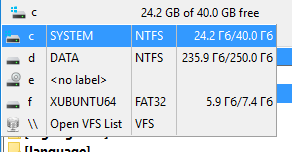
Der interne Befehl cm_SrcOpenDrives öffnet diese Liste für das aktuell aktive Panel.
Zu den zwei Methoden beim Laufwerkswechsel siehe die Beschreibung zu Beim Laufwerkswechsel immer in dessen Stammverzeichnis wechseln.
Zusätzliche Navigationstasten:
„*“ – Zeigt die Lesezeichen-Hotlist an. Details siehe auf der Hilfeseite zur Verzeichnis-Hotlist;
„\“ oder „/“ – Wechselt in das Stammverzeichnis des aktuellen Laufwerks (Windows) bzw. in das System-Root (Linux/Unix). Ausnahmen:
„..“ – Wechselt in das übergeordnete Verzeichnis;
„~“ – Wechselt in das persönliche Benutzerverzeichnis (Home);
„<“ und „>“ – Rufen die Befehle cm_LeftEqualRight bzw. cm_RightEqualLeft auf.

Zeigt die geöffneten Tabs an. Ein Klick mit der linken Maustaste wechselt zum Tab. Tastaturbenutzer nutzen die Kürzel Strg+Tab und Strg+Umschalt+Tab. Um die Tab-Reihenfolge zu ändern, ziehen Sie sie mit der Maus (Drag&Drop) oder verwenden Sie die Befehle cm_MoveTabLeft bzw. cm_MoveTabRight.
Sie können Tabs sperren, um sie vor versehentlichem Schließen oder Pfadänderungen zu schützen. Die verschiedenen Status sind im Abschnitt „Tabs“ beschrieben. Gesperrte Tabs werden mit einem Sternchen gekennzeichnet, wenn die Option Gesperrte Tabs mit einem Sternchen * kennzeichnen aktiv ist.

Zeigt den aktuell im Dateifenster geöffneten Pfad an.
Ein Klick mit der linken Maustaste auf die Pfadleiste öffnet den Pfadverlauf (interner Befehl cm_DirHistory), um schnell zu zuvor besuchten Ordnern zurückzukehren:
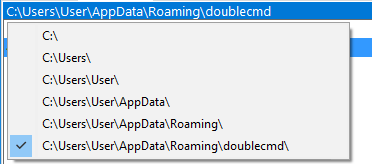
Ein Rechtsklick auf die Leiste ermöglicht das Kopieren des Pfades in die Zwischenablage oder die manuelle Eingabe eines neuen Pfades. Sie können hierzu auch das Tastenkürzel für den Befehl cm_EditPath verwenden. Umgebungsvariablen und unter Linux das Tilde-Symbol „~“ für das persönliche Home-Verzeichnis werden unterstützt.
Ein Doppelklick oder Klick mit der mittleren Maustaste öffnet die Verzeichnis-Hotlist. Optional kann der Doppelklick so konfiguriert werden, dass er stattdessen direkt die Pfadeingabe aktiviert (siehe <DoubleClickEditPath>).
Außerdem können Sie direkt auf Segmente des Pfades in der Leiste klicken, um direkt in diesen übergeordneten Ordner zu springen. Dies ist die praktische „Breadcrumb“-Navigation.

Zeigt die Namen der Spalten an. Ein Linksklick sortiert die Dateiliste nach dieser Spalte. Das kleine Pfeilsymbol zeigt die Sortierrichtung an. Sie können auch nach mehreren Spalten sortieren, indem Sie beim Klicken die Strg-Taste gedrückt halten. Sortieren Sie beispielsweise zuerst nach der Dateiendung und klicken Sie dann mit gedrückter Strg-Taste auf den Kopf „Datum“: Die Dateien werden nach Typ gruppiert und innerhalb jeder Gruppe chronologisch sortiert.
Die Spaltenbreite kann mit der Maus angepasst werden. Standardmäßig ändert Double Commander die Breite in beiden Panels synchron und speichert die Werte für den nächsten Programmstart (siehe <AutoSaveWidth>).
Ein Rechtsklick öffnet ein Menü zur Verwaltung und Bearbeitung der Spaltenprofile.
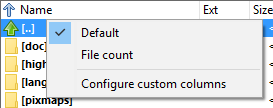
Spalten konfigurieren... – Öffnet den Einstellungsbereich unter Dateiansicht > Spalten > Benutzerdefinierte Spalten.
Das Dateifenster listet die Elemente des aktuellen Verzeichnisses auf. Double Commander kann die beiden Fenster standardmäßig vertikal (nebeneinander) oder horizontal (übereinander) anordnen, umschaltbar über das Menü „Ansicht“ (Horizontale Anordnung) oder per Shortcut Strg+Umschalt+H.
Standardmäßig teilen sich beide Fenster den Platz zu gleichen Teilen (50/50). Das Teilungsverhältnis kann flexibel geändert werden: Entweder durch Ziehen des Trennbalkens mit der Maus, über das Rechtsklickmenü auf dem Trennbalken mit festen Verhältnissen (20/80, 30/70 usw.) oder über den Befehl cm_PanelsSplitterPerPos.
Die Parameter zur Anzeige und Steuerung der Dateifenster befinden sich in den Einstellungen unter Dateiansicht und Dateiansicht (Erweitert).
Es stehen verschiedene Anzeigemodi für die Dateiliste zur Verfügung:
Details (Lang): Zeigt ein Element pro Zeile mit detaillierten Spalten. Für Ordner und Links wird <DIR> bzw. <LNK> anstelle der Dateigröße angezeigt. Einstellungen sind unter Dateiansicht > Details verfügbar. Eigene Spaltenprofile können unter Benutzerdefinierte Spalten erstellt werden. Dies ist der am häufigsten genutzte Modus.
Kurz: Zeigt nur die reinen Elementnamen kompakt in mehreren Spalten an (sofern Platz vorhanden). Optionen finden sich unter Dateiansicht > Kurz.
Miniaturansicht: Zeigt Dateien als kleine Vorschaubilder an. Die Bildgröße kann in den Einstellungen unter Diverses angepasst werden.
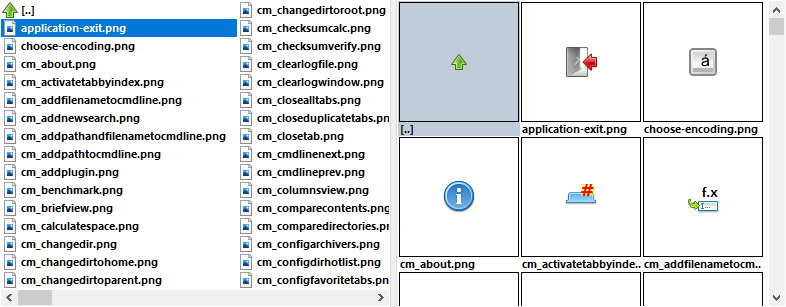
Double Commander kann Vorschaubilder über Systemfunktionen oder eigene Routinen erstellen. Sie können festlegen, ob die Vorschaubilder in einem Cache auf der Festplatte gespeichert oder nur bis zum Schließen des Programms im Arbeitsspeicher gehalten werden sollen (siehe Diverses).
Die unterstützten Formate und Methoden zur Erstellung hängen vom Betriebssystem ab:
Formate des integrierten Betrachters;
XCF-Dateien (sofern ImageMagick installiert ist);
gängige Videoformate (.avi, .mkv, .mp4, .mov usw., sofern ffmpegthumbnailer installiert ist);
in MP3-Dateien eingebettete Cover-Bilder;
OpenDocument-Dokumente (ausgelesen aus „Thumbnails/thumbnail.png“).
Zudem erstellt Double Commander Vorschauen für Textdateien und andere Nur-Text-Formate (diese Vorschauen werden nicht gecacht).
Double Commander zeigt Symbole (Icons) links neben den Dateinamen an, um den Dateityp und die Standardzuordnung (systemweit oder intern) zu kennzeichnen. Das Symbolthema kann unter Symbole (Icons) angepasst werden.
Sie können auch spezifische Schriftfarben für bestimmte Dateitypen festlegen, siehe Farben > Dateitypen.
Das Element unter dem Cursor wird durch einen Rahmen markiert (optional mit Farbfüllung). Markierte Dateien werden standardmäßig in Rot dargestellt. Die Farben können unter Farben > Dateifenster angepasst werden.
Beim Überfahren mit der Maus können Tooltips mit Dateiinformationen eingeblendet werden, siehe Quickinfo (Tooltips).
Es gibt verschiedene Methoden, um Dateien und Ordner zu markieren.
Um das Element unter dem Cursor zu markieren, drücken Sie die Taste Einfg (der Cursor springt danach automatisch zum nächsten Eintrag) oder die Leertaste. Wenn Sie einen Ordner mit der Leertaste markieren, Double Commander dessen Gesamtgröße berechnet und zeigt sie in der Spalte „Größe“ an.
Sie können in den Mauseinstellungen zwischen zwei grundlegenden Modi wählen:
Linke Maustaste (Standard) – Die Maus verhält sich ähnlich wie im Windows Explorer. Ein Rechtsklick öffnet das Kontextmenü. Klicken auf eine freie Stelle oder das übergeordnete Verzeichnis „..“ hebt die Markierung auf.
Rechte Maustaste – Linksklicks dienen zum Positionieren des Cursors und Öffnen. Ein Rechtsklick markiert das Element. Um das Kontextmenü zu öffnen, halten Sie die rechte Taste einen Moment gedrückt. Sie können mit gedrückter rechter Maustaste über mehrere Dateien fahren, um sie zu markieren.
Zudem können Sie die Tasten Strg (für einzelne Elemente) und Umschalt (für zusammenhängende Blöcke) gedrückt halten, während Sie mit der linken Maustaste klicken. Ein Block lässt sich auch mit Umschalt+Pfeiltasten markieren.
Optional können Sie das Markieren durch einfaches Klicken auf das Dateisymbol unter Mauseinstellungen aktivieren. Double Commander positioniert dabei auch den Cursor auf das Element. In der Miniaturansicht reagiert das Symbol auf Klicks im linken Viertel (25 %) des Bildes. Dies ist sehr praktisch, um schnell Elemente auszuwählen oder abzuwählen.
Sie können die Markierung per Maus auch vollständig deaktivieren: Ein Linksklick setzt dann nur den Cursor und ein Rechtsklick öffnet direkt das Kontextmenü.
Es gibt zahlreiche spezielle Markierungsbefehle, die das Filtern und Auswählen nach Namen, Typ, Attributen usw. ermöglichen. Diese können mit Hotkeys belegt oder als Schaltfläche abgelegt werden. Eine Übersicht aller Befehle erhalten Sie über das Befehlsfenster (Umschalt+F12) in der Kategorie Markieren.
Double Commander unterstützt das Ziehen von Elementen mit gedrückter linker Maustaste (Drag&Drop) in andere Anwendungsfenster (z. B. Texteditoren oder Bildbetrachter), auf die Symbolleiste sowie zum Kopieren/Verschieben zwischen den Verzeichnissen. Ein „+“-Symbol am Mauszeiger signalisiert, dass die Operation zulässig ist.
Das Ziehen einer Datei auf eine freie Stelle der Symbolleiste erstellt dort eine neue Schaltfläche mit einem externen Befehl für diese Datei. Das Ziehen auf einen bestehenden Button startet diese Anwendung und übergibt die gezogene Datei als Parameter (etwaige Standardparameter des Buttons werden dabei ignoriert).
Als Ziel für Kopier- oder Verschiebeaktionen (mittels Strg- bzw. Umschalt-Taste) kommen infrage: Das gegenüberliegende Dateifenster, jeder beliebige Ordner im aktiven oder inaktiven Fenster (der Zielordner wird dabei umrahmt), oder die Kopfzeile eines geöffneten Tabs. Das Ziehen auf „..“ kopiert die Elemente in das übergeordnete Verzeichnis. Double Commander unterstützt auch das Hinzufügen von gezogenen Elementen in Archive. Sie können Bestätigungsdialoge konfigurieren und Standard-Aktionen festlegen (siehe Beschreibung zu <DefaultDropEffect>).
Ein Ziehen mit der rechten Maustaste öffnet beim Loslassen ein Menü mit Optionen: Kopieren, Verschieben, Harten Link erstellen, Symbolischen Link erstellen und Abbrechen. Bei mehreren Elementen wird der harte Link nur für das erste Element angeboten.
Sie können auch direkt Strg+Umschalt gedrückt halten, um symbolische Links per Drag&Drop zu erstellen.
Beim Ziehen in andere Anwendungen nutzt Double Commander die Drag&Drop-Implementierung des Betriebssystems. Über die Alt-Taste können Sie alternative Aktionen des Betriebssystems anfordern (z. B. das Erstellen einer Verknüpfung beim Ziehen in ein Windows-Explorer-Fenster).
Das Aussehen und der Inhalt des Kontextmenüs (Rechtsklick-Menü) hängen vom Betriebssystem ab. Unter Windows verwendet Double Commander das Standard-Systemkontextmenü (analog zum Explorer) ergänzt um das Untermenü „Aktionen“ (siehe unten). Unter macOS und Linux generiert Double Commander ein eigenes, schlankes Kontextmenü. Wenn Sie die Markierung per Rechtsklick nutzen, müssen Sie die rechte Maustaste einen kurzen Moment gedrückt halten. Alternativ können Sie das Menü über den internen Befehl cm_ContextMenu (Umschalt+F10) aufrufen.
Das Kontextmenü unter Linux, macOS und anderen Unix-Systemen enthält:
Öffnen – Öffnet das Element in der Standardanwendung des Systems.
Aktionen – Untermenü mit Aktionen, die in den Dateizuordnungen definiert sind.
Öffnen mit... – Untermenü mit passenden Systemanwendungen.
Zusatzeintrag Andere Anwendung...
macOS: Öffnet die Standard-App-Auswahl.
Linux/Unix: Öffnet das App-Auswahlfenster, um manuell Parameter oder Standardanwendungen festzulegen.
Hier packen... – Ruft das Packen-Werkzeug auf; das aktuelle Verzeichnis dient als Ziel.
Hier entpacken... – Ruft das Entpacken-Werkzeug auf. Wird nur angezeigt, wenn das Format unterstützt wird.
Basisfunktionen: Ausschneiden, Kopieren, Einfügen, Löschen, Umbenennen.
Dateieigenschaften anzeigen... – Zeigt die Eigenschaften der Datei an.
Ein Rechtsklick auf eine freie Stelle im Dateifenster (unter Linux/macOS) öffnet ein Menü mit den Einträgen:
Quelle neu einlesen – Aktualisiert den Verzeichnisinhalt.
Sortieren nach... – Untermenü mit Sortieroptionen.
Einfügen – Fügt Elemente aus der Zwischenablage ein.
Neu... – Erstellt neue Ordner (F7) oder leere Textdateien (Umschalt+F4).
Eigenschaften anzeigen – Zeigt die Eigenschaften des aktuellen Ordners an.
Das Kontextmenü innerhalb von Archiven oder Dateisystem-Plugins (WFX) ist plattformübergreifend identisch:
Öffnen – Entpackt und öffnet die Datei in der Standardanwendung.
Anzeigen – Öffnet die Datei im Betrachter (F3).
Aktionen: Kopieren (F5), Umbenennen (F2), Löschen (F8).
Eigenschaften anzeigen... – Zeigt Details aus dem Archiv an.
Bitte beachten Sie, dass nicht alle Operationen in jeder Konstellation unterstützt werden (z. B. wenn das Archivformat schreibgeschützt ist).
Double Commander ermöglicht das direkte Umbenennen eines Elements im Dateifenster. Dies kann über den internen Befehl cm_RenameOnly (Standard: F2 oder Umschalt+F6), per verlangsamtem Linksklick oder über das Kontextmenü aufgerufen werden.
Standardmäßig wird der gesamte Name markiert. Sie können jedoch in den Einstellungen festlegen, dass die Dateiendung beim Umbenennen automatisch von der Auswahl ausgeschlossen wird. Ein wiederholtes Drücken des Hotkeys wechselt die Auswahl zwischen den Segmenten (getrennt durch Leerzeichen, Bindestriche, Unterstriche oder Punkte). Ordnernamen werden immer vollständig markiert.
Um die Namensänderung zu bestätigen, drücken Sie die Eingabetaste oder klicken Sie auf die Bestätigungsschaltfläche. Mit Esc brechen Sie den Vorgang ab. Ein Klick außerhalb des Eingabefeldes kann optional ebenfalls als Bestätigung gewertet werden (siehe <RenameConfirmMouse>).
Für das gleichzeitige Umbenennen mehrerer Dateien steht das Mehrfachumbenennungs-Tool zur Verfügung.
Beim Aktivieren der Schnellsuche bzw. des Schnellfilters öffnet sich eine kleine Leiste am unteren Rand des Dateifensters. Die Schnellsuche springt direkt zum ersten passenden Element; mit den Tasten Pfeil auf und Pfeil ab springen Sie durch die Treffer. Der Schnellfilter hingegen blendet alle Elemente aus, die nicht dem Suchbegriff entsprechen. Mit Esc oder der Schaltfläche „X“ wird die Suche/der Filter wieder aufgehoben.

Filter – Wechselt zwischen Suche und Filter;
{ – Das Element muss mit den eingegebenen Zeichen beginnen;
} – Das Element muss mit den eingegebenen Zeichen enden (vor dem Punkt der Erweiterung);
Aa – Beachtung der Groß-/Kleinschreibung aktivieren;
F – Dateien filtern;
D – Verzeichnisse filtern;
X – Schließt die Leiste und hebt den Filter auf.
Double Commander unterstützt Pinyin-Suche (verwendet die Datei pinyin.tbl im Programmordner).
Sie können die Aktivierungsmethode in den Tastatur-Einstellungen festlegen oder die Befehle cm_QuickSearch bzw. cm_QuickFilter nutzen.
Die in der Leiste geänderten Parameter bleiben bis zum Beenden des Programms für den nächsten Aufruf erhalten. Die Standardwerte können unter Schnellsuche/-filter angepasst werden.

Zeigt detaillierte Statusinformationen zum Inhalt des aktuellen Dateifensters.
Im Detail-Modus (Spaltenansicht) zeigt die Statusleiste die Anzahl und Gesamtgröße der markierten Elemente sowie die Gesamtanzahl der Elemente im Verzeichnis an.
Im Kompakt- oder Miniaturansichtsmodus wird hier der Name, die Größe, das Datum und die Attribute des Elements unter dem Cursor angezeigt. Sind Elemente markiert, entspricht die Anzeige der Spaltenansicht.
In der Zweigstellenansicht wird der relative Pfad des Elements unter dem Cursor angezeigt.

Dient der manuellen Eingabe von Befehlen. Sie können Programme starten oder Dateien im aktuellen Ordner oder aus den Systempfaden (PATH) mit zusätzlichen Argumenten aufrufen.
Der aktive Pfad wird links neben der Zeile eingeblendet. Die Schaltfläche mit dem Pfeilsymbol rechts öffnet den Verlauf der ausgeführten Befehle. Mit Umschalt+Entf können Einträge aus der Historie gelöscht werden.
Mehrere interne Befehle stehen zur Steuerung der Kommandozeile zur Verfügung. Siehe auch die Eingabeoptionen in den Tastatur-Einstellungen.
Auch wenn die Kommandozeile in den Einstellungen ausgeblendet ist, können Sie sie durch einfaches Tippen aktivieren. Nach der Ausführung blendet sie sich automatisch wieder aus. Mit Esc (bei leerer Zeile) oder durch Fokuswechsel zum Dateifenster brechen Sie die Eingabe ab.
Umgebungsvariablen und (unter Unix) das Tilde-Symbol „~“ für das Home-Verzeichnis werden voll unterstützt.
Double Commander verarbeitet den Befehl cd intern, um das Verzeichnis im aktiven Panel zu wechseln. Wenn Sie einen Pfad gefolgt von einem Dateinamen angeben, wechselt Double Commander in das Verzeichnis und positioniert den Cursor auf dieser Datei. cd .. wechselt in das übergeordnete Verzeichnis; cd ohne Argumente springt in Ihr Home-Verzeichnis.
Sie können Pfadtrennzeichen verwenden: cd \ wechselt zum Stammverzeichnis des aktuellen Laufwerks (Windows) und cd / zum System-Root (Linux/Unix).
Unter Windows können Sie durch die Eingabe des Laufwerksbuchstabens gefolgt von einem Doppelpunkt das Laufwerk wechseln: c:, d: usw.
Ein Rechtsklick auf die Zeile öffnet das Standard-Eingabemenü mit Aktionen wie Kopieren, Ausschneiden, Einfügen, Alles markieren sowie Unicode-Steuerzeichen.
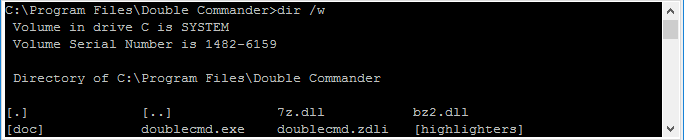
Zeigt die Ausgaben von über die Kommandozeile gestarteten Konsolenprogrammen direkt im unteren Bereich des Fensters an.

Enthält Schnellzugriffstasten für die wichtigsten Dateioperationen (F3 bis F8 sowie Alt+F4 zum Beenden). Die jeweiligen Hotkeys werden direkt auf den Schaltflächen eingeblendet.
Erstellt von Rustem (dok_rust@bk.ru)
Englische Übersetzung von Rod J (rodmac_shiels@hotmail.com)
