
Das Synchronisationswerkzeug vergleicht die Verzeichnisse im linken und rechten Dateipanel, zeigt die Unterschiede in deren Inhalt an und gleicht sie an.
Wir können zwei lokale Verzeichnisse vergleichen oder ein lokales Verzeichnis mit einem Verzeichnis im virtuellen Dateisystem (geöffnete Archive oder Verzeichnisse in Dateisystem-Plugins).
Standardmäßig vergleicht das Werkzeug Dateien nach Name, Größe und Änderungsdatum.
Die Methode zum Löschen von Dateien (in den Papierkorb oder dauerhaftes Löschen) hängt von der Option Löschen in den Papierkorb (Umschalt kehrt diese Einstellung um) ab.
Hinweis: Leere Verzeichnisse werden ignoriert.
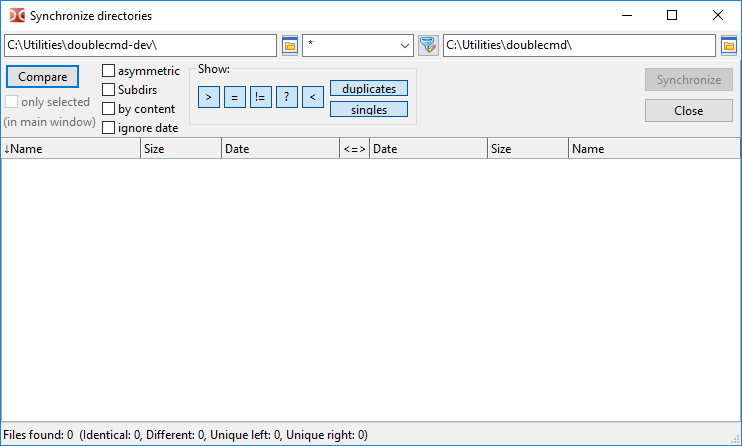
Oben im Fenster befinden sich die Felder für die aktuellen Verzeichnisse des linken und rechten Dateipanels. Wir können diese manuell ändern oder die Schaltflächen zur Verzeichniswahl verwenden.
Dazwischen befindet sich ein Feld zum Filtern von Dateien nach Masken (das Symbol "*" steht für eine beliebige Anzahl von Zeichen, das Symbol "?" für ein einzelnes Zeichen). Dateien, die nicht der Maske entsprechen, werden ignoriert. Wir können hier mehrere Dateitypen durch ein Semikolon ";" ohne Leerzeichen getrennt angeben. Wir können auch Suchvorlagen verwenden ( ), einschließlich der Suche mit Inhaltsplugins. Der Standardwert ist "*" (alle Dateien).
Die Pfeiltaste öffnet die Liste der bereits verwendeten Dateimasken (Double Commander speichert den Verlauf der Dateimasken übergreifend für verschiedene Werkzeuge: Dateien suchen, Verzeichnisse synchronisieren, Archive entpacken, Befehle zur Dateigruppenmarkierung). Standardmäßig speichert Double Commander die zuletzt verwendete Dateimaske als Standard für den nächsten Start des Werkzeugs (sofern es sich nicht um eine Suchvorlage handelt), siehe Zusätzliche Einstellungen.
Um Verzeichnisse und symbolische Links zu Verzeichnissen auszuschließen, können wir Suchvorlagen und das Feld Unterverzeichnisse ausschließen verwenden.
Vergleichen – Startet den Vergleich der ausgewählten Verzeichnisse. Der Fortschritt des Vergleichs wird in der Statusleiste angezeigt. Bei Bedarf kann der Vorgang mit der Taste Esc abgebrochen werden.
Parameter:
Nur markierte (im Hauptfenster) – Wenn aktiviert, werden nur die im Dateipanel markierten Dateien und Verzeichnisse verglichen. Es reicht aus, wenn die Elemente in einem der Panels markiert sind.
Asymmetrisch – Diese Option dient zur Erstellung von Backups: Im rechten Panel soll eine exakte Kopie des Inhalts des linken Panels erstellt werden. Dateien, die links nicht existieren, werden rechts zum Löschen markiert. Diese Option ist nicht verfügbar, wenn im rechten Verzeichnis kein Löschen durchgeführt werden kann (z. B. bei schreibgeschützten Medien wie CD/DVD oder Archiven, die keine Änderungen unterstützen).
Unterverzeichnisse – Ermöglicht die rekursive Dateisuche: Double Commander überprüft auch den Inhalt aller Unterverzeichnisse.
Nach Inhalt – Wenn aktiviert, werden Dateien mit gleicher Größe und gleichem Datum zusätzlich nach Inhalt verglichen (Byte-für-Byte-Vergleich). Nicht verfügbar, wenn sich das zweite Verzeichnis in einem virtuellen Dateisystem befindet.
Datum ignorieren – Standardmäßig bevorzugt Double Commander neuere Dateien und wählt die Kopierrichtung automatisch. Wenn diese Option aktiviert ist, werden Dateien mit gleicher Größe als identisch angesehen.
Nach dem Ändern dieser Optionen muss der Vergleich erneut ausgeführt werden.
Zeige: – Eine Reihe von Schaltflächen zum Aktivieren oder Deaktivieren der Anzeige verschiedener Dateigruppen in der Liste:
> – Zeigt Dateien, die nach links kopiert oder dort gelöscht werden sollen.
= – Zeigt Dateien, die unter den aktuellen Vergleichsparametern als identisch gelten.
≠ – Zeigt ungleiche Dateien.
? – Zeigt Dateien mit dem Status "Unbekannt" (z. B. beschädigte (oder verwaiste) symbolische Links oder Dateien, die beim Inhaltsvergleich nicht gelesen werden können).
< – Zeigt Dateien, die nach rechts kopiert oder dort gelöscht werden sollen.
Doppelte – Zeigt Dateien, die auf beiden Seiten vorhanden sind.
Einzelne – Zeigt Dateien, die nur auf einer der Seiten vorhanden sind.
Darunter befindet sich ein in drei Bereiche unterteilter Bereich:
Die Dateiliste wird links und rechts angezeigt. Beide Bereiche enthalten die Spalten "Name", "Größe" und "Datum". Ein Klick auf die Spaltenüberschrift sortiert die Dateien.
Die mittlere Spalte zeigt den Status der Datei oder die geplante Aktion an.
Die Statusleiste zeigt das Gesamtergebnis des Vergleichs.
Nach Abschluss des Vergleichs hebt das Synchronisationswerkzeug den Verzeichnisinhalt in verschiedenen Farben hervor:
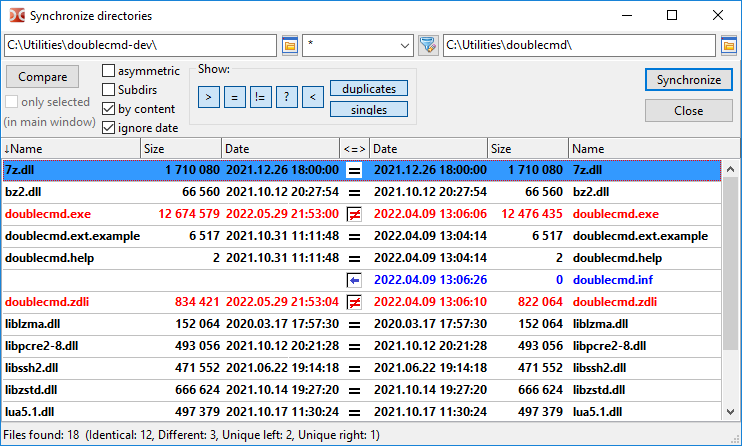
Grün – Links zum Kopieren oder Löschen ausgewählte Dateien.
Blau – Rechts zum Kopieren oder Löschen ausgewählte Dateien.
Rot – Gleichnamige, aber nicht identische Dateien.
Für alle anderen Dateien wird die Standardtextfarbe verwendet.
Wir können diese im Einstellungsbereich Farben (Kategorie Verzeichnisse synchronisieren) anpassen.
Bedeutung der Symbole in der Spalte "<=>":
 – Unbekannt;
 – Identische Dateien;
 – Ungleiche Dateien;
 – Datei wird nach rechts kopiert;
 – Datei wird nach links kopiert;
 – Datei wird links gelöscht;
 – Datei wird rechts gelöscht;
 – Datei wird auf beiden Seiten gelöscht;
 – Keine Aktion ausführen.
Mit der Maus oder der Leertaste können wir geplante Aktionen aufheben und Dateien von der Synchronisation ausschließen.
Ein Doppelklick auf den Dateinamen ruft den Befehl Inhalt vergleichen auf.
Mit der Tastenkombination Strg+C können wir den Inhalt aller Spalten in die Zwischenablage kopieren.
Schließen – Schließt das Synchronisationswerkzeug.
Synchronisieren – Öffnet ein Bestätigungsfenster für die Synchronisation, das Details zu den bevorstehenden Aktionen anzeigt:
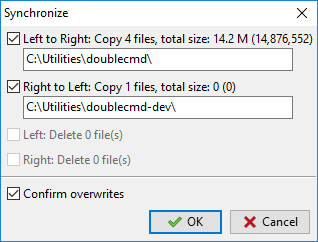
Hier können wir geplante Aktionen nach Typ (Kopieren oder Löschen) oder Richtung ausschließen.
Bestätige Überschreiben – Bei Namenskonflikten verwendet Double Commander denselben Dialog mit Aktionsauswahl (Überspringen, Umbenennen usw.) wie beim regulären Kopieren/Verschieben von Dateien.
Befehle werden auf die Datei unter dem Cursor oder auf markierte Dateien angewendet. Alle verfügbaren Befehle im Synchronisationswerkzeug wurden dem Kontextmenü hinzugefügt. Wir können diesen Befehlen im Einstellungsbereich Tasten > Hotkeys Tastenkombinationen zuweisen oder diese ändern (wechseln Sie zur Kategorie Verzeichnisse synchronisieren).
Kopierrichtung automatisch wählen – Double Commander überprüft die Dateien erneut und versucht, die Aktion automatisch festzulegen.
Aktion aufheben – Hebt die zugewiesene Aktion auf und schließt die Datei vom Synchronisationsvorgang aus.
Kopieren nach -> (von links nach rechts).
Kopieren nach <- (von rechts nach links).
Kopierrichtung umkehren.
Links anzeigen und Rechts anzeigen – Öffnet die Datei links oder rechts vom Cursor im Dateibetrachter.
Vergleichen – Ruft den Befehl Inhalt vergleichen für die Datei unter dem Cursor auf.
Zum Löschen markieren <- (links).
Zum Löschen markieren -> (rechts).
Zum Löschen markieren <-> (beide Seiten).
<- Links löschen.
-> Rechts löschen.
Auf beiden Seiten löschen.
Die letzten drei Befehle löschen die ausgewählten Dateien sofort vor dem Synchronisationsvorgang. In diesem Fall zeigt Double Commander eine Bestätigungsaufforderung an.
Hinweis: Die Tastenkombinationen für die Befehle Links anzeigen, Rechts anzeigen und Vergleichen sind im Quellcode von Double Commander fest hinterlegt und können nicht geändert werden.
Es gibt einige Parameter, die nur manuell in der Konfigurationsdatei doublecmd.xml geändert werden können: <Asymmetric>, <DateTimeFormat>, <FileMask>, <NtfsHourTimeDelay>.
