
Das Suchwerkzeug ist in Registerkarten unterteilt, zwischen denen mit den Tastenkombinationen Alt+1...Alt+4 gewechselt werden kann.
Darüber hinaus kann auf bestimmte Funktionen über das Hauptmenü dieses Fensters zugegriffen werden.
Auf dieser Registerkarte können wir nach Dateinamen und Inhalten suchen.
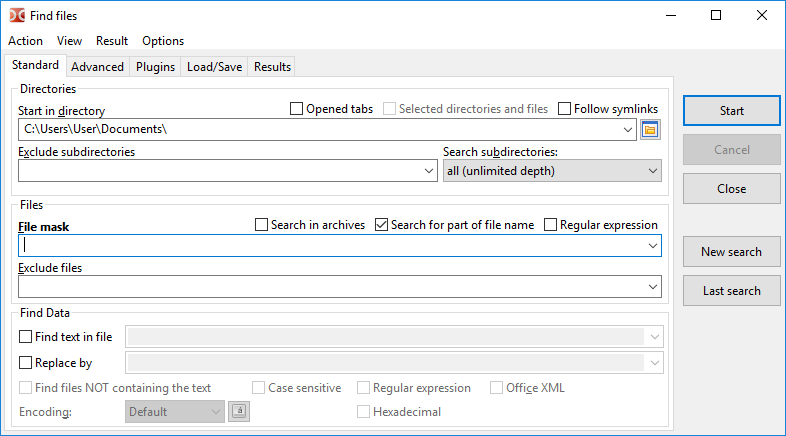
Das Feld Startverzeichnis gibt das Verzeichnis an, in dem die Suche gestartet werden soll. Standardmäßig wird das aktuelle Verzeichnis des aktiven Panels verwendet.
Zusätzliche Optionen zur Festlegung des Suchorts:
Geöffnete Tabs – Durchsucht nur die Verzeichnisse der geöffneten Registerkarten (sowohl des aktiven als auch des inaktiven Panels).
Markierte Verzeichnisse und Dateien – Wenn aktiviert, wird nur in den im aktiven Panel markierten Dateien und Ordnern gesucht. Diese Option wird automatisch aktiviert, wenn im Dateipanel Elemente markiert sind.
Symbolischen Links folgen – Wenn eine symbolische Verknüpfung zu einem Verzeichnis gefunden wird, wird das Zielverzeichnis gelesen und durchsucht, andernfalls wird der symbolische Link als reguläre Datei behandelt.
Unterverzeichnisse ausschließen – Eine Liste von Masken für Verzeichnisse, die von der Suche ausgeschlossen werden sollen. Hier können Ordnernamen sowie relative oder absolute Pfade angegeben werden.
Unterverzeichnisse durchsuchen kann folgende Werte annehmen:
nur aktuelles Verzeichnis,
Ebenen einschränken (von 1 bis 100),
alle (keine Tiefenbeschränkung).
Diese Einstellung steuert die Suchtiefe im Dateisystembaum. Wenn sie auf "nur aktuelles Verzeichnis" eingestellt ist, wird nur in dem im Feld "Startverzeichnis" angegebenen Ordner gesucht (nicht in dessen Unterverzeichnissen).
Das Feld Dateimaske legt die Suchmaske fest. Wir können auch einfach den Dateinamen oder einen Teil davon angeben.
Zusätzliche Optionen:
In Archiven suchen – Wenn aktiviert, versucht Double Commander zusätzlich den Inhalt aller Archive im Suchverzeichnis zu durchsuchen. Die Liste der unterstützten Formate hängt von den installierten Packer-Plugins ab.
Teil des Dateinamens suchen – Sollte deaktiviert werden, wenn nach dem exakten Dateinamen gesucht werden soll.
Reguläre Ausdrücke – Wenn aktiviert, können wir reguläre Ausdrücke verwenden.
Dateien ausschließen – Eine Liste von Dateinamen, die von der Suche ausgeschlossen werden sollen. Masken werden ebenfalls unterstützt.
Hinweis: Die Felder Dateimaske, Dateien ausschließen, Startverzeichnis und Unterverzeichnisse ausschließen erlauben die Eingabe mehrerer Werte, getrennt durch ein Semikolon ";" ohne Leerzeichen. Wenn nach einer Datei gesucht werden muss, deren Name ein Semikolon enthält, können reguläre Ausdrücke verwendet werden.
Wenn das Kontrollkästchen Text in Dateien suchen aktiviert ist, sucht der Prozess nach dem angegebenen Text in den Dateien. Durch Aktivieren des Kontrollkästchens können wir diesen Text auch durch einen im Feld Ersetzen durch angegebenen Text ersetzen.
Zusätzliche Optionen:
Dateien ohne Text suchen – Zeigt Dateien an, die den im Feld Text in Dateien suchen angegebenen Text nicht enthalten.
Groß-/Kleinschreibung beachten – Unterscheidet zwischen Groß- und Kleinschreibung (z. B. sind "Fallout" und "fallout" unterschiedlich).
Hexadezimal – Sucht nach hexadezimalen Zeichen (keine Unterscheidung der Groß-/Kleinschreibung, Zeichen können mit oder ohne Leerzeichen eingegeben werden, z. B. "C0 C1 C2" oder "c0c1c2").
Office XML – Ermöglicht die Suche in Microsoft Office- (DOCX, XLSX) und OpenOffice/LibreOffice- (ODT, ODS) Dateien.
Wir können auch die Codierung (UTF, ISO, KOI, DOS, ANSI usw.) festlegen und reguläre Ausdrücke aktivieren.
Hinweis zur Textcodierung: Wir können die Textcodierung festlegen oder einen der folgenden speziellen Werte verwenden:
Standard – Hängt vom Betriebssystem und den gewählten Regionaleinstellungen ab:
Windows: Standardmäßige System-ANSI-Codierung.
Linux und andere Unix-ähnliche Systeme: Standardmäßige System-Textcodierung, moderne Systeme verwenden in der Regel UTF-8。
ANSI – Standardmäßige System-ANSI-Codierung (abhängig von den Systemeinstellungen).
OEM – Standardmäßige System-OEM- (DOS) Codierung (abhängig von den Systemeinstellungen).
Die Schaltfläche Codierung ( ) ermöglicht die Angabe mehrerer Codierungen.
Die Schaltfläche Start startet die Suche, Abbrechen stoppt sie und Schließen schließt das Suchfenster.
Neue Suche – Löscht die alten Ergebnisse und ermöglicht den Start einer neuen Suche (auch mit neuen Kriterien).
Letzte Suche – Lädt die Parameter der vorherigen Suche (in der aktuellen Sitzung, vor dem Schließen von Double Commander).
Standardmäßig speichert Double Commander den Verlauf der Eingabefelder. Um unnötige Einträge aus dem Verlauf zu löschen, können wir Shift+Del verwenden. Das Speichern des Verlaufs kann auch im Abschnitt Konfiguration deaktiviert werden.
Die Registerkarte Erweitert ermöglicht die Angabe zusätzlicher Bedingungen: Datum, Uhrzeit und Dateialter (nach Änderungsdatum), minimale und maximale Dateigröße sowie Dateiattribute.
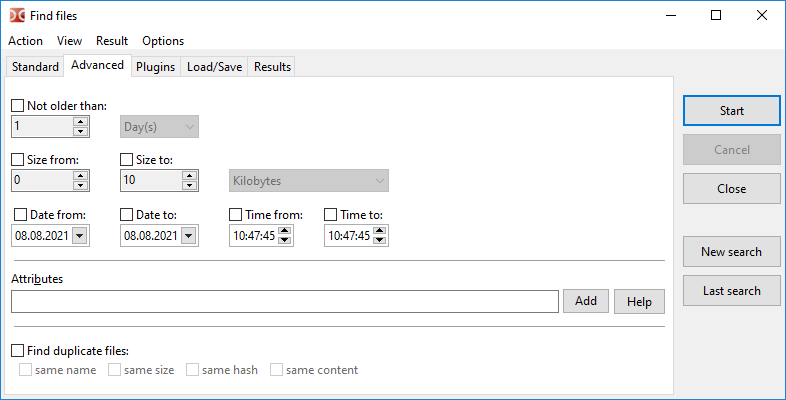
Dateiattribute können manuell eingegeben oder mithilfe des Assistenten über die Schaltfläche Hinzufügen ausgewählt werden (weitere Einzelheiten zur Verwendung von Dateiattributen finden Sie unten). Die Schaltfläche Hilfe öffnet den nächsten Unterabschnitt dieser Seite.
Hier können wir auch festlegen, dass nach doppelten Dateien gesucht werden soll, unter Verwendung einer oder mehrerer der folgenden Bedingungen:
Dateinamen vergleichen;
Dateigröße vergleichen;
Dateihash vergleichen: Es werden BLAKE2b (x64) oder BLAKE2s Prüfsummen verwendet;
Dateiinhalt vergleichen (Byte-für-Byte-Vergleich).
In den Ergebnissen werden die Dateinamen, die Gruppennummern der passenden Dateien und deren Speicherorte angezeigt. Nach der Ausgabe im Listenfeld können wir auch spezielle Auswahlmodi verwenden, bei denen nur Duplikate ausgewählt werden können: über die Befehle Gruppe markieren und Gruppe demarkieren im Untermenü Markieren.
Um nach bestimmten Attributen zu suchen, müssen wir eine Zeichenfolgenmaske eingeben, die angibt, nach welchen Attributen gesucht werden soll und ob diese aktiviert oder deaktiviert sein müssen.
Ein einzelnes Attribut wird im folgenden Format dargestellt:
<Attribut>+ oder <Attribut>-
Ein Pluszeichen bedeutet, dass die Datei das Attribut aufweisen muss, ein Minuszeichen bedeutet, dass die Datei das Attribut nicht aufweisen darf.
Die verschiedenen <Attribut>-Bezeichner lauten wie folgt:
| Attribute in Windows | |
|---|---|
| Attributbuchstabe | Bedeutung |
a | Archiv (Archive) |
c | Komprimiert (NTFS-Komprimierung) |
d | Verzeichnis (Directory) |
e | Verschlüsselt (EFS-Verschlüsselung) |
h | Versteckt (Hidden) |
l | Symbolischer Link (Reparse Point) |
p | Sparse-Datei |
r | Schreibgeschützt (Read-only) |
s | System |
t | Temporär |
| Attribute (Berechtigungen) in Unix/Linux | |
|---|---|
| Berechtigungsbuchstabe | Bedeutung |
ur | Benutzer - Lesen (User Read) |
uw | Benutzer - Schreiben (User Write) |
ux | Benutzer - Ausführen (User Execute) |
gr | Gruppe - Lesen (Group Read) |
gw | Gruppe - Schreiben (Group Write) |
gx | Gruppe - Ausführen (Group Execute) |
or | Andere - Lesen (Others Read) |
ow | Andere - Schreiben (Others Write) |
ox | Andere - Ausführen (Others Execute) |
us | Set-User-ID (SUID) |
gs | Set-Group-ID (SGID) |
sb | Sticky-Bit |
| Dateitypen in Unix/Linux | |
|---|---|
| Dateitypbuchstabe | Bedeutung |
b | Blockorientiertes Gerät |
c | Zeichenorientiertes Gerät |
d | Verzeichnis (Directory) |
f | Named Pipe (FIFO) |
l | Symbolischer Link |
r | Reguläre Datei |
s | Socket |
Unter Unix/Linux können wir Berechtigungen auch in oktaler Schreibweise angeben. Beispielsweise entspricht 0750 der Kombination aus ur, uw, ux, gr und gx。
Mehrere Attribute können durch eine logische UND-Verknüpfung kombiniert werden. Geben Sie dazu einfach die Masken nacheinander an.
Beispiel: r+s+h+ findet Dateien, bei denen alle drei Attribute gesetzt sind: Schreibgeschützt, System und Versteckt.
Zusätzlich können solche UND-Gruppen durch eine logische ODER-Verknüpfung kombiniert werden. Dies geschieht mithilfe des Zeichens "|" (vertikaler Strich).
Beispiel: r+|s+h+ findet Dateien, die eine der folgenden Bedingungen erfüllen:
Es ist möglich, eine UND-Gruppe zu negieren, indem das Zeichen "!" am Anfang der Sequenz angegeben wird.
Beispiel: !r+s+h+ findet Dateien, bei denen nicht alle drei Attribute (Schreibgeschützt, Versteckt, System) gleichzeitig gesetzt sind. Die gefundenen Dateien haben diese Attribute möglicherweise gar nicht oder nur einige davon, aber nicht alle drei.
Die Negierung gilt nur für die jeweilige UND-Gruppe, daher findet die Maske !r+|!s+h+ Dateien, die eine der folgenden Bedingungen erfüllen:
r-)| Beispiele für Windows | |
|---|---|
| Beispielmaske | Erklärung |
a+s-h- | Findet Dateien mit gesetztem Archiv-Attribut, bei denen aber System- und Versteckt-Attribute nicht gesetzt sind. |
e+|c+ | Findet Dateien, die entweder komprimiert oder verschlüsselt sind. |
d- | Findet Dateien, schließt jedoch Verzeichnisse aus. |
| Beispiele für Unix/Linux | |
|---|---|
| Beispielmaske | Erklärung |
uw+|gw+|ow+ | Findet Dateien, die entweder für den Besitzer, die Gruppe oder andere schreibbar sind. |
222+ | Findet Dateien, die für den Besitzer, die Gruppe und alle anderen schreibbar sind. |
d+ox+ | Findet Verzeichnisse, die für jeden zugänglich (ausführbar) sind. |
!700+ | Findet Dateien, auf die der Besitzer nicht vollen Zugriff hat. |
Ermöglicht die Suche mithilfe von Such- (DSX) und Inhalts- (WDX) Plugins (eine Beschreibung der Plugin-Typen und deren Installation finden Sie hier).
Beispiel für die Suche nach Bildern basierend auf der Breite mit Angabe von Minimal- und Maximalwerten:
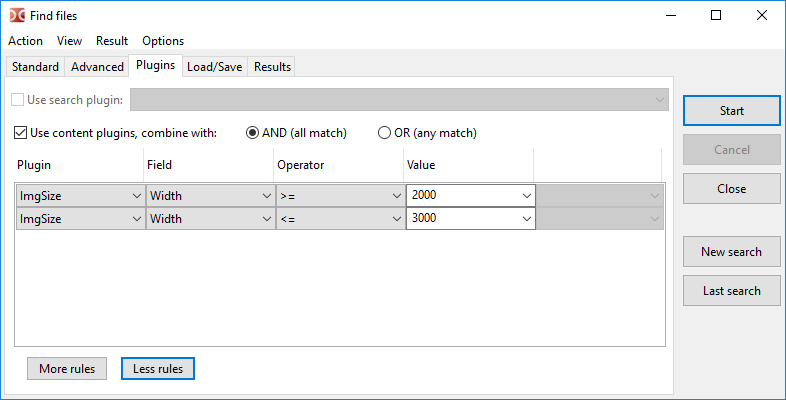
Die DSX-Plugin-Schnittstelle ermöglicht die Übergabe von Parameterwerten aus den Registerkarten "Standard" und "Erweitert". Welche Werte genau übergeben werden, hängt von den Funktionen des jeweiligen Plugins ab.
WDX-Plugins ergänzen die Suchfunktion, deren Felder nach folgenden Regeln kombiniert werden können:
UND (alle Bedingungen erfüllt) – Alle Bedingungen müssen erfüllt sein.
ODER (mindestens eine Bedingung erfüllt) – Es reicht aus, wenn eine der Bedingungen erfüllt ist.
Die verfügbaren Operatoren und Werte hängen vom Datentyp ab, den das Plugin-Feld zurückgibt: Zahl, Zeichenfolge, Datum, Uhrzeit oder boolescher Wert. Für einige numerische Werte können wir Maßeinheiten wählen (z. B. für Dateigröße oder Zeitdauer). Die folgenden Vergleichsoperationen werden unterstützt:
| Operator | Beschreibung |
|---|---|
= |
Gleich |
!= |
Ungleich |
=(case) |
Gleich, Groß-/Kleinschreibung beachten |
!=(case) |
Ungleich, Groß-/Kleinschreibung beachten |
> |
Größer als |
< |
Kleiner als |
>= |
Größer oder gleich |
<= |
Kleiner oder gleich |
contains |
Zeichenfolge enthält bestimmten Text |
!contains |
Zeichenfolge enthält bestimmten Text nicht |
contains(case) |
Zeichenfolge enthält bestimmten Text, Groß-/Kleinschreibung beachten |
!contains(case) |
Zeichenfolge enthält bestimmten Text nicht, Groß-/Kleinschreibung beachten |
regexp |
Zeichenfolge entspricht dem regulären Ausdruck |
!regexp |
Zeichenfolge entspricht nicht dem regulären Ausdruck |
Die Registerkarte Laden/Speichern – ermöglicht das Speichern von Suchparametern, um sie später wiederzuverwenden.
Darüber hinaus werden hier Vorlagen angezeigt, die in den Programmeinstellungen (Farben > Dateitypen, Tooltips) und in bestimmten Werkzeugen (Auswahlgruppe, Verzeichnisse synchronisieren) erstellt wurden.
Unterhalb der Vorlagenliste befindet sich ein Informationsfeld: Für die ausgewählte Vorlage werden die Werte für Dateimaske und Startverzeichnis angezeigt (sofern diese gespeichert wurden).
Diese Registerkarte enthält die Suchergebnisse (eine einfache Liste der vollständigen Dateinamen) und bietet folgende Schaltflächen:
Ansehen – Öffnet die ausgewählte Datei im internen Betrachter (F3).
Bearbeiten – Öffnet die ausgewählte Datei im internen Editor (F4).
Gehe zu Datei – Schließt das Suchfenster, öffnet das Verzeichnis der ausgewählten Datei im aktiven Dateipanel und platziert den Cursor auf dieser Datei (Enter oder Doppelklick).
Anwenden – Überträgt die Liste der gefundenen Dateien in das aktive Dateipanel.
Zusätzlich steht ein Kontextmenü zur Verfügung:
In neuem Tab öffnen – Entspricht dem Befehl Gehe zu Datei, die ausgewählte Datei wird jedoch in einem neuen Hintergrund-Tab geöffnet (mehrere ausgewählte Dateien werden in separaten Hintergrund-Tabs geöffnet).
Im Betrachter anzeigen。
Im Editor anzeigen。
Aus Liste entfernen (oder Entf) – Ermöglicht das Entfernen unpassender Ergebnisse aus der Liste (die Dateien im Dateisystem sind davon nicht betroffen).
Alle gefundenen Elemente anzeigen – Macht das Entfernen der Elemente aus dem vorherigen Befehl rückgängig。
Um mehrere Dateien auszuwählen, können wir die Maus in Kombination mit den Tasten Strg und Umschalt oder Umschalt und den Pfeiltasten verwenden。
Die Tasten Linkspfeil und Rechtspfeil wechseln den Fokus zwischen der Suchergebnisliste und der Schaltfläche Neue Suche。
Zusätzliche Parameter für das Suchwerkzeug befinden sich im Einstellungsbereich Dateioperationen > Dateisuche.
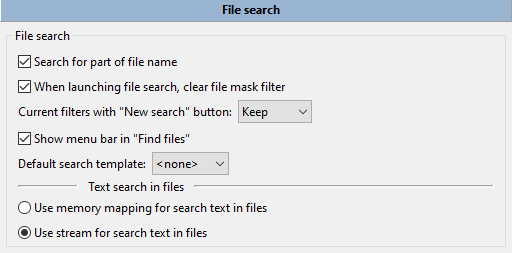
Dateisuche:
Teil des Dateinamens suchen – Wenn deaktiviert, sucht Double Commander nach einer exakten Namensübereinstimmung.
Bei Suche Dateimaskenfilter löschen – Wenn aktiviert, leert Double Commander bei jedem Suchstart automatisch das Feld Dateimaske.
Aktueller Filter bei "Neue Suche" – Legt den Zustand der übrigen Suchparameter fest: Double Commander behält sie bei, setzt sie auf den Standardzustand zurück oder fragt nach.
Menü anzeigen – Dieses Menü enthält Befehle für den Suchdialog (einschließlich Tastenkombinationen) sowie Einträge zum schnellen Springen zu diesem Konfigurationsbereich und den Hotkey-Einstellungen.
Standard-Suchvorlage – Wir können eine der zuvor gespeicherten Suchvorlagen auswählen. Double Commander verwendet deren Parameter jedes Mal als Standard, wenn das Suchfenster geöffnet wird.
Text in Dateien suchen:
Verwende Memory Mapping – Kopiert die Datei vor der Suche in den virtuellen Speicher. Dies ist schneller, erfordert jedoch einen leistungsstärkeren Computer.
Verwende Streams – Teilt die Datei in Teile auf und durchsucht sie nacheinander (langsamer, benötigt jedoch weniger Ressourcen).
