
Double Commander speichert seine Konfigurationseinstellungen in Dateien. Den Speicherort dieser Dateien können Sie im Abschnitt Konfiguration festlegen. Normalerweise müssen diese Dateien nicht manuell bearbeitet werden, da fast alle Parameter über die Programmoberfläche zugänglich sind.
Die wichtigsten Dateien sind:
doublecmd.xml – alle Haupteinstellungen des Programms;
doublecmd.cfg – Einstellungen, die vor der Initialisierung aller Programmkomponenten und dem Laden der doublecmd.xml angewendet werden;
colors.json – alle Farbeinstellungen. Double Commander speichert Farbwerte in "Hellen" und "Dunklen" Profilen und wählt das Profil automatisch basierend auf dem aktuellen Thema aus;
extassoc.xml – Konfiguration der Dateizuordnungen;
favoritetabs.xml – Favoriten-Tabs;
history.xml – Verlauf der Befehlszeile, Verzeichnisse, Suche und Ersetzung usw.;
multiarc.ini – externe Archivierer;
pixmaps.txt – Zuordnung von Dateierweiterungen zu MIME-Typ-Symbolen;
session.ini – Größe, Position und Zustand von Programmfenstern (diese Einstellungen werden für jede Bildschirmauflösung separat gespeichert);
shortcuts.scf – Einstellungen der Tastaturbelegung;
tabs.xml – Liste der geöffneten Tabs;
und einige andere Dateien...
Dateien werden automatisch erstellt, mit Ausnahme von multiarc.ini und pixmaps.txt: Diese sind in der Distribution von Double Commander enthalten (im Ordner "default") und werden beim ersten Programmstart in das Konfigurationsverzeichnis kopiert.
Die Konfigurationsversion in doublecmd.xml definiert das Datenspeicherformat: Wenn es sich in einer neuen Version geändert hat (z. B. neue Parameter hinzugefügt oder bestehende geändert wurden), aktualisiert Double Commander die Konfigurationsdatei beim ersten Start. Dabei wird eine Sicherungskopie der vorherigen Version von doublecmd.xml erstellt.
Das Fenster "Optionen" ermöglicht das Einstellen fast aller Optionen in Double Commander, mit Ausnahme einiger Parameter, die nur manuell in der Konfigurationsdatei doublecmd.xml geändert werden können.
Am unteren Rand des Fensters steht eine Filterfunktion nach Parameternamen zur Verfügung: Das Programm zeigt nur die Abschnitte an, die passende Parameter enthalten. Um den entsprechenden Abschnitt in der Hilfe zu öffnen, können Sie die Schaltfläche Hilfe oder die Taste F1 verwenden.
Double Commander verfügt über mehrere interne Befehle zum Öffnen des Konfigurationsdialogs und zum schnellen Springen zum gewünschten Abschnitt.
Double Commander unterstützt das Importieren/Exportieren bestimmter Einstellungen: Verzeichnis-Hotlist, Favoriten-Tabs, externe Archivierer, Werkzeugleisten, Tooltips. Zudem kann die Hotkey-Liste in einer neuen Datei gespeichert werden, zwischen denen Sie wechseln können.
Hinweis: Rechts neben den Schaltflächen zur Datei- oder Verzeichnisauswahl befindet sich die Schaltfläche Einige Funktionen zur Auswahl des passenden Pfads  : Das Popup-Menü enthält eine Liste von Variablen (einschließlich Umgebungsvariablen) und einige zusätzliche Funktionen, wie hier beschrieben.
Dies sind die verschiedenen Übersetzungen, die für Double Commander verfügbar sind. Sie können Ihre bevorzugte Sprache auswählen.
Es gibt mehrere Parameter, die das Verhalten von Double Commander beeinflussen.
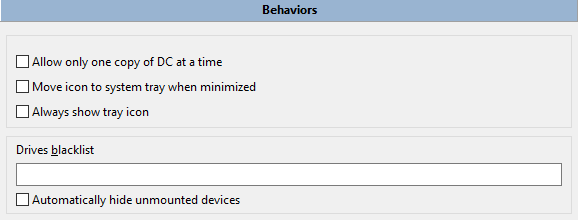
Nur eine Instanz von DC erlauben – Wenn aktiviert, kann nur eine Kopie des Programms ausgeführt werden. Wenn Sie versuchen, eine zweite Instanz zu starten, wird die erste Instanz aktiviert.
Beim Minimieren in den Infobereich (Tray) verschieben – Beim Minimieren zeigt Double Commander sein Symbol im Infobereich (System Tray) anstatt in der Taskleiste an.
Tray-Symbol immer anzeigen – Wenn aktiviert, wird das Tray-Symbol zusätzlich zur Schaltfläche in der Taskleiste angezeigt.
Laufwerks-Blacklist – Wird verwendet, um bestimmte Laufwerke in der Laufwerksleiste auszublenden. Jeder Eintrag muss den vollständigen Pfad zum Laufwerk/Mountpoint enthalten. Mehrere Laufwerke werden durch Semikolon ";" ohne Leerzeichen getrennt. Beispiel: /media/cdrom;/mnt/win_c (Linux) oder a:\;b:\;d:\ (Windows). Unter Unix/Linux können Sie auch Platzhalter verwenden, z. B. für AppImage-Dateien: /tmp/.mount_*. Ausgeblendete Laufwerke sind weiterhin zugänglich, z. B. über die Verzeichnis-Hotlist oder durch manuelle Pfadeingabe.
Nicht eingehängte Geräte automatisch ausblenden – Nicht eingehängte Geräte werden automatisch aus der Laufwerksleiste und der Laufwerksliste entfernt.
Dieser Abschnitt enthält Einstellungen für die integrierten Werkzeuge von Double Commander (Editor (F4), Betrachter (F3) und Dateivergleich) sowie Befehle zum Starten des Terminals.
Sie können externe Programme zum Bearbeiten, Betrachten und Vergleichen angeben. Diese externen Programme werden anstelle der internen Werkzeuge verwendet.
Dieser Abschnitt hat zwei Parametergruppen:
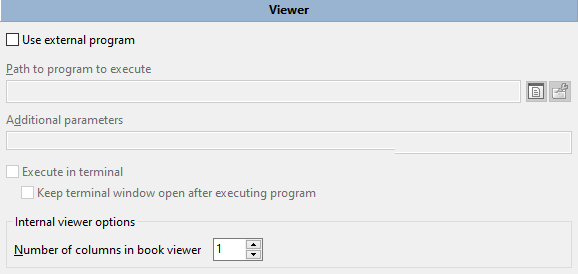
Die erste Gruppe ermöglicht die Angabe externer Programme zum Betrachten von Dateien. Beim Aufruf des Betrachters fügt Double Commander automatisch den vollständigen Dateinamen als letzten Startparameter hinzu.
Zusätzlich: Im Terminal ausführen und Terminal nach Programmende offen halten können nützlich sein, wenn Sie Konsolenprogramme verwenden oder die Ausgabe wichtig ist.
Die nächste Gruppe sind Optionen für den internen Betrachter, wobei fast alle Einstellungen auch direkt im Fenster des internen Betrachters verfügbar sind.
Anzahl der Spalten in der Buchansicht – siehe Beschreibung dieses Modus.
Es gibt auch weitere Parameter, die nur manuell in der doublecmd.xml geändert werden können.
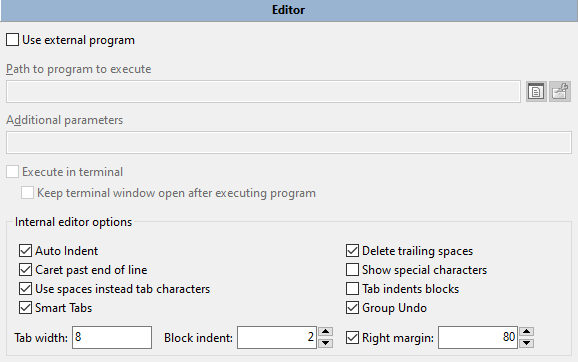
Die erste Gruppe ermöglicht die Angabe externer Programme zum Bearbeiten von Textdateien. Double Commander fügt automatisch den vollständigen Dateinamen als letzten Startparameter hinzu.
Optionen für den internen Editor:
Auto-Einzug – Der Cursor wird beim Erstellen einer neuen Zeile mit Enter an der gleichen Stelle wie in der vorherigen Zeile eingerückt.
Leerzeichen am Zeilenende entfernen – Entfernt automatisch Leerzeichen am Ende der bearbeiteten Zeilen.
Cursor über Zeilenende hinaus – Erlaubt dem Cursor, sich in den Bereich nach dem eigentlichen Zeilenende zu bewegen.
Sonderzeichen anzeigen – Zeigt Sonderzeichen für Leerzeichen und Tabulatoren an.
Leerzeichen statt Tabulatoren verwenden – Konvertiert Tabulatoren beim Tippen in eine festgelegte Anzahl von Leerzeichen.
Tab-Einzug für Blöcke – Wenn aktiviert, rücken Tab und Shift+Tab bei markiertem Text den gesamten Block ein oder aus.
Intelligente Tabulatoren – Beim Drücken von Tab springt der Cursor zum nächsten nicht-leeren Zeichen der vorherigen Zeile.
Kombiniertes Rückgängigmachen – Wenn aktiviert, werden aufeinanderfolgende Änderungen des gleichen Typs als eine einzige Aktion rückgängig gemacht.
Tab-Breite – Breite eines Tabulators in Zeichen.
Block-Einzug – Legt fest, um wie viele Zeichen ein Block mit den entsprechenden Befehlen ein- oder ausgerückt wird.
Rechter Rand – Eine feine vertikale Linie zur Markierung der Zeilenlänge (z. B. 80 oder 120 Zeichen).
2.3.2.1. Werkzeuge > Editor > Hervorhebung
Der interne Editor verwendet die SynEdit-Komponente. Hier können Einstellungen für die Syntaxhervorhebung vorgenommen werden.
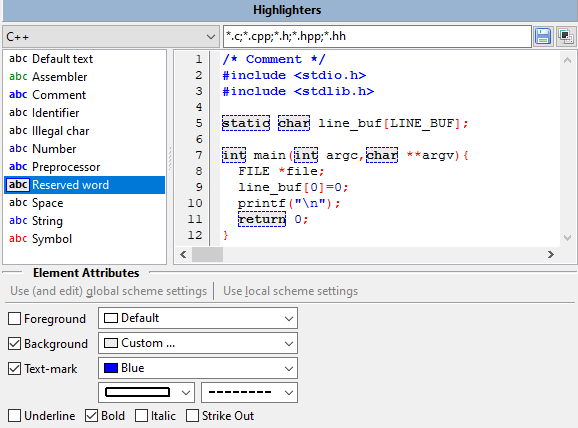
Oben befindet sich ein Dropdown-Menü mit Dateitypen (Text, Programmier- und Markup-Sprachen) und ein Feld für Dateierweiterungen.
Auf der linken Seite finden Sie eine Liste der verfügbaren Elemente für den gewählten Dateityp, rechts die Vorschau.
Sie können Text- und Hintergrundfarben sowie Schriftstile (unterstrichen, fett, kursiv, durchgestrichen) für Schlüsselwörter, Strings, Zahlen, Operatoren usw. ändern.
Alle Einstellungen werden in der Datei colors.json gespeichert.
2.3.3. Werkzeuge > Differenz-Anzeige
Fast alle Optionen sind direkt im Fenster der Differenz-Anzeige verfügbar.
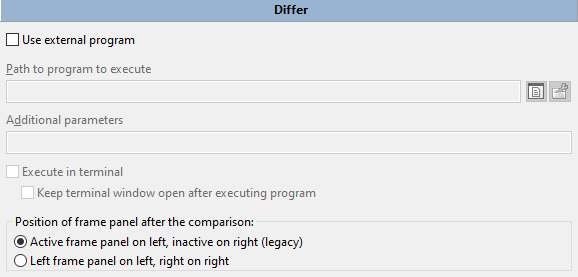
Position der Panels nach dem Vergleich – Legt fest, in welcher Reihenfolge die Dateien an das Vergleichsprogramm übergeben werden:
Aktives Panel links, inaktives Panel rechts
Linkes Panel links, rechtes Panel rechts
Einstellungen für den Terminal-Start:
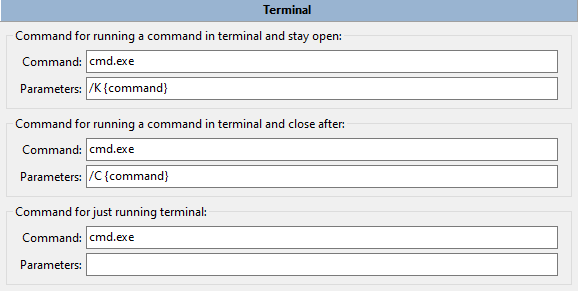
Verwenden Sie {command} im Parameterfeld, um die Position des auszuführenden Befehls anzugeben.
Standardwerte:
Windows: cmd.exe
macOS: Double Commander erkennt automatisch das in den Systemeinstellungen festgelegte Programm.
Linux: Meist x-terminal-emulator oder die Einstellungen der Desktop-Umgebung (GNOME, KDE, Xfce usw.). Falls nicht erkannt, wird xterm verwendet.
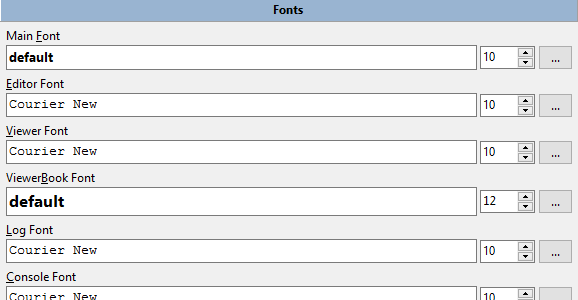
Sie können Schriftarten für Editor, Betrachter, Dateipanels und andere Elemente wählen. Wichtig: Für Editor und Betrachter sollten nicht-proportionale (Monospace) Schriften verwendet werden.
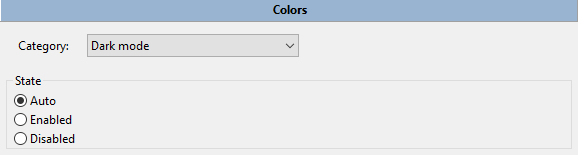
1. Dunkelmodus – Unterstützung für den Dunkelmodus aktivieren/deaktivieren (macOS und Windows 10+).
2. Betrachter – Farbeinstellungen für den internen Betrachter.
3. Differenz-Anzeige – Farben für hinzugefügte, gelöschte und geänderte Zeilen.
4. Protokoll – Textfarben für Informationen, Fehler und Erfolgsmeldungen.
5. Verzeichnisse synchronisieren – Farben für das Synchronisierungs-Tool.
6. Laufwerksanzeige – Farben für die Anzeige des freien Speicherplatzes.
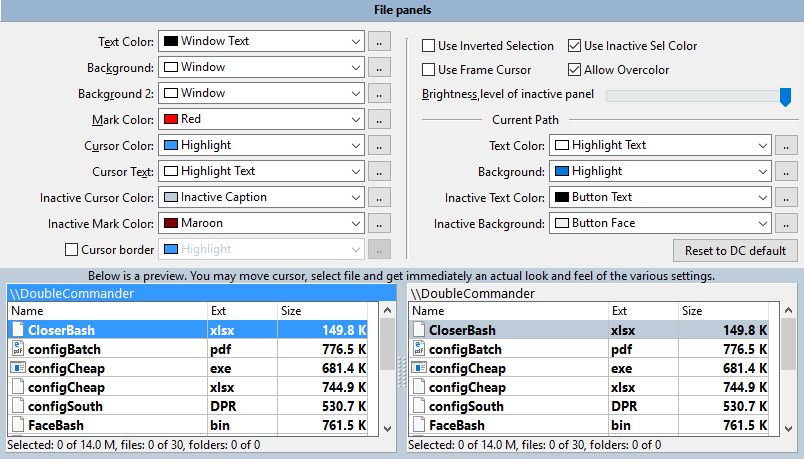
Globale Farbeinstellungen für die Dateipanels: Text, Hintergrund, Markierung, Cursor usw.
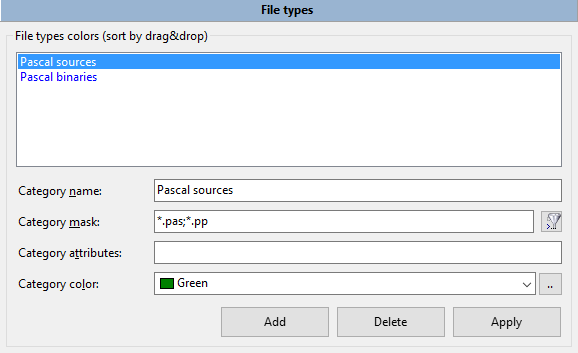
Hier können Sie Dateitypen basierend auf Masken oder Attributen unterschiedliche Farben zuweisen.

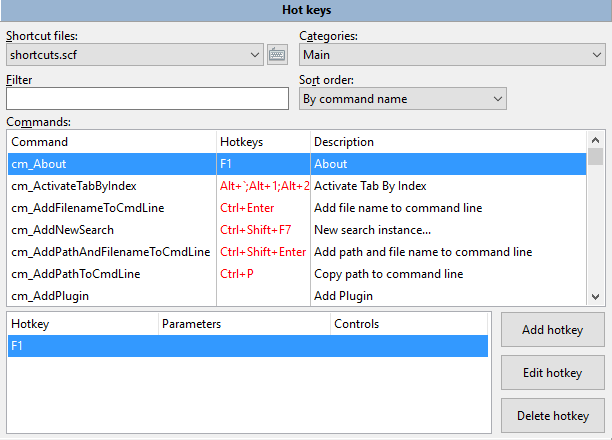
Aktionen beim Drücken von Buchstaben oder Tastenkombinationen wie Alt+Buchstabe festlegen.
Zuweisen von Tastenkombinationen zu internen Befehlen.
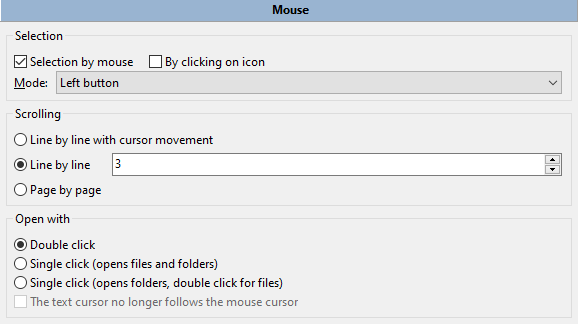
Einstellungen für Markierung, Scrollen und das Öffnen von Dateien mit der Maus.
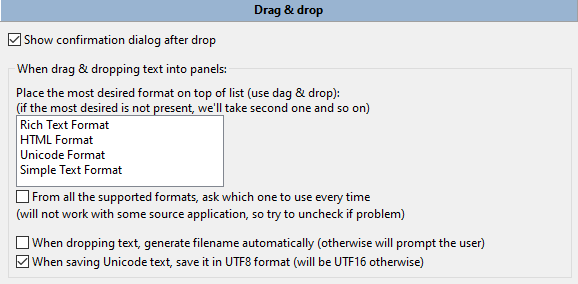
Einstellungen für das Ziehen und Ablegen von Dateien und Text.
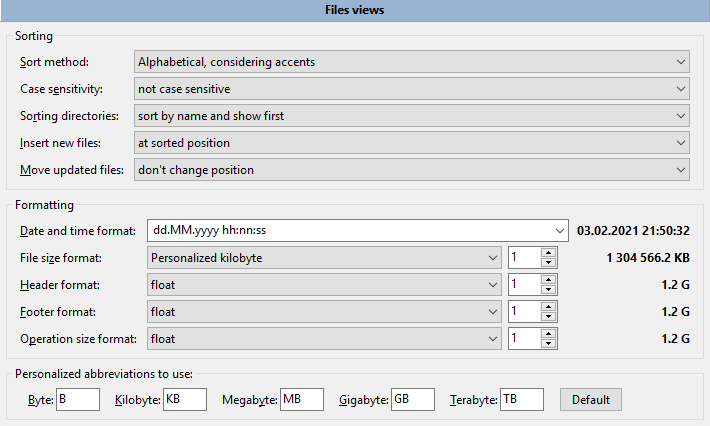
Sortierung, Datumsformat und Größenformatierung.
2.8.1. Dateiansichten > Zusätzliche Dateiansichten
Weitere Optionen wie das Anzeigen versteckter Dateien oder das Laden von Icons in einem separaten Thread.
Optionen für die Kurzhilfe-Ansicht (z. B. Spaltenbreite).
2.8.3. Dateiansichten > Spalten
Gitterlinien und automatisches Anpassen der Spaltenbreite.
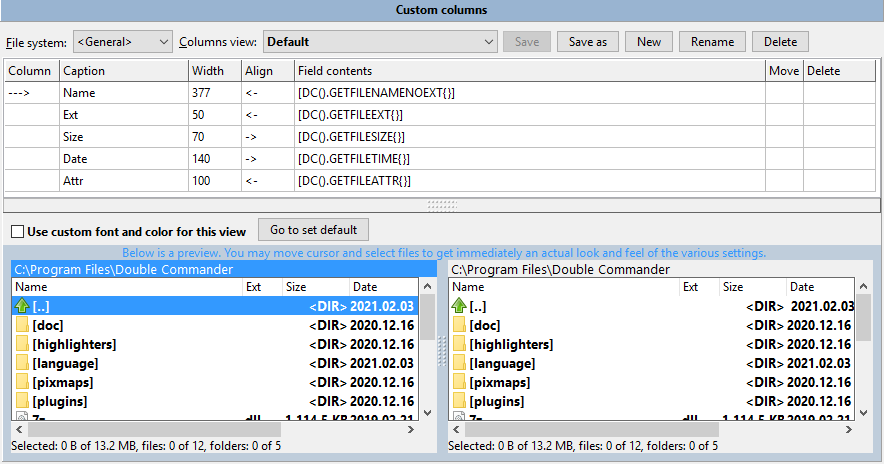
2.8.3.1. Dateiansichten > Spalten > Benutzerdefinierte Spalten
Erstellen und Bearbeiten eigener Spaltensätze mit Inhalten wie Größe, Datum, Attributen oder Plugin-Feldern.
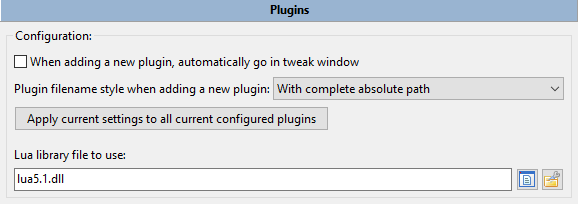
Verwaltung der verschiedenen Plugin-Typen (WCX, WDX, WFX, WLX, DSX).
Anpassen der sichtbaren Elemente des Hauptfensters.
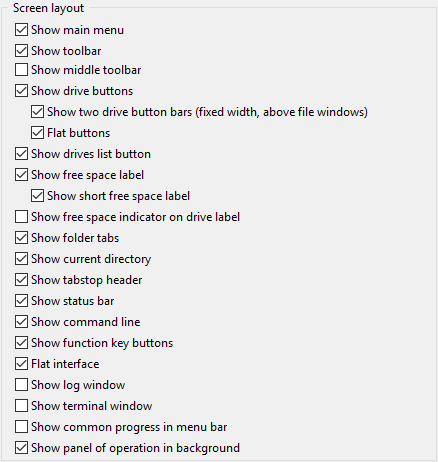
2.10.1. Layout > Laufwerksliste
Zusätzliche Informationen im Laufwerksmenü anzeigen.
2.10.2. Layout > Baumansicht-Menü
Verwendung von Baummenüs für Hotlists, Verläufe usw.
2.10.3. Layout > Baumansicht-Menü Farben
Anpassen der Farben des Baummenüs.
Konfiguration der Schaltflächenleisten.
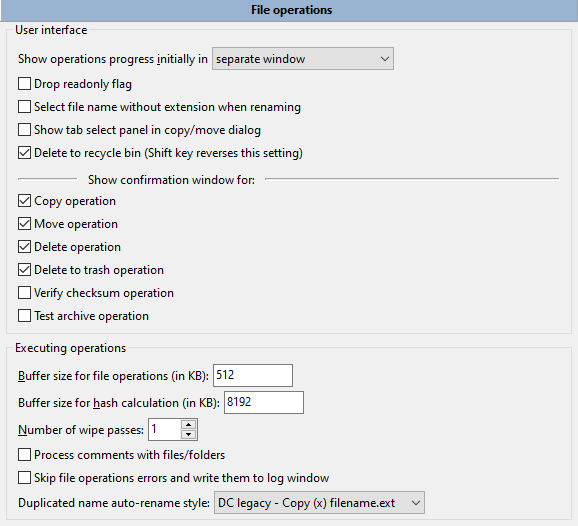
Einstellungen für Kopieren, Löschen, Umbenennen usw.
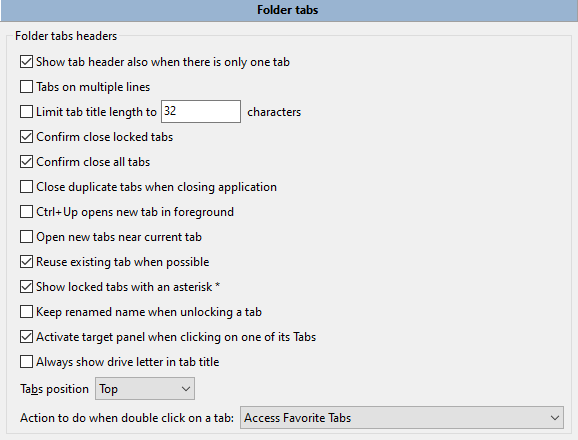
Verhalten und Aussehen der Ordner-Registerkarten.
Protokollierung von Programmaktionen in Dateien.
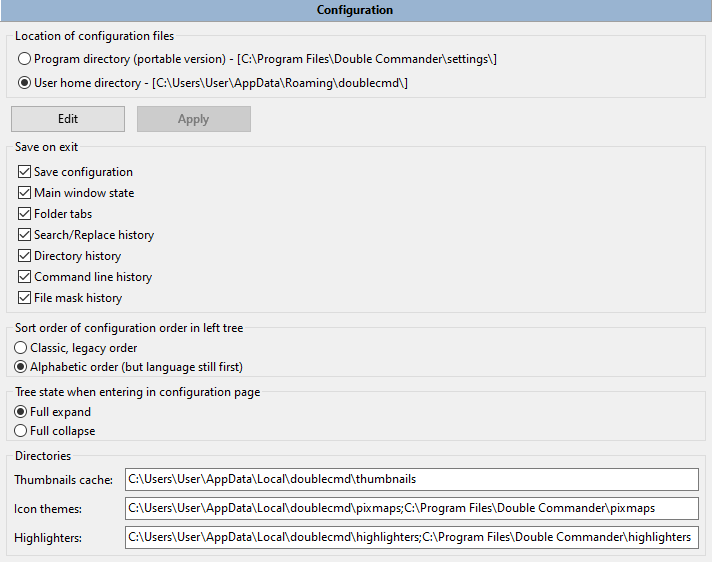
Pfade zu Konfigurationsdateien und Einstellungen zum Speichern beim Beenden.
Einstellungen für die schnelle Suche und Filterung im Dateipanel.
Splash-Screen, Miniaturbilder, Dateikommentare usw.
Steuert, wie Double Commander auf Änderungen im Dateisystem reagiert.
Einstellungen für Datei- und Ordnersymbole.
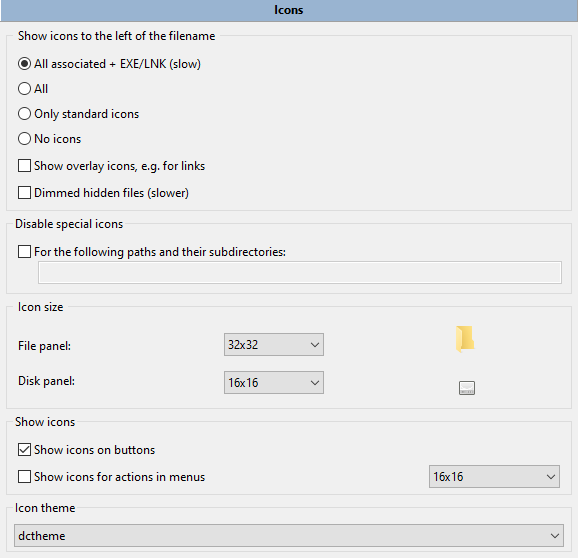
Dateien und Ordner, die nicht in den Panels angezeigt werden sollen.
Einstellungen für die Arbeit mit Archiven.
Anpassen der Informationstexte, die beim Überfahren mit der Maus erscheinen.
Zuweisen von Aktionen und Symbolen zu Dateitypen.
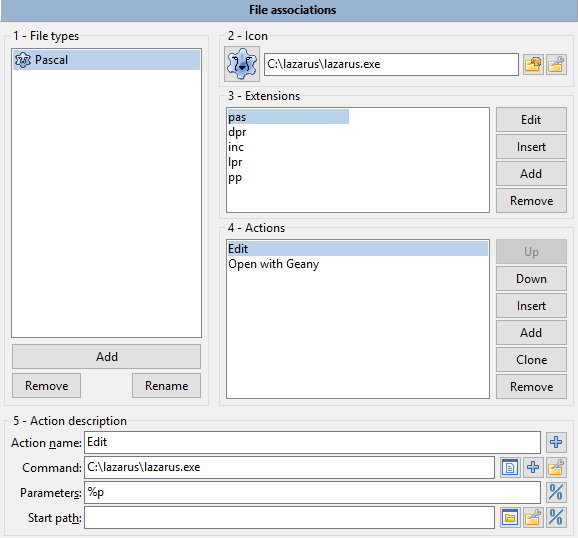
Verwaltung der Liste häufig besuchter Verzeichnisse.
Erstellt von Rustem (dok_rust@bk.ru)
Englische Version übersetzt von Rod J (rodmac_shiels@hotmail.com)
