Das Mehrfachumbenennungs-Tool ermöglicht es uns, mehrere ausgewählte Dateien gleichzeitig unter Verwendung verschiedener Methoden umzubenennen.
Wenn Sie mit dem Mehrfachumbenennungs-Tool nicht vertraut sind, is es ratsam, vor dem eigentlichen Einsatz einige Tests mit Kopien realer Dateien in einem temporären Verzeichnis durchzuführen.
Sobald Sie das Konzept verstanden haben, können Sie das Werkzeug für Ihre echten Dateien verwenden.
Angenommen, Sie haben eine Reihe von Podcast-MP3-Dateien heruntergeladen.
Sie möchten diese möglicherweise umbenennen, um jeder Datei einen aussagekräftigen Namen zu geben.
Hier ist das Mehrfachumbenennungs-Tool äußerst nützlich, da es Ihnen hilft, all diese Dateien in einem Rutsch umzubenennen.
Wir wählen die umzubenennenden Elemente im Dateipanell aus.
Anschließend rufen wir das Tool wie folgt auf:
Dies öffnet das Dialogfenster des Mehrfachumbenennungs-Tools, wie unten dargestellt:
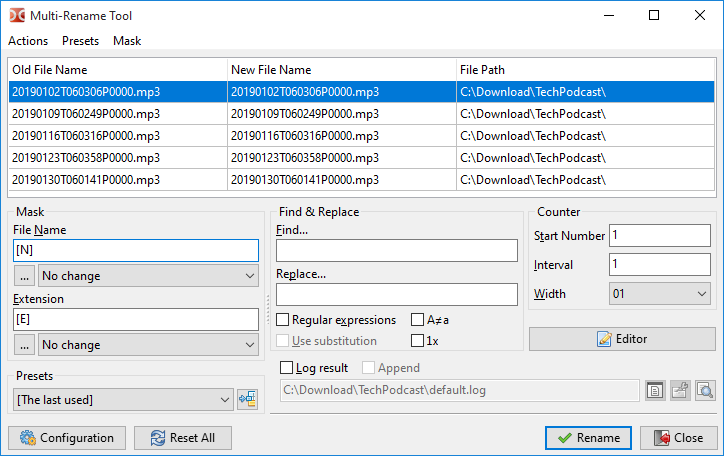
Im oberen Teil sehen wir eine Tabelle mit den im Quellpanel ausgewählten Dateien, eine Datei pro Zeile, die umbenannt werden sollen. Wir können die Dateiliste mittels Drag&Drop oder Umschalt+Pfeiltasten neu sortieren. Um eine Datei aus der Liste zu entfernen, können wir die Taste Entf verwenden (wenn alle Dateien gelöscht wurden, schließt Double Commander das Tool).
Die Tabelle hat drei Spalten:
| Vorschautabelle der Dateinamen im Mehrfachumbenennungs-Tool | |
|---|---|
| Spaltenname | Beschreibung |
Alter Dateiname | Der aktuelle Name der Datei, die durch diese Zeile dargestellt wird. |
Neuer Dateiname | Der neue Dateiname, der nach Bestätigung vergeben wird. |
Dateipfad | Der aktuelle Speicherort der Datei. |
Das Ziel ist es, verschiedene Operationen durchzuführen, bis die Spalte Neuer Dateiname die gewünschten neuen Dateinamen anzeigt.
Anschließend klicken wir auf die Schaltfläche Umbenennen, um die Dateien tatsächlich umzubenennen.
Wir haben Werkzeuge zur Verfügung, um die gewünschten neuen Dateinamen zu generieren.
| Mögliche Werkzeuge | |
|---|---|
| Kategorie | Beschreibung |
Platzhalter | Verwendet den aktuellen Teil des Dateinamens, seine Attribute oder seinen Inhalt, um Teile des neuen Namens zu generieren. |
Dateinamensliste | Eine Textdatei, die einen Namen pro Zeile enthält und in gleicher Reihenfolge auf jede Datei angewendet wird. |
Modifikatoren | Modifiziert die Zeichen des endgültigen neuen Namens, der durch die obigen Elemente generiert wurde. |
Sehen wir uns die Platzhalter an, die wir verwenden können.
Hinweis: Platzhalter unterscheiden zwischen Groß- und Kleinschreibung!
Wir definieren diese in den Feldern auf der linken Seite, die mit Maske beschriftet sind.
Wie zu sehen ist, definieren wir die Masken für den Dateinamen und die Dateiendung separat.
Diese Platzhalter werden in eckigen Klammern definiert.
Normalerweise gibt jeder Platzhalter eine Zeichenkette zurück, die Teil des zu erstellenden Dateinamens oder der Dateiendung wird.
Wir können mehrere Platzhalter in einer Zeile definieren; der neue Name ist dann das Ergebnis der Verkettung aller Teile.
Die grundlegenden Platzhalter sind:
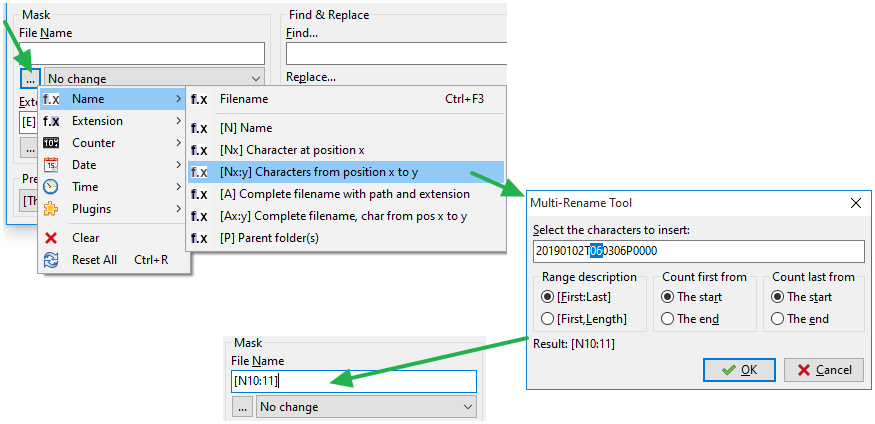
Für beide Platzhalter können wir Parameter angeben, um den Zeichenbereich einzuschränken, der aus dem ursprünglichen Dateinamen oder der Dateiendung übernommen werden soll. Sehen wir uns eine Tabelle an, die die Ergebnisse basierend auf dieser Beispieldatei zeigt:

| Mögliche Platzhalter | ||
|---|---|---|
| Platzhalter | Beschreibung | Beispiel |
[Nx] | Das Zeichen an Position x des Dateinamens | [N9] = T |
[N-x] | Dasselbe, aber vom Ende des Dateinamens gezählt | [N-5] = P |
[Nx:y] | Der Zeichenbereich von Position x bis y des Dateinamens | [N5:6] = 01 |
[N-x:-y] | Dasselbe, aber vom Ende des Dateinamens gezählt | [N-6:-7] = 06 |
[Nx:-y] | Dasselbe, zählt zuerst vom Anfang und zuletzt vom Ende des Dateinamens | [N10:-6] = 060306 |
[N-x:y] | Dasselbe, zählt zuerst vom Ende und zuletzt vom Anfang des Dateinamens | [N-16:6] = 01 |
[Nx,y] | Zeichenbereich beginnend bei x mit einer Länge von y Zeichen | [N10,6] = 060306 |
[N-x,y] | Dasselbe, zählt zuerst vom Ende des Dateinamens und wählt y Zeichen nach links | [N-8,4] = 0603 |
[Ex] | Das Zeichen an Position x der Dateiendung | [E1] = m |
[E-x] | Dasselbe, aber vom Ende der Dateiendung gezählt | [E-1] = 3 |
[Ex:y] | Der Zeichenbereich von Position x bis y der Dateiendung | [E2:3] = p3 |
[E-x:-y] | Dasselbe, aber vom Ende der Dateiendung gezählt | [E-3:-2] = mp |
[Ex:-y] | Dasselbe, zählt zuerst vom Anfang und zuletzt vom Ende der Dateiendung | [E1:-2] = mp |
[E-x:y] | Dasselbe, zählt zuerst vom Ende und zuletzt vom Anfang der Dateiendung | [E-2:3] = p3 |
[Ex,y] | Zeichenbereich beginnend bei x mit einer Länge von y Zeichen der Dateiendung | [E1,3] = mp3 |
[E-x,y] | Dasselbe, zählt zuerst vom Ende der Dateiendung und wählt y Zeichen nach links | [E-1,2] = p3 |
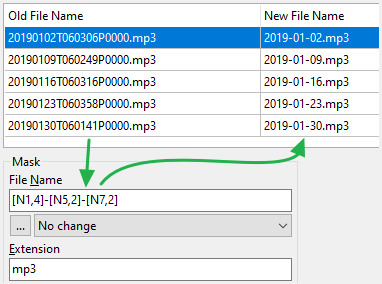
Um das Verständnis zu vertiefen, hier ein Beispiel, bei dem wir die Dateinamen-Maske auf [N1,4]-[N5,2]-[N7,2] gesetzt haben.
Wir sehen, dass die Spalte Neuer Dateiname gemäß den oben beschriebenen Ersetzungen aktualisiert wurde.
Hier sind einige weitere Platzhalter, ebenfalls basierend auf derselben Beispieldatei:
| Weitere Platzhalter | ||
|---|---|---|
| Platzhalter | Beschreibung | Beispiel |
[A] | Repräsentiert den vollständigen Dateinamen, einschließlich des gesamten Pfads, der Verzeichnistrennzeichen, der Dateiendung, des Doppelpunkts und des Punktes | [A] =vollständiger Dateiname |
[A...] | Ermöglicht die Angabe von Bereichen wie [Ax], [Ax:y], [A-x:-y] usw. | [A-9:-5] = P0000 |
[Y] | Die letzten beiden Ziffern des Jahres des Dateidatums | [Y] = 19 |
[YYYY] | Das vierstellige Jahr | [YYYY] = 2019 |
[M] | Die Monatszahl des Dateidatums | [M] = 1 |
[MM] | Die Monatszahl, bei Bedarf mit einer führenden Null auf 2 Stellen aufgefüllt | [MM] = 01 |
[MMM] | Monatsabkürzung wie "Jan", "Feb", "Mär" usw. | [MMM] = Jan |
[MMMM] | Vollständiger Monatsname wie "Januar", "Februar" usw. | [MMMM] = January |
[D] | Der Tag des Dateidatums | [D] = 2 |
[DD] | Der Tag, bei Bedarf mit einer führenden Null auf 2 Stellen aufgefüllt | [DD] = 02 |
[DDD] | Wochentagsabkürzung wie "Mon", "Die", "Mit" usw. | [DDD] = Wed |
[DDDD] | Vollständiger Wochentagsname wie "Montag", "Dienstag" usw. | [DDDD] = Wednesday |
[h] | Die Stunde der Dateiuhrzeit | [h] = 9 |
[hh] | Die Stunde, bei Bedarf mit einer führenden Null auf 2 Stellen aufgefüllt | [hh] = 09 |
[n] | Die Minute der Dateiuhrzeit | [n] = 2 |
[nn] | Die Minute, bei Bedarf mit einer führenden Null auf 2 Stellen aufgefüllt | [nn] = 02 |
[s] | Die Sekunde der Dateiuhrzeit | [s] = 7 |
[ss] | Die Sekunde, bei Bedarf mit einer führenden Null auf 2 Stellen aufgefüllt | [ss] = 07 |
[G] | Dynamisch generierte GUID im Format: {XXXXXXXX-XXXX-XXXX-XXXX-XXXXXXXXXXXX} | [G] =16-Byte-GUID |
[Px] | Der Name der x-ten Verzeichnisebene des vollständigen Pfads, beginnend beim Stammverzeichnis gezählt | [P2] = TechPodcast |
[P-x] | Der Name der x-ten Verzeichnisebene des vollständigen Pfads, beginnend beim Dateinamen gezählt | [P-2] = Download |
[C] | Ein automatisch hochzählender Zähler für jede Iteration (unterstützt auch negative Zahlen), konfiguriert im Bereich "Zähler" | [C] =Zahl wirdfür jede Datei hochgezählt |
[V:hint] | Benutzerdefinierte Variable "hint". Double Commander fragt während des tatsächlichen Umbenennungsvorgangs nach dem Wert | [V:Guest] = Abfrage desWertes für Guest |
[[] | Fügt eine öffnende eckige Klammer ein | [[] = [ |
[]] | Fügt eine schließende eckige Klammer ein | []] = ] |
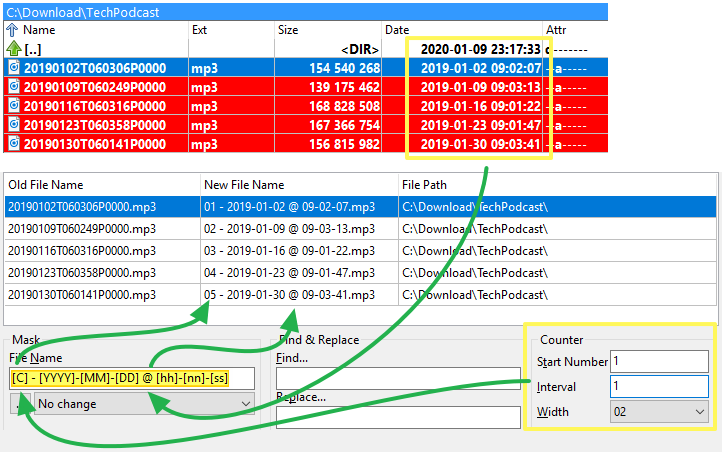
Hier ist ein weiteres Beispiel, in dem wir einige der oben genannten Platzhalter verwendet haben. Die Maske ist auf [C] - [YYYY]-[MM]-[DD] @ [hh]-[nn]-[ss] gesetzt:
Mit der Zeit und bei regelmäßiger Nutzung werden Sie diese aus dem Gedächtnis eingeben können!
Bis dahin können Sie glücklicherweise auf die Schaltflächen unter den Maskenfeldern klicken, um ein Aufklappmenü aufzurufen, das Ihnen beim Einfügen der gewünschten Platzhalter hilft.
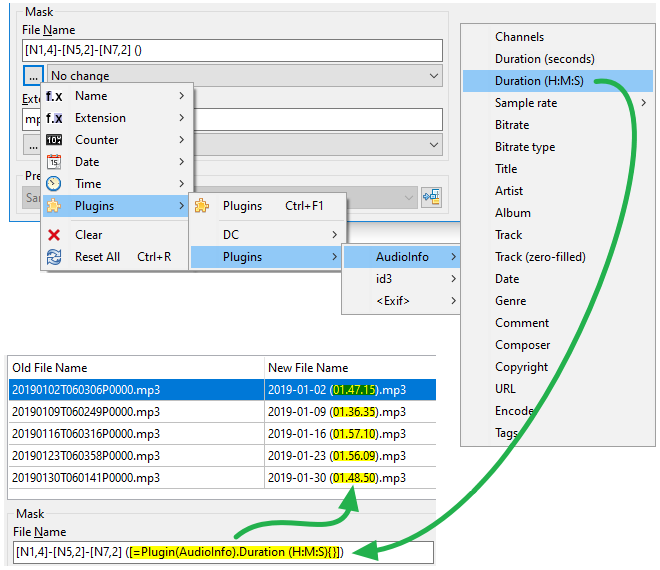
Wir können auch Platzhalter verwenden, um Inhaltsplugins aufzurufen.
Diese extrahieren ein ausgewähltes Feld aus der Datei und fügen es als Teil des neuen Namens ein.
Das folgende Beispiel verwendet ein Multimedia-Plugin, um die Dauer der MP3-Podcast-Dateien zu extrahieren und in Klammern an den Dateinamen anzuhängen:
Wir können auch eine Textdatei verwenden, die eine Liste von Dateinamen enthält, um unsere Dateien umzubenennen.
Es wird vorausgesetzt, dass jede Zeile dieser Textdatei den neuen Namen (einschließlich Dateiendung) für die entsprechende Datei in der gleichen Reihenfolge enthält.
Diese Liste kann:
Es ist auch möglich, eine Liste von Dateinamen aus der Zwischenablage zu laden. Um diese Funktion zu nutzen, müssen Sie die Hotkeys-Einstellungen öffnen, zur Kategorie "Mehrfachumbenennung" wechseln und der Funktion cm_LoadNamesFromClipboard eine Tastenkombination zuweisen.
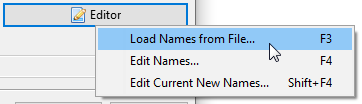
Wenn wir bereits eine solche Datei haben, klicken wir auf die Schaltfläche Editor und wählen Namen aus Datei laden....
Anschließend werden wir aufgefordert, unsere Dateiliste auszuwählen.
Wenn die Datei genauso viele Zeilen enthält, wie Elemente umbenannt werden sollen, sehen wir die neuen Dateinamen in der Spalte Neuer Dateiname.
Der eigentliche Umbenennungsvorgang erfolgt erst, wenn wir auf die Schaltfläche Umbenennen klicken.
Ähnlich wie bei der oben beschriebenen vorhandenen Liste kann Double Commander diese Dateiliste dynamisch für uns erstellen.
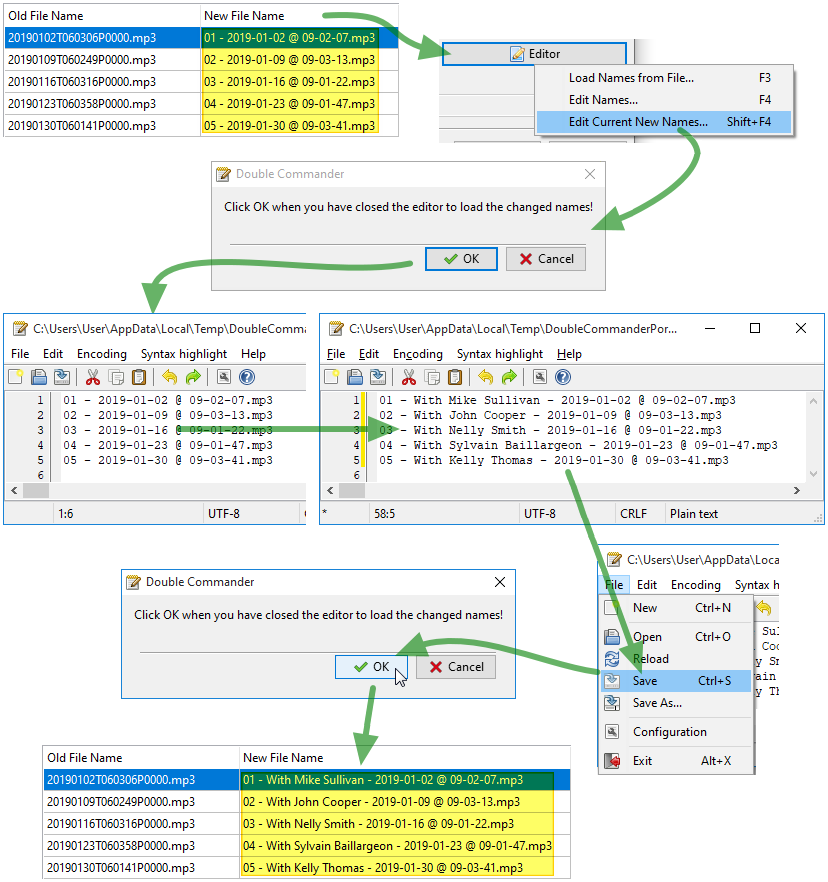
Durch Klicken auf die Schaltfläche Editor und Auswahl von Namen bearbeiten... erstellt das Tool eine temporäre Textdatei basierend auf den ursprünglichen Dateinamen, die auf die gleiche Weise wie im vorherigen Punkt verwendet wird.
Dasselbe wie oben, nur dass die Dateinamen in der Liste aus der aktuellen Spalte Neuer Dateiname übernommen werden.
Diese Methode kann besonders hilfreich sein, wenn die Platzhaltermethode ein Ergebnis liefert, das "fast" dem gewünschten Dateinamen entspricht, sodass wir nur noch kleine Anpassungen vornehmen müssen, um den Namen an unsere Bedürfnisse anzupassen.
Das folgende Beispiel zeigt den Ablauf bei Verwendung dieser Methode.
Nachdem die oben genannten Platzhalter und Dateinamenslisten angewendet wurden, können wir zusätzlich Modifikatoren anwenden, um die neuen Dateinamen zu verändern.
Diese Modifikatoren umfassen:
Die folgenden Optionen beeinflussen die Groß-/Kleinschreibung der Zeichen im neuen Dateinamen:
Dieser Modifikator wird auch dann angewendet, wenn der Dateiname aus einer Liste stammt, obwohl sich die Option im Bereich Maske befindet.
Die Zeichenkette im Feld Suchen nach wird durch die Zeichenkette im Feld Ersetzen durch ersetzt. Zudem stehen einige Zusatzfunktionen zur Verfügung (siehe unten). Die Suche ist standardmäßig unabhängig von der Groß-/Kleinschreibung!
Zusatzoptionen:
A≠a – Aktiviert eine Suche unter Beachtung der Groß-/Kleinschreibung.
1x – Wenn aktiviert, wird nur das erste Vorkommen ersetzt, unabhängig davon, wie oft die Zeichenkette übereinstimmt.
Diese beiden Parameter beeinflussen auch das Verhalten von regulären Ausdrücken.
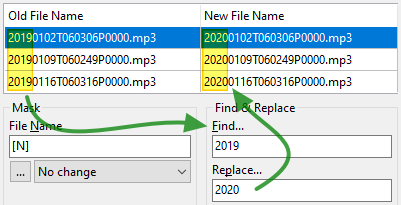
Wir können eine einzelne Zeichenfolge in der Dateinamen-Zeichenkette suchen und durch eine andere ersetzen.
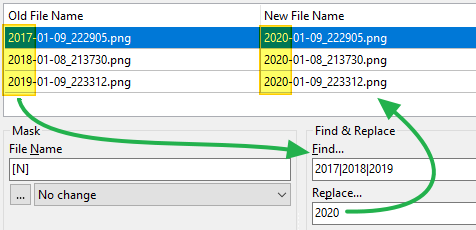
Wir können auch verschiedene Zeichenfolgen durch eine einzige Sequenz ersetzen, indem wir die Suchbegriffe durch ein Pipeline-Symbol trennen. Im folgenden Beispiel wird jedes Vorkommen von 2017, 2018 oder 2019 durch 2020 ersetzt:
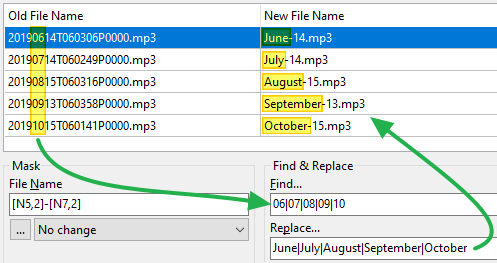
Wir können auch mehrere Paare von Such- und Ersetzungsbegriffen definieren, indem wir sie jeweils durch ein Pipeline-Symbol trennen.
Für jede gesuchte Zeichenfolge wird an der entsprechenden Position das jeweilige Gegenstück zur Ersetzung definiert.
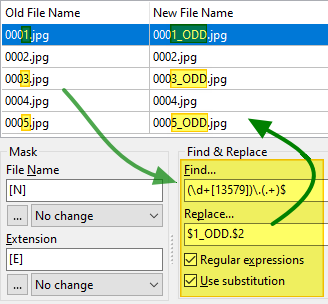
Wir können auch reguläre Ausdrücke für den Suchbegriff sowie für dessen Ersetzung verwenden (die Option Substitutions aktiviert die Verwendung von Teilausdrücken im Ersetzungsfeld).
Sobald wir alle gewünschten neuen Dateinamen über die oben beschriebenen Methoden definiert haben, können wir den tatsächlichen Umbenennungsvorgang starten.

Falls doppelte Dateinamen gefunden werden, bietet Double Commander die Möglichkeit, den Vorgang abzubrechen oder die Dateien automatisch durch das Anhängen von Nummern umzubenennen: "Name (1).ext", "Name (2).ext" usw. Bitte beachten Sie, dass im zweiten Fall diese automatisch hinzugefügten Nummern nicht vorab in der Spalte "Neuer Dateiname" angezeigt werden.
Nach Abschluss des Umbenennungsvorgangs liest das Programm die Dateien neu ein und aktualisiert die obige Tabelle.
Die Spalte Alter Dateiname zeigt nun das Ergebnis unserer Umbenennung an.
Die Spalte Neuer Dateiname wird ebenfalls aktualisiert, indem dieselben weiterhin definierten Platzhalter/Listen/Modifikatoren erneut angewendet werden.
In der Regel sollten Sie Ihre Aufmerksamkeit auf die erste Spalte richten, da diese die neuen tatsächlichen Dateinamen darstellt.
Das Programm kann eine Protokolldatei erstellen oder an eine bestehende Protokolldatei anhängen, in der alle Umbenennungsversuche beim Ausführen des eigentlichen Vorgangs aufgezeichnet werden. Dies kann nützlich sein, wenn Sie später nach dem ursprünglichen Dateinamen suchen oder versehentlich vorgenommene Umbenennungen nachvollziehen möchten.
Möglicherweise müssen Sie dieselben Platzhalter/Modifikatoren aus einer früheren Sitzung für eine ähnliche Mehrfachumbenennung wiederverwenden. Anstatt dieselbe Konfiguration immer wieder manuell einzugeben, können Sie die aktuelle Konfiguration in einer Voreinstellung (Preset) speichern und später wiederverwenden.
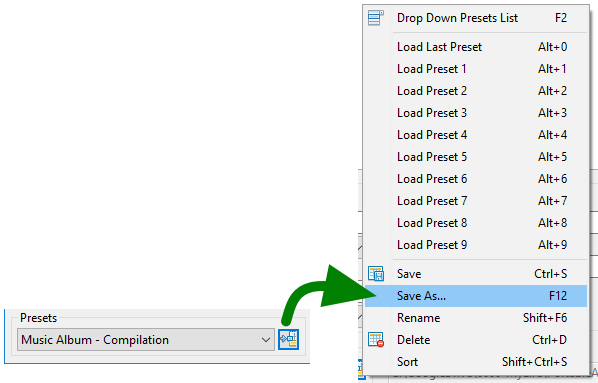
Klicken Sie dazu auf die Schaltfläche für Voreinstellungen und wählen Sie Speichern unter....
Gegen Sie der Voreinstellung einen aussagekräftigen Namen. Nun haben Sie Ihre Konfiguration als Preset gesichert.
Wenn Sie diese Konfiguration das nächste Mal für eine Mehrfachumbenennung benötigen, klicken Sie auf das Dropdown-Feld für Voreinstellungen, wählen Ihr Preset aus, und alle Felder werden mit den gespeicherten Werten gefüllt.
Das erwähnte Menü bietet Ihnen verschiedene Aktionen im Zusammenhang mit Voreinstellungen wie Laden, Speichern, Umbenennen, Löschen, Sortieren usw.
Die zusätzlichen Einstellungen für das Mehrfachumbenennungs-Tool befinden sich auf einer eigenen Seite innerhalb der Double Commander-Konfiguration.

Aktivieren Sie diese Option, wenn Sie eine klassische Menüleiste am oberen Rand des Fensters bevorzugen, um auf alle relevanten Funktionen zuzugreifen.
Durch unsere Anpassungen kann es vorkommen, dass ungültige Zeichen im resultierenden Dateinamen enthalten sind.
Um Fehler zu vermeiden, ersetzt Double Commander diese ungültigen Zeichen durch das in diesem Feld eingegebene Zeichen.
Wenn Sie ungültige Zeichen einfach entfernen möchten, lassen Sie das Feld leer.

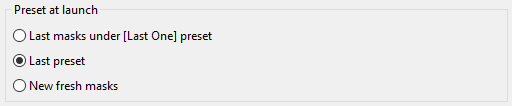
Diese Einstellung legt die Standard-Voreinstellung fest, die bei jedem Aufruf des Mehrfachumbenennungs-Tools geladen wird.
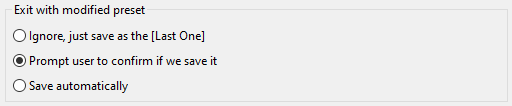
Wenn wir ein bestehendes Preset geladen und mindestens eine Einstellung geändert haben, bestimmt diese Option das Verhalten von Double Commander, wenn wir das Mehrfachumbenennungs-Tool schließen, ohne die Änderungen zu speichern.
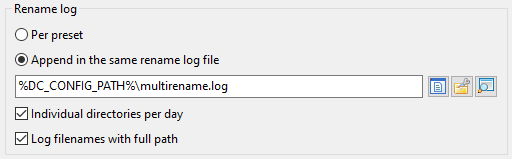
Diese Einstellungen legen fest, wie das Speichern von Protokolldateien für Umbenennungsvorgänge gehandhabt wird.
Standardmäßig wird die Protokolldatei in der jeweiligen Voreinstellung definiert.
Mit dieser Option können wir Double Commander jedoch anweisen, diese Protokolle an einem einzigen definierten Ort zu speichern, an dem die Ergebnisse jedes Umbenennungsvorgangs an eine Protokolldatei angehängt werden.
Wir können auch festlegen, dass Protokolle in separaten, nach Tagen aufgeteilten Verzeichnissen gespeichert werden.