
Die Haupteinstellungen von Double Commander werden in einer XML-Datei namens doublecmd.xml gespeichert und daraus wiederhergestellt.
Die Datei doublecmd.xml kann sich an verschiedenen Orten befinden:
Um den Ort über den Parameter --config-dir festzulegen, folgen Sie diesem Link.
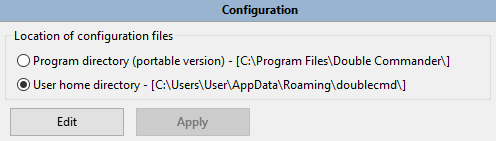
Alternativ können Sie den Speicherort unter Konfiguration > Optionen... >  > Ort der Konfigurationsdateien einsehen.
Ein schneller Weg zum aktuellen Konfigurationsverzeichnis führt über die Verzeichnis-Favoriten (Strg+D). Wählen Sie am Ende "Spezielle Verzeichnisse" > "Gehe zu Double Commander Spezialpfad" > "%DC_CONFIG_PATH%".
Die meisten Einstellungen können direkt in der Anwendung unter Konfiguration > Optionen vorgenommen werden. Beim Beenden von Double Commander werden diese in der doublecmd.xml gespeichert.
Normalerweise ist es nicht notwendig, die Konfigurationsdatei manuell zu bearbeiten.
Es gibt jedoch einige seltene Einstellungen, die nur durch direktes Bearbeiten der XML-Datei angepasst werden können.
WARNUNG: Bearbeiten Sie die Datei niemals, während Double Commander läuft! Die Änderungen würden beim Beenden des Programms durch den aktuellen Sitzungskontext überschrieben. Schließen Sie DC, bearbeiten Sie die Datei und starten Sie DC neu.
Eine Alternative finden Sie hier (erfordert oft dennoch einen Neustart).
Die folgende Tabelle listet diese speziellen Einstellungen auf:
| Manuell zu ändernde Einstellungen (falls erforderlich) | |||||||||
|---|---|---|---|---|---|---|---|---|---|
| Tag | Beschreibung | ||||||||
Aus <AutoRefresh>: |
|||||||||
Steuert das Löschen von überwachten Verzeichnissen.
<Mode>1</Mode>
|
|||||||||
Aus <Behaviours>: |
|||||||||
Legt fest, ob das rechte Panel beim Start aktiv ist.
|
|||||||||
Bestätigung beim Schließen von DC (True) oder nicht (False, Standard). |
|||||||||
Aus <Colors>: |
|||||||||
|
Legt die Linienbreite des Rahmencursors fest (Konfiguration > Optionen... > Farben > Dateipanel > Rahmencursor verwenden). Beispiel: <gBorderFrameWidth>1</gBorderFrameWidth>
|
|||||||||
Aus <Editor>: |
|||||||||
Editor/Diff: Sucht nach dem Wort unter dem Cursor (True, Standard) oder nutzt den Suchverlauf (False). |
|||||||||
Aus <FileOperations>: |
|||||||||
|
Dateien mit diesen Erweiterungen werden beim Öffnen innerhalb eines Archivs automatisch entpackt. Beispiel: <AutoExtractOpenMask>*.txt;*.mp3</AutoExtractOpenMask>
|
|||||||||
Standardaktion bei Drag&Drop: Kopieren (True, Standard) oder Verschieben (False). |
|||||||||
Warnung bei Pfadlängen über 260 Zeichen (Windows MAX_PATH). Standard True. |
|||||||||
|
Ignoriert genau eine Stunde Zeitunterschied beim Vergleichen (Sommer-/Winterzeit-Problematik auf NTFS/FAT). Standard False.
|
|||||||||
Soundbenachrichtigungen bei Dateioperationen. Duration (in Sekunden): 0 = immer, -1 = aus.Beispielformat: <Sounds Duration="5"> <Copy>C:\Pfad\sound.wav</Copy> </Sounds> |
|||||||||
Aus <FileOperations><Options>: |
|||||||||
Attribute beim Kopieren/Verschieben beibehalten. Standard True. |
|||||||||
Zeitstempel (Erstellung, Zugriff, Änderung) kopieren. Standard True. |
|||||||||
Erweiterte Attribute (xattr, NTFS-Kompression/-Verschlüsselung) kopieren. Standard True. |
|||||||||
Aus <FilesViews>: |
|||||||||
| Zusätzlicher Zeilenabstand in Pixeln im Dateipanel. Standard 2. | |||||||||
Zeichen vor/nach Ordnernamen (Standard: eckige Klammern []). |
|||||||||
Mausklick außerhalb des Namensfeldes bestätigt Umbenennung (True) oder bricht ab (False, Standard). |
|||||||||
Aus <Viewer>: |
|||||||||
Automatisches Kopieren markierter Texte im Betrachter. Standard True. |
|||||||||
| Tabulatorbreite im Betrachter (1-32, Standard 8). | |||||||||
