Bei der Verwendung eines zweispaltigen Dateimanagers wie Double Commander ist es manchmal viel bequemer, unsere häufig genutzten Anwendungen direkt aus dem Manager heraus zu starten, anstatt nach Verknüpfungen auf dem Desktop, in der Taskleiste oder im Startmenü zu suchen.
Dies gilt insbesondere für Aufgaben, die sehr oft ausgeführt werden müssen.
Das Konzept der Werkzeugleiste besteht darin, jedem Benutzer die Möglichkeit zu geben, eine eigene Symbolleiste mit Schaltflächen für häufig benötigte Funktionen anzupassen.
Double Commander bietet zudem zahlreiche Parameter, die auf der aktuell angezeigten oder ausgewählten Datei basieren, sodass diese als Argumente an die zu startende Anwendung übergeben werden können.
Unten sehen Sie die Standard-Werkzeugleiste, die nach einer Standardinstallation von Double Commander über den Dateipanels angezeigt wird. Aber keine Sorge: Sie können diese ganz nach Ihren eigenen Bedürfnissen und Wünschen konfigurieren.

Es gibt auch eine mittlere Werkzeugleiste, die sich zwischen den Dateipanels befindet. Die Funktionen und der Konfigurationsprozess für die mittlere Werkzeugleiste entsprechen denen der Hauptwerkzeugleiste.
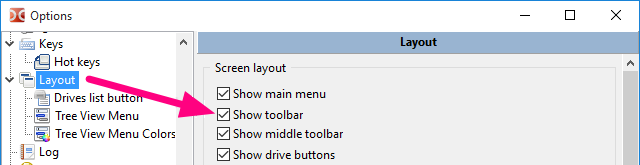
Ob die Werkzeugleiste angezeigt wird, hängt von den Einstellungen in den Konfigurationsoptionen unter Layout ab.
Um sie zu aktivieren, müssen wir lediglich sicherstellen, dass die Option Werkzeugleiste anzeigen aktiviert ist.
Die folgende Tabelle zeigt die Elemente, die in einer Werkzeugleiste enthalten sein können:
| Mögliche Elemente in der Werkzeugleiste | |
|---|---|
| Element | Beschreibung |
| Eine vertikale Linie, um Schaltflächen mit ähnlichen Funktionen und/oder Kontexten zu gruppieren. | |
| Ruft einen internen Befehl in Double Commander auf. | |
| Startet eine externe Anwendung, ein ausführbares Programm, ein Skript usw. | |
| Konfiguriert weitere Werkzeugleistenelemente, die als Dropdown-Menü der Hauptwerkzeugleiste angezeigt werden. | |
Um den Inhalt der Werkzeugleiste anzupassen, müssen wir diese konfigurieren.
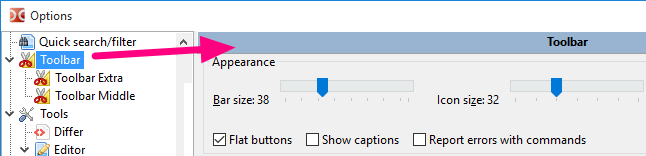
Wir können das Hauptkonfigurationsfenster von Double Commander öffnen, in der linken Spalte nach unten scrollen und Werkzeugleiste auswählen, um darauf zuzugreifen.
Eine weitere schnelle Möglichkeit, auf die Konfiguration zuzugreifen, besteht darin, direkt mit der rechten Maustaste auf einen leeren Bereich der Werkzeugleiste zu klicken und Bearbeiten zu wählen.
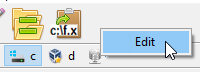
Wenn Sie mit der Werkzeugleiste vertraut sind, können Sie auch direkt mit der rechten Maustaste auf eine Schaltfläche klicken. Dadurch wird nicht nur der Werkzeugleisten-Editor geöffnet, sondern Sie können auch sofort die zugewiesene Aktion der angeklickten Schaltfläche bearbeiten.
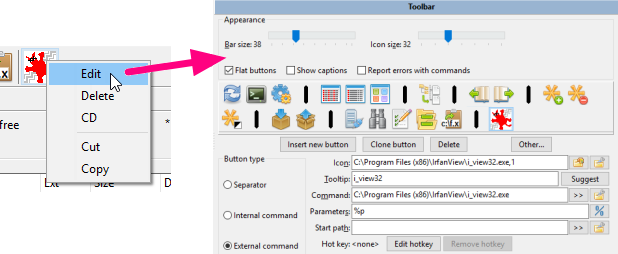
Darüber hinaus ermöglicht das Kontextmenü das Löschen der ausgewählten Schaltfläche, das Ausschneiden oder Kopieren in die Zwischenablage oder das Einfügen einer Schaltfläche aus der Zwischenablage.
Wir können die Reihenfolge der Werkzeugleistenelemente auch ändern, ohne das Einstellungsfenster zu öffnen: Double Commander unterstützt das Verschieben von Schaltflächen mit der Maus bei gedrückter Umschalt-Taste (Drag-and-Drop).
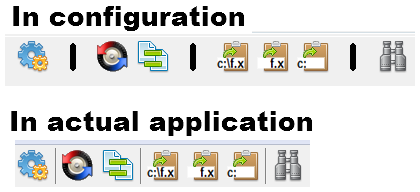
Die Trennlinie hat keine aktive Funktion, sondern dient lediglich dekorativen Zwecken. Sie kann verwendet werden, um Schaltflächengruppen voneinander zu trennen und zusammenhängende Aktionen zu gruppieren.
Die verfügbaren Stile sind:
Trennlinie – Eine einfache vertikale Linie (in der mittleren Werkzeugleiste horizontal).
Leerraum – Fügt einen Leerraum ein, dessen Breite der Größe einer Schaltfläche entspricht.
In Menüs wird unabhängig vom gewählten Stil immer das erste Design verwendet.
Im folgenden Beispiel verwendet der Benutzer Trennlinien, um vergleichsrelevante Funktionen, zwischenablagenrelevante Funktionen usw. zusammenzufassen.
Interne Befehle sind Aktionen, die direkt von Double Commander ausgeführt werden, ohne dass eine externe Anwendung aufgerufen werden muss.
Es gibt eine Vielzahl solcher Befehle. Eine detaillierte Übersicht aller internen Befehle finden Sie auf dieser Seite.
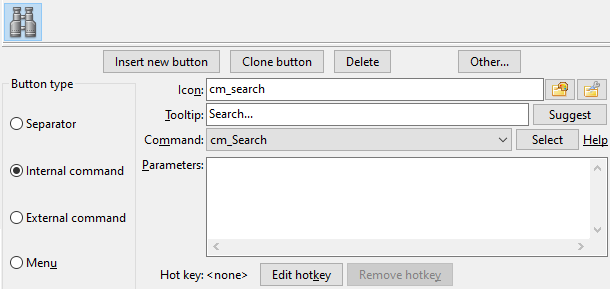
Wenn wir beispielsweise eine Schaltfläche in der Werkzeugleiste zum Starten der Suche haben möchten, wählen wir einfach den Befehl cm_Search aus der Befehlsliste aus.
Wie in der folgenden Abbildung zu sehen ist, können wir ein benutzerdefiniertes Symbol dafür auswählen, aber in der Regel reicht es aus, den Befehl auszuwählen, da Befehle bereits intern mit entsprechenden Symbolen verknüpft sind.
Ein Tooltip (Quickinfo) kann hier ebenfalls definiert werden, sodass wir eine Beschreibung hinzufügen können, die uns an die Aufgabe der Schaltfläche erinnert, wenn wir den Mauszeiger darüber bewegen.
Hier ist ein Beispiel für die Verwendung des Befehls cm_Search:
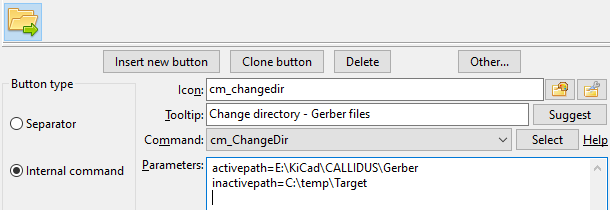
Einige interne Befehle akzeptieren Parameter, um deren Ausführung zu konfigurieren. Bei Bedarf tragen wir diese einfach in das Parameterfeld ein: Die meisten Parameter müssen im Format Parameter=Wert (sofern nicht anders angegeben) eingegeben werden. Jeder Parameter muss in einer eigenen Zeile stehen, ohne Anführungszeichen, Escape-Zeichen oder überflüssige Leerzeichen.
Im folgenden Beispiel verwenden wir den internen Befehl cm_ChangeDir und übergeben zwei Parameter, um anzugeben, welches Verzeichnis in jedem Panel geladen und angezeigt werden soll.
Externe Befehle sind Aktionen, die das Aufrufen eines externen Programms erfordern.
Für externe Befehle können wir detailliertere Einstellungen festlegen. Diese ermöglichen es uns, das zu startende Programm, das Arbeitsverzeichnis und bei Bedarf die an das Programm zu übergebenden Parameter genau zu konfigurieren.
Das Feld "Befehl" dient ausschließlich dem ausführbaren Programm (so wie es ist, ohne Anführungszeichen): Wir können den Dateinamen oder den Dateinamen mit vollständigem Pfad angeben. Auch die Verwendung von Umgebungsvariablen ist zulässig.
Für die Parameter können wir Platzhalter (Variablen) verwenden, die beim Ausführen durch die tatsächlichen Werte (z. B. der im aktiven Panel ausgewählten Datei) ersetzt werden. Eine Übersicht über die als Parameter verfügbaren Variablen finden Sie auf der entsprechenden Seite hier (achten Sie auf die Verwendung von Anführungszeichen). Um einen Befehl im Systemterminal auszuführen, können wir die Variablen %t0 und %t1 nutzen.
Im folgenden Beispiel haben wir eine Schaltfläche zum Starten des Programms GIMP eingerichtet. Der Parameter %p bewirkt, dass beim Anklicken der Schaltfläche der vollständige Pfad der im aktiven Panel ausgewählten Datei als Argument an GIMP übergeben wird.
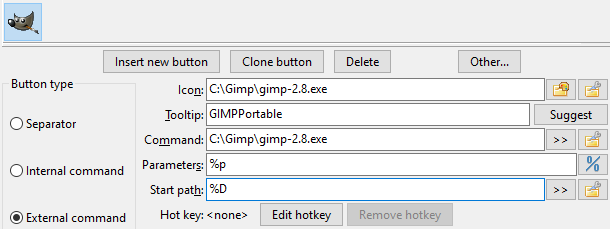
Wenn wir kein bestimmtes Arbeitsverzeichnis vorschreiben möchten, können wir das Feld "Startpfad" leer lassen. In diesem Fall wird das aktuelle Verzeichnis des aktiven Dateipanels als Arbeitsverzeichnis verwendet.
Wenn wir sehr viele Schaltflächen konfigurieren, reicht der Platz auf dem Bildschirm unter Umständen nicht aus, um alle Schaltflächen nebeneinander in einer horizontalen Zeile anzuzeigen.
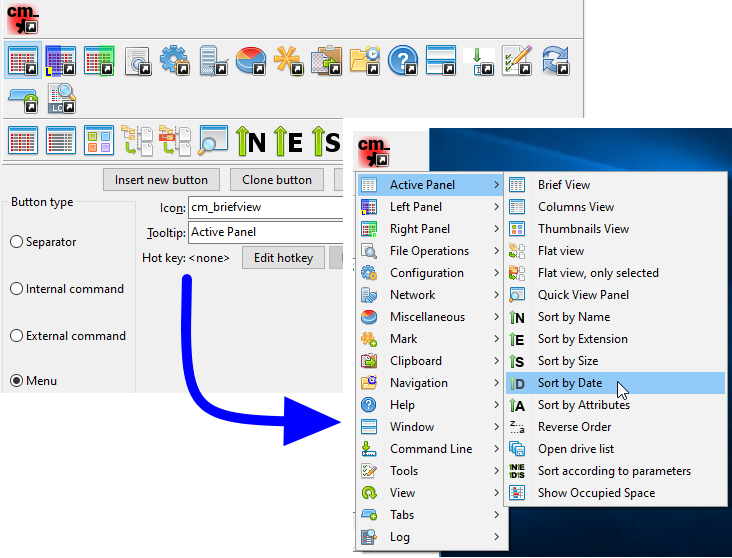
Um uns das Hinzufügen weiterer Schaltflächen zu ermöglichen, können wir eine spezielle Schaltflächenart erstellen. Diese blendet beim Anklicken ein Dropdown-Menü ein, über das wir auf eine vertikale Liste von Funktionen zugreifen können.
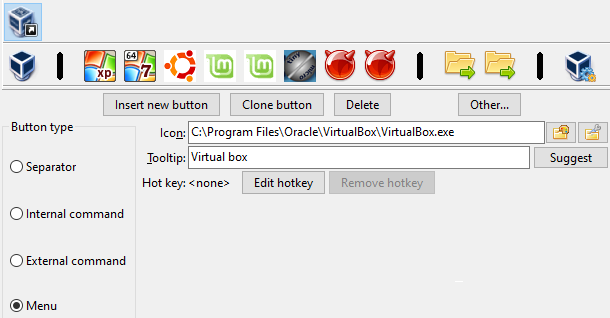
Im folgenden Beispiel haben wir eine Schaltfläche des Typs "Menü" hinzugefügt.
Dadurch entsteht darunter eine neue Unterwerkzeugleiste, die wir nach Belieben mit neuen Schaltflächen für verschiedene Aufgaben füllen können.
Dieses Beispiel zeigt auch, wie hilfreich dies sein kann, um zusammenhängende Aktionen zu einem bestimmten Projekt oder Thema an einem Ort zu bündeln.
In diesem Beispiel enthält das Menü Funktionen für verschiedene Betriebssysteme, die in einer virtuellen Maschine installiert sind.
Die folgende Abbildung zeigt, wie das konfigurierte Menü im Programm dargestellt wird:
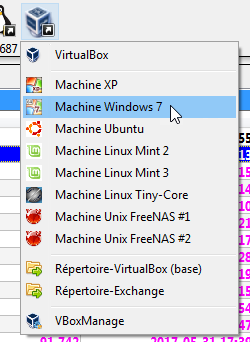
Ein so konfiguriertes Untermenü kann genau die gleichen Schaltflächentypen enthalten, die zuvor beschrieben wurden.
Wir können sogar ein Untermenü in einem Untermenü verschachteln und so weiter.
Dies wird im Programm einfach als verschachteltes Untermenü dargestellt.
Siehe folgendes Beispiel: