
Der integrierte Betrachter ist so konzipiert, dass er Dateien beliebiger Größe im Text-, Hexadezimal- oder Binärformat sowie Bilddateien anzeigen kann.
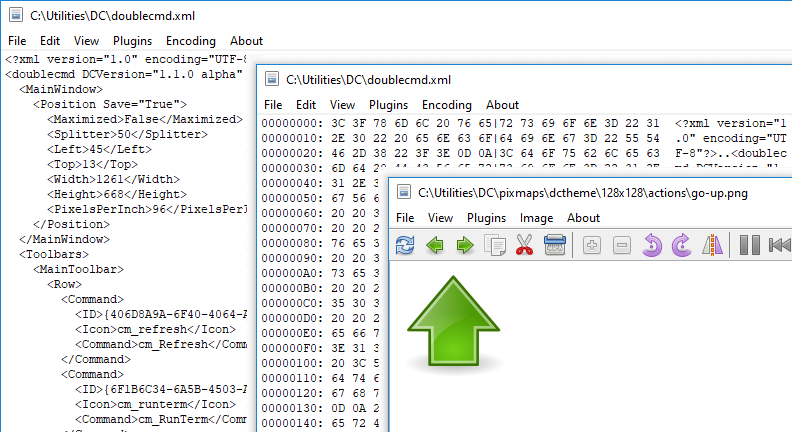
Markierter Text wird automatisch in die Zwischenablage kopiert. Um diese Funktion zu deaktivieren, können wir den Parameter <AutoCopy> verwenden.
Standardmäßig ist der Aufruf des Betrachters (interner Befehl cm_View) der Taste F3 zugewiesen. Wenn mehrere Dateien markiert sind, wird die erste markierte Datei geöffnet. Wir können diese Dateien mit den Befehlen Vorherige Datei und Nächste Datei durchwechseln (andernfalls laden diese Befehle Dateien aus dem aktuellen Verzeichnis). Um immer die Datei unter dem Cursor zu opening, können wir Umschalt+F3 verwenden. Wir können die Tastenkombinationen im Einstellungsbereich Tasten > Hotkeys anpassen.
Unterstützte Bildformate: BMP, CUR, GIF, ICNS, ICO, JPEG, PNG, PNM (PBM, PGM und PPM), PSD, SVG/SVGZ, TIFF, XPM. Darüber hinaus bei Vorhandensein entsprechender Bibliotheken:
HEIF/HEIC und AVIF: libheif.dll (Windows) oder libheif.so.1 (Linux und andere Unix-ähnliche Systeme).
SVG/SVGZ: librsvg-2-2.dll, libcairo-2.dll und libgobject-2.0-0.dll (Windows) oder librsvg-2.so.2, libcairo.so.2 und libgobject-2.0.so.0 (Linux und andere Unix-ähnliche Systeme). Wenn diese Dateien verfügbar sind, verwendet Double Commander die librsvg-Bibliothek anstelle der integrierten Image32-Grafikbibliothek.
WebP: libwebp.so.N, wobei "N" 7, 6 oder 5 ist (Linux und andere Unix-ähnliche Systeme).
Double Commander unterstützt die TurboJPEG-Bibliothek, ein JPEG-Codec, der SIMD-Befehle zur Beschleunigung der Bilddekodierung und -kodierung verwendet: libturbojpeg.dll (Windows), libturbojpeg.so.0 (Linux und andere Unix-ähnliche Systeme) oder libturbojpeg.dylib (macOS).
Hinweis: Unter Windows müssen sich die Bibliotheken im Verzeichnis der ausführbaren Datei von Double Commander, im Unterverzeichnis plugins\dll neben der ausführbaren Datei oder im Windows-Systemverzeichnis befinden.
Double Commander unterstützt die Windows Imaging Component (Windows Vista und neuer): Windows Imaging Component (WIC) bietet ein erweiterbares Framework für die Bildverarbeitung. WIC enthält mehrere integrierte Codecs (BMP, DDS, GIF, ICO, JPEG, JPEG XR, PNG und TIFF) sowie externe Codecs for freie und proprietäre RAW-Bildformate, HEIF/HEIC und WebP. Double Commander überspringt die Codecs für BMP, GIF, ICO, JPEG, PNG und TIFF, da diese bereits direkt unterstützt werden.
Unter Windows kann Double Commander den integrierten HEIC-Decoder verwenden (Windows 11 24H2 und neuer).
Der integrierte Betrachter unterstützt das Speichern in folgenden Bildformaten: BMP, ICO, JPEG (wir können eine Qualität von 1 bis 100 wählen; Standard ist 80, siehe <JpegQuality>), PNG (Double Commander verwendet dieselbe Farbtiefe wie das Originalbild) und PNM (Double Commander verwendet ein Binärformat, die Farbtiefe wird automatisch festgelegt: 1, 8 oder 24 Bit pro Pixel).
Hinweis: Beim Ändern von Bildern müssen wir alle Änderungen mit den Befehlen Speichern oder Speichern unter sichern: Beim Schließen des Betrachterfensters oder beim Wechseln zu einer anderen Datei prüft Double Commander nicht, ob die Datei geändert wurde.
Wir können den im Betrachter verfügbaren Befehlen im Einstellungsbereich Tasten > Hotkeys Tastenkombinationen zuweisen oder diese ändern (wechseln Sie zur Kategorie Betrachter). Tastenkombinationen können separat für den Textmodus und den Bildbetrachtungsmodus eingerichtet werden.
Das Erscheinungsbild und der Inhalt des Hauptmenüs hängen vom Betrachtungsmodus ab: Text, Bild oder WLX-Plugin.
Die Einträge Vorherige und Nächste laden die vorherige oder nächste Datei im Verzeichnis. Wenn mehrere Dateien markiert sind, laden die Befehle diese. Es wird die Sortierreihenfolge des Dateipanels verwendet.
Die Einträge Speichern und Speichern unter... sind nur bei der Bildbetrachtung verfügbar.
Drucken... – Öffnet den Systemdialog zum Drucken der Datei. Drucken ist nur möglich, wenn die Datei über ein Plugin betrachtet wird, das das Drucken unterstützt.
Druckeinrichtung... – Öffnet einen Dialog zur Konfiguration der Druckränder (linker, rechter, oberer und unterer Rand).
Neu laden – Double Commander liest die Datei neu ein, ohne das Betrachterfenster zu schließen. Dies ist nützlich, wenn die Datei von einem externen Programm geändert wurde.
Automatisches Neuladen – Nur im Textmodus verfügbar: Wenn aktiviert, prüft Double Commander alle 2 Sekunden die Dateigröße. Bei Änderungen wird die Datei neu eingelesen und der Inhalt ans Ende gescrollt. Dies ist nützlich, um sich ständig aktualisierende Logdateien zu überwachen. Dieser Modus gilt nur für die aktuelle Datei und wird beim Wechsel zu einer anderen Datei oder beim Schließen des Betrachterfensters deaktiviert. Wenn aktiviert, zeigt Double Commander ein Sternchen "*" vor dem Dateinamen in der Statusleiste an.
Beenden – Schließt das Betrachterfenster.
Das Menü enthält Befehle zum Auswählen und Kopieren von Text sowie zum Suchen im Dateiinhalt: Suchen, Weitersuchen und Rückwärts suchen.
Suchoptionen:
Groß-/Kleinschreibung – Unterscheidet Groß- und Kleinschreibung, z. B. sind "Fallout" und "fallout" verschieden.
Hexadezimal – Sucht nach Hexadezimalzeichen (ignoriert die Groß-/Kleinschreibung, Leerzeichen zwischen den Zeichen sind zulässig, z. B. "C0 C1 C2" oder "c0c1c2").
Regulärer Ausdruck – Wenn aktiviert, können wir reguläre Ausdrücke verwenden.
Rückwärts – Schaltet die Suchrichtung um: Sucht vom Ende zum Anfang der Datei.
Dieses Menü dient zum Umschalten des Betrachtungsmodus und enthält verschiedene zusätzliche Optionen.
Vorschau – Blendet das Vorschaufenster ein oder aus.
Das Programm wählt automatisch den passenden Betrachtungsmodus. Die folgenden Einträge ermöglichen das manuelle Umschalten:
Text – Zeigt den Dateiinhalt (oder die Ausgabe eines Konsolenbefehls, siehe Dateizuordnungen) als Nur-Text an. Wir können die maximale Anzahl an Zeichen pro Zeile festlegen, bevor ein Zeilenumbruch erfolgt (Standard ist 1024).
Binär – Zeigt den Dateiinhalt im Rohformat an. Nicht druckbare Zeichen werden als Punkte dargestellt. Beim Kopieren von Text bleiben Steuerzeichen (Zeilenumbrüche, Tabulatoren usw.) jedoch erhalten. Es wird eine feste Zeilenbreite von 80 Zeichen verwendet.
Hexadezimal – Das Fenster wird in drei Spalten unterteilt: Offset ab Dateianfang (in Byte), Hexadezimal-Darstellung von 16 Zeichen und dieselben 16 Zeichen als Nur-Text. Nicht druckbare Zeichen werden als Punkte dargestellt. Bei der Auswahl von Werten in der zweiten Spalte wird das entsprechende Symbol in der dritten Spalte markiert (und umgekehrt).
Dezimal – Ähnlich wie Hexadezimal, aber die Bytes werden in Dezimalzahlen dargestellt.
Buch – Ein spezieller Betrachtungsmodus: Der Text wird in mehreren Spalten angezeigt (wie ein aufgeschlagenes Buch oder eine Zeitung). Wir können Schriftart, Schriftgröße, Text- und Hintergrundfarbe sowie die Spaltenanzahl (1, 2 oder 3) festlegen.
Grafik – Wechselt zur Bildbetrachtung. Eine Liste der unterstützten Bildformate finden Sie am Anfang der Seite.
Plugins – Betrachtung unter Verwendung von WLX-Plugins. Wenn die ausgewählte Datei von mehreren installierten Plugins geöffnet werden kann, schaltet das wiederholte Aufrufen dieses Befehls zyklisch durch diese durch.
Office XML (nur Text) – Der Betrachter zeigt den Text aus XML-basierten Office-Dokumenten an: Microsoft Office (DOCX, XLSX) und OpenOffice/LibreOffice (ODT, ODS). Ohne Textformatierung, aber Absätze bleiben erhalten.
Quelltext – Der Betrachter zeigt die Datei im Quelltextmodus an: mit Syntaxhervorhebung und Zeilennummern. Es gelten dieselben Hervorhebungsregeln und Dateinamenserweiterungen wie im integrierten Editor (Details siehe hier). In diesem Modus verwendet der Betrachter die Einstellungen des integrierten Editors; siehe auch die Beschreibung von <SynEditMask>.
Plugins haben Vorrang vor anderen unterstützten Betrachtungsmodi.
Zeilenumbruch – Aktiviert oder deaktiviert den Zeilenumbruch für Zeilen, die breiter als das Fenster sind (an Wortgrenzen).
Textcursor anzeigen – Aktiviert die Anzeige eines blinkenden Textcursors.
Das Menü enthält eine Liste aller hinzugefügten und aktivierten WLX-Plugins. Der erste Teil des Menüs enthält die für die aktuelle Datei geeigneten Plugins (Double Commander prüft die Erkennungszeichenfolge), alle anderen Plugins werden im zweiten Teil aufgelistet.
Keine Sortierung; es wird dieselbe Reihenfolge verwendet, in der die Plugins im entsprechenden Einstellungsbereich hinzugefügt wurden.
Beim Betrachten von Dateien im Textmodus: Ein Menü mit einer Liste der verfügbaren Textkodierungen, standardmäßig ist die automatische Erkennung aktiviert.
Bei der Verwendung von Plugins enthält dieses Menü nur drei Einträge:
Automatische Erkennung – Automatische Kodierungserkennung.
ANSI – Standard-ANSI-Kodierung des Systems (abhängig von den regionalen Einstellungen).
OEM – Standard-OEM/DOS-Kodierung des Systems (abhängig von den regionalen Einstellungen).
Beim Betrachten von GIF-Dateien ist das Menü Bild nicht verfügbar.
Strecken – Ändert die Bildgröße, um das Betrachterfenster auszufüllen (das Seitenverhältnis wird automatisch beibehalten).
Nur große strecken – Ändert die Bildgröße nur, wenn das Bild größer als das aktuelle Fenster ist (das Seitenverhältnis wird automatisch beibehalten).
Zentrieren – Das Bild wird in der Mitte des Betrachterfensters statt in der linken oberen Ecke angezeigt.
Transparenz anzeigen – Aktiviert die Verwendung eines Schachbrettmusters als Hintergrund für transparente Teile des Bildes.
Das Untermenü Drehen enthält mehrere ähnliche Aktionen:
Die ersten drei Befehle drehen das Bild um dessen Mittelpunkt um die angegebene Gradzahl: + 90 (90 Grad nach rechts), + 180 und - 90 (90 Grad nach links).
Horizontal spiegeln – Spiegelt das Bild horizontal (von links nach rechts).
Vertikal spiegeln – Spiegelt das Bild vertikal (von oben nach unten).
Vergrößern und Verkleinern – Befehle zur Änderung des Bildmaßstabs.
Vollbild – Schaltet das Fenster in den Vollbildmodus (Fensterinhalt ohne den typischen Rahmen des Betriebssystems). Dieser Modus ist nicht nur bei der Bildbetrachtung verfügbar; verwenden Sie einfach die entsprechende Tastenkombination (Standard ist Alt+Eingabe).
Untermenü Bildschirmfoto – Erstellt ein Bildschirmfoto des Desktops, entweder sofort oder mit Verzögerung (3 oder 5 Sekunden).
Bei der Verwendung von Plugins enthält dieses Menü nur drei Einträge: Strecken, Nur große strecken und Zentrieren.
Zeigt nur den Namen des Betrachters.
Einige Befehle und zusätzliche Werkzeuge des integrierten Betrachters sind in einer Werkzeugleiste zusammengefasst. Nur bei der Bildbetrachtung.

Aktuelle Datei neu laden – Double Commander liest die Datei neu ein, ohne das Betrachterfenster zu schließen. Dies ist nützlich, wenn die Datei von einem externen Programm geändert wurde.
Die Schaltflächen Vorherige Datei laden und Nächste Datei laden laden die vorherige oder nächste Datei im Verzeichnis. Es wird die Sortierreihenfolge des Dateipanels verwendet.
Datei kopieren – Siehe Dateien kopieren/verschieben.
Datei verschieben – Siehe Dateien kopieren/verschieben.
Datei löschen – Löscht die aktuell betrachtete Datei und bittet um Bestätigung.
Vergrößern und Verkleinern – Befehle zur Änderung des Bildmaßstabs.
Um -90 Grad drehen – Dreht das Bild um 90 Grad nach links um seinen Mittelpunkt.
Um +90 Grad drehen – Dreht das Bild um 90 Grad nach rechts um seinen Mittelpunkt.
Spiegeln – Der Befehl Horizontal spiegeln: Spiegelt das Bild horizontal (von links nach rechts).
Die nächste Gruppe ist nur bei animierten GIF-Bildern aktiv:
Pause/Wiedergabe – Pausiert die Wiedergabe der Animation.
Vorheriges Bild und Nächstes Bild – Schaltet zwischen den Animationsframes vor und zurück.
Bild exportieren – Ermöglicht das Speichern des aktuellen Animationsframes.
Die nächste Gruppe von Schaltflächen betrifft Auswahlen:
Markieren – Öffnet das Auswahlwerkzeug (Rechteck).
Zuschneiden – Schneidet das Bild auf die Auswahl zu.
Rote Augen – Funktion zur Rote-Augen-Reduzierung.
Die nächste Gruppe von Schaltflächen betrifft das Zeichnen:
Zeichnen – Aktiviert das Zeichenwerkzeug.
Rückgängig – Macht die letzte Aktion rückgängig.
Auswahl des Zeichenwerkzeugs: Stift, Rechteck und Ellipse.
Breite – Auswahl der Linienbreite (von 1 bis 25 Pixel).
Farbe – Ermöglicht das Festlegen der Linienfarbe.
Größe ändern – Das Bildgrößenwerkzeug ermöglicht die Angabe von Breite und Höhe in Pixeln (das Seitenverhältnis wird automatisch beibehalten).
Vollbild – Schaltet das Fenster in den Vollbildmodus (Fensterinhalt ohne den typischen Rahmen des Betriebssystems) und zurück. Dieser Modus ist nicht nur bei der Bildbetrachtung verfügbar; verwenden Sie einfach die entsprechende Tastenkombination (Standard ist Alt+Eingabe).
Wenn das Fenster auf Vollbild vergrößert wird, ist eine zusätzliche Schaltfläche Diashow verfügbar: Wir können das automatische Laden des nächsten Bildes im aktuellen Verzeichnis aktivieren und die Anzeigedauer der Datei festlegen (von 1 bis 25 Sekunden).
Das Erscheinungsbild und der Inhalt der Statusleiste hängen vom Betrachtungsmodus ab: Text, Bild oder WLX-Plugin.
Am Anfang der Statusleiste werden die Nummer der geöffneten Datei und die Gesamtzahl der Dateien im aktuellen Verzeichnis angezeigt.
Text: Position innerhalb des Dateiinhalts (in Bytes und Prozent), Dateigröße und Textkodierung.

Bild: Aktuelle Auflösung (in Pixel und Prozent), tatsächliche Dateiauflösung und Auswahlgröße (bei Verwendung des Auswahlwerkzeugs).

WLX-Plugin: Pluginname und Kodierung.

Am Ende der Statusleiste wird der vollständige Name der betrachteten Datei angezeigt.
Ein Panel auf der linken Seite des Fensters, in dem die Dateien des Verzeichnisses als Miniaturansichten (mit dem Dateinamen darunter) angezeigt werden. Es ähnelt der Miniaturansicht des Dateipanels.
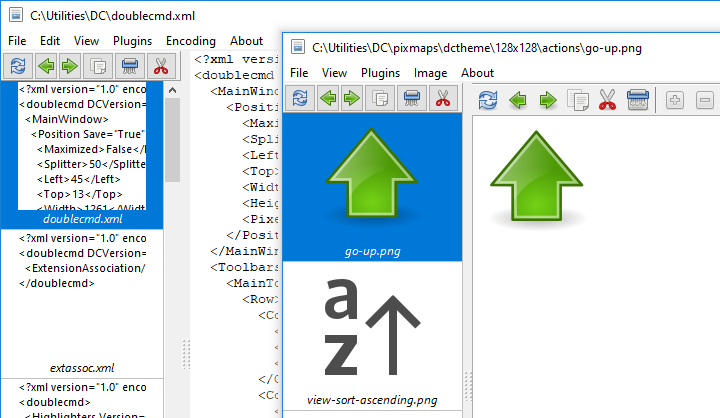
Es wird die Sortierreihenfolge des Dateipanels verwendet. Die Datei, mit der der Betrachter gestartet wurde, ist immer die erste in der Liste.
Das Vorschaufenster kann vergrößert werden, um eine mehrspaltige Liste von Miniaturansichten anzuzeigen.
Eine separate Werkzeugleiste mit einigen häufig genutzten Funktionen: Aktuelle Datei neu laden, Vorherige Datei laden, Nächste Datei laden, Datei kopieren, Datei löschen und Datei verschieben (Beschreibung siehe oben).
Der Betrachter verfügt über eine Funktion zum Kopieren oder Verschieben der betrachteten Datei über Tastenkombinationen oder die Schaltflächen in der Werkzeugleiste bzw. dem Vorschaufenster (interne Befehle des Betrachters cm_CopyFile und cm_MoveFile). Wir können bis zu 5 Verzeichnisse definieren und zwischen ihnen wechseln:
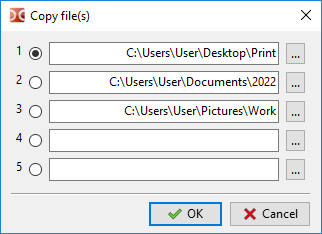
Dies ist sehr praktisch, wenn wir die betrachtete Datei in verschiedene Verzeichnisse einsortieren oder zusätzliche Kopien erstellen möchten.
Ein zusätzlicher Dateibetrachtungsmodus (Standard ist Strg+Q): Der Inhalt der Datei unter dem Cursor wird nicht in einem separaten Fenster, sondern im gegenüberliegenden (inaktiven) Dateipanel angezeigt. Der Inhalt wird beim Navigieren zum nächsten Element aktualisiert, sodass wir Dateiinhalte betrachten können, während wir den Cursor im Dateipanel bewegen.
Die Schnellansicht kann durch erneutes Drücken von Strg+Q deaktiviert werden. Sie wird auch geschlossen, wenn eines der Panels (aktiv oder inaktiv) zu einem anderen Tab wechselt.
In den Dateizuordnungen definierte "Anzeigen"-Aktionen werden ignoriert, mit Ausnahme von Anwendungen, die über das Makro {!DC-VIEWER} gestartet werden.
Nicht alle Betrachterbefehle funktionieren in diesem Modus, beispielsweise die Befehle zum Laden der vorherigen oder nächsten Datei im Verzeichnis (Standard ist P und N).
Ein Rechtsklick auf die Statusleiste ruft ein Menü mit verschiedenen Untermenüs auf (abhängig vom aktuellen Modus):
Modus "Plugins": "Ansicht", "Plugins", "Kodierung" und "Bild";
Modus "Grafik": "Ansicht", "Plugins" und "Bild";
Andere Modi: "Ansicht", "Plugins" und "Kodierung".
(Siehe Beschreibungen oben.)
Einige Benutzeroberflächenelemente können ausgeblendet sein (beispielsweise blendet Double Commander im Modus "Grafik" die Werkzeugleiste aus). Für Plugins gibt es keine allgemeine Regel; die Entscheidung liegt beim Autor des jeweiligen Plugins.
Bitte lesen Sie die Beschreibungen in den Einstellungen von Double Commander: Werkzeuge > Betrachter und Farben (Kategorie Betrachter). Es gibt einige Parameter, die nur manuell in der Konfigurationsdatei doublecmd.xml geändert werden können.
