
Cửa sổ xác nhận được sử dụng để sao chép hoặc di chuyển các tập tin và có thể thay đổi một số thông số. Cửa sổ của hai hoạt động này chỉ khác nhau ở một số ít các tham số, vì vậy chúng sẽ được mô tả cùng nhau.
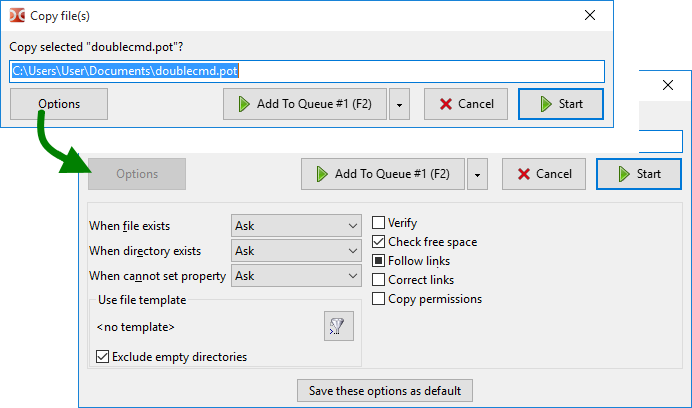
có thể thông quaF5 (bản sao),Shift+F5 (sao chép trong cùng một thư mục) vàF6 (Di chuyển) Gọi phím, cũng có thể được gọi bằng nút trên thanh nút của các phím chức năng hoặc bằng các lệnh bên trong (cm_Sao chép,cm_CopySamePanel vàcm_Rename). Hộp thoại này cũng xuất hiện khi chúng ta kéo và thả tệp (hiển thị hộp thoại xác nhận nếu kéo và thảđược bật).
Cửa sổ hiển thị một trường có thể chỉnh sửa với thư mục đích và mặt nạ tệp (hoặc tên tệp, nếu đơn) và chúng tôi có thể thay đổi đường dẫn đích và tên tệp theo cách thủ công. Sử dụngF5 hoặcF6, chúng ta có thể chuyển đổi lựa chọn theo thứ tự sau: tên tập tin cơ bản, tên tập tin, phần mở rộng, đường dẫn, tất cả. Nếu thư mục đích (cm_CopySamePanelhoặc chỉnh sửa thủ công) không được chỉ định, tệp sẽ được sao chép vào thư mục nguồn.
Mặt nạ tập tin xác định cách tập tin được đổi tên khi sao chép hoặc di chuyển (ký hiệu "*" có nghĩa là khớp với bất kỳ số ký tự, ký hiệu "? "có nghĩa là khớp với bất kỳ ký tự nào). Ví dụ, chúng ta có thể chỉ định*.*.bak để thêm vào tất cả các tập tin đã sao chép.bak Mở rộng. Làm việc với*.ext, chúng ta có thể thay thế phần mở rộng của tất cả các tập tin được sao chép bằngext。Hoặc, ví dụ, với????.* Cắt ngắn tên thành bốn ký tự đầu tiên. Biểu tượng in*.* Phần trước thay thế ký hiệu trong tên (bắt đầu từ ký hiệu đầu tiên). Nếu mặt nạ không được áp dụng, tên vẫn giữ nguyên.
Một số nút:
Bắt đầu và hủy bỏ – bắt đầu hoặc hủy bỏ hành động.
Thêm vào hàng đợi – Thêm một nhiệm vụ vào hàng đợi thao tác tệp.Điều này rất thuận tiện nếu chúng ta chạy nhiều tác vụ cùng một lúc: chúng ta có thể thay đổi thứ tự các hoạt động trong hàng đợi và dừng hoặc tạm dừng các tác vụ. Cửa sổ danh sách thao tác tập tin có thể được gọi theo hai cách: sử dụng mụctrình xem hành động trong menuhiển thịhoặcAlt+V (lệnh nội bộcm_OperationsViewer).
Mở – rộng các tùy chọn bổ sung.
Bộ tùy chọn đầu tiên xác định hành động cần thực hiện khi giải quyết xung đột tên hoặc khi bạn không thể đặt thuộc tính tệp:
Khi một tập tin tồn tại – nếu một tập tin có cùng tên đã tồn tại trong thư mục đích. Hành động:Hỏi,ghi đè,ghi đè cũ hơn,bỏ qua.
Khi một thư mục tồn tại – Nếu thư mục cùng tên đã tồn tại trong thư mục đích. Hành động:Hỏi,hợp nhất,bỏ qua.
Phải – làm gì khi thời gian tệp, thuộc tính, v.v. không thể được đặt khi không thể đặt thuộc tính, chẳng hạn như do hạn chế hệ thống tệp trong thư mục đích. Hành động:hỏi,không đặt nữa,bỏ qua lỗi.
Hỏi(mặc định) cung cấp nhiều hành động khả thi hơn (xem bên dưới).
Nhóm tiếp theo là các bộ lọc, tức là các chức năng chỉ định tệp nào cần sao chép hoặc di chuyển (mặt nạ tệp, tuổi, v.v.).Ở đây chúng ta có thể thấy các mẫu được chọn và:
Chọn mẫu nút ( ) Mở một cửa sổ với một danh sách các mẫu đã lưu và thêm chức năng mẫu mới.
Loại trừ các thư mục rỗng – Nếu được bật, chỉ các thư mục không rỗng sẽ được sao chép hoặc di chuyển. Chỉ hoạt động với các template.
Danh sách các tham số sau đây sẽ khác nhau tùy thuộc vào loại thao tác tập tin và gia đình hệ điều hành.
Nếu – được bật, Double Commander sẽ so sánh tệp nguồn và tệp sao chép trong thư mục đích: so sánh byte-by-byte (Windows) hoặc BLAKE2 checksum (Linux và những người khác). Double Commander sẽ cố gắng giảm thiểu hiệu ứng bộ đệm đĩa (nếu hệ thống tệp không hỗ trợ đầu vào/đầu ra trực tiếp, chương trình sẽ báo cáo lỗi xác thực). Lưu ý rằng tính năng này làm chậm đáng kể hoạt động. Lưu ý rằng mỗi tệp sẽ được đọc hai lần, vì vậy tổng kích thước tệp trong thanh tiến trình sẽ tăng gấp đôi. Không có sẵn trong macOS.
Kiểm tra dung lượng trống – Trước khi sao chép tệp, Double Commander sẽ kiểm tra thư mục đích để xem có đủ dung lượng đĩa trống không.
Reservation Space – Nếu được kích hoạt, Double Commander sẽ sử dụng không gian đĩa được phân bổ trước, điều này sẽ làm giảm khả năng phân mảnh tệp.Đây cũng là một cách nhanh hơn để tạo ra các tập tin. Trong Windows, Double Commander luôn dành riêng không gian. Nó không hoạt động trên phân vùng Linux sử dụng hệ thống tệp FAT32.
Liên kết theo dõi – Nếu được bật, Double Commander sẽ xử lý các liên kết tượng trưng đến các thư mục như các thư mục thông thường và sao chép nội dung của chúng; đối với các liên kết tệp, tệp đích của các liên kết đó sẽ được sao chép. Trạng thái hộp kiểm không xác định (ba trạng thái): Chương trình sẽ hỏi bạn nên làm gì mỗi lần.
Sửa chữa các liên kết – Nếu được kích hoạt, Double Commander sẽ kiểm tra các liên kết và, nếu cần thiết, sửa đường dẫn đích của chúng dựa trên thư mục đích. Nếu bạn chỉ ra một đường dẫn tương đối, đường dẫn được hiệu chỉnh cũng được viết là đường dẫn tương đối.
Thuộc tính sao chép –, nếu được bật, sẽ sao chép thuộc tính của tệp nguồn, nếu không sẽ sử dụng mặc định của người dùng hiện tại, thường là 664(tệp) hoặc 775(thư mục). Xem hướng dẫn của<CopyXattributes>.Đối với Windows: Xem mô tả về<CopyAttributes>.
Loại bỏ cờ chỉ đọc – Nếu được bật, Double Commander sẽ thêm thuộc tính "w"(Linux).
Sao chép ngày/giờ – Nếu được bật, ngày sửa đổi của tệp nguồn sẽ được sao chép, nếu không ngày hiện tại sẽ được sử dụng.Đối với Windows: Xem hướng dẫn<CopyTime>.
Sao chép quyền sở hữu – Nếu không được bật, chủ sở hữu sẽ là người dùng đang chạy chương trình.
Quyền sao chép – cho phép sao chép các quyền cụ thể đối với hệ thống tệp NTFS, nếu không sẽ sử dụng quyền của người dùng hiện tại (người dùng chạy chương trình). Chỉ có Windows
Sao chép khi ghi – hỗ trợ một tính năng của hệ thống tập tin Btrfs: Theo mặc định, Btrfs sử dụng nguyên tắc sao chép khi ghi (COW) cho tất cả các tập tin cục bộ. Không có sẵn trong Windows.
Lưu ý: Khi sao chép một tập tin từ một tập tin, các tham số chỉ sẵn dùngnếu tập tin tồn tại. Khi sao chép tệp từ plugin hệ thống tệp (WFX), một số tham số có sẵn:khi tệp tồn tại,ngày/giờ sao chép vàcông việc nền (kết nối độc lập). Tham số cuối cùng cấm cửa sổ tiến trình thao tác tập tin chặn cửa sổ chính của Double Commander.
Lưu các tùy chọn này làm mặc địnhsẽ làm cho giá trị hiện tại trở thành mặc định cho lần sao chép/di chuyển tiếp theo.
Một cách khác để sao chép hoặc di chuyển các tập tin: chúng ta có thể sử dụng lệnhsao chépvàdántrên bàn phím hoặccắt vàdánCtrl+C/Ctrl+V hoặcCtrl+X/Ctrl+V Mặc định) hoặc các mục tương ứng trongmenu ngữ cảnh.
Trong trường hợp này, hành động sẽ bắt đầu mà không có hộp thoại xác nhận. Double Commander sẽ sử dụng các thiết lập hành động được lưu làm mặc định, ngoài việcxác minh các tham số (xem hướng dẫn ở trên).
Nếu bạn sao chép và dán tập tin vào bảng điều khiển hoạt động (trong cùng một thư mục), các tập tin trùng lặp sẽ được tự động tạo ra và đổi tên bằng cách sử dụng mẫu trongcài đặt thao tác tập tin.
Hộp thoại này hiển thị chi tiết về tiến trình hoạt động: hai thanh tiến trình (cho tệp hiện đang được xử lý và tổng thể), tiến trình phần trăm (trong tiêu đề), tổng số tệp và số lượng tệp đã được xử lý, tên đầy đủ của tệp hiện tại và tên trong thư mục đích, kích thước, tốc độ và thời gian còn lại.
Nút:
Tạm dừng/Tiếp tục – cho phép tạm dừng hoặc tiếp tục hoạt động.
Hủy bỏ – sẽ hủy bỏ một hành động và đóng hộp thoại.
Bảng điều khiển – sẽ thu nhỏ hộp thoại này vào bảng điều khiển hành động.
Xem tất cả – sẽ gọi cửa sổ Action Viewer.
Nếu một tập tin có cùng tên với tập tin đang được sao chép đã tồn tại trong thư mục đích, Double Commander cung cấp một số thao tác. Lựa chọn hành động được sử dụng tự động (không cần sự tham gia của người dùng) không được lưu để sử dụng cho các hành động sao chép/di chuyển cuộc gọi tiếp theo.
Nếu bạn có một thư mục có cùng tên:
Nội – dung của thư mục hợp nhất sẽ được sao chép vào thư mục có cùng tên trong thư mục đích.
Kết hợp tất cả – giống như mục trước đó và được sử dụng tự động trong các xung đột tên tiếp theo.
Bỏ qua – Double Commander sẽ không sao chép thư mục này.
Bỏ qua tất cả – giống như mục trước đó và được sử dụng tự động trong các xung đột tên tiếp theo.
Nếu bạn có một file có cùng tên:
Ghi đè – nội dung của tập tin trong thư mục đích được thay thế bằng nội dung của tập tin trong thư mục nguồn.
Ghi đè tất cả – giống như mục trước đó và được sử dụng tự động trong các xung đột tên tiếp theo.
Ghi đè tất cả các tập tin cũ hơn – sẽ được tự động thay thế chỉ bằng các tập tin cũ hơn theo ngày sửa đổi.
Bỏ qua – Double Commander sẽ không sao chép tập tin này.
Bỏ qua tất cả – giống như mục trước đó và được sử dụng tự động trong các xung đột tên tiếp theo.
Đổi tên – Double Commander sẽ hiển thị một hộp thoại với các trường đầu vào và chúng ta có thể thay đổi tên tệp trong thư mục nguồn theo cách thủ công trong quá trình chuyển.
Khôi phục – Nếu tệp đích nhỏ hơn tệp nguồn hoặc trống, chênh lệch sẽ được thêm vào cuối tệp đích. Cách này có thể thuận tiện và nhanh hơn nếu, ví dụ, việc tải xuống hoặc sao chép bị gián đoạn do sự cố chương trình và tệp nguồn đến từ một vị trí khác. Tính năng này không có sẵn khikhông gian dự trữ được bật.
Các menukháccó chứa các hành động bổ sung:
Lệnh Compare by Content được – gọi là lệnh Compare by Content.
Nội – dung của tập tin chắp thêm sẽ được chắp thêm vào cuối tập tin trong thư mục đích.
Ghi đè tất cả các – tập tin nhỏ hơn chỉ được tự động thay thế.
Ghi đè lên tất cả các – tập tin lớn hơn chỉ được tự động thay thế.
Tự động đổi tên tệp nguồn – Double Commander sẽ tự động đổi tên tệp mà chúng tôi đã sao chép bằng cách sử dụng mẫu trong cài đặt thao tác tệp.
Tự động đổi tên tệp đích – giống như mục trước, nhưng các tệp nằm trong thư mục đích sẽ được đổi tên.
NútCancelsẽ hủy bỏ hoạt động.
Các tùy chọn bổ sung liên quan đến thao tác sao chép/di chuyển, xem trang cài đặtthao tác tệp.
