
หน้าต่างยืนยันจะใช้ในการคัดลอกหรือย้ายไฟล์ และสามารถเปลี่ยนแปลงพารามิเตอร์บางอย่างได้หน้าต่างสําหรับการดําเนินงานทั้งสองแตกต่างกันเฉพาะในพารามิเตอร์ไม่กี่และดังนั้นจึงจะอธิบายร่วมกัน
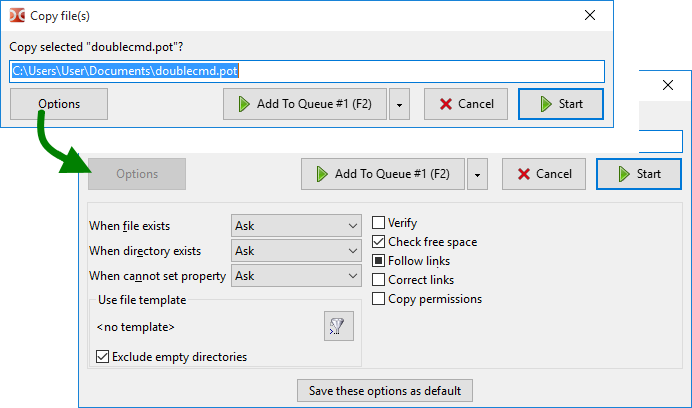
สามารถทําได้โดยF5 (สําเนา),Shift+F5 (สําเนาในไดเรกทอรีเดียวกัน) และF6 (ย้าย) การ เรียก คีย์ หรือ สามารถ เรียก ได้ จาก ปุ่ม บน แถบ ปุ่ม คีย์ ฟังก์ชัน หรือ คำสั่ง ภายใน (ซม. _ คัดลอก, cm _ CopySamePanel _ อีเมลและซม. _) การ โทรกล่อง โต้ตอบ นี้ จะ ปรากฏ ขึ้น เมื่อ เรา ลาก และ วาง ไฟล์ (ถ้า เปิด ใช้งานแสดง กล่อง ยืนยัน หลังจาก ลาก และ วาง)。
หน้าต่างแสดงฟิลด์ที่แก้ไขได้ด้วยไดเรกทอรีปลายทางและหน้ากากไฟล์ (หรือชื่อไฟล์ถ้าเป็นรายบุคคล) ที่เราสามารถเปลี่ยนเส้นทางปลายทางและชื่อไฟล์ด้วยตนเองการใช้F5 หรื อF6, เราสามารถสลับการเลือกในลำดับต่อไปนี้: ชื่อไฟล์พื้นฐาน, ชื่อไฟล์, นามสกุล, เส้นทาง, ทั้งหมด.ถ้าไม่มีการระบุไดเรกทอรีปลายทาง (cm _ CopySamePanel _ อีเมลหรือแก้ไขด้วยตนเอง) และไฟล์จะถูกคัดลอกไปยังไดเรกทอรีต้นทาง
หน้ากากไฟล์กําหนดวิธีการเปลี่ยนชื่อไฟล์เมื่อคัดลอกหรือย้าย (สัญลักษณ์ "*" หมายถึงการจับคู่จํานวนของตัวอักษรใด ๆ สัญลักษณ์ "? "หมายถึงการจับคู่ตัวอักษรใด ๆ)เช่น เราสามารถระบุ*.*.bak เพื่อเพิ่มไฟล์ที่คัดลอกมาทั้งหมด.bak ส่วนขยายการใช้*.ext, เราสามารถแทนที่นามสกุลของไฟล์ที่คัดลอกทั้งหมดด้วยext。หรือ เช่น ใช้????.* ตัดทอนชื่อให้เหลือสี่ตัวอักษรแรกสัญลักษณ์ ใน*.* ส่วนก่อนหน้าจะแทนสัญลักษณ์ในชื่อ (เริ่มจากสัญลักษณ์แรก)หากหน้ากากใช้ไม่ได้ ชื่อจะยังคงเหมือนเดิม
หลายปุ่ม:
เริ่มต้นและการยกเลิก –เริ่มหรือยกเลิกการดําเนินการ
เพิ่มในคิว –เพิ่มงานลงในคิวการกระทําของไฟล์มันสะดวกถ้าเราเรียกใช้หลายงานพร้อมกัน: เราสามารถเปลี่ยนลําดับของการดําเนินการในคิวหยุดหรือหยุดชั่วคราวงานหน้าต่าง สามารถเรียกได้ 2 แบบ คือ ใช้แสดงในเมนูโปรแกรมดูการทํางานรายการหรือAlt+V (คํา สั่ง ภายใน cm _ OperationsViewer - แอพพลิเคชั่น เพื่อ ความบันเทิง)。
ตัวเลือก –ขยายตัวเลือกเพิ่มเติม
ชุดแรกของตัวเลือกกำหนดสิ่งที่คุณต้องการจะทำเมื่อคุณแก้ไขความขัดแย้งของชื่อหรือไม่สามารถตั้งค่าคุณสมบัติแฟ้ม:
เมื่ อ มี ก ารจั ด การไฟล์ ที่ เ ป็ น –หากมีไฟล์ที่มีชื่อเดียวกันอยู่ในไดเรกทอรีปลายทางแล้วกา รด ํา เนิน งาน : ถาม、ความ คุ้มครอง、ครอบคลุม เก่า กว่า、ข้าม。
เมื่อไดเรกทอรีมีอยู่ –ถ้าโฟลเดอร์ที่มีชื่อเดียวกันมีอยู่แล้วในไดเรกทอรีปลายทางกา รด ํา เนิน งาน : ถาม、การ รวม กิจการ、ข้าม ไป。
เมื่อไม่สามารถตั้งค่าคุณสมบัติได้ –จะทำอย่างไรเมื่อไม่สามารถกำหนดเวลาไฟล์ คุณสมบัติ ฯลฯ ได้ เช่น เนื่องจากข้อจำกัดของระบบไฟล์ในไดเร็คทอรี่ปลายทางกา รด ํา เนิน การ : สอบถาม、ไม่ มี การ ตั้งค่า อีกต่อไป、ไม่ สนใจ ความผิดพลาด。
สอบถาม (ค่าเริ่มต้น) ให้การดําเนินงานที่เป็นไปได้มากขึ้น (ดูด้านล่าง)
กลุ่มถัดไปคือตัวกรองซึ่งเป็นความสามารถในการระบุว่าไฟล์ใดที่คุณต้องการคัดลอกหรือย้าย (หน้ากากไฟล์อายุ ฯลฯ)ที่นี่เราสามารถดูแม่แบบที่เลือกและ:
เลือกแม่แบบปุ่ม ( ) เปิดหน้าต่างที่มีรายการของแม่แบบที่บันทึกไว้และเพิ่มคุณสมบัติแม่แบบใหม่
ไม่รวมไดเรกทอรีว่าง –หากเปิดใช้ จะมีเพียงไดเรกทอรีที่ไม่ว่างเท่านั้นที่จะถูกคัดลอกหรือย้ายใช้ได้เฉพาะกับเทมเพลตเท่านั้น
รายการพารามิเตอร์ต่อไปนี้จะแตกต่างกันไปตามชนิดของการดำเนินการแฟ้มและตระกูลระบบปฏิบัติการ
การตรวจสอบความถูกต้อง –หากเปิดใช้งาน Double Commander จะเปรียบเทียบไฟล์ที่คัดลอกจากแหล่งข้อมูลและไดเรกทอรีปลายทาง: การเปรียบเทียบแบบไบต์ต่อไบต์ (Windows) หรือ BLAKE 2 (Linux และอื่น ๆ)ผู้บัญชาการคู่จะพยายามที่จะลดผลกระทบแคชดิสก์ (ถ้าระบบไฟล์ไม่สนับสนุนอินพุต / เอาต์พุตโดยตรงโปรแกรมจะรายงานความล้มเหลวในการตรวจสอบ)โปรดทราบว่าคุณลักษณะนี้สามารถลดความเร็วในการทํางานได้อย่างมากโปรดทราบว่าแต่ละไฟล์จะถูกอ่านสองครั้ง ดังนั้นขนาดไฟล์ทั้งหมดในแถบความคืบหน้าจะเพิ่มขึ้นเป็นสองเท่าไม่มีใน macOS
ตรวจสอบพื้นที่ที่มีอยู่ –ก่อนคัดลอกไฟล์ ผู้บัญชาการคู่จะตรวจสอบว่าไดเรกทอรีปลายทางมีพื้นที่ว่างบนดิสก์เพียงพอหรือไม่
พื้นที่สํารอง –หากเปิดใช้งาน Double Commander จะใช้พื้นที่ดิสก์ที่จัดสรรไว้ล่วงหน้า ซึ่งจะช่วยลดโอกาสในการกระจายไฟล์นอกจากนี้ยังเป็นวิธีที่เร็วขึ้นในการสร้างไฟล์ใน Windows ผู้บัญชาการคู่จะจองพื้นที่เสมอไม่ทํางานบนพาร์ติชัน Linux ที่ใช้ระบบไฟล์ FAT32
ตามลิงก์ –หากเปิดใช้ Double Commander จะทําการคัดลอกลิงก์สัญลักษณ์ไปยังโฟลเดอร์ และทําการคัดลอกเนื้อหาของมัน สําหรับลิงก์ไปยังแฟ้ม จะทําการคัดลอกแฟ้มปลายทางของลิงก์เหล่านั้นสถานะกล่องกาเครื่องหมายที่ไม่แน่นอน (สามรัฐ): โปรแกรมจะถามทุกครั้งว่าจะทำอย่างไร
แก้ไขลิงค์ –หากเปิดใช้งาน Double Commander จะตรวจสอบลิงก์ และหากจำเป็นจะแก้ไขพาธปลายทางของลิงก์ตามไดเรกทอรีปลายทางถ้ามีการระบุเส้นทางสัมพัทธ์ เส้นทางที่แก้ไขจะถูกเขียนเป็นเส้นทางสัมพัทธ์ด้วย
คัดลอกคุณสมบัติ –หากเปิดใช้งาน แอตทริบิวต์ของแฟ้มต้นฉบับจะถูกคัดลอก มิฉะนั้น ค่าเริ่มต้นของผู้ใช้ปัจจุบันจะถูกใช้ ซึ่งโดยปกติจะเป็น 664 (แฟ้ม) หรือ 775 (โฟลเดอร์)ดูเพิ่มเติม<ลิขสิทธิ์ Xattributes> คําแนะนําของสําหรับ Windows: ดูที่<ลิขสิทธิ์แอตทริบิวต์>คําแนะนําของ
ทิ้งธงอ่านได้อย่างเดียว –หากเปิดใช้งาน Double Commander จะเพิ่มแอตทริบิวต์ "w" (Linux)
วันที่ / เวลา ที่ ซ้ํา กัน –หากเปิดใช้งาน วันที่ที่มีการแก้ไขของแฟ้มต้นฉบับจะถูกคัดลอก มิฉะนั้นจะใช้วันที่ปัจจุบันแทนสําหรับ Windows: ดูที่ <CopyTime เป็นโปรแกรมที่ช่วยให้คุณสามารถทํางานได้อย่างมีประสิทธิภาพ>คําแนะนําของ
คัดลอกความเป็นเจ้าของ –หากไม่ได้เปิดใช้งาน เจ้าของจะเป็นผู้ใช้ที่กำลังเรียกใช้โปรแกรม
สิทธิ์ในการคัดลอก –อนุญาตให้มีการคัดลอกสิทธิ์เฉพาะสำหรับระบบไฟล์ NTFS มิฉะนั้นสิทธิ์ของผู้ใช้ปัจจุบัน (ผู้ใช้ที่เรียกใช้โปรแกรม) จะถูกใช้Windows เท่านั้น
คัดลอกเมื่อมีการเขียน –สนับสนุนคุณลักษณะหนึ่งของระบบไฟล์ Btrfs: โดยค่าเริ่มต้น Btrfs ใช้หลักการคัดลอกเวลาเขียน (COW) สำหรับไฟล์ท้องถิ่นทั้งหมดไม่มีใน Windows
หมายเหตุ: เมื่อคัดลอกไฟล์จากไฟล์ไฟล์ จะมีเพียงเมื่ อ มี ก ารจั ด การไฟล์ ที่ เ ป็ นพารามิเตอร์ที่มีเมื่อ คุณ คัดลอก ไฟล์ จาก ปลั๊ก อิน ระบบ ไฟล์ (WFX) มี หลาย พารามิเตอร์ ที่ มี อยู่ : เม ื่ อ มี ก ารจั ด การ ไฟล์ ที่ เ ป็ น、วันที่ / เวลา ที่ คัดลอกและกา รท ํา งาน เบื้องหลัง (การ เชื่อมต่อ แบบ สแตนด์อ โลน)。อาร์กิวเมนต์สุดท้ายป้องกันไม่ให้หน้าต่างความคืบหน้าการดําเนินงานของไฟล์ปิดกั้นหน้าต่างหลักของผู้บัญชาการคู่
บันทึกตัวเลือกเหล่านี้เป็นค่าปริยาย –ค่าปัจจุบันจะถูกตั้งค่าเป็นค่าเริ่มต้นสำหรับการคัดลอก/ย้ายข้อมูลครั้งต่อไป
อีกวิธีหนึ่งในการคัดลอกหรือย้ายไฟล์: เราสามารถใช้แป้นพิมพ์ของเราการคัดลอกและแปะ ๆหรือเครื่องตัดและแปะ ๆคําสั่ง (Ctrl+C/Ctrl+V หรื อCtrl+X/Ctrl+V เริ่มต้น) หรือเมนูบริบทรายการที่เกี่ยวข้องใน
ในกรณีนี้ การดำเนินการจะเริ่มโดยไม่มีกล่องยืนยันDouble Commander จะใช้การตั้งค่าการทำงานที่บันทึกไว้เป็นค่าเริ่มต้น ยกเว้นการตรวจสอบความถูกต้องพารามิเตอร์ (ดูคําอธิบายข้างต้น)
หากคุณคัดลอกและวางไฟล์ลงในแผงที่ใช้งานอยู่ (ในไดเรกทอรีเดียวกัน) คุณจะใช้การตั้งค่าการจัดการแฟ้มเทมเพลตในสร้างและเปลี่ยนชื่อไฟล์ที่ซ้ํากันโดยอัตโนมัติ
กล่องโต้ตอบนี้จะแสดงรายละเอียดของความคืบหน้าของการดำเนินการ: สองแถบความคืบหน้า (สำหรับไฟล์ที่ประมวลผลในปัจจุบันและโดยรวม), ความคืบหน้าร้อยละ (ในส่วนหัว), จำนวนไฟล์ทั้งหมดและจำนวนไฟล์ที่ประมวลผล, ชื่อเต็มของไฟล์ปัจจุบันและชื่อในไดเรกทอรีปลายทาง, ขนาด, ความเร็วและเวลาที่เหลือ
ปุ่ม::
พัก / ดําเนินการต่อ –อนุญาตให้หยุดหรือดําเนินการต่อ
การยกเลิก –การดําเนินการจะถูกยกเลิกและกล่องโต้ตอบจะปิด
ไป ยัง แผง ควบคุม –กล่อง โต้ตอบ นี้ จะ ถูก ย่อ ให้ เล็ก ที่สุดแผง ควบคุม กา รท ํา งาน。
ดูทั้งหมด –จะ โทร มา เลย นะ ครับโปรแกรมดูการทํางานหน้าต่าง.
หากมีไฟล์ที่มีชื่อเดียวกับไฟล์ที่คุณกำลังคัดลอกอยู่ในไดเรกทอรีปลายทางอยู่แล้ว ผู้บัญชาการคู่จะเสนอการดำเนินการหลายแบบการเลือกการดำเนินการที่ใช้โดยอัตโนมัติ (โดยไม่มีการมีส่วนร่วมของผู้ใช้) จะไม่ถูกบันทึกไว้สำหรับการโทรในภายหลังเพื่อคัดลอก / ย้ายการดำเนินการ
หากมีโฟลเดอร์ที่มีชื่อเดียวกัน:
การรวมกิจการ –เนื้อหาของโฟลเดอร์จะถูกคัดลอกไปยังโฟลเดอร์ที่มีชื่อเดียวกันในไดเรกทอรีปลายทาง
ผสานทั้งหมด –เช่นเดียวกับรายการก่อนหน้า จะถูกใช้โดยอัตโนมัติในกรณีที่ชื่อที่ตามมาขัดแย้งกัน
ข้ามไป –ดับเบิลผู้บัญชาการจะไม่คัดลอกโฟลเดอร์นี้
ข้ามไปทั้งหมด –เช่นเดียวกับรายการก่อนหน้า จะถูกใช้โดยอัตโนมัติในกรณีที่ชื่อที่ตามมาขัดแย้งกัน
หากมีแฟ้มที่มีชื่อเดียวกัน:
ความคุ้มครอง –เนื้อหาของไฟล์ในไดเรกทอรีปลายทางจะถูกแทนที่ด้วยเนื้อหาของไฟล์ในไดเรกทอรีต้นทาง
ความคุ้มครองทั้งหมด –เช่นเดียวกับรายการก่อนหน้า จะถูกใช้โดยอัตโนมัติในกรณีที่ชื่อที่ตามมาขัดแย้งกัน
ครอบคลุมทั้งหมดเก่ากว่า –เฉพาะไฟล์ที่เก่ากว่าตามวันที่แก้ไขจะถูกแทนที่โดยอัตโนมัติ
ข้าม –ดับเบิลคอมมานเดอร์จะไม่คัดลอกแฟ้มนี้
ข้ามไปทั้งหมด –เช่นเดียวกับรายการก่อนหน้า จะถูกใช้โดยอัตโนมัติในกรณีที่ชื่อที่ตามมาขัดแย้งกัน
การเปลี่ยนชื่อ – Double Commander จะแสดงไดอะล็อกบ็อกซ์ที่มีช่องใส่ข้อมูล ซึ่งเราสามารถเปลี่ยนชื่อไฟล์ในไดเรกทอรี่ต้นทางได้ด้วยตนเองในระหว่างการส่งข้อมูล
การกู้คืน –ถ้าไฟล์ปลายทางมีขนาดเล็กกว่าต้นฉบับหรือว่างเปล่า ความแตกต่างจะถูกเพิ่มไปยังส่วนท้ายของไฟล์ปลายทางวิธีนี้อาจสะดวกและรวดเร็วกว่า หากการดาวน์โหลดหรือการคัดลอกถูกขัดจังหวะ เช่น เนื่องจากโปรแกรมขัดข้อง และไฟล์ต้นฉบับมาจากที่อื่นเปิดใช้งานพื้นที่สํารองฟังก์ชั่นนี้ไม่สามารถใช้งานได้
อื่น ๆ –เมนูที่มีการกระทําเพิ่มเติม:
เปรียบเทียบตามเนื้อหา –โทรเปรียบเทียบโดยเนื้อหาคําสั่ง
เ พื่ อ น เ พื่ อ น เ พื่ อ น –เนื้อหาของไฟล์จะถูกแนบไปยังจุดสิ้นสุดของไฟล์ในไดเรกทอรีปลายทาง
ครอบคลุมทั้งหมด ขนาดเล็ก –เฉพาะไฟล์ที่มีขนาดเล็กเท่านั้นที่จะถูกแทนที่โดยอัตโนมัติ
ครอบคลุมพื้นที่ขนาดใหญ่ทั้งหมด –เฉพาะไฟล์ขนาดใหญ่เท่านั้นที่จะถูกแทนที่โดยอัตโนมัติ
เปลี่ยนชื่อแฟ้มต้นฉบับโดยอัตโนมัติ –ผู้บัญชาการคู่จะใช้ตั้งค่าการทำงานของแฟ้มเทมเพลตใน จะเปลี่ยนชื่อไฟล์ที่เราคัดลอกโดยอัตโนมัติ
เปลี่ยนชื่อแฟ้มปลายทางอัตโนมัติ –เหมือนกับข้อก่อนหน้านี้ แต่ไฟล์ที่อยู่ในไดเร็คทอรี่ปลายทางจะถูกเปลี่ยนชื่อ
การยกเลิกปุ่มจะยกเลิกการดําเนินการ
ตัวเลือกเพิ่มเติมที่เกี่ยวข้องกับการดําเนินการคัดลอก / ย้ายโปรดดูการดําเนินงานของไฟล์หน้าการตั้งค่า
