
La finestra di conferma viene utilizzata per copiare o spostare file e consente di modificare alcuni parametri. Le finestre per queste due operazioni differiscono solo per pochi parametri, pertanto verranno descritte insieme.
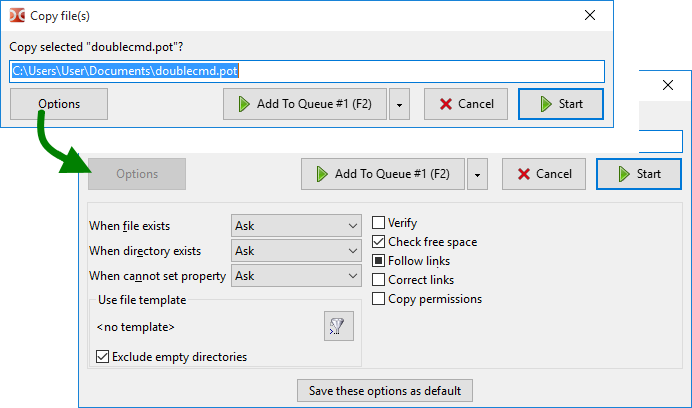
Può essere richiamata tramite i tasti F5 (copia), Shift+F5 (copia nella stessa directory) e F6 (sposta), oppure tramite i pulsanti sulla barra dei tasti funzione o tramite comandi interni (cm_Copy, cm_CopySamePanel e cm_Rename). Questa finestra di dialogo viene mostrata anche quando si trascinano e rilasciano i file (se è abilitata l'opzione Mostra finestra di conferma dopo il drag and drop).
La finestra mostra un campo modificabile con la directory di destinazione e la maschera del file (o il nome del file, se si tratta di un singolo file); possiamo modificare manualmente il percorso di destinazione e il nome del file. Utilizzando F5 o F6, possiamo scorrere la selezione nel seguente ordine: nome file base, nome file, estensione, percorso, tutto. Se non viene specificata alcuna directory di destinazione (tramite cm_CopySamePanel o modifica manuale), i file verranno copiati nella directory sorgente.
La maschera file determina come i file verranno rinominati durante la copia o lo spostamento (il simbolo "*" corrisponde a qualsiasi numero di caratteri, il simbolo "?" a un singolo carattere). Ad esempio, possiamo specificare *.*.bak per aggiungere l'estensione .bak a tutti i file copiati. Usando *.ext, possiamo sostituire l'estensione di tutti i file copiati con ext. O, ad esempio, usando ????.* per troncare il nome ai primi quattro caratteri. Se la maschera non è applicabile, il nome rimarrà invariato.
Alcuni pulsanti:
Avvia e Annulla – Avvia o annulla l'operazione.
Accoda – Aggiunge l'attività alla coda delle operazioni sui file. Questo è comodo se stiamo eseguendo più attività contemporaneamente: possiamo cambiare l'ordine delle operazioni in coda, arrestare o mettere in pausa le attività. La finestra dell'elenco delle operazioni sui file può essere richiamata in due modi: utilizzando la voce Visualizzatore operazioni nel menu Mostra o tramite Alt+V (comando interno cm_OperationsViewer).
Opzioni – Espande le opzioni aggiuntive.
Il primo gruppo di opzioni determina l'azione da intraprendere per risolvere i conflitti di nome o quando non è possibile impostare gli attributi del file:
Quando il file esiste – Se un file con lo stesso nome esiste già nella directory di destinazione. Azioni: Chiedi, Sovrascrivi, Sovrascrivi i più vecchi, Salta.
Quando la cartella esiste – Se una cartella con lo stesso nome esiste già nella directory di destinazione. Azioni: Chiedi, Unisci, Salta.
Se non è possibile impostare gli attributi – Cosa fare se non è possibile impostare l'ora del file, gli attributi, ecc., ad esempio a causa delle limitazioni del file system nella directory di destinazione. Azioni: Chiedi, Non impostare più, Ignora errori.
Chiedi (impostazione predefinita) offre ulteriori possibili azioni (vedi sotto).
Il gruppo successivo contiene i filtri, ovvero la funzione per specificare quali file copiare o spostare (maschera file, data, ecc.). Qui possiamo vedere i modelli selezionati e:
Il pulsante Seleziona modello ( ) apre una finestra contenente l'elenco dei modelli salvati e la funzione per aggiungerne di nuovi.
Escludi cartelle vuote – Se abilitato, verranno copiate o spostate solo le directory non vuote. Si applica solo ai modelli.
Il seguente elenco di parametri varia a seconda del tipo di operazione sui file e della famiglia di sistemi operativi.
Verifica – Se abilitato, Double Commander confronterà il file sorgente con il file copiato nella directory di destinazione: confronto byte per byte (Windows) o checksum BLAKE2 (Linux e altri). Double Commander cercherà di ridurre al minimo gli effetti della cache del disco (se il file system non supporta l'I/O diretto, il programma segnalerà un fallimento della verifica). Si noti che questa funzione riduce significativamente la velocità dell'operazione. Si noti che ogni file verrà letto due volte, raddoppiando la dimensione totale dei file mostrata nella barra di avanzamento. Non è disponibile su macOS.
Controlla lo spazio disponibile – Prima di copiare i file, Double Commander verificherà se c'è abbastanza spazio libero su disco nella directory di destinazione.
Prealloca spazio – Se abilitato, Double Commander utilizzerà lo spazio su disco preallocato, riducendo la probabilità di frammentazione dei file. Questo è anche un modo più rapido per creare i file. In Windows, Double Commander prealloca sempre lo spazio. Non funziona sulle partizioni Linux che utilizzano il file system FAT32.
Segui i collegamenti – Se abilitato, Double Commander considererà i collegamenti simbolici a cartelle come cartelle normali e ne copierà il contenuto; per i collegamenti a file, copierà i file di destinazione di tali collegamenti. Lo stato incerto della casella (terzo stato): il programma chiederà ogni volta cosa fare.
Correggi i collegamenti – Se abilitato, Double Commander verificherà i collegamenti e, se necessario, correggerà il loro percorso di destinazione in base alla directory di destinazione. Se viene specificato un percorso relativo, anche il percorso corretto verrà scritto come percorso relativo.
Copia attributi – Se abilitato, verranno copiati gli attributi del file sorgente, altrimenti verranno utilizzati i valori predefiniti dell'utente corrente, solitamente 664 (file) o 775 (cartelle). Vedere anche la descrizione di <CopyXattributes>. Per Windows: vedere la descrizione di <CopyAttributes>.
Rimuovi attributo di sola lettura – Se abilitato, Double Commander aggiungerà l'attributo "w" di scrittura (Linux).
Copia data/ora – Se abilitato, verrà copiata la data di modifica del file sorgente, altrimenti verrà utilizzata la data corrente. Per Windows: vedere la descrizione di <CopyTime>.
Copia proprietario – Se non abilitato, il proprietario sarà l'utente che esegue il programma.
Copia autorizzazioni – Consente di copiare le autorizzazioni specifiche del file system NTFS, altrimenti verranno utilizzate le autorizzazioni dell'utente corrente (l'utente che esegue il programma). Solo Windows.
Copy-on-write – Una funzionalità che supporta il file system Btrfs: per impostazione predefinita, Btrfs utilizza il principio copy-on-write (COW) per tutti i file locali. Non è disponibile in Windows.
Nota: quando si copiano file da archivi, è disponibile solo il parametro Quando il file esiste. Quando si copiano file da plugin del file system (WFX), sono disponibili diversi parametri: Quando il file esiste, Copia data/ora e Operazione in background (connessione separata). Quest'ultimo parametro impedisce alla finestra di avanzamento dell'operazione di bloccare la finestra principale di Double Commander.
Salva queste opzioni come predefinite – Imposterà i valori correnti come predefiniti per le successive operazioni di copia/spostamento.
Un altro metodo per copiare o spostare i file: possiamo utilizzare i comandi Copia e Incolla o Taglia e Incolla sulla tastiera (di solito Ctrl+C/Ctrl+V o Ctrl+X/Ctrl+V) o le voci corrispondenti nel menu contestuale.
In questo caso, l'operazione verrà avviata senza la finestra di dialogo di conferma. Double Commander utilizzerà le impostazioni dell'operazione salvate come predefinite, ad eccezione del parametro Verifica (vedere le istruzioni sopra).
Se i file vengono copiati e incollati nel pannello attivo (nella stessa directory), verranno creati e rinominati automaticamente dei file duplicati utilizzando i modelli presenti nelle impostazioni delle operazioni sui file.
Questa finestra di dialogo mostra i dettagli sull'avanzamento dell'operazione: due barre di avanzamento (per il file corrente e per il totale), la percentuale di avanzamento (nel titolo), il numero totale di file e quelli elaborati, il nome completo del file corrente e il suo nome nella directory di destinazione, la dimensione, la velocità e il tempo rimanente.
Pulsanti:
Pausa/Riprendi – Consente di mettere in pausa o riprendere l'operazione.
Annulla – Annullerà l'operazione e chiuerà la finestra di dialogo.
Al pannello – Ridurrà questa finestra nel pannello delle operazioni sui file.
Mostra tutto – Richiamerà la finestra del Visualizzatore operazioni.
Se nella directory di destinazione esiste già un file con lo stesso nome di quello che si sta copiando, Double Commander offrirà diverse azioni. La scelta dell'azione utilizzata automaticamente (senza l'intervento dell'utente) non verrà salvata per le successive operazioni di copia/spostamento.
Se esiste una cartella con lo stesso nome:
Unisci – Il contenuto della cartella verrà copiato nella cartella con lo stesso nome nella directory di destinazione.
Unisci tutti – Come la voce precedente, verrà utilizzato automaticamente in caso di successivi conflitti di nome.
Salta – Double Commander non copierà questa cartella.
Salta tutti – Come la voce precedente, verrà utilizzato automaticamente in caso di successivi conflitti di nome.
Se esiste un file con lo stesso nome:
Sovrascrivi – Il contenuto del file nella directory di destinazione verrà sostituito con il contenuto del file nella directory sorgente.
Sovrascrivi tutti – Come la voce precedente, verrà utilizzato automaticamente in caso di successivi conflitti di nome.
Sovrascrivi tutti i più vecchi – Solo i file che sono più vecchi in base alla data di modifica verranno sostituiti automaticamente.
Salta – Double Commander non copierà questo file.
Salta tutti – Come la voce precedente, verrà utilizzato automaticamente in caso di successivi conflitti di nome.
Rinomina – Double Commander mostrerà una finestra di dialogo con un campo di inserimento in cui possiamo modificare manualmente il nome del file della directory sorgente durante il trasferimento.
Riprendi – Se il file di destinazione è più piccolo del file sorgente o è vuoto, la differenza verrà aggiunta alla fine del file di destinazione. Questo può essere utile e rapido, ad esempio, se un download o una copia sono stati interrotti a causa di un arresto anomalo del programma e il file sorgente proviene da un'altra posizione. Questa funzione non è disponibile se è abilitata l'opzione Prealloca spazio.
Altro – Menu contenente azioni aggiuntive:
Confronta per contenuto – Richiama il comando Confronta per contenuto.
Appendi – Il contenuto del file verrà aggiunto alla fine del file nella directory di destinazione.
Sovrascrivi tutti i più piccoli – Solo i file più piccoli verranno sostituiti automaticamente.
Sovrascrivi tutti i più grandi – Solo i file più grandi verranno sostituiti automaticamente.
Rinomina automaticamente sorgente – Double Commander rinominerà automaticamente il file che stiamo copiando utilizzando i modelli nelle impostazioni delle operazioni sui file.
Rinomina automaticamente destinazione – Come la voce precedente, per il file situato nella directory di destinazione.
Il pulsante Annulla interromperà l'operazione.
Per le opzioni aggiuntive correlate alle operazioni di copia/spostamento, consultare la pagina di impostazione Operazioni sui file.
