
La ventana de confirmación se utiliza para copiar o mover archivos y permite cambiar ciertos parámetros. Las ventanas de ambas operaciones solo difieren en unos pocos parámetros, por lo que se describirán juntas.
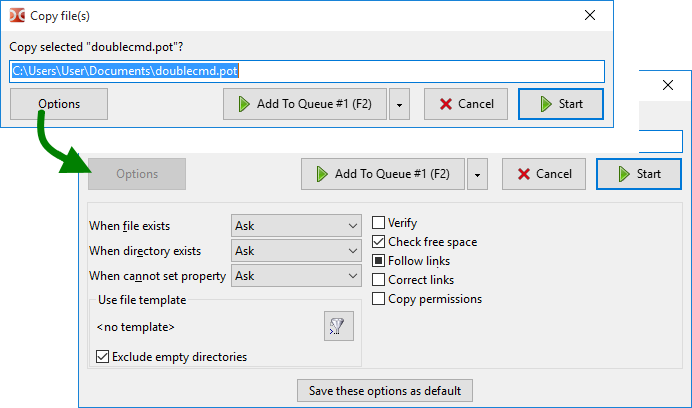
Se puede invocar mediante las teclas F5 (copiar), Shift+F5 (copiar en el mismo directorio) y F6 (mover), o mediante los botones de la barra de teclas de función o comandos internos (cm_Copy, cm_CopySamePanel y cm_Rename). Este diálogo también aparece cuando arrastramos y soltamos archivos (si la opción Mostrar diálogo de confirmación tras arrastrar y soltar está activada).
La ventana muestra un campo editable con el directorio de destino y la máscara de archivo (o el nombre del archivo si es único), donde podemos cambiar manualmente la ruta de destino y el nombre del archivo. Usando F5 o F6, podemos alternar la selección en el siguiente orden: nombre de archivo base, nombre de archivo, extensión, ruta, todo. Si no se especifica un directorio de destino (cm_CopySamePanel o edición manual), los archivos se copiarán al directorio de origen.
La máscara de archivo determina cómo se renombran los archivos al copiarlos o moverlos (el símbolo "*" coincide con cualquier número de caracteres, el símbolo "?" coincide con un solo carácter). Por ejemplo, podemos especificar *.*.bak para añadir la extensión .bak a todos los archivos copiados. Con *.ext, podemos reemplazar la extensión de todos los archivos copiados por ext. O bien, por ejemplo, usar ????.* para truncar el nombre a los primeros cuatro caracteres. La parte del símbolo delante de *.* reemplaza los símbolos del nombre (empezando por el primer símbolo). Si la máscara no es aplicable, el nombre permanecerá sin cambios.
Varios botones:
Iniciar y Cancelar – Inicia o cancela la operación.
Añadir a la cola – Añade la tarea a la cola de operaciones de archivos. Esto es conveniente si ejecutamos varias tareas al mismo tiempo: podemos cambiar el orden de las operaciones en la cola, detener o pausar tareas. La ventana de la lista de operaciones de archivos se puede invocar de dos maneras: usando el elemento Visor de operaciones en el menú Mostrar o Alt+V (comando interno cm_OperationsViewer).
Opciones – Despliega opciones adicionales.
El primer grupo de opciones determina las acciones a tomar al resolver conflictos de nombres o cuando no se pueden establecer los atributos del archivo:
Cuando el archivo ya existe – Si ya existe un archivo con el mismo nombre en el directorio de destino. Acciones: Preguntar, Sobrescribir, Sobrescribir más antiguos, Omitir.
Cuando el directorio ya existe – Si ya existe una carpeta con el mismo nombre en el directorio de destino. Acciones: Preguntar, Combinar, Omitir.
Cuando no se pueden establecer los atributos – Qué hacer cuando no se puede establecer la hora del archivo, atributos, etc., por ejemplo debido a las limitaciones del sistema de archivos en el directorio de destino. Acciones: Preguntar, No establecer más, Ignorar errores.
Preguntar (predeterminado) ofrece más acciones posibles (ver más abajo).
El siguiente grupo son los filtros, es decir, la función para especificar qué archivos copiar o mover (máscara de archivo, antigüedad, etc.). Aquí podemos ver las plantillas seleccionadas y:
El botón Seleccionar plantilla ( ) abre una ventana con una lista de plantillas guardadas y la función para añadir nuevas plantillas.
Excluir directorios vacíos – Si está activado, solo se copiarán o moverán los directorios que no estén vacíos. Solo se aplica a las plantillas.
La siguiente lista de parámetros variará según el tipo de operación de archivo y la familia del sistema operativo.
Verificar – Si está activado, Double Commander comparará el archivo de origen y el archivo copiado en el directorio de destino: comparación byte por byte (Windows) o suma de comprobación BLAKE2 (Linux y otros). Double Commander intentará minimizar los efectos del almacenamiento en caché del disco (si el sistema de archivos no admite la entrada/salida directa, el programa informará del fallo de la verificación). Tenga en cuenta que esta función ralentizará significativamente la operación. Tenga en cuenta que cada archivo se leerá dos veces, por lo que el tamaño total de los archivos en la barra de progreso se duplicará. No está disponible en macOS.
Verificar espacio disponible – Antes de copiar los archivos, Double Commander comprobará si hay suficiente espacio libre en el disco en el directorio de destino.
Reservar espacio – Si está activado, Double Commander utilizará el espacio de disco preasignado, lo que reducirá la probabilidad de fragmentación del archivo. También es una forma más rápida de crear archivos. En Windows, Double Commander siempre reserva espacio. No funciona en particiones de Linux que utilicen el sistema de archivos FAT32.
Seguir enlaces – Si está activado, Double Commander tratará los enlaces simbólicos a carpetas como carpetas normales y copiará su contenido; para los enlaces de archivos, copiará los archivos de destino de esos enlaces. Estado de la casilla de verificación indeterminado (triestado): el programa preguntará cada vez qué debe hacer.
Corregir enlaces – Si está activado, Double Commander comprobará los enlaces y, si es necesario, corregirá sus rutas de destino según el directorio de destino. Si se especificó una ruta relativa, la ruta corregida también se escribirá como una ruta relativa.
Copiar atributos – Si está activado, se copiarán los atributos del archivo de origen; de lo contrario, se utilizarán los valores predeterminados del usuario actual, normalmente 664 (archivos) o 775 (carpetas). Consulte también la descripción de <CopyXattributes>. Para Windows: consulte la descripción de <CopyAttributes>.
Descartar el atributo de sólo lectura – Si está activado, Double Commander añadirá el atributo "w" (Linux).
Copiar fecha/hora – Si está activado, se copiará la fecha de modificación del archivo de origen; de lo contrario, se utilizará la fecha actual. Para Windows: consulte la descripción de <CopyTime>.
Copiar propiedad – Si no está activado, el propietario será el usuario que ejecuta el programa.
Copiar permisos – Permite copiar permisos específicos del sistema de archivos NTFS; de lo contrario, se utilizarán los permisos del usuario actual (el usuario que ejecuta el programa). Solo para Windows.
Copia en escritura (COW) – Una función admitida por el sistema de archivos Btrfs: de forma predeterminada, Btrfs utiliza el principio de copia en escritura (COW) para todos los archivos locales. No está disponible en Windows.
Nota: Al copiar archivos desde un archivo comprimido, solo está disponible el parámetro Cuando el archivo ya existe. Al copiar archivos desde complementos del sistema de archivos (WFX), hay varios parámetros disponibles: Cuando el archivo ya existe, Copiar fecha/hora y Trabajo en segundo plano (conexión independiente). El último parámetro impide que la ventana de progreso de la operación de archivo bloquee la ventana principal de Double Commander.
Guardar estas opciones como valores predeterminados – Establecerá los valores actuales como predeterminados para la próxima operación de copiar/mover.
Otro método para copiar o mover archivos: podemos usar los comandos Copiar y Pegar o Cortar e Pegar del teclado (Ctrl+C/Ctrl+V o Ctrl+X/Ctrl+V por defecto) o los elementos correspondientes en el menú contextual.
En este caso, la operación comenzará sin un diálogo de confirmación. Double Commander utilizará los ajustes de operación guardados como predeterminados, excepto el parámetro Verificar (ver las instrucciones anteriores).
Si se copian y pegan archivos en el panel activo (en el mismo directorio), se creará automáticamente un duplicado y se renombrará utilizando la plantilla establecida en los ajustes de operaciones de archivos.
Este diálogo muestra detalles sobre el progreso de la operación: dos barras de progreso (para el archivo que se está procesando actualmente y el total), el progreso porcentual (en el título), el número total de archivos y el número de archivos procesados, el nombre completo del archivo actual y el nombre en el directorio de destino, el tamaño, la velocidad y el tiempo restante.
Botones:
Pausar/Continuar – Permite pausar o continuar la operación.
Cancelar – Cancelará la operación y cerrará el diálogo.
Al panel – Minimizará este diálogo al panel de operaciones.
Ver todo – Invocará la ventana del Visor de operaciones.
Si ya existe un archivo con el mismo nombre que el archivo que se está copiando en el directorio de destino, Double Commander ofrecerá varias acciones. La elección de acciones utilizadas automáticamente (sin intervención del usuario) no se guardará para llamadas posteriores de operaciones de copiar/mover.
Si hay una carpeta con el mismo nombre:
Combinar – El contenido de la carpeta se copiará en la carpeta con el mismo nombre en el directorio de destino.
Combinar todo – Igual que el elemento anterior, se utilizará automáticamente en caso de posteriores conflictos de nombres.
Omitir – Double Commander no copiará esta carpeta.
Omitir todo – Igual que el elemento anterior, se utilizará automáticamente en caso de posteriores conflictos de nombres.
Si hay un archivo con el mismo nombre:
Sobrescribir – El contenido del archivo en el directorio de destino será reemplazado por el contenido del archivo en el directorio de origen.
Sobrescribir todo – Igual que el elemento anterior, se utilizará automáticamente en caso de posteriores conflictos de nombres.
Sobrescribir todo lo más antiguo – Solo se reemplazarán automáticamente los archivos que sean más antiguos según la fecha de modificación.
Omitir – Double Commander no copiará este archivo.
Omitir todo – Igual que el elemento anterior, se utilizará automáticamente en caso de posteriores conflictos de nombres.
Renombrar – Double Commander mostrará un diálogo con un campo de entrada donde podemos cambiar manualmente el nombre del archivo en el directorio de origen durante la transferencia.
Reanudar – Si el archivo de destino es más pequeño que el de origen o está vacío, se añadirá la diferencia al final del archivo de destino. Esto puede ser conveniente y rápido si, por ejemplo, una descarga o copia se interrumpió debido a un fallo del programa y el archivo de origen procede de otra ubicación. Esta función no está disponible cuando Reservar espacio está activado.
Otros – Menú con acciones adicionales:
Comparar por contenido – Invoca el comando Comparar por contenido.
Anexar – El contenido del archivo se anexará al final del archivo en el directorio de destino.
Sobrescribir todo lo más pequeño – Solo se reemplazarán automáticamente los archivos más pequeños.
Sobrescribir todo lo más grande – Solo se reemplazarán automáticamente los archivos más grandes.
Renombrar automáticamente archivos de origen – Double Commander renombrará automáticamente los archivos que copiemos utilizando las plantillas de los ajustes de operaciones de archivos.
Renombrar automáticamente archivos de destino – Igual que el elemento anterior, pero los archivos ubicados en el directorio de destino serán renombrados.
El botón Cancelar abortará la operación.
Para ver opciones adicionales relacionadas con las operaciones de copiar/mover, consulte la página de ajustes de Operaciones de archivos.
