
確認ウィンドウは、ファイルのコピーまたは移動に使用され、一部のパラメータを変更できます。これら二つの操作のウィンドウは少数のパラメータに違いがあるだけで、一緒に説明します。
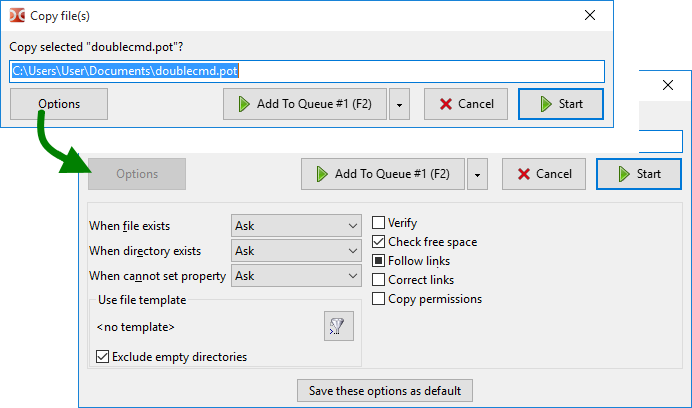
F5(コピー)、Shift+F5(同じディレクトリ内でのコピー)、およびF6(移動)キーで呼び出すことができます。また、ファンクションキーボタンバー上のボタンや内部コマンド(cm_Copy、cm_CopySamePanel、およびcm_Rename)でも呼び出せます。ドラッグ&ドロップ後に確認ダイアログを表示が有効になっている場合、ファイルをドラッグ&ドロップしたときにもこのダイアログが表示されます。
ウィンドウには、宛先ディレクトリとファイルマスク(または単一ファイルの場合はファイル名)を含む編集可能なフィールドが表示され、手動で宛先パスとファイル名を変更できます。F5またはF6を使用して、基本ファイル名、ファイル名、拡張子、パス、すべての順序で選択を切り替えることができます。宛先ディレクトリが指定されていない場合(cm_CopySamePanelまたは手動編集)、ファイルは元のディレクトリにコピーされます。
ファイルマスクは、コピーまたは移動時にファイルの名前をどのように変更するかを決定します(記号「*」は任意の数の文字に一致し、「?」は任意の一文字に一致します)。たとえば、*.*.bakを指定して、すべてのコピーされたファイルに.bak拡張子を追加できます。*.extを使用すると、すべてのコピーされたファイルの拡張子をextに置き換えることができます。また、例として????.*を使用すると、名前を最初の4文字に切り詰めることができます。*.*の前の部分の記号は、名前内の記号(最初の記号から)を置き換えます。マスクが適用できない場合、名前は変更されません。
いくつかのボタン:
開始とキャンセル – 操作を開始またはキャンセルします。
キューに追加 – ファイル操作キューにタスクを追加します。複数のタスクを同時に実行している場合に便利です。キュー内の操作の順序を変更したり、タスクを停止または一時停止したりできます。ファイル操作リストウィンドウは、表示メニューの操作ビューア項目またはAlt+V(内部コマンドcm_OperationsViewer)の二つの方法で呼び出すことができます。
オプション – 追加オプションを展開します。
最初のオプショングループは、名前衝突またはファイル属性の設定ができない場合に取る行動を決定します:
ファイルが存在する場合 – 宛先ディレクトリに同じ名前のファイルが既に存在する場合。行動:尋ねる、上書き、古いものを上書き、スキップ。
ディレクトリが存在する場合 – 宛先ディレクトリに同じ名前のフォルダが既に存在する場合。行動:尋ねる、統合、スキップ。
属性を設定できない場合 – ファイルの時間、属性などを設定できない場合、例えば宛先ディレクトリのファイルシステムの制限による場合。行動:尋ねる、今後設定しない、エラーを無視。
尋ねる(デフォルト)は、より多くの行動を選択肢として提供します(下記参照)。
次のグループはフィルターであり、コピーまたは移動するファイルを指定する機能(ファイルマスク、年齢など)です。ここでは選択されたテンプレートと以下のものを見ることができます:
テンプレートの選択ボタン( )は、保存されたテンプレートリストと新しいテンプレートを追加する機能を含むウィンドウを開きます。
空のディレクトリを除外 – 有効にすると、空でないディレクトリのみがコピーまたは移動されます。テンプレートにのみ適用されます。
以下のパラメータリストは、ファイル操作のタイプとオペレーティングシステムファミリーによって異なります。
検証 – 有効にすると、Double Commanderはソースファイルと宛先ディレクトリのコピーされたファイルを比較します。バイト単位の比較(Windows)またはBLAKE2チェックサム(Linuxおよびその他)。Double Commanderはディスクキャッシュの影響を最小限に抑えようとします(ファイルシステムが直接入出力をサポートしていない場合、プログラムは検証失敗を報告します)。この機能は操作速度を著しく低下させることに注意してください。各ファイルが二回読み込まれるため、プログレスバーのファイル総サイズは倍になります。macOSでは利用できません。
空き容量の確認 – ファイルをコピーする前に、Double Commanderは宛先ディレクトリに十分な空きディスク容量があるかどうかを確認します。
スペースの予約 – 有効にすると、Double Commanderは事前にディスクスペースを確保し、ファイルの断片化の可能性を減らします。これはファイル作成のより高速な方法でもあります。Windowsでは、Double Commanderは常にスペースを予約します。FAT32ファイルシステムを使用するLinuxパーティションでは動作しません。
リンクをフォロー – 有効にすると、Double Commanderはフォルダへのシンボリックリンクを通常のフォルダとして扱い、その内容をコピーします。ファイルリンクについては、これらのリンクのターゲットファイルをコピーします。チェックボックスの不確定状態(トリステート):プログラムは毎回何をするべきかを尋ねます。
リンクの修正 – 有効にすると、Double Commanderはリンクをチェックし、必要に応じて宛先ディレクトリに応じてそれらのターゲットパスを修正します。相対パスが指定されている場合、修正後のパスも相対パスとして書き込まれます。
属性のコピー – 有効にすると、ソースファイルの属性がコピーされます。そうでない場合は、現在のユーザーのデフォルト値(通常は664(ファイル)または775(フォルダ))が使用されます。<CopyXattributes>の説明も参照してください。Windowsの場合:<CopyAttributes>の説明も参照してください。
読み取り専用フラグの破棄 – 有効にすると、Double Commanderは「w」属性(Linux)を追加します。
日付/時刻のコピー – 有効にすると、ソースファイルの変更日付がコピーされます。そうでない場合は現在の日付が使用されます。Windowsの場合:<CopyTime>の説明も参照してください。
所有権のコピー – 有効にしない場合、所有者はプログラムを実行しているユーザーになります。
アクセス許可のコピー – NTFSファイルシステム固有のアクセス許可のコピーを許可します。そうでない場合は、現在のユーザーのアクセス許可(プログラムを実行しているユーザー)が使用されます。Windows専用です。
コピー・オン・ライト – Btrfsファイルシステムの機能:デフォルトでは、Btrfsはすべてのローカルファイルにコピー・オン・ライト(COW)原理を使用します。Windowsでは利用できません。
注意:アーカイブファイルからのファイルコピー時には、ファイルが存在する場合パラメータのみが利用可能です。ファイルシステムプラグイン(WFX)からのファイルコピー時には、いくつかのパラメータが利用可能です:ファイルが存在する場合、日付/時刻のコピー、およびバックグラウンド作業(独立接続)。最後のパラメータは、ファイル操作の進行状況ウィンドウがDouble Commanderのメインウィンドウをブロックすることを防ぎます。
これらのオプションをデフォルトとして保存 – 現在の値を次回のコピー/移動操作のデフォルト値として設定します。
ファイルをコピーまたは移動する別の方法:キーボードのコピーと貼り付けまたは切り取りと貼り付けコマンド(デフォルトでCtrl+C/Ctrl+VまたはCtrl+X/Ctrl+V)またはコンテキストメニューの該当項目を使用できます。
この場合、操作は確認ダイアログなしに開始されます。Double Commanderは、保存されたデフォルトの操作設定を使用しますが、検証パラメータは除きます(上記の説明を参照)。
ファイルをアクティブパネル(同じディレクトリ内)にコピーして貼り付ける場合、ファイル操作設定のテンプレートを使用して重複ファイルが自動的に作成され、名前が変更されます。
このダイアログは、操作進行状況の詳細を表示します:現在処理中のファイルと全体の二つのプログレスバー、パーセント進行状況(タイトル内)、ファイル総数と処理済みファイル数、現在のファイルの完全な名前と宛先ディレクトリ内の名前、サイズ、速度、残り時間。
ボタン:
一時停止/再開 – 操作を一時停止または再開できます。
キャンセル – 操作をキャンセルし、ダイアログを閉じます。
パネルへ – このダイアログを操作パネルに最小化します。
すべて表示 – 操作ビューアウィンドウを呼び出します。
宛先ディレクトリにコピーしようとしているファイルと同じ名前のファイルが既に存在する場合、Double Commanderはいくつかの操作を提供します。自動的に使用される操作の選択(ユーザーの参加なし)は、その後のコピー/移動操作の呼び出しのために保存されることはありません。
同じ名前のフォルダがある場合:
統合 – フォルダの内容が宛先ディレクトリの同じ名前のフォルダにコピーされます。
すべて統合 – 前項と同じですが、以降の名前の競合時に自動的に使用されます。
スキップ – Double Commanderはこのフォルダをコピーしません。
すべてスキップ – 前項と同じですが、以降の名前の競合時に自動的に使用されます。
同じ名前のファイルがある場合:
上書き – 宛先ディレクトリのファイル内容がソースディレクトリのファイル内容に置き換えられます。
すべて上書き – 前項と同じですが、以降の名前の競合時に自動的に使用されます。
すべて古いものを上書き – 更新日時が古いファイルのみが自動的に置き換えられます。
スキップ – Double Commanderはこのファイルをコピーしません。
すべてスキップ – 前項と同じですが、以降の名前の競合時に自動的に使用されます。
名前の変更 – Double Commanderは入力フィールドを含むダイアログを表示し、転送中にソースディレクトリのファイル名を手動で変更できます。
復元 – 宛先ファイルがソースファイルよりも小さいか空の場合、差分が宛先ファイルの末尾に追加されます。例えば、プログラムのクラッシュによりダウンロードやコピーが中断され、ソースファイルが別の場所にある場合、この方法がより便利で迅速になることがあります。スペースの予約が有効な場合はこの機能は使用できません。
その他 – 追加操作を含むメニュー:
キャンセルボタンは操作を中止します。
